Manus(マナス)のログイン方法公式サイトmanus.imの右上「ログイン」から入る。Free(無料)で始められ、画面は日本語。入れない時の直し方と、電話番号の認証・「アカウントを復元しますか?」の画面【2026年10月版】
- 公式アプリ
- App Store「Manus AI(マナス) 汎用AIエージェント&自動化アプリ」(提供元 BUTTERFLY EFFECT PTE. LTD.)
- Google Play「Manus AI」(提供元 BUTTERFLY EFFECT PTE. LTD.)
- 料金
- Free($0/月)がある。毎日300クレジットで、Agentモードで使えるのはManus 2.0 Liteのみ(公式ヘルプ)。有料は$20/月からで、申し込んだ人だけ。
- 日本語
- 日本語設定のブラウザで開くと、トップ画面もログイン画面も日本語。英語設定(en-US)で開くとログイン画面は英語になった(筆者の画面)。
- ログイン方法
- Google・Microsoft・Apple・メールアドレス・パスキー
- ログインなし
- 使えない(確認した範囲では、トップ画面で質問を送るとログイン画面に移った)
- 入れない時
- ログインできない時の確かめ方へ進む
2026年10月7日に公式のページで確認した内容です。
Manus(マナス)には、ブラウザで公式サイトの manus.im を開き、右上の「ログイン」を押して入る。ログイン画面は「Google で続行」「Microsoft で続行」「Apple で続行」とメールアドレスの欄、「パスキーで続行」で、日本語設定のブラウザなら日本語で出る。筆者の新しいブラウザでは「アカウントを復元しますか?」の窓が出たが、アカウントの無いブラウザにも出る表示で、はじめての人は「私は新しいユーザーです」で閉じて進めた。公式ヘルプはFreeプラン($0/月、毎日300クレジット)を載せている。2026年10月7日に筆者がパソコンとスマホの大きさの画面で開き、アプリの提供元と、入れない時のヘルプの手順も確かめた。
目次
- Manusのログインは「ログイン」から「Google で続行」まで:パソコンとスマホで押す順番
- 公式の入口は manus.im。アプリの提供元は BUTTERFLY EFFECT PTE. LTD.
- Manusは無料で入れるか:Freeは毎日300クレジット、料金ページに無料の欄は無かった
- 日本語の画面は出るか:日本語設定なら日本語、英語設定のブラウザでは英語だった
- ログインしないで使えるか:質問を送ると、ログイン画面に移った
- ログインできない時の順番:入口の方法、パスワード、電話番号、停止の通知、Meta分離での削除
- 複数のログイン方法を足す、メールアドレスを変える、複数アカウントは勧められていない
- 「アカウントを復元しますか?」はアカウントの無いブラウザにも出た:Meta分離の復元と言葉は同じだが、窓の説明は見つからなかった
- この記事で画面を見ていない範囲
- 出典はManusのヘルプセンター・公式ブログ2本・ストア2つ(10月7日3時台に取得)
- Manusのログインでよく聞かれること
2026年10月7日・日本時間時点の情報です。 Manus(マナス)には、パソコンでもスマホでも、ブラウザで公式サイトの manus.im を開き、右上の「ログイン」を押して入る。スマホなら公式アプリ「Manus AI」(提供元 BUTTERFLY EFFECT PTE. LTD.)からでもいい。途中で「アカウントを復元しますか?」の窓が出たら、はじめての人は「私は新しいユーザーです」を押して閉じる。無料のFreeプランがあり、日本語設定のブラウザならログイン画面も日本語で出る。この記事は、筆者が実際に開いた画面と、Manusのヘルプセンターの記載をもとに、ログインの手順、アプリの提供元、入れない時の直し方を書く。
3行まとめ
- 入口は manus.im の右上「ログイン」。 開く画面は「ログインまたはサインアップ」で、「Google で続行」「Microsoft で続行」「Apple で続行」、メールアドレスの欄、「パスキーで続行」が並ぶ(筆者が10月7日に確認)。途中の「アカウントを復元しますか?」の窓はアカウントの無いブラウザにも出た表示で、「私は新しいユーザーです」か「×」で閉じられた。ログインしないと使えず、トップ画面で質問を送るとログイン画面に移った。
- 無料のFreeプランがあり、日本語で使える。 ヘルプセンターは「Free プラン料金:$0/月」で毎日300クレジット、Agentモードで使えるのはManus 2.0 Liteのみと書く。有料は料金ページで月$20・$40・$200の3段。18歳未満は利用規約で使えない。
- 入れない時は、登録した方法の確認→パスワードのリセット→メールアドレスの探し方→サポートの順。 メールで入る人だけ、電話番号の認証が要る。停止された場合はログインすると異議申し立ての入口が出る(ヘルプセンター)。
Manusのログインは「ログイン」から「Google で続行」まで:パソコンとスマホで押す順番
筆者が2026年10月7日の3時14分から3時22分に、ログアウトした状態の manus.im を、パソコンの大きさ(1280×800)とスマホの大きさ(390×844。ブラウザの名乗りを iPhone にした)の画面で開いて確かめた手順だ。アカウントは作らず、メールアドレスも電話番号も入れず、「Google で続行」などのボタンも押していない。
パソコン
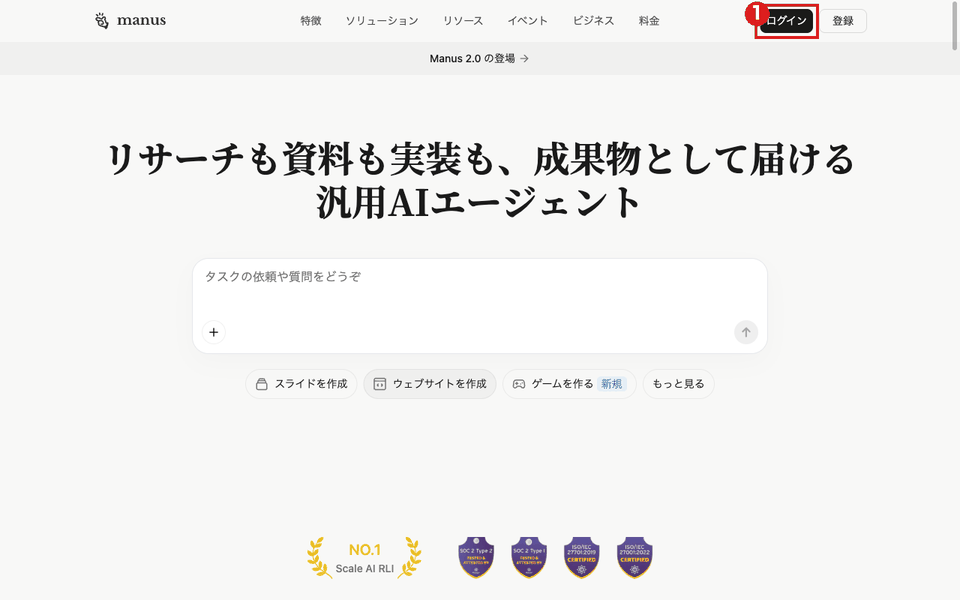
- ブラウザで manus.im を開く。 右上に黒い「ログイン」と、白い「登録」の2つのボタンがある(画像の①)。
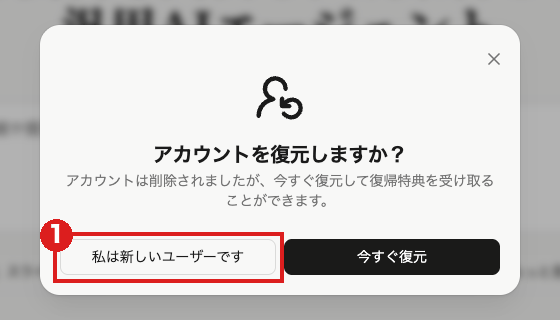
- 「アカウントを復元しますか?」の窓が出たら、はじめての人は「私は新しいユーザーです」を押して閉じる(画像のダイアログ)。右上の「×」でも閉じた。「今すぐ復元」は押さなくていい(ヘルプセンターによると、復元にはバックアップファイルが要る)。この窓は、Manusにログインしたことのない、Cookie(ブラウザがサイトの情報を覚えておく仕組み)も空の新しいブラウザで、トップ画面を5回開いて5回とも出た(3時14分〜3時33分)。「アカウントは削除されました」とあっても、アカウントの無いブラウザにも出る表示なので、これだけで自分のアカウントが消されたとは言えない。詳しくは下の「『アカウントを復元しますか?』はアカウントの無いブラウザにも出た」に書いた。
- 「ログイン」を押す。 「ログインまたはサインアップ」の画面(manus.im/login)に変わる。入り方は上から「Google で続行」「Microsoft で続行」「Apple で続行」の3つ(画像の②)。その下の「または」の先にメールアドレスの欄があり(画像の③)、さらに下に「パスキーで続行」がある。
- 次から入る時も、最初に使った方法で入る。 別の方法で入った時にどうなるかは、取得したヘルプセンターの記事には書かれていなかった。ほかの方法でも入れるようにしたい時は、ログインした後にアカウント設定の「ログイン方法の管理」から足す、とヘルプセンターは書く(下の節)。
スマホ(ブラウザ)
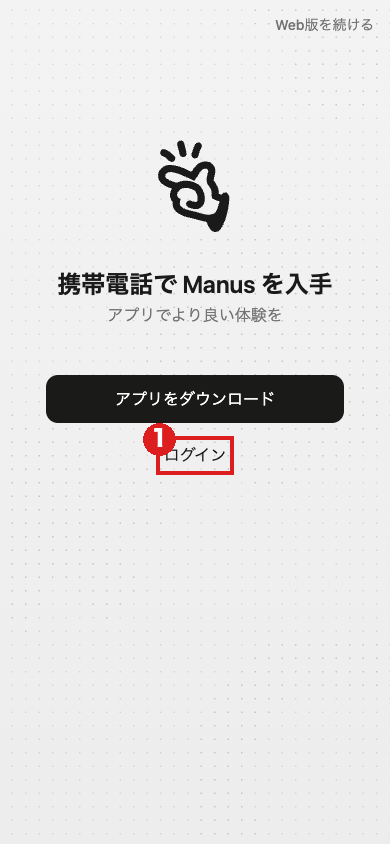
筆者がスマホの大きさの画面で manus.im を開くと、トップ画面の前に、全面の案内画面が出た。「携帯電話で Manus を入手」「アプリでより良い体験を」の下に、黒い「アプリをダウンロード」ボタンと、その下の小さな「ログイン」、右上の「Web版を続ける」がある。ブラウザのまま入るなら、「ログイン」を押す(画像の①)。パソコンと同じ「ログインまたはサインアップ」の画面が開き、パソコンと同じ入り方が並ぶ(画像の②は上の3つのボタン)。スマホの大きさの画面では、このログイン画面の上に「アカウントを復元しますか?」の窓が重なって出た。パソコンと同じく「私は新しいユーザーです」か右上の「×」で閉じると、下のボタンが押せた。
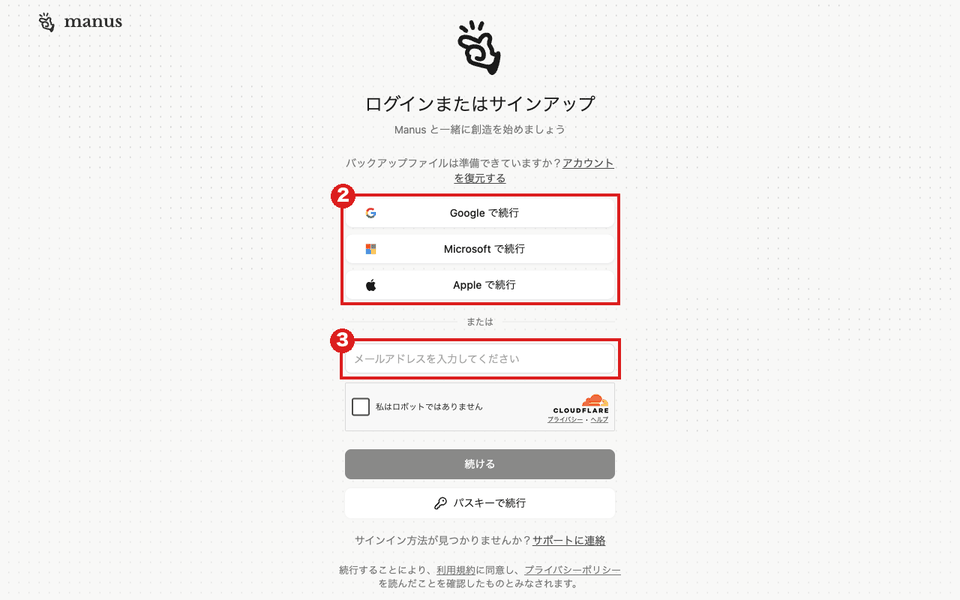
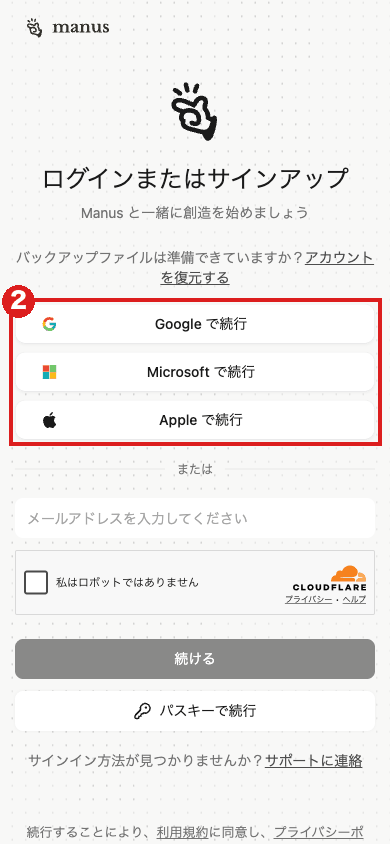
メールアドレスの欄の下には、Cloudflare(ウェブサイトの安全を守る会社)の「私はロボットではありません」というチェック欄が出る。筆者の画面では、これにチェックを入れる前の「続ける」ボタンは灰色だった。チェックを入れず、メールアドレスも入れていないので、この先の画面は見ていない。
どの方法を選べばいいかの決まりは、見つからなかった。普段使っているGoogleかAppleのアカウントがあれば、そのボタンから入ると新しいパスワードを作らずに済み、後で説明する電話番号の認証も要らない(ヘルプセンターの記載)。
公式の入口は manus.im。アプリの提供元は BUTTERFLY EFFECT PTE. LTD.
| 入口 | URL・場所 | 出どころ |
|---|---|---|
| ブラウザ | https://manus.im/ (ログイン画面は https://manus.im/login) | 筆者が開いて確認 |
| iPhone・iPad | App Store「Manus AI(マナス) 汎用AIエージェント&自動化アプリ」(提供元 BUTTERFLY EFFECT PTE. LTD.) | 筆者がストアのページを取得して確認 |
| Android | Google Play「Manus AI」(提供元 BUTTERFLY EFFECT PTE. LTD.) | 同上 |
| パソコンのアプリ | macOS・Windows(manus.im/download に並ぶ) | ダウンロードページの記載。ストアのページは確認していない |
| ヘルプセンター | help.manus.im | ログイン画面の「サポートに連絡」のリンク先 |
| 稼働状況 | status.manus.im | 筆者が直接開いた。公式サイトのページからのリンクは、取得した範囲では見つからなかった |
読み方は、公式サイトのタイトルが「Manus(マナス)」、App Storeの名前が「Manus AI(マナス)」で、どちらも「マナス」と書いている。
アプリを公式のものと言える根拠は、3つある。ストアの提供元の表示(App Store では「販売元」、Google Play では「デベロッパーについて」の欄)が BUTTERFLY EFFECT PTE. LTD. であること。Manusの利用規約(最終更新2026年9月28日)が「Butterfly Effect Pte. Ltd. (“Company”, “we”, “us”, “our”)」と、契約の相手方として同じ会社名を書いていること。そして、公式のダウンロードページ(manus.im/download)のリンクを iPhone と Android の設定で開くと、この2つのストアのページに移ったことだ。筆者はストアのページで提供元を見て、利用規約の本文を grep して照らし合わせた。
偽サイトの見分け方について、ログイン専用の注意書きはヘルプセンターのログインの記事から見つからなかった。近い記載として、アカウント停止の記事は「Manusのメンバーシップとクレジットは、公式ルートからのみ購入してください」と書き、非公式の再販業者などを通した取引にはアカウント停止のリスクがあるとする。検索結果や広告から入る時は、アドレスバーのドメインが manus.im になっているかを見る、というのは筆者の提案だ。
Manusは無料で入れるか:Freeは毎日300クレジット、料金ページに無料の欄は無かった
ヘルプセンターの「Manus の現在のメンバーシップ料金はいくらですか?」(日本語版)は、「Free プラン料金:$0/月」と書き、中身を次のように並べる。
| Free | Pro | Team | |
|---|---|---|---|
| 料金 | $0/月 | $20/月〜(月4,000クレジット)、$40/月〜(月8,000クレジット・7日間の無料トライアル付き) | 1席あたり$20/月〜 |
| 毎日のクレジット | 毎日300クレジット | (料金ページでは各段に「300のリフレッシュクレジット(毎日追加)」) | Proの全機能を含む |
| Agentモードで使えるモデル | Manus 2.0 Liteのみ | Manus 2.0 Max・2.0・2.0 Lite | 同左 |
| 同時実行タスク | 1つ | 20 | Proと同じ |
もう1つ、Freeの条件がある。ヘルプの「クレジット消費のルール」は、「Freeユーザーの毎日リフレッシュクレジットの月間消費上限は1,500クレジットに設定されています。有料ユーザーに制限はありません。」と書く。
筆者の画面の記録として、10月7日3時24分に料金ページを開くと、表示されたのは月払いで$20・$40・$200の3段で、それぞれ月4,000・8,000・40,000クレジットの記載があった。ページ内の文字を取り出して探したが、「Free」や「無料」の欄は見つからなかった。無料の条件は、料金ページでなくヘルプセンターに書かれている、という位置づけだ。年払いにすると17%節約と、ページに出ていた。
ログインやアカウント作成そのものに料金がかかるという記載は、取得した公式ページには無かった。料金ページに並ぶのは、自分で申し込む有料プランだ。料金の詳細はManus(マナス)とは──使い方と料金に、クレジットが何で減るかはManus AIのクレジットは何をすると減るのかにある。
日本語の画面は出るか:日本語設定なら日本語、英語設定のブラウザでは英語だった
筆者は言語を日本語(ja-JP)、タイムゾーンを東京にしたChromeで開いた。トップ画面もログイン画面も、「ログインまたはサインアップ」「Manus と一緒に創造を始めましょう」と日本語で出た。
次に3時24分、言語を英語(en-US)、タイムゾーンをニューヨークにして開き直すと、ログイン画面は「Sign in or sign up」「Continue with Google」と英語になった。トップ画面の右上も「Sign in」「Sign up」に変わっていた。ボタンの順番と数(Google・Microsoft・Apple・メール・パスキー)は同じだった。ブラウザの言語に合わせて画面の言語が決まっているように見えるが、筆者は言語とタイムゾーンを同時に変えたこの1組しか試しておらず、どちらで決まるのかは切り分けていない。言語の決まり方を説明したManusのページも見つけていない。
英語で出た時は、ブラウザの言語を日本語に変えて開き直す。料金ページの右上には「日本語」と書かれた言語の選択があり、公式ブログの各記事にも英語・日本語を含む十数の言語へのリンクが並ぶ。ヘルプセンターも日本語で読める。
ログインしないで使えるか:質問を送ると、ログイン画面に移った
トップ画面の中央には「タスクの依頼や質問をどうぞ」の入力欄がある。筆者は3時22分、新しいブラウザでこの欄に「今日の東京の天気を教えて」と入れ、Enterを押した。8秒待った3時22分22秒の画面では、アドレスが manus.im/login?redirectUrl=%2Fapp%3Ffrom%3Dguest のログイン画面に変わっていた。答えは表示されなかった。
この実験で分かるのは、確かめた1回では、ログインなしで質問は処理されなかったことだ。ログインなしで使える機能がほかにあるかは、調べていない。
ログインできない時の順番:入口の方法、パスワード、電話番号、停止の通知、Meta分離での削除
Manusのヘルプセンターには「ログイン/登録」というコレクションがあり、筆者が3時16分に取得した日本語版には8本の記事が並んでいた。ほかにアカウントのコレクションの記事も使い、お金も時間もかからない確認から並べる。
1. 登録した時と同じ方法で入っているか
Googleで登録したのにAppleで入ろうとする、メールで登録したのにボタンから入ろうとする、というずれがないかを見る。どの方法で登録したか分からない時は、ヘルプセンターの「登録したメールアドレスを忘れた場合」が、「メール、Google、Apple、または Microsoft など、使用した可能性のあるサインイン方法を試してください」と書く。
2. パスワードを忘れた場合(メールで登録した人だけ)
ヘルプセンター「パスワードを忘れた場合はどうすればよいですか?」(2026年8月25日付)によると、Google・Apple・Microsoftで入った人にはパスワードの設定がなく、「ログインページ」でそのボタンを押せば直接入れる。メールで登録した人は次の順に進む。
- 登録に使ったメールアドレスを入力する
- ログイン画面の「パスワードをお忘れですか?」を押す
- 登録に使ったメールアドレスを入力して「パスワードをリセット」を押す
- メールで届いた認証コードを入力し、新しいパスワードを設定して「パスワードを更新」を押す
筆者はメールアドレスを入れていないので、「パスワードをお忘れですか?」の表示はこの手順の中で見ていない。
3. メールアドレスを忘れた場合
ヘルプセンターの手順は、①迷惑メールフォルダを含め、受信箱にManusからのウェルカムメール、ログインのメッセージ、支払いの領収書がないか探す、②Google・Apple・Microsoft・メールの各方法を試す、③それでも見つからなければサポートに連絡し、使ったかもしれないメールアドレスやタスクのリンク、支払いをしたことがあれば請求書番号や領収書を伝える、の順だ。
4. サポートへの連絡は、登録したメールアドレスから
「なぜ登録済みのメールアドレスを使用してサポートに連絡する必要があるのですか?」(2026年6月23日付)は、サポートへの連絡はアカウントにリンクされたメールアドレスから送るよう求める。そのメールアドレスにアクセスできない場合は、支払いの請求書・領収書(Stripe・Apple・Google Playなど)や、ユーザー名・おおよその登録日・最近のログインの記録を出して本人確認をする、とある。
5. 電話番号と認証コードで止まる場合
次の表は、電話番号まわりの4本の記事をまとめた。
| 状況 | ヘルプセンターの案内 |
|---|---|
| 電話番号の認証が求められる | 「Google/Apple/Microsoft アカウントでログインする場合、電話番号の認証は不要です。メールアドレスでログインする場合は、電話番号の認証が必要です。」(理由は、不正な一括登録や悪質な活動を防ぐため) |
| 電話番号を入力できない | 先頭のゼロや、括弧などの数字以外の記号が入っていれば削除し、正しい数字だけにする |
| 認証コードが「正しくない」と出る | サードパーティのサービス提供元などが原因の可能性があり、現在は一時的に解決できないが、チームが対応中。新しい番号を試すか、同じ番号でもう一度認証する |
| 以前に使った電話番号が使えない | 各電話番号は、1つのアカウントの認証に一度だけ使える。アカウントが非アクティブ化されると、その番号は今後の登録に使えない |
同じ表に関連して、1点だけ食い違いがある。「電話番号なしで登録するにはどうすればよいですか?」は、電話番号の認証なしで登録する方法として、Google・Appleでのログインを挙げ、Microsoftの名前を書いていない。一方の「なぜ電話番号の認証が必要なのですか?」はGoogle・Apple・Microsoftの3つを挙げる。どちらも8月25日付で、筆者は実際に登録していないので、どちらが現在の画面に近いかは分からない。画面には3つとも出ている。
6. アカウントが停止された場合
ヘルプセンター「アカウントが停止された場合はどうすればよいですか?」(2026年7月3日付)によると、停止は、自動のセキュリティシステムが通常と大きく違う動作を見つけた時の保護措置で、最終的な決定ではない。「停止されたアカウントにログインすると、異議申し立ての入り口が表示されます」とあり、フォームには、状況の説明(50文字以上)が必須で、スクリーンショットなど(JPG・PNG、最大5MB)は任意で添付できる。
7. 以前から使っていたアカウントで入れない場合
ヘルプセンター「サービス変更の概要:何が起きているのか、自分は影響を受けるのか?」(2026年8月21日更新)によると、Metaからの分離に伴う削除の対象になった一部のアカウントのうち、2025年12月29日以降に作られたか、メールアドレスなどの情報を変えたもの(ヘルプの「タイプC」)は、アカウントごと削除された。復元しない場合は「アカウントは削除されたままとなり、ログインできなくなります」とあり、復元には、前もって保存したアカウント情報のバックアップファイルが要る。自分が対象かどうかは「アプリ内通知を確認して、お客様のアカウントが影響を受けるかどうかを確認できます」とヘルプは書き、8月11日の公式ブログは、対象のユーザーにはアプリ内とメールで知らせると書いた。トップ画面の「アカウントを復元しますか?」の窓との関係は、下の節に書いた。
8. Manus側の障害を疑う時
筆者が3時25分に status.manus.im を開くと、「All Systems Operational」(訳:全システム稼働中)の表示があった。取得した1回の記録で、今の状態を示すものではない。
複数のログイン方法を足す、メールアドレスを変える、複数アカウントは勧められていない
ヘルプセンター「リンクされたメールアドレスの変更と複数のログイン方法の追加方法」(2026年8月25日付)によると、アカウントの設定の「変更」ボタンでリンクされたメールアドレスを変えても、「Manus からのメール(通知やアップデートなど)の受信に使用されるメールアドレスのみが影響を受けます」とあり、自動的に新しいログイン方法になるわけではない。新しいメールアドレスで入りたい時は、アカウント設定の「ログイン方法の管理」から別に足す。
複数のアカウントについて、「複数のアカウントを持つにはどうすればよいですか?」は、「複数の異なるアカウントを持つことは推奨していません」と書き、代わりに同じアカウントで複数のデバイスから同期してログインできるとする。パソコンとスマホの両方で使いたい人は、アカウントを分けず、同じ入り方で入る。
年齢は、利用規約(最終更新2026年9月28日)に「YOU MUST BE THE AGE OF MAJORITY IN YOUR PLACE OF RESIDENCE, AND, IN ANY EVENT, NOT UNDER 18 YEARS OLD (“ADULT”).」(訳:居住地の成年年齢に達していて、いかなる場合も18歳未満であってはならない)とある。
「アカウントを復元しますか?」はアカウントの無いブラウザにも出た:Meta分離の復元と言葉は同じだが、窓の説明は見つからなかった
筆者が使ったのは、Manusにログインしたことのない、Cookieも空の新しいブラウザだ。それでもパソコンのトップ画面は5回開いて5回とも、この窓が出た。料金ページと、ログイン画面(パソコンとスマホの大きさ、英語設定のブラウザ)を最初に開いた時にも出た。文言は次のとおり。
アカウントを復元しますか? アカウントは削除されましたが、今すぐ復元して復帰特典を受け取ることができます。
英語設定のブラウザでは「Your account was deleted. You can now restore it and claim your welcome back bonus.」(訳:あなたのアカウントは削除されました。今すぐ復元して、ウェルカムバックボーナスを受け取れます)と出た。押せるのは「私は新しいユーザーです」「今すぐ復元」と、右上の「×」。筆者の画面では「私は新しいユーザーです」でも「×」でも窓が閉じ、同じブラウザで開き直すと2回目は出なかった。「今すぐ復元」は押していない。
公式ページで確かめられたのは、言葉とリンク先のつながりまでだ。
- Manusは2026年8月11日の「ユーザーの皆様へ」で、2025年12月29日以降に一部のユーザーが生成したデータを8月23日〜24日(シンガポール時間)に削除し、バックアップ済みのデータは8月25日から復元できると書いた。英語の原文は「we’ll be providing welcome back bonuses after you restore your data」(訳:データを復元した後にウェルカムバックボーナスを提供する)で、窓の英語表示と同じ「welcome back bonus」の語を使う。
- 9月1日の「Manus が独立運営を再開」は「復元期限はなく」と書き、本文の「復元ポータル」のリンク先は https://manus.im/backup だった。ログイン画面の上の方にある「バックアップファイルは準備できていますか?アカウントを復元する」のリンク先も、同じ https://manus.im/backup だ(筆者はリンク先を読んだだけで、開いてはいない)。
- ヘルプセンターの「タイプC」の説明は、アカウントが「削除されたまま」になり、アカウント情報のバックアップを「Manusアカウント復元サイト」に上げて先に復元する、と書く。窓の文言と同じく、アカウントの削除と復元を言っている。
経緯はManusが独立運営を再開した記事にまとめてある。
一方で、この窓そのものを説明した公式の記載は、ブログ2本とヘルプセンターの検索(「アカウントを復元しますか」「Restore your account」)では見つからなかった。窓が分離の復元の入口として出ているのか、なぜアカウントの無いブラウザにまで出るのかは分からない。窓とブログの復元をつなげるのは、言葉とリンク先が同じことからの筆者の推測にとどまる。はじめて使う人は「私は新しいユーザーです」か「×」で閉じれば、ログインの画面に進めた。以前から使っていて自分のアカウントが対象か気になる人は、上の「ログインできない時」の7を見てほしい。
この記事で画面を見ていない範囲
- 筆者は「Google で続行」「Microsoft で続行」「Apple で続行」を押しておらず、メールアドレスも入力していない。その先の認証画面、電話番号の入力画面、認証コードの画面、「パスワードをお忘れですか?」の表示は、ヘルプセンターの記載だけで書いた。
- 8月11日のブログは、AppleのIDまたはFacebookのアカウントで登録したユーザーにはメールアドレスがないので、アプリ内の通知を見るよう書く。筆者の画面のログイン方法にFacebookは出なかった。Facebookで登録した人が今どう入るのかは、確かめていない。
- 「アカウントを復元しますか?」の窓の「今すぐ復元」は押しておらず、復元の画面(manus.im/backup)も開いていない。
- 「パスキーで続行」は画面に出たが、ヘルプセンターを「passkey」「パスキー」で検索しても(3時43分)、説明の記事は出なかった。パスキーは、一般にはパスワードの代わりに、端末の指紋や顔の認証などで入る仕組みを指す。Manusのパスキーの仕様は確かめていない。
- アプリは、ストアのページで提供元と名前を確かめたが、インストールして画面を開いてはいない。パソコン用のmacOS・Windowsアプリは、ダウンロードページの記載だけで、提供元などは確認していない。
- 有料プランの申し込み方法と、クラウドコンピューターなど別料金の話は、この記事では扱わない。名称の変更を含めて料金の記事で読める。安全性の認証はManus AIは安全なのかに書いた。
出典はManusのヘルプセンター・公式ブログ2本・ストア2つ(10月7日3時台に取得)
この記事の出典は、2026年10月7日に筆者が自分で取得・撮影したManusの公式ページ(manus.im)、ヘルプセンター(help.manus.im)、App StoreとGoogle Playのストアページ、status.manus.im だ。画面は3時14分から3時25分に撮影し、「アカウントを復元しますか?」の窓の閉じ方は3時32分から3時36分に開き直して確かめた。ヘルプセンターの記事は3時16分から3時19分(復元の記事は3時31分)、ストアのページは3時19分、利用規約と公式ブログは3時23分(ブログの英語の原文は3時40分)に取得した。ヘルプセンターの記事の日付は、記事ごとに2025年12月8日から2026年8月27日までまちまちで、「今週アップデートされました」と表示された記事もある。本文の数字($0/$20/$40/$200、毎日300クレジット、18歳未満の不可)は、この取得時点のものだ。
この記事のために、筆者はアカウントを作らず、ログインもしていない。ここに書いた手順のうち、画面で確かめたのはログイン画面までで、その先はManusのヘルプセンターの記載に頼っている。
Manusのログインでよく聞かれること
- Manusの公式のログインページ(URL)はどこですか?
- ブラウザなら公式サイトの https://manus.im/ を開き、右上の「ログイン」を押します。ログイン画面そのものは https://manus.im/login で、「ログインまたはサインアップ」と出ます。途中で「アカウントを復元しますか?」の窓が出たら、はじめての人は「私は新しいユーザーです」か右上の「×」で閉じます。スマホなら、App Store・Google Playの公式アプリ「Manus AI」(提供元 BUTTERFLY EFFECT PTE. LTD.)からも入れます。
- Manusは無料で使えますか?ログインするとお金がかかりますか?
- Freeプランがあります。Manusのヘルプセンターは「Free プラン料金:$0/月」と書き、毎日300クレジット、Agentモードで使えるモデルはManus 2.0 Liteのみ、同時に動かせるタスクは1つとしています。毎日のクレジットを使える量には、月1,500クレジットの上限があります。料金ページに並ぶのは月$20・$40・$200の有料プランで、Freeの欄はありません(2026年10月7日確認)。ログインやアカウント作成に料金がかかるという記載は、取得した公式ページにはありませんでした。
- Manusは日本語で使えますか?
- 使えます。日本語設定のChromeで開いた筆者の画面では、トップ画面もログイン画面も日本語でした。料金ページとヘルプセンターにも日本語版があります。英語設定(en-US)のブラウザで開くとログイン画面は英語になったので、英語で出た時はブラウザの言語を日本語にするか、料金ページ右上の言語の選択を使います。
- Manusにログインできない時はどうすればいいですか?
- ヘルプセンターの記事をもとに手間のかからない順に並べると、①登録した時と同じ方法(Google・Apple・Microsoft・メール)で入る、②パスワードを忘れたらログイン画面の「パスワードをお忘れですか?」からリセット(メール登録の人だけ)、③メールアドレスを忘れたら、迷惑メールも含めてManusからのメールを探し、入り方を1つずつ試す、④それでも入れなければ、登録したメールアドレスからサポートに連絡、です。停止された場合は、ログインすると異議申し立ての入口が出ます。2025年12月29日以降に作った・情報を変えたアカウントの一部は、Metaからの分離に伴って削除され、バックアップから復元しないとログインできない、とヘルプセンターは書いています。
- Manusのスマホアプリはありますか?
- あります。App Storeの「Manus AI(マナス) 汎用AIエージェント&自動化アプリ」とGoogle Playの「Manus AI」で、どちらも提供元は BUTTERFLY EFFECT PTE. LTD. です。この会社名はManusの利用規約が契約の相手方(Company)として書くものと同じでした。公式のダウンロードページには、iOS・iPadOS・Android・macOS・Windowsが並びます。
- ログインしないでManusを使えますか?
- 確認した範囲では使えません。筆者が新しいブラウザでトップ画面の入力欄に質問を入れて Enter を押すと、アドレスが manus.im/login?redirectUrl=... のログイン画面に変わりました。ログインは求められましたが、答えは返りませんでした。
- 「アカウントを復元しますか?」「アカウントは削除されました」と出たら、自分のアカウントは消されたのですか?
- この表示だけでは、そうとは言えません。筆者がManusにログインしたことのない、Cookieも空の新しいブラウザで開いても、パソコンのトップ画面では5回とも出ました。押せるのは「私は新しいユーザーです」「今すぐ復元」と右上の「×」で、はじめての人は「私は新しいユーザーです」か「×」で閉じればログインに進めました。窓の言葉は、Metaからの分離に伴うデータの削除と復元の案内(公式ブログ・ヘルプセンター)と重なり、ログイン画面の復元リンクもブログの「復元ポータル」と同じ manus.im/backup を指します。ただ、この窓そのものの説明は公式に見つからず、両者をつなげるのは筆者の推測です。自分のアカウントが対象かどうかは、ヘルプセンターによるとログイン後のアプリ内通知で確かめられます。
- 電話番号は必要ですか?何歳から使えますか?
- ヘルプセンターの「なぜ電話番号の認証が必要なのですか?」によると、Google・Apple・Microsoftで入る場合は電話番号の認証は不要で、メールアドレスで入る場合は必要です(別の記事「電話番号なしで登録するにはどうすればよいですか?」は、電話番号なしの方法としてGoogle・Appleだけを挙げています)。年齢は、利用規約(2026年9月28日更新)が「NOT UNDER 18 YEARS OLD」と書き、18歳未満は使えません。
出典・参照資料
- 一次資料Manus(manus.im)トップ画面・ログイン画面・料金ページ・ダウンロードページ(日本語設定。筆者がPlaywrightで起動したChromeで、パソコン1280×800とスマホ390×844の大きさで開いて確認・2026年10月7日3:14〜3:25) ↗
- 一次資料Manus のプランと料金(日本語料金ページ・月払い表示・$20/$40/$200の3段・2026年10月7日3:24に撮影) ↗
- 一次資料Manus の現在のメンバーシップ料金はいくらですか?(Manus ヘルプセンター・日本語・Free/Pro/Teamの内容・2026年10月7日3:19取得) ↗
- 一次資料クレジット消費のルールは何ですか?また、どのように取得できますか?(Manus ヘルプセンター・日本語・Freeの毎日リフレッシュクレジットの月間上限・2026年10月7日3:19取得) ↗
- 一次資料ログイン/登録(Manus ヘルプセンター・日本語・コレクション。8本の記事が並ぶ・2026年10月7日3:16取得) ↗
- 一次資料なぜ電話番号の認証が必要なのですか?(Manus ヘルプセンター・日本語・2026年8月25日付・2026年10月7日3:16取得) ↗
- 一次資料電話番号なしで登録するにはどうすればよいですか?(Manus ヘルプセンター・日本語・2026年8月25日付・2026年10月7日3:16取得) ↗
- 一次資料認証コードが正しくないのはなぜですか?(Manus ヘルプセンター・日本語・2026年10月7日3:16取得) ↗
- 一次資料電話番号を入力できないのはなぜですか?(Manus ヘルプセンター・日本語・2026年10月7日3:16取得) ↗
- 一次資料以前に認証された電話番号を再度使用できないのはなぜですか?(Manus ヘルプセンター・日本語・2026年10月7日3:16取得) ↗
- 一次資料パスワードを忘れた場合はどうすればよいですか?(Manus ヘルプセンター・日本語・2026年8月25日付・2026年10月7日3:17取得) ↗
- 一次資料登録したメールアドレスを忘れた場合はどうすればよいですか?(Manus ヘルプセンター・日本語・2026年10月7日3:16取得) ↗
- 一次資料アカウントが停止された場合はどうすればよいですか?(Manus ヘルプセンター・日本語・2026年7月3日付・2026年10月7日3:17取得) ↗
- 一次資料なぜ登録済みのメールアドレスを使用してサポートに連絡する必要があるのですか?(Manus ヘルプセンター・日本語・2026年6月23日付・2026年10月7日3:18取得) ↗
- 一次資料リンクされたメールアドレスの変更と複数のログイン方法の追加方法(Manus ヘルプセンター・日本語・2026年8月25日付・2026年10月7日3:18取得) ↗
- 一次資料複数のアカウントを持つにはどうすればよいですか?(Manus ヘルプセンター・日本語・2026年10月7日3:16取得) ↗
- 一次資料A Note to Our Users(Manus公式ブログ・日本語版と英語の原文・2026年8月11日・復元とウェルカムバックボーナスの記載・2026年10月7日3:23と3:40取得) ↗
- 一次資料Manus Resumes Independent Operations(Manus公式ブログ・日本語版と英語の原文・2026年9月1日・復元期限なし・「復元ポータル」のリンク先 manus.im/backup・2026年10月7日3:23と3:40取得) ↗
- 一次資料サービス変更の概要:何が起きているのか、自分は影響を受けるのか?(Manus ヘルプセンター・日本語と英語・2026年8月21日更新・タイプCのアカウント削除とアプリ内通知での確認・2026年10月7日3:31取得) ↗
- 一次資料サービス変更の概要:データの復元方法(Manus ヘルプセンター・日本語と英語・2026年8月27日更新・タイプCはアカウント復元サイトで先に復元・2026年10月7日3:31取得) ↗
- 一次資料利用規約・Terms of Use(Manus・最終更新2026年9月28日・運営法人Butterfly Effect Pte. Ltd.と18歳未満の不可・2026年10月7日3:23取得) ↗
- 一次資料App Store「Manus AI(マナス) 汎用AIエージェント&自動化アプリ」(提供元 BUTTERFLY EFFECT PTE. LTD.・2026年10月7日3:19取得) ↗
- 一次資料Google Play「Manus AI」(提供元 BUTTERFLY EFFECT PTE. LTD.・2026年10月7日3:19取得) ↗
- 一次資料Manus Status(稼働状況ページ・2026年10月7日3:25に取得) ↗

大きいニュースはYouTubeでも解説しています。Xでは新着記事をお知らせしています。
コメント
まだコメントはありません。最初のコメントを書いてみませんか?
AIについて聞きたいことはありますか?
質問箱で無料で受け付けています。回答は公開され、他の方の参考にもなります。
質問箱を見る →関連記事
Manus(マナス)とは 使い方と料金【2026年9月版】。無料は毎日300クレジット(Manus 2.0 Liteのみ)、有料は月$20で4,000/$40で8,000/$200で40,000クレジット、Team $20/席〜。クラウドコンピューターは別料金($30/$50/月)、Meta買収から8か月で独立運営に戻った経緯まで
Manus(マナス)とは使い方と料金【2026年9月版】。無料は毎日300クレジット(Manus 2.0 Liteのみ)、有料は月$20で4,000/$40で8,000/$200で40,000クレジット、Team $20/席〜。クラウドコンピューターは別料金($30/$50/月)、Meta買収から8か月で独立運営に戻った経緯まで
Manus AIのクレジットは何をすると減るのか 公式の消費実例を見る
Manus AIのクレジットは何をすると減るのか公式の消費実例を見る
Manusが独立運営を再開 2025年12月29日のMeta買収から8か月で分離。「特定の法域の規制対応」で一部ユーザーの買収後データを8月23〜24日に削除、バックアップ→復元(期限なし)、データの保存先は米国とシンガポール、創業チームが引き続き経営
Manusが独立運営を再開2025年12月29日のMeta買収から8か月で分離。「特定の法域の規制対応」で一部ユーザーの買収後データを8月23〜24日に削除、バックアップ→復元(期限なし)、データの保存先は米国とシンガポール、創業チームが引き続き経営
Manus AIは安全なのか 公式Trustセンターで確認できる認証と、確認できなかったこと
Manus AIは安全なのか公式Trustセンターで確認できる認証と、確認できなかったこと
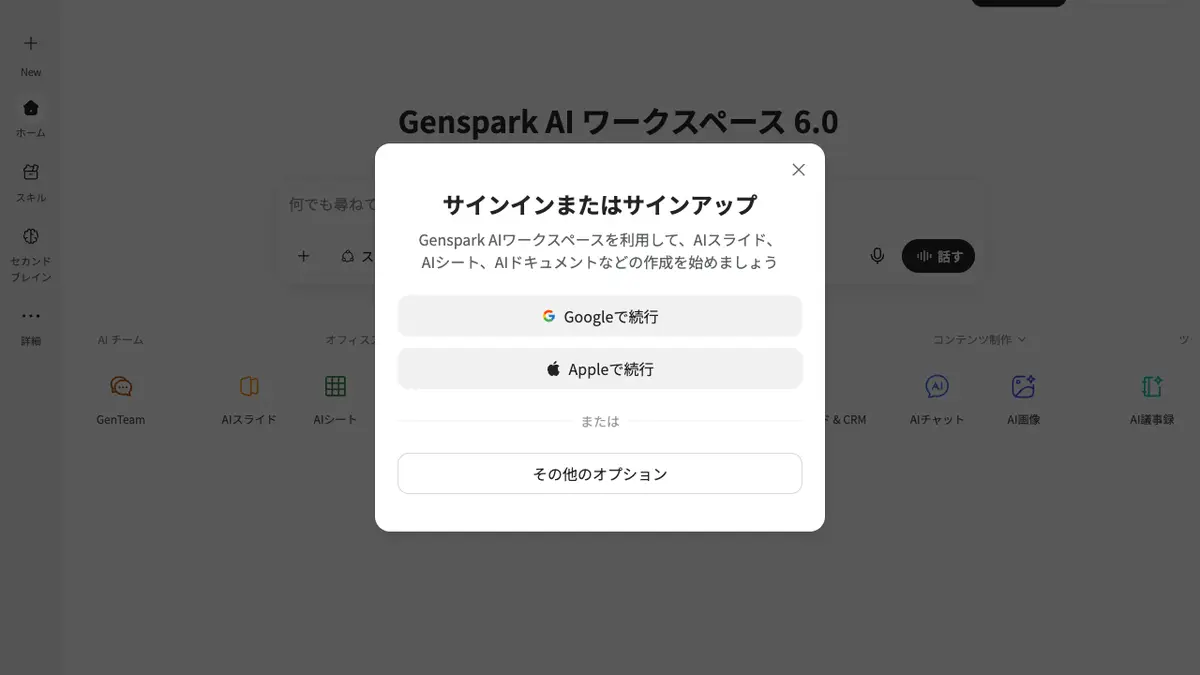
Genspark(ジェンスパーク)のログイン方法 公式サイトgenspark.aiの「サインイン」から、無料プランあり・画面は日本語(ログイン画面は英語)。入れない時の直し方【2026年10月版】
Genspark(ジェンスパーク)のログイン方法公式サイトgenspark.aiの「サインイン」から、無料プランあり・画面は日本語(ログイン画面は英語)。入れない時の直し方【2026年10月版】

ChatGPT(チャットGPT)のログイン方法 公式URLはchatgpt.com、無料・日本語で使える。ログインできない時の直し方と、ログインなしで使える範囲【2026年10月版】
ChatGPT(チャットGPT)のログイン方法公式URLはchatgpt.com、無料・日本語で使える。ログインできない時の直し方と、ログインなしで使える範囲【2026年10月版】
Claude(クロード)のログイン方法 公式の入口は claude.ai、無料で日本語でも使える。Google・Apple・メールで入れて、入れない時の確認順も【2026年10月版】
Claude(クロード)のログイン方法公式の入口は claude.ai、無料で日本語でも使える。Google・Apple・メールで入れて、入れない時の確認順も【2026年10月版】