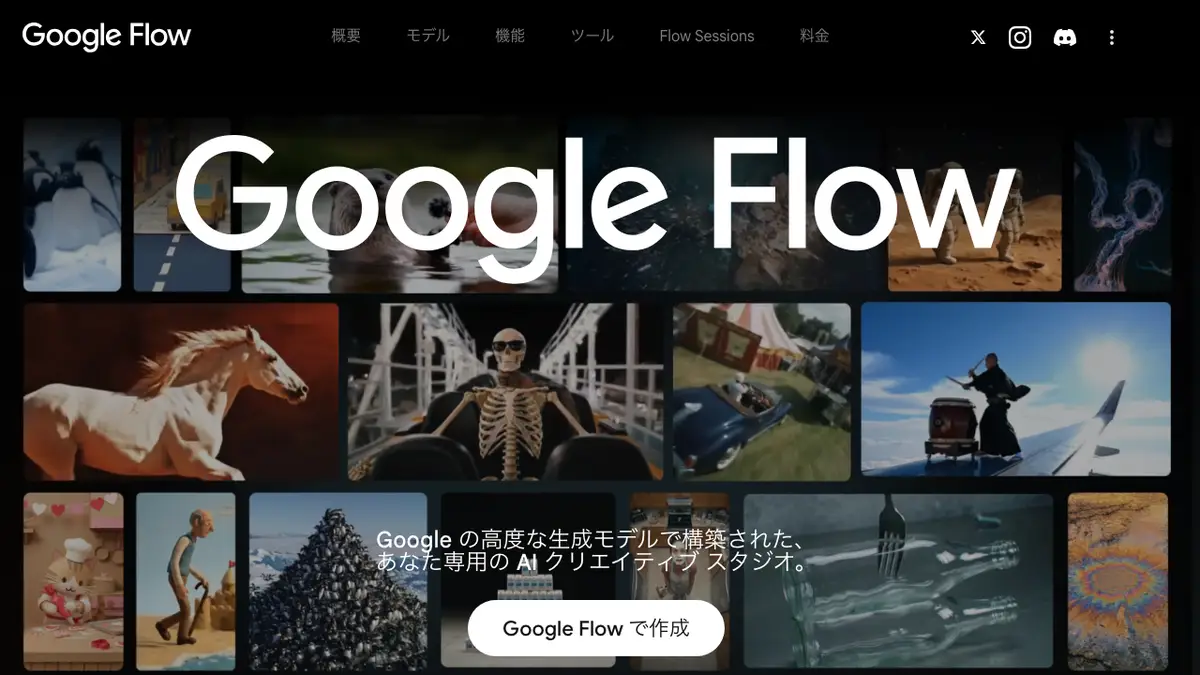
Google Flow(グーグルフロー)のログイン方法Veoを使う入口は flow.google.com、Googleアカウントで入る。料金ページの「毎日50クレジット」とヘルプの食い違い・日本語・入れない時の直し方【2026年10月版】
Google Flowの公式のログイン先
flow.google.com を開く(公式)新しいタブで開きます。開いたページのアドレスバーが flow.google.com になっているかを確かめてください。
- 公式アプリ
- App Store「Google Flow」(提供元 Google LLC)
- Google Play「Google Flow」(提供元 Google Labs)
- 料金
- 料金ページは「無料でお試しください」とし、サブスクなしで毎日50クレジットと書く。一方ヘルプ「Google Flow を使ってみる」はPlus・Pro・Ultraへの登録を利用の要件に挙げ、食い違う(筆者は未確認)
- 日本語
- 筆者の画面は日本語。ヘルプの対応言語に日本語があり、日本は対応国。英語のプロンプトを勧める注記あり
- ログイン方法
- Googleアカウント
- ログインなし
- 使えるとは確認できず。「Google Flow で作成」を押すとGoogleのログイン画面へ向かう
- 入れない時
- ログインできない時の確かめ方へ進む
2026年10月7日に公式のページで確認した内容です。
Veo(ヴェオ)で動画を作る入口は、Googleの動画制作ツール Google Flow(flow.google.com)で、トップの「Google Flow で作成」を押してGoogleアカウントで入る。Gemini アプリの動画生成のページは、Veo に代わって Gemini Omni を案内している。Flow のヘルプは日本を対応国に挙げる。料金ページは「Google AI サブスクリプションなし」の欄に毎日50クレジットを載せるが、ヘルプ「Google Flow を使ってみる」は Plus・Pro・Ultra への登録を利用の要件に挙げていて、両者は食い違う(筆者はログインしておらず、どちらが今の扱いかは確かめていない)。筆者は2026年10月7日にログアウトの状態で開き、押すとGoogleのログイン画面(accounts.google.com)へ移ろうとすることまで確かめた。
目次
- Veoを使える入口は4つある:Flowが入口で、Geminiアプリでは Omni に替わった
- Google Flowに入る手順:「Google Flow で作成」を押してGoogleアカウントで入る
- 公式の入口はどれか、名前が似たアプリとどう見分けるか
- 無料で動画は作れるか:1日50クレジットと、ヘルプと料金ページの食い違い
- 日本で使えるか、年齢条件、画面の言語
- Flowはログインなしで開けるが、作成のボタンはGoogleのログインへ向かう
- Googleアカウントにログインできない時と、Flowに入れない時の確認順
- 仕事用・学校用アカウント、iPhoneとAndroidのアプリ、Veoの名前の行方
- この記事で確かめていないこと:ログイン後の画面と、無料枠で実際に作れる本数
- 出典:Flow・Gemini・Googleアカウントの公式ページ(2026年10月7日3時33分〜3時52分に取得)
- Google Flowのログインでよく聞かれること
2026年10月7日・日本時間時点の情報です。 Veo(ヴェオ)で動画を作るには、ブラウザで Google の動画制作ツール Google Flow(グーグルフロー)の公式サイト flow.google.com を開き、トップの「Google Flow で作成」を押してGoogleアカウントで入る。スマホならApp Storeか Google Play の公式アプリ「Google Flow」からでもいい。Flowの料金ページは無料で試せると書き、画面は日本語で出る。ただし、サブスクリプションなしで使えるかどうかについてはFlowのヘルプと料金ページが食い違っていて、その点も下に書いた。
3行まとめ
- Veo の入口は Google Flow(flow.google.com)。 トップの「Google Flow で作成」を押すとGoogleのログイン画面(accounts.google.com)へ向かう。Gemini アプリの動画生成は、Googleの公式ページが「Veo に代わって」導入された Gemini Omni を案内している。
- 日本で使え、画面は日本語。無料かどうかは公式の記載が食い違う。 ヘルプの対応国に日本があり、対応言語に日本語がある。利用は18歳以上。料金ページは「Google AI サブスクリプションなし」の欄に毎日50クレジットを載せるが、ヘルプ「Google Flow を使ってみる」は Plus・Pro・Ultra への登録を利用の要件に挙げる(筆者は未確認)。有料はGoogle AI Plus(日本で月725円)・Pro(月2,900円)・Ultra(月14,500円と32,000円)。
- 入れない時は、ブラウザ(Chrome・Edge)→18歳以上か→対応地域・VPN→Googleアカウントの復元、の順に確かめる(ヘルプの記述から筆者が並べた順)。 Googleは電話でのログインの問い合わせに応じず、アカウントやパスワードのサポートを名乗るサービスとは提携していないとヘルプに書いている。
Veoを使える入口は4つある:Flowが入口で、Geminiアプリでは Omni に替わった
「veo ログイン」で検索すると、入口の名前が複数出てくる。筆者が2026年10月7日3時33分から3時41分に開いたGoogleの公式ページから、Veo に触れる入口を表にした。
| 入口 | Veo の扱い | 必要なもの | 出どころ |
|---|---|---|---|
| Google Flow(flow.google.com) | トップのモデル欄に「Veo 3.1」。ヘルプは Lite・Fast・Quality の3つを挙げる | Googleアカウント。18歳以上。有料プランが要るかは料金ページとヘルプで食い違う(下の節) | Flowのトップ画面、ヘルプ「モデルと対応機能の詳細」「Google Flow を使ってみる」 |
| Gemini アプリ | 動画生成のページは Gemini Omni を案内。「Gemini アプリで Veo に代わって導入」と書く | Google AI のサブスクリプション(ページに「必要です」とある) | Geminiの動画生成ページ(日本語) |
| Gemini API(Google AI Studio を含む開発者向け) | 動画生成は Gemini Omni Flash と Veo の2つ。特定の機能が要る時は Veo 3.1 を使うと書く | 料金ページで Veo 3.1 の無料枠は「利用不可」。有料ティアは1秒あたりの料金 | 開発者向けドキュメント、料金ページ |
| Google Cloud(Gemini Enterprise Agent Platform) | 「Gemini Omni Flash または Veo を使用する」と書く | Google Cloud のプロジェクト | Google Cloud のドキュメント |
初心者が一番入りやすいのは、ブラウザからGoogleアカウントで入れて画面が日本語の Google Flow だ(筆者の判断。無料で使えるかは、下の節のとおり公式の記載が食い違う)。この記事の入口ボックスも Flow にした。Gemini アプリの入り方はGeminiのログイン方法に書いた。Veo 3.1 の使い方と料金はVeo 3.1の使い方と料金に、Gemini API と AI Studio の試し方はGoogle AI Studio の使い方にある。
筆者は Gemini API・Google Cloud の2つについて、ドキュメントの文面と料金ページを読んだだけで、画面を開いて操作はしていない。Google AI Studio の画面で Veo が選べるかどうかも、今回は確かめていない。
Google Flowに入る手順:「Google Flow で作成」を押してGoogleアカウントで入る
筆者が2026年10月7日3時33分から3時41分にかけて、ログアウトした状態の flow.google.com を、パソコンの大きさ(1280×800)とスマホの大きさ(390×844・iPhoneのブラウザ)の画面で開いて確かめた手順だ。画面はどちらも日本語で出た。
- ブラウザで flow.google.com を開く。 筆者が flow.google.com と flow.google のどちらを開いても、アドレスは flow.google.com/about に移った。ヘルプは、Chrome や Edge など Chromium ベース(Googleが公開しているブラウザの土台)のパソコン用ブラウザを勧めている。
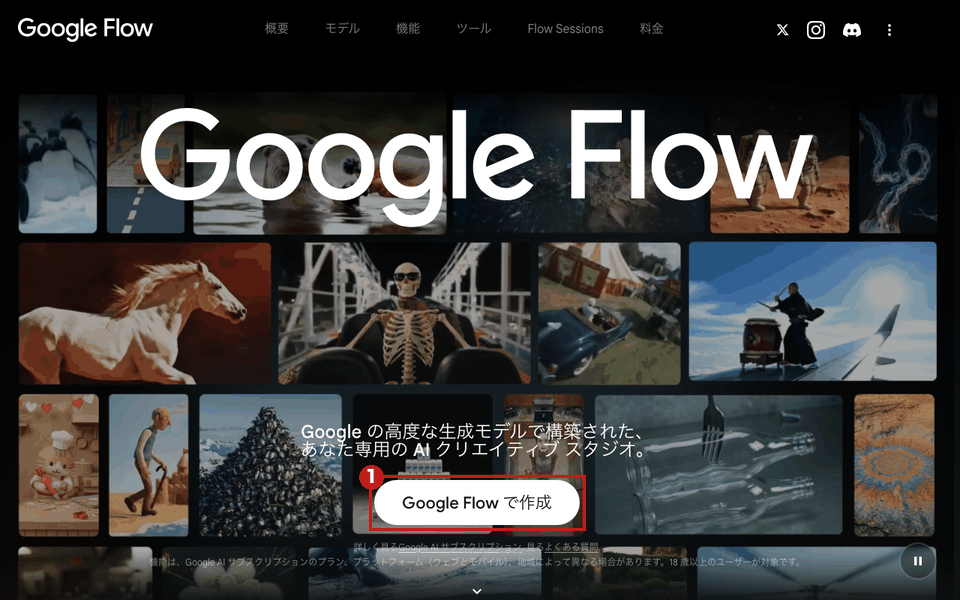
- 画面の下のほうにある「Google Flow で作成」を押す(画像の①)。 下に「詳しく見る」「Google AI サブスクリプション」「よくある質問」の小さなリンクが並び、その下に「18 歳以上のユーザーが対象です」と出る。筆者の画面では、初めに Cookie(サイトがブラウザに情報を覚えさせる仕組み)の同意バーが下に出た。筆者は「同意しない」を押してから撮影した。
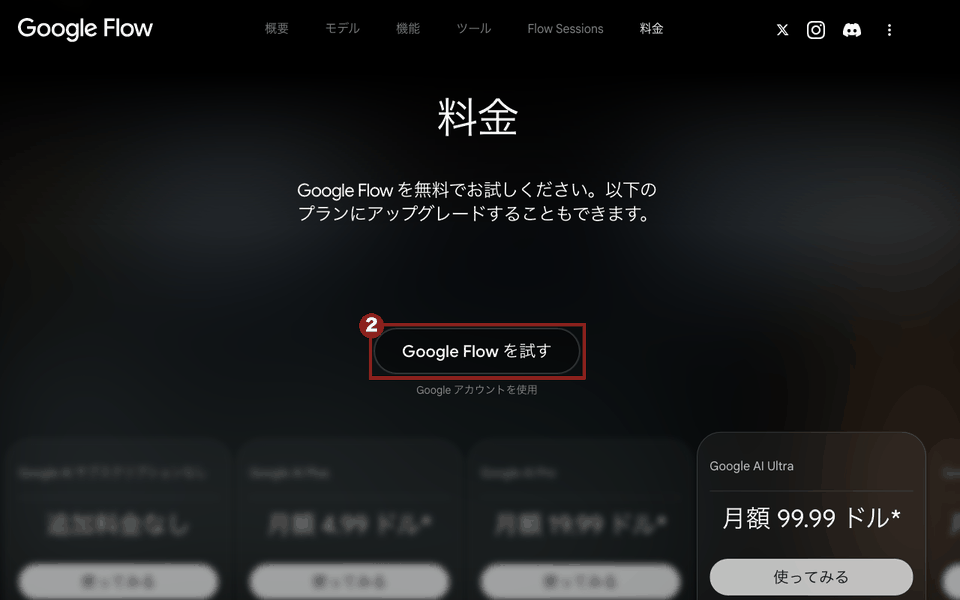
- 料金の節にも入口がある。 画面上の「料金」へ進むと「Google Flow を試す」のボタンがあり、その下に「Google アカウントを使用」と小さく書かれている(画像の②)。
- Googleのログイン画面で、Googleアカウントを選ぶか入力する。 筆者が「Google Flow で作成」を押すと、ブラウザは accounts.google.com の ServiceLogin(continue に flow.google.com を指定)へ移ろうとした。筆者はアカウントを作らず、ログインもしない方針で、この移動を止めている。その先の画面は見ていないので、この記事には書かない。
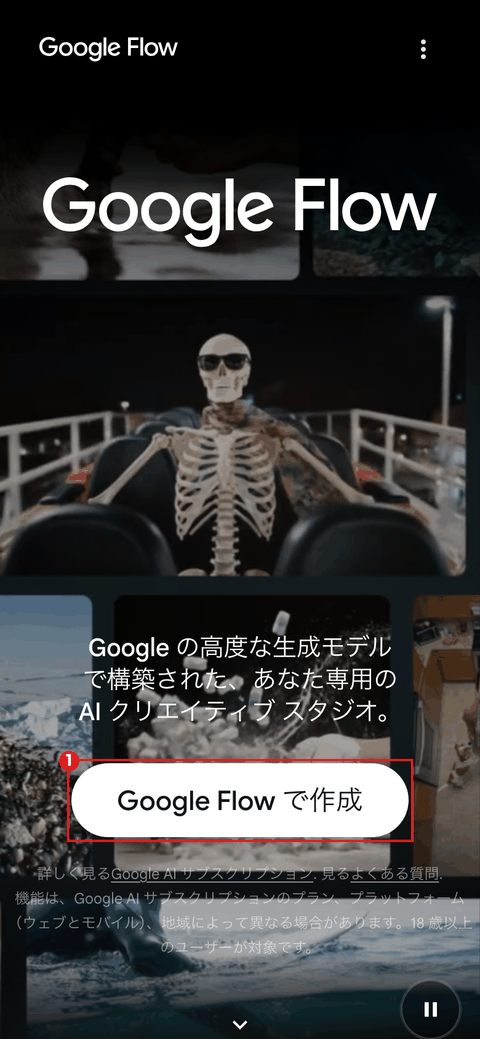
筆者が確かめたログインの方法は、Googleアカウントの1つだけだ。メールアドレスと電話番号の入力欄や、Apple・Microsoft でのログインのボタンは、Flowの画面には出なかった(Googleのログイン画面の中は見ていない)。
公式の入口はどれか、名前が似たアプリとどう見分けるか
| 入口 | URL・場所 | 筆者が確かめたこと |
|---|---|---|
| ブラウザ | https://flow.google.com/ | 開くと flow.google.com/about に移る。日本語の画面 |
| iPhoneアプリ | App Store「Google Flow」 | デベロッパ「Google」、販売元 Google LLC、iPhoneのみ対応、年齢制限18+、iOS 16.0以降、無料・アプリ内購入あり |
| Androidアプリ | Google Play「Google Flow」 | 提供元「Google Labs」、最終更新日 2026/10/06、ダウンロード1,000万以上と表示 |
| ヘルプ | https://support.google.com/flow | 「Google Flow を使ってみる」など。日本語で読める |
| 稼働状況のページ | 筆者は見つけていない | 今回取得したFlowのトップ画面とヘルプには、稼働状況のページへのリンクが見当たらなかった |
Google Play の提供元は「Google LLC」ではなく「Google Labs」と表示されている。Flowのヘルプ「Google Flow を使ってみる」を Android の説明に切り替えると、「Google Flow アプリをダウンロード」がこの Google Play のページへのリンクになっている。Flow のトップ画面には「Flow Music」というメニューもあり、App Store と Google Play には「Google Flow Music」という別のアプリもある(App Store では Google LLC)。Flow Music は音楽を作るアプリで、Veo の動画を作る Flow とは別物だ。動画を作りたい時は、アプリ名が「Google Flow」のほうを入れる。
偽サイト・偽アプリについて、今回取得したFlowのヘルプに注意書きは見当たらなかった。筆者の提案として、検索結果や広告から入った時は、アドレスバーのドメインが flow.google.com か、ストアの提供元がGoogle系かを見る。Googleアカウントのヘルプには、パスワードや確認コードを他人に教えないことと、Googleはアカウントやパスワードのサポートを名乗るサービスとは提携していないことが書かれている(原文は下の「ログインできない」の節に引用)。
無料で動画は作れるか:1日50クレジットと、ヘルプと料金ページの食い違い
Flowの料金ページ(筆者が10月7日3時35分から開いた画面)は、冒頭にこう書く。
Google Flow を無料でお試しください。以下のプランにアップグレードすることもできます。
最初のプランの欄は「Google AI サブスクリプションなし」「追加料金なし」で、含まれる機能に「毎日 50 Google Flow クレジット」と、Gemini Omni Flash・Nano Banana Pro・Veo 3.1 が並ぶ。ヘルプ「Google Flow クレジットを管理する」も「サブスクリプションの有無にかかわらず、1 日あたり 50 Google Flow クレジットが付与されます」と書く。
一方、ヘルプ「Google Flow を使ってみる」の「Google Flow を利用できるユーザー」の節は、「現在、Google Flow を利用するには、以下の要件をすべて満たす必要があります」として次を並べる。
年齢が確認済みであること。18 歳以上であることが必要です。 Flow のサポート対象地域に居住している。 Google AI Plus、Google AI Pro、Google AI Ultra のいずれかに登録している。
この3つめの要件は、料金ページの「サブスクリプションなし」と食い違って読める。Flowのヘルプの別のページ(クレジットのページ)は、サブスクなしの利用者に対して「ピーク時間帯(UTC 午後 2 時~午後 5 時頃)は、サブスクリプションに登録していないと動画を生成できないことがあります」「画像の生成と Google Flow エージェントの使用は引き続き可能です」と書く。UTC午後2時〜5時は日本時間では午後11時から翌午前2時にあたる(筆者の換算)。
筆者はログインしていないので、無料のアカウントで実際に動画が作れるか、どちらのページが今の扱いかは確かめていない。自分のアカウントで確かめるなら、ログイン後のクレジット表示(ヘルプによると、画面右上のプロフィール写真を押すと残りクレジットが出る)を見る方法がある(筆者の提案)。
1日50クレジットで、Veoの動画は何本作れるか
ヘルプのクレジット表によると、1回の生成に必要なクレジットは次のとおり(Veo 3.1 の Lite と Fast は表の「Ultra 以外のサブスクリプション」の数。サブスクなしの人がこの数になるかは、表には書かれていない)。
| モデル | 動画の長さ | 1回の生成に必要なクレジット |
|---|---|---|
| Veo 3.1 - Lite | 4秒・6秒・8秒 | 10 |
| Veo 3.1 - Fast | 4秒・6秒・8秒 | 20 |
| Veo 3.1 - Quality | 8秒 | 100 |
| Gemini Omni Flash(720p) | 4秒 | 7 |
| Gemini Omni Flash(720p) | 8秒 | 12 |
表の数字は「1回の生成あたり」で、ヘルプは、1回のリクエストで複数の生成が起きることがあると注記している。この表から、1日50クレジットでは Veo 3.1 の Quality(「すべてのユーザー」で100)は1回も作れないと読める。サブスクなしの人にも「Ultra 以外のサブスクリプション」の数が当てはまるとして筆者が計算すると、Lite は5回、Fast は2回(50÷20=2.5の端数を切り捨て)になる。これは公式が示した本数ではなく筆者の計算で、実際の画面でも確かめていない。ヘルプは、最新のクレジット数はプロンプトボックス右上の設定アイコンで見られるとも書く。
有料プランの Flow クレジットは、ヘルプによると毎月 Plus が200、Pro が1,000、Ultra(100ドル)が10,000、Ultra(200ドル)が25,000。Google AI のプランのページ(日本語)は、日本円の月額を Plus 725円、Pro 2,900円、Ultra 14,500円、Ultra 32,000円と表示していた。プランの違いはGoogle AI Plus・Pro・Ultraの違いに詳しく書いた。Flowのトップ画面の料金の節はドル表示(4.99・19.99・99.99・199.99ドル、「料金は市場によって異なります」の注記つき)で、筆者の画面では円では出なかった。
注意点が2つある。ヘルプは「現在、日本では AI クレジットをご利用いただけません」と書く(クレジットの追加購入は日本では使えない)。また、Free・Plus・Pro のプランで作った動画には、Veo で作ったことを示す目に見える透かしが入るとヘルプにある。
日本で使えるか、年齢条件、画面の言語
- 日本で使えるか。 ヘルプ「Google Flow を利用できる国と地域」の対応国の一覧に「日本」がある。筆者は一覧の全文を取得して、その語を確かめた。
- 年齢。 Flowのトップ画面に「18 歳以上のユーザーが対象です」と出る。ヘルプも年齢が確認済みの18歳以上を要件にしている。Googleアカウント自体の年齢制限は別のヘルプにあり、日本では、一覧に載っていない国と同じ13歳が自分でアカウントを管理できる最低年齢だと読める(筆者が一覧に日本の記載がないことを確かめた)。
- 画面の言語。 筆者のブラウザは言語を日本語、時間帯を東京に指定しており、Flowのトップ画面もヘルプも日本語で出た。ヘルプの対応言語の一覧には「日本語」があり、「Google アカウントの設定で設定言語を変更できます」とある。
- プロンプトの言語。 ヘルプには「ツールで最適な結果を得るには、英語のプロンプトを使用することをおすすめします」とある。ほかの言語に対応している場合もあるが、出来栄えはプロンプトの言語と複雑さで変わりうる、という書き方だ。
Flowはログインなしで開けるが、作成のボタンはGoogleのログインへ向かう
ログアウトの状態でも、トップ画面・料金・ヘルプは開けた。ただし、動画を作るための「Google Flow で作成」を押すと、筆者のパソコンの画面でも、スマホの大きさの画面でも、ブラウザは accounts.google.com の ServiceLogin へ移ろうとした(3時40分50秒と3時41分24秒の2回)。今回取得したFlowのトップ画面とヘルプには、ログインなしで動画を作る案内は見当たらなかったので、本記事が確認した範囲では「Googleアカウントでのログインが要る」とする。
Googleアカウントにログインできない時と、Flowに入れない時の確認順
お金も時間もかからない確認から順に並べる。出どころはFlowのヘルプとGoogleアカウントのヘルプだ。
- ブラウザを確かめる。 ヘルプは、パソコンの Chrome など Chromium ベースのブラウザを勧める。ほかのブラウザやスマホでも動くが「完全には最適化されません」とある。
- 年齢を確かめる。 18歳以上で、年齢が確認済みであることが要件。
- 地域を確かめる。 サポート対象外の地域では「VPN でアクセスを有効にすることはできません」とヘルプにある。日本は対応国の一覧に入っている。なお同じヘルプは、年齢と地域に加えて Plus・Pro・Ultra への登録も要件に挙げている。料金ページの「サブスクなしで毎日50クレジット」と食い違う点で(上の無料の節)、筆者はどちらが今の扱いかを確かめていない。
- VPN・プロキシを切る。 「不審なアクティビティ」の表示には、数分後にもう一度試す、VPN またはプロキシを無効にする、とヘルプが案内している。
- 動画が作れない時は時間帯を見る。 サブスクなしだと、UTC午後2時〜5時頃(日本時間の午後11時〜午前2時)に動画を作れないことがある。画像とエージェントは使える。
- クレジットの残りを見る。 右上のプロフィール写真を押すと、プロフィール情報の下に残りが出る。足りなければ通知が来る。
- 画面を更新する。 生成の結果が出ない時は、ヘルプが「Google Flow を更新してみてください」と書く。
- Plus・Pro・Ultra に登録しているのに入れない時。 ヘルプは、Google AI Pro が提供されているすべての国で Flow が使えるわけではない、と書く。対応地域に住んでいるなら Google One サポートに問い合わせる。
Googleアカウントそのものに入れない時は、ヘルプ「Google アカウントや Gmail を復元する方法」の手順に進む。
- パスワードを忘れた時は、アカウントの復元手順に沿って、本人確認の質問にできるかぎり答える。「答えを間違えても、アカウントの復元ができなくなることはありません。アカウントの復元は何度でも試せます」とある。
- ログインに使うメールアドレスを忘れた時は、アカウントの電話番号か再設定用メールアドレス、登録した氏名で確認する手順がある。
- 職場や学校のアカウントは、この手順では復元できないことがあり、管理者に問い合わせる。
- 再設定用の情報を変更した場合、反映に最長7日ほどかかることがある。
- ヘルプは「セキュリティ保護のため、Google はアカウントへのログインについての電話によるお問い合わせには対応できかねます。Google では、アカウントやパスワードのサポートを自称するサービスとは一切提携しておりません。お客様のパスワードや確認コードを開示しないでください」と書く。
Flowの画面に出る表示と、ヘルプの説明
| 表示(ヘルプの日本語表記) | ヘルプの説明 |
|---|---|
| 「生成のリクエストが頻繁に行われています」 | 資源のバランスと不正使用の防止のため、生成回数にレート制限がかかることがある。1日に大量に生成すると、1分間に作れる回数が減る |
| 「不審なアクティビティが検出されました」 | 数分後にもう一度試す。VPN またはプロキシを無効にする |
| 「音声を生成できませんでした」 | Veo が低品質の音声を生成すると動画は作られず、クレジットは払い戻される。もう一度やるか、別のプロンプトを試す |
| 「保留中」から変わらない | 右上のシステム通知を見る。ポリシーやクレジットの上限が原因なら、手動で再試行か削除が必要なことがある |
仕事用・学校用アカウント、iPhoneとAndroidのアプリ、Veoの名前の行方
- 仕事用アカウント。 ヘルプによると、対象のWorkspaceプラン(Business Starter・Standard・Plus、Enterprise Starter・Standard・Plus、Education Standard・Plus など)の登録者は、追加料金なしで Flow を使え、毎日50クレジットが付く。筆者は仕事用・学校用のアカウントでは確かめていない。
- iPhoneアプリとAndroidアプリ。 筆者が App Store で確認した「Google Flow」は、iPhoneのみ対応。Google Play 側は提供元が Google Labs で、どちらもストアの説明は、カメラロールやカメラからの取り込みで作ること(Google Play の日本語の説明では「撮影から制作まで」、App Store では英語の「FROM CAPTURE TO CREATION」)と、デスクトップと同期するライブラリを挙げている。ヘルプは、最も強力な編集機能はパソコンで使い、外出先で作るならアプリを使う、と書く。
- Veo と Gemini Omni の関係。 Geminiの公式ページは、Gemini Omni 1.1 Flash を「以前の Google Gemini Veo 3.1 モデルに代わる」モデルと書き、Gemini アプリで Veo に代わって導入されたと説明する。Flowのトップ画面には Gemini Omni・Nano Banana・Veo 3.1 の3つが並び、Flowのヘルプのモデルとクレジットの説明にも Veo 3.1 が載っている(ログイン後の画面で選べるかは、筆者は見ていない)。Omni の仕様はGemini Omni Flash が正式版にに書いた。
この記事で確かめていないこと:ログイン後の画面と、無料枠で実際に作れる本数
- ログイン後の画面。 筆者はアカウントを作らず、Googleのログイン画面にも進んでいない。入った後のプロジェクト画面、モデルの選び方、クレジットの表示は、すべてヘルプの文面から書いた。
- 無料枠で実際に作れる本数。 ヘルプのクレジット表からの計算で、実際に作れた本数ではない。料金ページとヘルプの食い違い(サブスクが要るかどうか)も、画面では決着していない。
- Google AI Studio の画面。 Veo が画面から選べるか、今回は開いて確かめていない。
- 日本円の料金。 Flowのトップ画面の料金の節は筆者の画面ではドル表示で、日本円は Google One のプランのページから取った。そのページを10月7日3時52分に開き直した画面でも、Plus 725円・Pro 2,900円・Ultra 14,500円と32,000円の欄に割引や期間限定の注記は無く、割引の案内は学生向けの別プランだけだった。申し込み画面での最終的な金額は、ログインしていないので見ていない。
出典:Flow・Gemini・Googleアカウントの公式ページ(2026年10月7日3時33分〜3時52分に取得)
本文で名指しした公式ページは、この記事の出典一覧にすべて載せた。Flow のトップ画面・ヘルプ4本(「Google Flow を使ってみる」は Android の説明も)、Gemini の動画生成ページ、Gemini API のドキュメントと料金ページ、Google Cloud のドキュメント、Google One のプランのページ、Googleアカウントのヘルプ2本、App Store と Google Play の「Google Flow」のページだ。画面は、筆者がプログラムから動かすブラウザ(Playwright)で、言語を日本語、時間帯を東京に指定して開いた。公式ページの文面は、取得した原文に対して語を検索して確かめている。
Google Flowのログインでよく聞かれること
- Veo(Google の動画生成)にログインするには、どこから入ればいいですか?
- Google Flow(https://flow.google.com/)から入ります。トップの「Google Flow で作成」を押すとGoogleのログイン画面に進み、Googleアカウントで入ります。Flowのモデル一覧には Veo 3.1 があり、ヘルプは Lite・Fast・Quality の3つを挙げています。Gemini アプリの動画生成のページは、Veo ではなく Gemini Omni を案内しています。
- Google Flow の公式のログインページ(URL)はどこですか?
- https://flow.google.com/ です。筆者が flow.google.com と flow.google を開くと、どちらも flow.google.com/about に移りました。「Google Flow で作成」を押すと、accounts.google.com のログイン画面(continue に flow.google.com を指定)へ向かいます。スマホはApp StoreかGoogle Playの「Google Flow」アプリからも入れます。
- Google Flow は無料で使えますか?
- Flowの料金ページは「Google Flow を無料でお試しください」と書き、Google AI サブスクリプションなし・追加料金なしで毎日50クレジットが付くとしています。ただし「Google Flow を使ってみる」のヘルプは、「以下の要件をすべて満たす必要があります」として Google AI Plus・Pro・Ultra のいずれかへの登録を挙げており、両ページは食い違っています。筆者はログインして確かめていないので、どちらが今の扱いかは分かりません。ヘルプによると、ログイン後に画面右上のプロフィール写真を押すと残りのクレジットが出ます。
- Google Flow は日本で使えますか?日本語で使えますか?
- ヘルプの対応国の一覧に「日本」があります。対応言語にも日本語があり、筆者の画面は日本語で出ました。ただしヘルプは、最良の結果には英語のプロンプトを勧めるとも書いています。Flowのトップ画面とヘルプによると、利用は18歳以上です。
- Google Flow にログインできない時はどうすればいいですか?
- Flowのヘルプの記述から、筆者は次の順で確かめることを勧めます。Chrome や Edge など Chromium ベースのブラウザで開く、18歳以上で年齢確認が済んでいるか確かめる、対応地域か確かめる、VPN やプロキシを切る。ヘルプ「Google Flow を使ってみる」は Plus・Pro・Ultra への登録も要件に挙げています(料金ページの無料の記載と食い違う点)。Googleアカウント自体に入れない時は、Google アカウント ヘルプの「Google アカウントや Gmail を復元する方法」で復元します。
- Google Flow に公式アプリはありますか?
- あります。App Storeの「Google Flow」はデベロッパがGoogle(販売元 Google LLC)で、iPhoneのみ対応・18+です。Google Playの「Google Flow」は提供元が Google Labs で、Flowのヘルプ「Google Flow を使ってみる」の Android の説明がこのアプリのページにリンクしています。音楽用の「Google Flow Music」は別のアプリなので、動画を作るなら名前が「Google Flow」だけのほうを入れます。
- Gemini アプリで Veo は使えますか?
- Geminiの公式ページ(日本語)は、Gemini Omni を「Gemini アプリで Veo に代わって導入」されたモデルと説明しています。本記事が確認した範囲では、Gemini アプリの動画生成のページに Veo の名前での入口は見当たりませんでした。Veo 3.1 は Flow と、Gemini API・Google Cloud の側にあります。
- Gemini API で Veo を無料で試せますか?
- Gemini API の料金ページでは、Veo 3.1 の無料枠は「利用不可」です。有料ティアは1秒あたり、Lite が720pで$0.05、Fast が720pで$0.10、標準が720pと1080pで$0.40です(2026年10月7日3時36分に取得)。Flowの料金ページはサブスクなしで1日50クレジットと書いていますが、Flowのヘルプには有料プランへの登録を利用の要件に挙げる記述もあり、食い違っています(上の「無料で使えますか」の答え)。
出典・参照資料
- 一次資料Google Flow(flow.google.com)ログアウト状態のトップ画面・料金の節・よくある質問・パソコン(1280×800)とスマホ(390×844)で筆者が開いて確認(2026年10月7日3時33分〜3時41分) ↗
- 一次資料Google Flow を使ってみる — Google Flow ヘルプ(日本語・利用できるユーザー、アクセス方法、ブラウザ、「不審なアクティビティ」などの説明・2026年10月7日3時35分取得) ↗
- 一次資料Google Flow を使ってみる(Android の説明)— Google Flow ヘルプ(日本語・「Google Flow アプリをダウンロード」が Google Play のアプリのページへのリンク・2026年10月7日3時51分取得) ↗
- 一次資料Google Flow を利用できる国と地域 — Google Flow ヘルプ(日本語・対応言語と国・地域の一覧、日本ではAIクレジットを使えないこと・2026年10月7日3時34分取得) ↗
- 一次資料Google Flow クレジットを管理する — Google Flow ヘルプ(日本語・毎日50クレジット、ピーク時間帯の制限、モデル別のクレジット数・2026年10月7日3時34分取得) ↗
- 一次資料Google Flow のモデルと対応機能の詳細 — Google Flow ヘルプ(日本語・Veo 3.1 の Lite/Fast/Quality と Gemini Omni の対応機能・2026年10月7日3時35分取得) ↗
- 一次資料Gemini Omni – 動画生成(Gemini の公式ページ・日本語・「Gemini アプリで Veo に代わって導入」・2026年10月7日3時36分取得) ↗
- 一次資料Gemini API での動画生成(Google AI for Developers・日本語・Gemini Omni Flash と Veo 3.1・2026年10月7日3時36分取得) ↗
- 一次資料Gemini Developer API の料金(Google AI for Developers・日本語・Veo 3.1 の無料枠と有料ティアの1秒あたり料金・2026年10月7日3時36分取得) ↗
- 一次資料Agent Platform で動画を生成する — Google Cloud ドキュメント(日本語・Gemini Omni Flash と Veo・旧 vertex-ai の URL から移された先・2026年10月7日3時36分取得) ↗
- 一次資料Google AI のプラン(Google One・日本語・日本円の月額と Flow クレジット・2026年10月7日3時37分取得、3時52分に開き直して同じ金額) ↗
- 一次資料Google アカウントや Gmail を復元する方法 — Google アカウント ヘルプ(日本語・ログインできない時の手順・2026年10月7日3時37分取得) ↗
- 一次資料Google アカウントの年齢制限 — Google アカウント ヘルプ(日本語・2026年10月7日3時37分取得) ↗
- 一次資料App Store「Google Flow」(デベロッパ Google・販売元 Google LLC・iPhoneのみ対応・年齢制限18+・iOS 16.0以降・2026年10月7日3時36分確認) ↗
- 一次資料Google Play「Google Flow」(提供元 Google Labs・最終更新日 2026/10/06・2026年10月7日3時36分確認) ↗

大きいニュースはYouTubeでも解説しています。Xでは新着記事をお知らせしています。
コメント
まだコメントはありません。最初のコメントを書いてみませんか?
AIについて聞きたいことはありますか?
質問箱で無料で受け付けています。回答は公開され、他の方の参考にもなります。
質問箱を見る →関連記事
Veo 3.1の使い方と料金【2026年9月版】 8秒・720p〜4K・音声つき、Standard/Fast/Liteの1秒あたり$0.05〜0.60、延長・最初と最後のフレーム指定・参照画像3枚、Googleが「既定はGemini Omni Flash」と書く現在の位置づけ、Flowでの使い方
Veo 3.1の使い方と料金【2026年9月版】8秒・720p〜4K・音声つき、Standard/Fast/Liteの1秒あたり$0.05〜0.60、延長・最初と最後のフレーム指定・参照画像3枚、Googleが「既定はGemini Omni Flash」と書く現在の位置づけ、Flowでの使い方

Gemini(ジェミニ)のログイン方法 公式の入口は gemini.google.com、AIプランなしでも使え日本語で出る。ログインできない時の切り分けと、ログインなしで使える範囲【2026年10月版】
Gemini(ジェミニ)のログイン方法公式の入口は gemini.google.com、AIプランなしでも使え日本語で出る。ログインできない時の切り分けと、ログインなしで使える範囲【2026年10月版】
Google AI Plus・Pro・Ultraの違い【2026年9月・日本の料金】 月725円・2,900円・14,500円/32,000円で何が変わるか、Geminiの使用量上限(2倍・4倍・Proの5倍/20倍)、ストレージ、YouTube Premium、学生の1年無料
Google AI Plus・Pro・Ultraの違い【2026年9月・日本の料金】月725円・2,900円・14,500円/32,000円で何が変わるか、Geminiの使用量上限(2倍・4倍・Proの5倍/20倍)、ストレージ、YouTube Premium、学生の1年無料
 動画
動画Gemini Omni Flashが正式版に 動画の尺が10秒から40秒へ、720pは0.10ドル/秒で据え置き
Gemini Omni Flashが正式版に動画の尺が10秒から40秒へ、720pは0.10ドル/秒で据え置き
Google AI Studio(グーグル エーアイ スタジオ)とは トップ画面は英語、Gemini API の対応言語の一覧には日本語あり。無料枠あり(入力は製品の改善に使われる)、上限を上げる有料プランもある。使い方とAPIキー【2026年10月版】
Google AI Studio(グーグル エーアイ スタジオ)とはトップ画面は英語、Gemini API の対応言語の一覧には日本語あり。無料枠あり(入力は製品の改善に使われる)、上限を上げる有料プランもある。使い方とAPIキー【2026年10月版】
NotebookLM(ノートブックLM)のログイン方法 公式の入口は notebook.google.com(現Gemini Notebook)、Googleアカウントで無料・日本語で使える。ログインできない時の確認順【2026年10月版】
NotebookLM(ノートブックLM)のログイン方法公式の入口は notebook.google.com(現Gemini Notebook)、Googleアカウントで無料・日本語で使える。ログインできない時の確認順【2026年10月版】
Gemini Enterprise(ジェミニ エンタープライズ)とは Googleの会社・組織向けAIサービス、料金は1ライセンス月額$21から(公式ページの目安)。Agentspaceからの名前の変化、個人のGeminiアプリやWorkspaceとの違い、日本での対応【2026年10月版】
Gemini Enterprise(ジェミニ エンタープライズ)とはGoogleの会社・組織向けAIサービス、料金は1ライセンス月額$21から(公式ページの目安)。Agentspaceからの名前の変化、個人のGeminiアプリやWorkspaceとの違い、日本での対応【2026年10月版】