GitHub Copilot(ギットハブ コパイロット)のログイン方法公式の入口は github.com/login、VS Code は「Use AI Features」から。Copilot Free は無料、画面は英語。ログインできない時の直し方【2026年10月版】
- 公式アプリ
- App Store「GitHub」(提供元 GitHub)
- Google Play「GitHub」(提供元 GitHub, Inc.)
- 料金
- Copilot Free は無料(公式の料金ページは「No credit card required」)。上限あり。有料は Pro 月$10など
- 日本語
- ログイン画面は英語だった(筆者の画面)。ヘルプは docs.github.com/ja に日本語版がある
- ログイン方法
- ユーザー名またはメールアドレスとパスワード・Google・Apple・パスキー
- ログインなし
- 使えない(GitHub Docs の IDE のクイックスタートは、IDE で GitHub にサインインしていることを前提条件に挙げる)
- 入れない時
- ログインできない時の確かめ方へ進む
2026年10月7日に公式のページで確認した内容です。
GitHub Copilot(ギットハブ コパイロット)には、ブラウザで公式サイトの github.com/login を開き、GitHub アカウントでサインインして入る。VS Code ではステータスバーの Copilot アイコンから「Use AI Features」を選ぶ。VS Code のドキュメントは、Copilot の契約が無いアカウントでサインインすると Copilot Free に登録されると書く。筆者は2026年10月7日にログアウトした状態でログイン画面をパソコンとスマホの大きさで開き、ボタンの並びと画面が英語であることを確かめた。2要素認証や新しい端末の確認で止まった時の直し方も、公式ヘルプの順に並べた。
目次
2026年10月7日・日本時間時点の情報です。 GitHub Copilot(ギットハブ コパイロット)には、ブラウザで公式サイトの github.com/login を開き、GitHub アカウントでサインインして入る。VS Code では、画面の下にある Copilot のアイコンから「Use AI Features」(AI 機能を使う)を選んでサインインする。プランを持っていない GitHub アカウントは、無料の Copilot Free に登録される(VS Code のドキュメント)。ログイン画面は英語で出る。名前が似た Microsoft の Copilot(copilot.com)は別のサービスで、そちらはCopilotのログイン方法(Microsoft)にまとめてある。
3行まとめ
- 入口は github.com/login。 「Username or email address」と「Password」を入れて緑の「Sign in」を押すか、「Continue with Google」「Continue with Apple」、パスキーで入る(筆者が10月7日3時台に確認)。VS Code は Copilot アイコンの「Use AI Features」から。
- Copilot Free は無料(月2,000回のコード補完・クレジットカード不要)。 Pro は月$10、Pro+ は月$39、Max は月$100(GitHub Docs)。学生は Copilot Student が無料。会社の契約は github.com/settings/copilot から申請する。画面は英語だった。
- 入れない時は、githubstatus.com → サインアウトして VS Code を再読み込み → パスワード再設定 → 2要素認証の順に確かめる。 2要素認証の手段も、回復コードなどの復旧の手段も使えなくなると、GitHub Support でも復旧できないと公式は書く。
github.com/login から入る手順と、VS Code から入る手順
筆者が2026年10月7日の3時36分から3時38分にかけて、ログアウトした状態の Chromium(Playwright で起動)で github.com/login と Copilot の公式ページを、パソコンの大きさ(1280×800)とスマホの大きさ(390×844)で開いて確かめた。メールアドレスもパスワードも入れず、どのボタンも押していない。
ブラウザから入る(パソコン・スマホ)
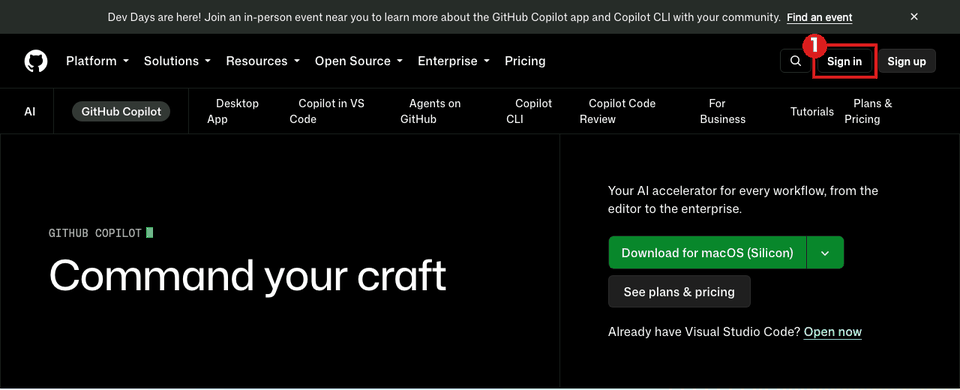
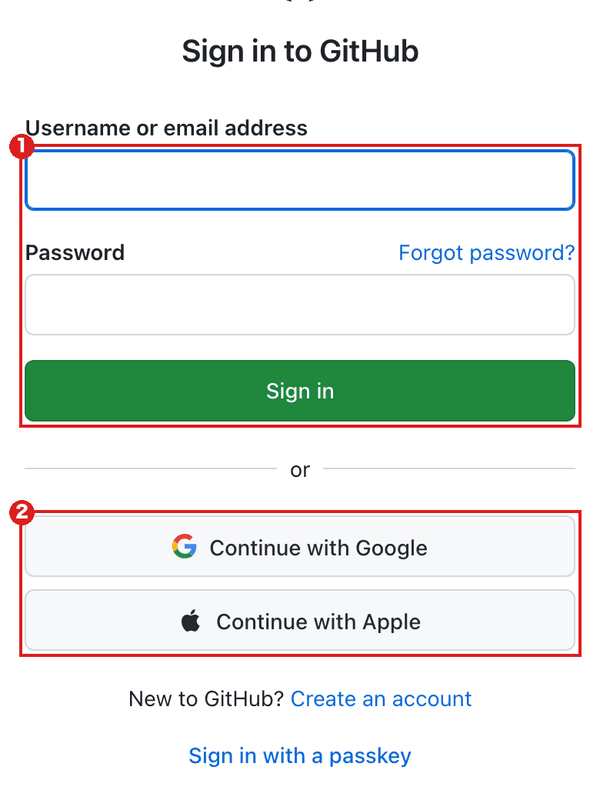
- ブラウザで github.com/login を開く。 Copilot の公式ページ github.com/features/copilot から入るなら、右上の「Sign in」(サインイン=ログイン)を押す(画像の①)。スマホの大きさでは、右上の「Sign in」だけが見えた。
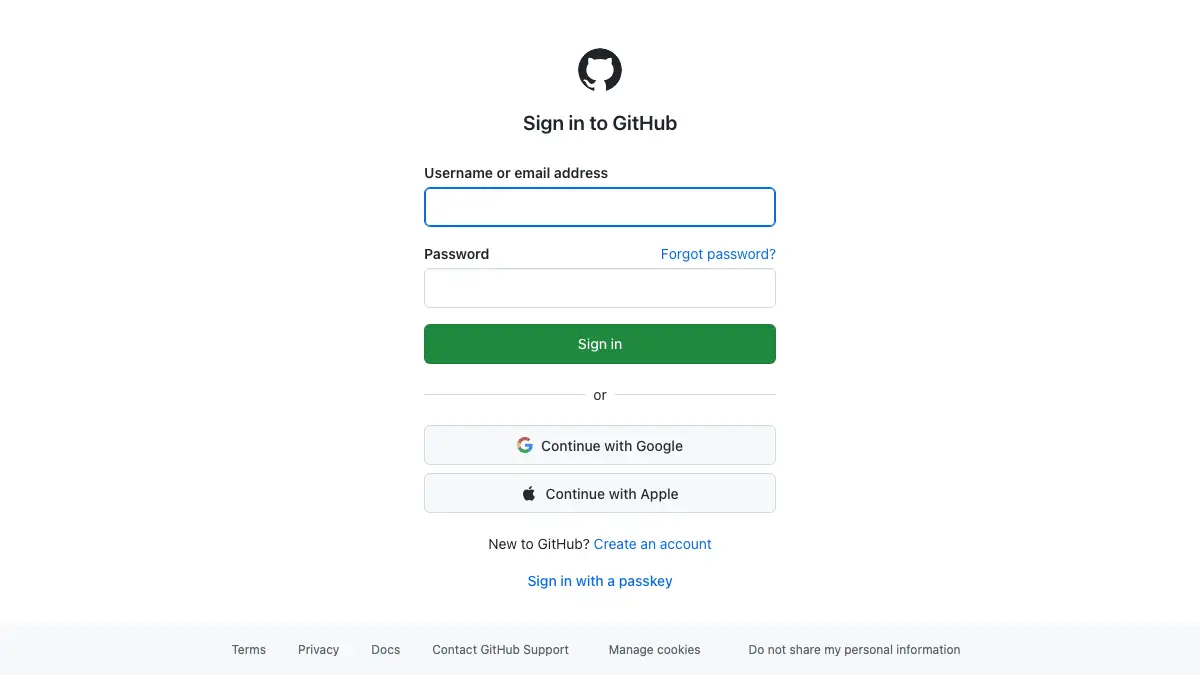
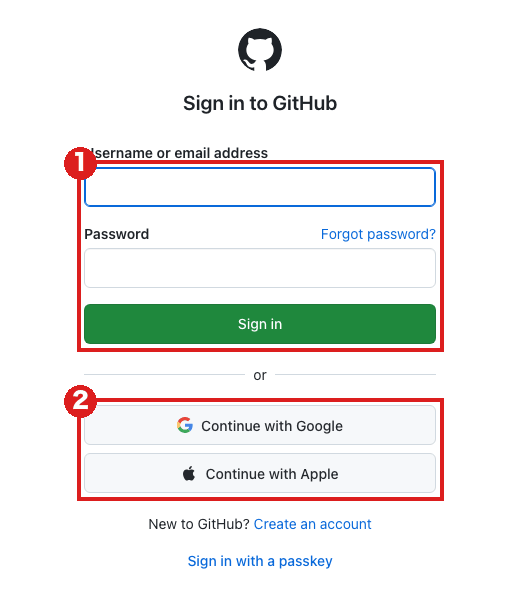
- 「Sign in to GitHub」(GitHub にサインイン)の画面で、入り方を1つ選ぶ(画像の①と②)。 「Username or email address」(ユーザー名またはメールアドレス)の欄にユーザー名かメールアドレス、「Password」(パスワード)の欄にパスワードを入れて、緑の「Sign in」を押す。Google のアカウントなら「Continue with Google」(Google で続ける)、Apple のアカウントなら「Continue with Apple」(Apple で続ける)。画面の下には「Sign in with a passkey」(パスキーでサインイン)もあった。パスキーは、パスワードを入れずに、端末の生体認証(指紋や顔)や PIN などで本人だと示してサインインする仕組みだ(GitHub Docs「About passkeys」)。パスワードを忘れた時は、パスワード欄の右上の「Forgot password?」(パスワードを忘れた)から再設定の画面に進む。
- 2要素認証(パスワードのほかに、もう1つの手段で本人かを確かめる仕組み)を設定しているなら、続けてコードか承認を求められる。 認証アプリのコード、テキストメッセージ、GitHub Mobile の通知、セキュリティキーなどから選ぶ(GitHub Docs)。
- アカウントがまだ無いなら、同じ画面の「New to GitHub? Create an account」(GitHub は初めて? アカウントを作成)のリンクから作る。 筆者はこのリンクを押していない。
VS Code から入る(パソコン)
次は、VS Code のドキュメント「Set up GitHub Copilot in VS Code」(ページ末尾の日付は2026年9月30日)に書かれた手順だ。筆者はこのMacのVS Codeにはサインインせず、操作していない。手順は原文のとおり。
Hover over the Copilot icon in the Status Bar and select Use AI Features.
(訳)ステータスバー(VS Code の画面のいちばん下の帯)の Copilot アイコンにカーソルを合わせて「Use AI Features」(AI 機能を使う)を選ぶ。
Choose a sign-in method and follow the prompts.
(訳)サインイン方法を選んで、画面の案内に従う。
同じページは、すでに Copilot の契約があるアカウントならその契約が使われ、契約が無ければ Copilot Free に登録されると書く。
If you don't have a Copilot subscription yet, you'll be signed up for the Copilot Free plan and get a monthly allowance of inline suggestions and AI credits.
(訳)まだ Copilot の契約が無ければ、Copilot Free に登録され、インライン提案(入力中に出るコード候補)と AI クレジット(Copilot の利用量を測る単位)の月ごとの利用枠が付く。
別のアカウントで入り直したい時の入口も、同じページに3つ挙がっている。ステータスバーの Copilot メニューの「Sign in to use Copilot」(サインインして Copilot を使う)、アクティビティバー(画面の左端のアイコンの列)の Accounts(アカウント)メニューの「Sign in with GitHub to use GitHub Copilot」(GitHub でサインインして GitHub Copilot を使う)、コマンドパレット(Mac は ⇧⌘P、Windows・Linux は Ctrl+Shift+P で開く命令の入力欄)の「GitHub Copilot: Sign in」。
JetBrains の IDE では、GitHub Docs によると、Tools メニュー → GitHub Copilot → 「Login to GitHub」から、IDE に出るデバイスコード(確認用の文字列)をブラウザの画面に貼って許可する方式で入る。Xcode は「GitHub Copilot for Xcode」アプリの「Login to GitHub」から。
公式の入口はどこか、偽のサイトはどう見分けるか
| 入口 | URL・場所 | 出どころ |
|---|---|---|
| サインイン画面 | https://github.com/login | 筆者が開いて確認。GitHub Docs の2要素認証の手順も「Navigate to https://github.com/login」と書く |
| Copilot の公式ページ | https://github.com/features/copilot | 筆者が開いて確認(右上に「Sign in」「Sign up」) |
| 料金ページ | https://github.com/features/copilot/plans | 筆者が開いて確認 |
| 日本語のヘルプ | https://docs.github.com/ja/copilot | 筆者が取得して確認(日本語の「GitHub Copilot ドキュメント」の入口。プラン表の日本語版は docs.github.com/ja/copilot/get-started/plans) |
| 稼働状況 | https://www.githubstatus.com/ | GitHub Docs が「GitHub's Status page」として案内 |
| スマホアプリ | App Store「GitHub」(販売元 GitHub)/Google Play「GitHub」(デベロッパー GitHub, Inc.) | 筆者がストアのページで確認 |
筆者が取得した GitHub Docs のページには、偽サイトの見分け方を説明した節は見当たらなかった(本記事が確認した範囲では)。近い記述として、GitHub Docs「About passkeys」は、パスキーは GitHub.com のようなドメインに結び付いていて、よく似た偽サイトではブラウザが認証を拒むと書く。メールやSNSのリンクから入る時は、アドレスバーのドメインが github.com か、上の表のものかを見ておくと、公式かどうかの手がかりになる(筆者の提案)。アプリは、販売元・デベロッパーが GitHub か GitHub, Inc. のものを選ぶ。
Copilot 専用のログイン画面は無く、GitHub アカウントに入ることになる
筆者は Copilot の公式ページ(github.com/features/copilot)と料金ページを開いたが、ここに Copilot 専用のログイン画面は出なかった。右上の「Sign in」は GitHub 全体のサインインだ。GitHub Docs「About GitHub Copilot」も、個人の人は Copilot Free で始めるか、有料プランに申し込むか、条件を満たせば無料で使えると書き、組織のメンバーは github.com/settings/copilot で組織に申請する、と案内する。つまり、GitHub アカウントに入れば、そのアカウントに付いている Copilot の契約(無料・個人の有料・組織の席)が使われる。
どの機能が自分のアカウントで使えるかは、github.com/settings/copilot/features で確かめられると GitHub Docs は書く。
無料の Copilot Free でどこまで使えるか、有料プランはいくらか
料金ページ(筆者が10月7日3時36分に開いたもの)の Free の欄は、「$0 USD」「2,000 completions per month」(月2,000回のコード補完)、「Access to Haiku 4.5, GPT-5 mini, and more」、「Copilot CLI」を挙げ、「No credit card required」(クレジットカード不要)と書く。GitHub Docs「Setting up GitHub Copilot for yourself」も「Copilot Free gives you up to 2,000 code completions」と書く。
GitHub Docs「Plans for GitHub Copilot」の価格表は次のとおり(いずれも米ドル)。
| プラン | 価格 | AI クレジット(月) |
|---|---|---|
| Copilot Free | 無料 | 利用枠あり(モデルは自動選択のみ) |
| Copilot Student | 無料(確認された学生) | 利用枠あり(モデルは自動選択のみ。サードパーティのエージェントは使えない) |
| Copilot Pro | 月$10(一部の人は無料) | 基本1,000 + Flex 500 = 1,500 |
| Copilot Pro+ | 月$39 | 基本3,900 + Flex 3,100 = 7,000 |
| Copilot Max | 月$100 | 基本10,000 + Flex 10,000 = 20,000 |
| Copilot Business | 1席あたり月$19 | 1人あたり1,900 |
| Copilot Enterprise | 1席あたり月$39 | 1人あたり3,900 |
GitHub Docs によると、Copilot Free は、組織や企業を通して Copilot を使えない個人の開発者だけが使える。
Copilot Free plans are only available to individual developers who don't have access to Copilot through an organization or enterprise.
(訳)Copilot Free は、組織や企業を通して Copilot を使えない個人の開発者だけが使える。
1 AI クレジットは $0.01 に換算される、と料金ページは書く。料金の仕組みは、GitHub Copilotの使い方・料金と、従量課金(AI Credits)への移行にまとめてある。
料金ページと GitHub Docs の数字がずれている点がある。 日本語の料金ページ(筆者が curl で取得したもの)の質問欄には「GitHub Copilot Free ユーザーの場合、コード補完が 2,000 回、チャット リクエストが 50 回に制限されています」とあり、英語版の質問欄も「50 chat requests」と同じ数字を書く(3時48分に取得)。一方、GitHub Docs の価格表はクレジット制での「利用枠」と書き、チャットの回数の上限は書いていない。同じ料金ページの表も、Free の欄は「Limited chat and agent usage」(チャットとエージェントの利用に制限あり)で、回数は出していない。Free のチャットの上限が今どちらの表現なのかは、筆者の確認では決められなかった。
データの扱いについて、日本語の料金ページの質問欄は、個人の Free・Pro・Pro+ の入力・出力が AI モデルの訓練に使われる場合があり、github.com/settings/copilot/features からオプトアウト(使わせない設定)できると書く。
学生・教員は無料で使える。会社の席があると個人プランはどうなるか
学生。 GitHub Docs「Access GitHub Copilot for free as a student」によると、GitHub Education で確認された学生は Copilot Student を無料で使える。手順は、https://github.com/settings/education/benefits を開き、確認が済んでいなければ「Start an application」で申請し、「Free GitHub developer resources for students and teachers」の下の「Learn more」から Copilot Student を有効にする。同じ記事の注意書きは次のとおり。
Approval and Copilot activation are separate steps.
(訳)承認と Copilot の有効化は別の手順だ。
承認のあとに Copilot Free や有料の購入画面が出る時は、有効になるまで数日かかることがあり、その間に https://github.com/github-copilot/free_signup を開いて試せる。「If only paid options appear, do not complete a purchase.」(訳:有料の選択肢しか出ない時は、購入を完了しない)とも書く。筆者はログアウト状態で free_signup を開き、サインイン画面に移ることだけを確かめた。
教員・オープンソースの保守担当者。 GitHub Docs によると、GitHub Education で確認された教員と、人気のあるオープンソースのリポジトリの保守担当者は、Copilot Pro を無料で使える可能性がある。資格は毎月再評価される。無料で付与されたプランは、自分でキャンセルできない。
会社・学校の組織。 組織に Copilot Business か Enterprise の契約があるなら、メンバーは https://github.com/settings/copilot を開き、「Get Copilot from an organization」で申請する、と GitHub Docs は案内する。席は組織のオーナーが割り当てる。個人の有料プランを持つ人に席が付いた時の扱いを、GitHub Docs「GitHub Copilot seat assignment」は次のように書く。
If a user with an active Copilot Pro, Copilot Pro+, or Copilot Max plan is assigned a seat in a Copilot Business or Copilot Enterprise plan, their personal plan is automatically canceled, and a prorated refund for any remaining portion of their personal billing cycle is issued.
(訳)Copilot Pro・Pro+・Max の有効なプランを持つ人が、Copilot Business か Enterprise の席を割り当てられると、個人のプランは自動で解約され、個人の請求期間の残りに応じた日割りの返金が行われる。
料金ページは、Business か Enterprise の席が割り当てられたユーザーは Copilot Free を使えない、とも書く。仕事のコードを個人の無料アカウントの Copilot に入れてよいかは、組織の規則による。
画面は英語、日本語の情報はヘルプにある
筆者が開いた github.com/login の画面は、ブラウザの言語を日本語(ja-JP)・タイムゾーンを東京にしても、curl で Accept-Language を ja にしても英語で、タイトルは「Sign in to GitHub · GitHub」だった。Copilot の公式ページと料金ページも、ブラウザで開いた画面は英語だった(curl で取った料金ページの本文は日本語で、取得の仕方で言語が違った)。GitHub Docs は docs.github.com/ja に日本語版があり、プランの表や無料アクセスの手順を日本語で読めた。
Copilot Chat で日本語の質問をしてよいかについて、GitHub の「Application card: GitHub Copilot Chat」は次のように書く。
The primary supported language for GitHub Copilot Chat is English.
(訳)GitHub Copilot Chat が主に対応する言語は英語だ。
GitHub Copilot Chat has been optimized primarily for English. You may notice differing performance with prompts in other languages.
(訳)GitHub Copilot Chat は主に英語向けに最適化されている。ほかの言語の質問では、性能が変わることがある。
日本語で質問できないとは書かれていない。筆者は Copilot Chat に日本語で質問していないので、日本語の答えの質は確かめていない。
ログインできない時は、何から確かめるか
GitHub Docs「Troubleshooting common issues with GitHub Copilot」と、認証のヘルプの手順を、お金も時間もかからない順に並べる。
1. 障害が出ていないか見る。 同じ記事が「If GitHub Copilot stops working, check GitHub's Status page」と案内する githubstatus.com を開く。
2. 入っているアカウントが Copilot の契約のあるアカウントか確かめる。 VS Code のドキュメントは、Copilot の契約が別の GitHub アカウントに付いている時のために、Accounts メニューで今のアカウントを「Sign out」(サインアウト)し、入り直す手順を書く。Visual Studio では、サインインしている GitHub ID と、Copilot Chat を使えるようにした GitHub ID が同じかを確かめる(GitHub Docs)。
3. VS Code でサインインしているのに Copilot が使えない時。 同じ記事の手順は、VS Code の画面の左下の Accounts アイコンを押し、GitHub のユーザー名にカーソルを合わせて「Sign out」を押す。続けて F1 キーでコマンドパレットを開いて「Developer: Reload Window」(ウィンドウの再読み込み)を選び、再読み込みのあとにもう一度サインインする。
4. 拡張機能と VS Code を最新にする。 古いクライアントは Copilot のサーバーと通信できない、と同じ記事は書く。
5. パスワードを忘れた。 GitHub Docs「Updating your GitHub access credentials」によると、https://github.com/password_reset でアカウントのメールアドレスを入れて「Send password reset email」を押す。届いたメールのリンクは3時間以内に開く。迷惑メールのフォルダも見る。サインイン画面のパスワード欄の右上にある「Forgot password?」も、この URL へのリンクだった。筆者が Playwright(ブラウザを自動で動かす道具)でこの URL を3時39分と3時54分に開いた時は、「アクセスは一時的に制限されています」「これが表示されたのは、ブラウザによる不審な挙動が検知されたためです。」という表示が出て、再設定の画面は出なかった。3時51分に curl で取得した同じ URL のページには、「Reset your password」(パスワードの再設定)の見出し、「Email」の欄、「Send password reset email」のボタンがあり、GitHub Docs の手順と同じ名前だった。ブラウザで実際に再設定の画面を表示しての確認はできていない。
6. 新しい端末やブラウザで、確認コードを求められる。 2要素認証を設定していないアカウントで初めての端末から入ると、GitHub が確認(Device verification)を求めることがある。コードは主なメールアドレスと予備のメールアドレスに届き、有効なのは1時間。届かない時は、GitHub が表示するメールアドレスのヒントと、見ているアドレスが合っているかを確かめる。GitHub Mobile を入れている人には、メールの代わりにアプリへ確認の依頼が届き、ブラウザに出たコードをアプリに入れる。2要素認証かパスキーを使うと、この確認は出ない。
7. 2要素認証のコードが通らない(「Two-factor authentication failed」)。 GitHub Docs「Troubleshooting two-factor authentication issues」は、コードが間違っている時の表示だと書き、次を確かめる。
- 最初に設定した認証アプリを使っているか(GitHub からコードは送られない)、端末の日付・時刻が自動設定か(コードは時間で決まる)
- コードは30秒ごとに変わるので、新しいコードをすぐに入れる。スペースは入れない
- テキストメッセージなら、電波・「おやすみモード」・迷惑SMSの拒否設定を確かめる
8. 回復コードが通らない(「Recovery code authentication failed」)。 回復コードは「xxxxx-yyyyy」の形で、1つのコードは1回しか使えない。2要素認証を入れ直すと前のコードの組は無効になる。
9. 認証の手段をすべて失った。 GitHub Docs「Troubleshooting two-factor authentication issues」は、まずパスキー・GitHub Mobile・セキュリティキーなど別の手段を試し、それも無ければアカウントの復旧に進むよう案内する。復旧の手順を書いた「Recovering your account if you lose your 2FA credentials」は、回復コードを使う方法と、それも無い時の、以前使った端末か SSH キーなどでの本人確認の依頼(Begin account or email recovery)を挙げる。依頼は GitHub Support の担当者が見て、3営業日以内にメールで返す。同じページの警告は次のとおり。
For security reasons, GitHub Support will not be able to restore access to accounts with two-factor authentication enabled if you lose your two-factor authentication credentials or lose access to your account recovery methods.
(訳)セキュリティ上の理由から、2要素認証を有効にしたアカウントで認証情報や復旧手段を失った場合、GitHub Support はアカウントへのアクセスを復旧できない。
| 出た表示 | 意味と、公式ヘルプの直し方 |
|---|---|
| 「GitHub Copilot could not connect to server. Extension activation failed」 | Copilot のプランが無いか、api.github.com からトークンを取る時にエラーが出た、と GitHub Docs は書く。IDE で Copilot からサインアウトし、サインインし直す |
| 「You've hit a rate limit」 | Copilot のリクエスト数の上限を超えた表示。待って再試行する、または利用量を見直す、プランを上げる。繰り返すなら GitHub Support |
| 「Two-factor authentication failed」 | 入れた認証コードが間違っている。上の7を確かめる |
| 「Recovery code authentication failed」 | 入れた回復コードが無効。上の8を確かめる |
仕事用と個人用で、アカウントを分けて使う時
VS Code のドキュメントによると、Accounts メニューの「Manage Extension Account Preferences」から「GitHub Copilot Chat」を選ぶと、ワークスペースとプロファイルごとに Copilot が使う GitHub アカウントを決められる。名前が似た Microsoft の Copilot(copilot.com)は別のサービスで、入口の説明は別の記事にある。
この記事で確かめられていない点
- VS Code 実機でのサインイン。 このMacの VS Code・GitHub・gh のログイン状態に触れないため、サインイン画面は開いていない。手順は VS Code のドキュメントと GitHub Docs による。
- ログイン後の画面。 アカウントを作らずログインもしていないので、github.com/settings/copilot や Free への登録画面、Free の上限の実際の表示は見ていない。
- Free のチャットの上限。 日本語の料金ページの「チャットリクエスト50回」と、GitHub Docs のクレジット制の説明が合っているかは決められなかった。
- パスワード再設定の画面。 github.com/password_reset はブラウザの自動操作では制限の表示になり開けなかった。curl で取ったページの見出しとボタンの名前は確かめたが、メールアドレスは入れていない。
- 日本語まわり。 Copilot Chat に日本語で質問して答えの質を見ることはしていない。GitHub.com の表示言語を日本語にする手順は、取得した範囲のドキュメント(探した語は「language」「Japanese」)には見つからなかったが、見落としの可能性は残る。
- デスクトップの Copilot app。 公式ページに「Download for macOS (Silicon)」が出たが、提供元の確認も導入もしていない。
この記事の根拠にした公式ページと取得時刻
本文で名指しした公式ページは、すべて frontmatter の出典に入れた。サインイン画面・Copilot の公式ページ・料金ページは2026年10月7日3時36分〜3時39分にブラウザで開き、GitHub Docs と VS Code のドキュメントは同日3時35分〜3時40分に curl で取得した。英語の引用は取得した原文から写している。価格や利用枠は変わるので、申し込む前に料金ページで見直してほしい。
GitHub Copilotのログインでよく聞かれること
- GitHub Copilotの公式のログインページ(URL)はどこですか?
- GitHub アカウントのサインイン画面は https://github.com/login です。Copilot の公式ページ github.com/features/copilot の右上にも「Sign in」があり、押すと同じ画面に入ります。Copilot 専用のログイン画面は筆者の画面では見つからず、GitHub アカウントに入ることで Copilot が使えます。
- VS Codeで GitHub Copilot にサインインするには?
- VS Code ドキュメントによると、ステータスバーの Copilot アイコンにカーソルを合わせて「Use AI Features」を選び、サインイン方法を選んで画面の案内に進みます。ほかに、アクティビティバーの Accounts メニューの「Sign in with GitHub to use GitHub Copilot」や、コマンドパレットの「GitHub Copilot: Sign in」からも入れます。
- GitHub Copilotは無料で使えますか?
- 使えます。Copilot Free は無料のプランで、公式の料金ページは「No credit card required」(クレジットカード不要)と書き、月2,000回のコード補完を含みます。VS Code のドキュメントは、プランが無い GitHub アカウントでサインインすると Copilot Free に登録されると書きます。上限を超える使い方には Pro(月$10)などの有料プランがあります。
- 学生や教員は GitHub Copilot を無料で使えますか?
- GitHub Docs によると、GitHub Education で確認された学生は Copilot Student を無料で使えます。確認された教員と、人気のあるオープンソースの保守担当者は、Copilot Pro を無料で使える場合があります(資格は毎月見直されます)。学生は github.com/settings/education/benefits で申請します。確認が通っても、Copilot への反映に数日かかることがあります。
- 会社や学校の GitHub Copilot を使うにはどうすればいいですか?
- GitHub Docs によると、組織か企業が Copilot の契約(Business か Enterprise)を持っているなら、github.com/settings/copilot を開き、「Get Copilot from an organization」から申請します。席(seat)が割り当てられると、個人で入っていた Pro などは自動で解約され、日割りで返金されます。
- GitHub Copilotは日本語で使えますか?
- ログイン画面は筆者の画面では英語でした。GitHub Docs の日本語版(docs.github.com/ja)はあります。Copilot Chat について GitHub は、主に対応する言語は英語で、ほかの言語の質問では性能が変わることがあると書いています。
- GitHub Copilotにログインできない時はどうすればいいですか?
- GitHub Docs の手順を、お金のかからない順に試します。①githubstatus.com で障害が出ていないか見る、②VS Code なら Accounts アイコンでサインアウトし、F1 キーの「Developer: Reload Window」で再読み込みしてからサインインし直す、③パスワードを忘れたら github.com/password_reset、④2要素認証のコードが通らない時は端末の日時を自動設定にして新しいコードを入れる、の順です。
- GitHub Copilotの公式アプリはありますか?
- スマホには、GitHub の公式アプリ「GitHub」があります(App Store の販売元は GitHub、Google Play のデベロッパーは GitHub, Inc.)。Copilot Chat は GitHub Mobile で使えると GitHub Docs に書かれています。パソコンでは VS Code などのエディタの中で使います。Copilot の公式ページには macOS 向けのデスクトップアプリ(Copilot app)の「Download for macOS (Silicon)」も出ていましたが、筆者は提供元の確認も導入もしていません。
出典・参照資料
- 一次資料GitHub のサインイン画面 github.com/login(ログアウト状態・筆者がPlaywrightのChromiumで開いて確認・2026年10月7日3時36分〜3時38分) ↗
- 一次資料GitHub Copilot 公式ページ github.com/features/copilot(ログアウト状態の画面・2026年10月7日3時36分と3時38分に確認) ↗
- 一次資料GitHub Copilot プランおよび価格(公式の料金ページ・Free は 2,000 completions per month、No credit card required と表示・2026年10月7日3時35分〜3時38分取得) ↗
- 一次資料Set up GitHub Copilot in VS Code(VS Code ドキュメント・ステータスバーから「Use AI Features」でサインインする手順・2026年10月7日3時35分取得) ↗
- 一次資料Plans for GitHub Copilot(GitHub Docs・英語・Free・Student・Pro・Pro+・Max・Business・Enterprise の価格表・2026年10月7日3時35分取得) ↗
- 一次資料Setting up GitHub Copilot for yourself(GitHub Docs・英語・Copilot Free は最大2,000回のコード補完・2026年10月7日3時35分取得) ↗
- 一次資料Installing the GitHub Copilot extension in your environment(GitHub Docs・英語・JetBrains のデバイスコード認証と VS Code の案内・2026年10月7日3時35分取得) ↗
- 一次資料Quickstart for using GitHub Copilot in your IDE(GitHub Docs・英語・IDE で GitHub にサインインしていることが前提・2026年10月7日3時35分取得) ↗
- 一次資料Troubleshooting common issues with GitHub Copilot(GitHub Docs・英語・VS Code で認証に失敗する時の手順・エラー表示・2026年10月7日3時35分取得) ↗
- 一次資料About GitHub Copilot(GitHub Docs・英語・個人・組織メンバーの始め方・2026年10月7日3時35分取得) ↗
- 一次資料Setting up GitHub Copilot for your organization(GitHub Docs・英語・組織のオーナー向けの有効化の手順・2026年10月7日3時35分取得) ↗
- 一次資料GitHub Copilot seat assignment(GitHub Docs・英語・組織の席を割り当てられた時に個人プランが自動で解約される条件・2026年10月7日3時35分取得) ↗
- 一次資料Access GitHub Copilot for free as a student(GitHub Docs・英語・学生の無料・2026年10月7日3時35分取得) ↗
- 一次資料Access Copilot Pro for free as a teacher or open source maintainer(GitHub Docs・英語・教員・オープンソース保守担当者の無料・2026年10月7日3時35分取得) ↗
- 一次資料Application card: GitHub Copilot Chat(GitHub Docs・英語・Copilot Chat の対応言語・2026年10月7日3時38分取得) ↗
- 一次資料Updating your GitHub access credentials(GitHub Docs・英語・パスワードの再設定・2026年10月7日3時36分取得) ↗
- 一次資料Verifying new devices when signing in(GitHub Docs・英語・新しい端末で求められる確認コード・2026年10月7日3時40分取得) ↗
- 一次資料Troubleshooting two-factor authentication issues(GitHub Docs・英語・2要素認証コードが通らない時・2026年10月7日3時36分取得) ↗
- 一次資料Recovering your account if you lose your 2FA credentials(GitHub Docs・英語・2要素認証の手段を失った時の復旧・2026年10月7日3時35分取得) ↗
- 一次資料Accessing GitHub using two-factor authentication(GitHub Docs・英語・サインイン時の2要素認証の方法・2026年10月7日3時40分取得) ↗
- 一次資料About passkeys(GitHub Docs・英語・パスキーの説明・2026年10月7日3時36分取得) ↗
- 一次資料GitHub アプリ(App Store 日本のストアページ・販売元の表示は GitHub・2026年10月7日3時37分取得) ↗
- 一次資料GitHub(Google Play・デベロッパーは GitHub, Inc.・2026年10月7日3時37分取得) ↗
- 一次資料GitHub Status(稼働状況のページ・2026年10月7日3時36分取得) ↗

大きいニュースはYouTubeでも解説しています。Xでは新着記事をお知らせしています。
コメント
まだコメントはありません。最初のコメントを書いてみませんか?
AIについて聞きたいことはありますか?
質問箱で無料で受け付けています。回答は公開され、他の方の参考にもなります。
質問箱を見る →関連記事

Copilot(コパイロット)のログイン方法 公式の入口はcopilot.com、個人は Microsoft アカウント・Apple・Google、仕事用は職場・学校アカウント。ログインなしで使えるか・ログインできない時の切り分け【2026年10月版】
Copilot(コパイロット)のログイン方法公式の入口はcopilot.com、個人は Microsoft アカウント・Apple・Google、仕事用は職場・学校アカウント。ログインなしで使えるか・ログインできない時の切り分け【2026年10月版】

GitHub Copilot(ギットハブ コパイロット)とは GitHub が提供するプログラミング用の AI。無料の Copilot Free があり、料金は月$10から。使い方は VS Code の「Use AI Features」からサインイン【2026年10月版】
GitHub Copilot(ギットハブ コパイロット)とはGitHub が提供するプログラミング用の AI。無料の Copilot Free があり、料金は月$10から。使い方は VS Code の「Use AI Features」からサインイン【2026年10月版】
GitHub Copilotが従量課金へ全面移行 「AI Credits」開始で定額使い放題が終わる
GitHub Copilotが従量課金へ全面移行「AI Credits」開始で定額使い放題が終わる
Claude Code(クロード コード)のログイン方法 ターミナルで claude を実行しブラウザで認証、Freeプランでは使えずPro・MaxかConsole(API課金)で入る。入れない時の直し方【2026年10月版】
Claude Code(クロード コード)のログイン方法ターミナルで claude を実行しブラウザで認証、Freeプランでは使えずPro・MaxかConsole(API課金)で入る。入れない時の直し方【2026年10月版】

ChatGPT(チャットGPT)のログイン方法 公式URLはchatgpt.com、無料・日本語で使える。ログインできない時の直し方と、ログインなしで使える範囲【2026年10月版】
ChatGPT(チャットGPT)のログイン方法公式URLはchatgpt.com、無料・日本語で使える。ログインできない時の直し方と、ログインなしで使える範囲【2026年10月版】
AIコーディングアシスタント比較 Copilot/Cursor/Claude Code【2026年】
AIコーディングアシスタント比較Copilot/Cursor/Claude Code【2026年】

AIプログラミング 初心者の始め方【2026年ロードマップ】
AIプログラミング 初心者の始め方【2026年ロードマップ】