Notion(ノーション)のログイン方法公式の入口は notion.com の「ログイン」、無料プランあり・日本語で使える。ログインできない時の直し方と職場アカウント(SSO)の注意点【2026年10月版】
Notionの公式のログイン先
notion.com を開く(公式)新しいタブで開きます。ログインを押すと、メールアドレスやパスワードを入れる画面(app.notion.com)に移ります。Google などのアカウントで入る時は、そのサービスのログイン画面に移ります。
- 公式アプリ
- App Store「Notion:メモ、タスク、AI」(提供元 Notion Labs, Incorporated)
- Google Play「Notion: メモ、タスク、AI」(提供元 Notion Labs, Inc.)
- 料金
- フリープランは「¥0」(料金ページ)。有料はプラス・ビジネスなどで、申し込んだ人だけ
- 日本語
- 日本語に対応(ヘルプ)。筆者の画面でも、ログイン画面の下に「言語:日本語」と出た
- ログイン方法
- メールアドレス・Google・ChatGPT・Apple・Microsoft・パスキー・SSO
- ログインなし
- 筆者が確認した範囲では使えない(app.notion.com を開くとログイン画面に移る)
- 入れない時
- ログインできない時の確かめ方へ進む
2026年10月7日に公式のページで確認した内容です。
Notion(ノーション)には、ブラウザで公式サイトの notion.com を開き、右上の「ログイン」(英語のページでは「Log in」)から入る。料金ページはフリープランを「¥0」と表示し、ログイン画面は日本語で出た。2026年10月7日の午前3時前後に筆者が未ログインの画面をパソコンとスマホの大きさで開き、Google・ChatGPT・Apple・Microsoft・パスキー・SSO・メールアドレスの入口が並ぶことを確かめた。ログインできない時の手順は、ヘルプセンターの記載に沿って整理した。
目次
- Notionにはじめてログインする手順(パソコン・スマホ)
- Notionの公式の入口はどこか──notion.com と notion.so と app.notion.com
- ログイン画面に出る方法は何か(ヘルプとの違い)
- Notionは無料で使えるか(料金ページの表示)
- Notionを日本語で使うには
- Notionはログインなしで使えるか
- Notionにログインできない時の切り分け
- 職場のアカウント(SSO)と個人のアカウントは入り方が違うことがある
- Notion AIにも同じアカウントで入るのか
- スマホとパソコンのアプリのログイン
- この記事でNotionについて確かめていないこと
- Notionのログインについて筆者が開いた公式ページと取得時刻
- Notionのログインでよく聞かれること
2026年10月7日・日本時間時点の情報です。 Notion(ノーション)には、ブラウザで公式サイトの notion.com を開き、右上の「ログイン」(英語のページでは「Log in」)を押して入る。スマホ・パソコンの公式アプリ(提供元 Notion Labs)からでもいい。料金ページはフリープランを「¥0」と表示し、筆者が開いたログイン画面は日本語で出た。この記事は、はじめての人のための手順、ログイン画面に並ぶ方法、無料の範囲、職場のアカウント(SSO)、ログインできない時の直し方を、Notionの公式ページと、筆者が実際に開いた画面で確かめた範囲で書く。
3行まとめ
- 入口は notion.com(ブラウザ)か、公式アプリ。 右上の「ログイン」を押すと app.notion.com/login に移り、メールアドレスの欄と、Google・ChatGPT・Apple・Microsoft・パスキー・SSO のボタンが出る(筆者が10月7日3時前後に確認)。スマホのブラウザでは、ログインは右上のメニューの中にある。
- フリープランは「¥0」、日本語で使える。 有料のプラスは年払いで¥1,650・月払いで¥2,000、ビジネスは年払いで¥3,150・月払いで¥3,800(いずれもメンバー1人・月あたり。料金ページの表示)。ログイン画面の下には「言語:日本語」と出た。
- ログインできない時は、ヘルプセンターの手順に沿う。 ヘルプが挙げるのは、パスワードのリセット、status.notion.so での障害の確認、VPN・ファイアウォールを切る、DNSの確認、別のブラウザや端末を試す、など。職場のNotionは「SSO」から入る場合があり、使えるのはビジネス・エンタープライズのみ(ヘルプ)。
Notionにはじめてログインする手順(パソコン・スマホ)
筆者が2026年10月7日の午前3時前後に、ログアウトした状態の公式サイトを、パソコンの大きさ(1280×800)とスマホの大きさ(390×844)で開いて確かめた手順だ。アカウントは作らず、メールアドレスも入れず、ログイン画面を開いたところで止めた。
- ブラウザで notion.com を開く。 日本語のトップは notion.com/ja。この記事の上にある入口のボックスからでもいい。
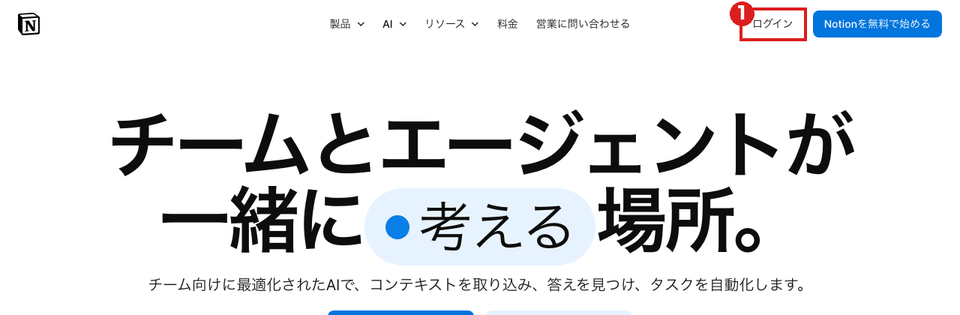
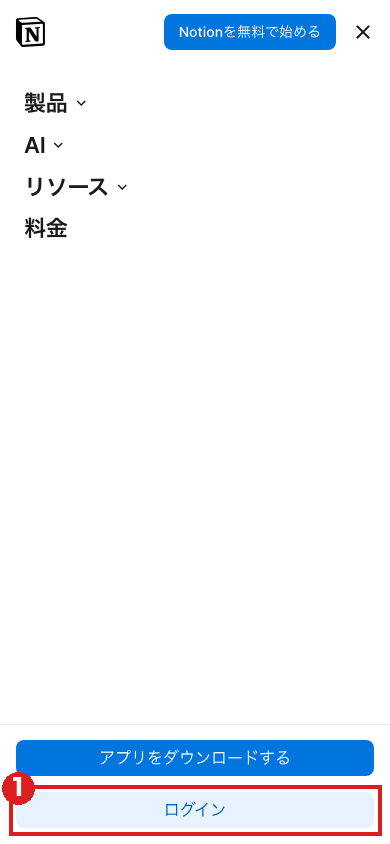
- 「ログイン」を押す。 パソコンでは右上に「ログイン」と「Notionを無料で始める」が並ぶ(画像の①)。英語のトップが出た時は、右上の「Log in」が同じ入口で、筆者が押すと日本語のログイン画面に移った。スマホのブラウザでは、右上の三本線のボタン(読み上げ名は「メインメニューを切り替え」)を押すと、画面の下に「アプリをダウンロードする」と「ログイン」が出る(スマホの画像の①)。
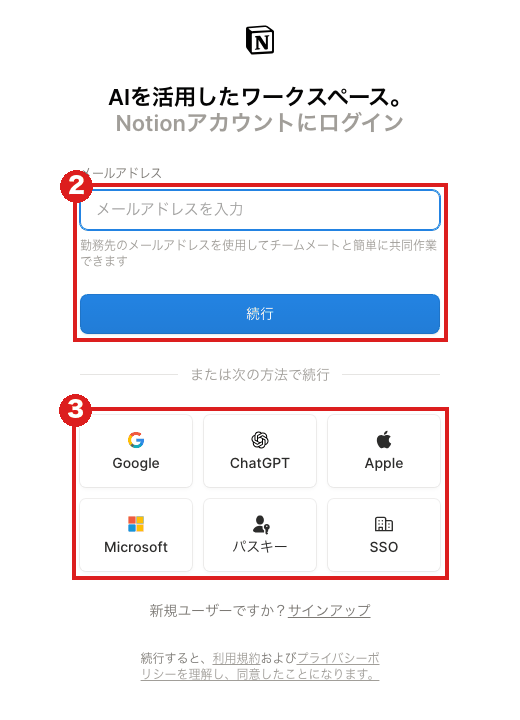
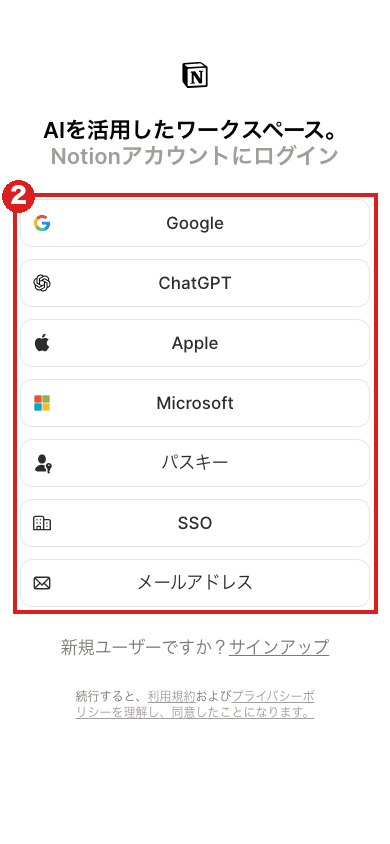
- ログイン画面で、入り方を1つ選ぶ。 パソコンでは、メールアドレスを入れて「続行」を押すか、「Google」「ChatGPT」「Apple」「Microsoft」「パスキー」「SSO」のどれかを押す(画像の②③)。スマホでは同じ入口が縦に並び、一番下に「メールアドレス」がある(画像の②)。
- 次から入る時も、同じ方法を使う(筆者の提案)。 ヘルプセンターは、Googleですばやく入れるのはNotionのアカウントのメールがGoogleのメールと同じ場合、Appleでも同じくApple IDと同じ場合、と書いている。Appleで初めて入る時に「メールを非公開」を選ぶと、既存のNotionアカウントとはつなげられず、別のメールアドレスで新しいアカウントが作られる、ともヘルプにある。
どれを選ぶかの決まりは、筆者が読んだ範囲では書かれていない。普段使っているGoogleやAppleのアカウントがあれば、そのボタンから入ると新しいパスワードを作らずに済む(筆者の提案)。
Notionの公式の入口はどこか──notion.com と notion.so と app.notion.com
筆者はこの記事のために、入口になりうるアドレスを順に開いた。結果は次のとおり。
| 開いたアドレス | 筆者の画面(2026年10月7日) |
|---|---|
| notion.com/ja | 日本語のトップ。「ログイン」と「Notionを無料で始める」がある(3:00〜3:01) |
| notion.com/login | 3:17:52に app.notion.com/login へ移り、タイトルは「Notion - ログイン」 |
| notion.so/login | 3:18:10に app.notion.com/login へ移った |
| app.notion.com(ログインしていない状態) | 3:18:17に app.notion.com/login へ移った |
| notion.so | 3:00:02にパソコンの画面で notion.com に移った |
つまり、今の公式の入口は notion.com で、ログイン画面そのものは app.notion.com/login にある。昔からある notion.so のアドレスも、筆者が開いた範囲では notion.com か app.notion.com へ移った。ヘルプセンターも、パスワードの手順で「notion.com/loginにアクセスします」と書いている。
| 入口 | URL・場所 | 出どころ |
|---|---|---|
| ブラウザ(日本語トップ) | https://www.notion.com/ja | 筆者が開いて確認 |
| ログイン画面へ直接 | https://www.notion.com/login | ヘルプ「Notionにログインできない場合」が案内。筆者が開くと app.notion.com/login へ移った |
| デスクトップアプリ(macOS・Windows) | https://www.notion.com/ja/desktop | 筆者が取得して確認 |
| iPhone・iPad | App Store「Notion:メモ、タスク、AI」(デベロッパ Notion Labs, Incorporated) | 筆者がストアのページで確認 |
| Android | Google Play「Notion: メモ、タスク、AI」(Notion Labs, Inc.) | 筆者がストアのページで確認 |
| ヘルプセンター | https://www.notion.com/ja/help | 筆者が開いて確認 |
| 稼働状況 | https://status.notion.so/ (開くと notion-status.com に移る) | 筆者が取得して確認。3:04の時点で「We’re fully operational」(すべて正常に稼働中)と表示 |
偽サイトや偽アプリの見分け方を説明した公式の注意書きは、筆者が読んだヘルプには見当たらなかった(「フィッシング」「なりすまし」「偽」でヘルプの本文を検索)。検索結果や広告から入る時は、アドレスバーのドメインが上の表のもの(notion.com または app.notion.com)かを見る、アプリなら提供元が Notion Labs かを見る、というのが筆者の提案だ。
パソコンでは英語のトップが出て、スマホでは日本語のトップが出た
筆者のパソコンの大きさの画面(ブラウザの言語は日本語に設定)で notion.com を開くと、2:59:56に出たのは英語のトップだった。ただし上部には「このページをお好きな言語でご覧ください。」と「日本語 に切り替える」のリンクがあった。同じ条件のスマホの画面では、notion.com を開くと自動で notion.com/ja の日本語トップに移った。この差の理由は筆者には分からない。英語のページが出ても、そのリンクか notion.com/ja を開けば日本語になる。英語のトップの右上にある「Log in」を3:27に押すと、日本語のログイン画面(app.notion.com/login)に移った。
ログイン画面に出る方法は何か(ヘルプとの違い)
筆者の画面(3:00:58)では、ログイン画面は次の構成だった。
- 見出しは「AIを活用したワークスペース。」と「Notionアカウントにログイン」。
- 「メールアドレス」の入力欄(「メールアドレスを入力」)と、注記「勤務先のメールアドレスを使用してチームメートと簡単に共同作業できます」、「続行」ボタン。
- 区切りの「または次の方法で続行」の下に、「Google」「ChatGPT」「Apple」「Microsoft」「パスキー」「SSO」の6つ。
- 「新規ユーザーですか?サインアップ」と、「続行すると、利用規約およびプライバシーポリシーを理解し、同意したことになります。」。
- 画面の一番下に「言語:日本語」。
筆者は、メールアドレスも入れず、どのボタンも押さずに閉じた。
ヘルプセンターの「ログインとログアウト」は、ログイン方法を次のように並べる。
- メールアドレスと、メールに送られる認証コード
- メールアドレスとパスワード
- ビジネスプランまたはエンタープライズプランの場合は SAML SSO
- Google または Apple
- パスキー
- 「Microsoftでログインする」(別の節として説明)
画面に「ChatGPT」のボタンがあるのに、筆者が読んだこのヘルプの本文には「ChatGPT」の語が出てこない(取得したログイン関連のヘルプ13ページ〈日本語11・英語2〉の本文を「ChatGPT」で検索して確認)。英語版ヘルプの一覧(サイトマップ)を「chatgpt」で探すと、「NotionエージェントでChatGPTプランを使用する」というページが1つ見つかった。ただしこれは、ビジネスまたはエンタープライズのワークスペースで、ChatGPT PlusまたはProのプランをNotionエージェントにつなぐ設定の説明で、ログイン画面の「ChatGPT」ボタンには触れていない。ChatGPTのアカウントで入る場合の条件は、本記事では確かめていない。ChatGPT側のログインについてはChatGPTのログイン方法にまとめてある。
Notionは無料で使えるか(料金ページの表示)
筆者は2026年10月7日3時10分に、日本語の料金ページを開いた。初期表示は「年払い」で、「年間プランで最大20%お得に」とある。
| プラン | 年払い(初期表示) | 月払い(切り替えて確認) | 料金ページの説明 |
|---|---|---|---|
| フリー | ¥0 /メンバー/月 | ¥0 | 個人のプロジェクトや生活での日々の整理に最適 |
| プラス | ¥1,650 /メンバー/月 | ¥2,000 | 小規模なチームとプロの共同作業を円滑化 |
| ビジネス(「おすすめ」表示) | ¥3,150 /メンバー/月 | ¥3,800 | 成長過程のビジネスのチームワーク効率を向上 |
| エンタープライズ | カスタム料金 | 同左 | 運営の柔軟性・制御性・安全性を求める組織向け |
プラスとビジネスの欄には「日本の消費税(該当する場合)」の注記もある。フリープランの範囲は、料金ページの比較表に次のようにある。
- ページとブロック(ページに追加する個々の内容)は、「個人の利用は無制限」。ただしメンバーが2名以上の場合は制限あり。
- ファイルのアップロードは最大5MB。有料プランでは無制限(比較表)。
- ページの履歴は7日(プラスは30日、ビジネスは90日)。
- 外部ゲストは10まで。
- Notion AI(エージェント)は「制限あり」。フリーの欄にも「Notion AIの体験版」の記載がある。
料金や無料枠は変わることがあるので、申し込む前に料金ページで確かめてほしい。ログインするだけで料金がかかるという記載は、筆者が読んだ料金ページにはなかった。
Notionを日本語で使うには
ヘルプセンター「言語の変更」の対応言語の一覧に、日本語が入っている。筆者の画面でも、ログイン画面の下に「言語:日本語」と出て、見出しやボタンは日本語だった。ログインしてからの表示言語の変え方は、ヘルプによると次のとおり。
- サイドバーの 設定 → 環境設定 を開く。
- 「言語と時間」の下にある「言語」の横のドロップダウンから選ぶ。
スマホでは、Notionアプリの言語は端末のシステム環境設定の言語の優先順に従う、とヘルプは書く。
このヘルプのページには「このコンテンツはAI翻訳されている可能性があります」と表示されている。筆者はログインしていないので、この手順は画面で試していない。
Notionはログインなしで使えるか
筆者が確認した範囲では、使えない。3時18分17秒に、ログインしていない状態で app.notion.com を開くと、ログイン画面(app.notion.com/login)に移った。公式サイトの「Notionを無料で始める」は、新規登録(signup)のアドレスにつながっていた。ここでいう「使えない」は、自分のワークスペースを開く入口についてだ。
なお、料金ページには「Notionページをウェブに公開」の機能がある。公開されたページをログインなしで見られるかどうかは、筆者は試していない。
Notionにログインできない時の切り分け
ヘルプセンターの「Notionにログインできない場合」「Notionにアクセスできない場合」の手順を、お金も時間もかからない順に並べる。
1. パスワードを忘れた場合 ヘルプの手順は次のとおり。
- ブラウザで notion.com/login を開く。
- 「パスワードを忘れた場合」を押し、メールアドレスを入れて「リセット用リンクを送信する」を押す。
- 登録したメールアドレスに届いたリンクを開く。Notionのワークスペースの設定に移り、新しいパスワードを決められる。
- ヘルプによると、この時点で新しいパスワードを決めなければ、パスワードは削除され、一時コードでログインできるようになる。
2. メールアドレスに入れなくなった場合 ヘルプによると、Notionのパスワードが設定されていれば、設定からアカウントのメールアドレスを変えられる。手順は「設定 → あなたの名前 → アカウントのセキュリティ → メールを管理 → メールアドレスを追加」で、新しいアドレスに送られた認証コードを入れ、「メインにする」を選ぶ。パスワードが設定されていない場合は、古いメールアドレスでの確認を求められることがあり、そのアドレスに入れないと設定からは変えられない。それでも入れない時は、team@makenotion.com にメールで問い合わせるよう、ヘルプは案内している。
3. 画面が開かない・動かない場合 ヘルプ「Notionにアクセスできない場合」の手順は次のとおり。
- Notionへのアクセスを止めている可能性のあるファイアウォール、VPN、プライバシーやセキュリティのソフトを、端末で無効にしてみる。
- notion.com のドメインをブロックしているISP(回線の事業者)がないか確認する。
- DNS(アドレスを調べる仕組み)に問題がないか確認する。8.8.8.8 や 1.1.1.1 のような公開DNSに変えると直る場合がある、とヘルプは書く。
- 別のブラウザ、別の端末、別の入口を試す。たとえばデスクトップアプリで入れないなら、ブラウザで試す。
- 既知の不具合は、ステータスのページ(status.notion.so)とX(旧Twitter)で確かめる。
4. 認証コードのメールが届かない場合 筆者が読んだヘルプ(日本語版と、英語版のログイン関連の2ページ)の本文を「届かない」「迷惑メール」「スパム」「receive」「spam」「junk」で検索したが、認証コードのメールが届かない時の専用の手順は見つからなかった。本記事が確認した範囲では、公式の手順としては書けない。筆者の提案として、入力したメールアドレスの綴りを見直す、迷惑メールのフォルダを見る、少し待ってからやり直す、の3つは費用がかからない。
5. 久しぶりに入る場合 ヘルプ「休止アカウントポリシー」によると、5年間アクティビティがないフリーアカウントは、削除されることがある。ヘルプは「非アクティブ」の例として、5年間ログインしていないこと、5年間コンテンツを編集・作成していないことを挙げている。削除の前にはメールが届き、30日以内に動きがなければ削除される。有料のワークスペースに関連付けられたアカウントなどは対象外と書かれている。
職場のアカウント(SSO)と個人のアカウントは入り方が違うことがある
ログイン画面の「SSO」は、会社や学校が決めた共通の認証(シングルサインオン)で入る入口だ。ヘルプ「NotionでのSAML SSO設定」によると、使える条件は次のとおり。
- ビジネスプランまたはエンタープライズプランのワークスペースであること。
- ワークスペースオーナーがSAML SSOを設定していること(少なくとも1つのドメイン検証が必要)。
- ワークスペースのメンバーだけがSAML SSOで入れる。SAML SSOを有効にしたワークスペースのページに招待されたゲストは、SAML SSOでは入れず、ユーザー名・パスワードやGoogle・Appleなど別の方法で入る。
ヘルプ「ログインとログアウト」には、複数のサインインの方法を使う組織では、Notionがどの方法を使うかを尋ね、前回使った方法にマークが付くとある。どれを選ぶか分からない時、必要な方法が動かない時は、ITチームに聞くよう書かれている。
もう1点、IDプロバイダー(Okta・Microsoft Azure・Google Workspace など)経由のログインを求める組織に所属していると、二段階認証もパスキーも使えないと、それぞれのヘルプは書く。個人のアカウントの設定を、職場のアカウントに当てはめない方がいい。
個人のパスキーは、設定 → あなたの名前 → アカウントのセキュリティ →「パスキーの追加」で作れ、最大5つまで。ログインでは「パスキーで続行する」を選ぶ、とヘルプ「パスキー」は書く。筆者が見たログイン画面では、このボタンの表示は「パスキー」だった。
Notion AIにも同じアカウントで入るのか
筆者が確認した範囲では、ログイン画面に「AI専用」の入口は出なかった。料金ページはNotion AIの機能(エージェント・ミーティングのメモ・エンタープライズサーチなど)を、各プランの比較表の中に並べている。フリーとプラスの欄は「制限あり」と表示されている。使える範囲はプランで変わる。
ヘルプ「モバイル版Notion」には「Notion Agentアプリをお探しですか?」という案内があり、Notionのアプリとは別のもので、スマホでのチャットや外出先のAIの作業向けだと書かれている。筆者はこのアプリのストアのページは開いていない。
Notion AIの使い方と料金の整理は、サイトのNotion AI 使い方・料金・何ができる?にある。この記事は7月31日付で、料金ページの表示は変わっている可能性があるため、料金は公式の料金ページを優先してほしい。会議の文字起こしの機能はNotion AIの「Meeting Notes」で扱った。
スマホとパソコンのアプリのログイン
ヘルプ「モバイル版Notion」によると、公式サイト notion.com の案内からApp StoreかGoogle Playに移り、無料でダウンロードできる。ヘルプは「メールアドレスでサインインすれば完了」と書く。ヘルプ「デスクトップでNotionを使う」も、macOS・Windowsの版を notion.com/desktop からダウンロードし、「メールアドレスでログイン」と書く。筆者が開いた notion.com/ja/desktop には、macOS(Universal・Apple Silicon・Intel)とWindows(Universal・MSIX・.exe)の複数のダウンロードがあった。
筆者はアプリをインストールしておらず、アプリ側のログイン画面は見ていない。ヘルプの「メールアドレス」という書き方と、ブラウザ版の画面の入口の数が違う理由は、筆者には分からない。
ヘルプによると、モバイルではアカウント情報の変更やプラン・請求の設定ができず、「デスクトップまたはブラウザでログインしてご利用ください」とある。
この記事でNotionについて確かめていないこと
- ログインそのもの。 筆者はアカウントを持たず、メールアドレスも入れていない。認証コードがメールで届く流れ、パスワードの欄が出る流れは画面で見ていない。ヘルプにある「パスワードを忘れた場合」のボタンも、筆者が開いた画面(メールアドレスを入れる前)には出ていなかった。
- 各ボタンの先。 「Google」「ChatGPT」「Apple」「Microsoft」「パスキー」「SSO」を押した後の画面は、外部の認証画面に進むため見ていない。
- アプリの画面。 iPhone・Android・パソコンのアプリのログイン画面は見ていない。ストアのページで提供元を確かめただけ。
- notion.so の転送の挙動。 筆者のブラウザでは notion.so は notion.com に移ったが、画面を使わない取得(curl)では、www.notion.so のトップは転送されずに200で返った。違いの理由は分からない。
- パソコンで英語のトップが出た理由。 前の節に書いたとおり、同じ設定で開いたスマホの画面では日本語に移った。
- 認証コードのメールが届かない時の公式の手順。 筆者が読んだヘルプには見つからなかった。ほかのヘルプの記事にあるかどうかまでは確かめていない。
- ChatGPTのボタンの条件。 本記事が読んだヘルプには、このボタンで入る時の説明が見つからず、本記事では確かめていない。
Notionのログインについて筆者が開いた公式ページと取得時刻
すべて2026年10月7日・日本時間。
- Notion のトップ(notion.com・notion.com/ja)と、ログイン画面(app.notion.com/login):2:59〜3:03、入口の転送の再確認 3:17〜3:19・3:27(Playwrightで起動したブラウザ。パソコン1280×800・スマホ390×844。ログアウト状態)
- ヘルプ「Notionにログインできない場合」「Notionにアクセスできない場合」「ログインとログアウト」「言語の変更」「デスクトップでNotionを使う」「モバイル版Notion」「パスキー」「NotionでのSAML SSO設定」「二段階認証」「休止アカウントポリシー」:3:08〜3:09
- ヘルプ「NotionエージェントでChatGPTプランを使用する」:3:24
- 料金ページ(notion.com/ja/pricing):3:10(年払いと月払いの両方を表示して確認)
- App Store・Google Play:3:08
- notion.com/ja/desktop・Notion Status:3:04
取得したページと撮影した画面は、筆者の作業フォルダに保存してある。
Notionのログインでよく聞かれること
- Notionの公式のログインページ(URL)はどこですか?
- ブラウザで https://www.notion.com/login を開くと、ログイン画面(app.notion.com/login)に移ります。Notionのヘルプもこの notion.com/login を案内しています。公式サイトのトップ(日本語は https://www.notion.com/ja )からなら、右上の「ログイン」を押します。筆者のパソコンでは notion.com のトップが英語で出て、ボタンは「Log in」でしたが、押すと同じ日本語のログイン画面に移りました(2026年10月7日に確認)。スマホやパソコンの公式アプリ(App Store・Google Play の提供元 Notion Labs)からも入れます。
- Notionは無料で使えますか?ログインするとお金がかかりますか?
- Notionの料金ページは、フリープランを「¥0」(メンバー/月)と表示し、個人のプロジェクトや日々の整理向けとしています。お金がかかるのは、プラス(メンバー1人・月あたり、年払いで¥1,650、月払いで¥2,000)やビジネス(年払いで¥3,150、月払いで¥3,800)などの有料プランに自分で申し込んだ場合です。ログインするだけで料金がかかるという記載は、筆者が読んだ料金ページにはありません。
- Notionを日本語で使えますか?画面を日本語にするには?
- 使えます。ヘルプセンターの対応言語に日本語があり、筆者のログイン画面の下にも「言語:日本語」と出ました。英語のページが出た時は、ページ上部の「日本語 に切り替える」を押すか、ログイン後に 設定 → 環境設定 の「言語と時間」で言語を選びます(ヘルプ)。スマホのアプリの言語は、端末の言語設定の順に従うとヘルプは書いています。
- Notionにログインできない時はどうすればいいですか?
- ヘルプセンターの手順では、パスワードを忘れた場合は notion.com/login で「パスワードを忘れた場合」を押してリセット用のリンクを受け取ります。ページが開かない時は、VPN・ファイアウォールを切り、別のブラウザや端末を試し、DNSを確かめ、status.notion.so で障害を見ます。それでも入れない時の連絡先として、ヘルプは team@makenotion.com を挙げています。
- Notionのアプリはありますか?
- あります。公式サイトのダウンロードの案内は、iPhoneがApp Store、AndroidがGoogle Playにつながっています。筆者がストアのページで見た提供元は、App Storeが Notion Labs, Incorporated、Google Playが Notion Labs, Inc. でした。パソコン用は notion.com/desktop から、macOSとWindows向けを入手できます。ヘルプは、アプリでは「メールアドレスでサインイン」すると書いています(筆者はアプリのログイン画面は見ていません)。
- 会社や学校で使うNotionにSSOでログインするには?
- ログイン画面には「SSO」のボタンがあります(押した先は本記事では見ていません)。ヘルプによると、SAML SSOはビジネスプランまたはエンタープライズプランのワークスペースで、ワークスペースオーナーが設定している場合に使えます。どの方法で入るか分からない時は、ヘルプは社内のITチームに聞くよう案内しています。
- ログインしないでNotionを使えますか?
- 筆者が確認した範囲では使えません。ログインしないまま app.notion.com を開くと、ログイン画面に移りました。公式サイトの「Notionを無料で始める」は、新規登録の画面(signup)につながっています。
- Notion AIを使うのに、別のアカウントは要りますか?
- 筆者が確認した範囲では、ログイン画面に「AI専用」の入口は出ませんでした。料金ページはNotion AIの機能を、フリー・プラス・ビジネスなどの各プランの機能として並べています。使える範囲はプランで違うので、サイトの別記事とNotionの料金ページで確かめてください。
出典・参照資料
- 一次資料Notion 公式サイト(日本語トップ)・ログアウト状態でパソコン(1280×800)とスマホ(390×844)の画面で開いて確認(2026年10月7日2:59〜3:03) ↗
- 一次資料Notion ログイン画面(app.notion.com/login)・「ログイン」を押して出る画面まで確認、入力と認証画面への進行はしていない(2026年10月7日3:00〜3:03、転送の再確認3:17〜3:19・3:27) ↗
- 一次資料Notionにログインできない場合(Notionヘルプ・日本語・パスワードを忘れた時とメールにアクセスできない時・2026年10月7日3:08取得) ↗
- 一次資料Notionにアクセスできない場合(Notionヘルプ・日本語・ファイアウォール・VPN・DNS・2026年10月7日3:08取得) ↗
- 一次資料ログインとログアウト(Notionヘルプ・日本語・ログイン方法の一覧・新規ログインアラート・2026年10月7日3:08取得) ↗
- 一次資料言語の変更(Notionヘルプ・日本語・対応言語と設定の場所・2026年10月7日3:08取得) ↗
- 一次資料デスクトップでNotionを使う(Notionヘルプ・日本語・ダウンロードの手順・2026年10月7日3:08取得) ↗
- 一次資料モバイル版Notion(Notionヘルプ・日本語・ダウンロードの手順・Notion Agentアプリは別・2026年10月7日3:08取得) ↗
- 一次資料パスキー(Notionヘルプ・日本語・2026年10月7日3:09取得) ↗
- 一次資料NotionでのSAML SSO設定(Notionヘルプ・日本語・使えるプラン・ゲストの扱い・2026年10月7日3:09取得) ↗
- 一次資料NotionエージェントでChatGPTプランを使用する(Notionヘルプ・日本語・ChatGPT PlusまたはProのプランをNotionエージェントにつなぐ設定。ログイン画面のボタンの説明ではない・2026年10月7日3:24取得) ↗
- 一次資料二段階認証(Notionヘルプ・日本語・IDプロバイダー経由の組織は対象外・2026年10月7日3:09取得) ↗
- 一次資料休止アカウントポリシー(Notionヘルプ・日本語・フリーアカウントの削除条件・2026年10月7日3:09取得) ↗
- 一次資料Notion 料金プラン(日本語・年払いと月払いの切り替えで表示を確認・2026年10月7日3:10取得) ↗
- 一次資料App Store「Notion:メモ、タスク、AI」(デベロッパ Notion Labs, Incorporated・2026年10月7日3:08確認) ↗
- 一次資料Google Play「Notion: メモ、タスク、AI」(提供元 Notion Labs, Inc.・2026年10月7日3:08確認) ↗
- 一次資料デスクトップ版Notionをダウンロード(日本語・macOS・Windowsの配布・2026年10月7日3:04取得) ↗
- 一次資料Notion Status(稼働状況・2026年10月7日3:04に確認) ↗

大きいニュースはYouTubeでも解説しています。Xでは新着記事をお知らせしています。
コメント
まだコメントはありません。最初のコメントを書いてみませんか?
AIについて聞きたいことはありますか?
質問箱で無料で受け付けています。回答は公開され、他の方の参考にもなります。
質問箱を見る →関連記事
Notion AI 使い方・料金・何ができる?【2026年ガイド】
Notion AI 使い方・料金・何ができる?【2026年ガイド】
Notion AIの「Meeting Notes」は既存の議事録AIと何が違うのか 「会議の後」まで自動化する設計を公式リリースノートで読む
Notion AIの「Meeting Notes」は既存の議事録AIと何が違うのか「会議の後」まで自動化する設計を公式リリースノートで読む

ChatGPT(チャットGPT)のログイン方法 公式URLはchatgpt.com、無料・日本語で使える。ログインできない時の直し方と、ログインなしで使える範囲【2026年10月版】
ChatGPT(チャットGPT)のログイン方法公式URLはchatgpt.com、無料・日本語で使える。ログインできない時の直し方と、ログインなしで使える範囲【2026年10月版】
Claude(クロード)のログイン方法 公式の入口は claude.ai、無料で日本語でも使える。Google・Apple・メールで入れて、入れない時の確認順も【2026年10月版】
Claude(クロード)のログイン方法公式の入口は claude.ai、無料で日本語でも使える。Google・Apple・メールで入れて、入れない時の確認順も【2026年10月版】

Gemini(ジェミニ)のログイン方法 公式の入口は gemini.google.com、AIプランなしでも使え日本語で出る。ログインできない時の切り分けと、ログインなしで使える範囲【2026年10月版】
Gemini(ジェミニ)のログイン方法公式の入口は gemini.google.com、AIプランなしでも使え日本語で出る。ログインできない時の切り分けと、ログインなしで使える範囲【2026年10月版】

無料AIを目的別に比較 ChatGPT・Gemini・Claude・Copilot・Grok・Genspark・Manus・DeepL・Canvaの無料版でできること・上限・ログインの要否【2026年10月】
無料AIを目的別に比較ChatGPT・Gemini・Claude・Copilot・Grok・Genspark・Manus・DeepL・Canvaの無料版でできること・上限・ログインの要否【2026年10月】
DeepL(ディープエル)のログイン方法 公式の入口はdeepl.comの右上「ログイン」、無料・日本語で使える。ログインできない時の直し方、アプリ、ログインなしで使えるか【2026年10月版】
DeepL(ディープエル)のログイン方法公式の入口はdeepl.comの右上「ログイン」、無料・日本語で使える。ログインできない時の直し方、アプリ、ログインなしで使えるか【2026年10月版】