Dify(ディフィー)のログイン方法公式の入口は cloud.dify.ai、無料のSandboxプランで日本語の画面から入れる。ログインできない時と、自分のサーバーに入れる版の入り方【2026年10月版】
- 料金
- 無料のSandboxプランがある(料金ページで「Free」。付いてくる200のクレジットは一度きりと公式ドキュメント)。有料はProfessionalが月$59、Teamが月$159(税別)
- 日本語
- ログイン画面は日本語で出た(言語の一覧に「日本語 (日本)」)。ログイン後の管理画面は見ていない。公式ドキュメントが挙げる表示言語は英語・簡体字・繁体字
- ログイン方法
- GitHub・Google・メールアドレス(認証コード)
- ログインなし
- 管理画面は使えない(ログインが必要)。他人が公開したWebアプリは、既定ではURLを知っていれば開ける(公式ドキュメント)
- 入れない時
- ログインできない時の確かめ方へ進む
2026年10月7日に公式のページで確認した内容です。
Dify(ディフィー)には、ブラウザで cloud.dify.ai を開いて入る。パソコンなら公式サイト dify.ai の右上の「Log in」からも同じ画面に着く。ログイン画面は日本語で出て、GitHub・Google・メールアドレス(認証コード)の3つから選べる。無料のSandboxプランは公式の料金ページで「Free」。2026年10月7日に筆者がパソコンとスマホの大きさで画面を開いて確かめた。自分のサーバーに入れる版は、入口も管理者の作り方も別になる。
目次
- DifyにはどのボタンからログインするのかをPCとスマホで確かめた
- 公式の入口はどこで、偽サイトはどう見分けるか
- Difyのログイン画面に出る選択肢は3つ:GitHub、Google、メールの認証コード
- Difyは無料でどこまで使えるか:Sandboxの上限と有料プラン
- DifyのログインとUIは日本語か:ログイン画面は日本語、管理画面は見ていない
- Difyはログインしないで使えるか
- Difyにログインできない時の確認:お金のかからない順に
- 自分のサーバーに入れたDify(セルフホスト版)は、ログインのしくみが別
- 1つのアカウントで作れるワークスペースは1つ、という点
- この記事で確かめていないこと:認証画面の先、管理画面、メールの認証コード
- この記事が読んだDifyの画面・ドキュメントと、読みの表記を確かめた記事
- Difyのログインでよく聞かれること
2026年10月7日・日本時間時点の情報です。 Dify(ディフィー)には、ブラウザで cloud.dify.ai を開き、「GitHub で続行」「Google で続行」かメールアドレスの欄から入る。パソコンなら、公式サイト dify.ai の右上にある「Log in」からも同じ画面に着く。ログイン画面は日本語で出る。無料のSandboxプランがあり、有料プランに申し込まなくても始められる。この記事は、画面の手順、お金、日本語、入れない時の確認、自分のサーバーに入れる版(セルフホスト)の違いを、公式サイト・公式ドキュメントと、筆者が実際に開いた画面をもとに書く。
Difyの読みは「ディフィー」。Difyの日本のXアカウント「Dify Japan」(@DifyJapan)は、2025年6月30日に問い合わせへの返信として次のように投稿している。
このたびのブランドアップデートに伴い、公式な読み方を「/ˈdiːfiː/(ディフィー)」に統一いたしました。
日経クロステックの2025年6月20日の記事でも、ラングジーニアス日本法人の社長が、リブランディングに合わせて読みを「ディファイ」ではなく「ディフィ」を正式にした、と答えている。日本語の記事には「ディフィ」と書くもの(リコー)や「ディフィー」と書くもの(AI Native)のほか、以前の読みの「ディファイ」で書くもの(パーソルクロステクノロジー)も残っている。「ディファイ」で覚えている人も、指しているのは同じサービスだ。Difyが何をするツールかは、Dify(ディフィー)とは──画面でAIアプリを作れるオープンソースのツール、無料のSandboxと自分のサーバー版がある。料金・始め方・Flowiseとの違い【2026年10月版】(2026年6月19日公開)にまとめてある。
3行まとめ
- 入口は cloud.dify.ai(クラウド版)。 パソコンなら公式サイト dify.ai の右上「Log in」も同じ cloud.dify.ai/signin に着く。画面は日本語の「Dify にログイン」で、GitHub・Google・メールアドレス(認証コード)の3つから選ぶ(筆者が2026年10月7日に確認)。
- 無料のSandboxプランがある。 料金ページはSandboxを「Free」と書き、200 message credits・5アプリ・1メンバーなどの上限がある(200は一度きりの付与と公式ドキュメント)。有料のProfessionalは月$59、Teamは月$159(年払いは年$590と年$1590。いずれも税別)。
- ログインできない時は、最初と同じ入り方・同じメールアドレスか→status.dify.ai の順に確かめる。 自分のサーバーに入れた版は入口も別で、管理者は /install で作り、パスワードを忘れたら公式ドキュメントの
docker exec -it docker-api-1 flask reset-password(Docker Compose の場合)で直す。
DifyにはどのボタンからログインするのかをPCとスマホで確かめた
ここで書くのは、Difyの運営会社が動かしているクラウド版(Dify Cloud)の入り方だ。自分のパソコンやサーバーに入れて動かす版(セルフホスト)は、入口もログインのしかたも違うので、後半の節に分けた。
筆者は2026年10月7日の3時33分から3時35分にかけて、ログアウトした状態の dify.ai を、パソコンの大きさ(1280×800)とスマホの大きさ(390×844)の画面で開いた。アカウントは作らず、ログインもしていない。手順は次のとおり。
- ブラウザで dify.ai を開く。 スマホなら、この記事の上の入口ボックスから cloud.dify.ai/signin を直接開く(スマホの大きさの画面では、dify.ai に「Log in」が表示されなかった。詳しくは画像の下に書いた)。
- パソコンなら、右上の「Log in」を押す(1枚目の画像の赤枠①)。 筆者の画面では、ヘッダーに「Contact Sales」「Log in」と青い「Get Started」が並んでいた。dify.ai のトップは日本語設定のブラウザでも英語表示だった。
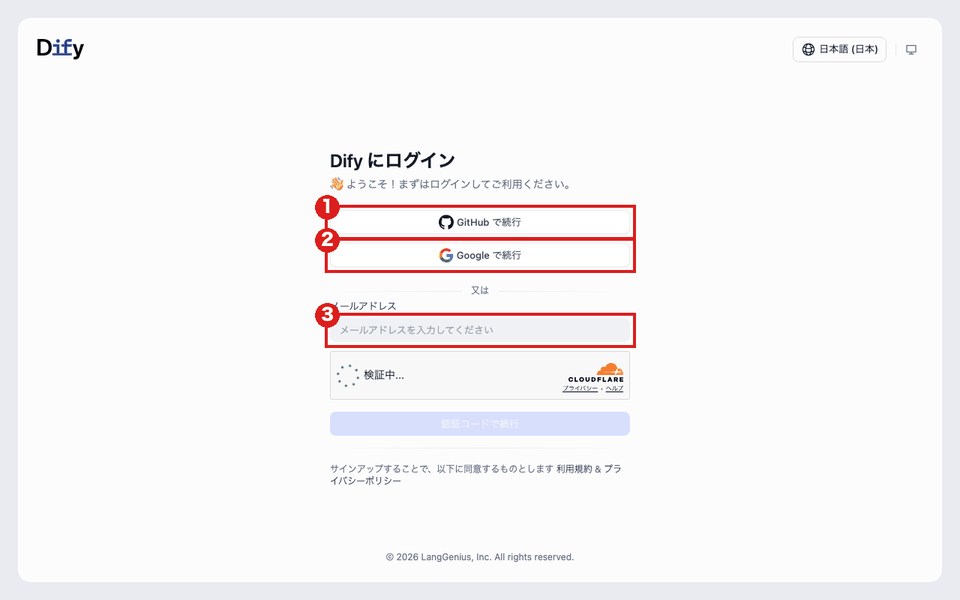
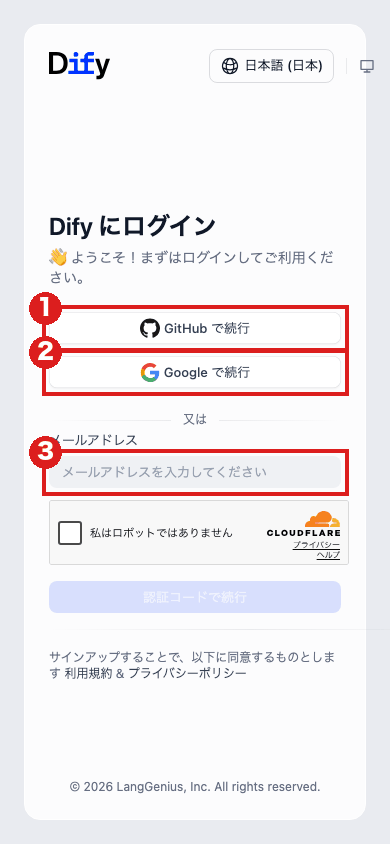
- 「Dify にログイン」の画面で、入り方を1つ選ぶ(2枚目の画像。赤枠①が「GitHub で続行」、②が「Google で続行」、③がメールアドレスの欄。スマホの画面は3枚目)。 「GitHub で続行」「Google で続行」のどちらかを押すか、メールアドレスの欄にアドレスを入れて「認証コードで続行」を押す。
- メールで入る時は、Cloudflareの確認を通す。 筆者の画面では、メール欄の下に「私はロボットではありません」の確認が出た。確認が済んでおらず、メールアドレスも入れていない状態では、「認証コードで続行」は薄い色(押せない状態)だった。筆者はメールアドレスを入れず、このボタンは押していない。
- はじめての人は、そのままログインすればいい。 公式ドキュメントによると、アカウントは初回のログインで自動的に作られ、ワークスペース(アプリや資料をまとめる自分の作業場所)も初回のログインで自動的にできる。
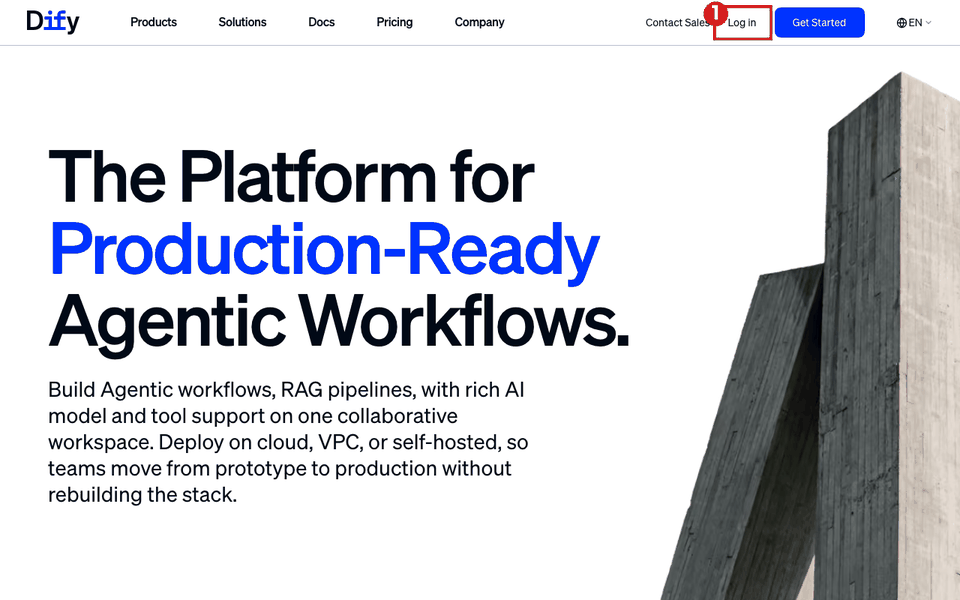
スマホの大きさでは、dify.ai のヘッダーに「Log in」が見えなかった。 390×844の画面で dify.ai を開くと、ヘッダーにはロゴ、地球のマーク、三本線のメニューだけがあった。三本線を押して開いたメニューには「Products」「Solutions」「Docs」「Pricing」「Company」が並び、「Log in」は無かった。ページのHTMLには「Log in」のリンク(行き先は cloud.dify.ai/signin)があったが、スマホの大きさでは幅0で表示されていなかった。スマホでは、cloud.dify.ai を直接開くのが確実だ。ページ下部の「Get Started」の行き先も cloud.dify.ai/ で、パソコンの画面で cloud.dify.ai/ を開くと、アドレスは cloud.dify.ai/signin?redirect_url=%2F に変わってサインインの画面が出た。
公式の入口はどこで、偽サイトはどう見分けるか
| 入口 | URL | 出どころ |
|---|---|---|
| ログイン(クラウド版) | https://cloud.dify.ai/signin | 筆者が開いて確認。公式ドキュメントも「cloud.dify.ai」を案内 |
| 公式サイト | https://dify.ai/ | 筆者が開いて確認 |
| ドキュメント | https://docs.dify.ai/ | dify.ai のメニュー「Docs」の行き先 |
| 稼働状況 | https://status.dify.ai/ | 筆者が開いて確認 |
| 公式アプリ | 本記事が確認した範囲では見つからず | 表の下の段落を参照 |
Difyの公式ドキュメントに、偽サイトや偽アプリの見分け方を書いたページは、本記事では見つけていない。検索結果や広告から開いた時は、アドレスバーが上の表のドメインかを見ておく(筆者の提案)。ログイン画面の下には「© 2026 LangGenius, Inc.」と出ていた。
公式アプリについて、筆者は10月7日にApp Store(日本)の検索で「dify」と「langgenius」を引いた。「dify」の結果にはDifyの運営会社の製品は出なかった。「langgenius」では、提供元が「LangGenius, Inc.」の「Syncless」というアプリが1件出たが、ストアの説明文にDifyの名前は無く、案内先のサイトも syncless.ai だった。Difyにログインするためのアプリとは確かめられなかった。Google Play(日本)の検索でも、「dify」「langgenius」の結果にLangGeniusの名前は出なかった(3時56分)。公式サイトとドキュメントからストアへのリンクも見つけていないので、このページではアプリを公式の入口として載せない。
Difyのログイン画面に出る選択肢は3つ:GitHub、Google、メールの認証コード
筆者が10月7日の3時33分に cloud.dify.ai/signin を開いた時の画面は次のとおり(日本語設定のブラウザ、タイムゾーンは東京)。
- 見出しは「Dify にログイン」、その下に「ようこそ!まずはログインしてご利用ください。」(文頭に手を振る絵文字が付いていた)。
- 上から「GitHub で続行」「Google で続行」の2つのボタン、区切りの「又は」、「メールアドレス」の入力欄、Cloudflareの確認、「認証コードで続行」のボタンが並んでいた。
- 下に「サインアップすることで、以下に同意するものとします 利用規約 & プライバシーポリシー」とあった。この画面には、新規登録の画面へのリンクは無かった。
- 別に cloud.dify.ai/signup を直接開くと、「アカウントを作成」という画面があった(3時56分・パソコンの大きさ)。こちらはメールアドレスの欄と「認証コードで続行」、「すでにアカウントをお持ちですか?ログインはこちら」だけで、GitHubとGoogleのボタンは無かった。公式ドキュメントは、アカウントは初回のログインで自動的に作られると書くので、はじめての人もログイン画面から始めてかまわない。
- 右上の言語の欄は「日本語 (日本)」。押すと、English (United States)・简体中文・繁體中文・日本語 (日本)・한국어 (대한민국) など多数の言語が並んだ。
- 画面にはクッキーの同意の表示も出た。筆者は「すべてのクッキーを拒否する」だけを選んで撮影した。
筆者は「GitHub で続行」「Google で続行」は押しておらず、メールアドレスも入れていない。ボタンの行き先は、「GitHub で続行」が cloud.dify.ai/console/api/oauth/login/github、「Google で続行」が同じ場所の …/login/google で、その先(GitHubやGoogleの画面)は見ていない。
Difyの公式ドキュメント「Personal Settings」(Dify Cloud)は、ログイン方法を GitHub・Google・メールの認証コード(one-time code)の3つとする。同じ記事は次のように書く。
Accounts with matching email addresses are linked automatically, so signing up with GitHub using
you@company.comand later using email verification with the same address resolves to one account.
(訳)メールアドレスが同じアカウントは自動でひとつにまとまる。たとえば you@company.com でGitHubからサインアップし、あとで同じアドレスでメールの認証を使っても、ひとつのアカウントとして扱われる。
Difyのドキュメントは、メールアドレスが同じなら入り方を変えてもひとつのアカウントになると書く。GitHubやGoogleのアドレスと、メールで入れるアドレスが違う場合の扱いは、このドキュメントには書かれていない。
Difyは無料でどこまで使えるか:Sandboxの上限と有料プラン
筆者が2026年10月7日に開いた公式の料金ページ(dify.ai/pricing)は、クラウド版(Dify Cloud)を3つ、自分のサーバーに入れる版(Self-Hosted & Enterprise)を2つ並べていた。ページには月払い(Monthly)と年払い(Annually)の切り替えがあり、筆者は両方の画面を見た。「Prices exclude applicable taxes, which may be added at checkout.」(訳:価格に税は含まれず、支払い時に加わることがある)とも出ていた。
| プラン | 料金(料金ページの表示) | 主な内容 |
|---|---|---|
| Sandbox(クラウド版) | Free | 200 message credits、1 Team Workspace、1 Team Member、5 Apps、50 Knowledge Documents、50MB の Knowledge Data Storage、30 Days Log History |
| Professional(クラウド版) | 月払い $59/年払い $590(per workspace) | 5,000 message credits / month、3 Team Members、50 Apps、500 Knowledge Documents、5GB |
| Team(クラウド版) | 月払い $159/年払い $1590(per workspace) | 10,000 message credits / month、50 Team Members、200 Apps、1,000 Knowledge Documents、20GB |
| Enterprise(自分のサーバーに入れる版) | Custom | 企業向け。SSO、複数のワークスペースなど。問い合わせ(Contact Sales) |
| Community(自分のサーバーに入れる版) | Free | 公開リポジトリのコア機能すべて、ワークスペースは1つ、Difyのオープンソースライセンスに従う |
年払いには「Bill Annually Save 17%」と表示されていた。
Sandboxの200 message creditsは、毎月ではなく一度きりと読める。 料金ページはProfessionalとTeamに「/ month」を付けて「5,000 message credits / month」と書く一方、Sandboxは「200 message credits」とだけ書く。Dify公式の「30-Minute Quick Start」は「The Sandbox AI credits are a one-time allocation and don't renew monthly.」(訳:SandboxのAIクレジットは一度きりの付与で、毎月は更新されない)と書く。料金ページは「message credits」、ドキュメントは「AI credits」と呼び名が違うが、Sandboxの数はどちらも200だ。筆者はクレジットがどう減るかを実際には試していない。
「message credits」は、料金ページの説明によると、OpenAI・Anthropic・Gemini・xAI・Tongyi などのモデルをDifyの中で試すための枠で、モデルの種類に応じて減り、使い切ったら自分のAPIキーに切り替えられる。公式ドキュメント「Model Providers」はこの枠を「AI credits」と呼び、AIの応答1回(使うトークンの数に関係なく1回)ごとに消費し、1回に使う数はモデルで違い、大きなモデルほど多い、と書く。自分のAPIキーと枠は併用でき、どちらを先に使うかも決められる。自分のAPIキーを使う場合、モデル側の料金は別にかかる(モデルの提供元に払う)。
学生・教員向けには、公式ドキュメント「Billing」が、学校のメールアドレスで認証されれば年払いのProfessionalを無料で使える割引(Dify for Education)を案内している(18歳以上などの条件がある)。ただし内訳は、AIクレジットがSandboxと同じ一度きりの200で、毎月は補充されない。同じドキュメントによると、有料プランを解約した後は、支払い済みの期間が終わるとSandboxに戻る。
DifyのログインとUIは日本語か:ログイン画面は日本語、管理画面は見ていない
筆者の日本語設定のブラウザで開いた cloud.dify.ai/signin は、ログイン画面の文言がすべて日本語で、言語の一覧にも「日本語 (日本)」があった。いっぽう、dify.ai のトップ画面は同じブラウザで英語のままで、右上の言語の欄は「EN」と出ていた。料金ページの言語の欄には English・简体中文・日本語・한국어 が並んでいたが、筆者は切り替えて確かめていない。
ドキュメントが挙げる言語と、筆者が見た画面が一致しない。 公式ドキュメント「Personal Settings」は、表示言語について「Available languages include English, Simplified Chinese, and Traditional Chinese.」(訳:使える言語には英語・簡体字中国語・繁体字中国語がある)と書き、日本語の名前は挙げていない。変え方は「Click your avatar, choose Language, then select your preferred language.」(訳:アバターを押して「Language」を選び、使いたい言語を選ぶ)と書く。日本語版のドキュメントにも同じ3言語が書いてある(日本語版は「AI によって自動翻訳されています」と表示)。一方、ログイン画面の言語の一覧には日本語が出た。ドキュメントが古いのか、ログイン後の画面は日本語に対応しないのか、筆者は確かめていない。ログイン後の画面が日本語かどうかは、この記事では分からない。
Difyはログインしないで使えるか
クラウド版の管理画面(アプリを作る画面)は、ログインしないと使えない。筆者が cloud.dify.ai/ を開くと、サインインの画面に移った。ログイン画面にも「まずはログインしてご利用ください」と書いてある。
ただし、他の人がDifyで作って公開したWebアプリは、ログインなしで開ける場合がある。 公式ドキュメント「Settings」は「Web apps are public by default. Anyone with the URL can access them」(訳:Webアプリは既定で公開で、URLを知っていれば誰でも開ける)と書く。公開の手順をまとめた公式ドキュメント「Overview」(Publish)は、公開前に決めることとして「Decide if your app should be public or require authentication」(訳:アプリを公開にするか、認証を求めるかを決める)を挙げている。筆者は、公開されたWebアプリを実際に開いてはいない。
Difyにログインできない時の確認:お金のかからない順に
この節はクラウド版(cloud.dify.ai)の話で、自分のサーバーに入れた版は次の節に分けた。
筆者が取得したクラウド版の英語のドキュメントの目次(利用者向けの112ページと、開発者向けの153ページの題名)には、ブラウザでログインできない時の専用ページと読める題名は見当たらなかった(「login」「sign in」「forgot」「reset」「password」「trouble」「faq」の語で探した。開発者向けにはコマンドラインの道具 difyctl の「Authenticate」「Troubleshooting」があるが、ブラウザでのログインの話ではない)。次の順番は、公式ドキュメントに書かれた事実と、筆者の提案を分けて並べたものだ。
1. 最初と同じ入り方か、同じメールアドレスかを確かめる(公式ドキュメントの記述から)。 入れる方法は GitHub・Google・メールの認証コードの3つで、メールアドレスが同じなら自動でひとつにまとまる。別のアドレスで作ったアカウントは別のアカウントになるので、いつも使うアドレスを思い出して試す。
2. メールで入れない時は、Cloudflareの確認と迷惑メールを見る(筆者の画面の記録と提案)。 筆者の画面では、パソコンで最初に開いた時は「私はロボットではありません」のチェック欄が出て、同じ画面を開き直した時は「検証中...」と表示が変わった。確認が済んでおらず、メールアドレスも入れていない状態では、「認証コードで続行」は薄い色(押せない状態)だった。認証コードのメールが届かない時は迷惑メールのフォルダを見る(筆者の提案。クラウド版のコードの有効時間や再送の方法は、確認できたドキュメントに書かれていない)。
3. 別のブラウザやシークレットウィンドウ、VPNを切って試す(筆者の提案)。 Difyの公式ドキュメントには、クラウド版の画面についてこの手順を書いたページは確認できていない。
4. status.dify.ai で障害が出ていないかを見る。 筆者が10月7日3時43分に開いた画面は「OPERATIONAL 12 / 12」(12のサービスがすべて稼働中)、90日間の稼働率は99.977%、表示されたDifyのバージョンは1.17.1だった。これは1回の確認で、今の状態を示すものではない。
5. 連絡先を探す。 dify.ai の下部の「Support」リンクの行き先は、GitHubの課題ページ(github.com/langgenius/dify/issues)だった。ここは誰でも読める公開の場なので、メールアドレスなどの個人の情報は書かない(筆者の提案)。公式ドキュメント「Billing」は、教育向け割引の審査で却下された時の異議申し立てを support@dify.ai に送るよう書く。ログインの相談がその窓口で受けられるかは、確認できたドキュメントに書かれていない。
メールアドレスを変えると、すべてのワークスペースに影響する。 公式ドキュメント「Personal Settings」は、メールアドレスを主なログインの情報であり唯一の識別子と書き、変更すると古いアドレスを使うすべてのワークスペースに影響する、と注意している。ログインの方法を変えたくなっても、アドレスの変更は慎重に行う。
自分のサーバーに入れたDify(セルフホスト版)は、ログインのしくみが別
Difyは、自分のパソコンやサーバーにDocker(アプリをまとめて動かす仕組み)で入れて使う版も公式に案内している。クラウド版のように dify.ai や cloud.dify.ai からは入らず、自分で立ち上げたサーバーのアドレスに入る。筆者は、セルフホスト版は立ち上げておらず、公式ドキュメントを読んだ範囲で書く。
公式ドキュメント「Deploy Dify with Docker Compose」によると、立ち上げたあと最初にすることは、管理者アカウントの作成だ。
Open the administrator initialization page to set up the admin account: ... http://localhost/install
(訳)管理者の初期設定のページを開いて、管理者アカウントを作る。(自分のパソコンなら)http://localhost/install。サーバーに入れた場合は http://your_server_ip/install。
管理者アカウントができたら、http://localhost(サーバーなら http://your_server_ip)でログインする。セルフホスト版の「Personal Settings」は、ログイン方法を「Sign in with your email address and password」(メールアドレスとパスワードでログイン)と書き、その資格情報は「the administrator account was created at install time」(管理者アカウントをインストール時に作った時のもの)か、あとからオーナーか管理者が用意したものとする。ほかの人は、ワークスペースのオーナーか管理者の招待で加わる。企業向けのDify Enterpriseでは、パスワードの代わりにOAuthやSAMLのシングルサインオンでも入れる、とも書く(詳しくは営業へ問い合わせ、とある)。
セルフホスト版でログインできない時
公式ドキュメント「Common Issues」の「Authentication & Access」の節に、次の手順がある。
- 管理者のパスワードを忘れた時:Docker Compose で動かしているなら
docker exec -it docker-api-1 flask reset-passwordを実行し、アカウントのメールアドレスと新しいパスワードを聞かれたとおりに入力する。ソースコードから動かしている場合は、apiフォルダで同じコマンドを実行する、とドキュメントは書く。 - ログインの後に401エラーが出る時:ドメインを変えた後に起きやすい、とドキュメントは書く。
CONSOLE_CORS_ALLOW_ORIGINS・WEB_API_CORS_ALLOW_ORIGINS・CONSOLE_API_URL・CONSOLE_WEB_URL・SERVICE_API_URL・APP_API_URL・APP_WEB_URLの環境変数を直して、再起動する。 - パスワードのリセットメールが届かない時:メールの設定(SMTP)を
.envに書いて再起動する。迷惑メールのフォルダも見る。メールの設定をしていない環境では、招待のページに表示されるリンクを手でコピーして渡す、とドキュメントは書く。 - ログインできたように見えて、次の操作でログインが切れる時:公式ドキュメント「FAQs」によると、画面側とAPI側を別のサブドメインに分けてリバースプロキシ(外からの通信を中継する仕組み)の後ろに置くと、認証のCookieが両方に届かない。
.envのCOOKIE_DOMAINを共通の上位ドメイン(例example.com)にし、NEXT_PUBLIC_COOKIE_DOMAINを1にして再起動する。
これらのコマンドは、設定を変えたり、パスワードを書き換えたりする。自分のサーバーで、バックアップを取ってから実行する(筆者の提案)。
1つのアカウントで作れるワークスペースは1つ、という点
公式ドキュメント「Workspace Overview」は、ワークスペースが初回のログインで自動的に作られ、そのアカウントがオーナーになる、と書く。続けて「Each account can create only one workspace.」(訳:1つのアカウントが作れるワークスペースは1つだけ)とも書く。ほかのワークスペースには、招待を受けて参加できる。
プランも「per workspace」(ワークスペースごと)の料金で、メンバーの人数の上限もワークスペース単位だ。チームで使うなら、料金ページのとおり、Sandboxは1メンバー、Professionalは3メンバー、Teamは50メンバーまで。ワークスペースのオーナー、管理者、編集者、メンバーの役割は、公式ドキュメントでは「Owners」「Admins」「Editors」「Members」と書かれ、オーナーは課金・モデルの提供元・ワークスペースの設定を、管理者はメンバーの管理とモデル・連携の設定を受け持つ、と書かれている。
この記事で確かめていないこと:認証画面の先、管理画面、メールの認証コード
- ログインの先は見ていない。 GitHubとGoogleのボタンは押しておらず、メールアドレスも入れていない。メールの認証コードが何桁で、何分間使えるかは、確認できた範囲のドキュメントにも書かれていない。ログイン後の管理画面、日本語に切り替えられるか、無料枠のクレジットの減り方は見ていない。
- スマホはブラウザの画面(390×844)を開いただけ。 公式アプリは見つかっていない。App Store と Google Play は、検索の結果を見ただけだ。
- 画面は Playwright(プログラムからブラウザを開く仕組み)で開いた。 日本語設定のブラウザ、東京のタイムゾーン、VPNなしのつもりだが、接続元のIPは確認していない。手で開いた時やVPNを使う時は、画面が変わることがある。
- セルフホスト版は立ち上げていない。 手順はドキュメントの記述で、実行した結果は確かめていない。
- ドキュメントは更新される。 取得したのは2026年10月7日の版で、ログイン方法や料金の数字は変わりうる。料金は税別の表示だった。最新は dify.ai/pricing と docs.dify.ai で確かめてほしい。
この記事が読んだDifyの画面・ドキュメントと、読みの表記を確かめた記事
本文で名指しした出典は、すべて出典一覧に取得日時つきで載せた。筆者が10月7日の3時33分から3時56分に撮影した画面は、画面テキストとスクリーンショットを保存している。Difyの機能と使い方はDify(ディフィー)とは──画面でAIアプリを作れるオープンソースのツール、無料のSandboxと自分のサーバー版がある。料金・始め方・Flowiseとの違い【2026年10月版】、ほかのAIツールの無料枠とログインの比較は無料で使えるAIツールの無料プランとログインの比較に書いた。
Difyのログインでよく聞かれること
- Difyの公式のログインページ(URL)はどこですか?
- クラウド版は https://cloud.dify.ai/signin です。パソコンなら、公式サイト dify.ai の右上にある「Log in」を押しても同じ cloud.dify.ai/signin に移ります。スマホの大きさの画面では dify.ai に「Log in」が表示されなかったので、cloud.dify.ai を直接開きます(筆者が2026年10月7日に確認)。自分のサーバーに入れた版(セルフホスト)は、別に自分で決めたアドレスになります。
- Difyは無料で使えますか?
- 無料のSandboxプランがあります。Difyの料金ページは「Free」と書き、200 message credits・5アプリ・1メンバーなどの上限があります(2026年10月7日に確認)。この200は、公式ドキュメント「30-Minute Quick Start」によると一度きりの付与で、毎月は補充されません。有料はProfessionalが月$59(年払いは年$590)、Teamが月$159(年払いは年$1590)で、いずれも税別の表示です。自分のサーバーに入れる Community 版も料金ページは「Free」と書きます。
- Difyは日本語で使えますか?
- ログイン画面は日本語で出ます。筆者が日本語設定のブラウザで cloud.dify.ai/signin を開くと、画面は「Dify にログイン」と日本語でした。画面右上の言語の一覧にも「日本語 (日本)」があります。ただし公式ドキュメントは、使える表示言語として英語・簡体字中国語・繁体字中国語を挙げ、日本語の名前は出していません。ログイン後の画面が日本語かは、筆者は見ていません。
- Difyにログインできない時はどうすればいいですか?
- まず、最初にアカウントを作った時と同じ方法(GitHub・Google・メールアドレス)と、同じメールアドレスで入っているかを確かめます。公式ドキュメントは、同じメールアドレスのアカウントは自動でひとつにまとまると書きます。次に status.dify.ai で障害が出ていないかを見ます。自分のサーバーに Docker Compose で入れた版で管理者のパスワードを忘れた時は、公式ドキュメント「Common Issues」に docker exec -it docker-api-1 flask reset-password という手順があります。
- Difyにアカウントを作らずにログインできますか? 新規登録の画面は別にありますか?
- はじめてログインした時にアカウントが自動で作られます(公式ドキュメントの「Your account is created automatically on first login」)。新規登録の画面(cloud.dify.ai/signup の「アカウントを作成」)もありますが、筆者が開いたログイン画面にはそこへのリンクが無く、ドキュメントのとおりならログイン画面からそのまま始められます。ログインしないと、クラウド版の管理画面は開けません。筆者が cloud.dify.ai を開くと、サインインの画面に移りました。
- Difyのスマホアプリはありますか?
- 本記事が確認した範囲では、公式のスマホアプリは見つかりませんでした。筆者が2026年10月7日にApp Store(日本)とGoogle Play(日本)で「dify」を検索した結果に、Difyの運営会社 LangGenius のアプリは出ませんでした。スマホでもブラウザで cloud.dify.ai を開いて使います。
- クラウド版とセルフホスト版で、ログインはどう違いますか?
- クラウド版は cloud.dify.ai で、GitHub・Google・メールの認証コードから入ります。セルフホスト版は、Docker Compose で立ち上げたあとに /install の画面で最初の管理者のメールとパスワードを決め、以後はそのメールとパスワードでログインします(公式ドキュメント)。
- 偽物のDifyのサイトを見分けるには?
- アドレスバーが dify.ai か cloud.dify.ai になっているかを見ます。公式のドキュメントは docs.dify.ai、稼働状況は status.dify.ai です。公式サイトの下部には「© 2026 LangGenius, Inc.」と出ていました。これは筆者の提案で、Difyの公式ヘルプに偽サイトの見分け方を書いたページは、本記事では見つけていません。
出典・参照資料
- 一次資料Dify公式サイト dify.ai(ログアウト状態のトップ画面・右上「Log in」のリンク先・パソコン1280×800とスマホ390×844で筆者が開いて確認・2026年10月7日3:33〜3:35) ↗
- 一次資料Dify Cloud のサインイン画面 cloud.dify.ai/signin(日本語表示・ログイン方法の選択肢・言語の一覧・2026年10月7日3:33〜3:53に開いて確認) ↗
- 一次資料Dify Cloud の「アカウントを作成」画面 cloud.dify.ai/signup(メールアドレスと「認証コードで続行」のみ・2026年10月7日3:56に開いて確認) ↗
- 一次資料Dify Japan(@DifyJapan)のX投稿(2025年6月30日・公式な読み方を「/ˈdiːfiː/(ディフィー)」に統一・2026年10月7日取得) ↗
- 二次資料RPAとは根本から異なるDify、日本の製造業が持つ「深い思想」と高い親和性(日経クロステック・2025年6月20日・ラングジーニアス日本法人の社長へのインタビュー・読みを「ディフィ」を正式としたと回答・2026年10月7日取得) ↗
- 一次資料Dify Pricing(公式の料金ページ・Sandbox/Professional/Team/Enterprise/Community・月払いと年払いの両方を画面で確認・2026年10月7日3:33〜3:36) ↗
- 一次資料Personal Settings(Dify Cloud のドキュメント・英語・ログイン方法とアカウントの自動作成・表示言語・2026年10月7日3:3x取得) ↗
- 一次資料Workspace Overview(Dify Cloud のドキュメント・英語・ワークスペースは初回ログイン時に自動作成・2026年10月7日3:3x取得) ↗
- 一次資料30-Minute Quick Start(Dify公式ドキュメント・英語・新規アカウントはSandbox・200 AI creditsは一度きり・2026年10月7日3:3x取得) ↗
- 一次資料Billing(Dify Cloud のドキュメント・英語・解約後はSandboxに戻る・教育向け割引・サポート窓口のメール・2026年10月7日3:3x取得) ↗
- 一次資料Model Providers(Dify Cloud のドキュメント・英語・AI creditsの仕組みと自分のAPIキーへの切り替え・2026年10月7日3:3x取得) ↗
- 一次資料Settings(Dify Cloud のドキュメント・英語・公開したWebアプリは既定で誰でも開ける・2026年10月7日3:4x取得) ↗
- 一次資料Overview(Dify Cloud のドキュメント・Publish・英語・公開にするか認証を求めるかを決める・2026年10月7日3:3x取得) ↗
- 一次資料個人設定(Dify Cloud のドキュメント・日本語版・AIによる自動翻訳と表示・表示言語は英語、簡体字中国語、繁体字中国語・2026年10月7日3:3x取得) ↗
- 一次資料Personal Settings(Dify セルフホスト版のドキュメント・英語・管理者アカウントはインストール時に作る・メールとパスワードでログイン・2026年10月7日3:3x取得) ↗
- 一次資料Deploy Dify with Docker Compose(Dify公式ドキュメント・英語・/install で管理者を作る手順・2026年10月7日3:3x取得) ↗
- 一次資料Common Issues(Dify セルフホスト版のトラブルシューティング・英語・パスワードのリセット・ログイン後の401・メールが届かない時・2026年10月7日3:3x取得) ↗
- 一次資料FAQs(Dify セルフホスト版・英語・リバースプロキシ配下でログインが切れる時の設定・2026年10月7日3:3x取得) ↗
- 一次資料Dify Status(稼働状況・2026年10月7日3:43に確認) ↗
- 二次資料Difyとは?読み方・料金・無料でできること(AI Native・読みは「ディフィー」・2026年10月7日取得) ↗
- 二次資料Difyとは?概要から特徴やメリット、出来ることまで(リコー・「ディフィ」・2026年10月7日取得) ↗
- 二次資料Difyとは?何ができる?(パーソルクロステクノロジー・「ディファイ」・2026年10月7日取得) ↗

大きいニュースはYouTubeでも解説しています。Xでは新着記事をお知らせしています。
コメント
まだコメントはありません。最初のコメントを書いてみませんか?
AIについて聞きたいことはありますか?
質問箱で無料で受け付けています。回答は公開され、他の方の参考にもなります。
質問箱を見る →関連記事
Dify(ディフィー)とは 画面でAIアプリを作れるオープンソースのツール、無料のSandboxと自分のサーバー版がある。料金・始め方・Flowiseとの違い【2026年10月版】
Dify(ディフィー)とは画面でAIアプリを作れるオープンソースのツール、無料のSandboxと自分のサーバー版がある。料金・始め方・Flowiseとの違い【2026年10月版】

無料AIのおすすめ まず試すなら会話・調べものはChatGPTかGemini、翻訳はDeepL、資料はCanva。ChatGPT・Gemini・Claude・Copilot・Grok・Genspark・Manusの無料版の上限とログインの要否【2026年10月版】
無料AIのおすすめまず試すなら会話・調べものはChatGPTかGemini、翻訳はDeepL、資料はCanva。ChatGPT・Gemini・Claude・Copilot・Grok・Genspark・Manusの無料版の上限とログインの要否【2026年10月版】

n8nの使い方と料金【2026年9月版】 無料で自分のPCに立てる(`curl -fsSL https://get.n8n.io | sh`・`npx n8n`・Docker)、クラウドはStarter €20/Pro €50/Business €667、課金は「ステップ数でなく実行回数」、AIエージェント・RAG・MCPの入口、Zapier・Difyとの違い
n8nの使い方と料金【2026年9月版】無料で自分のPCに立てる(`curl -fsSL https://get.n8n.io | sh`・`npx n8n`・Docker)、クラウドはStarter €20/Pro €50/Business €667、課金は「ステップ数でなく実行回数」、AIエージェント・RAG・MCPの入口、Zapier・Difyとの違い
Zapier × AI 自動化レシピ ChatGPT連携の活用例【2026年】
Zapier × AI 自動化レシピChatGPT連携の活用例【2026年】

ChatGPT(チャットGPT)のログイン方法 公式URLはchatgpt.com、無料・日本語で使える。ログインできない時の直し方と、ログインなしで使える範囲【2026年10月版】
ChatGPT(チャットGPT)のログイン方法公式URLはchatgpt.com、無料・日本語で使える。ログインできない時の直し方と、ログインなしで使える範囲【2026年10月版】
Notion(ノーション)のログイン方法 公式の入口は notion.com の「ログイン」、無料プランあり・日本語で使える。ログインできない時の直し方と職場アカウント(SSO)の注意点【2026年10月版】
Notion(ノーション)のログイン方法公式の入口は notion.com の「ログイン」、無料プランあり・日本語で使える。ログインできない時の直し方と職場アカウント(SSO)の注意点【2026年10月版】
Copilotのエージェント(コパイロット エージェント)とは Microsoft 365 Copilotに組み込まれたAIの助手。自作はAgent Builder、Webだけが知識なら追加費用なし、組織のデータを使うなら有料。作り方と名前の違い【2026年10月版】
Copilotのエージェント(コパイロット エージェント)とはMicrosoft 365 Copilotに組み込まれたAIの助手。自作はAgent Builder、Webだけが知識なら追加費用なし、組織のデータを使うなら有料。作り方と名前の違い【2026年10月版】