Codex(コーデックス)のログイン方法入口は chatgpt.com/codex・CLI・IDE拡張・ChatGPTアプリ、「ChatGPTでサインイン」か「APIキー」か。無料プランの範囲と入れない時の手順【2026年10月版】
Codexの公式のログイン先
chatgpt.com/codex を開く(公式)新しいタブで開きます。開いたページのアドレスバーが chatgpt.com/codex になっているかを確かめてください。
- 公式アプリ
- App Store「ChatGPT」(提供元 OpenAI OpCo, LLC)
- Google Play「ChatGPT」(提供元 OpenAI)
- 料金
- ヘルプはFreeにも含む(上限あり・クラウドは対象外)とするが、開発者向け料金ページはFreeをデスクトップアプリに限り提供状況によるとし、揃っていない。APIキーは従量課金
- 日本語
- Webの案内とログイン画面は日本語(メール欄の案内だけ英語)だった(筆者の画面)。CLIの表示と、取得した公式文書は英語
- ログイン方法
- Google・Apple・電話番号・メールアドレス・APIキー(CLI・デスクトップ・IDE拡張。公式文書)
- ログインなし
- OpenAIのモデルで使うにはChatGPTかAPIキーでのサインインが要る(公式文書)。CLIで自分で設定した手元のモデルなどは、認証なしの設定もある
- 入れない時
- ログインできない時の確かめ方へ進む
2026年10月7日に公式のページで確認した内容です。
Codex(コーデックス)には、ブラウザで公式サイトの chatgpt.com/codex を開き、右上の「ログイン」から入る。ターミナルなら codex login、エディタの拡張機能やChatGPTアプリからも入れる。OpenAIの文書は、サインインの方法を「ChatGPTでサインイン」と「APIキー」の2つとし、Codex cloudはChatGPTでのサインインが必須と書く。ヘルプセンターはFreeにもCodexが含まれ、クラウドは含まれないとするが、開発者向けの料金ページはFreeをデスクトップアプリに限り、提供状況によるとしていて、公式ページどうしで書き方が揃っていない。筆者は2026年10月7日にログアウト状態の画面をパソコンとスマホの大きさで開いて確かめた。

目次
- chatgpt.com/codex の右上「ログイン」を押すと出る4つの選び方
- Codexの入口は5つ:それぞれ、どこでサインインするか
- 「ChatGPTでサインイン」と「APIキー」は何が違うのか
- Codexの無料の範囲:ヘルプはFreeも含むとし、ほかの公式ページは書き方が違う
- 画面は日本語か:Webは日本語、CLIと公式文書は英語
- ログインなしのCodex:OpenAIのモデルでは入口が見当たらず、CLIの手元のモデルは例外
- Codexにログインできない時:ブラウザ・CLI・会社のネットワークの順に確認する
- ログイン情報の保存先と、ログアウトのしかた
- 会社・学校のワークスペースと多要素認証(MFA)
- 偽のサイト・アプリを避けるには
- Codexのログインで、この記事が確かめていない点
- この記事が引いたOpenAIの公式ページと取得時刻
- Codexのログインでよく聞かれること
2026年10月7日・日本時間時点の情報です。 Codex(コーデックス)には、ブラウザで公式サイトの chatgpt.com/codex を開き、右上の「ログイン」から入る。ターミナルなら codex login、エディタの拡張機能やChatGPTのアプリからも入れる。OpenAIの文書によると、OpenAIのモデルで使う時のサインインは、ChatGPTのアカウントかAPIキーの2通り。OpenAIのヘルプセンターは、無料のFreeプランにもCodexが含まれ、クラウド版は含まれないと書くが、Freeでどの入口が使えるかは公式のページどうしで書き方が揃っていない。以下、入口ごとの手順、2つのサインインの違い、入れない時の公式の手順を順に並べる。根拠はOpenAIの文書と、筆者がログアウトした状態で開いた画面だ。
3行まとめ
- 入口は chatgpt.com/codex(ブラウザ)、
codex login(CLI)、IDE拡張、ChatGPTのデスクトップアプリ。 ブラウザは右上の「ログイン」→「Google で続行」「Apple で続行」「電話番号で続行」「Email address」の4つから選ぶ(筆者が2026年10月7日に確認)。- サインインは「ChatGPTでサインイン」(プランの枠)と「APIキー」(従量課金)の2つ。 Codex cloudはChatGPTでのサインインが必須。ヘルプセンターはFreeとGoにもCodexが含まれ、クラウドは含まれないと書く(開発者向けの料金ページはFreeをデスクトップアプリに限って書き、ページごとに書き方が違う)。
- 入れない時は、登録時と同じ方法か確認→キャッシュとCookie→シークレットウィンドウ→VPNを切る→status.openai.com と進める。 どれもヘルプセンターが挙げる確認で、並べ方は本記事。ブラウザが開かないCLIの環境には、
codex login --device-authがある。
chatgpt.com/codex の右上「ログイン」を押すと出る4つの選び方
筆者が2026年10月7日3時38分から3時40分に、ログアウトした状態の chatgpt.com/codex を、パソコンの大きさ(1280×800)とスマホの大きさ(390×844)で開いて確かめた手順だ。
- ブラウザで chatgpt.com/codex を開く。 筆者の画面では、アドレスが chatgpt.com/ja-JP/codex/ に変わり、見出しは「Codex」、説明は「強力なコーディングエージェントが、ChatGPT で使えるようになりました。」だった。
- 右上の黒い「ログイン」を押す(画像①)。 スマホの大きさでも右上にある。このボタンのリンク先は、ページのリンクを読むと
/auth/login?next=/codex/cloudだった。nextの値から、ログイン後はCodex cloud側へ進む作りだと読めるが、筆者はログインしていないので確かめていない。 - 「ログインまたは新規登録」の画面で、入り方を1つ選ぶ(画像②)。 上から「Google で続行」「Apple で続行」「電話番号で続行」、区切りの「または」の下にメールアドレスの欄(案内文字は「Email address」と英語で出た)と「続行」ボタンが並ぶ。同じ日に chatgpt.com のトップから開いたログイン画面では、この欄は「メール アドレス」と日本語だった(OpenAIのログイン方法の記録)。入口のページによって表記が違う。
- 次から入る時も、最初に選んだ方法を使う。 違う方法で入ると別のアカウントになることがある、とヘルプセンターは書く(下の「Codexにログインできない時」を参照)。

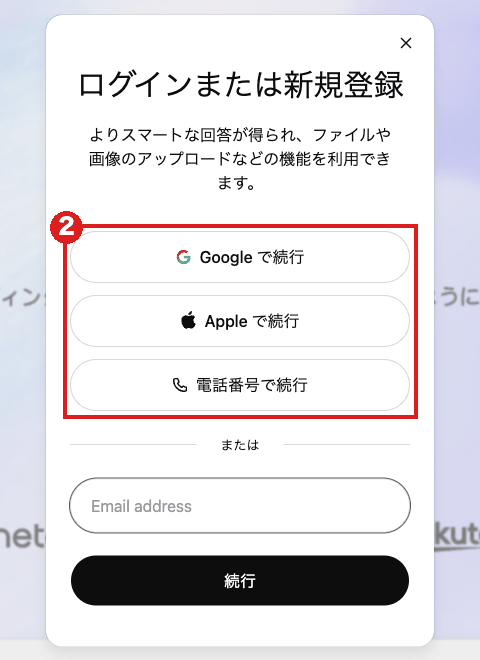
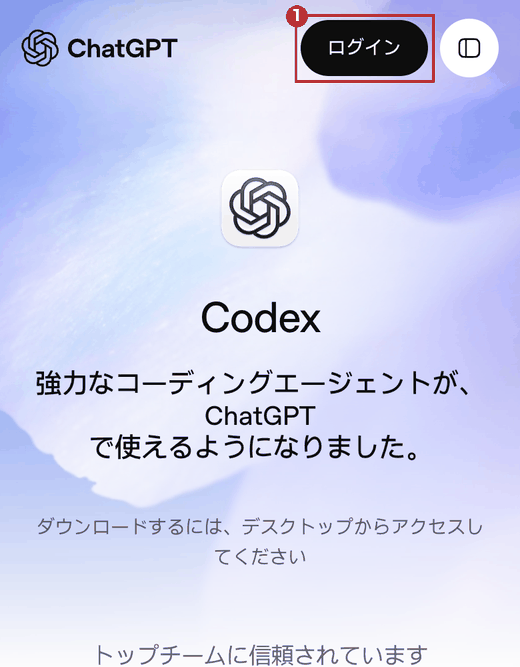
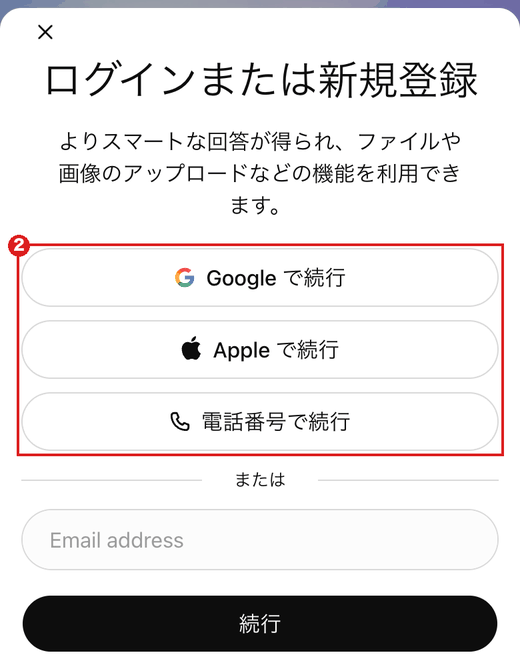
スマホの大きさで開いた画面には、「ダウンロードするには、デスクトップからアクセスしてください」と出て、パソコンの画面にあった「macOS 版をダウンロード」のボタンは出なかった。筆者はどのボタンも押さず、メールアドレスも電話番号も入れずにブラウザを閉じた。
Codexの入口は5つ:それぞれ、どこでサインインするか
OpenAIの文書「Authentication」は、入口ごとのサインインの場所を次のように書く(英語の原文から筆者が訳した。スマホの行だけは文書「Codex on mobile」から)。
| 入口 | ChatGPTでサインイン | APIキーでサインイン |
|---|---|---|
| Web(chatgpt.com) | 「Open ChatGPT, sign in, and choose the workspace」(ChatGPTを開いてサインインし、使うワークスペースを選ぶ) | 使えない(Codex cloudはChatGPTでのサインインが必須) |
| ChatGPTのデスクトップアプリ | サインイン前の画面で「Continue to sign in」→ブラウザで完了 | 「Sign in another way」→キーを入れて「Continue」 |
| Codex CLI(ターミナル) | codex login →ブラウザで完了 |
printenv OPENAI_API_KEY | codex login --with-api-key |
| IDE拡張(VS Code・Cursor・Windsurf) | 「Sign in with ChatGPT」→ブラウザで完了 | 「Use API Key」→キーを入れて「OK」 |
| スマホ(ChatGPTのモバイルアプリ) | iOSのアプリで「Codex」を開く。パソコンとつなぐ時は、同じChatGPTのアカウントとワークスペースでサインイン | 本記事が確認した範囲では記述なし |
補足は次のとおり。
- CLI はインストール後、プロジェクトのフォルダで
codexを実行すると、初回に「Sign in with ChatGPT」などが選べる、と文書「Codex CLI」は書く。インストールの方法は、macOS・Linux向けのcurl -fsSL https://chatgpt.com/codex/install.sh | sh、Windows向けのPowerShell、npm install -g @openai/codex、brew install --cask codexの4つが載っている。筆者のMacでは、ログイン情報を出さないcodex --versionとcodex --helpだけを3時44分に実行し、codex-cli 0.157.1と表示された。 - IDE拡張 は、文書「Codex IDE extension」によると、VS Code・Cursor・Windsurf・VS Code Insiders用の拡張機能のほか、XcodeとJetBrainsは各社の統合の中で使う。筆者が開いたVisual Studio Marketplaceの「Codex – OpenAI’s coding agent」は、提供元が「OpenAI」で、価格は「Free」と表示されていた。
- スマホ は、文書「Codex on mobile」が「In the ChatGPT mobile app for iOS, open Codex」(iOSのChatGPTモバイルアプリで「Codex」を開く)と書く。Androidについては、この文書から案内される文書「Remote connections」が「You can control a host from ChatGPT on iOS or Android」(iOSかAndroidのChatGPTから、つないだパソコンを操作できる)と書き、用意するものに「The latest ChatGPT mobile app on an iOS or Android device」(iOSかAndroidの端末の最新のChatGPTアプリ)を挙げる。ただし「Codex」を開く手順はどちらの文書もiOSで書いていて、Androidのアプリでの画面の名前は書かれていない。
- デスクトップアプリ は、ChatGPTのダウンロードページ(日本語)に「現在 Codex アプリをご利用中の方は、ChatGPT にアップデートして Codex を利用できます」とあり、Codexは今はChatGPTのデスクトップアプリの中で使う形になっている。入口ごとの使い方は、サイト内のCodexの使い方にある。
「ChatGPTでサインイン」と「APIキー」は何が違うのか
OpenAIの文書はこう書く。
Codex supports two ways for a person to sign in when using OpenAI models:
- Sign in with ChatGPT for subscription access
- Sign in with an API key for usage-based access
(訳)Codexは、OpenAIのモデルを使う人のサインイン方法を2つ用意している。サブスクリプションで使う「ChatGPTでサインイン」と、使った分だけ払う「APIキーでサインイン」。
違いを、同じ文書の記述で並べる(プランの名前だけは料金の文書から)。
| ChatGPTでサインイン | APIキーでサインイン | |
|---|---|---|
| 払い方 | ChatGPTのプランの枠(Free・Go・Plus・Pro・Business・Enterprise) | 「OpenAI bills API key usage through your OpenAI Platform account at standard API rates.」(OpenAIが、OpenAI Platformのアカウント経由で標準のAPI料金で請求する) |
| 使える入口 | Web・デスクトップ・CLI・IDE拡張 | デスクトップ・CLI・IDE拡張。Codex cloudは使えない |
| 管理と設定 | ChatGPTのワークスペースの権限・役割・保存期間の設定に従う | APIの組織の保存期間・データ共有の設定に従う |
| 向く場面 | 自分や会社のChatGPTのプランで使う | 「programmatic Codex CLI workflows, such as CI/CD jobs」(CIなど、プログラムから呼ぶ使い方) |
APIキーは、OpenAI Platformのダッシュボード(platform.openai.com/api-keys)で作る。APIのアカウントの入り方や、ChatGPTとAPIの請求の分かれ方は、サイト内のOpenAIのログイン方法(ChatGPTとAPIの入口の違い)に書いたので、この記事では重ねない。ChatGPT側の画面の詳細はChatGPTのログイン方法にある。
文書は、APIキーでのサインインでは「some features that rely on ChatGPT workspace access or cloud services are limited or unavailable」(ChatGPTのワークスペースやクラウドのサービスに頼る機能の一部は、限られるか使えない)と書く。料金ページのAPIキーの項目には、「No cloud-based features (GitHub code review, Slack, etc.)」(GitHubのコードレビューやSlackなど、クラウドの機能は使えない)とある。
Codexの無料の範囲:ヘルプはFreeも含むとし、ほかの公式ページは書き方が違う
OpenAIのヘルプセンター「Using Codex with your ChatGPT plan」(英語・筆者の取得時に「Updated: 11 時間前」と表示)は、冒頭近くでこう書く。
Codex is included across ChatGPT plans, including Free and Go. Codex Cloud is available to eligible Plus, all Pro tiers, Business, Enterprise, Healthcare, and Education accounts, subject to rollout and workspace settings. It is not included with Free or Go.
(訳)Codexは、FreeとGoを含むChatGPTの全プランに含まれる。Codex Cloudは、条件を満たすPlus、すべてのPro、Business、Enterprise、Healthcare、Educationのアカウントで使え、提供状況とワークスペースの設定による。FreeとGoには含まれない。
日本語のChatGPT料金ページ(筆者の取得は3時42分)の「無料版」には、「¥0 / 月」の下に「Codex へのアクセスに上限あり」とあった。
ほかの公式ページは、Freeの範囲を違う書き方にしている。
- 開発者向けの料金ページ(learn.chatgpt.com/docs/pricing・3時37分取得)は、FreeとGoの欄に「GPT-6 Luna at Standard speed in the desktop app, subject to rollout」(デスクトップアプリで、GPT-6 Lunaを標準の速さで使える。提供状況による)とだけ書く。Plusの欄には「Codex on the web, in the CLI, in the IDE extension, and on iOS」(Web・CLI・IDE拡張・iOSのCodex)とある。
- Visual Studio Marketplaceの拡張機能の説明(3時43分)は「included in ChatGPT Plus, Pro, Business, Edu, and Enterprise plans」で、Freeを挙げていない。
- chatgpt.com/codex のページ(3時38分)は「Codex is included in your ChatGPT plan.」と書き、並べているプランはPlus・Pro・Businessの3つだった。
FreeでCLIやIDE拡張が使えるかは、取得したページからは読み切れなかった。使える量は、プランやモデル、タスクで変わるとOpenAIの料金の文書は書き、目安の数字はこの記事では扱わない。プランごとの5時間あたりの目安は、同じ料金の文書(learn.chatgpt.com/docs/pricing)に載っている。無料のChatGPTで何ができるかはChatGPTの無料プランにある。
月額は、日本語の料金ページでPlusが「¥3,000 / 月」、Proが「月額 ¥16,800 から」、Goが「¥1,400 / 月」。chatgpt.com/codex のページにも、Plusの「¥3,000/月」とProの「From ¥16,800/月」に加えて、Businessの「¥3,050 ユーザー1人あたり/月」(2座席以上、年額課金)が出ていた。開発者向けの料金ページはドル表記(Plusが$20、Goが$8、Proが$100・$200・$500の3段階)で、円の金額との差は筆者は確かめていない。Plus・Proの違いはChatGPT Plus・Proの料金にある。
画面は日本語か:Webは日本語、CLIと公式文書は英語
- ブラウザ:日本語設定のChromeで開いた chatgpt.com/codex は、案内もログインの画面も日本語だった。ただし、メールアドレスの欄の案内だけは「Email address」と英語のままだった。
- CLI:ターミナルで
codex --helpを実行すると、表示は英語だった(筆者のMac・codex-cli 0.157.1)。 - IDE拡張:OpenAIの設定の文書に、
chatgpt.localeOverride(既定は自動)という設定があり、「Set the preferred language for the Codex UI. Leave empty to detect it automatically.」(Codexの画面の言語を決める。空にすると自動で検出する)と説明されている。 - 公式文書:learn.chatgpt.com の文書(developers.openai.com/codex の下のページはここへ転送される)は、筆者が取得した範囲ではすべて英語だった。ヘルプセンターは、ログインのトラブルの記事に日本語版(help.openai.com/ja-jp)がある。
ログインなしのCodex:OpenAIのモデルでは入口が見当たらず、CLIの手元のモデルは例外
OpenAIのモデルで使うなら、本記事が確認した範囲では、ログインが要る。根拠は2つある。OpenAIの文書がデスクトップ・CLI・IDE拡張のサインインを「ChatGPTでサインイン」と「APIキー」の2つだけにしていること。そして、ログアウト状態の chatgpt.com/codex は、料金と機能を紹介するページで、押せるのは「ログイン」「ダウンロード」「Plus をはじめる」などのボタンだった(筆者の画面)。ChatGPTのようにログインなしで質問を送れる入力欄は、筆者が開いた画面と、保存した画面テキストには見当たらなかった。
例外が1つある。文書「Authentication」は、CLIの設定ファイルで別のモデル提供元(custom model provider)を決めた場合に、認証なし(No authentication)を選べると書き、「This is useful for local models.」(手元のモデルで使う時に役立つ)とする。これはOpenAIのモデルをログインなしで使う方法ではない。
Codexにログインできない時:ブラウザ・CLI・会社のネットワークの順に確認する
OpenAIのヘルプセンター「Why can't I log in to ChatGPT?」(英語。日本語版もある)は、CodexのWebのログインも同じChatGPTのアカウントなので、そのまま当てはまる。お金も時間もかからない確認から並べる。
1. どの方法で登録したか確かめる。 メールで入る時は、ChatGPTのアカウントに登録したアドレスを使う(請求書が届くアドレスとは違うことがある)。Google・Microsoft・Appleで登録したなら、同じボタンから同じアカウントで入る。
2. 以前は入れていたのに入れなくなった時。 ブラウザのキャッシュとCookie(ブラウザがサイトの情報を覚えておく仕組み)を消す。デスクトップの端末で試す。シークレットウィンドウで試す。別の端末やブラウザで試す。
3. 「Checking your browser…」が繰り返される時。 VPNやプロキシを切る。広告ブロッカーなどの拡張機能を一時的に止める。chatgpt.com・openai.com・auth.openai.com でCookieとJavaScriptを許可する。別のネットワークに切り替える。
筆者の環境でも似た確認画面を見た。このMacで curl(ブラウザを使わないダウンロード)から chatgpt.com/codex を取りに行くと、応答コードは403だった。画面つきのChromeを、自動操作の印を消すオプション付きで起動して開くと、3時38分に表示できた。条件が複数違うため、原因は切り分けていない。
4. エラーの文言別(英語版ヘルプの表記と、日本語版ヘルプの表記を併記)
| 表示(英語版/日本語版ヘルプの表記) | ヘルプセンターの案内 |
|---|---|
| 「There is already a user with email…」「Wrong authentication method」/「すでに同じメールアドレスを持つユーザーが存在します...」「認証方法が正しくありません」 | 登録した時と違う方法で入ろうとしている。分からなければメール+パスワード、Google、Microsoft、Appleを1つずつ試す |
| 「This user already exists」/「このユーザーはすでに存在します」(登録時) | 登録を途中で止めたことがある。登録し直さずログインを試す |
| 「We have detected suspicious login behavior」/「不審なログイン行動が検知されました」 | 失敗の繰り返しで一時的に制限されることがある。キャッシュ・Cookieを消す、ネットワークを変える、VPNを切る、最大1時間待つ |
| 「Something went wrong」「Oops...」/「問題が発生しました」「ログインできません」 | 60秒以上待つ→status.openai.com で障害を確認→キャッシュ・Cookie→シークレットウィンドウ→別の端末・ネットワーク |
| アカウントが無効化・停止された | サインインできない。OpenAIからのメールを確認し、誤りだと考えるならアカウント関連のメールを添えてサポートへ |
5. 障害の可能性を見る。 status.openai.com には、筆者が3時42分に開いた時点で「Codex」という項目(4つの構成要素・稼働率99.95%と表示)があった。同じ時点で、ページには「We’re currently experiencing issues」と出て、APIの2件の障害(Computer Use、Responses APIの大きなPDFの処理)が載っていた。Codexの項目の障害ではなく、1回の確認で、今の状態を示すものではない。
ターミナルのCodex CLIでログインできない時
- ブラウザが開かない環境(リモートや画面のないサーバー)、またはログイン後に結果を返すlocalhostの通信が止められている時。 文書「Authentication」は、デバイスコード認証(ベータ)を勧める。対話のログイン画面で「Sign in with Device Code」を選ぶか、
codex login --device-authを実行する。ChatGPTのセキュリティ設定(個人)か、ワークスペースの権限(管理者)で、先にデバイスコードのログインを有効にしておく必要がある。リンクをブラウザで開いてサインインし、1回限りのコードを入れる。 - デバイスコードが使えない時の代わりの手順。 ブラウザのあるパソコンで
codex loginを済ませ、保存された認証のファイルを、画面のない側にコピーする方法と、SSHでlocalhost:1455を転送する方法が書かれている。認証のファイルは、パスワードと同じように扱う(次の節)。 - 会社のネットワークがTLSプロキシ(通信を中継して検査する仕組み)を使う時。 ログインの前に、環境変数
CODEX_CA_CERTIFICATEに証明書の束(PEMファイル)を指定する。未設定ならSSL_CERT_FILEが使われる。 - 原因を調べたい時。
codex loginを直接実行すると、ログイン専用のcodex-login.logが、設定したログのフォルダに書かれる、と文書は書く。ヘルプセンターは、Windowsで起動・接続・性能の問題を診断するcodex doctorも案内している。筆者のMacのcodex --helpの一覧にも「doctor」があった(実行はしていない)。
Windowsでの起動やサンドボックスの問題は、ログインとは別の話で、Codex WindowsサンドボックスのセットアップとCodex Windows Desktopの起動不能に書いた。
ログイン情報の保存先と、ログアウトのしかた
文書「Authentication」によると、デスクトップアプリ・CLI・IDE拡張にサインインすると、ログイン情報は保存されて使い回される。CLIとIDE拡張は同じ保存を共有し、どちらかでログアウトすると、次の起動時にまたサインインが必要になる。保存先は ~/.codex/auth.json(平文のファイル)か、OSの資格情報の保管場所。CLIの設定 cli_auth_credentials_store で保存先を選べる。ファイルで保存する場合について、文書は次のように書く。
treat
~/.codex/auth.jsonlike a password: it contains access tokens. Don't commit it, paste it into tickets, or share it in chat.
(訳)~/.codex/auth.json はパスワードと同じように扱う。アクセストークンが入っている。コミットしない、チケットに貼らない、チャットで共有しない。
どのサインイン方法で入っているかは、CLIなら codex login status、ログアウトは codex logout、デスクトップアプリやIDE拡張ならプロフィールのメニューで確認し、「Log out」を選ぶ、と文書は書く。筆者は、このMacのCodexのログイン状態に触れないため、これらのコマンドも実行していない。
会社・学校のワークスペースと多要素認証(MFA)
- ワークスペースの管理者が、ログインの方法を決めることがある。 文書によると、管理された環境では、設定
forced_login_method(chatgptかapi)で方法を、forced_chatgpt_workspace_idでワークスペースを限定できる。現在の認証が設定と合わないと、Codexはログアウトして終了する。 - Codex cloudは、メールとパスワードで入るアカウントに多要素認証を求める。 文書「Authentication」の「Secure your Codex cloud account」の節は、メールとパスワードでログインするなら、Codex cloudに入る前にMFAの設定が必要と書く。Google・Microsoft・Appleで入るならMFAは必須ではなく、各社側で設定できる。会社のシングルサインオン(SSO)なら、組織のSSOの管理者が全員にMFAを必須にするべきだ、とも書く。
偽のサイト・アプリを避けるには
OpenAIのヘルプセンター「Verifying Communications from OpenAI」は、公式のWebサイトを openai.com、サポートを help.openai.com、稼働状況を status.openai.com とし、公式アプリはChatGPTのiOS(App Store)・Android(Google Play)・Mac・Windowsの直接のリンクから入れるよう案内する。ソーシャルメディア上でアカウントの情報を尋ねたり、アカウントの手助けを申し出たりするアカウントには「please do not engage」(対応しないで)と書き、「Never share your account login details over social media.」(ソーシャルメディアでログイン情報を教えない)とも書く。
| 入口 | 場所 | 筆者の確認 |
|---|---|---|
| Web | https://chatgpt.com/codex | 3時38分に開いた |
| 稼働状況 | https://status.openai.com/ | 3時42分に開いた |
| ヘルプ | https://help.openai.com/ | 3時42分に開いた |
| iOSアプリ | App Store「ChatGPT」 | 提供元は OpenAI OpCo, LLC |
| Androidアプリ | Google Play「ChatGPT」 | 提供元は OpenAI |
| IDE拡張 | Visual Studio Marketplace「Codex – OpenAI’s coding agent」 | 提供元は OpenAI |
検索結果や広告から入口を開いた時に、アドレスバーのドメインが上の表のものか見ておくのは、筆者の提案で、公式のヘルプに書かれた手順ではない。ClaudeのCLIのログインも同じ型で書いた記事がClaude Codeのログイン方法にある。
Codexのログインで、この記事が確かめていない点
- ログイン後の画面は見ていない。 アカウントの作成も、ログインも、メールアドレスや電話番号の入力もしていない。ログイン後に何が表示されるかは、OpenAIの文書の記述を訳しただけで、筆者の画面の記録ではない。
- このMacのCodex CLIとChatGPTアプリのログイン状態には触れていない。
codex login、codex logout、codex login status、codex doctorは実行していない。確かめたのは、ログイン情報を出さないcodex --versionとcodex --helpの2つだけ。 - FreeでCLIやIDE拡張が使えるかは読み切れていない。 上の「Codexの無料の範囲」の節のとおり、ヘルプセンター・日本語の料金ページと、開発者向けの料金ページ・拡張機能のページとで書き方が違う。筆者はFreeのアカウントで試していない。
- 画面は自動操作のChromeで開いた。 このMacのChrome(言語は日本語、タイムゾーンは東京)で、VPNは使っていないつもりだが、接続元IPは確認していない。手で開いた時や、会社のネットワークでは、見える画面が変わりうる。
- 文書の置き場所が移っている。 この記事で引いた developers.openai.com/codex の下の7ページ(auth・cli・ide・app・cloud・quickstart・pricing)は、10月7日3時53分の時点で、どれも learn.chatgpt.com へ転送された(応答コードはどれも308)。旧URLで3時37分に取った本文と、転送先から3時53分に取り直した本文は、7ページとも1バイト単位で同じだった。出典一覧のURLは転送先に揃えた。旧URLの転送がいつまで続くかは分からない。
- ヘルプセンターの記述は更新される。 取得したのは2026年10月7日3時41分から3時43分の版で、「更新日」の表示は11時間前から27日前まで記事で違った。
この記事が引いたOpenAIの公式ページと取得時刻
本文で名指しした出典は、すべて出典一覧に取得日時つきで載せた。画面は、筆者が2026年10月7日3時38分から3時40分に開いた時のスクリーンショットと画面テキストを保存している。金額やボタンの文言は、10月7日の取得時点のもの。この記事と違って見えたら、chatgpt.com/codex と help.openai.com の表示のほうを優先してほしい。Codex全体の使い方はCodexの使い方、OpenAIのほかの入口はOpenAIのログイン方法にある。
Codexのログインでよく聞かれること
- Codexの公式のログインページ(URL)はどこですか?
- ブラウザなら https://chatgpt.com/codex を開き、右上の「ログイン」を押します(筆者が2026年10月7日に確認)。ターミナルのCodex CLIは codex login、エディタの拡張機能やChatGPTのデスクトップアプリは、起動した画面のサインインのボタンから入ります(OpenAIの文書「Authentication」)。
- Codexは無料で使えますか?
- OpenAIのヘルプセンターは「Codex is included across ChatGPT plans, including Free and Go」(CodexはFreeとGoを含むChatGPTの全プランに含まれる)と書き、使える量はプランで変わります。ただしクラウド版(Codex Cloud)は「It is not included with Free or Go」(FreeとGoには含まれない)です。ChatGPTの料金ページの無料版にも「Codex へのアクセスに上限あり」とあります。一方、開発者向けの料金ページはFreeを「GPT-6 Luna at Standard speed in the desktop app, subject to rollout」(デスクトップアプリで、提供状況による)と書き、VS Codeの拡張機能のページはPlus・Pro・Business・Edu・Enterpriseだけを挙げます。FreeでCLIやIDE拡張が使えるかは、公式ページどうしで書き方が揃っていません。
- 「ChatGPTでサインイン」と「APIキー」のどちらでログインすればいいですか?
- ChatGPTのアカウントがあり、契約中のプランの枠で使うなら「ChatGPTでサインイン」です。APIキーは、使った分だけ従量課金になる方法で、CIなどの自動処理向けとOpenAIの文書は説明します。Codex cloudはChatGPTでのサインインが必須で、APIキーでは使えません。
- Codexを日本語で使えますか?
- chatgpt.com/codex の案内とログイン画面は、日本語設定のChromeで開いた筆者の画面では日本語でした(メール欄の案内文字だけは「Email address」と英語)。ターミナルのCodex CLIと、取得したOpenAIの公式文書は英語でした。VS Codeの拡張機能には、表示言語を決める chatgpt.localeOverride という設定があり、空欄なら自動検出です(公式文書)。
- Codexにログインできない時はどうすればいいですか?
- ブラウザで入れない時は、登録した時と同じ方法(Google・Apple・メールなど)か確かめる、キャッシュとCookieを消す、シークレットウィンドウで試す、VPNを切る、status.openai.com で障害を見る、と進めます(どれもOpenAIのヘルプセンターが挙げる確認で、並べ方は本記事)。CLIでブラウザが開かない環境では、codex login --device-auth のデバイスコード認証があり、先に設定で有効にしておきます(公式文書・ベータ)。
- ログインしないでCodexを使えますか?
- OpenAIのモデルで使うなら、本記事が確認した範囲ではサインインが必要です。OpenAIの文書は、デスクトップアプリ・CLI・IDE拡張のサインインを「ChatGPTでサインイン」か「APIキー」の2つとし、ログアウト状態の chatgpt.com/codex は紹介ページで、操作できるのは「ログイン」などのボタンでした。例外として、CLIの設定ファイルで別のモデル提供元(手元のモデルなど)を決めた場合は、認証なしを選べると文書「Authentication」は書きます。
- Codexの公式アプリはありますか?
- ChatGPTのデスクトップアプリ(macOS・Windows・Linux)の中にCodexがあり、OpenAIの文書は、スマホはChatGPTのモバイルアプリの「Codex」から使うと書きます(手順はiOSで書かれています)。文書「Remote connections」は、つないだパソコンをiOSかAndroidのChatGPTから操作できると書きます。ストアの提供元は、App Storeが OpenAI OpCo, LLC、Google Playが OpenAI でした。
- メールアドレスとパスワードでログインする時、Codexで注意することはありますか?
- OpenAIの文書によると、Codex cloudはメールとパスワードでログインするアカウントなら、先に多要素認証(MFA)の設定が必要です。複数のログイン方法を持つアカウントで、その1つがメールとパスワードなら、別の方法で入る場合でもMFAの設定が必要とされています。Google・Microsoft・Appleのアカウントで入る場合は必須ではありません。
出典・参照資料
- 一次資料Codex(chatgpt.com/codex)ログアウト状態のページとログイン画面・筆者がPlaywrightで起動したChromeで、パソコン(1280×800)とスマホ(390×844)の大きさで開いて確認(2026年10月7日3:38〜3:40) ↗
- 一次資料Authentication(OpenAI・Codexのサインイン方法・ChatGPTとAPIキー・ログイン情報の保存・ヘッドレス環境・2026年10月7日3:37取得。developers.openai.com/codex/auth は learn.chatgpt.com/docs/auth へ転送される) ↗
- 一次資料Codex CLI(OpenAI・インストールと初回のサインイン・2026年10月7日3:37取得。developers.openai.com/codex/cli から転送される) ↗
- 一次資料Codex IDE extension(OpenAI・対応するエディタ・2026年10月7日3:37取得。developers.openai.com/codex/ide から転送される) ↗
- 一次資料ChatGPT desktop app(OpenAI・デスクトップアプリのサインイン・2026年10月7日3:37取得。developers.openai.com/codex/app から転送される) ↗
- 一次資料Codex Cloud(OpenAI・クラウドの始め方・2026年10月7日3:37取得。developers.openai.com/codex/cloud から転送される) ↗
- 一次資料Quickstart(OpenAI・Webとデスクトップの入口・2026年10月7日3:37取得。developers.openai.com/codex/quickstart から転送される) ↗
- 一次資料Pricing(OpenAI・Codexのプランと「API Key」の扱い・2026年10月7日3:37取得。developers.openai.com/codex/pricing から転送される) ↗
- 一次資料Codex on mobile(OpenAI・スマホからのCodex・2026年10月7日3:41取得) ↗
- 一次資料Remote connections(OpenAI・スマホからパソコンのCodexを操作する設定・iOSとAndroid・2026年10月7日3:57取得) ↗
- 一次資料Using Codex with your ChatGPT plan(OpenAIヘルプセンター・英語・FreeとGoにCodexが含まれ、クラウドは含まれない・2026年10月7日3:42取得) ↗
- 一次資料Why can't I log in to ChatGPT?(OpenAIヘルプセンター・英語・ログインできない時の手順・2026年10月7日3:41取得) ↗
- 一次資料ChatGPT にログインできないのはなぜですか?(OpenAIヘルプセンター・日本語版・2026年10月7日3:42取得) ↗
- 一次資料Verifying Communications from OpenAI(OpenAIヘルプセンター・英語・公式サイト・アプリ・メールのドメイン・2026年10月7日3:42取得) ↗
- 一次資料ChatGPT 料金(日本語・Free・Go・Plus・Proの月額とCodexの記述・2026年10月7日3:42取得) ↗
- 一次資料ChatGPT のダウンロード(日本語・デスクトップ版にCodexが含まれる旨・2026年10月7日3:42取得) ↗
- 一次資料OpenAI Status(稼働状況・Codexの項目あり・2026年10月7日3:42確認) ↗
- 一次資料Codex – OpenAI’s coding agent(Visual Studio Marketplace・提供元 OpenAI・2026年10月7日3:43確認) ↗
- 一次資料Developer settings(OpenAI・IDE拡張の設定項目 chatgpt.localeOverride・2026年10月7日3:44取得) ↗
- 一次資料App Store「ChatGPT」(提供元 OpenAI OpCo, LLC・2026年10月7日3:42確認) ↗
- 一次資料Google Play「ChatGPT」(提供元 OpenAI・2026年10月7日3:42確認) ↗

大きいニュースはYouTubeでも解説しています。Xでは新着記事をお知らせしています。
コメント
まだコメントはありません。最初のコメントを書いてみませんか?
AIについて聞きたいことはありますか?
質問箱で無料で受け付けています。回答は公開され、他の方の参考にもなります。
質問箱を見る →関連記事
Codex(コーデックス)とは OpenAIのコーディング用AIエージェント、FreeとGoでも使えるが量に上限、料金はPlus月3,000円・Pro月16,800円から。使い方・アプリ・CLI【2026年10月版】
Codex(コーデックス)とはOpenAIのコーディング用AIエージェント、FreeとGoでも使えるが量に上限、料金はPlus月3,000円・Pro月16,800円から。使い方・アプリ・CLI【2026年10月版】
OpenAI(オープンエーアイ)のログイン方法 ChatGPTは chatgpt.com、APIは platform.openai.com。同じアカウントで入れるが料金は別、Soraの入口は終了【2026年10月版】
OpenAI(オープンエーアイ)のログイン方法ChatGPTは chatgpt.com、APIは platform.openai.com。同じアカウントで入れるが料金は別、Soraの入口は終了【2026年10月版】

ChatGPT(チャットGPT)のログイン方法 公式URLはchatgpt.com、無料・日本語で使える。ログインできない時の直し方と、ログインなしで使える範囲【2026年10月版】
ChatGPT(チャットGPT)のログイン方法公式URLはchatgpt.com、無料・日本語で使える。ログインできない時の直し方と、ログインなしで使える範囲【2026年10月版】
Claude Code(クロード コード)のログイン方法 ターミナルで claude を実行しブラウザで認証、Freeプランでは使えずPro・MaxかConsole(API課金)で入る。入れない時の直し方【2026年10月版】
Claude Code(クロード コード)のログイン方法ターミナルで claude を実行しブラウザで認証、Freeプランでは使えずPro・MaxかConsole(API課金)で入る。入れない時の直し方【2026年10月版】
Codex WindowsサンドボックスのセットアップがUACで止まる時 elevatedとunelevatedを公式ドキュメントで切り分ける
Codex WindowsサンドボックスのセットアップがUACで止まる時elevatedとunelevatedを公式ドキュメントで切り分ける
Codex Windows Desktopが更新直後に一斉起動不能に 『バイナリはあるのに実行できない』issueが3日で4件
Codex Windows Desktopが更新直後に一斉起動不能に『バイナリはあるのに実行できない』issueが3日で4件
ChatGPT(チャットGPT)無料版でできること・制限 無料で使え、テキスト会話は回数無制限。画像・ファイル・音声などには上限があり、有料はGo月1,400円・Plus月3,000円・Pro月16,800円から【2026年10月版】
ChatGPT(チャットGPT)無料版でできること・制限無料で使え、テキスト会話は回数無制限。画像・ファイル・音声などには上限があり、有料はGo月1,400円・Plus月3,000円・Pro月16,800円から【2026年10月版】