CapCut(キャップカット)のログイン方法公式の入口は capcut.com、「オンラインで試す」からGoogle・TikTokなどで入る。無料・日本語、入れない時の直し方と年齢条件【2026年10月版】
- 公式アプリ
- App Store「CapCut:写真&動画エディター」(提供元 Bytedance Pte. Ltd)
- Google Play「CapCut:写真&動画エディター」(提供元 Bytedance Pte. Ltd.)
- 料金
- 無料で始められる(トップ画面に「クレジットカードは必要ありません」)。Proなどの有料プランとAIのクレジットは別
- 日本語
- 日本語ページ(capcut.com/ja-jp/)は画面もログイン画面も日本語だった。パソコンで capcut.com を開くと英語のページが出たので、その時は「English」を押して「日本語」を選ぶ
- ログイン方法
- Google・メール・TikTok・Facebook・CapCutモバイル(QRコード)
- ログインなし
- 編集画面(capcut.com/editor)はログインなしで開いたが、「ログインしていない場合、プロジェクトは永続的に保存されることはありません」の帯と、素材の欄に「アイテムをアップロードするにはログインしてください」が出た
- 入れない時
- ログインできない時の確かめ方へ進む
2026年10月7日に公式のページで確認した内容です。
CapCut(キャップカット)には、ブラウザで公式サイトの capcut.com を開き、「オンラインで試す」を押すとログイン画面に着く。トップ画面に「ログイン」という名前のボタンは無く、スマホのブラウザでは次の画面の右上に出る。筆者は2026年10月7日にパソコンとスマホの大きさの画面で開き、Google・メール・TikTok・Facebook・QRコードの入り方が並ぶことを確かめた。公式アプリの提供元、料金の扱い、入れない時のヘルプの手順、AI機能の入口も書いた。
目次
2026年10月7日・日本時間時点の情報です。 CapCut(キャップカット)には、ブラウザで公式サイトの capcut.com を開き、パソコンなら「オンラインで試す」を押すとログイン画面に着き、Google・メール・TikTok・Facebook・QRコードのどれかを選んで入る(スマホのブラウザでは「オンラインで無料で試す」の次の画面の右上にある「ログイン」から)。スマホなら公式アプリ「CapCut:写真&動画エディター」(提供元 Bytedance Pte. Ltd.)からも入れる。始めるのに料金はかからず、日本語のページでは画面も日本語だった。この記事は、ログイン画面までの道のり、公式アプリの見分け方、無料の範囲、入れない時の直し方、AI機能の入口を、CapCutの公式ページと、筆者が10月7日に開いた画面をもとに書いた。
3行まとめ
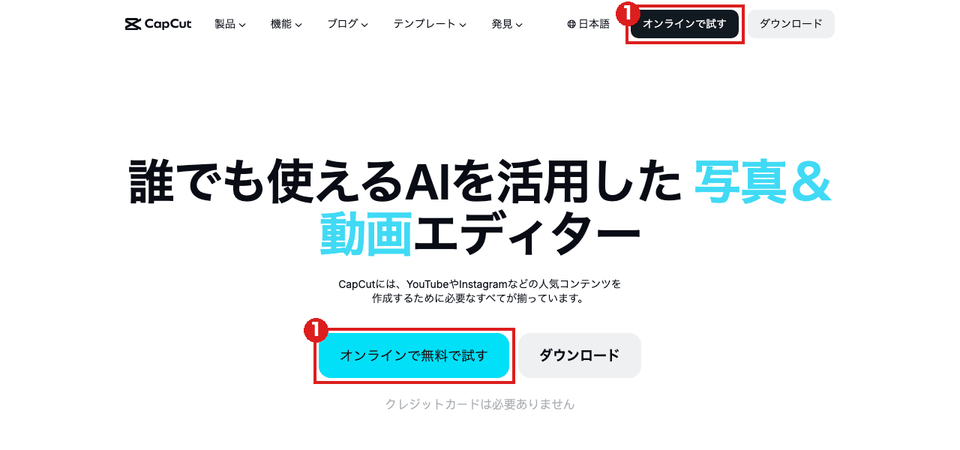
- 入口は capcut.com の「オンラインで試す」か、公式アプリ。 トップ画面に「ログイン」という名のボタンは無かった。パソコンで「オンラインで試す」を押すと、Google・メール・TikTok・Facebook・CapCutモバイル(QRコード)の5つが並ぶ「CapCutへようこそ」の画面に移る(筆者が10月7日3時30〜31分に確認)。
- 始めるのは無料で、日本語ページなら画面も日本語。 トップに「クレジットカードは必要ありません」とある。有料のProと、AI機能に使うクレジットは別の話。年齢は利用規約で13歳以上、18歳未満は保護者の同意が要る。
- 入れない時は、ヘルプセンターの順に確認する。 登録時と同じ方法か→ネットワーク・VPN→アプリの更新→QRコード→キャッシュ・別ブラウザ。「24時間後に再試行」は一時的なロックで、繰り返しログインしない。
「オンラインで試す」からログイン画面へ着くまでの手順(パソコン・スマホ)
筆者は2026年10月7日の3時30分から3時32分に、ログアウトした状態で、パソコンの大きさ(1280×800)とスマホの大きさ(390×844)の画面で capcut.com の日本語ページを開いた。アカウントは作っておらず、「Googleで続行」などの入り方のボタンも押していない。見たのは、ログイン画面と、スマホで「ログイン」を押すと出るパネルまでだ。
- ブラウザで https://www.capcut.com/ja-jp/ を開く。 この記事の上の入口ボックスのボタンを押すと、手順3の「CapCutへようこそ」の画面に直接着く。
- パソコンは「オンラインで試す」か「オンラインで無料で試す」を押す(画像の①)。 右上の黒いボタンと、画面中央の水色のボタンのどちらも、押すと同じログイン画面に移った。筆者の画面のヘッダーは「製品」「機能」「ブログ」「テンプレート」「発見」「日本語」「オンラインで試す」「ダウンロード」で、「ログイン」と書かれたボタンは無かった。
- 「CapCutへようこそ」の画面で、入り方を1つ選ぶ(画像の②)。 筆者の画面には上から「Googleで続行」「メールで続行」「TikTokで続行」「Facebookで続行」「CapCutモバイルで続行」の5つがあった。
- 次から入る時も、最初に選んだのと同じ方法を使う。 ヘルプセンターは「最初に登録したログイン方法を選択してください」と書く。
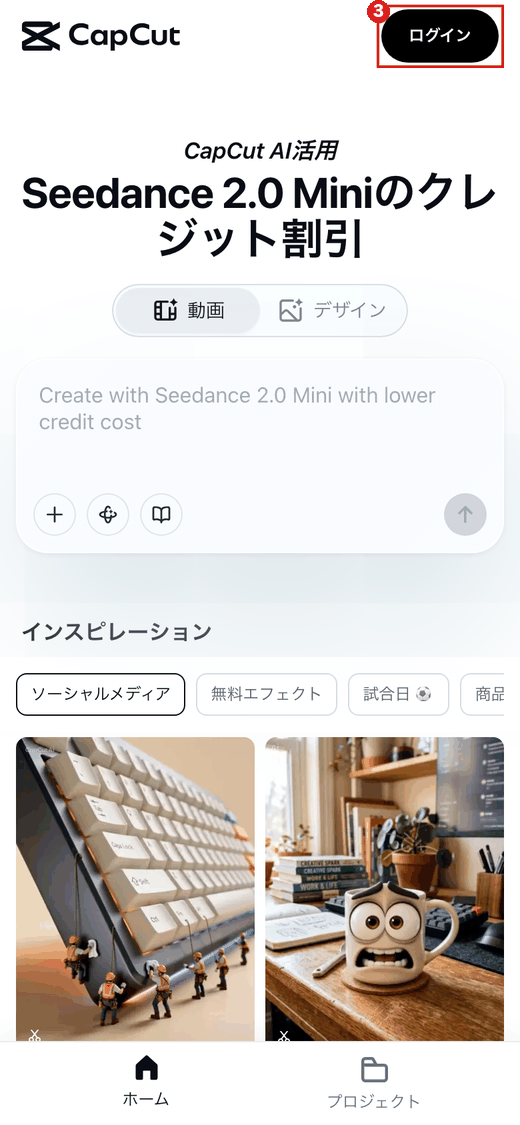
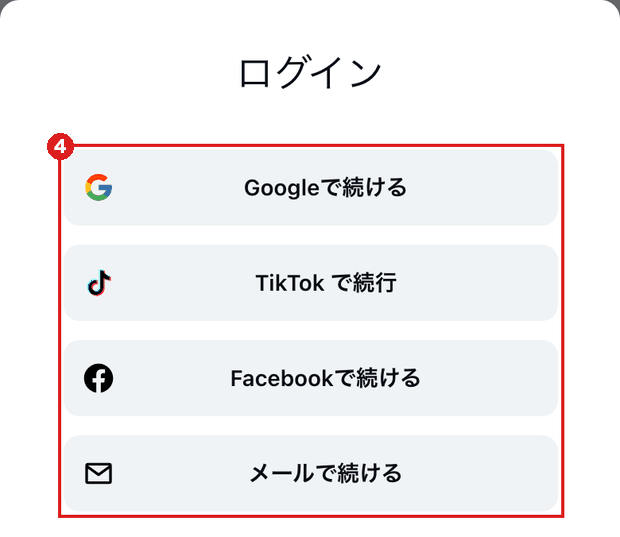
スマホのブラウザでは、少し違った。トップの「オンラインで無料で試す」を押すと、https://www.capcut.com/m/inspirations という画面に移り、右上に黒い「ログイン」ボタンが出た(画像の③)。これを押すと、画面の下から「ログイン」のパネルが上がり、「Googleで続ける」「TikTok で続行」「Facebookで続ける」「メールで続ける」の4つが並んだ(画像の④)。パソコンの画面にあった「CapCutモバイルで続行」はスマホのパネルには無かった。ボタンの文言も、パソコンは「続行」、スマホは「続ける」と「続行」が混ざる。
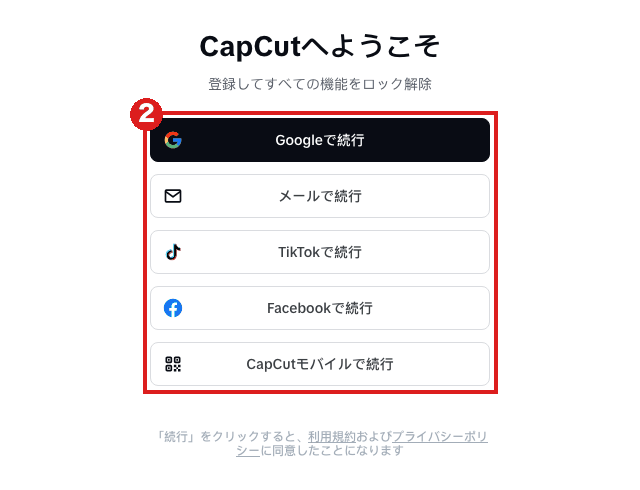
ログイン画面へ直接行きたい時は、https://www.capcut.com/ja-jp/login を開く。筆者が3時30〜31分に開くと、パソコンでもスマホの大きさでも、上の「CapCutへようこそ」の画面が出た。この画面の下には「「続行」をクリックすると、利用規約およびプライバシーポリシーに同意したことになります」とある。ログイン画面と新規登録の画面は分かれておらず、初めての人もここから進む形に見えた。
ログイン画面の見た目と、ヘルプセンターの案内が食い違う点
CapCutのヘルプセンター「どうすればCapCutにログインできますか?」は、アカウントの作り方を「ブラウザでCapCutOnlineを開きます。右上隅の「サインアップ」をタップまたはクリックします。」と書く。筆者が10月7日に開いた日本語トップの右上に、「サインアップ」という名のボタンは見当たらなかった。ヘルプと画面の文言が違う理由や、いつから違うのかは、筆者には分からない。この記事の手順は、筆者の画面で見えた文言を優先して書いた。
同じヘルプ記事は、方法の対応も次のように書く。
| 場所 | ヘルプセンターの記述 | 筆者の画面(10月7日) |
|---|---|---|
| スマホアプリ | ホーム画面で「ログイン」→ TikTok・グーグル・メール・フェイスブック | アプリは入れておらず未確認(スマホのブラウザでは「ログイン」→Google・TikTok・Facebook・メール) |
| パソコン版アプリ | 左上の「サインイン」→ QRコード・フェイスブック・グーグル・TikTok。「CapCutPCは電話番号ログインをサポートしていません」 | アプリは入れておらず未確認 |
| Web版 | Googleアカウント・TikTokアカウント・Facebookアカウント・CapCutモバイル。「CapCut WebはApple IDまたは電話番号のログインをサポートしていません」 | Google・メール・TikTok・Facebook・CapCutモバイル(Apple・電話番号は無し) |
Web版でヘルプの一覧に「メール」が無く、画面には「メールで続行」がある。この違いの理由は、ヘルプには書かれていない。同じヘルプセンターの「24時間後に再試行」の記事には、Web版は「第三者認証(TikTok、Google、Apple)」に依存するという記述があり、Appleを挙げている。筆者の画面にAppleの選択肢は出なかったので、この2本のヘルプの間でも食い違っている。
公式の入口はどこか、偽のサイト・アプリはどう見分けるか
| 入口 | URL・場所 | 出どころ |
|---|---|---|
| ブラウザ(ログイン画面) | https://www.capcut.com/ja-jp/login | 筆者が開いて確認 |
| ブラウザ(トップ) | https://www.capcut.com/ja-jp/ | 筆者が開いて確認 |
| パソコン版のダウンロード | トップの「ダウンロード」(https://www.capcut.com/activity/download_pc に移り、「Install CapCut in 2 steps」の画面が出る) | 筆者が開いて確認(インストールはしていない) |
| iPhone・iPad | App Store「CapCut:写真&動画エディター」。デベロッパ「Bytedance Pte. Ltd」、販売元「BYTEDANCE PTE. LTD.」、年齢制限「13+」 | 筆者がストアのページを開いて確認 |
| Android | Google Play「CapCut:写真&動画エディター」。提供元「Bytedance Pte. Ltd.」 | 筆者がストアのページを開いて確認 |
| ヘルプ | https://www.capcut.com/ja-jp/help | 筆者が開いて確認 |
利用規約(日本語版・最終更新日2026年4月15日)は、契約の相手を「Bytedance Pte. Ltd.」と書き、アクセスの方法を次のように限る。
お客様は、ハードウェアデバイスにプリインストールされたソフトウェアアプリケーション若しくは当社が承認した第三者プラットフォームからダウンロードしたソフトウェアアプリケーションを介して、及び/又はCapCutの公式ウェブサイトにアクセスすることにより、本プラットフォームにアクセスし、本サービスを利用することができます。それ以外のプラットフォーム又はウェブサイトから取得可能なものは、当社が承認をしていないCapCutの非公式バージョンであり、当社はそのコンテンツについて一切責任を負わないものとします。
ヘルプセンター「使用CapCut安全ですか?」(日本語・2026年9月1日付)も、「非公式のウェブサイト、変更されたAPKサイト、ひび割れたソフトウェアページ、または未知のサードパーティのダウンロードリンクからCapCutをダウンロードすることは避けてください」と書き、「フィッシングメッセージや偽のCapCutサポートアカウントに注意してください」「無料のプレミアムアクセスを約束する疑わしいリンクをクリックしないでください」とも書く(APKは、Androidのアプリを入れるためのファイル)。
筆者の提案として、ログインの前に、アドレスバーのドメインが capcut.com か確かめるといい。アプリは、ストアの開発元・提供元が Bytedance Pte. Ltd. のものを選ぶ。なお、ヘルプ「「インターネット接続がありません」と表示されたり、接続できない場合CapCutどうすればよいですか?」(2026年1月22日付)は、サーバー側の停止が疑われる時は「CapCutの公式ソーシャルメディアまたはサービスステータスページを確認してください」と書くが、そのページのアドレスは書かれておらず、筆者が確認した範囲では見つけられなかった。
無料で使えるのはどこまでか
トップ画面の「オンラインで無料で試す」の下には、「クレジットカードは必要ありません」とある。App Storeの表示も「無料 · アプリ内購入」で、Google Playは「アプリ内購入あり」と出る。つまり、アプリ本体は無料で入れられ、中で有料のものを買う形になっている。
CapCutの公式サイトの英語の比較記事「CapCut Standard vs Pro」(2026年9月23日付)は、Standardを「commonly referred to as the free version」(訳:一般に無料版と呼ばれる)と書き、無料版の制限を次のようにまとめる。
The free version offers limited access to premium templates, advanced effects, fonts, and music tracks, while an advanced AI-powered tool set, including motion tracking and an auto caption generator, is exclusive to Pro users.
(訳)無料版では、有料のテンプレート・高度なエフェクト・フォント・音楽は限られた分しか使えず、モーショントラッキングや自動キャプションを含む高度なAIツールはPro限定だ。
同じ記事の価格欄は、月額「$19.99 per month for individual users」、年額「$179.99 per year」、チーム「Starts at around $24.99 per month」とドルで書き、「Prices can vary by region, platform (mobile, desktop, or web), taxes, and promotional discounts」(訳:価格は地域・端末・税・キャンペーンで変わることがある)と添える。これはドル建ての英語の記事で、日本の料金として書かれたものではない。日本円の金額は、CapCutの公式サイトのページからは確かめられなかった。日本語のヘルプ「月間または年間プランは何ですか?」は月額と年間の2つのプランがあることを書くだけで、金額は書いていない。ヘルプ「生涯購入を取得できますか?」は「CapCutは現在、生涯購入オプションを提供していません」と書き、最新の価格は「アプリまたはプラットフォーム内の注文ページ」で見るよう案内し、「地域やデバイスによって価格やプランが異なる場合があります」とも書く。筆者が capcut.com/ja-jp/pricing と capcut.com/pricing を3時30分に開くと、どちらも404(ページが見つからない)だった。
円の表示は、アプリのストアのページにあった。App Storeの「アプリ内購入」の欄(iPhoneのアプリの中で買う時の項目)には、「Pro Monthly Subscription」¥2,180、「Standard Monthly Subscription」¥1,080、「Yearly Subscription」¥9,900 などの10項目が並んでいた。Google Playのページのデータにも、アプリ内購入の幅として「¥12~¥144,800/アイテム」が入っていた(どちらも10月7日3時48分に取得)。どの項目がどのプランに当たるのか、ブラウザ版でも同じ金額なのかは、ストアのページには書かれていない。英語の比較記事が「無料版」と呼ぶStandardと同じ名前の項目に月額の値段が付いている点も、公式の記述どうしで合っていない。
クラウドの保存容量は、公式の記述どうしが合わない。ヘルプは「100 GBのクラウドストレージ」と書き、比較記事は「approximately 1024 GB」と書く。どちらが現行の仕様かは、筆者には分からない。
AI機能の一部は、Proとは別に「クレジット」を使う。ヘルプ「クレジットはどのように使用できますか?」は、クレジットを「AI画像生成、AIスクリプトからビデオ、AIポートレート、スマートカットアウト、プレミアムボイスオーバーなどのプレミアムAI搭載機能にアクセスするために使用されます」と説明する。AI機能の商用利用の条件は、CapCutのAI動画編集機能と商用利用の条件に書いた。
日本語で使えるか、英語になった時はどう直すか
日本語のページ(capcut.com/ja-jp/)は、トップもログイン画面も日本語だった。App Storeは言語欄に「日本語とその他20言語」と出る。
ただし筆者の画面では、https://www.capcut.com/ (ja-jp を付けない)を3時30分にパソコンの大きさで開くと英語のトップが出た(ヘッダーに「English」、ボタンは「Try online for free」)。同じ時刻にスマホの大きさで開いた時は、日本語のページ(/ja-jp/)に移った。3時45分に開き直した時も同じだった。撮影に使ったブラウザ(Playwright の Chromium)は言語を日本語(ja-JP)に指定していたので、英語になる理由は筆者には分からない。英語で出た時は、アドレスに /ja-jp/ を付けるか、ヘッダーの言語の表示(「English」)を押す。押すと「Select your language」の一覧が出て、その中に「日本語」があった。
ヘルプセンター「どうすればCapCutで言語を切り替えられますか?」の手順は次のとおり。
- ブラウザ版:ログインして、右上のプロフィール写真をクリック →「言語」→ 好きな言語
- パソコン版アプリ:右上の「設定」→「一般」→「言語」タブ。変更を求められたらアプリを再起動
- スマホアプリ:右上の「設定」→ アプリの言語 → リストから選ぶ
ヘルプはパソコン版の手順の中で、言語設定は端末ごとに適用され、アカウントやプロジェクトには影響しない、とも書く。
編集画面は、ログインなしでも開けた
Web版のエディターの画面は、ログインしなくても開けた。筆者が3時36分に https://www.capcut.com/editor を開くと、編集画面が出て、上に次の帯があった。
Projects will not be saved permanently when you aren’t signed in. To avoid losing your projects, sign into your account.
(訳)ログインしていない間、プロジェクトは永久には保存されません。プロジェクトを失わないために、アカウントにログインしてください。
この時、画面の中央には「Welcome to CapCut」の小さなウィンドウが重なり、同じ5つの入り方が英語で出ていた。左の素材の欄の上には「Sign in to upload items」(訳:アイテムをアップロードするにはログインしてください)ともあった。3時47分に同じアドレスを開き直した時は、帯と素材の欄は日本語(「ログインしていない場合、プロジェクトは永続的に保存されることはありません。」「アイテムをアップロードするにはログインしてください」)で、ウィンドウのボタンは英語のままだった。最初の撮影がなぜ英語だったのかは分からない。筆者はウィンドウを閉じず、動画の読み込みも書き出しもしていない。ログインなしで何ができ、書き出せるのかは確かめていない。 確かめたのは、編集画面が開くことと、ログインしないとプロジェクトが永続的には保存されないという表示が出ることまでだ。
一方、トップの「オンラインで試す」を押した時は、パソコンでは移動先のアドレスが https://www.capcut.com/ja-jp/login?redirect_url=...my-edit で、そのままログイン画面になった。公式のボタンから行くと、ログインを前提に案内される形に見える。
CapCutにログインできない時の確認の順番
ヘルプセンター「どうすればCapCutにログインできますか?」の「ログインの問題のトラブルシューティング」を、お金も時間もかからない確認から並べる。
- 登録した時と同じ方法で入っているか。 「TikTok、Google、Facebook、またはメールで登録した場合は、同じオプションを選択してください」とある。どれで登録したか分からない時に方法を続けて何度も試すと、下の「24時間後に再試行」の原因としてヘルプが挙げる「ログインの高速な繰り返し」に当たりうるので、間を空ける(筆者の提案)。
- ネットワーク。 VPN(通信を別の経路に通す仕組み)を使っている人は特に見る。「Wi-Fiとモバイルデータを切り替えたり、機内モードをオン/オフにしたり、VPNを無効にしたり」する。
- アプリの更新と再起動。 「古いアプリを使用すると、ログインエラーが発生する可能性があります」とある。
- QRコードで入る(パソコン・Web)。 パスワードや外部アカウントでのログインに失敗した時、スマホのCapCutでログインしておき、パソコン・Webで「CapCutモバイルで続行」を選んでQRコードを読み取る。ヘルプ「QRコードを使ってサインイン/ログインする方法」によると、スマホアプリの下の「私」ページから「スキャン」を開いて読み取る。QRが読めない時は、コードが画面に全部出ているか、カメラの許可があるかを見る。
- キャッシュと別ブラウザ(Web)。 キャッシュは、ブラウザが一度開いたページの情報を保存しておく仕組み。「ブラウザのキャッシュをクリアしたり、別のブラウザに切り替えたり、シークレットウィンドウを使用してみてください」とある(シークレットウィンドウは、閲覧の記録を残さずに開くブラウザの窓)。
| 表示・状況 | ヘルプセンターの案内 |
|---|---|
| 「24時間後に再試行」 | 年齢の条件に合わない可能性や、異常なログイン試行(ログインの高速な繰り返し、生年月日データの不一致など)を検出した時に出る一時的なロック。繰り返しログインせず、最初の失敗から24時間待つ。端末の日付と時刻を自動設定にし、Webではブラウザのクッキー(Cookie=ブラウザがサイトの情報を覚えておく仕組み)を消し、パソコン版アプリはサインアウトしてパソコンを再起動する。Webの制限はシークレットモードや別のブラウザでは回避できない、と書く |
| QRコードのログインの選択肢が出ない | QRコードのログインはパソコンとWebだけ。スマホのアプリを最新版にする |
| 年齢確認の「レビューをリクエスト」「年齢を確認」ボタン | アプリのバージョンによっては出る。年齢の条件を本当に満たしている場合に限り、指示に従う |
「24時間後に再試行」のヘルプは、スマホで「偽の生年月日で2番目のアカウントを作成すると、CapCutの利用規約に違反し」と注意し、それでも解決しない時は「公式ヘルプセンターからCapCutサポートにお問い合わせください」と書く。日本語のヘルプ記事には「ログイン中CapCut」のように語順の崩れた言い回しがあるが、引用は画面の文字のままにした。
TikTokアカウントで入る時に知っておくこと
筆者は「TikTokで続行」のボタンを押しておらず、その先の画面は書けない。ヘルプセンターは、Web版とパソコン版のログインは外部のアカウントに依存し、リンクしたアカウントの生年月日が最低年齢(通常13歳、EUでは16歳)未満だと24時間のクールダウンが起きうる、と書く。TikTokでもGoogleでも、最初に選んだ方法を覚えておく(筆者の提案)。
何歳から使えるか
CapCutの利用規約(日本語版・最終更新日2026年4月15日)は、年齢の条件を次のように書く。
本サービスは、13歳以上の方のみが利用できるものとしますが、「法域別補足条項」に追加の制限が定められる場合があります。お客様が13歳以上であっても、18歳未満の方又はお客様が居住する法域における成人年齢未満の方である場合は、本サービスへのアクセス又はその利用について保護者の方又は法定後見人の同意を取得していただきます。
日本向けの追加条件は、規約の「日本」の節に「本規約、その主題及び成立は、日本法に準拠します」などと書かれていた。年齢に関する日本向けの追加の記述は、筆者が読んだ範囲では見当たらなかった。ほかの国では年齢が変わる(例:インドネシアは14歳以上と書かれていた)。ヘルプ「子供にCapCutは適していますか?」(2026年9月2日付)は、13歳未満には単独での使用を勧めないと書く。App Storeの年齢制限の表示は「13+」だった。
AI機能はどこから入るか
AI関連の案内は、ログイン画面にも出る。使う場所は、ヘルプ「アカウントにログインするとAI機能が使えないのはなぜですか?」によれば、ログインしたあとの編集画面の中だ(例:プロジェクトで「AI Generate Image」をクリックする)。筆者がパソコンで開いたログイン画面の左側には、5枚の紹介が順に切り替わって出た。「動画スタジオ」(「Dreamina Seedance 2.0」の表示つき、説明は「あらゆる作業を網羅するオールインワン動画エージェント」)、「デザインスタジオ」(「GPT Image 2」の表示つき)、「AIエフェクト」、「テキスト読み上げ」、「Seedance 2.0」だ。スマホのブラウザでは、「ログイン」ボタンのある画面の上に「Seedance 2.0 Miniのクレジット割引」の見出しとAI生成の入力欄が出た。これらはログインの前に見える案内で、使うにはログインが要る、と筆者の画面からは読めるが、押して確かめてはいない。
ログインしてもAI機能が使えない時の手順は、ヘルプ「アカウントにログインするとAI機能が使えないのはなぜですか?」にある。画面に出る次の表示で原因を分ける。
| 表示 | ヘルプセンターの説明 |
|---|---|
| 「AI機能はお住まいの地域ではご利用いただけません。」 | 国・地域がAIサービスにまだ対応していない |
| 「この機能を使用するにはクレジットが必要です。」 | 有効なクレジットが無い(サブスクリプションの期限切れ、購入分の使い切りなど) |
| 「この機能にはProメンバーシップが必要です。」 | 一部の高度なAIツールは、クレジットがあってもProの加入が必要 |
クレジットの残高は、Web版ではプロフィール→「クレジット」、スマホアプリでは「私」→「クレジット」で見る、とヘルプは書く。ヘルプのいくつかのページの下部には、「登録して290クレジットを獲得!」というウェルカムボーナスの帯が出ていた(10月7日3時33分に取得したページの文面。期間や条件は確かめていない)。AI機能の商用利用の条件はCapCutのAI動画編集機能と商用利用の条件を、ほかの動画AIとの比べ方は動画編集AIツールの比較を参照。
確かめられていない点:アプリの中のログインと有料プランの中身
- ログイン後の画面と、スマホ・パソコンのアプリは見ていない。 見たのは、ブラウザで開いたログイン画面と、スマホの大きさのブラウザで出る「ログイン」のパネルまで。アプリは入れておらず、App StoreとGoogle Playはページの表示(開発元・提供元・年齢制限・言語・アプリ内購入の欄)を確かめただけだ。アカウント作成・ログイン・個人情報の入力はしていない
- Googleなど外部の認証画面の先は見ていない。 「続行」のボタンは押していない
- ログインなしでの使い方は、編集画面が開くところまで。 動画の取り込みや書き出しはしていない
- ブラウザ版の日本円の料金は確かめられなかった。 公式サイトで見つかったのは、英語の公式記事のドル建ての価格と、日本語ヘルプの「地域やデバイスによって価格やプランが異なる場合があります」の記述だけだ。円の金額はApp StoreとGoogle Playのアプリ内購入の表示にあったが、どれがどのプランかは分からない。保存容量の記述も、ヘルプ(100 GB)と英語記事(約1024 GB)で合っていない
- 画面は、プログラムから動かすブラウザ(Playwright)で開いた。 このMacから10月7日の未明に開いた時の観測で、国・端末・時期によってボタンの並びや文言は変わりうる
- ヘルプセンターの日本語記事は、更新日が2026年1月から9月までばらつく。 引用は日本語版の原文のままで、英語版との突き合わせはしていない
この記事が当たったCapCut公式ページと取得時刻
本文で名指しした出典は、すべて出典一覧に取得日時つきで載せた。画面は、筆者が2026年10月7日の3時30分から3時48分にかけて開いた時のスクリーンショットと画面テキストを保存している。機能・画面・価格・条件はこの日のあとに変わっていることがある。最新は capcut.com と、そのヘルプセンター(capcut.com/ja-jp/help)で確かめてほしい。
CapCutのログインでよく聞かれること
- CapCut(キャップカット)の公式のログインページ(URL)はどこですか?
- ログイン画面は https://www.capcut.com/ja-jp/login です。パソコンでは、トップ https://www.capcut.com/ja-jp/ の「オンラインで試す」を押しても、同じログイン画面に着きます。スマホのブラウザでは、トップの「オンラインで無料で試す」の次の画面の右上にある「ログイン」から入ります(筆者が2026年10月7日に確認)。スマホなら、App Store・Google Playの公式アプリ「CapCut:写真&動画エディター」(提供元 Bytedance Pte. Ltd.)からも入れます。
- CapCutのログインに使えるアカウントは何ですか?TikTokのアカウントでも入れますか?
- 入れます。筆者のパソコン画面には「Googleで続行」「メールで続行」「TikTokで続行」「Facebookで続行」「CapCutモバイルで続行」(QRコード)の5つが出ました。スマホのブラウザのパネルはQRコードを除く4つでした。ヘルプセンターは、登録した時と同じ方法で入るよう書いています。
- CapCutは無料で使えますか?
- 無料で始められます。公式サイトのトップには「クレジットカードは必要ありません」と出ます。有料のCapCut Proには月額と年間のプランがあり、AIの一部機能はクレジットを使う、とヘルプセンターは書いています。価格やプランは地域やデバイスによって異なる場合があるともヘルプセンターは書きます。日本円の金額を載せた公式サイトのページは、筆者が2026年10月7日に確認した範囲では見つかりませんでした(capcut.com/ja-jp/pricing は404)。
- CapCutは日本語で使えますか?
- 使えます。日本語のページ(capcut.com/ja-jp/)は画面もログイン画面も日本語でした。ログイン前に英語のページが出た時は、画面上の「English」を押すと出る一覧から「日本語」を選べました(2026年10月7日に確認)。ログイン後は、ヘルプセンターの手順で、右上のプロフィール写真→「言語」から切り替えます。
- CapCutにログインできない時はどうすればいいですか?
- ヘルプセンターの手順では、①登録した時と同じ方法で入っているか確かめる、②Wi-Fiとモバイルデータを切り替える、VPNを切る、③アプリを更新・再起動する、④パソコンやブラウザではQRコードで入る、⑤ブラウザのキャッシュを消すか別のブラウザ・シークレットウィンドウで試す、の順です。
- CapCutに「24時間後に再試行」と出るのはなぜですか?
- ヘルプセンターによると、年齢の条件に合わない可能性があるか、アカウントに異常なログイン試行を検出した時に出ます。一時的なロックで、永久の停止ではありません。繰り返しログインせず、最初の失敗から24時間待ってから同じ方法で試します。
- CapCutのアプリはありますか?偽物の見分け方は?
- あります。App Storeは開発元が Bytedance Pte. Ltd、Google Playは提供元が Bytedance Pte. Ltd. です。利用規約は、承認していない場所から取得したものは「非公式バージョン」と書き、ヘルプセンターは非公式サイトや改変されたAPKを避けるよう呼びかけています。
- CapCutは何歳から使えますか?
- 利用規約(2026年4月15日更新の日本語版)は13歳以上としています。18歳未満の人は、保護者または法定後見人の同意が要ります。国・地域ごとの補足条項で条件が変わることがあると、規約は書いています。
出典・参照資料
- 一次資料CapCut 日本語トップ(パソコンとスマホの大きさで開いた画面・ボタンの文言と移動先・2026年10月7日3:30〜3:31) ↗
- 一次資料CapCut ログイン画面「CapCutへようこそ」(日本語・パソコンとスマホの大きさで確認・2026年10月7日3:30〜3:31) ↗
- 一次資料CapCut スマホ向けWeb画面(「ログイン」を押すと出る下からのパネル・2026年10月7日3:32) ↗
- 一次資料CapCut Web版エディター(ログインなしで開いた画面・保存されない旨の帯・2026年10月7日3:36と3:47) ↗
- 一次資料どうすればCapCutにログインできますか?(CapCutヘルプセンター・日本語・2026年1月22日付・2026年10月7日3:33取得) ↗
- 一次資料QRコードを使ってサインイン/ログインする方法(CapCutヘルプセンター・日本語・2026年10月7日3:33取得) ↗
- 一次資料ログイン中CapCut「24時間後に再試行」と表示されるのはなぜですか?(CapCutヘルプセンター・日本語・2026年10月7日3:33取得) ↗
- 一次資料どうすればCapCutで言語を切り替えられますか?(CapCutヘルプセンター・日本語・2026年10月7日3:33取得) ↗
- 一次資料「インターネット接続がありません」と表示されたり、接続できない場合CapCutどうすればよいですか?(CapCutヘルプセンター・日本語・2026年1月22日付・サービスステータスページへの言及・2026年10月7日3:34取得) ↗
- 一次資料使用CapCut安全ですか?(CapCutヘルプセンター・日本語・2026年9月1日付・公式ソースからのダウンロード・2026年10月7日3:33取得) ↗
- 一次資料子供にCapCutは適していますか?(CapCutヘルプセンター・日本語・2026年9月2日付・年齢・2026年10月7日3:33取得) ↗
- 一次資料アカウントにログインするとAI機能が使えないのはなぜですか?(CapCutヘルプセンター・日本語・2026年10月7日3:33取得) ↗
- 一次資料クレジットはどのように使用できますか?(CapCutヘルプセンター・日本語・2026年10月7日3:33取得) ↗
- 一次資料「CapCutPro」の月間または年間プランは何ですか?(CapCutヘルプセンター・日本語・2026年10月7日3:35取得) ↗
- 一次資料月額または年間サブスクリプションの代わりに生涯購入を取得できますか?(CapCutヘルプセンター・日本語・2026年10月7日3:35取得) ↗
- 一次資料CapCut Standard vs Pro: Full Comparison of Features and Pricing(CapCut公式サイト・英語・2026年9月23日付・価格はUSD・2026年10月7日3:35取得) ↗
- 一次資料CapCutヘルプセンター トップ(日本語・ヘルプ記事の一覧・2026年10月7日3:33取得) ↗
- 一次資料利用規約(CapCut・日本語・最終更新日2026年4月15日・年齢条件と非公式バージョンの扱い・2026年10月7日3:33取得) ↗
- 一次資料App Store「CapCut:写真&動画エディター」(デベロッパ Bytedance Pte. Ltd・年齢制限 13+・アプリ内購入の欄・2026年10月7日3:36と3:48確認) ↗
- 一次資料Google Play「CapCut:写真&動画エディター」(提供元 Bytedance Pte. Ltd.・アプリ内購入の幅・2026年10月7日3:36と3:48確認) ↗

大きいニュースはYouTubeでも解説しています。Xでは新着記事をお知らせしています。
コメント
まだコメントはありません。最初のコメントを書いてみませんか?
AIについて聞きたいことはありますか?
質問箱で無料で受け付けています。回答は公開され、他の方の参考にもなります。
質問箱を見る →関連記事

CapCutのAI動画編集機能と商用利用の条件 自動字幕・背景除去を使う前に確認すること
CapCutのAI動画編集機能と商用利用の条件自動字幕・背景除去を使う前に確認すること

動画編集AIで実際にできること 自動字幕・ノイズ除去・自動カットを機能別に整理
動画編集AIで実際にできること自動字幕・ノイズ除去・自動カットを機能別に整理

AI動画編集ツールおすすめ比較 初心者向け【2026年版】
AI動画編集ツールおすすめ比較初心者向け【2026年版】

無料AIのおすすめ まず試すなら会話・調べものはChatGPTかGemini、翻訳はDeepL、資料はCanva。ChatGPT・Gemini・Claude・Copilot・Grok・Genspark・Manusの無料版の上限とログインの要否【2026年10月版】
無料AIのおすすめまず試すなら会話・調べものはChatGPTかGemini、翻訳はDeepL、資料はCanva。ChatGPT・Gemini・Claude・Copilot・Grok・Genspark・Manusの無料版の上限とログインの要否【2026年10月版】

ChatGPT(チャットGPT)のログイン方法 公式URLはchatgpt.com、無料・日本語で使える。ログインできない時の直し方と、ログインなしで使える範囲【2026年10月版】
ChatGPT(チャットGPT)のログイン方法公式URLはchatgpt.com、無料・日本語で使える。ログインできない時の直し方と、ログインなしで使える範囲【2026年10月版】

Canva(キャンバ)のログイン方法 公式の入口は canva.com、右上の「ログイン」から。無料・日本語で使え、入れない時は公式ヘルプの手順で直せる【2026年10月版】
Canva(キャンバ)のログイン方法公式の入口は canva.com、右上の「ログイン」から。無料・日本語で使え、入れない時は公式ヘルプの手順で直せる【2026年10月版】
Vrewのログイン方法 公式サイト vrew.ai/ja の右上「ログイン」から入る。無料プランあり・日本語。入れない時の直し方とスマホの扱い【2026年10月版】
Vrewのログイン方法公式サイト vrew.ai/ja の右上「ログイン」から入る。無料プランあり・日本語。入れない時の直し方とスマホの扱い【2026年10月版】