Plaud(プラウド)のログイン方法入口は web.plaud.ai か公式アプリ。ログイン画面は英語、無料のStarterは録音機を連携した人向け。ログインできない時の直し方【2026年10月版】
- 公式アプリ
- App Store「Plaud: AI Note Taker」(提供元 PLAUD LLC)
- Google Play「Plaud: AI Note Taker」(提供元 PLAUD LLC)
- 料金
- Starter(月300分の文字起こし)は無料。ただしサポートによると、録音機(Plaudデバイス)をアカウントに連携すると有効になるプラン。Pro・Unlimitedは有料(公式の料金ページ)
- 日本語
- Webのログイン画面は日本語のブラウザでも英語で、切り替えのボタンは無かった(筆者の画面)。表示言語はログイン後の「設定」で選ぶとヘルプは書く。アプリは端末の言語に従い日本語に対応
- ログイン方法
- Google・Apple・メールアドレスとパスワード・Sign in with a code(コードでログイン・筆者は未操作)
- ログインなし
- 筆者の確認では使えない(web.plaud.ai を開くとログインページに移った)
- 入れない時
- ログインできない時の確かめ方へ進む
2026年10月7日に公式のページで確認した内容です。
Plaud(プラウド)には、ブラウザで公式の Plaud Web(web.plaud.ai)を開くか、スマホの公式アプリ「Plaud: AI Note Taker」(提供元 PLAUD LLC)から、Google・Apple・メールアドレスで入る。無料の Starter(月300分の文字起こし)は、Plaud のサポートによると録音機(Plaud デバイス)をアカウントに連携すると有効になり、有料は Pro と Unlimited。2026年10月7日に筆者がパソコンとスマホの大きさの画面で web.plaud.ai を開き、ブラウザを日本語にしてもログインページが英語で出ることを確かめた。
目次
- web.plaud.ai の英語の画面で、どこを押せば入れるか(パソコン・スマホ)
- Plaudの公式の入口はどこか。偽サイト・偽アプリはどう見分けるか
- ブラウザを日本語にしても英語のまま──Plaud Web のログイン画面に並んだもの
- 無料の Starter(月300分)は、録音機をアカウントに連携した人向け
- ログイン画面は英語のまま。表示言語の設定はログインした後にある
- アドレスを開くとログイン画面に移る。ログインなしで使える範囲は見つからなかった
- Plaudにログインできない時は、まず開いたアドレスと登録時の方法を見る
- Plaudの録音機とアカウントはどうつながっているか
- アカウントを作らなかったので見ていない画面、押さなかったボタン
- Plaudのログインの出典と取得した時刻
- Plaudのログインでよく聞かれること
2026年10月7日・日本時間時点の情報です。 Plaud(プラウド)には、ブラウザで公式の Plaud Web である web.plaud.ai を開き、メールアドレスか「Continue with Google」(Google で続ける)「Continue with Apple」(Apple で続ける)で入る。スマホなら公式アプリ「Plaud: AI Note Taker」(提供元 PLAUD LLC)からでもよい。Web のログインページは、筆者がブラウザを日本語にして開いても英語で出た。無料の Starter プラン(月300分の文字起こし)は、Plaud のサポートによると録音機(Plaud デバイス)をアカウントに連携した人向けだ。この記事は、はじめての人のための手順、録音機(PLAUD NOTE などのハード)とアカウントの関係、ログインできない時の直し方を、Plaud の公式サイトとサポートの記事、筆者が実際に開いた画面で確かめた範囲で書く。
3行まとめ
- 入口は web.plaud.ai(ブラウザ)か、公式アプリ「Plaud: AI Note Taker」(App Store・Google Play、提供元はどちらも PLAUD LLC)。 ログイン画面には「Continue with Google」(Google で続ける)「Continue with Apple」(Apple で続ける)とメールアドレス・パスワードの欄、「Sign in with a code」(コードでログイン)が並んだ(筆者が10月7日3時台に確認)。販売サイト www.plaud.ai はログイン用ではないとサポートは書く。
- 無料の Starter(月300分の文字起こし)は、録音機をアカウントに連携すると有効になるとサポートは書く。 Pro(年額一括払いで月額¥1,400)と Unlimited(同¥3,333.33)は有料。Web のログインページは日本語のブラウザでも英語で、切り替えのボタンは筆者の画面に無かった。表示言語はログイン後の「設定」で選ぶとサポートは書く。
- ログインできない時は、①開いたのが web.plaud.ai か ②登録時と同じ方法(メール・Google・Apple)か ③アプリの更新とネットワーク切替 ④パスワード再設定、の順に確かめる。 アカウントは2つを統合できず、国・地域は登録時のネットワークで決まる。
web.plaud.ai の英語の画面で、どこを押せば入れるか(パソコン・スマホ)
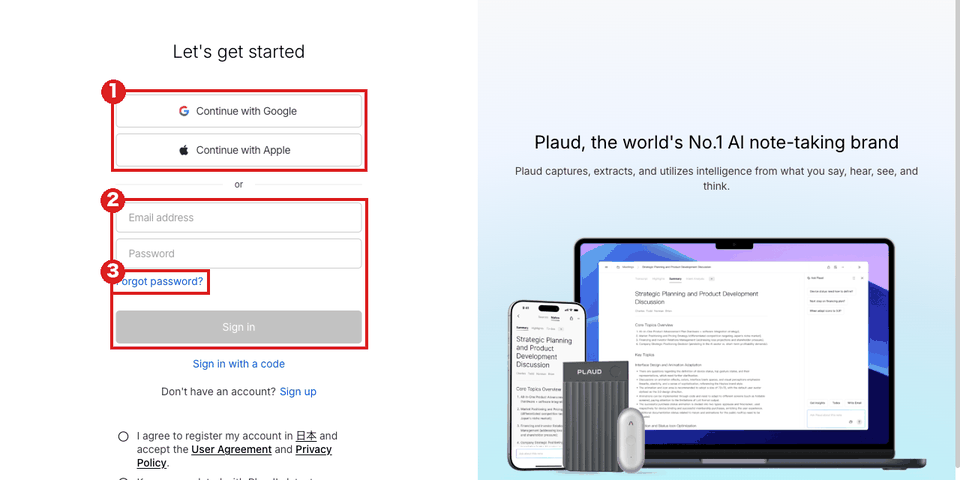
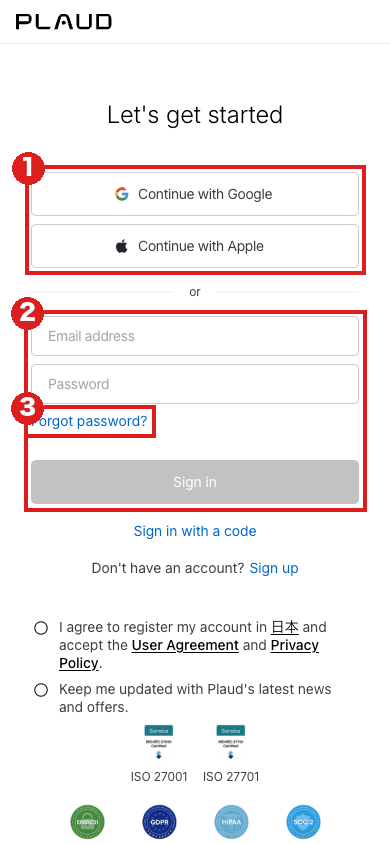
筆者が2026年10月7日3時06分にパソコンの大きさ(1280×800)、3時08分にスマホの大きさ(390×844)で、ログアウトした状態の web.plaud.ai を開いて確かめた手順だ。どちらも、アドレスを打つとすぐ「ログイン」の画面に移った(アドレスの末尾が /login?from_url=... に変わった)。
- ブラウザで web.plaud.ai を開く。 この記事の上にある入口のボタンからでもよい。スマホは、App Store か Google Play で提供元が PLAUD LLC の「Plaud: AI Note Taker」を入れて開く方法もある。
- 「Let's get started」(はじめましょう)の画面で、入り方を1つ選ぶ(画像の①)。 「Continue with Google」(Google で続ける)か「Continue with Apple」(Apple で続ける)。メールで入る人は、「Email address」(メールアドレス)と「Password」(パスワード)の欄に入れて「Sign in」(ログイン)を押す(画像の②)。初めて使うなら「Don't have an account?」(アカウントが無い方)の隣の「Sign up」(新規登録)から作る。画面の下には「I agree to register my account in 日本 and accept the User Agreement and Privacy Policy.」(日本でアカウントを登録し、利用規約とプライバシーポリシーに同意する)のチェック欄もある。筆者は押していないので、ログインにこのチェックが要るかは確かめていない。
- パスワードを忘れたら、「Forgot password?」(パスワードを忘れた)を押す(画像の③)。 サポートの記事によると、メールの案内に従って新しいパスワードを設定する。
- 次から入る時も、最初に選んだのと同じ方法を使う。 Plaud のサポートは、アカウントは作った時のログイン方法(メール・Google・Apple)に紐づくと書く。
サポートの「ログイン設定」が挙げるログイン方法は、メールとパスワード、Google、Apple の3つ。普段使っている Google アカウントか Apple ID があれば、そのボタンから入ると Plaud 専用のパスワードを作らずに済む、とサポートの記事は説明する(Google・Apple は SSO、つまり別のサービスのアカウントで入る仕組み)。ただしメールで作ったアカウントには、あとから Google や Apple を足せる一方、Google か Apple で作ったアカウントに、あとからメールとパスワードは足せない(サポートの「ログイン設定」)。
Plaudの公式の入口はどこか。偽サイト・偽アプリはどう見分けるか
Plaud のログインの入口は web.plaud.ai で、そこで開く Plaud Web は「Plaud App と同じアカウントで、インストールは不要」とサポートは書く。
| 入口 | URL・場所 | 出どころ |
|---|---|---|
| ブラウザ(Plaud Web) | https://web.plaud.ai/ | 筆者が開いて確認。サポート「Plaud Webにログイン」も案内 |
| スマホアプリ | 「Plaud: AI Note Taker」(提供元 PLAUD LLC)。App Store・Google Play | 筆者がストアのページで確認。サポートの「認証コードが届かない・無効と表示される場合」も同じアプリへリンクしている |
| 販売サイト(日本語) | https://jp.plaud.ai/ (ページのタイトルは「Plaud(プラウド)」) | 筆者が開いて確認。ここはログインの場所ではなく、製品・料金・サポートの案内 |
| ヘルプ | https://support.plaud.ai/hc/ja | 筆者が開いて確認 |
| 稼働状況(開発者向け) | https://status.plaud.ai/ (ページ名は「Plaud Developer - Status」。並ぶ項目は Global Portal Service・SDK Service・ASR Service で、Plaud Web やアプリの名前の項目は無い) | 筆者が開いて確認。一般の利用者向けの稼働状況のページは、筆者がサポートの記事を探した範囲では見つからなかった |
「Plaud Web にログインできない場合」のサポート記事は、「公式サイト(https://www.plaud.ai/)を誤って開いてしまうケースがあります」と書く。販売サイトと Web アプリは別のアドレスで、販売サイトを開いてもログインの画面には行き着かない、という注意と読める。筆者が日本語の販売サイト jp.plaud.ai を開いた3時02分の画面には、「ログイン」と書かれたボタンは見当たらず(右上に人の形のアイコンがあったが、押していない)、フッターの「AI サービス」の下に「Plaud Web」というリンクがあった。そのリンクの先は app.plaud.ai で、開くと web.plaud.ai のログインページに移る(筆者が10月7日3時18分にアドレスを開いて確認)。
偽サイト・偽アプリの見分け方について、Plaud のサポートに専用の注意書きは、筆者が探した範囲では見つからなかった。以下は筆者の提案だ。ブラウザのアドレスバーが web.plaud.ai になっているかを見る。アプリはストアで提供元が PLAUD LLC のものを選ぶ。
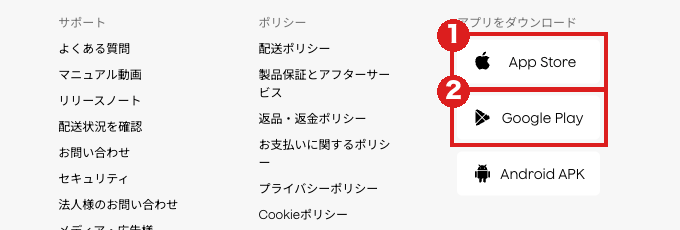
フッターにはこの2つのほかに「Android APK」のボタンもある。筆者はこのボタンを押していない。
ブラウザを日本語にしても英語のまま──Plaud Web のログイン画面に並んだもの
筆者は2026年10月7日3時01分から3時09分にかけて、このMacのChromeをPlaywright(ブラウザを自動で操作するツール)で起動し、言語を日本語、タイムゾーンを東京に指定して、アカウントを作らず、ログインもせずに web.plaud.ai を開いた。
- 上から順に「Continue with Google」「Continue with Apple」、区切りの「or」、「Email address」と「Password」の欄、「Forgot password?」、押せない状態(灰色)の「Sign in」、「Sign in with a code」、「Don't have an account? Sign up」が並んだ。
- 画面の左下には、利用規約とプライバシーポリシーへの同意のチェック欄があり、「I agree to register my account in 日本」(日本でアカウントを登録することに同意する)と出た。「日本」の部分は下線つきの表示だった。筆者はここを押していない。
- 最初は画面の下にCookie(ブラウザがサイトの情報を覚えておく仕組み)の確認が出た。筆者は撮影のために「Reject All」(すべて拒否)を押した。ログインの操作は何もしていない。
- ブラウザの言語は ja-JP に指定していたが、ページの言語の指定(
lang)は en-US で、画面の文字は英語のままだった。ログイン画面のどこにも、言語を切り替えるボタンやメニューは見当たらなかった(3時18分ごろに開き直した時も同じ)。
「Sign in with a code」は、サポートの記事のどこにも説明が見つからなかった(筆者が取得したサポート記事の本文に、この語と日本語の言い換えを検索した)。何が起きる選択肢かは、筆者は押していないので分からない。メールとパスワードのログインでは、サポートの「2 段階認証によるログイン」が、正しいアドレスとパスワードを入れたあとに登録メールへ6桁の確認コードが届き、それをログインページに入れる、と書く。Google や Apple で入る場合はこの確認の手順は出ない、とも書く。
筆者はこの画面で、メールアドレスも電話番号も入力せず、「Sign in」も「Sign up」も押さずにブラウザを閉じた。
無料の Starter(月300分)は、録音機をアカウントに連携した人向け
Plaud の日本語サイトの料金ページ「Plaud|AI メンバーシップ」は、個人向けに3つのプランを載せる。
| プラン | 料金(ページの表記) | 文字起こし時間 |
|---|---|---|
| Starter | 「無料」(同じページの FAQ は「Plaudデバイスを購入すると」使えると書く) | 毎月300分 |
| Pro | ¥1,400/月額(年額一括払いの場合) | 毎月1,200分 |
| Unlimited | ¥3,333.33/月額(年額一括払いの場合) | 無制限(1日最大24時間) |
このほかに、組織向けの Team がある。サポートの「各プランの比較」は Starter について「Plaudアカウントのアクティベーション後、すべてのユーザーに無料で提供されます。月300分の文字起こし分数とPlaud Intelligence機能への完全アクセスが含まれます。サブスクリプション不要。」と書く。未使用の分は翌月に繰り越されない、とも書く。
ほかのページは、Starter に録音機(Plaud デバイス)の条件を付けている。
- 料金ページの FAQ は「Plaudデバイスを購入すると、追加料金なしでStarterプランを利用することができます」と書く。
- 日本語サイトの「PLAUD NOTE App Download」は「PLAUD NOTEやNotePinをご購入で、毎月300分の文字起こし&要約サービスが『無料』で使えるスタータープランがもれなく付属」と書く。
- サポートの「文字起こし分数とは何のためのものですか?」は、Starter の300分を「Plaudデバイスをアカウントに連携すると解除されます」と書く。
- サポートの「スタータープランが消えたのはなぜですか?」は「Starter は、少なくとも1台のデバイスがアカウントに連携されていることが前提」と書き、連携したデバイスが1台も無い状態が30日続くと Starter が解約されることがある、とする。
「各プランの比較」の「Plaudアカウントのアクティベーション後」が何を指すかはその記事に書かれていないが、ほかの4つはどれも録音機を条件にしている。つまり無料の300分は、録音機を買ってアカウントに連携した人向けで、録音機を持たずにアカウントだけ作った人には付かない、と読める。 筆者はアカウントを作っていないので、録音機なしのアカウントの画面は見ていない。サポートの「Plaud デバイスがなくても Plaud App を使えますか?」も、デバイスなしでアプリのダウンロードとアカウント作成はできるが、「主要な機能はアカウントに連携したデバイスを中心に構成されています」と書く。
有料プランの無料トライアルについては、サポートの「購入前にお試し」が、初めてデバイスをアカウントに連携してから72時間以内なら7日間、それを過ぎると3日間(Pro か Unlimited の年額プラン)と書く。トライアルの終了前にキャンセルしないと、年額プランが自動で更新される。デバイスを連携していない場合は3日間のみ、とも書く。料金は変わりうるので、申し込む前に料金ページの表示を見る。
文字起こしそのものの無料の方法や、ほかのツールとの精度の違いは、文字起こしを無料でする方法とAI文字起こし 日本語精度比較にまとめてある。
ログイン画面は英語のまま。表示言語の設定はログインした後にある
筆者の画面では、web.plaud.ai のログインページは英語だった。 上に書いたとおり、ブラウザの言語を日本語にしても、ログインページの文字は「Let's get started」「Continue with Google」などの英語だった。3時01分(パソコン)と3時08分(スマホ)の2回とも同じで、画面の中に日本語へ切り替える場所も無かった。英語のボタンの意味は、上の手順に括弧で添えた。
サポートの「表示言語を変更するには?」(Plaud Web 版)は、Plaud Web を開いて「設定」ページの「言語」のセクションで、ドロップダウンから表示言語を選ぶと書く。変更はすぐ反映され、すでにある文字起こしには影響しない。表示言語は、Plaud の App・Web・Desktop で同期されず、それぞれ別の設定を持つ。筆者はログインしていないので、ログイン後の Web の画面が日本語で出るかどうかは確かめていない。
アプリの表示言語は、サポート(Plaud App 版)によると、アプリの中に切り替えがなく、スマートフォンの言語設定に従う。iPhone では「設定」→「アプリ」→「Plaud」→「言語」で選べ、Android では端末のシステム言語を変える。対応は日本語を含む10言語。文字起こしは、サポートによると112言語以上に対応する。
日本語の情報を探す時のために書くと、販売サイト jp.plaud.ai とサポート support.plaud.ai/hc/ja は、筆者の画面で日本語だった。
アドレスを開くとログイン画面に移る。ログインなしで使える範囲は見つからなかった
使えない、というのが筆者の確認した範囲だ。2026年10月7日3時01分に、ログアウトした状態で web.plaud.ai を開くと、アドレスが web.plaud.ai/login?from_url=... に変わり、ログインの画面が出た。ログインの画面のほかに、ファイルの一覧やアップロードの画面は出なかった。サポートの記事にも、ログインなしで使える範囲の説明は見つからなかった(「ゲスト」「ログインなし」「ログインせず」の語を、筆者が取得したサポートの記事で検索した)。
Plaudにログインできない時は、まず開いたアドレスと登録時の方法を見る
Plaud のサポートの記事を、お金も時間もかからない確認から並べる。
1. 開いたアドレスを見る 「Plaud Web にログインできない場合」の記事は、原因は「誤ったアドレスを開いていたり、Plaud App で設定したログイン方法とは異なる方法を使っていたりすること」が多い、と書く。web.plaud.ai を開く。販売サイト www.plaud.ai を開いていないかを見る。
2. 登録した時と同じ方法で入る Plaud のアカウントは、作成時のログイン方法(メール・Google・Apple)に紐づく。別の方法で入ると、空の別アカウントができたり、ログインに失敗したりすることがある。どの方法で作ったか分からなければ、サポートは「登録に使った可能性のある方法から順にお試しください」と書く。使ったメールアドレスが分からない時の調べ方も、サポートの別の記事にある。
3. アプリを最新にして、ネットワークを切り替える(アプリで入れない時) App Store か Google Play で最新版に更新し、Wi-Fi とモバイルデータ通信を切り替える。それでも入れない時は、Plaud Web に同じアカウントでログインしてみる。Web では入れてアプリでは入れないなら、アプリを入れ直す、とサポートは書く。
4. パスワードを忘れた時 ログインページの「Forgot password?」(パスワードを忘れた)から再設定する(サポートの日本語の記事では「パスワードをお忘れですか?」と書かれている)。サポートのアプリ向けの手順では、登録メールアドレスと新しいパスワードを入れ、メールで届く確認コードを入れて確定する。確認コードは登録したメールアドレスにだけ送られ、電話番号などの別の方法はない。登録メールの受信箱に入れず、どの端末でもログインしていない時は、自分では再設定できず、サポートへの問い合わせになる、とサポートは書く。
5. 確認コードが届かない・無効と出る時 迷惑メールのフォルダを見る、受信箱の空きを確保する、メールアドレスのつづりを確かめる。新しいコードを頼むたびに古いコードは無効になるので、「再送信」を何度も押した時は最新のメールのコードだけを入れる。コードは早めに入れる。
| 表示・症状 | Plaudのサポートの案内 |
|---|---|
| メールアドレスがすでに別のログイン方法に使用されている | アカウントのエラーではない。作った時と別の方法で入ろうとしている。メール・Google・Apple を順に試す |
| 「アカウントが見つかりません」(Account not found) | メールのつづりと登録時の方法を確かめる。両方正しければ、アカウントが削除されている可能性がある(削除は取り消せず、データも消える)。覚えがなければサポートへ |
| 登録制限の通知(「上流のモデルサービスプロバイダーが特定の国/地域に対して採用している厳格なサービス制限により…」) | 法令遵守上の制限で、アカウントのエラーではない。ネットワークの切替、VPN・プロキシを切る、アプリの更新を試す。回避の方法は提供しないと明記 |
| App Store・Google Play で「お住まいの国または地域ではご利用いただけません」 | 地域のコンプライアンス上の制限で、同じストア地域の全員に当たる。端末の問題ではない |
| 確認メールが届く(Google・Apple以外) | メール+パスワードで入る人に付く2段階認証の動作で、不具合ではない |
どの手順でも解決しない時は、サポートの「リクエストを送信」から問い合わせる。サポートは、使っているメールアドレスか SSO(Google・Apple)の別、開いた正確なアドレス、エラーメッセージ、ログイン画面のスクリーンショットを添えるよう書く。
Plaudの録音機とアカウントはどうつながっているか
ログインするのは、スマホのアプリ、Web、パソコンの Plaud Desktop の側で、PLAUD NOTE などの録音機(ハード)はアカウントに「連携」して使う、とサポートの各記事は書く。アプリ・Web・Desktop は、サポートによると同じアカウントを共有する。アカウント、サブスクリプション、クラウドに保存したファイルが、App・Web・Desktop で共通になる。
- 録音機は、一度に1つのアカウントにしか紐づかない。 サポートの「デバイスが別のアカウントに紐付いている」は、中古で買った、譲り受けた、前に別のメールアドレスでアカウントを作ったなどで、前のアカウントに紐づいたままだと現在のログインでは接続できない、と書く。前の持ち主のアカウントから連携解除してもらう必要がある。サポートは、中古品を買う時は支払い前に、売り手が連携解除済みかを確かめるよう書く。
- Plaud Note は、同時に1台のスマホにしか接続できない。 サポートの「Plaud Note は複数ユーザーで共有できますか?」は、同じアカウントで別の人のスマホにログインすれば共有して使える、と書く。
- アプリの録音は、自動では Web に出ない。 サポートは、App の録音を Web で見るには、アプリでプライベートクラウド同期を有効にすると書く。「ログインしているのに録音が見えない」時の理由の1つだ。
- Plaud Desktop は Web 経由でログインする。 Desktop を開いて「ログイン」を押すとブラウザが開き、Plaud Web で認証してアカウントを連携する。アプリと別のアカウントになる時は、Web で別のアカウントにログインしている、とサポートは書く。日本語サイトの料金ページは、Desktop を「デバイス保有者のみ利用可能」と書く。サポートの「Plaud Desktop で『デバイス連携が必要』と表示される」も、Desktop を使うには有効な Starter 以上が必要で、Starter の有効化には連携済みのデバイスが要る、と書く。
- アカウントの統合はできない。 サポートは、2つのアカウントの統合と、登録メールアドレスの変更に対応していないと書く。
- 国・地域は登録時のネットワークで決まる。 サポートによると、設定の基準は登録時の IP の所在地などで、App でも Web でも自分では変更できない。実際と違う時はサポートに修正を頼む。
アカウントを作らなかったので見ていない画面、押さなかったボタン
- ログイン後の Web の画面が日本語か。 アカウントを作らず、ログインしていないので見ていない。サポートは「設定」ページで言語を選べると書くが、選べる言語の一覧は Web 版の記事には無い。
- 録音機なしのアカウントの画面。 サポートの説明では無料の Starter は録音機の連携が前提だが、筆者はアカウントを作っていないので、録音機なしで入った時に何分使えると表示されるかは見ていない。
- 「Sign in with a code」の動作。 画面に出たが押していない。サポートの記事で説明も見つからなかった。
- ログインページの「日本」の表示を押すと何が起きるか。 押していない。登録地域に関係する表示と思われるが、筆者の推測にとどまる。
- 「Android APK」のボタンの先。 日本語の販売サイトのフッターにあるが、開いていない。ストアのアプリとの違いは確かめていない。
- ステータスページがログインの障害まで含むか。 status.plaud.ai は「Plaud Developer - Status」という開発者向けのページで、項目は Global Portal Service・SDK Service・ASR Service だった。筆者が3時05分に見た時は「全システムが稼働中」と出ていた。アプリや Web のログインの障害がここに出るかは、確かめていない。
- 料金は変わりうる。 料金ページの数字は10月7日3時09分の表示で、年額一括払いの場合の月額換算だ。
Plaudのログインの出典と取得した時刻
画面は2026年10月7日3時01分〜3時09分に、筆者が Playwright で起動した Chrome(パソコンの大きさ1280×800、スマホの大きさ390×844)で開いた。app.plaud.ai の転送と status.plaud.ai の項目は、3時18分に開き直して確かめた。サポートの記事は、Plaud のヘルプセンター(support.plaud.ai)の日本語版を3時04分〜3時20分に取得し、記事の更新日は各出典の見出しに書いた。料金は日本語サイトのページを3時09分に、ストアのページは3時05分に確認した。本文で名指しした出典は、この記事の出典の一覧に載せた。アカウントの作成・ログイン・個人情報の入力は、筆者は行っていない。
Plaudのログインでよく聞かれること
- Plaud(プラウド)の公式のログインページ(URL)はどこですか?
- ブラウザなら https://web.plaud.ai/ です。Plaudのサポートは「Plaud Web へは web.plaud.ai にアクセスし、メールアドレスとパスワード、または Google・Apple などの SSO でログインできます」と案内しています。公式の販売サイト www.plaud.ai を開いてしまう人がいる、ともサポートは書いています。スマホなら公式アプリ「Plaud: AI Note Taker」(提供元 PLAUD LLC)からも入れます。
- Plaudは無料で使えますか?
- 無料の Starter プラン(毎月300分の文字起こし)がありますが、Plaudのサポートによると、Plaudの録音機(デバイス)をアカウントに連携すると有効になるプランです(「Plaudデバイスをアカウントに連携してください。これによりStarter Planが自動的に有効化され」)。料金ページのFAQも「Plaudデバイスを購入すると、追加料金なしでStarterプランを利用することができます」と書きます。録音機を持たずにアカウントだけ作った場合は、無料の300分は付かないと読めます(筆者はアカウントを作っていないので画面では未確認)。Pro(年額一括払いで月額¥1,400)とUnlimited(同¥3,333.33)は有料です。
- Plaudのログイン画面は日本語ですか?
- 英語です。筆者が2026年10月7日にブラウザの言語を日本語にして開いた web.plaud.ai のログインページは、「Let's get started」「Continue with Google」(Googleで続ける)など英語で、画面に日本語へ切り替えるボタンは見当たりませんでした。Plaudのサポートは、Plaud Webは「設定」ページの「言語」で表示言語を選べると書いています(ログインした後の画面)。ログイン後のWebの画面は、筆者は確かめていません。スマホアプリは日本語に対応し、表示は端末の言語設定に従う、とサポートは書きます。
- Plaudにログインできない時はどうすればいいですか?
- Plaudのサポートの手順では、①開いたのが web.plaud.ai か確かめる(販売サイトの www.plaud.ai ではログインできない)、②Plaudアプリと同じ登録時のログイン方法(メール・Google・Apple)で入る、③アプリを最新に更新しネットワークを切り替える、④パスワードはログイン画面の「Forgot password?」(パスワードを忘れた)から再設定、の順に確かめます。それでも入れない時は、サポートへ問い合わせます。
- Plaudのアプリはありますか?
- あります。App Store と Google Play に「Plaud: AI Note Taker」があり、提供元は両方とも PLAUD LLC です(筆者が2026年10月7日にストアのページで確認)。Plaudの日本語サイトのフッターには、このほかに「Android APK」のボタンもあります。筆者はそちらを開いていません。
- Plaudの録音機を持っていなくてもログインできますか?
- アカウントは作れる、とサポートは書きます(「デバイスがなくても、Plaud App のダウンロードと Plaud アカウントの作成はできます」)。ただし同じ記事は、主要な機能や「メンバーシップ特典の利用」は連携した Plaud デバイスが起点だと書きます。無料の Starter(月300分)も録音機の連携が前提だと、サポートの別の記事は書きます。パソコン用の Plaud Desktop も、連携済みのデバイスが必要とサポートは書きます。なお「Plaud Web は単独で動作します」というサポートの一文は、スマホのアプリを入れなくても Web で使えるという意味で、録音機についての説明ではありません。
- メールアドレスがすでに別のログイン方法に使われている、と出たのはなぜですか?
- アカウントの作り方と違う方法で入ろうとしているためです。Plaudのサポートは、アカウントは作成時のログイン方法(メール・Google・Apple)に紐づき、同じメールアドレスでも別の方法だと別のアカウントになったりログインに失敗したりすることがある、と書いています。使った可能性のある方法を順に試します。
- Plaudのアカウントを2つ、1つにまとめられますか?
- できません。Plaudのサポートは「2つのアカウントの統合や、アカウントに登録されたメールアドレスの変更には対応していません」と書いています。1つにまとめたい時は、録音機を連携解除し、新しいアカウントで連携し直す方法が案内されています。録音と文字起こしのファイルは自動では移りません。
出典・参照資料
- 一次資料Plaud Web(web.plaud.ai)ログアウト状態でアクセスした時のログインページ・パソコン(1280×800)とスマホ(390×844)の大きさで確認(2026年10月7日3:01〜3:09) ↗
- 一次資料Plaud Webにログイン(Plaudサポート・日本語・ログインの入口と手順・2026年10月7日3:04取得・更新 2026-10-06) ↗
- 一次資料Plaud Web にログインできない場合はどうすればよいですか?(Plaudサポート・日本語・2026年10月7日3:04取得・更新 2026-10-05) ↗
- 一次資料Plaud アカウントにログイン・新規作成できない場合(Plaudサポート・日本語・2026年10月7日3:04取得・更新 2026-09-20) ↗
- 一次資料メールアドレスがすでに別のログイン方法に使用されている場合(Plaudサポート・日本語・2026年10月7日3:04取得・更新 2026-09-14) ↗
- 一次資料認証コードが届かない・無効と表示される場合(Plaudサポート・日本語・2026年10月7日3:06取得・更新 2026-10-01) ↗
- 一次資料ログインパスワードを忘れた場合(Plaudサポート・日本語・2026年10月7日3:04取得・更新 2026-09-22) ↗
- 一次資料2 段階認証によるログイン(Plaudサポート・日本語・2026年10月7日3:04取得・更新 2026-10-05) ↗
- 一次資料ログイン設定(Plaudサポート・日本語・ログイン方法の管理・2026年10月7日3:04取得・更新 2026-10-03) ↗
- 一次資料表示言語を変更するには?(Plaud Web・Plaudサポート・日本語・2026年10月7日3:05取得・更新 2026-10-05) ↗
- 一次資料表示言語を変更するには?(Plaud App・Plaudサポート・日本語・2026年10月7日3:05取得・更新 2026-09-15) ↗
- 一次資料Plaud デバイスがなくても Plaud App を使えますか?(Plaudサポート・日本語・2026年10月7日3:05取得・更新 2026-09-29) ↗
- 一次資料デバイスが別のアカウントに紐付いている(Plaudサポート・日本語・2026年10月7日3:04取得・更新 2026-09-11) ↗
- 一次資料Plaud アカウントを統合できますか?(Plaudサポート・日本語・2026年10月7日3:05取得・更新 2026-10-06) ↗
- 一次資料Plaud アカウントの国/地域は変更できますか?(Plaudサポート・日本語・2026年10月7日3:06取得・更新 2026-08-11) ↗
- 一次資料新しいアカウント作成時に登録制限の通知が表示されるのはなぜですか?(Plaudサポート・日本語・2026年10月7日3:06取得・更新 2026-08-17) ↗
- 一次資料各プランの比較(Plaudサポート・日本語・Starter/Pro/Unlimited/Team・2026年10月7日3:05取得・更新 2026-10-06) ↗
- 一次資料購入前にお試し(Plaudサポート・日本語・無料トライアル・2026年10月7日3:05取得・更新 2026-10-06) ↗
- 一次資料Plaud|AI メンバーシップ(Plaud日本語サイト・料金・2026年10月7日3:09取得) ↗
- 一次資料PLAUD NOTE App Download(Plaud日本語サイト・Starterプランの記述・2026年10月7日3:03取得) ↗
- 一次資料Plaud日本語サイト トップ(タイトル「Plaud(プラウド)」・フッターのアプリへのボタン・2026年10月7日3:02取得) ↗
- 一次資料App Store「Plaud: AI Note Taker」(デベロッパ PLAUD LLC・2026年10月7日3:05確認) ↗
- 一次資料Google Play「Plaud: AI Note Taker」(提供元 PLAUD LLC・2026年10月7日3:05確認) ↗
- 一次資料Plaud Developer - Status(ステータスページ・開発者向けサービス・2026年10月7日3:05確認) ↗
- 一次資料文字起こし分数とは何のためのものですか?(Plaudサポート・日本語・Starterの300分はデバイスの連携で有効・2026年10月7日3:20取得・更新 2026-10-06) ↗
- 一次資料スタータープランが消えたのはなぜですか?(Plaudサポート・日本語・Starterはデバイスの連携が前提・2026年10月7日3:20取得・更新 2026-09-10) ↗
- 一次資料Plaud Desktop で「デバイス連携が必要」と表示される(Plaudサポート・日本語・2026年10月7日3:20取得・更新 2026-09-18) ↗
- 一次資料ログイン(Plaud Desktop のログイン・Plaudサポート・日本語・2026年10月7日3:04取得・更新 2026-10-02) ↗
- 一次資料Plaud Note は複数ユーザーで共有できますか?(Plaudサポート・日本語・2026年10月7日3:04取得・更新 2026-09-29) ↗
- 一次資料App Store や Google Play で Plaud アプリが見つからないのはなぜですか?(Plaudサポート・日本語・2026年10月7日3:06取得・更新 2026-09-08) ↗

大きいニュースはYouTubeでも解説しています。Xでは新着記事をお知らせしています。
コメント
まだコメントはありません。最初のコメントを書いてみませんか?
AIについて聞きたいことはありますか?
質問箱で無料で受け付けています。回答は公開され、他の方の参考にもなります。
質問箱を見る →関連記事
文字起こしを無料でする方法 パソコン・スマホ・録音ファイル別の手順と上限。Google ドキュメント/Word/iPhone/Pixel/文字起こしさん/Notta/Whisperを公式の記載で整理
文字起こしを無料でする方法パソコン・スマホ・録音ファイル別の手順と上限。Google ドキュメント/Word/iPhone/Pixel/文字起こしさん/Notta/Whisperを公式の記載で整理
AI文字起こし 日本語精度比較 Whisper・Notta・AiNote他【2026年】
AI文字起こし 日本語精度比較Whisper・Notta・AiNote他【2026年】

AI議事録ツール おすすめ比較 Zoom・Teams会議を自動文字起こし【2026年】
AI議事録ツール おすすめ比較Zoom・Teams会議を自動文字起こし【2026年】

ChatGPT(チャットGPT)のログイン方法 公式URLはchatgpt.com、無料・日本語で使える。ログインできない時の直し方と、ログインなしで使える範囲【2026年10月版】
ChatGPT(チャットGPT)のログイン方法公式URLはchatgpt.com、無料・日本語で使える。ログインできない時の直し方と、ログインなしで使える範囲【2026年10月版】
NotebookLM(ノートブックLM)のログイン方法 公式の入口は notebook.google.com(現Gemini Notebook)、Googleアカウントで無料・日本語で使える。ログインできない時の確認順【2026年10月版】
NotebookLM(ノートブックLM)のログイン方法公式の入口は notebook.google.com(現Gemini Notebook)、Googleアカウントで無料・日本語で使える。ログインできない時の確認順【2026年10月版】

Gemini(ジェミニ)のログイン方法 公式の入口は gemini.google.com、AIプランなしでも使え日本語で出る。ログインできない時の切り分けと、ログインなしで使える範囲【2026年10月版】
Gemini(ジェミニ)のログイン方法公式の入口は gemini.google.com、AIプランなしでも使え日本語で出る。ログインできない時の切り分けと、ログインなしで使える範囲【2026年10月版】
Notta(ノッタ)のログイン方法 公式サイト notta.ai の「ログイン」から入る、フリープランは無料・画面は日本語。入れない時の直し方と会社のSSOも【2026年10月版】
Notta(ノッタ)のログイン方法公式サイト notta.ai の「ログイン」から入る、フリープランは無料・画面は日本語。入れない時の直し方と会社のSSOも【2026年10月版】