Google One(グーグルワン)のログイン方法公式は one.google.com、15GBまで無料で日本語。Gemini の有料プラン(Google AI Pro など)の確認・解約もここから。ログインできない時の直し方【2026年10月版】
- 公式アプリ
- App Store「Google One」(提供元 Google LLC)
- Google Play「Google One」(提供元 Google LLC)
- 料金
- Googleアカウントに付く15GBまで無料(ヘルプ)。有料プランは申し込んだ人だけで、日本の料金ページでは Basic(100GB)月額290円から
- 日本語
- 日本語設定で開いた筆者の画面は日本語。公式ヘルプも日本語版がある
- ログイン方法
- Google アカウント(個人用・ヘルプに記載)
- ログインなし
- 概要・料金のページは見られる。契約の確認・変更・解約はログインが必要(ヘルプ)
- 入れない時
- ログインできない時の確かめ方へ進む
2026年10月7日に公式のページで確認した内容です。
Google One(グーグルワン)には、ブラウザで公式サイトの one.google.com を開き、料金ページ右上の「ログイン」から入る。公式アプリ「Google One」(提供元 Google LLC)もある。Googleのヘルプは「Google One を通じて Google AI プランにご登録いただけます」と書き、Gemini の有料プランの解約も Google One の設定で行う。2026年10月7日に筆者がパソコンとスマホの大きさでログアウト状態の画面を開き、概要ページにはログインのボタンが無く、料金ページにあることを確かめた。
目次
- Google Oneの概要ページには「ログイン」が無い:筆者が見つけるまでの手順
- 公式の入口はどこか:URL、アプリ、ヘルプ
- Gemini の有料プランは Google One のどこにあるか
- Gemini の有料プランの確認・変更・解約の手順(公式ヘルプの原文)
- 無料でどこまで使えるか:15GBと有料プランの料金
- 日本語設定で開くと、画面も料金も日本語で出たか
- ログインなしで見られるのは概要と料金のページまで
- Google One にログインできない時:まずGoogleアカウントに入れるかを確かめる
- 会社・学校のアカウントと、携帯会社・ファミリー経由の契約
- 他のログイン記事とのつながり
- この記事で確かめていない点:ログインの先の画面と、Plus の2つの容量
- 出典のGoogle公式ページと取得時刻
- Google Oneのログインでよく聞かれること
2026年10月7日・日本時間時点の情報です。 Google One(グーグルワン)には、ブラウザで公式サイトの one.google.com を開き、料金ページ(「プランと料金設定」)右上の「ログイン」から入る。スマホなら公式アプリ「Google One」(提供元 Google LLC)からでもいい。Googleアカウントに付く15GBまでは無料で、画面は日本語で出る。Gemini の有料プラン(Google AI Plus・Pro・Ultra)は Google One の中のプランとして扱われ、契約の確認・変更・解約も Google One の設定から行う。入口と手順は、Googleの公式ヘルプの原文と、筆者が開いた画面から書いた。
3行まとめ
- 入口は one.google.com か、公式アプリ「Google One」(Google LLC)。 ログアウト状態で開くと one.google.com/about/ の概要ページに移り、そこには「登録」「今すぐ登録」はあっても「ログイン」は無い。「ログイン」は「プランと料金設定」のページ右上にあった(筆者が10月7日に確認)。
- 15GBまで無料で、日本語で使える。 有料は Basic 月額290円(100GB)から、Google AI Pro 月額2,900円(5TB)など。Gemini アプリのヘルプは「Google One を通じて Google AI プランにご登録いただけます」と書く。
- Gemini の有料プランの解約は、gemini.google.com の「設定とヘルプ」→「定期購入を管理」から Google One の設定へ進み、「メンバーシップを解約」→「解約」。 解約しても請求期間の終わりまでは使える。入れない時は、Googleアカウントの復元ページから。
Google Oneの概要ページには「ログイン」が無い:筆者が見つけるまでの手順
筆者は2026年10月7日3時38分から3時46分にかけて、このMacのブラウザ(Playwrightで自動操作・言語は日本語・タイムゾーンは東京)で、ログアウトした状態の one.google.com を、パソコンの大きさ(1280×800)とスマホの大きさ(390×844)で開いた。アカウントは作らず、ログインもせず、メールアドレスも入れていない。
- ブラウザで one.google.com を開く。 アドレスは自動で one.google.com/about/ に変わった(概要ページ)。表題は「保存容量の追加、さらなる AI 機能、その他の機能 - Google One」。
- 概要ページを見回す。 右上のボタンは「登録」(画像の①)、本文の中央のボタンは「今すぐ登録」(画像の②)。ページの文字を全部取り出して「ログイン」の語を探したが、0件だった。
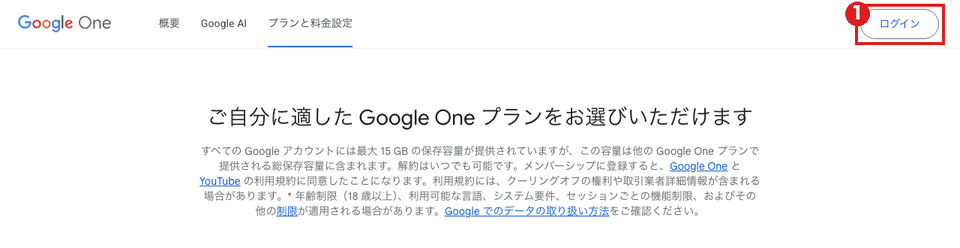
- 上のメニューの「プランと料金設定」を押す。 スマホの大きさでは、左上の三本線(≡)を押すとメニューが開き、その中にある。開いた one.google.com/about/plans のページでは、右上に「ログイン」のボタンが出た(次の画像の①)。スマホの大きさでも右上にあった。
- 「ログイン」を押す。 ページの元のデータ(HTML)を見ると、このボタンのリンク先は Google アカウントのログイン画面(accounts.google.com)だった。筆者はこのボタンを押していない。ヘルプによると、Google One の利用には個人のGoogleアカウントでのログインが必要。
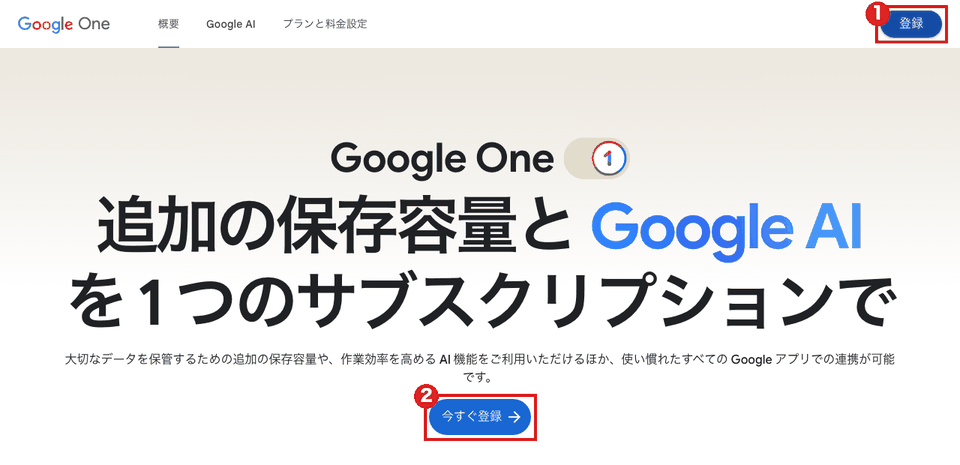
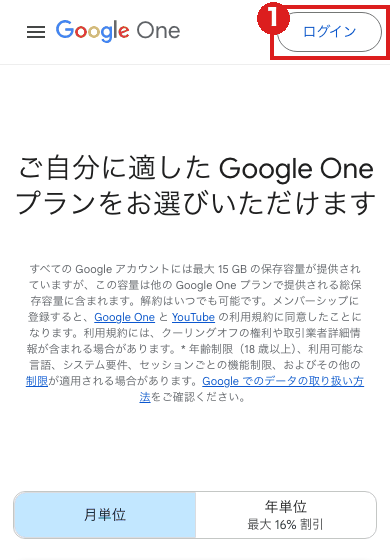
概要ページの「登録」は、筆者が取得したリンク先を見ると、料金ページ(one.google.com/about/plans)への入口になっていた。契約していない人向けの入口で、すでに契約している人がログインする場所ではない、と読める(筆者の読み)。
公式の入口はどこか:URL、アプリ、ヘルプ
| 入口 | URL・場所 | 出どころ |
|---|---|---|
| ブラウザ | https://one.google.com/ | 筆者が開いて確認(概要ページに自動で移る)。ヘルプも「ブラウザで one.google.com にアクセスします」と書く |
| ログインのボタン | one.google.com/about/plans の右上 | 筆者の画面(パソコン・スマホとも) |
| iPhone・iPad アプリ | App Store「Google One」・販売元 Google LLC | 筆者がストアのページで確認 |
| Android アプリ | Google Play「Google One」・提供元 Google LLC | 筆者がストアのページで確認 |
| ヘルプ | support.google.com/googleone | 筆者が開いて確認 |
ストアのページでは、App Store が「無料 · アプリ内購入」、Google Play が「アプリ内購入あり」と表示していた。
偽サイトの案内ではないが、Googleのヘルプ「Google アカウントや Gmail を復元する方法」は「Google では、アカウントやパスワードのサポートを自称するサービスとは一切提携しておりません」と書く。「アカウント復元手順を完了するためのヒント」には「Google がパスワードや確認コードをメールや電話、メッセージで尋ねることはありません」ともある。検索結果や広告から入った時は、アドレスバーのドメインが one.google.com(ヘルプなら support.google.com)か、パスワードを入れる画面なら accounts.google.com(同じヒントの記事がパスワードの入力先として挙げるドメイン)かを見る、というのは筆者の提案だ。
Gemini の有料プランは Google One のどこにあるか
ここがこの記事の中心になる。Geminiの有料プランを調べている人が、Google One という名前に行き当たる理由は、公式のヘルプが2つの場所で同じことを書いているからだ。
Gemini アプリのヘルプ「Gemini アプリで Google AI のプランを管理する」は、こう書く。
Google One を通じて Google AI プランにご登録いただけます。
Google One のヘルプ「Google One へのお申し込み」は、Google One のプランの選択肢の表に、30GB・100GB・200GBのストレージのプランと並べて、次の3つを挙げる。
| Google One の中のプラン | ヘルプが書くストレージ | 支払い |
|---|---|---|
| Google AI Plus | 400GB または 2TB(ご利用中のプランに応じて) | 月払いまたは年払い |
| Google AI Pro | 5TB または 10TB(同) | 月払いまたは年払い |
| Google AI Ultra | 20TB または 30TB(同) | 月払い |
同じヘルプは「Google AI メンバーシップ プランでは、200 GB 以上に拡大された保存容量に加え、Google が構築した特定の AI 機能をご利用いただけます」と書く。つまり、Geminiの上限を増やす有料プランは、保存容量とセットの Google One のメンバーシップとして売られている。契約も、確認も、解約も、Google One の画面(one.google.com か Google One アプリ)が管理の場所になる。
Gemini の有料プランの確認・変更・解約の手順(公式ヘルプの原文)
以下はヘルプの手順を並べたもので、筆者はログインしていないので、画面は見ていない。
今の契約を確かめる・変更する(Google AI Pro のヘルプ・パソコン)
- パソコンで Google One にアクセスする。
- 「メンバーの管理」→「メンバーシップ プランを変更」を押す。
- アップグレードなら「アップグレードのオプション」、ダウングレードなら「ダウングレードのオプション」でプランを選ぶ。ダウングレードのオプションが出なければ、最安料金のプランを使っている。
Gemini の画面から解約する(Gemini アプリのヘルプ・Google AI Pro のヘルプ)
- gemini.google.com に移動する。
- 下部の「設定とヘルプ」→「定期購入を管理」を押す。
- Google One の設定が開いたら、「メンバーシップを解約」→「解約」を押す。
Google One の画面から解約する
- Google AI Plus のヘルプは、パソコンで Google One にアクセスし、右上の設定アイコン →「メンバーシップを管理」を押し、「メンバーシップを解約」→「解約」→もう一度「メンバーシップを解約」で確定する、と書く。
- 一般のヘルプ「Google One メンバーシップを解約する」は、パソコンで Google One にアクセスし、「設定」→「メンバーシップを解約」→「メンバーシップを解約」で確定する、と書く。
同じ操作でも、ヘルプごとにボタンの書き方が少し違う。実際に出た文言に合わせて読み替える。
解約するとどうなるか
- ヘルプ「Google One メンバーシップを解約する」は、解約しても「請求期間の終了時までは引き続き利用できます」と書く。請求期間が終わると、すべての特典が使えなくなる。
- 同じヘルプは「ほとんどの国や地域では、Google ストレージ プランの購入代金は払い戻しできません」と書く。Google Play で買った場合は Google Play の払い戻しポリシーを、App Store で買った場合は Apple サポートへのリクエストを案内している。ヘルプ「購入、解約、払い戻しのポリシー」で国を名指しした払い戻しの決まりはイスラエルだけで、日本についての記載は、本記事が取得したページには見当たらなかった。
- Google AI Pro が終わると、Gemini アプリの Pro 機能、追加の保存容量、Google のスペシャリストによる直接サポート、Gemini in Gmail・ドキュメントなど、YouTube Premium Lite 個人プランが使えなくなる(Google AI Pro のヘルプ)。
- 解約した時点で使用量が無料の15GBを超えていると、制限がかかる。ヘルプによると、Gmail はメールを送受信できなくなり、Google ドライブは新しいファイルの同期とアップロードができなくなり、Google フォトは写真と動画をバックアップできなくなる。
- 同じヘルプは、Google One サービスを解約しても、Google フォト・ドライブ・Gmail のデータは「2 年間以上保持されます」と書く。ただし別のヘルプ「購入、解約、払い戻しのポリシー」は、「保存容量の上限を超過した状態が 2 年以上続くと、ご利用の Google アカウントからすべてのコンテンツが削除される可能性があります」と書く。制限を避ける方法として、ヘルプ「Google One メンバーシップを解約する」は空き容量を増やすことを挙げている。
どこで申し込んだかで、解約の場所が変わる
ヘルプ「Google One メンバーシップを解約する」は、冒頭の解約手順(Google One の設定から)とは別に、支払いを別の会社に切り替える人向けの節で、今のプランを買った場所別の手順を書いている。
| 申し込んだ場所 | ヘルプの手順 |
|---|---|
| パソコンや Android(Google Play) | Google One の設定で解約する(冒頭の手順)。切り替えの節には、myaccount.google.com/deleteservices で「Google One」を選び、現在のプランを解約して削除する手順もある |
| iPhone・iPad(App Store) | App Store アプリで名前をタップ →「定期購入」→「Google One」→「定期購入を解約」。切り替える場合は、そのうえで Google アカウントからプランを削除する |
| 携帯会社など第三者 | そのプロバイダのウェブサイトかサポートで行う(ヘルプ「サードパーティが提供する Google One メンバーシップについて」) |
| 家族が購入した | ファミリー グループを退会するか、管理者にプランの解約を頼む |
プランを削除すると、ファミリーとの共有などの設定やサポート チャットといった Google One プランに関するデータはすぐに削除される、と同じヘルプは書く。iPhone で申し込んだ人が Android に替えた場合は、Google One アプリでメンバーシップの内容やお支払い方法を変えられず、App Store を使える別のデバイスで操作する必要がある、とヘルプにある。
無料でどこまで使えるか:15GBと有料プランの料金
ヘルプ「既存の保存容量と Google One の仕組み」は、すべてのGoogleアカウントに「Google ドライブ、Gmail、Google フォトで共有される最大 15 GB のクラウド ストレージ」が無料で付く、と書く。プランの容量はこの15GBを含んだ合計で、同じヘルプの例では、100GBのプランに移ると「最大 15 GB のデフォルトの保存容量」と「Google One メンバーシップからの追加容量 85 GB」で合計100GBになる。概要ページも、15GBは「Google One プランで提供される総保存容量に含まれます」と書く。
筆者が10月7日3時38分に開いた概要ページの料金表(日本・円・月額)は次のとおり。
| プラン | 月額 | ストレージ |
|---|---|---|
| 無料 | 0円 | 15GB |
| Basic | 290円 | 100GB |
| Standard | 440円 | 200GB |
| Google AI Plus | 725円 | 400GB(概要ページの Plus のカードの表記。比較表の容量欄は「400 GB or 2 TB」) |
| Google AI Pro | 2,900円 | 5TB |
| Google AI Ultra(5x) | 14,500円 | 20TB |
| Google AI Ultra(20x) | 32,000円 | 30TB |
Plus の月額は、2つのページで容量と組みになって違っていた。 概要ページの Plus のカードは「¥725/月」「400 GB のストレージ」。3時45分に開いた「プランと料金設定」のページは「Google AI Plus (2 TB)」を「月額 ¥1,450」と書き(3時53分に「年単位」へ切り替えると「年額 ¥14,500」)、400GBの Plus はこのページに出ていなかった。Basic 290円、Pro 2,900円は概要ページと同じだった。Google One のヘルプ「Google One へのお申し込み」は Plus のストレージを「ご利用中のプランに応じて 400 GB または 2 TB」と書き、「Google One プランの更新とアップグレードに関する問題の修正」も、インドの四半期払いの対象プランの一覧で「Google AI Plus(400 GB、2 TB)」と2つの容量を並べる。つまり725円と1,450円は、同じ商品の表示違いではなく、Plus の400GBと2TBという別の容量の料金として載っている。紛らわしいのは概要ページの比較表で、725円の列の容量欄に「400 GB or 2 TB」とまとめて書いてある。どういう人がどちらの容量になるのか(ヘルプの「ご利用中のプランに応じて」が何を指すか)と、料金ページに無い400GB・725円をどの画面から選べるのかは、筆者が取得したページには書かれていなかった。申し込む前に、ログイン後の画面で容量と金額の組み合わせを見てほしい。
Geminiの無料の範囲と有料プランの中身は、当サイトのGemini無料版の制限とGoogle AI Plus・Pro・Ultraの違いに書いた。
日本語設定で開くと、画面も料金も日本語で出たか
日本語に設定したブラウザで開いた筆者の画面は、概要ページも料金ページも日本語で、料金は円で出た。ページ下部には、概要ページでは地域の表示「日本」、料金ページでは「言語を選択」があった。ただし、料金ページの下部のCookie(サイトが閲覧の情報をブラウザに保存する仕組み)の案内だけは、日本語設定のままでも英語(「This site uses cookies from Google to deliver and enhance the quality of its services and to analyze traffic.」=このサイトは、サービスの提供と品質の向上、トラフィックの分析のために Google の Cookie を使っています)で出た。
ヘルプセンターにも日本語版があり、筆者が読んだ日本語版には「このページには、AI 技術を使用して翻訳されたコンテンツが含まれている場合があります」という注記があった。引用したボタン名は日本語版の表記で、英語版とは違う場合がある。
ログインなしで見られるのは概要と料金のページまで
概要ページと料金ページは、ログインしなくても見られた(筆者が確認)。契約の確認・変更・解約は、ログインしたGoogleアカウントに紐づくので、ログインが必要になる(ヘルプの手順は、どれもログインしたうえでの操作)。Googleアカウント自体を持っていない人は、ヘルプによると先にアカウントを作る必要がある。
Google One にログインできない時:まずGoogleアカウントに入れるかを確かめる
本記事が確認した範囲では、Google One のヘルプにある「ログインできない」時の案内は、Google アカウントの復元に向かっていた。Google One のヘルプ「復元オプションを設定する」は、ログインできない時は「アカウント復元ページにアクセスして、質問にできる限り回答します」と書く。お金も時間もかからない順に並べる。
- 別のGoogleアカウントで入っていないか確かめる。 ヘルプ「Google One へのお申し込み」は、メンバーシップを「Google One メンバーシップに関連付けられた Google アカウント」と書く。申し込んだのと別のアカウントで入っていれば契約は見つからない、というのが筆者の読みだ。ヘルプ「復元オプションを設定する」は「正しいアカウントにログインしようとしていることを確認するには、ユーザー名を復元してみてください」と書く。
- パスワードを正確に入力する。 「アカウント復元手順を完了するためのヒント」は「些細な間違いでもログインできなくなります。入力ミスや大文字と小文字の違いにもご注意ください」と書く。
- アカウント復元ページで質問に答える。 パスワードを忘れた場合は、ヘルプ「Google アカウントや Gmail を復元する方法」の手順で、本人確認の質問にできる限り答える。ヘルプは「答えを間違えても、アカウントの復元ができなくなることはありません」「アカウントの復元は何度でも試せます」と書く。
- 普段の端末・ブラウザ・場所から試す。 同じヒントの記事は、普段ログインしているパソコン・スマホ、普段のブラウザ(Chrome や Safari など)、自宅や職場のような普段の場所を挙げる。
- ログイン用のメールアドレスを忘れた場合。 アカウントの電話番号または再設定用のメールアドレス、登録した氏名があれば、ユーザー名を確認する手順がある。
- 再設定用の情報を変えた直後。 ヘルプによると、再設定用の電話番号やメールを変えても反映に最長で7日ほどかかることがあり、数日たってからもう一度試す。
ヘルプは「パスワードや確認コードは accounts.google.com でのみ入力してください」とも書く。メールや電話で聞かれても答えない。また、Googleはアカウントへのログインについて電話での問い合わせには対応していない、とヘルプにある。
契約がある人は、Google One のメンバー向けにチャット・電話・メールのサポートがある。ヘルプ「Google One サポートについて」によると、パソコンで Google One にアクセスし、上部のヘルプアイコンを押し、「さらにサポートが必要な場合」の「お問い合わせ」から入る。手順は Google One にアクセスするところから始まるので、ログインできないままでは使えないと筆者は読んだ。
会社・学校のアカウントと、携帯会社・ファミリー経由の契約
- 会社や学校のアカウント。 Google AI Pro のヘルプは、個人の Google アカウントでログインする必要があるとし、Google One のトライアルのヘルプは「職場でお使いの Google Workspace アカウントは対象外」と書く。Gemini アプリのヘルプも、仕事用・学校用のアカウントの管理は別の記事に分けている。
- 携帯会社などを通した契約。 契約が第三者経由のときは、プランの変更や解約をそのプロバイダのウェブサイトかアプリで行う(ヘルプ「サードパーティが提供する Google One メンバーシップについて」)。サードパーティ経由で登録した既存のメンバーは Google AI Pro に登録できない、と Google AI Pro のヘルプは書く。
- ファミリー。 Google One のメンバーは最大5人のファミリーとプランを共有できる(ヘルプ)。家族が契約しているプランを終わらせる方法として、ヘルプ「Google One メンバーシップを解約する」は、ファミリー グループを退会する、管理者に解約してもらう、管理者に「Google One をファミリーと共有する」をオフにしてもらう、の3つを挙げる。YouTube Premium Lite の特典は個人プランで、ファミリーとは共有できない(Google AI Pro のヘルプ)。
- 値上げの案内。 ヘルプ「Google One の料金改定(2026 年 7 月)」の対象の国は、アルジェリア、エジプト、ナイジェリア、パキスタン、トルコと書かれ、日本は載っていない。
他のログイン記事とのつながり
Geminiそのものに入る手順はGeminiのログイン方法に、同じGoogleアカウントで入るGemini Notebook(NotebookLM)のログインにまとめた。使い方の全体はGeminiアプリの使い方にある。
この記事で確かめていない点:ログインの先の画面と、Plus の2つの容量
- 「ログイン」を押した先の画面は見ていない。 筆者はアカウントを作らず、ボタンも押していない。ログインの先の画面と、ログイン後の「メンバーシップを管理」などの画面は、すべてヘルプの原文を読んだだけで、実画面の確認ではない。ログイン方法がGoogleアカウント以外にあるかも、画面では確かめていない。
- 「ログイン」が概要ページに無いのは、筆者の1回の観測。 ログアウト状態・日本語設定・自動操作のブラウザで開いたときの結果で、ログイン済みのブラウザや別の地域では、表示が違う可能性がある。ログイン済みのブラウザで one.google.com を開いた時に何が出るかは、筆者は確かめていない。
- Google AI Plus の400GB(725円)と2TB(1,450円)を、誰がどの画面で選べるかは確かめていない。 ログアウト状態の料金ページに出ていたのは2TBだけで、ヘルプの「ご利用中のプランに応じて」が何を指すかも、取得したページには書かれていなかった。
- 日本で解約した場合の払い戻しの扱いは確かめていない。 ヘルプは「ほとんどの国や地域では」払い戻しできないと書き、国を名指しした例外はイスラエルだけだった。日本の個別の記載は、取得したページには見当たらなかった。
- 障害の確認先は調べていない。 Google One 専用の稼働状況ページが公式にあるかは確かめていない。
- ヘルプは更新される。 取得は2026年10月7日の3時39分から3時48分。「Google One へのお申し込み」の手順には「上部の [アップグレード]」という書き方があり、筆者が見た料金ページの文言(「使ってみる」)とは違う。画面の文言は読み替えが要る。
出典のGoogle公式ページと取得時刻
本文で名指しした出典は、すべて出典一覧に取得日時つきで載せた。画面は、2026年10月7日3時38分から3時53分に、パソコン(1280×800)とスマホ(390×844)の大きさで開いた記録を保存している。最新の料金と手順は one.google.com と support.google.com/googleone で見てほしい。
Google Oneのログインでよく聞かれること
- Google One のログインページ(公式URL)はどこですか?
- ブラウザなら、one.google.com の料金ページ(https://one.google.com/about/plans)右上の「ログイン」から入ります。https://one.google.com/ を開くとログアウト状態では one.google.com/about/ の概要ページに移り、筆者の画面ではそこに「ログイン」のボタンはありませんでした。スマホには App Store・Google Play に提供元 Google LLC の公式アプリ「Google One」があります。
- Google One は無料で使えますか?
- Googleアカウントには最大15GBの保存容量が追加料金なしで付いています(Google One ヘルプ)。料金がかかるのは有料プランに申し込んだ場合で、筆者が10月7日に見た日本の料金ページには Basic(100GB)が月額290円と出ていました。
- Gemini の有料プラン(Google AI Pro など)は Google One で管理するのですか?
- はい。Gemini アプリのヘルプは「Google One を通じて Google AI プランにご登録いただけます」と書き、解約は gemini.google.com の「設定とヘルプ」→「定期購入を管理」から開く Google One の設定で行う、としています。Google One のヘルプには Google AI Plus・Pro・Ultra が Google One のプランの選択肢として並んでいます。
- Google AI Pro を解約するにはどこを押しますか?
- ヘルプの手順では、gemini.google.com の下部で「設定とヘルプ」→「定期購入を管理」を押し、Google One の設定が開いたら「メンバーシップを解約」→「解約」の順に押します。解約しても請求期間の終わりまでは特典を使えます(Google One ヘルプ)。
- Google One を日本語で使えますか?
- 使えます。日本語設定のブラウザで開いた筆者の画面は日本語で、料金も円で出ました。ヘルプセンターにも日本語版があります(日本語版には AI 技術による翻訳を含む旨の注記があります)。
- Google One にログインできない時はどうすればいいですか?
- Googleのヘルプは、Google アカウントのアカウント復元ページで質問にできるだけ答えること、普段使っている端末・ブラウザ・場所から試すこと、パスワードを正確に入力することを案内しています。Google One の契約があるかどうかとは別に、まず Google アカウント自体に入れるかを確かめます。
- 会社や学校の Google アカウントで Google One に入れますか?
- Google One のヘルプは、Google One と Google AI プランの利用に個人の Google アカウントでのログインが必要と書いています。Google One のトライアルの案内も、職場の Google Workspace アカウントは対象外としています。
- iPhone で申し込んだ Google One はどこで解約しますか?
- ヘルプ「Google One メンバーシップを解約する」によると、iPhone や iPad の App Store で申し込んだ場合は、App Store アプリで名前をタップし、「定期購入」→「Google One」→「定期購入を解約」の順に押します。払い戻しは Apple サポートにリクエストするよう、同じヘルプは案内しています。別の会社の支払いに切り替える場合は、そのうえで Google アカウントからプランを削除する手順もヘルプにあります。
出典・参照資料
- 一次資料Google One 公式サイト one.google.com(ログアウト状態の概要ページ・パソコン1280×800とスマホ390×844で開いて確認・2026年10月7日3:38〜3:46) ↗
- 一次資料Google One「プランと料金設定」ページ(ログアウト状態・右上の「ログイン」と Google AI Plus (2 TB) 月額¥1,450・年額¥14,500 の確認・2026年10月7日3:45〜3:53) ↗
- 一次資料Google One ヘルプ「Google One へのお申し込み」(日本語・個人の Google アカウントでのログイン・15GB・2026年10月7日3:39取得) ↗
- 一次資料Google One ヘルプ「Google One メンバーシップを解約する」(日本語・解約の手順と解約後・2026年10月7日3:39取得) ↗
- 一次資料Google One ヘルプ「購入、解約、払い戻しのポリシー」(日本語・払い戻し・上限超過が2年以上続いた場合・2026年10月7日3:39取得) ↗
- 一次資料Google One ヘルプ「Google One のトライアルについて」(日本語・Google Workspace アカウントは対象外・2026年10月7日3:39取得) ↗
- 一次資料Google One ヘルプ「Google AI Pro メンバーシップに申し込む」(日本語・Gemini からの解約手順・年齢条件・2026年10月7日3:39取得) ↗
- 一次資料Google One ヘルプ「Google AI Plus メンバーシップを取得する」(日本語・設定アイコンからの管理・2026年10月7日3:39取得) ↗
- 一次資料Google One ヘルプ「Google AI Ultra メンバーシップを取得する」(日本語・2026年10月7日3:39取得) ↗
- 一次資料Gemini アプリ ヘルプ「Gemini アプリで Google AI のプランを管理する」(日本語・2026年10月7日3:48取得) ↗
- 一次資料Google One ヘルプ「既存の保存容量と Google One の仕組み」(日本語・無料の15GB・2026年10月7日3:39取得) ↗
- 一次資料Google One ヘルプ「Google One プランの更新とアップグレードに関する問題の修正」(日本語・プラン変更・請求の頻度・2026年10月7日3:39取得) ↗
- 一次資料Google One ヘルプ「サードパーティが提供する Google One メンバーシップについて」(日本語・携帯会社などの経由・2026年10月7日3:39取得) ↗
- 一次資料Google One ヘルプ「Google One の料金改定(2026 年 7 月)」(日本語・対象の国と地域・2026年10月7日3:39取得) ↗
- 一次資料Google One ヘルプ「Google One サポートについて」(日本語・メンバー向けのチャット・電話・メール・2026年10月7日3:39取得) ↗
- 一次資料Google One ヘルプ「復元オプションを設定する」(日本語・「ログインできない」時はアカウント復元ページへ・2026年10月7日3:47取得) ↗
- 一次資料Google アカウント ヘルプ「Google アカウントや Gmail を復元する方法」(日本語・2026年10月7日3:47取得) ↗
- 一次資料Google アカウント ヘルプ「アカウント復元手順を完了するためのヒント」(日本語・2026年10月7日3:48取得) ↗
- 一次資料App Store「Google One」(販売元 Google LLC・2026年10月7日3:40確認) ↗
- 一次資料Google Play「Google One」(提供元 Google LLC・2026年10月7日3:40確認) ↗

大きいニュースはYouTubeでも解説しています。Xでは新着記事をお知らせしています。
コメント
まだコメントはありません。最初のコメントを書いてみませんか?
AIについて聞きたいことはありますか?
質問箱で無料で受け付けています。回答は公開され、他の方の参考にもなります。
質問箱を見る →関連記事

Gemini(ジェミニ)のログイン方法 公式の入口は gemini.google.com、AIプランなしでも使え日本語で出る。ログインできない時の切り分けと、ログインなしで使える範囲【2026年10月版】
Gemini(ジェミニ)のログイン方法公式の入口は gemini.google.com、AIプランなしでも使え日本語で出る。ログインできない時の切り分けと、ログインなしで使える範囲【2026年10月版】

Gemini(ジェミニ)無料版でできること・制限 Googleアカウントがあれば月0円、上限は回数でなく5時間ごとにリセット、10月9日から無料で選べるモデルはFlash-Liteのみ。有料との違い(Plus 725円・Pro 2,900円・Ultra 14,500円/32,000円)【2026年10月版】
Gemini(ジェミニ)無料版でできること・制限Googleアカウントがあれば月0円、上限は回数でなく5時間ごとにリセット、10月9日から無料で選べるモデルはFlash-Liteのみ。有料との違い(Plus 725円・Pro 2,900円・Ultra 14,500円/32,000円)【2026年10月版】
Google AI Plus・Pro・Ultraの違い【2026年9月・日本の料金】 月725円・2,900円・14,500円/32,000円で何が変わるか、Geminiの使用量上限(2倍・4倍・Proの5倍/20倍)、ストレージ、YouTube Premium、学生の1年無料
Google AI Plus・Pro・Ultraの違い【2026年9月・日本の料金】月725円・2,900円・14,500円/32,000円で何が変わるか、Geminiの使用量上限(2倍・4倍・Proの5倍/20倍)、ストレージ、YouTube Premium、学生の1年無料
Gemini(ジェミニ)とは Googleの対話型AIアプリ、無料で使える。Geminiアプリの使い方、モデル(Flash-Lite・Flash・Pro)の選び方、5時間ごとの使用量上限、Live・Deep Research・Canvas・Gem(2026年11月にスキルへ)の入口【2026年10月版】
Gemini(ジェミニ)とはGoogleの対話型AIアプリ、無料で使える。Geminiアプリの使い方、モデル(Flash-Lite・Flash・Pro)の選び方、5時間ごとの使用量上限、Live・Deep Research・Canvas・Gem(2026年11月にスキルへ)の入口【2026年10月版】
NotebookLM(ノートブックLM)のログイン方法 公式の入口は notebook.google.com(現Gemini Notebook)、Googleアカウントで無料・日本語で使える。ログインできない時の確認順【2026年10月版】
NotebookLM(ノートブックLM)のログイン方法公式の入口は notebook.google.com(現Gemini Notebook)、Googleアカウントで無料・日本語で使える。ログインできない時の確認順【2026年10月版】
Gemini Enterprise(ジェミニ エンタープライズ)とは Googleの会社・組織向けAIサービス、料金は1ライセンス月額$21から(公式ページの目安)。Agentspaceからの名前の変化、個人のGeminiアプリやWorkspaceとの違い、日本での対応【2026年10月版】
Gemini Enterprise(ジェミニ エンタープライズ)とはGoogleの会社・組織向けAIサービス、料金は1ライセンス月額$21から(公式ページの目安)。Agentspaceからの名前の変化、個人のGeminiアプリやWorkspaceとの違い、日本での対応【2026年10月版】
Gemini(ジェミニ)の学生無料 日本の大学生はGoogle AI Plusが12か月無料、申込は2026年12月31日まで。SheerIDで学生確認、期間後は自動で月725円に【2026年10月版】
Gemini(ジェミニ)の学生無料日本の大学生はGoogle AI Plusが12か月無料、申込は2026年12月31日まで。SheerIDで学生確認、期間後は自動で月725円に【2026年10月版】