Vrewのログイン方法公式サイト vrew.ai/ja の右上「ログイン」から入る。無料プランあり・日本語。入れない時の直し方とスマホの扱い【2026年10月版】
- 料金
- Freeプランは「¥0 / 一生」・月200クレジット(公式の料金ページ)。有料プランは申し込んだ人だけ
- 日本語
- 公式サイト・Web版のログイン画面とも日本語で出た(筆者の画面)
- ログイン方法
- Google・メールアドレス+パスワード
- ログインなし
- Web版(「体験する」)は、筆者の画面ではログインなしで開き、デモプロジェクトも開けた
- 入れない時
- ログインできない時の確かめ方へ進む
2026年10月7日に公式のページで確認した内容です。
Vrewには、ブラウザで公式サイト vrew.ai/ja を開き、右上の「ログイン」を押すと入れる。押すとVrewのWeb版が開き、「Googleでログイン」かメールアドレスとパスワードを選ぶ。公式の料金ページは Free を「¥0 / 一生」・月200クレジットと表示し、画面は日本語。筆者は2026年10月7日にパソコンとスマホの画面で開き、スマホでは「PCでVrewにアクセスしてください」と出ることまで確かめた。
目次
2026年10月7日・日本時間時点の情報です。 Vrewには、ブラウザで公式サイトの vrew.ai/ja を開き、右上の「ログイン」を押して入る。押すとVrewのWeb版が開き、「Googleでログイン」か、メールアドレスとパスワードのどちらかを選ぶ。公式の料金ページはFreeプランを「¥0 / 一生」と表示し、画面は日本語で出る。この記事は、筆者が2026年10月7日の未明にログアウトした状態で開いた画面と、公式の料金ページ・利用規約・Vrewガイド(公式サイトの「コミュニティ」から開く掲示板で、記事は「Vrewチーム」の名で書かれている)に書かれていることを分けて並べたものだ。
3行まとめ
- 入口は公式サイト vrew.ai/ja の右上「ログイン」。 押すと vrew.ai/ja/try/ のWeb版が開き、「Googleでログイン」かメールアドレスとパスワードで入る。パソコンにインストールしたアプリではプログラム内の「My Vrew」から入る(公式のVrewガイド)。
- Freeは「¥0 / 一生」・月200クレジット、画面は日本語。 有料はLightが年額¥15,200、Standardが年額¥23,900、Businessが年額¥43,000(いずれも税込・料金ページの年額表示)。
- 入れない時は「パスワードを忘れた方」から再設定メールを受け取る。 メールアドレスは登録後に変えられず、Macではインストール後にDMGからアプリを「アプリケーション」へ移さないと会員登録が終わらないことがある(Vrewガイド)。
公式サイトの「ログイン」から、Vrew Web版のログイン窓を開くまで
Vrewは、公式の特定商取引法に基づく表記が「お使いのPCにインストールして使う製品」と書く動画編集ソフトだ。ただし筆者が開いた公式サイトには、ブラウザの中で動くWeb版もあった。ログインはその入口から入るのが、いちばん短い。筆者は2026年10月7日3時39分から3時52分にかけて、Playwright(ブラウザを自動で動かすツール)で起動した新しいChromeで、アカウントを作らず、ログインもせずに次の手順を確かめた。画面の大きさは1280×800。このMacに入っているVrewのアプリは、起動していない。
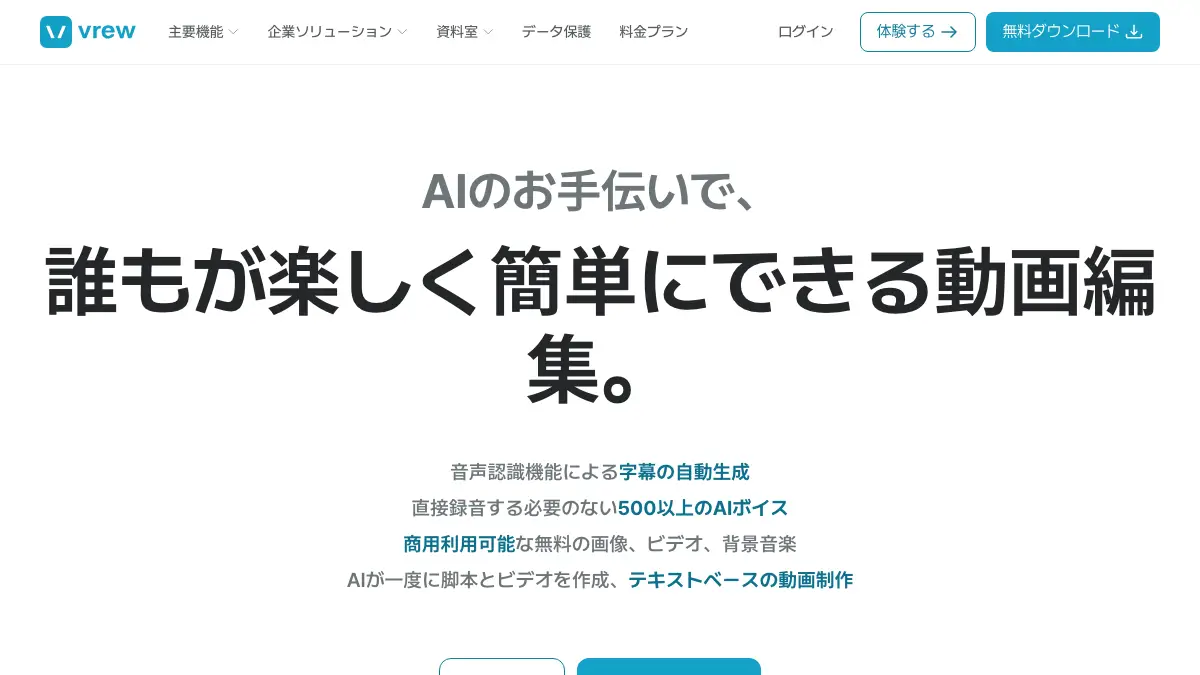
- ブラウザで vrew.ai/ja を開く。 筆者の画面では、上のバーに「主要機能」「企業ソリューション」「資料室」「コミュニティ」「データ保護」「料金プラン」「ログイン」が並び、右端に「体験する」と「無料ダウンロード」のボタンがあった。
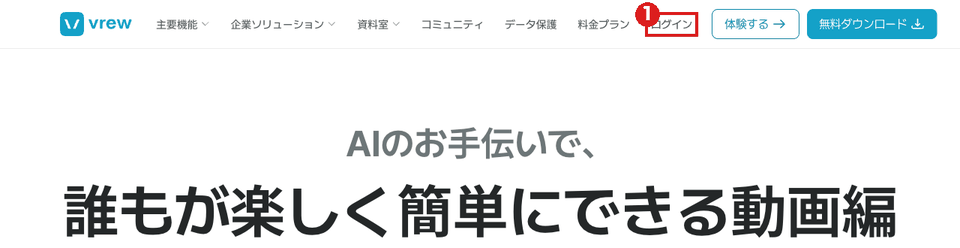
- 右上の「ログイン」を押す(画像①)。 筆者の画面では、新しいタブで https://vrew.ai/ja/try/index.html?open=signIn が開いた。同じ vrew.ai の中のVrewの編集画面で、その上にログインのウィンドウが出た。
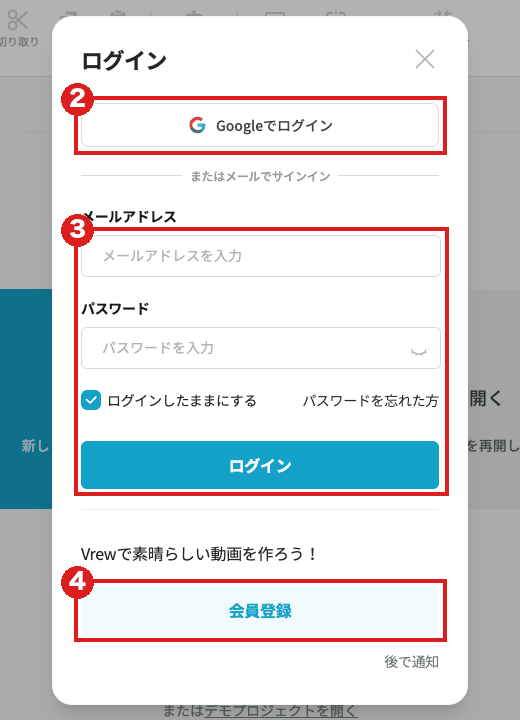
- ウィンドウの中から入り方を選ぶ(画像②・③)。 上の「Googleでログイン」を押すか、「またはメールでサインイン」の下の欄にメールアドレスとパスワードを入れて、青い「ログイン」を押す。パスワードの欄の下に「ログインしたままにする」のチェックと「パスワードを忘れた方」がある。
- まだアカウントがなければ、下の「会員登録」から作る(画像④)。 筆者は「会員登録」も、「Googleでログイン」も押していない。外部の認証画面より先は見ていない。
次に使う時も、最初と同じ方法で入る。Googleで会員登録した人がメールとパスワードの欄で入ろうとしても、同じアカウントとして扱われるかどうかは、本記事が取得したページには書かれていなかった。入れない時は、まず最初に選んだ方法を試すのがよいと筆者は考える(筆者の提案)。
スマホのブラウザで開くと「PCでVrewにアクセスしてください」と出た
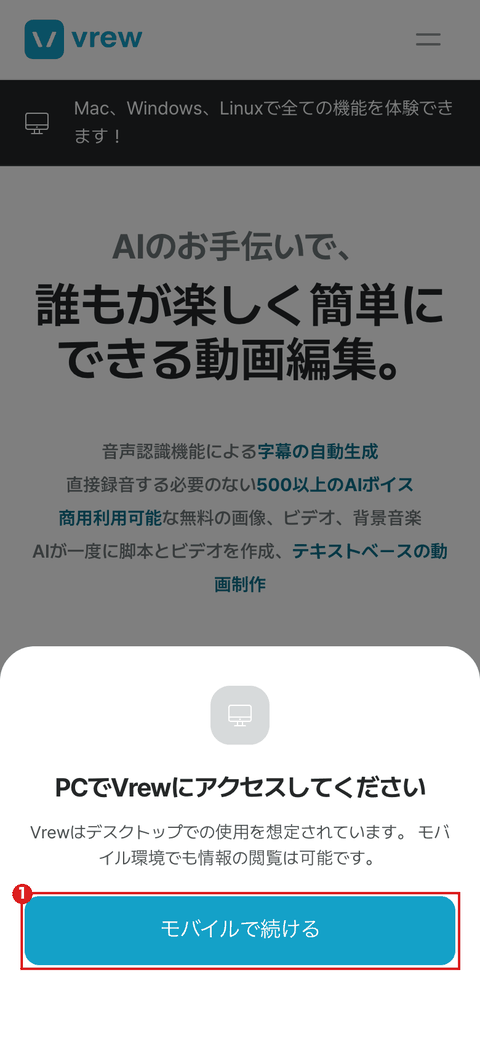
筆者は同じ日の3時49分に、スマホの大きさ(390×844・iPhoneのブラウザの表示)で vrew.ai/ja を開いた。画面の下から白いウィンドウが上がり、次の文が出た。
PCでVrewにアクセスしてください Vrewはデスクトップでの使用を想定されています。 モバイル環境でも情報の閲覧は可能です。
ボタンは「モバイルで続ける」の1つだけだった(画像①)。押すと、公式サイトの案内ページが読める。上部の黒い帯には「Mac、Windows、Linuxで全ての機能を体験できます!」と書かれていた。同じ大きさの画面で https://vrew.ai/ja/try/index.html?open=signIn を直接開くと、筆者の画面では「このページは存在しません。」の表示になり、ログインのウィンドウは出なかった。スマホのブラウザからは、ログインの手順を踏める作りには見えなかった(この1回の観測のみ)。
スマホ用のアプリは、本記事が確認した範囲では見つからなかった。App Store(日本)を検索語「vrew」と「voyagerx」で引いた結果(3時48分と4時4分)には、VoyagerX, Inc. 提供のアプリとして「vStory - 写真からAI動画を作成」と「vFlat Scan - PDF Scanner」が出たが、VoyagerX提供のVrewのアプリは出なかった。名前に「Vrew」を含むアプリとしては、別の提供元の「猫カメラ - 猫写真アシスタント Vrew」が出た(4時4分の検索)。Vrewの公式のアプリではないので、ストアで「Vrew」を探す時は提供元の表示を見てほしい。Google Playの検索(3時49分と4時5分)にも、VoyagerX提供のVrewのアプリは出なかった。このため、記事の入口の枠にはストアのアプリを載せていない。
入口の一覧と、公式かどうかの見分け方
| 入口 | URL・場所 | 出どころ |
|---|---|---|
| ブラウザ(トップ・ログイン) | https://vrew.ai/ja/ | 筆者が開いて確認 |
| ブラウザ(Web版・体験) | https://vrew.ai/ja/try/ | 公式サイトの「体験する」から。筆者が開いて確認 |
| パソコン用インストーラー | vrew-files.voyagerx.com(Mac用 .dmg、Windows用 .exe、Linux用 .AppImage) | 公式サイトの「無料ダウンロード」の取得元として、サイトのHTMLに書かれていた |
| ヘルプ(お知らせ・FAQ・エラー) | https://docs.channel.io/vrew-jp/ja | 公式サイトのHTMLにリンクがある。筆者が開いて確認 |
| Vrewガイド(会員登録・パスワードなどのQ&A) | https://vrewjp.imweb.me/FAQ | 公式サイトの上のバーとフッターの「コミュニティ」から開くVrewコミュニティ(vrewjp.imweb.me)のメニューにある。記事は「こんにちは、Vrewチームです。」で始まる。筆者が開いて確認 |
| 問い合わせ | vrew-feedback@voyagerx.com | 公式サイトの下部に表示 |
3時38分にcurlで取得したトップのHTMLは、ダウンロード用リンクに 4.6.3 のファイル名を書いていた。一方、ブラウザで開いた画面の「無料ダウンロード」は、3時41分の取得で 4.7.0 の .dmg を指していた。Vrewのお知らせ(docs.channel.io)の最新も4.7.0のアップデートの案内で、版は日々動く。偽物のサイトやアプリについての公式の注意書きは、本記事が取得したページの中には見当たらなかった。検索結果や広告から開いた時は、アドレスバーが vrew.ai になっているかを見るのが手がかりになる(筆者の提案)。
Freeの「¥0 / 一生」と、有料プランの範囲
公式の料金ページ(日本語)は、筆者の画面で最初に「年額定期購読」のタブが選ばれた状態で、次のように表示した(3時44分)。
| プラン | 年額(税込) | 月額換算 | 毎月のクレジット | クラウド保存 |
|---|---|---|---|---|
| Free | ¥0 / 一生 | - | 200 | 表示なし |
| Light | ¥15,200 | ¥1,267 | 2,000 | 10 GB |
| Standard | ¥23,900 | ¥1,992 | 1万 | 50 GB |
| Business(法人・企業・団体・機関向け) | ¥43,000 | ¥3,583 | 1.2万 | 60 GB |
「クレジット」は、音声分析・ノイズ除去・AI音声・翻訳・AI画像・AIビデオなどに使う、月ごとの持ち分だ。料金ページは、Freeでは音声分析が「最大200分」、AI音声が「最大2万字」、翻訳が「最大6万字」と書く。さらに「テキストでビデオ作成」はFreeが「最大3000字/回」、Lightが「最大1万字/回」と書いてある。「Vrewのウォーターマークを削除」はLightの欄に「Freeの全機能に加えて」の項目として載っていて、Freeの欄には載っていない。料金ページの注記は、クレジットは決済方式にかかわらず毎月付与され、使わなかった分は次の期間に繰り越されないと書く。
画面の上のタブには「月額定期購読」「期間利用券」もあった。筆者は年額の表示だけを記録し、月額と期間利用券の金額は確かめていない。教育機関向けに20%割引のキャンペーンがあることも、料金ページの注記に書かれている。
動画編集ソフト全体の比べ方はAI動画編集ツールおすすめ比較に、自動字幕などの機能の整理は動画編集AIで実際にできることにある。
日本語は画面の言葉で確かめた
筆者の日本語設定のブラウザでは、公式サイトのナビゲーションから、Web版の「ログイン」ウィンドウ、メニュー(「ファイル」「ホーム」「編集」「字幕」「書式」「挿入」「AI音声」「テンプレート」「効果」「ヘルプ」)まで日本語で出た。Vrewのヘルプ(docs.channel.io/vrew-jp)と、公式サイトの「コミュニティ」から開くVrewコミュニティも日本語で、料金ページは日本円の表示だった。公式サイトの下部には言語の切り替えがあり、筆者のブラウザでは「日本語」が選ばれていた。言語の一覧は開いていない。
ログインしなくても、「体験する」のWeb版は開けた
公式の利用規約は、利用者を「アカウントを生成した会員」と「会員登録をせずにサービスを利用する非会員」に分けて書く。非会員でも無料でサービスを使えるが、「一部の制限がある場合もあります」とも書く。
筆者の画面では、3時52分に https://vrew.ai/ja/try/ を直接開くと、ログインのウィンドウは出ず、「新規で作成」「プロジェクトを 開く」と、下に「またはデモプロジェクトを開く」のリンクがある画面が出た。「デモプロジェクトを開く」を押すと、8秒後には字幕つきのクリップが並ぶ編集画面(「簡単で便利な動画編集は?Vrewと一緒に!」などの字幕、パンダの話の台本)が出た。この間、ログインも登録も求められなかった。筆者が確かめたのはここまでで、自分の動画の読み込み、保存、書き出し、AI機能が非会員でも使えるかは試していない。
ログインできない時に、Vrewガイドが案内している順番
Vrewチームが書いた公式の「Vrewガイド」に、ログインや会員登録に関する記事がある。お金も時間もかからない確認から並べる。
1. パスワードを忘れた時 Vrewガイド「パスワードを忘れてしまいました。」(2023/10/04)は、次の3つを案内している。①プログラム内の「My Vrew」でログイン画面を開き、入力欄の下の「パスワードを忘れた方」をクリックする。②会員登録の際に入力したメールアドレスを入力する。③そのメールボックスに再設定メールが届くので、再設定して、そのパスワードでVrewに入り直す。筆者の画面でも、Web版のログイン窓の入力欄の下に「パスワードを忘れた方」があった(画像③の中)。筆者は押していない。
2. 会員登録が終わっていない時 Vrewガイド「会員登録ができません。どうすればいいですか?」は、「My Vrew」ボタン→「会員登録」→ブラウザ画面で情報を入力、のあと、入力したメールアドレスに届くメールの「メールアドレスを認証する」ボタンを押す、という順を示す。認証完了の画面が出ない時は、メール下段のリンクをコピーして、ブラウザのアドレス欄に貼ると認証が完了する、と書く。
3. Macでインストール後に、会員登録もログインも進まない時 Vrewガイド「MacにVrewをインストールしたが、会員登録が完了しません。」(2025/03/14)は、①公式サイトの「ダウンロード」からDMGファイルを取得、②DMGをダブルクリックして開く、③Vrewのアイコンを直接ダブルクリックせず、「アプリケーション(Applications)」フォルダへドラッグして移す、と案内する。移し終えれば正常に使える、とのことだ。
4. 会員登録に使ったメールアドレスを間違えた・変えたい時 Vrewガイド「会員登録時に使ったメールアドレスを変更したいです。」は、「メールアドレスは変更できません」と書く。会員の状態で変えられるのは名前とパスワードだけで、変えたい時は今のアカウントを退会して、使いたいアドレスで新しく会員登録する。同じ記事は「現在(2024.11時点)では、Vrewを退会しても編集中のデータが消えたりしない」と書く。
5. それでも入れない時 Vrewガイドの記事の末尾にある案内は、「ヘルプ」→「問い合わせ」→「チャット相談」と、「質問と回答」の掲示板を挙げている。公式サイトの下部には vrew-feedback@voyagerx.com の表示がある。
エラーの表示については、Vrewのヘルプのエラーの分類に載っていたのは「エラーコード E37 の解決方法」「エラーコード E16 / E18の解決方法(Windows)」などの、動画の書き出しや再エンコード、グラフィックの設定に関する5本だった(4時3分の取得)。ログイン画面のエラー文言を並べた公式の一覧は、本記事が確認した範囲では見つからなかった。
退会するには、先に有料プランを解約してFreeにしておく
Vrewガイド「退会したいです」には、ログインしてから[プロフィール修正]を押し、退会の案内を読み、「現在のパスワード」を入力して、チェックのボタンと[退会]を押す手順がある。追記として「Vrewの会員退会を行うには、FREEプランになる必要がございます。有料会員の場合、お先に解約手続きを御願い致します」と書かれている。
利用規約は、会員の退会について、会員情報を削除する(法令などで保有が必要な情報は保存する)と書く。同じメールアドレスで退会後6か月以内に会員登録を申請した場合は、規約の項目で「会員登録申請を拒否できる」場合に挙がっている。
払い戻しについては、特定商取引法に基づく表記が「支払い日から14日以内にサービスを一切利用していない場合は、全額返金」と書き、それ以外は残りの期間について部分返金が受けられるとする。返金の問い合わせは[マイページ]>[プラン設定]から、と同じ表記にある。
年齢の条件、決済、運営会社
利用規約は、満14歳未満の人が会員登録する時は、両親などの法定代理人の同意が追加で必要と書く。アカウントはメールアドレス1つにつき1つ、会員本人のみが使え、第三者が使うことはできない(規約の「アカウントの管理」)。
決済方法は、特定商取引法に基づく表記に「カード、口座振替、コンビニエンスストア」とある。口座振込やコンビニ決済の返金は、ユーザーの口座に海外送金として処理され、手数料は受け取る側の負担になると同じ表記に書かれている。
運営は公式の会社概要によると VoyagerX, Inc.(ボイジャーエックス)で、所在地は大韓民国ソウル特別市。事業内容は、AI動画編集ソフト「Vrew」とAIスキャンアプリ「vFlat」の開発・運営などだ。公式の個人情報処理方針は、個人情報の処理を国外に委託している先の一つに Google LLC(アメリカ)を挙げ、移転する項目を「名前、メールアドレス、プロフィール写真(ある場合)」、目的を「ソーシャルログイン連動システムの運営、ユーザー行動分析、音声分析」と書く。Googleで入るか迷う時は、この表を読んでから決めるとよい(筆者の提案)。
この記事で見ていない画面と、食い違ったかもしれない点
- ログインした後の画面は見ていない。 「Googleでログイン」も、メールとパスワードの入力も、「会員登録」も押していない。Googleの認証画面より先は、書いていない。
- パソコンにインストールしたアプリは起動していない。 このMacにVrewが入っていても、起動も操作もしなかった。アプリ内のログインの手順は、Vrewガイドの文章(「プログラム内の『My Vrew』」)からの引用で、アプリの画面は確かめていない。Web版のログイン窓は、アプリの「My Vrew」と同じ名前のメニューを持っていた。
- スマホでのログインは、1回の観測しかない。 390×844のブラウザ表示で「PCでVrewにアクセスしてください」と出て、ログイン窓のアドレスは「このページは存在しません。」になった。実機のiPhoneやAndroidでの動作は確かめていない。
- 月額定期購読と期間利用券の料金は記録していない。 年額のタブの表示だけを取った。
- Vrewガイドの記事は日付が古いものがある。 会員登録関連の記事は2022年9月〜2025年3月の日付で、画面の言葉が今の仕様と違う可能性がある。筆者の画面で確かめられたのは、「パスワードを忘れた方」と「会員登録」の文字が今も同じ場所にあることまでだ。
- ダウンロード元の版は日々動く。 curlで取得したHTMLは 4.6.3 のファイル名を指していたが、ブラウザで開いた画面のリンクとお知らせの最新は4.7.0だった。
参照した公式ページの一覧と取得時刻
本文で名指しした公式ページは、すべて記事の末尾の「出典・参照資料」に取得時刻つきで載せている。画面は、2026年10月7日3時39分〜4時5分の撮影の画像と画面テキストを保存している。無料で使える範囲や、ログインを求められる場面は変わることがあるので、実際に入る前に vrew.ai/ja の料金プランを見てほしい。字幕づくりの別の選択肢はAI翻訳字幕ツールの比較、音声を文字にする方法は文字起こしを無料でする方法、ほかのAIの入口はAIサービスの公式ログイン先一覧にまとめてある。
Vrewのログインでよく聞かれること
- Vrewの公式のログインページ(URL)はどこですか?
- 公式サイト https://vrew.ai/ja/ の右上にある「ログイン」です。筆者の画面では押すと https://vrew.ai/ja/try/index.html?open=signIn が開き、Vrewの画面の上に「ログイン」のウィンドウが出ました。パソコンにインストールしたアプリなら、プログラム内の「My Vrew」からログイン画面を開きます(Vrewチームが書いた公式の「Vrewガイド」)。
- Vrewは無料で使えますか?
- 公式の料金ページ(日本語)は Free を「¥0 / 一生」と表示し、月に200クレジットを付けています。Lightは年額¥15,200、Standardは年額¥23,900、Businessは年額¥43,000で、料金ページは「すべての金額は消費税を含む最終支払額です」と書きます。利用規約も、会員登録は無料で、会社が提供する範囲内でサービスを無料で使えると書きます。
- Vrewは日本語で使えますか?
- 使えます。筆者が日本語設定のブラウザで開いた公式サイトもWeb版のログイン画面も、「Googleでログイン」「パスワードを忘れた方」など日本語の表示でした。公式サイトの下部には言語の切り替え(日本語)もあります。
- Vrewのログインができない時はどうすればいいですか?
- Vrewチームが書いた公式の「Vrewガイド」の手順は、①ログイン画面の「パスワードを忘れた方」を押す、②会員登録したメールアドレスを入れる、③届いた再設定メールでパスワードを変えて入り直す、です。Macでインストール後に会員登録が終わらない時は、DMGファイルを開いて、Vrewのアイコンを「アプリケーション」フォルダへドラッグして移すよう案内されています。
- Vrewのスマホ用アプリはありますか?
- 筆者が調べた範囲では見つかりませんでした。2026年10月7日にApp Store(日本)を「vrew」「voyagerx」で検索した結果は、提供元 VoyagerX, Inc. のアプリは別の2本(vStory・vFlat Scan)だけで、VoyagerX提供のVrewのアプリはありませんでした。名前に「Vrew」を含むアプリは別の提供元のもの(猫のカメラのアプリ)が出ましたが、Vrewの公式のアプリではありません。Google Playの検索結果にも、VoyagerX提供のVrewのアプリは出ませんでした。公式サイトのスマホ表示も「PCでVrewにアクセスしてください」と案内します。
- Vrewにログインしないで使えますか?
- 公式の利用規約は、会員登録をしない「非会員」でもサービスを使えるが、一部に制限がある場合があると書きます。筆者の画面では、公式サイトの「体験する」のリンク先(vrew.ai/ja/try/)のWeb版はログインのウィンドウを出さずに開き、デモプロジェクトも開けました。保存やAI機能など、どこまで使えるかは試していません。
- Vrewに登録したメールアドレスは変えられますか?
- 変えられません。Vrewガイドは「メールアドレスは変更できない仕様」とし、会員で変えられるのは名前とパスワードだけと書きます。使うメールアドレスを変えたい時は、今のアカウントを退会して、新しいアドレスで会員登録し直す方法が案内されています。退会するにはFREEプランである必要があります。
- Vrewを運営しているのはどこの会社ですか?
- 公式の会社概要は、VoyagerX, Inc.(ボイジャーエックス)と書きます。所在地は大韓民国ソウル特別市で、AI動画編集ソフト「Vrew」とAIスキャンアプリ「vFlat」の開発・運営が事業内容に挙がっています。
出典・参照資料
- 一次資料Vrew 公式サイト(日本語)トップ・右上のナビゲーションとダウンロード先リンク(2026年10月7日3:38取得・3:39にPlaywrightで画面撮影) ↗
- 一次資料Vrew Web版(ログアウト状態・「ログイン」を押して開くログイン画面と、「体験する」のWeb版・2026年10月7日3:40〜3:52に撮影) ↗
- 一次資料Vrew 料金プラン(日本語・Free/Light/Standard/Business・年額表示・2026年10月7日3:41〜3:44取得) ↗
- 一次資料Vrew 利用規約(日本語・会員と非会員・会員登録・アカウントの管理・退会・2026年10月7日3:41取得) ↗
- 一次資料Vrew 会社概要(VoyagerX, Inc.(ボイジャーエックス)・2026年10月7日3:41取得) ↗
- 一次資料Vrew 特定商取引法に基づく表記(決済方法・払い戻し・2026年10月7日3:44取得) ↗
- 一次資料Vrewガイド「パスワードを忘れてしまいました。」(公式サイトの「コミュニティ」から開くVrewコミュニティの掲示板・Vrewチームの記事・2023/10/04・2026年10月7日3:48取得) ↗
- 一次資料Vrewガイド「会員登録ができません。どうすればいいですか?」(公式サイトの「コミュニティ」から開くVrewコミュニティの掲示板・Vrewチームの記事・2022/09/23・2026年10月7日3:48取得) ↗
- 一次資料Vrewガイド「MacにVrewをインストールしたが、会員登録が完了しません。」(公式サイトの「コミュニティ」から開くVrewコミュニティの掲示板・Vrewチームの記事・2025/03/14・2026年10月7日3:48取得) ↗
- 一次資料Vrewガイド「会員登録時に使ったメールアドレスを変更したいです。」(公式サイトの「コミュニティ」から開くVrewコミュニティの掲示板・Vrewチームの記事・2022/09/23・2026年10月7日3:48取得) ↗
- 一次資料Vrewガイド「退会したいです」(公式サイトの「コミュニティ」から開くVrewコミュニティの掲示板・Vrewチームの記事・2022/09/23・2026年10月7日3:48取得) ↗
- 一次資料Vrew-JP ヘルプ(docs.channel.io・お知らせとFAQの分類・2026年10月7日3:45〜3:46取得) ↗
- 一次資料Vrew-JP ヘルプ「エラー」の分類(記事5本・2026年10月7日4:03取得) ↗
- 一次資料Vrew 個人情報処理方針(日本語・国外委託の受託業者と移転する項目・2026年10月7日3:44取得) ↗
- 一次資料Vrewコミュニティ(公式サイトの上のバーとフッターの「コミュニティ」のリンク先・メニューに「Vrewガイド」・2026年10月7日4:00取得) ↗

大きいニュースはYouTubeでも解説しています。Xでは新着記事をお知らせしています。
コメント
まだコメントはありません。最初のコメントを書いてみませんか?
AIについて聞きたいことはありますか?
質問箱で無料で受け付けています。回答は公開され、他の方の参考にもなります。
質問箱を見る →関連記事

AI動画編集ツールおすすめ比較 初心者向け【2026年版】
AI動画編集ツールおすすめ比較初心者向け【2026年版】
動画編集AIで実際にできること 自動字幕・ノイズ除去・自動カットを機能別に整理
動画編集AIで実際にできること自動字幕・ノイズ除去・自動カットを機能別に整理
AI翻訳字幕ツール おすすめ比較 YouTube動画の多言語化【2026年版】
AI翻訳字幕ツール おすすめ比較YouTube動画の多言語化【2026年版】

AI文字起こし 日本語精度比較 Whisper・Notta・AiNote他【2026年】
AI文字起こし 日本語精度比較Whisper・Notta・AiNote他【2026年】
文字起こしを無料でする方法 パソコンはGoogleドキュメント、スマホはiPhoneのボイスメモかPixelのレコーダー、音声データは文字起こしさん(登録なし3分)。フリーソフト・アプリ別の上限【2026年10月版】
文字起こしを無料でする方法パソコンはGoogleドキュメント、スマホはiPhoneのボイスメモかPixelのレコーダー、音声データは文字起こしさん(登録なし3分)。フリーソフト・アプリ別の上限【2026年10月版】

AIサービスの公式ログイン先一覧 ChatGPT・Gemini・Claude・Copilot・Canvaなどの入口URLと公式アプリ、ログイン画面のアドレスが入口と違うサービス【2026年10月版】
AIサービスの公式ログイン先一覧ChatGPT・Gemini・Claude・Copilot・Canvaなどの入口URLと公式アプリ、ログイン画面のアドレスが入口と違うサービス【2026年10月版】
Canva(キャンバ)のログイン方法 公式の入口は canva.com、右上の「ログイン」から。無料・日本語で使え、入れない時は公式ヘルプの手順で直せる【2026年10月版】
Canva(キャンバ)のログイン方法公式の入口は canva.com、右上の「ログイン」から。無料・日本語で使え、入れない時は公式ヘルプの手順で直せる【2026年10月版】