Bing(ビング)のログイン方法公式サイト bing.com の右上「ログイン」から Microsoft アカウントで入る。無料・日本語で、ログインなしでも検索できる。入れない時の直し方【2026年10月版】
Bingの公式のログイン先
bing.com を開く(公式)新しいタブで開きます。ログインを押すと、メールアドレスやパスワードを入れる画面(login.live.com)に移ります。Google などのアカウントで入る時は、そのサービスのログイン画面に移ります。
- 公式アプリ
- App Store「Microsoft Bing 検索」(提供元 Microsoft Corporation)
- Google Play「Microsoft Bing 検索」(提供元 Microsoft Corporation)
- 料金
- Microsoft アカウントは無料で作れ、Rewards と Image Creator も Microsoft アカウントで無料(Microsoft のヘルプ)。アプリは App Store で無料、Google Play は広告とアプリ内購入あり
- 日本語
- 筆者の日本語設定の Chrome では、Bing のトップも Microsoft アカウントのサインイン画面も日本語で出た(10月7日)
- ログイン方法
- メールまたは電話番号(Microsoft アカウント)・Google で続行・Apple で続行
- ログインなし
- 検索は使えた。Image Creator も10月7日の筆者の画面ではログインなしで画像が出たが、ヘルプはサインインして作成する手順を書き、ページのHTMLには毎日リセットされるゲストの制限の文言もあった(回数は不明)。「様式化イラスト」はサインインが必要と表示
- 入れない時
- ログインできない時の確かめ方へ進む
2026年10月7日に公式のページで確認した内容です。
Bing(ビング)には、ブラウザで公式サイトの bing.com を開き、右上の「ログイン」を押して入る。押すと Microsoft アカウントの「サインイン」画面(login.live.com)に移り、「Google で続行」「Apple で続行」のボタンも並ぶ。筆者は2026年10月7日にパソコンとスマホの大きさで開いた。ログインなしでも検索はでき、Image Creator もパソコンの画面で画像が出たが、Microsoft のヘルプは「サインインして作成」する手順を書いている。ログインできない時の直し方は、Microsoft サポートの手順を簡単な順に並べた。
目次
- Bing の「ログイン」を押して Microsoft アカウントの画面に入る手順(パソコンは右上、スマホはメニューの中)
- 公式の入口はどこか。アプリの提供元と、偽物を避ける目安
- ログインすると、検索履歴・Rewards・Image Creator は何が変わるのか
- Bing の中の AI の入口:Copilot は左上、画像生成は Image Creator
- Bing は無料か。ログインするとお金がかかるのか
- bing.com もサインイン画面も日本語で出たか
- 未ログインの画面で、検索と画像生成はどこまで動いたか
- Bing にログインできない時の直し方:個人用アカウントで入れるかを先に確かめる
- Rewards のポイントが増えない時と、Bing のサインイン状態の見分け方
- この記事でまだ確かめていない点
- 本文で名指しした Microsoft の公式ページ
- Bingのログインでよく聞かれること
2026年10月7日・日本時間時点の情報です。 Bing(ビング)には、パソコンでもスマホでも、ブラウザで公式サイトの bing.com を開き、右上の「ログイン」(スマホは右上の ≡ メニューの中の「ログイン」)を押して入る。押すと Microsoft アカウントの「サインイン」画面に移る。検索はログインしなくても使え、画面は日本語で出た。この記事は、ログインの手順、ログインすると何が変わるか、Bing の中の AI の入口(Copilot と Image Creator)、入れない時の直し方を、Microsoft のヘルプと、筆者が実際に開いた画面で書く。
3行まとめ
- 入口は bing.com の右上「ログイン」。 押すと login.live.com の Microsoft アカウント「サインイン」画面が開き、メールまたは電話番号の入力欄と「Google で続行」「Apple で続行」が出る(筆者が10月7日3時39分に確認・入力はしていない)。
- ログインなしでも検索は使えた。 Rewards(ポイント)と Image Creator は Microsoft アカウントで無料と Microsoft のヘルプは書く。筆者の画面では、Image Creator はログインなしでも1回の入力で画像が4枚出た(ヘルプの手順は「サインインして作成」する形)。
- 入れない時は、account.microsoft.com で個人用アカウントに入れるかを見て、だめなら「パスワードを忘れた場合」か「サインイン ヘルパー」へ。 Microsoft のヘルプは、2年以上サインインしていないアカウントは削除されている可能性がある、とも書く。
Bing の「ログイン」を押して Microsoft アカウントの画面に入る手順(パソコンは右上、スマホはメニューの中)
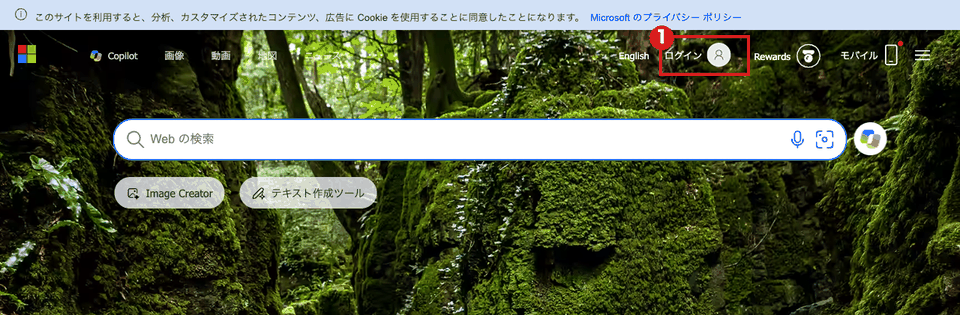
筆者は2026年10月7日の3時38分から3時41分にかけて、ログアウトした状態の bing.com を、パソコンの大きさ(1280×800)とスマホの大きさ(390×844)で開いた。メールアドレスも電話番号も入れず、「ログイン」を押して出る画面までで止めた。
パソコン
- ブラウザで bing.com を開く。 上の「bing.com を開く(公式)」のボタンからでもいい。
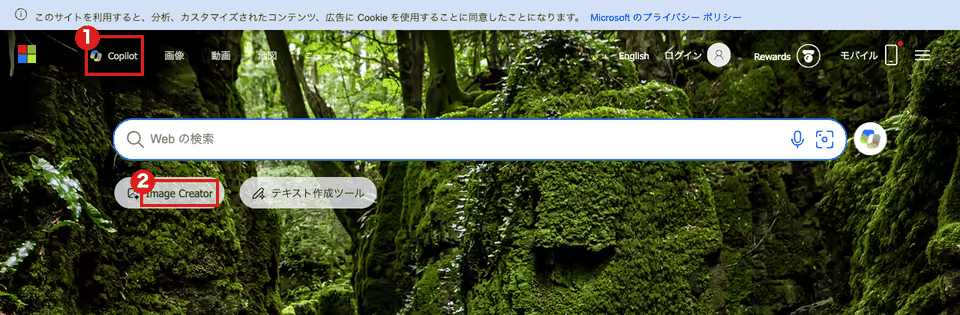
- 右上の「ログイン」を押す(画像の①)。 人の形のアイコンの左にある。左上には「Copilot」「画像」「動画」「地図」「ニュース」、右には「English」「Rewards」「モバイル」が並んでいた。
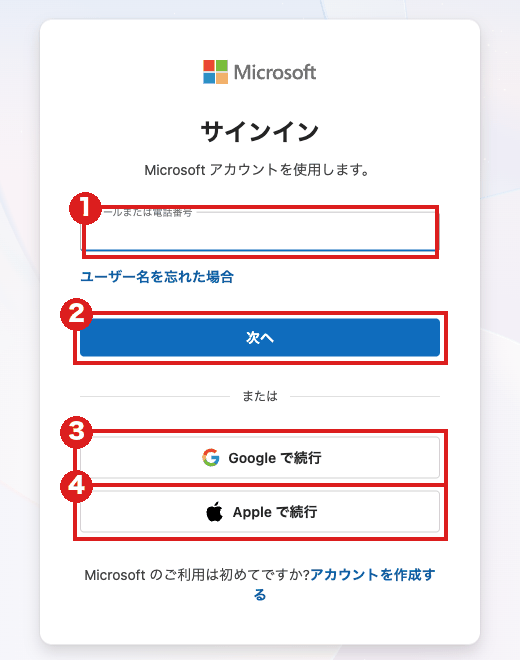
- 「サインイン」の画面で、入り方を選ぶ。 2枚目の画像のとおり、「メールまたは電話番号」の欄(赤枠①)に入れて「次へ」(②)を押すか、下の「Google で続行」(③)か「Apple で続行」(④)を押す。この画面の説明文は「Microsoft アカウントを使用します。」だった。
- まだ Microsoft アカウントがない人は、画面の下の「アカウントを作成する」から作る。 筆者は押していない。
スマホ(ブラウザ)
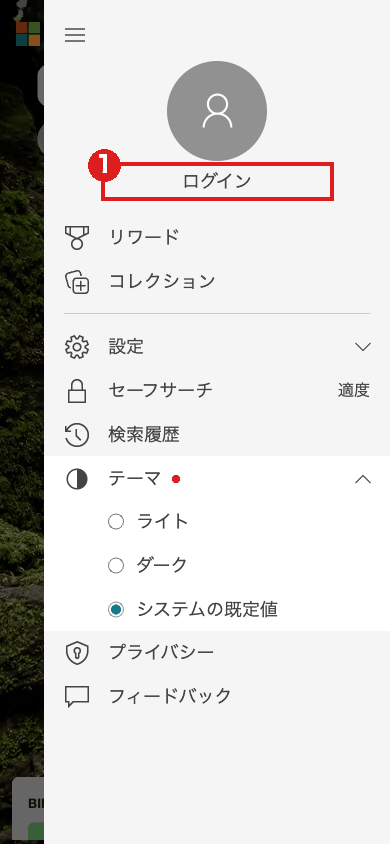
筆者の390px幅の画面では、トップの上部に「ログイン」の文字はなく、右上に ≡ のアイコンだけがあった。
- ブラウザで bing.com を開き、右上の ≡ を押す。
- 開いたメニューの一番上、人の形のアイコンの下の「ログイン」を押す(画像の①)。 その下には「リワード」「コレクション」「設定」「セーフサーチ」「検索履歴」「テーマ」「プライバシー」「フィードバック」が並んでいた。
- パソコンと同じ「サインイン」画面が出る。 筆者の画面では、2枚目の画像と同じく、入力欄、「次へ」、「Google で続行」「Apple で続行」の順だった。
押した先のアドレスには login.live.com と、戻り先として bing.com が入っていた。メールアドレスやパスワードを入れる画面は bing.com ではなく login.live.com の側になる。この先のパスワードの画面と、確認コードの画面は、筆者は見ていない。
同じ Microsoft のサービスでも、入口によってサインインの画面は変わる。筆者が10月7日4時4分に、Bing の左上の「Copilot」から開いた copilot.com で「サインイン」を押すと、移った先は login.microsoftonline.com で、タブの題は「アカウントにサインイン」だった。入力欄の表記は「メール、電話、Skype」で、「Google で続行」「Apple で続行」のボタンは最初の画面に無く、「サインイン オプション」が出ていた(入力はしていない)。筆者の10月7日の画面では、Bing の「ログイン」の先は login.live.com、Copilot の「サインイン」の先は login.microsoftonline.com だった。この2つのドメインは、どちらも Microsoft の技術文書「Microsoft 365 の URL と IP アドレスの範囲」の一覧に載っている。
公式の入口はどこか。アプリの提供元と、偽物を避ける目安
| 入口 | URL・場所 | 出どころ |
|---|---|---|
| ブラウザ(検索) | https://www.bing.com/ | 筆者が開いて確認 |
| 画像生成(Image Creator) | https://www.bing.com/images/create | 筆者が開いて確認。トップの「Image Creator」からも入れる |
| ポイント(Microsoft Rewards) | https://rewards.bing.com/ | 筆者が開いて確認。ログアウト状態では「サインイン」が出た |
| Microsoft アカウントの管理 | account.microsoft.com | Microsoft サポート「Microsoft アカウントにサインインする方法」 |
| ヘルプ | support.microsoft.com/ja-jp/bing/microsoft-bing-help | 筆者が取得 |
| iPhone・iPad のアプリ | App Store「Microsoft Bing 検索」(提供元 Microsoft Corporation・無料) | 筆者が10月7日3時45分に確認 |
| Android のアプリ | Google Play「Microsoft Bing 検索」(提供元 Microsoft Corporation・広告が表示されます・アプリ内購入あり) | 同上 |
アプリは、筆者はインストールしていない。ストアのページで確かめたのは、名前、提供元、料金の表示、説明文までだ。
Bing のヘルプには「マルウェアやフィッシングから身を守る」というページがある。フィッシングを「電子メール メッセージ、Web サイト、電話などを通じて、コンピューター ユーザーをだまして個人情報や財務情報を開示させる方法です」と説明し、メールから「詐欺的な Web サイト」に誘導されて、パスワードなどの個人情報を求められる、と書く。ただし、Bing のサインイン画面の見分け方そのものは、筆者が取得したページには書かれていなかった。目安として、ブラウザではアドレスバーが bing.com か、「ログイン」を押した後のサインインの画面が login.live.com になっているかを見る(Copilot から入った時は login.microsoftonline.com になる。上の手順の節)。アプリはストアで提供元が Microsoft Corporation のものを選ぶ。この目安は筆者の提案で、Microsoft の注意書きを引いたものではない。
ログインすると、検索履歴・Rewards・Image Creator は何が変わるのか
Microsoft のヘルプにある、ログインと結びつく機能を並べる。筆者はログインしていないので、ログイン後の画面は見ていない。
| 機能 | ヘルプの記述 | 筆者の画面(ログアウト) |
|---|---|---|
| Microsoft Rewards | 「Microsoft Rewards を利用するために必要なものは、Microsoft アカウントだけです。」「コミットメントや料金は求められません」。Bing の検索でポイントがたまり、レベル 1 は1日最大10回、レベル 2 は最大30回の検索が対象 | rewards.bing.com は「サインイン」が出た。トップにも「Rewards」がある |
| 検索履歴 | 履歴には検索内容、日付、移動したサイトが出る。履歴ページの「新しい検索をここに表示」のトグルでオンオフを切り替える。サインインしていない時の「すべてクリア」はそのデバイスの履歴、Microsoft アカウントでは Microsoft プライバシー ダッシュボードで消す | スマホのメニューに「検索履歴」の項目があった(中身は開いていない) |
| Image Creator | 「Microsoft アカウント (MSA) をお持ちのすべてのユーザーが無料で利用できる」 | ログインなしでも生成できた(下の節) |
| 「Bing の興味」など | 「サインアウト時に使用できないか、動作が異なる場合があります」(サインアウトのヘルプ) | 確認していない |
検索履歴のヘルプは、履歴をオフにしても既存の履歴は消えず、消すには別に「消去」が要る、と書く。オフにできない時は、ブラウザーで JavaScript と Cookie(サイトがブラウザに情報を覚えさせる仕組み)を有効にして試す、とも書く。
Bing の中の AI の入口:Copilot は左上、画像生成は Image Creator
筆者の画面で見えた AI の入口は3つある。押して確かめたのは最初の2つだ。
- 左上の「Copilot」。 2026年10月7日3時44分に押すと、別のタブで copilot.com/ja-jp/ が開いた。タブの題は「Microsoft Copilot | サインイン」で、「サインイン」ボタンが出た。この先の Copilot のログインの仕方は、Copilot(コパイロット)のログイン方法に書いた。検索ボックスの右の丸いアイコンも、ページのソース上は「Copilot を開く」と名づけられ、同じ /chat への入口だった。
- 「Image Creator」。 トップの検索ボックスの下にあるボタンで、bing.com/images/create に移る。
- 検索結果の「AI モード」。 3時45分に「AI ニュース」を検索すると、結果のページの上に「すべて」「WEB」「AI モード」「ニュース」「ショッピング」「画像」「動画」のタブが並んだ。筆者は「AI モード」を押しておらず、中身は分からない。
仕事用の Microsoft 365 の Copilot は入口が別で、Microsoft 365 のログイン方法とCopilot Studio のログイン方法にまとめてある。Copilot の料金はMicrosoft Copilot の使い方と料金を参照。
筆者が Image Creator で画像を作った記録(ログアウトのまま)
筆者は10月7日3時46分に、ログアウトのまま bing.com/images/create を開き、入力欄に「赤い帽子をかぶった青い猫」と入れて「生成」を押した。入力はこの1文だけだった。押して8秒後の画面は「画像を生成しています...」の表示で、ログインも登録も求められなかった(この回は出来上がりまでは記録していない)。3時47分に同じ1文でもう一度押すと、45秒待った時点で画像が4枚出ていた。画面にはモデル名として「MAI-Image-2.5-Flash」、縦横比「3:2」が出ていて、右上は「ログイン」のままだった。3時58分に別の1文(「緑の傘をさした白い犬」)で試した時も、ログインなしで画像が出た(この時は3枚)。
モードの選択欄を開くと、「鮮やかで自然(MAI-Image-2.5-Flash)」にはチェックがあり、「様式化イラスト(MAI-Image-2e)」には「サインインする必要があります」と出た。
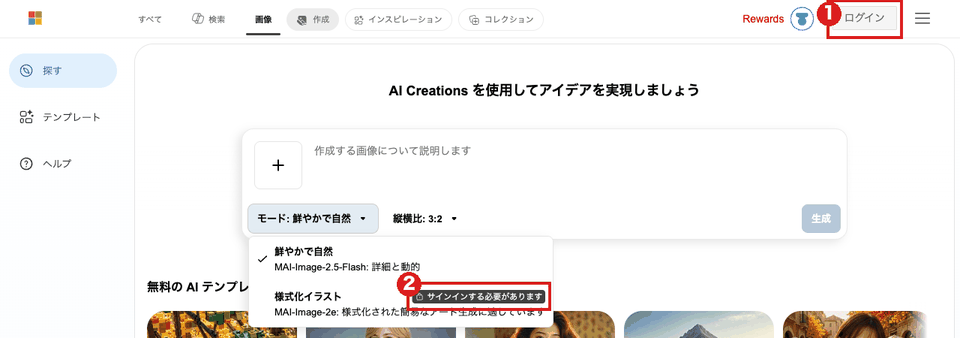
Image Creator のヘルプ(日本語)は、これとかみ合わない書き方をしている。ヘルプは、Image Creator を「Microsoft アカウント (MSA) をお持ちのすべてのユーザーが無料で利用できる」とし、サイトの画面右上に出る「サインインして作成」のボタンを押してサインインする手順を書く。筆者の画面の右上は「ログイン」の表記だった。ヘルプは1日15回の高速作成を無料とし、使い切った後は標準の速度で無料で続けられる、24時間に入力できるプロンプトは最大200件、とも書く。一方、ログインなしの回数の上限についての記述は、筆者が取得したこのヘルプでは見つけられなかった。
ログインなしの上限については、ページの中に手がかりがあった。4時0分に開き直した Image Creator のページの HTML には、画面には出ていない案内の枠があり、「本日のゲスト作成上限に達しました」「ゲストの制限は毎日リセットされます。」という文言と、「サインインして作成」のボタンが入っていた。回数は書かれていない。当サイトの無料の画像生成AIの比較も、8月27日に確かめたこのページをもとに、ゲスト作成には1日の上限があり、上限に達すると「本日のゲスト作成上限に達しました」と出る、と書いている。今回、筆者は上限には当たっていないので、その表示は見ていない。
ヘルプは、Image Creator は Microsoft Entra ID(通常は職場または学校のアカウント)でサインインしている人は使えない、とも書く。
Bing は無料か。ログインするとお金がかかるのか
- Rewards。 ヘルプは「Microsoft Rewards では、コミットメントや料金は求められません」と書く。
- Image Creator。 ヘルプは「無料機能」「Microsoft アカウント (MSA) をお持ちのすべてのユーザーが無料で利用できる」と書く。ポイントを使えば高速作成を続けられるが、使うかどうかは設定で選ぶ形で、ヘルプは、ポイントの引き落としを許可した場合に引き落とされる、と書く。
- アプリ。 App Store は価格「無料」と表示する。Google Play は「広告が表示されます」「アプリ内購入あり」と表示する。何が課金の対象かは、筆者は確認していない。
- 検索そのもの。 料金についての記述は、筆者が取得した Bing のヘルプ一覧・ホームページのヘルプ・検索履歴のヘルプには見当たらなかった(3ページに「無料」「料金」を grep して0件)。筆者の画面でも、検索で支払いは求められなかった。
bing.com もサインイン画面も日本語で出たか
筆者が日本語設定の Chrome(タイムゾーンは東京)で開いた bing.com は、トップの「Web の検索」、右上の「ログイン」、Microsoft アカウントの「サインイン」画面とも日本語だった。トップの右上には「English」の切り替えがある。App Store の「Microsoft Bing 検索」は、言語欄に「日本語とその他40言語」と表示する(10月7日4時2分に取り直したページ)。
未ログインの画面で、検索と画像生成はどこまで動いたか
筆者は3時45分に、ログアウトのまま「AI ニュース」を検索した。結果とニュースの一覧が出て、ログインは求められなかった。Image Creator の生成も、前の節のとおり3時47分と3時58分の2回、画像が出るところまで通った。
ログアウトのまま使える範囲で、筆者が確かめたのはこの2つだけだ。履歴の保存、Rewards のポイント、Copilot の会話はログインなしで使えるかを試していない。Rewards は、ログアウトの rewards.bing.com に「サインイン」が出ていた。
Bing にログインできない時の直し方:個人用アカウントで入れるかを先に確かめる
Microsoft サポートの手順を、お金も時間もかからない確認から並べる。
1. 入ろうとしているアカウントの種類を確かめる Bing のサインイン画面は「Microsoft アカウントを使用します。」と書く。ヘルプ「Microsoft アカウントにサインインする方法」は、個人用の Microsoft アカウントは account.microsoft.com、職場・学校のアカウントは myaccount.microsoft.com でサインインする、と書く。まず account.microsoft.com で個人用アカウントに入れるかを見る。
2. パスワードを忘れた場合 ヘルプ「忘れてしまった Microsoft アカウントのパスワードをリセットする」の手順は4つだ。①「パスワードを忘れた場合」を選ぶ、②確認コードを受け取る方法を選ぶ、③メールアドレスの最初の部分か、電話番号の最後の4桁を入れて「コードの取得」、④届いたコードを入れて新しいパスワードを決める。パスワードがわかっていて変えたいだけなら、account.microsoft.com/security の「パスワードの変更」から。
3. 「サインイン ヘルパー」を使う ヘルプ「Microsoft アカウントにサインインできない」は、「ほとんどの問題はサインイン ヘルパー ツールで特定できます」と書く。メールアドレスか携帯電話番号を入れると、ツールがアカウントを調べ、問題があれば何をするかを知らせる。
4. 確認コードが届かない ヘルプ「Microsoft アカウントのセキュリティ情報と確認コード」は、コードを取得できない時は「確認コードの問題のトラブルシューティング」を読むよう案内する。同じヘルプは、サインインの確認に使う電話番号やメールアドレスの一覧を最新にしておくよう書いている。
5. 状況別の表
| 状況 | Microsoft のヘルプの案内 |
|---|---|
| ユーザー名(メールアドレス)を忘れた | 「ユーザー名の検索」の手順を使う |
| 「そのユーザー名を持つアカウントが見つかりませんでした」「アカウントが存在しません」と出る | サインイン ヘルパー ツールを使う |
| 2年以上サインインしていない | アカウントが削除されていて、もう一度開けない可能性がある |
| エラー 400 | ヘルプに「エラー 400 の意味と修正方法」の案内がある(中身は筆者は読んでいない) |
| 回復用のメール・電話が使えない | サインイン ヘルパー、または回復フォーム |
| サポートに問い合わせた | 「サポート エージェントはパスワード リセット リンクを送信したり、アカウントの詳細にアクセスして変更したりすることは許可されていません」 |
筆者の環境では、サインイン画面まで何度開いても問題なく開いた。Cloudflare のような確認画面は出なかったが、これは1台のMacでの観測だ。
Rewards のポイントが増えない時と、Bing のサインイン状態の見分け方
Bing でログインしているのに、ポイントが付かない時の理由を、Microsoft Rewards のヘルプは次のように並べる。
- Give モード(寄付)がオンになっている
- 別のアカウントにログインしている、またはブラウザーのデータが Rewards のデータと同期されていない
- PC・モバイルのカウンターが上限に達し、リセットされるまで追加の検索が対象にならない
- 検索が、ボットやマクロなどの自動の手段で入力されている
- 現在の市場の外からポイントを獲得しようとしているように見える
連続日数(ストリーク)が戻る理由として、VPN や別のタイムゾーンのデバイスの使用、別のアカウントでのログインも挙げられている。
サインアウトは、ヘルプ(取得したページの題は「Microsoft Edge からサインアウトする」)によると、Bing.com の右上のアカウント名を押して、メニューの「サインアウト」を押す。同じページは、Microsoft Edge や Windows 8 以降を使っていると、Bing.com がサインイン・サインアウトの状態をブラウザの Cookie に保存し、Cookie を削除した後は次に Bing.com を開いた時に自動でサインインされる、と書く。共有のパソコンでは、Cookie を消すより「サインアウト」を押すほうが確実、というのがこのページの読み方になる(筆者の解釈)。
この記事でまだ確かめていない点
- ログインした後の画面は見ていない。 パスワード、確認コード、ログイン後のトップ、検索履歴の中身、Rewards のダッシュボードは、アカウントを作らず入力もしていないので見ていない。「ログインすると何が変わるか」はヘルプの記述が根拠で、筆者が画面で確かめたものではない。
- アプリは入れていない。 ストアのページの提供元・料金・説明文と、スマホのブラウザ(390×844)の画面だけを見た。
- Image Creator の「ログインなしで生成できた」は、10月7日の2回の観測だ(3時47分と3時58分。3時46分の1回目は生成中の表示まで)。ヘルプの「サインインして作成」の説明と、筆者の画面の「ログイン」の表記が違う理由は確かめていない。ログインなしの上限の回数も測っておらず、ゲストの上限に達した時の表示も見ていない(ページの HTML に文言があっただけ)。
- 「AI モード」と「テキスト作成ツール」は押していない。 名前が出ていたことしか分からない。
- 職場・学校のアカウントで Bing のサインイン画面に入れるかは試していない。 Image Creator は Entra ID では使えない、というヘルプの記述だけを引いた。
- ヘルプの記述は更新される。 サポートのヘルプは10月7日3時41分〜4時6分に取得した版で、HTML に入っていた更新日は2026年8月14日〜9月4日だった。最新は Microsoft サポートで見てほしい。
本文で名指しした Microsoft の公式ページ
本文で名指しした出典は、すべて出典一覧に取得日時つきで載せた。画面は、筆者が10月7日3時38分〜3時50分と、3時57分〜4時4分に開き直した時のスクリーンショットと画面のテキストを保存している。
Bingのログインでよく聞かれること
- Bing(ビング)の公式のログインページ(URL)はどこですか?
- ブラウザなら https://www.bing.com/ を開き、パソコンでは右上の「ログイン」を押します。筆者が2026年10月7日に押すと、Microsoft アカウントの「サインイン」画面(login.live.com)に移りました。スマホのブラウザでは、右上の ≡ のメニューの中に「ログイン」があります。アプリは App Store・Google Play の「Microsoft Bing 検索」(提供元 Microsoft Corporation)です。
- Bing にログインするにはどのアカウントが必要ですか?
- Microsoft アカウントです。筆者の画面のサインインは「Microsoft アカウントを使用します。」と書き、メールまたは電話番号の入力欄のほかに「Google で続行」「Apple で続行」のボタンが並びました(押してはいません)。Microsoft Rewards のヘルプも「必要なものは Microsoft アカウントだけ」と書きます。
- Bing は無料ですか?ログインするとお金がかかりますか?
- ログインに使う Microsoft アカウントは、Rewards のヘルプが「無料で Microsoft アカウントを作成」と案内しています。Microsoft のヘルプは、Rewards について「コミットメントや料金は求められません」、Image Creator について「Microsoft アカウント (MSA) をお持ちのすべてのユーザーが無料で利用できる」と書きます。アプリは App Store で無料、Google Play には「広告が表示されます」「アプリ内購入あり」の表示があります。Bing 検索そのものの料金は、筆者が取得したヘルプには書かれていませんでした。
- Bing は日本語で使えますか?
- 筆者の日本語設定の Chrome で bing.com を開くと、トップも Microsoft アカウントのサインイン画面も日本語でした(10月7日)。トップの右上には「English」の切り替えも出ています。App Store の「Microsoft Bing 検索」の言語欄は「日本語とその他40言語」です。
- Bing にログインしないで使えますか?
- 検索は使えました。筆者は10月7日に未ログインで「AI ニュース」を検索し、結果が出ました。Image Creator も、ログインせずに入力した1文から画像が出ました(3時47分は4枚、3時58分は3枚)。ただし、Microsoft の Image Creator のヘルプは「サインインして作成」する手順を書いていて、モード欄の「様式化イラスト」には「サインインする必要があります」と出ていました。ページの HTML には、画面に出ていない状態で「ゲストの制限は毎日リセットされます。」という文言もありましたが、回数は書かれておらず、筆者も測っていません。
- Bing にログインできない時はどうすればいいですか?
- Microsoft サポートのヘルプをもとに、まず account.microsoft.com で個人用アカウントにサインインできるかを見ます(この順番は筆者の整理です)。入れなければ「パスワードを忘れた場合」から再設定するか、「サインイン ヘルパー」を使います。確認コードが届かない時は、確認コードのヘルプを見ます。2年以上サインインしていないアカウントは削除されている可能性がある、とヘルプは書きます。
- Bing の中で AI(Copilot や画像生成)を使うにはどこを押しますか?
- パソコンのトップでは、左上の「Copilot」か、検索ボックスの右の丸いアイコンです。筆者が左上の「Copilot」を押すと、別のタブで copilot.com/ja-jp/ が開き、「サインイン」のボタンが出ました。その「サインイン」を押した先は login.microsoftonline.com の画面で、Bing の「ログイン」の先(login.live.com)とは別の画面でした。画像生成はトップの「Image Creator」(bing.com/images/create)です。
- Bing アプリはありますか?提供元はどこですか?
- あります。App Store と Google Play に「Microsoft Bing 検索」があり、どちらも提供元は Microsoft Corporation と表示されます(10月7日に筆者が確認)。App Store の説明には、Copilot 検索・画像作成者・Microsoft Rewards が挙がっています。
出典・参照資料
- 一次資料Bing(www.bing.com)ログアウト状態のトップ画面・パソコン1280×800とスマホ390×844で開いた(筆者がスクリプトで起動した Chrome・2026年10月7日3時38分〜3時41分。右上の「ログイン」の位置と、スマホのメニューの中の「ログイン」を確認) ↗
- 一次資料Microsoft アカウント「サインイン」画面(login.live.com・Bing の「ログイン」を押して移った画面・入力せず・パソコンとスマホ・2026年10月7日3時39分〜3時41分) ↗
- 一次資料Bing Image Creator(bing.com/images/create・ログアウト状態で生成・モード欄の「サインインする必要があります」・2026年10月7日3時46分〜3時50分。3時58分〜4時0分に別の1文で再確認し、HTML 内の非表示の「本日のゲスト作成上限に達しました」「ゲストの制限は毎日リセットされます。」を確認) ↗
- 一次資料ヘルプ - Bing Image Creator(日本語・Microsoft アカウントで無料・Entra ID では使えない・毎日15回の高速作成・200件のプロンプト・2026年10月7日3時48分取得) ↗
- 一次資料Bing イメージ クリエーター(explore.microsoft.com・日本語・2026年10月7日3時48分取得) ↗
- 一次資料Microsoft Rewards について(Microsoft サポート・日本語・Microsoft アカウントだけで使える・HTML 内の更新日 2026-08-14・2026年10月7日3時41分取得) ↗
- 一次資料Microsoft Rewards(rewards.bing.com・ログアウト状態の画面に「サインイン」・2026年10月7日3時44分) ↗
- 一次資料検索履歴のオンとオフを切り替える(Microsoft サポート・Bing・日本語・HTML 内の更新日 2026-09-02・2026年10月7日3時42分取得) ↗
- 一次資料Microsoft Edge からサインアウトする(Bing ヘルプの「Microsoft アカウントからサインアウトする」の移動先・Bing.com の右上のアカウント名から「サインアウト」・HTML 内の更新日 2026-09-04・2026年10月7日3時45分取得) ↗
- 一次資料Microsoft アカウントにサインインする方法(Microsoft サポート・日本語・account.microsoft.com・HTML 内の更新日 2026-08-14・2026年10月7日3時41分取得) ↗
- 一次資料Microsoft アカウントにサインインできない(Microsoft サポート・日本語・サインイン ヘルパー・HTML 内の更新日 2026-09-04・2026年10月7日3時41分取得) ↗
- 一次資料忘れてしまった Microsoft アカウントのパスワードをリセットする(Microsoft サポート・日本語・HTML 内の更新日 2026-09-04・2026年10月7日3時48分取得) ↗
- 一次資料Microsoft アカウントのセキュリティ情報と確認コード(Microsoft サポート・日本語・HTML 内の更新日 2026-08-22・2026年10月7日3時48分取得) ↗
- 一次資料Microsoft Bing のヘルプ(Microsoft サポート・日本語・トピック一覧・2026年10月7日3時42分取得) ↗
- 一次資料Microsoft Copilot | サインイン(copilot.com/ja-jp/・Bing の左上「Copilot」を押して開いたタブ・2026年10月7日3時44分、3時57分に再確認。4時4分に「サインイン」を押すと login.microsoftonline.com の「アカウントにサインイン」に移った・入力せず) ↗
- 一次資料マルウェアやフィッシングから身を守る(Microsoft サポート・Bing・日本語・フィッシングの説明と「詐欺的な Web サイト」への誘導の記述・HTML 内の更新日 2026-08-31・2026年10月7日4時6分取得) ↗
- 一次資料Microsoft 365 の URL と IP アドレスの範囲(Microsoft Learn・日本語・一覧に login.microsoftonline.com と login.live.com・HTML 内の更新日 2026-10-01・2026年10月7日4時3分取得) ↗
- 一次資料App Store「Microsoft Bing 検索」(日本のApp Store・提供元 Microsoft Corporation・価格 無料・日本語対応・版 34.2.441001001・2026年10月7日3時45分取得) ↗
- 一次資料Google Play「Microsoft Bing 検索」(日本語・提供元 Microsoft Corporation・広告が表示されます・アプリ内購入あり・最終更新日 2026/10/01・2026年10月7日3時45分取得) ↗

大きいニュースはYouTubeでも解説しています。Xでは新着記事をお知らせしています。
コメント
まだコメントはありません。最初のコメントを書いてみませんか?
AIについて聞きたいことはありますか?
質問箱で無料で受け付けています。回答は公開され、他の方の参考にもなります。
質問箱を見る →関連記事
Copilot(コパイロット)のログイン方法 公式の入口はcopilot.com、個人は Microsoft アカウント・Apple・Google、仕事用は職場・学校アカウント。ログインなしで使えるか・ログインできない時の切り分け【2026年10月版】
Copilot(コパイロット)のログイン方法公式の入口はcopilot.com、個人は Microsoft アカウント・Apple・Google、仕事用は職場・学校アカウント。ログインなしで使えるか・ログインできない時の切り分け【2026年10月版】
Microsoft 365(マイクロソフト365)のログイン方法 公式の入口はoffice.com(m365.cloud.microsoft)、Web版のWord・Excelは無料・日本語。旧Officeアプリとの関係と、入れない時の直し方【2026年10月版】
Microsoft 365(マイクロソフト365)のログイン方法公式の入口はoffice.com(m365.cloud.microsoft)、Web版のWord・Excelは無料・日本語。旧Officeアプリとの関係と、入れない時の直し方【2026年10月版】
Copilot Studio(コパイロット スタジオ)のログイン方法 公式の入口はcopilotstudio.microsoft.com、公式が案内するのは職場・学校のアカウント。無料試用版の始め方と、入れない時の確認順【2026年10月版】
Copilot Studio(コパイロット スタジオ)のログイン方法公式の入口はcopilotstudio.microsoft.com、公式が案内するのは職場・学校のアカウント。無料試用版の始め方と、入れない時の確認順【2026年10月版】

Copilot(コパイロット)の使い方 copilot.com か公式アプリを開いて質問を入力、個人は無料で使える。有料は Microsoft 365 Premium 月3,200円など、「Copilot Pro」は販売終了【2026年10月版】
Copilot(コパイロット)の使い方copilot.com か公式アプリを開いて質問を入力、個人は無料で使える。有料は Microsoft 365 Premium 月3,200円など、「Copilot Pro」は販売終了【2026年10月版】
AI画像生成の無料サービス比較 無料で作るなら目的別に選ぶ。登録なしで試せるのはBing Image CreatorとFotor、ChatGPT・Gemini・Canva・PixAI・SeaArtの無料の範囲と、商用利用の書き方の違い【2026年10月】
AI画像生成の無料サービス比較無料で作るなら目的別に選ぶ。登録なしで試せるのはBing Image CreatorとFotor、ChatGPT・Gemini・Canva・PixAI・SeaArtの無料の範囲と、商用利用の書き方の違い【2026年10月】
AI検索エンジン比較 Perplexity・SearchGPT・Gemini・Arc Search【2026年】
AI検索エンジン比較Perplexity・SearchGPT・Gemini・Arc Search【2026年】
Bing AI(ビング エーアイ)とは いまの名前は Microsoft Copilot、入口は copilot.com。無料はサインイン済みの Microsoft アカウント、「ライティング」と画像作成の今【2026年10月版】
Bing AI(ビング エーアイ)とはいまの名前は Microsoft Copilot、入口は copilot.com。無料はサインイン済みの Microsoft アカウント、「ライティング」と画像作成の今【2026年10月版】