Copilot Studio(コパイロット スタジオ)のログイン方法公式の入口はcopilotstudio.microsoft.com、公式が案内するのは職場・学校のアカウント。無料試用版の始め方と、入れない時の確認順【2026年10月版】
Microsoft Copilot Studioの公式のログイン先
copilotstudio.microsoft.com を開く(公式)新しいタブで開きます。ログインを押すと、メールアドレスやパスワードを入れる画面(login.microsoftonline.com)に移ります。Google などのアカウントで入る時は、そのサービスのログイン画面に移ります。
- 料金
- 無料試用版がある(Microsoft Learn)。試用版ではエージェントを作れるが公開はできない。本格利用は有料(料金ページ)
- 日本語
- Microsoft Learnは作成画面がブラウザーの言語で表示されると書き、対応言語に日本語を挙げる。筆者の日本語設定のChromeでは、サインイン画面も日本語で出た
- ログイン方法
- 電子メールアドレスまたは電話番号(公式の案内は職場・学校のアカウント)
- ログインなし
- 筆者が確認した範囲では、ログインなしで使う入口は見当たらない
- 入れない時
- ログインできない時の確かめ方へ進む
2026年10月7日に公式のページで確認した内容です。
Copilot Studio(コパイロット スタジオ)には、ブラウザで公式サイトの copilotstudio.microsoft.com を開いて入る。Microsoft Learnは公式の入口をこのURLと書き、試用版のサインアップで個人のメールアドレスは拒否されることがあるので職場または学校アカウントを使うよう案内する。筆者は2026年10月7日3時台に、パソコンとスマホの大きさでこのURLを開き、Microsoftの「サインイン」画面(メールアドレスまたは電話番号の入力欄)に転送されることを確かめた。試用版・料金・日本語・入れない時の手順を、公式ページの原文で整理した。
目次
- Copilot Studioに入る手順:画面の順に(パソコン・スマホ)
- 「会社のアカウント」とは何か
- Copilot Studioの公式の入口と、偽サイトの見分け方
- 個人のメールアドレスやMicrosoftアカウントで入れるか
- 無料試用版の始め方と、試用版でできないこと
- 料金:日本の公式ページに出ていた数字
- 日本語で使えるか
- ログインなしで使えるか
- Copilot Studioにログインできない・試用版に申し込めない時は、アカウントの種類から見る
- TeamsやMicrosoft 365 Copilotの中から入れるか
- 管理者がする設定:ライセンスとセルフサービスのサインアップ
- サインインの先と、試用ライセンスの最初の日数は確かめていない
- この記事で読んだMicrosoftの公式ページ
- Microsoft Copilot Studioのログインでよく聞かれること
2026年10月7日・日本時間時点の情報です。 Copilot Studio(コパイロット スタジオ)には、ブラウザで公式サイトの copilotstudio.microsoft.com を開き、表示されるMicrosoftの「サインイン」画面に、職場または学校のアカウント(Microsoft Learnが使うよう案内しているもの)のメールアドレスを入れて入る。Microsoft Learnは、無料の試用版があると書く。試用版は、エージェントを作れるが公開はできない。画面は日本語で出る。この記事は、公式の入口、どんなアカウントで入るのか、試用版の始め方、日本の料金ページの数字、入れない時の確認順を、Microsoftの公式ページと、筆者が実際に開いた画面で確かめた範囲で書く。
3行まとめ
- 入口は copilotstudio.microsoft.com。 筆者が10月7日3時台に開くと、Microsoftの「サインイン」画面(「電子メールアドレスまたは電話番号」の欄と「次へ」)に転送された。Googleで続行などのボタンは、この画面には出なかった。
- 公式が案内するのは職場・学校のアカウント。 試用版のサインアップで、Microsoft Learnは「個人のメールアドレス」では拒否されることがあると書き、「職場または学校アカウント」を使うよう案内する。無料の試用版は30日の延長ができ、エージェントを作ってテストできるが公開はできない。 有料は日本の料金ページで、Microsoft 365 Copilotが¥4,497(ユーザー/月相当・年払い・消費税別)、単体のCopilot Studioが25,000クレジットの1パックで¥29,985/月。
- 入れない時は、アカウントの種類→管理者のサインアップ設定の順に確かめる。 「サインアップを完了できない」と出る時は、IT管理者がセルフサービスのサインアップを無効にしている可能性がある(Microsoft Learn)。ゲストユーザーはアクセスできない。
Copilot Studioに入る手順:画面の順に(パソコン・スマホ)
筆者が2026年10月7日3時01分から3時02分に、ログアウトした状態のChromeを、パソコンの大きさ(1280×800)とスマホの大きさ(390×844)で開いて確かめた手順だ。アカウントの作成も、メールアドレスや電話番号の入力もしていない。
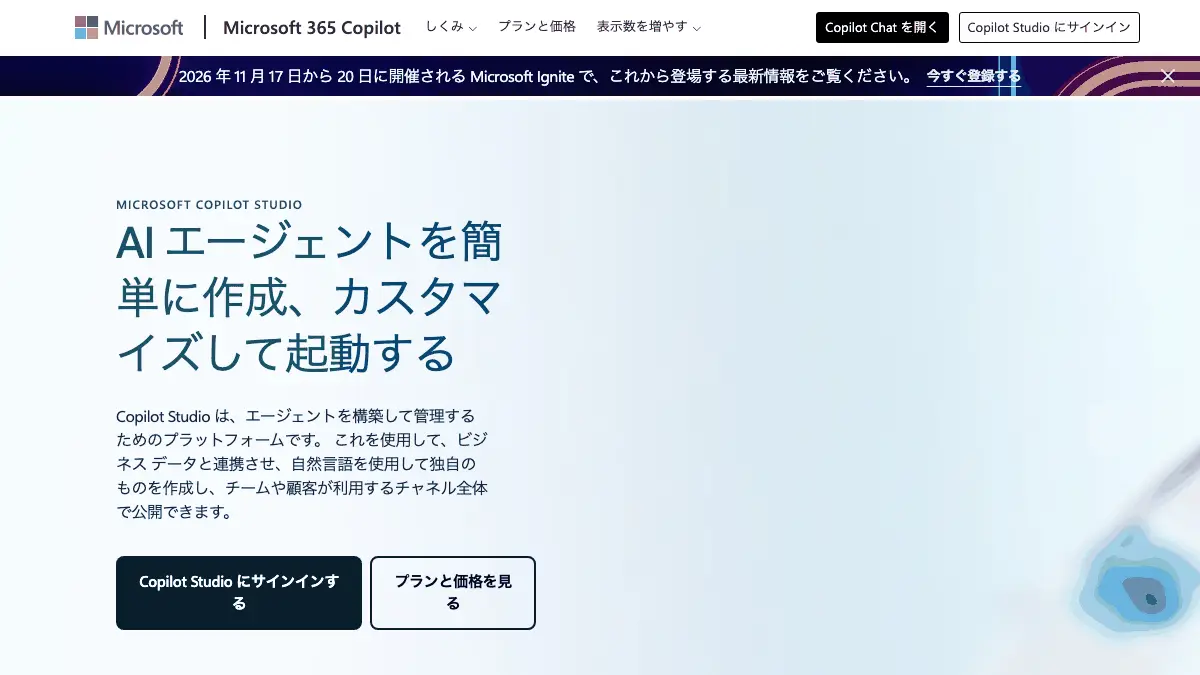
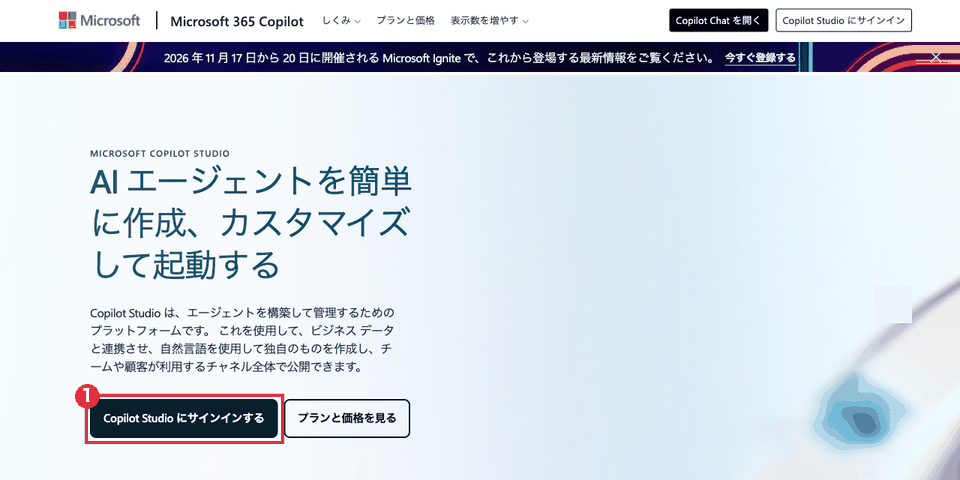
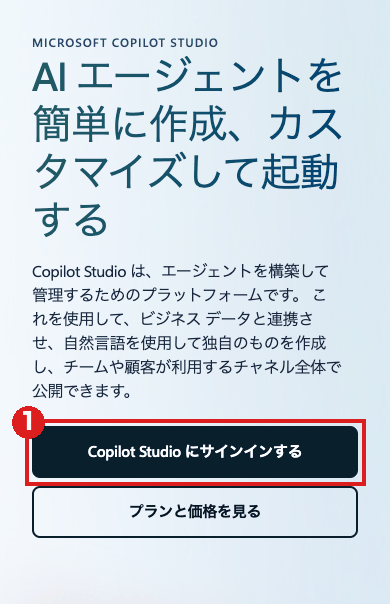
- ブラウザで copilotstudio.microsoft.com を開く。 この記事の上にある入口のボタンからでもいい。または、Microsoftの日本語の紹介ページを開き、見出しの下の「Copilot Studio にサインインする」(画像の①)か、右上の「Copilot Studio にサインイン」を押す。どちらのリンクも、筆者の確認では copilotstudio.microsoft.com に転送された。
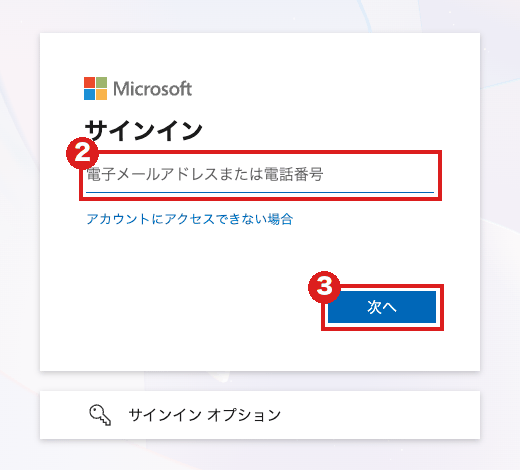
- 「サインイン」の画面で、職場または学校のアカウントのメールアドレスを入れる(画像の②)。 欄の名前は「電子メールアドレスまたは電話番号」。筆者は入力していない。
- 「次へ」を押す(画像の③)。 先の画面(パスワードや追加の確認)は、筆者は開いていないので書かない。
- アカウントを持っていない人は、下の「無料試用版」の節を先に読む。 個人のメールアドレスでは試用版のサインアップが拒否されることがあるからだ。
「会社のアカウント」とは何か
Copilot Studioの説明に何度も出てくる「職場または学校アカウント」は、ざっくり言うと、会社や学校の管理者が社員や学生に配った、メールアドレスの形のログイン用IDのことだ(筆者の説明)。自分で自由に作る Gmail や個人の Outlook のアドレスとは別で、使えるかどうかは会社や学校の管理者が決める。Microsoft Learnのページには、こうした組織のアカウントをまとめる仕組みとして「Microsoft Entra」(Microsoftが組織向けに提供するアカウント管理の仕組み)の名前が出てくる(たとえば「職場アカウントを使用してサインインします。 Copilot Studio で使用するのと同じMicrosoft Entra テナントを使用します。」)。管理者向けのページには、ライセンスを Microsoft Entra ID のセキュリティグループに割り当てる方法の案内もある。
会社や学校に勤めていない一般の人は、このアカウントを持っていないことが多い。その場合の道は、組織の管理者に頼む方法と、下の節の試用版しか、筆者が読んだ公式ページには書かれていなかった。
Copilot Studioの公式の入口と、偽サイトの見分け方
| 入口 | URL・場所 | 出どころ |
|---|---|---|
| ブラウザ(アプリの本体) | https://copilotstudio.microsoft.com | Microsoft Learn「Copilot Studioの概要」が「スタンドアロン Web アプリ」の入口と書く。筆者も開いて確認 |
| 日本語の紹介ページ | https://www.microsoft.com/ja-jp/microsoft-365-copilot/microsoft-copilot-studio | 「Copilot Studio にサインインする」ボタンがあり、リンクは copilotstudio.microsoft.com へ転送(筆者が確認) |
| 試用版のサインアップ | 料金ページの「無料で試す」(signup.microsoft.com へ転送) | 筆者がリンクの転送先を確認。サインアップの画面そのものは開いていない |
| スマホアプリ | 見つからず | 下の「サインインの先と、試用ライセンスの最初の日数は確かめていない」の節に書いた |
| 管理者向け(ライセンス購入) | Microsoft 365管理センター | Microsoft Learnの管理者向けページ |
対応ブラウザは、Microsoft Learnによると Chrome 91以降、Firefox 89以降、Safari 16.4以降だ。
偽サイトの見分け方を説明した公式ページは、筆者は見つけていない。開く時はアドレスバーのドメインが copilotstudio.microsoft.com になっているかを見る、というのが、筆者の提案だ。開いたあとのサインインの画面は、筆者の画面ではMicrosoftのサインイン用のドメイン login.microsoftonline.com に転送された(microsoft.com の下ではないので、ここで迷わないように)。メールに貼られたリンクから開いた画面で、パスワードを入れる前に特に確かめておく。
個人のメールアドレスやMicrosoftアカウントで入れるか
Microsoft Learnの「Copilot Studio Standard ハーネスにアクセスする」は、試用版について次のように書く。
Copilot Studio に個人としてサインアップできます。
ここでの「個人として」は、管理者が組織としてライセンスを買うのとは別に、利用者が自分でサインアップするという意味だと筆者は読む(管理者向けのページは「この記事は、テナント管理者を対象として作成されています。 Copilot Studio に個人としてサインアップする場合は」と、二つを分けて書いている)。ただし、同じページの「試用版にサインアップできない場合」には、次の項目がある。
拒否されたメールアドレス:この問題は、試験で個人のメールアドレスを使用した場合に起こり得ます。 代わりに、職場または学校アカウントを使用します。
(英語版の原文: "Rejected email address: This problem might happen if you used a personal email address for the trial. Instead, use a work or school account.")
つまり公式の説明では、個人のメールアドレスを使うと試用版のサインアップが拒否されることがあり、その場合は職場または学校アカウントを使うよう案内されている。日本語版の「試験で」は、英語版の "for the trial"(試用版で)に当たる箇所で、翻訳の言い回しだと筆者は読んだ。
個人の Microsoft アカウント(outlook.com など)で、サインイン画面から入れるかを直接答える記述は、筆者が読んだ公式ページ(下の出典)には見つからなかった。本記事では「入れる」「入れない」のどちらも断定しない。確かめるなら、自分のアカウントで試すより、先に会社や学校の管理者に聞くほうが安全だ(筆者の提案)。個人向けのCopilotの入り方はCopilot(Microsoft)のログイン方法に書いた。そちらはCopilot(チャットのAI)の話で、Copilot Studioとは別の製品だ。
無料試用版の始め方と、試用版でできないこと
Microsoft Learnによると、試用版の流れは次のとおり。
- Copilot Studioのサインアップのページへ進む。筆者の確認では、Microsoftの日本語の料金ページの「無料で試す」は signup.microsoft.com へ転送された。
- メールアドレスを入力して「次へ」を選ぶ。
- 画面の指示に従い、終わるとCopilot Studioでエージェントを作れる。
試用期間について、Microsoft Learnが書いていることは次の3点だ。
- 試用期間の終了を知らせる通知が出て、メールが届く。終了時に、30日間の延長ができる。
- 試用版が期限切れになったあとも、エージェントは90日間引き続き動作する(英語版の原文は "up to 90 days"=最大90日)。
- 試用版でできるのは、Copilot Studioにアクセスしてエージェントを作り、テスト用のチャット画面で試すところまで。「ただし、エージェントを公開することはできません。」
別のページ(「Copilot Studio で Power Platform 環境を操作する」)は、試用版で作れる「試用環境」が30日後に期限切れになり、その時「環境内のすべてのエージェントが削除されます」と書く。同じページは「期限切れの 環境 と期限切れの ライセンスには違いがあります。」とも書いていて、上の試用期間(ライセンス)とは別の期限だ。30日より長く残すには、運用環境に変える必要がある、とも書く。
試用ライセンスの最初の期間が何日かは、筆者が取得した日本語・英語の公式ページには数字がなかった。 管理者向けのページも「限られた期間」と書くだけだ。延長の30日、期限切れ後の90日、試用環境の30日は、どれも最初の試用期間の日数としては書かれていないので、同じだとも書かない。
料金:日本の公式ページに出ていた数字
2026年10月7日2時59分に取得したMicrosoftの日本語の料金ページ(「Microsoft 365 Copilot の価格 – AI エージェント | Copilot Studio」)に出ていた数字は次のとおり。
| プラン | 日本の料金ページの表示 | 備考(ページの記述) |
|---|---|---|
| Microsoft 365 Copilot | ¥4,497 ユーザー/月相当、年払い | 「価格には消費税は含まれていません」。Copilot Chat と Copilot Studio の Standard ハーネスへのアクセスを含む。購入には条件を満たす Microsoft 365 の大企業・一般法人向けプランが必要 |
| Copilot Studio(パック) | ¥29,985/パック/月 | 各パックに25,000 Copilotクレジット。テナント(組織)全体用のライセンス |
| Copilot Studio(従量課金) | 使った分だけ | 前払いの契約は不要。使うには Azure サブスクリプションが必要 |
| Copilot Studio(事前購入プラン) | プリペイドのクレジット | Azure サブスクリプションが必要。前払いで最大20%削減と書く |
同じページには、「無料の Azure アカウントにサインアップすると、エージェントの作成やその他の Azure サービスで利用できる ¥29,985 クレジットが付与されます。」とも書かれていた。これは Azure の新規サインアップの特典の説明で、Copilot Studioの月額とは別の話だ。また、同じページの下の比較表では、Microsoft 365 Copilot の欄が画面の大きさで変わった。10月7日3時14〜15分に開き直すと、パソコンの大きさ(1280×800)では「¥4,497 から」、スマホの大きさ(390×844)では「30.00 米国ドルから」と出た。日本での請求がどちらの数字に基づくかは、筆者は確かめていない。
用語の説明を足す。Copilotクレジットは、エージェントが処理をするたびに消える利用量の単位で、ページは「Copilot クレジットは、Microsoft Copilot エクスペリエンスやエージェントを支える、柔軟で使用量に基づくシステム」と書く。ハーネスは、Microsoft Learnがエージェントを動かす「裏で作業をこなすエンジン」と呼ぶもので、Copilot Studioには GitHub Copilot ハーネス、標準ハーネス、Copilot chat ハーネスの3つがある。この3つの違いと、料金の仕組みの詳しい整理はMicrosoft Copilot Studioとはにまとめてある。
日本語で使えるか
Microsoftの日本語の紹介ページのFAQは、Copilot Studioが「中国語 (簡体字および繁体字)、チェコ語、デンマーク語、オランダ語、英語、フィンランド語、フランス語、ドイツ語、ギリシャ語、ヒンディー語、インドネシア語、イタリア語、日本語、韓国語、ノルウェー語、ポーランド語、ポルトガル語 (ブラジル)、ロシア語、スペイン語、スウェーデン語、タイ語、トルコ語」に対応していると書く。このFAQの質問文は「Copilot Pro はどの言語をサポートしていますか?」となっていて、答えの主語はCopilot Studioだ。同じページの英語版では、質問文は "Which languages does Copilot Studio support?"(Copilot Studioはどの言語に対応していますか)だった。日本語版の質問文の製品名は、ページの書き間違いに見える(筆者の読み)。
画面の言語については、Microsoft Learnの「言語サポート」が、作成画面について「エージェント 作成者は、ブラウザー言語で Copilot Studio UI を確認します。」と書き、その一覧に「日本語 (ja-JP)」がある。
筆者の画面では、言語を日本語、タイムゾーンを東京に指定したChromeで開いたところ、紹介ページも、サインイン画面(「サインイン」「電子メールアドレスまたは電話番号」「次へ」「サインイン オプション」)も日本語で出た。サインインしたあとの画面の言語は、筆者は自分の目では確かめていない。
ログインなしで使えるか
筆者が確認した範囲では、ログインなしでCopilot Studioを使う入口は見当たらなかった。 copilotstudio.microsoft.com を開くと、何も入力しないうちにMicrosoftのサインイン画面に転送され、紹介ページの導線も「サインインする」だけだった。Microsoft Learnのクイックスタートも、最初の手順を「サインインしてCopilot Studioにアクセスするか、サインアップしてください」と書く。デモを見るだけの画面があるかは、筆者は探していない。
Copilot Studioにログインできない・試用版に申し込めない時は、アカウントの種類から見る
お金も時間もかからない確認から並べる。出どころはMicrosoft Learnの「Copilot Studio Standard ハーネスにアクセスする」と、管理者向けの「ライセンスを割り当て、Copilot Studio へのアクセスを管理する」。
- 入れようとしているアカウントを確かめる。 個人のメールアドレスでは試用版のサインアップが拒否されることがある。会社や学校から配られたアカウントで試す。
- ブラウザを確かめる。 Chrome 91以降、Firefox 89以降、Safari 16.4以降が対象。古いブラウザなら更新する。
- 「サインアップを完了できない」と出た時は、組織の設定を疑う。 Microsoft Learnは、この表示について「組織の IT 管理者がCopilot Studioのセルフサービス サインアップを無効にしたことを意味している可能性があります」と書く。管理者に、サインアップを有効にしてもらうよう頼む。
- ゲストとして招待されたアカウントでないか確かめる。 管理者向けのページに「テナントのゲスト ユーザーは、Copilot Studio にアクセスできません。」とある。他社に招待されたゲストのアカウントでは入れない。
- ライセンスが割り当てられているか、管理者に聞く。 管理者向けのページによると、サインインできるようになるには、Microsoft 365管理センターで、ユーザーに「Copilot Studio ユーザー ライセンス」を割り当てる手順がある。
| 状況 | 公式の記述 | 直し方 |
|---|---|---|
| 試用版で、メールアドレスが拒否された | 個人のメールアドレスで起こり得る | 職場または学校アカウントを使う |
| 「サインアップを完了できない」というメッセージ | 管理者がセルフサービスのサインアップを無効にした可能性 | 管理者に、サインアップを有効にする設定を頼む |
| ゲストで招待された | テナントのゲストはアクセスできない | 自分の組織のアカウントを使う、または管理者に相談 |
| 入れたが、作れる機能が少ない | ライセンスの種類で使える機能が変わる(Teams プランなど) | 管理者に、ライセンスの種類を聞く |
パスワードを忘れた時やアカウントがロックされた時の手順は、本記事が読んだCopilot Studioのページには書かれていなかった。職場や学校のアカウントなら、まず組織の管理者に聞くのが近道だ(筆者の提案)。筆者の画面のサインイン画面には「アカウントにアクセスできない場合」というリンクがあった。押していないので、その先は書かない。
TeamsやMicrosoft 365 Copilotの中から入れるか
Copilot Studio本体の入口は、筆者が確認した範囲では copilotstudio.microsoft.com だった。TeamsやMicrosoft 365 Copilotの中に、関係する機能が2つある。
- エージェント ビルダー。 Microsoft Learnによると、microsoft365.com/chat、office.com/chat、Microsoft Teams のデスクトップおよび Web クライアントからエージェントを作れる。外部サービスにつなぐ操作が必要になった時は、エージェントを Copilot Studio にコピーする、とも書く。同じページには「エージェント ビルダーで構築されたエージェントは、Teams グループや 1:1 チャットでは使用できません。」とある。使えるかどうかは、テナントのライセンスと、管理者の設定による。
- Teams プラン。 一部の Microsoft 365 サブスクリプションに含まれる Teams プランの Copilot Studio では、クラシックなオーケストレーションでエージェントを作り、Teams に発行できる、とMicrosoft Learnは書く。単体のCopilot Studioのサブスクリプションと比べると、生成オーケストレーションなど、使えない機能がある。
Microsoft 365 Copilot側の入口は、Copilot(Microsoft)全般のログイン記事の範囲になる。個人向けと職場向けの違いはCopilot(Microsoft)のログイン方法にある。
管理者がする設定:ライセンスとセルフサービスのサインアップ
読者が管理者でなくても、管理者に何を頼むのかが分かるように、Microsoft Learnの管理者向けページの内容を書く。
- Copilot Studioでエージェントを作って管理するには、組織全体の「テナント ライセンス」と、利用者ごとの「ユーザー ライセンス」が要る(購入は Microsoft 365 管理センターから)。エージェントを使う側の人(利用者)には、特別なライセンスは不要で、エージェントを公開した場所に入れる人なら誰でも使える、と書く。
- 試用版は、組織の設定の
AllowAdHocSubscriptionsフラグで、利用者が自分でサインアップできるか(有効)、できないか(無効)を切り替えられる、と書く。 - 管理者向けの案内として、ライセンスを Microsoft Entra ID のセキュリティグループに割り当てると管理が楽になる、とも書く。
サインインの先と、試用ライセンスの最初の日数は確かめていない
- サインインしたあとの画面は見ていない。 メールアドレスも入れておらず、パスワードの画面、追加の確認、エージェント作成の画面は開いていない。サインイン後の画面が日本語で出るかも未確認。
- 個人の Microsoft アカウントでサインインできるかは、公式の記述が見つからなかった。 試用版では「個人のメールアドレス」が拒否されることがある、という記述までしか確認していない。
- 試用ライセンスの最初の日数は、取得した公式ページに書かれていなかった。 延長の30日、期限切れ後に(最大)90日動くこと、試用環境が30日で期限切れになること(ライセンスとは別の期限)を引いた。
- サインアップの画面は開いていない。 「無料で試す」のリンクが signup.microsoft.com に転送されることを、リンクの転送先の確認(HEAD)で確かめただけだ。
- スマホアプリは見つけられなかった。 日本のApp Storeの検索「copilot studio」の上位10件にも、Google Playの検索「copilot studio」「microsoft copilot studio」のそれぞれ上位30件(10月7日3時16分)にも、Copilot Studioという名前のアプリは出なかった。Google PlayのMicrosoft Corporationの開発元ページに出た50件にも無かった。App Storeの検索で返った29件の13番目には、名前に「Copilot Studio」を含む資格試験の問題集アプリがあったが、提供元はMicrosoft Corporationではない。「無い」と言い切れるのは、ここまでの範囲だけだ。
- 料金ページの比較表は、画面の大きさで円とドルの表示が変わった。 パソコンの大きさでは「¥4,497 から」、スマホの大きさでは「30.00 米国ドルから」。どちらが日本の請求に当たるかは確かめていない。
- 公式ページは更新される。 取得は2026年10月7日2時59分から3時19分。Microsoft Learnの各ページの「最終更新」は、2026-08-03〜2026-10-01だった。
この記事で読んだMicrosoftの公式ページ
本文で名指しした出典は、すべて出典一覧に取得日時つきで載せた。画面は、筆者が2026年10月7日3時01分から3時02分に、パソコンとスマホの大きさで開いた時のスクリーンショットと画面テキストを保存している。3時14分から3時15分にも開き直し、同じサインイン画面に転送されることを確かめた。機能・画面・価格・条件は予告なく変わるので、最新は Microsoft の公式ページで確かめてほしい。Copilot Studioの機能と料金の仕組みはMicrosoft Copilot Studioとは、Microsoft 365 Copilotの料金はMicrosoft Copilot 使い方・料金ガイドにある。
Microsoft Copilot Studioのログインでよく聞かれること
- Copilot Studioの公式のログインページ(URL)はどこですか?
- ブラウザで https://copilotstudio.microsoft.com を開きます。Microsoft Learnはこのアドレスを「スタンドアロン Web アプリ」の入口と書いています。筆者が2026年10月7日に開くと、Microsoftの「サインイン」画面に転送されました。Microsoftの日本語の紹介ページにも「Copilot Studio にサインインする」ボタンがあり、同じアドレスへ進みます。
- Copilot Studioは無料で使えますか?
- 無料の試用版があります(Microsoft Learn)。ただし試用版では、エージェントを作ってテストできても公開はできません。有料の入口は、日本の料金ページによると、Microsoft 365 Copilot(¥4,497/ユーザー/月相当・年払い・消費税別)に含まれるものと、単体のCopilot Studio(25,000 Copilotクレジットの1パック¥29,985/月。ほかに従量課金制と事前購入プラン)です。
- Copilot Studioは個人のMicrosoftアカウントやGmailで入れますか?
- Microsoft Learnは、試用版のサインアップで個人のメールアドレスを使うと拒否されることがあり、その場合は職場または学校アカウントを使うよう案内しています。個人のMicrosoftアカウントで入れるかを直接答える記述は、筆者が読んだ公式ページには見つかりませんでした。本記事では、入れるとも入れないとも断定しません。
- Copilot Studioの試用版はどう始めますか?
- Microsoftの料金ページの「無料で試す」から、サインアップのページ(signup.microsoft.com)へ進みます。メールアドレスを入れて「次へ」を選び、画面の指示に従います(Microsoft Learn)。試用期間が終わる時に、30日間の延長ができます。最初の試用期間が何日かは、筆者が読んだ公式ページには書かれていませんでした。なお、試用版で作る「試用環境」は30日後に期限切れになり、中のエージェントは削除される、とMicrosoft Learnの別のページは書いています(ライセンスの期限とは別の期限)。
- Copilot Studioを日本語で使えますか?
- 使えます。Microsoft Learnの「言語サポート」は、作成画面(Copilot Studio UI)がブラウザーの言語で表示されると書き、対応言語に日本語 (ja-JP) を挙げています。Microsoftの日本語の紹介ページのFAQも、対応言語に日本語を含めています。筆者のChromeでは、サインイン画面は日本語で表示されました。サインイン後のエージェント作成画面は、筆者はまだ見ていません。
- Copilot Studioにログインできない時はどうすればいいですか?
- まず、入れようとしているアカウントが個人のものではなく、職場または学校のアカウントかを確かめます。試用版のサインアップで「完了できない」と出る時は、組織のIT管理者がセルフサービスのサインアップを無効にしている可能性があるとMicrosoft Learnは書いています。管理者に、サインアップを有効にしてもらうよう頼みます。ゲストユーザーはCopilot Studioにアクセスできません。
- Copilot Studioのスマホアプリはありますか?
- 筆者が確認した範囲では見つかりませんでした。Microsoft Learnは、Copilot Studioに入る方法を「スタンドアロン Web アプリ」のURLと書いています。日本のApp Storeの検索(「copilot studio」・上位10件)とGoogle Playの検索(同・上位30件)にも、Copilot Studioという名前のアプリは出ませんでした。App Storeの検索で返った29件の中(13番目)には名前に「Copilot Studio」を含む資格試験の問題集アプリがありましたが、提供元はMicrosoft Corporationではありません。スマホでも、ブラウザで同じURLを開きます。
- TeamsやMicrosoft 365 Copilotの中からCopilot Studioに入れますか?
- Copilot Studio本体の入口は、筆者が確認した範囲ではcopilotstudio.microsoft.comです。Microsoft 365 Copilotの「エージェント ビルダー」は、microsoft365.com/chat、office.com/chat、Teamsのデスクトップ・Webから使え、作ったエージェントはCopilot Studioにコピーできるとヘルプは書いています。
出典・参照資料
- 一次資料Microsoft Copilot Studio | AI エージェントを作成する(Microsoft・日本語・「Copilot Studio にサインインする」ボタンと言語のFAQ・2026年10月7日2:59取得、3:01〜3:02に画面を撮影) ↗
- 一次資料copilotstudio.microsoft.com(未ログインで開いた画面・login.microsoftonline.com の「サインイン」画面に転送・パソコン1280×800とスマホ390×844・2026年10月7日3:02) ↗
- 一次資料Copilot Studioの概要(Microsoft Learn・日本語・「https://copilotstudio.microsoft.com でスタンドアロン Web アプリとして」アクセス・対応ブラウザ・最終更新 2026-09-25・2026年10月7日2:59取得) ↗
- 一次資料Copilot Studio Standard ハーネスにアクセスする(Microsoft Learn・日本語・試用版のサインアップと困った時の確認・Teams プラン・最終更新 2026-08-27・2026年10月7日2:59取得。英語版も同日3:00取得) ↗
- 一次資料ライセンスを割り当て、Copilot Studio へのアクセスを管理する(Microsoft Learn・日本語・管理者向け・ゲストユーザーはアクセス不可・AllowAdHocSubscriptions・最終更新 2026-08-03・2026年10月7日3:00取得) ↗
- 一次資料クイックスタート:標準ハーネスでエージェントを作成・展開する(Microsoft Learn・日本語・「サインインしてCopilot Studioにアクセスするか、サインアップしてください」・2026年10月7日3:00取得) ↗
- 一次資料Microsoft 365 Copilot の価格 – AI エージェント | Copilot Studio(Microsoft・日本語・¥4,497・¥29,985/パック/月・無料試用版・2026年10月7日2:59取得) ↗
- 一次資料エージェント ビルダー(Microsoft Learn・日本語・microsoft365.com/chat・office.com/chat・Teams から作成・最終更新 2026-09-30・2026年10月7日3:01取得) ↗
- 一次資料App Store の検索「copilot studio」(iTunes Search API・日本・上位10件に Copilot Studio という名前のアプリなし・2026年10月7日3:04取得、3:15に件数を広げて取得した29件の13番目に、提供元がMicrosoftでない資格試験の問題集アプリ) ↗
- 一次資料Google Play の検索「copilot studio」(日本・上位30件に Copilot Studio という名前のアプリなし・2026年10月7日3:16取得) ↗
- 一次資料言語サポート(Microsoft Learn・日本語・「エージェント 作成者は、ブラウザー言語で Copilot Studio UI を確認します。」・日本語 (ja-JP)・最終更新 2026-10-01・2026年10月7日3:18取得) ↗
- 一次資料Copilot Studio で Power Platform 環境を操作する(Microsoft Learn・日本語・試用環境は30日後に期限切れ・環境とライセンスの期限の違い・最終更新 2026-10-01・2026年10月7日3:19取得) ↗
- 一次資料Microsoft Copilot Studio(Microsoft・英語の紹介ページ・言語のFAQの質問文「Which languages does Copilot Studio support?」・2026年10月7日3:17取得) ↗

大きいニュースはYouTubeでも解説しています。Xでは新着記事をお知らせしています。
コメント
まだコメントはありません。最初のコメントを書いてみませんか?
AIについて聞きたいことはありますか?
質問箱で無料で受け付けています。回答は公開され、他の方の参考にもなります。
質問箱を見る →関連記事
Microsoft Copilot Studioとは ローコードでAIエージェントを作る基盤、GitHub Copilot・Microsoft 365 Copilotとの違い
Microsoft Copilot StudioとはローコードでAIエージェントを作る基盤、GitHub Copilot・Microsoft 365 Copilotとの違い
Copilot(コパイロット)のログイン方法 公式の入口はcopilot.com、個人は Microsoft アカウント・Apple・Google、仕事用は職場・学校アカウント。ログインなしで使えるか・ログインできない時の切り分け【2026年10月版】
Copilot(コパイロット)のログイン方法公式の入口はcopilot.com、個人は Microsoft アカウント・Apple・Google、仕事用は職場・学校アカウント。ログインなしで使えるか・ログインできない時の切り分け【2026年10月版】

Microsoft Copilot 使い方・料金ガイド【2026年最新】
Microsoft Copilot 使い方・料金ガイド【2026年最新】

ChatGPT(チャットGPT)のログイン方法 公式URLはchatgpt.com、無料・日本語で使える。ログインできない時の直し方と、ログインなしで使える範囲【2026年10月版】
ChatGPT(チャットGPT)のログイン方法公式URLはchatgpt.com、無料・日本語で使える。ログインできない時の直し方と、ログインなしで使える範囲【2026年10月版】
GitHub Copilot 使い方・料金・効果は本当にある?【2026年版】
GitHub Copilot 使い方・料金・効果は本当にある?【2026年版】
Power Automate(パワーオートメイト)とは Power Automate for desktop のダウンロードとインストール、ログイン先、料金(Premium ¥2,248/月相当)、Copilot、Macで使えるかを公式資料で整理【2026年10月版】
Power Automate(パワーオートメイト)とはPower Automate for desktop のダウンロードとインストール、ログイン先、料金(Premium ¥2,248/月相当)、Copilot、Macで使えるかを公式資料で整理【2026年10月版】
メール・カレンダーを自律で捌くAIエージェント、no-codeで個人でも構築可能に
メール・カレンダーを自律で捌くAIエージェント、no-codeで個人でも構築可能に