Midjourney(ミッドジャーニー)のログイン方法公式サイトmidjourney.comの「Log in」からGoogleかDiscordで入る。無料体験は公式ヘルプ上なく画面は英語、以前Discordで使っていた人の注意と入れない時の直し方【2026年10月版】
- 料金
- 公式ヘルプ(2025年12月更新)は「No free trial is currently available in Discord or the midjourney.com website」(無料体験は今は無い)と書く。月$10〜の有料プランが要る(申し込み画面は未確認)。
- 日本語
- 画面は英語。筆者が開いた言語メニューは English と 한국어 だけで、日本語は無かった(2026年10月7日)。
- ログイン方法
- Google・Discord
- ログインなし
- 画像を作るにはログインが要る(入力欄に「Log in to start creating...」と出る)。ログインなしでも、他の人の作品が並ぶ Explore ページは見られた(筆者が確認)。
- 入れない時
- ログインできない時の確かめ方へ進む
2026年10月7日に公式のページで確認した内容です。
Midjourney(ミッドジャーニー)には、公式サイトの midjourney.com を開き、画面中央の「Log in」(ログイン)から「Continue with Google」か「Continue with Discord」を選んで入る。以前Discordで使っていた人は、Discordで入る。Googleで入って新しく申し込むと、過去の画像があるDiscordアカウントをつなげなくなる、と公式ヘルプは警告している。ヘルプは無料体験について「No free trial is currently available」と書き、料金は月$10〜$120の4プラン。2026年10月7日に筆者がパソコンとスマホの大きさで画面を開き、言語メニューが English と 한국어 だけで、日本語が無いことも確かめた。
目次
- 画面中央の「Log in」から、GoogleかDiscordを選ぶ(パソコン・スマホ)
- midjourney.com 以外に入口はあるか:公式アプリは見つからず、名前の似たアプリが並ぶ
- 無料体験はなく、料金は月$10から
- 画面は英語のまま:言語メニューに日本語は無かった
- ログインなしでもExploreの作品一覧は開けたが、入力欄は「Log in to start creating...」
- WebとDiscord、どちらで使うか:ヘルプの比較表
- 以前Discordで使っていた人は先にDiscordで入る:Googleで申し込むと過去の画像をつなげない
- ログインできない時:ヘルプが挙げる2つのエラーと、アカウントに入れなくなった時
- 13歳以上が条件で、年齢の低い人は保護者の同意が要る
- この記事で確かめていないこと:ボタンの先と、ログイン後の画面
- この記事が開いたページの一覧(2026年10月7日4時5分〜4時28分)
- Midjourneyのログインでよく聞かれること
2026年10月7日・日本時間時点の情報です。 Midjourney(ミッドジャーニー)には、ブラウザで公式サイトの midjourney.com を開き、画面中央の「Log in」(ログイン)を押して、「Continue with Google」(Googleで続ける)か「Continue with Discord」(Discordで続ける)のどちらかで入る。以前Discordで使っていた人は、Discordの方を選ぶ。公式ヘルプによると無料体験は無く、画像を作るには月$10からの有料プランが要る。画面は英語のままで、言語メニューに日本語は無い。この記事は、Midjourneyの公式サイトとヘルプ(docs.midjourney.com)を2026年10月7日の4時台に筆者が開いて読んだ内容と、ログアウトした状態の画面の記録をもとに書く。
3行まとめ
- 入口は midjourney.com の「Log in」。 押すと「Continue with Google」「Continue with Discord」の2択が出る(筆者が10月7日4時5分にパソコンとスマホの大きさで確認)。ヘルプによると、Midjourney専用のユーザー名とパスワードは作れない。
- 無料体験は無く、画面は英語。 ヘルプは「No free trial is currently available」(今は無料体験は無い)と書き、料金は Basic 月$10・Standard 月$30・Pro 月$60・Mega 月$120(ヘルプの比較表。申し込みの画面は未確認)。言語メニューは English と 한국어 だけだった。
- 以前Discordで使っていた人は「Continue with Discord」で入る。 Googleで入って新しく申し込むと、過去の画像があるDiscordアカウントをつなげなくなる、とヘルプは警告する。入れない時も、最初に使ったGoogleかDiscordで入っているかを先に見る。13歳以上が条件(利用規約)。「Midjourney」の名前でMidjourney, Inc.が出しているアプリは、筆者の検索では見つからなかった。
画面中央の「Log in」から、GoogleかDiscordを選ぶ(パソコン・スマホ)
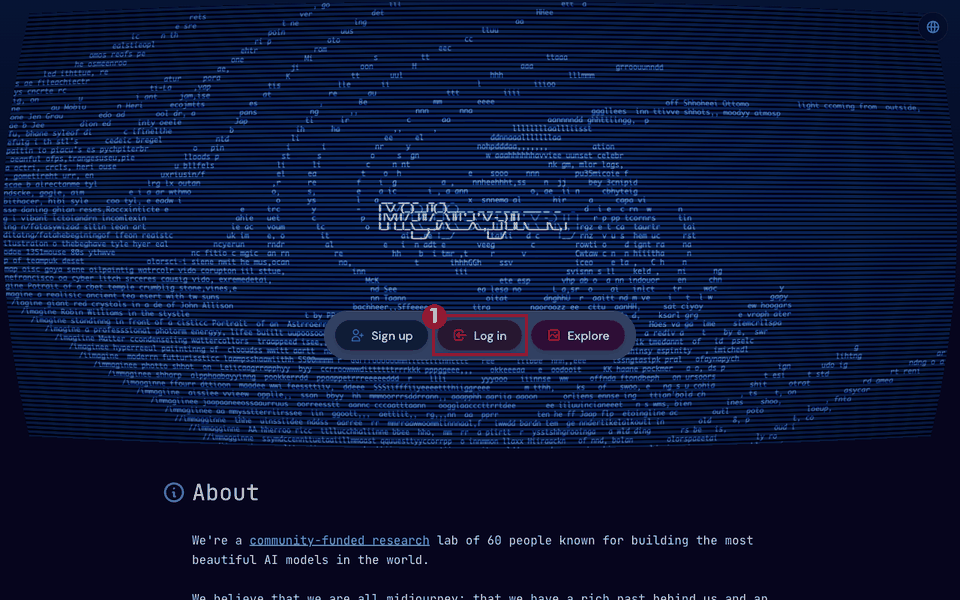
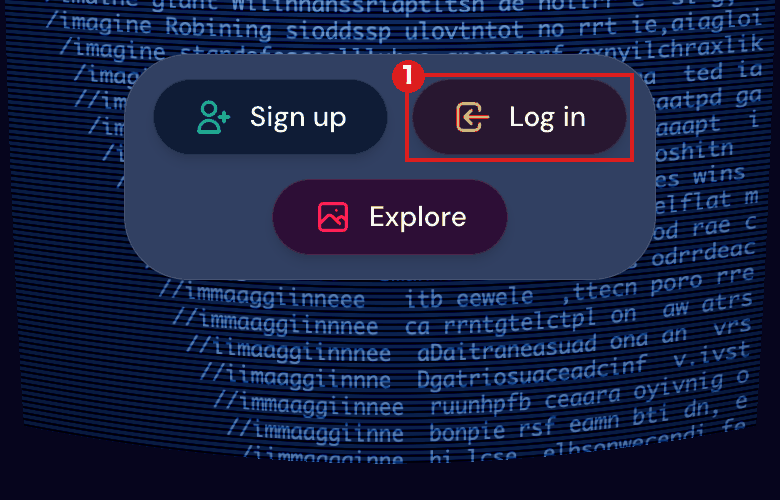
筆者が2026年10月7日4時5分に、ログアウトした状態の midjourney.com を、パソコンの大きさ(1280×800)とスマホの大きさ(390×844)で開いて確かめた手順だ。どちらも、読み込みに数秒かかったあと、文字が流れる黒い画面の中央に「Sign up」(新規登録)「Log in」(ログイン)「Explore」(ほかの人の作品の一覧)の3つのボタンが並んだ。
- ブラウザで midjourney.com を開く。 記事の上にある「midjourney.com を開く(公式)」からでもいい。
- 中央の「Log in」を押す(画像の①)。 はじめて使う人は、その左の「Sign up」を押す。ヘルプ「Logging In & Connecting Accounts」は、新しく始める人に「click the Sign Up button」(Sign Up ボタンを押す)と案内している。筆者が4時23分にパソコンの大きさで「Sign up」も押して開くと、ウィンドウの見出しが「Sign up」になるだけで、下の2つのボタンは「Log in」の時と同じだった。
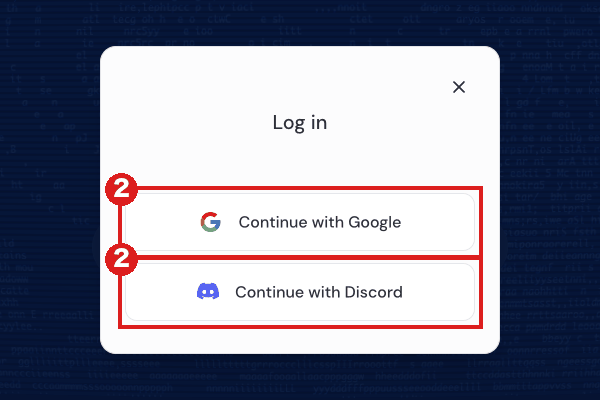
- ウィンドウの2つのボタンから、入り方を1つ選ぶ(画像の②)。 筆者の画面には、上から「Continue with Google」(Googleで続ける)「Continue with Discord」(Discordで続ける。Discordはチャットのサービス)の2つだけが出た。メールアドレスの入力欄も、Apple の選択肢も無かった。
- 以前Discordで(無料体験だけでも)Midjourneyを使ったことがある人は、ここで「Continue with Discord」を選ぶ。 ヘルプは、Googleでログインして新しくサブスクリプション(月払いか年払いの契約)を作ると、過去の画像の履歴があるDiscordアカウントをあとからつなげなくなると警告している(下の「以前Discordで使っていた人」の節)。
- はじめて使う人は、どちらを選んでもいい。あとから設定ページでもう一方を足せる、とヘルプは書く。
- 次から入る時も、同じ方法を選ぶ。 ヘルプは、GoogleとDiscordのアカウントがそれぞれ別の画像の置き場を持つことがあると書く(下の「ログインできない時」の3つ目)。
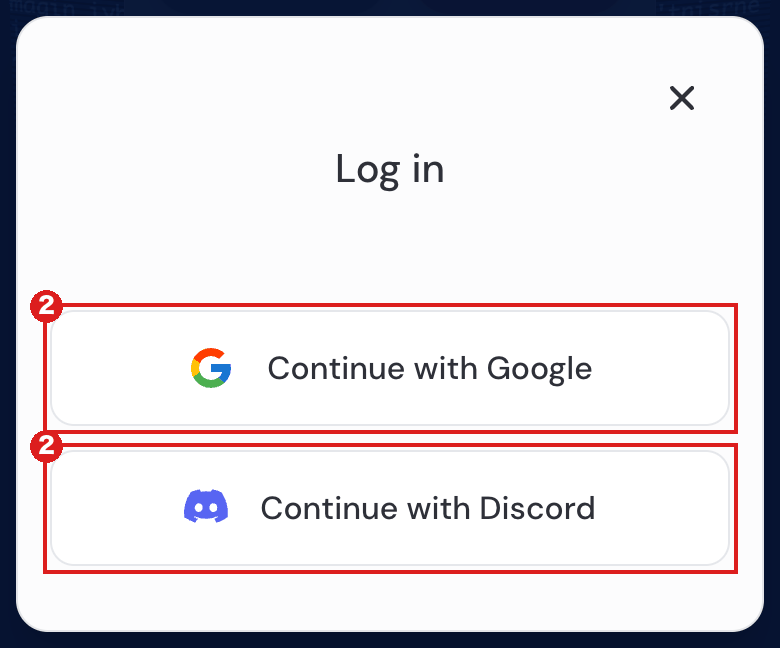
筆者はこのウィンドウで、どちらのボタンも押していない。GoogleやDiscordの認証画面から先は、この記事には書かない。
ヘルプは、Midjourneyのアカウントの作り方をこう書く。
Right now, you can create a Midjourney account using either a Discord account or a Google account. We don't have the option to create a username and password specific just to Midjourney. You will need to use Google or Discord as your login method.
(訳)今は、DiscordアカウントかGoogleアカウントのどちらかでMidjourneyのアカウントを作れる。Midjourney専用のユーザー名とパスワードを作る選択肢は無い。ログイン方法として、GoogleかDiscordを使う必要がある。
midjourney.com 以外に入口はあるか:公式アプリは見つからず、名前の似たアプリが並ぶ
| 入口 | URL・場所 | 出どころ |
|---|---|---|
| ブラウザ(画像を作る場所) | https://www.midjourney.com/ | 筆者が開いて確認。ヘルプ「Getting Started Guide」も「Create page on midjourney.com」で画像を作ると書く |
| ヘルプセンター | docs.midjourney.com(help.midjourney.com はここへ移る) | トップ画面下部の「help page」のリンク先 |
| 稼働状況 | status.midjourney.com | 筆者が開いて確認 |
| Discord のサーバー | discord.gg/midjourney | トップ画面の「Discord」のリンク、ヘルプ「Discord Quick Start」 |
| 請求・アカウントの問い合わせ | billing@midjourney.com | トップ画面下部、ヘルプ「Contacting Support」 |
スマホのアプリは、筆者の検索では見つからなかった。
- ヘルプを「mobile app」「iOS」で検索して出たのは、DiscordのアプリでMidjourneyを使う手順と、無料体験の記事だった。ヘルプ「Getting Started Guide」は、スマホでは「send button」(送信ボタン)で生成すると書き、スマホのブラウザで midjourney.com を使う前提だと読める。
- App Store(日本)を4時9分にiTunes Search API(Appleが公開しているアプリ検索の仕組み)で「midjourney」と検索した23件のうち、販売元が「Midjourney, Inc.」だったのは「にじジャーニー - AI アニメアート」だけだった。Google Playの検索結果にも、Midjourneyという名前でMidjourney側が出すアプリは並ばなかった。
- Midjourneyに似た名前や、名前にMidjourney・MJを含むアプリは、別の会社のものが並んだ。App Storeには「Midjournoy : 日本語 AI作画」(販売元 Bijie Daotong Network Technology Co., Ltd.)や「MJ Art - 日本語AI画像ジェネレーター」(販売元 Xinyu Xuanka Network Technology Co., Ltd.)、Google Playの検索結果の最上位には「Midjourney AI」(OpenFaceAI PTE. LTD.・「広告が表示されます」の表示つき)があった。筆者はこれらを開いていない。書けるのは、提供元がMidjourney, Inc.ではないことと、筆者が読んだヘルプにこれらの記述が無いことだけだ。
偽サイト・偽アプリの見分け方を説明したヘルプは、筆者が読んだ範囲には無かった。筆者の提案として、検索結果や広告から入った時は、アドレスバーのドメインが midjourney.com か、アプリなら提供元の名前が Midjourney, Inc. かを見る(ヘルプが挙げる「にじジャーニー」は、下のとおり Google Play では提供元が Spellbrush と出る)。
ヘルプが挙げるアプリは「niji・journey(にじジャーニー)」
ヘルプ「Free Trials」は、こう書く。
A limited trial is available on the niji · journey app, available for iOS and Android devices. No free trial is currently available in Discord or the midjourney.com website.
(訳)限られた体験が、iOSとAndroid向けの niji・journey アプリで使える。DiscordにもmidjourneyのWebサイトにも、今は無料体験は無い。
筆者が4時9分に開いたストアの表示は、App Storeが「にじジャーニー - AI アニメアート」・デベロッパ「Midjourney」・販売元「Midjourney, Inc.」・無料(アプリ内購入)・年齢制限13+・言語は英語のみ、Google Playが同じ名前・提供元「Spellbrush」・100万+ダウンロードだった。2つのストアで提供元の名前が違う。
両者の関係は、筆者が読んだMidjourneyのヘルプには書かれていなかった。2つのストアがどちらも「デベロッパのウェブサイト」として案内する nijijourney.com は、にじジャーニーを「Spellbrush と Midjourney が共同でデザインした」ツールと書いている(筆者が4時27分に確認)。どちらのストアの説明文も「このアプリはにじジャーニーの公式モバイルアプリです。既存のにじジャーニーや Midjourney のアカウントとの同期が可能です。」と書くが、筆者はアプリを入れておらず、Midjourneyと同じGoogleやDiscordのアカウントで入れるかは試していない。
にじジャーニーはMidjourneyとは別の名前のアプリで、Google Playの提供元の表示がMidjourney, Inc.ではない。そのため、この記事ではMidjourneyのログインの入口としては載せず、ヘルプが挙げるアプリとして書くにとどめる。
無料体験はなく、料金は月$10から
ヘルプ「Free Trials」は上の引用のとおりで、10月7日4時7分に取得した本文に、midjourney.com と Discord の無料体験があるという記述は無かった。このヘルプの記事は2024年6月25日に作られ、最後に書き直されたのは2025年12月10日だ(ヘルプのページを動かしている Zendesk(問い合わせ窓口のサービス)が公開している記事のデータで、筆者が10月7日4時26分に確認。日付は協定世界時)。10月7日の筆者の画面にも体験の案内は出なかったが、そちらはトップ画面の中央を見ただけで、体験の入口を探して回ったわけではない。
画像を作るために必要なプランは、ヘルプ「Comparing Midjourney Plans」(最終更新は同じデータで2026年5月18日)の比較表では次のとおり(米ドル)。
| Basic | Standard | Pro | Mega | |
|---|---|---|---|---|
| 月払い | $10 | $30 | $60 | $120 |
| 年払い | $96(月$8換算) | $288(月$24換算) | $576(月$48換算) | $1,152(月$96換算) |
| Fast GPU時間(高速に生成できる時間) | 月3.3時間(200分) | 月15時間 | 月30時間 | 月60時間 |
| Relax(待ち時間つきで生成し放題) | なし | 画像が無制限 | 画像と標準画質の動画が無制限 | 画像と標準画質の動画が無制限 |
ヘルプは「All Midjourney plans are subscriptions - meaning they automatically renew on a monthly or yearly basis unless you set your plan to cancel.」(すべてのプランはサブスクリプションで、解約を設定しない限り月ごとか年ごとに自動で更新される)と書く。ヘルプ「How to Subscribe」は、申し込みの画面は年払いが最初から選ばれていて、全額を先に払うと書く。
Yearly billing is selected by default, meaning the full year is paid upfront. If you'd rather pay each month, please click the "Monthly Billing" tab before selecting a plan.
(訳)年払いが最初から選ばれていて、1年分を先に払う。月ごとに払いたい時は、プランを選ぶ前に「Monthly Billing」(月払い)のタブを押す。
筆者は、ログアウトした状態で midjourney.com/plans と midjourney.com/pricing を開いたが、どちらも「404」「This page has not been /imagine'd yet.」(このページはまだ作られていない)の画面だった。料金の数字は上のヘルプから取っており、申し込みの画面(ログイン後の Manage Subscription(契約の管理)ページ)は見ていない。申し込む時は、その画面に出る金額と体験の有無を確かめてほしい。円での金額は、為替で変わるので書かない。プランごとの使い方と、モデルの違いはMidjourneyの使い方・料金・始め方に、ChatGPT側の画像生成との比較はDALL-E 3の使い方・料金・Midjourneyとの違いにある。
画面は英語のまま:言語メニューに日本語は無かった
筆者は10月7日4時12分に、日本語(ja-JP)・東京のタイムゾーンを指定したChromeで midjourney.com を開き、右上の地球儀のアイコンを押した。出たメニューは次の3行だった。
- English(チェックが付いている)
- 한국어
- More languages coming soon...(ほかの言語は近日対応)
この画面のHTMLの言語指定(lang)も「en」で(4時22分に開き直して確認)、ログインのウィンドウも英語だった。メニューの選択肢に日本語が無かったので、筆者はこのメニューで日本語に切り替えられなかった。
日本語の文で画像を作れるかは、この記事では試していない。ヘルプ「Transitioning to Web」は、Web版の Conversational mode(会話モード)について次のように書く。
Conversational mode: Exclusive to the Midjourney website, this feature allows you to type or speak in plain language to an AI that will write prompts for you—it even works in non-English languages!
(訳)会話モード:Midjourneyのウェブサイトだけの機能で、ふつうの言葉で入力または話すと、AIが代わりにプロンプトを書いてくれる。英語以外の言語でも使える。
ヘルプの英語を読むのが難しい時は、ブラウザの翻訳機能を使う方法がある(筆者の提案で、今回は試していない)。
ログインなしでもExploreの作品一覧は開けたが、入力欄は「Log in to start creating...」
筆者は4時13分に、ログアウトした状態で、中央の「Explore」を押した。アドレスは midjourney.com/explore に変わり、「Top day」(その日の上位)の見出しの下に、他のユーザーの画像が並んだ。入力欄には「Log in to start creating...」(ログインして作り始める)と薄く表示され、ログインしないと画像は作れない。入力欄に文は入れていない。
4時26分には、ログアウトした状態で midjourney.com/imagine(画像を作る画面)を開いた。見本の画像4枚と始め方の動画が出たが、入力欄は同じ「Log in to start creating...」だった。midjourney.com/organize(自分の画像を整理する画面)は、「Sign up」と「Log in」だけが並ぶログインの画面に移った。画像を作るには、ログインして有料プランに入る必要がある(上の「Free Trials」と、ヘルプ「Getting Started Guide」の「you'll need to subscribe to one of our plans」=プランへの申し込みが要る、より)。
WebとDiscord、どちらで使うか:ヘルプの比較表
ヘルプ「Logging In & Connecting Accounts」は、どのプランでもWebサイトとDiscordの両方が使えると書く。ヘルプ「Web vs Discord」の比較表(筆者が4時9分に撮った画面で、チェックと禁止マークを読んだ)は次のとおり。
| 機能 | midjourney.com | Discord |
|---|---|---|
| 他の人と一緒に画像を作る | 使えない | 使える |
| 一人で画像を作る | 使える | 使える |
| コミュニティとの会話 | 使えない | 使える |
| Editor(切り取り・拡張・部分的な作り直しをまとめて行う画面) | 使える | 使えない |
| 画像をごみ箱へ入れる | 使える | 使える |
| カスタムの接尾辞・オプションセット(作る・管理する) | 使えない(プロンプトの中で使うことはできる) | 使える |
| 作ったあとの公開・非公開の切り替え | 使える | 使えない |
| パーソナライズのプロファイルの管理 | 使える | 使えない |
Discordで画像を作るには、先にMidjourneyのアカウントにDiscordのアカウントをつなぐ必要がある。ヘルプ「Using Midjourney in Discord」は、設定ページの「Connect Discord」(Discordをつなぐ)から接続し、Discordで認証(Authorize=許可する)する手順だと書く。
Important: Double-check the email address associated with your Discord account. Entering an email that isn't linked to a Discord account will prompt Discord to take you through the steps of creating a new account.
(訳)重要:Discordアカウントに紐づくメールアドレスをよく確認する。Discordに紐づいていないメールアドレスを入れると、Discordは新しいアカウントを作る手順に進めてしまう。
Discordの使い始めは、ヘルプ「Discord Quick Start」によると、先にサブスクリプションを済ませ、サーバーの一覧の「+」から「Join a Server」(サーバーに参加)で discord.gg/midjourney に入り、「general-#」か「newbie-1」〜「newbie-10」のチャンネルで「/imagine」を使う流れだ。最初の生成の前に、利用規約への同意も求められる。
Discord Nitro(Discordの有料サービス)はMidjourneyの契約ではない。ヘルプ「Discord Nitro Subscription」は「Having Discord Nitro won't give you access to Midjourney, and you don’t need Discord Nitro to use Midjourney.」(Nitroを持っていてもMidjourneyには入れず、Midjourneyを使うのにNitroは要らない)と書く。
以前Discordで使っていた人は先にDiscordで入る:Googleで申し込むと過去の画像をつなげない
ヘルプ「Logging In & Connecting Accounts」の「Returning Members」(以前使っていた人)の節は、無料体験だけでも以前使ったことがある人は2024年8月より前の利用だった可能性が高く、当時はアカウントの作成がDiscordだけだったと書く。そのうえで、過去の画像を使いたい人はDiscordで先に入るよう求める。
Warning: If you log in with Google and create a new subscription, you will not be able to connect a Discord account with past image history.
(訳)警告:Googleでログインして新しくサブスクリプションを作ると、過去の画像の履歴があるDiscordアカウントはつなげられなくなる。
ヘルプ「Transitioning to Web」も、Discordで使っていた人に向けてこう書く。
If your subscription is linked to your Discord account, be sure to log in with the "Continue with Discord" option.
(訳)サブスクリプションがDiscordアカウントにつながっている場合は、必ず「Continue with Discord」で入る。
つまり、前にDiscordでMidjourneyを使ったことがある人は、「Log in」のウィンドウの「Continue with Discord」から入るのが先だ。先に「Continue with Google」で入って申し込み、そのあとで過去の画像があるDiscordアカウントをつなごうとすると、下の「ログインできない時」の3つ目のエラーになる、とヘルプは書く。Discordで入ったあとにGoogleのログインも使いたい時は、設定ページ(Account Settings=アカウント設定)から足せる。
はじめての人も、ヘルプは設定ページから、もう一方の方法を追加できると書く(ただし、そのDiscordアカウントで画像を作った履歴がある場合は、Discordで入る必要がある、という条件つき)。登録後に、Googleのログインを足す・Discordを足す、どちらも設定ページの「Connected Accounts」(つないだアカウント)の節で行う。
ログインできない時:ヘルプが挙げる2つのエラーと、アカウントに入れなくなった時
お金も時間もかからない確認から、順に並べる。出どころは、すべてMidjourneyのヘルプだ。
1. 最初に使った方法(GoogleかDiscord)で入っているか。 ヘルプ「Logging In & Connecting Accounts」は、GoogleでもDiscordでも、同じメールアドレスのアカウントがすでにあると、次のエラーが出ると書く。
"Another account already exists for [EMAIL]. Please log in with that account and then link it."
(訳)「[メールアドレス]のアカウントはすでにある。そのアカウントでログインして、つないでください」。
対処は、Googleで入ろうとして出たなら、同じメールのDiscordアカウントで入る。Discordで入ろうとして出たなら、同じメールのGoogleで入る。入れたら、設定ページでもう一方をつなぐ。
2. Discordのメールアドレスを間違えていないか。 上に引用した注意のとおり、Discordに紐づいていないメールを入れると、Discordが新しいアカウントを作る流れに進む。認証画面(「Authorize」の前)には自分のDiscordのユーザー名が出る。違う名前なら「Not you?」(あなたではありませんか?)のリンクを使う、とヘルプは書く。
3. サブスクリプションのあるアカウントと、画像の履歴のあるアカウントをつなごうとしていないか。 ヘルプは、次のエラーを例に挙げる。
"One of the accounts you are trying to link has a subscription while the other already contains jobs. At this time, linking such accounts is not supported."
(訳)「つなごうとしているアカウントの一方にはサブスクリプションがあり、もう一方にはすでに画像の作成履歴がある。今のところ、そのようなアカウントはつなげられない」。
ヘルプは、Googleでログインして申し込んだあとに、すでにMidjourneyで画像を作ったことのあるDiscordアカウントをつなごうとした時に起きやすい、と説明する。解決策は3つで、まだMidjourneyを使っていない別のDiscordアカウントをつなぐ/条件を満たすなら解約と返金のあと、Discordでログインして申し込み直す/billing support に連絡する。
4. 障害ではないか。 status.midjourney.com を筆者が10月7日4時13分に開いた時は「You can create images right now.」「The Discord Bot is running」「The Website is running」と出ていた。1回の確認で、今の状態を示すものではない。
5. GoogleやDiscordのアカウントそのものに入れない時。 ヘルプ「Transferring Your Subscription」は、まずDiscordかGoogleのサポートに相談するよう書く。
Sadly, Midjourney support can't help with recovering your login details for these services. If you’re unable to get access back, contact our billing support team for assistance and options to recover your Midjourney account.
(訳)残念ながら、Midjourneyのサポートはこれらのサービスのログイン情報の復旧を手伝えない。アクセスが戻らない場合は、billing support に連絡すると、Midjourneyのアカウントを取り戻すための支援と選択肢を案内する。
同じ記事は、サブスクリプションと画像の履歴は別のアカウントへ移せない、とも書く。
billing support に連絡する時。 ヘルプ「Contacting Support」によると、宛先は billing@midjourney.com で、数分以内に問い合わせ番号つきの自動返信が届く。メールには「Midjourney ID」を書くと早い。IDは、ログインできるなら設定ページ(Account Settings)で、Discordなら「/userid」のコマンドで分かる。ログインの方法(GoogleやDiscord)の取り外しは、サポートだけが行える。ヘルプは、ログイン方法は常に1つ以上つないでおく必要があるので、先にもう1つつないでおくよう書く。
請求書の届くメールアドレスは、ログインのメールと違うことがある。ヘルプ「Changing Your Billing Email」は、請求先メール(決済会社Stripeが領収書を送る宛先)を変えても、ログインには影響しないと書く。
13歳以上が条件で、年齢の低い人は保護者の同意が要る
Midjourneyの利用規約は「2. Age Requirements」の節で、こう書く。
By accessing the Services, You confirm that You are at least 13 years old and meet the minimum age of digital consent in Your country. If You are old enough to access the Services in Your country, but not old enough to have authority to consent to our terms, Your parent or guardian must agree to our terms on Your behalf.
(訳)サービスにアクセスすることで、あなたは13歳以上で、あなたの国のデジタル同意の最低年齢を満たしていると確認したことになる。サービスにアクセスできる年齢だが、規約に同意する権限を持つ年齢には足りない場合は、親か保護者があなたの代わりに規約に同意しなければならない。
この記事で確かめていないこと:ボタンの先と、ログイン後の画面
- ログインの先の画面。 「Continue with Google」「Continue with Discord」は押していない。GoogleやDiscordの認証画面、「Authorize」の画面、ログイン後の Create(画像を作る画面)・Account Settings(アカウント設定)・Manage Subscription(契約の管理)は見ていない。ヘルプの記述だけで書いた箇所(「Connected Accounts」「Connect Discord」、申し込みの画面)は、実際の画面と文言が違う可能性がある。
- 体験の有無と料金の今の表示。 ヘルプの検索結果に出る日付は記事を作った日で(「Free Trials」は2024年6月25日)、最後に書き直された日は Zendesk の記事データで「Free Trials」が2025年12月10日、「Comparing Midjourney Plans」が2026年5月18日、「Logging In & Connecting Accounts」が2026年2月26日、「Transferring Your Subscription」が2026年3月25日だった(協定世界時)。10月7日の画面のログイン方法(Google・Discord)はヘルプと一致した。体験の有無と料金はヘルプの記述で、ログイン後の申し込みの画面では確かめていない。
- アプリ。 niji・journey は入れていない。Google Playで提供元がSpellbrushと表示される理由(どちらの会社がストアに出しているか)は確認できていない。Midjourney名のアプリが「無い」とは言い切らず、筆者の検索では見つからなかった、までを書く。
- 日本語の入力。 日本語の文で画像を作れるか、Discord側の画面を日本語にできるかは試していない。
- 取得時の挙動。 ヘルプのページは curl では確認の画面(403)で取れず、画面つきのChromeをPlaywrightで操作して開くと表示された。確認の画面を越える操作はしていない。
この記事が開いたページの一覧(2026年10月7日4時5分〜4時28分)
撮影とヘルプの取得は、ログアウトした状態で、アカウントを作らずに行った。トップ画面(パソコン・スマホの大きさ4時5分、言語メニュー4時12分、Explore 4時13分)、ヘルプ docs.midjourney.com の記事14本(4時6分〜4時11分)、ヘルプ内の検索6回(4時10分〜4時11分)、Midjourney Status(4時13分)、App Store・Google Playの「にじジャーニー」とApp Store(日本)・Google Playの検索結果(4時9分)。4時22分〜4時28分に、トップ画面・「Log in」と「Sign up」のウィンドウ・言語メニュー・ログインなしの画面・2つのストアを開き直し、ヘルプの記事8本の日付を Zendesk の記事データで確かめ、にじジャーニー公式サイト(nijijourney.com)を開いた。本文で名指しした公式ページは、frontmatterの出典に入れてある。
Midjourneyのログインでよく聞かれること
- Midjourney(ミッドジャーニー)の公式のログインページ(URL)はどこですか?
- 公式サイトの https://www.midjourney.com/ です。画面中央の「Log in」(ログイン)を押すと、「Continue with Google」(Googleで続ける)と「Continue with Discord」(Discordで続ける)の2つが出ます(筆者が2026年10月7日にパソコンとスマホの大きさで確認)。Midjourneyのヘルプは、ログインの方法をこの2つとし、Midjourney専用のユーザー名とパスワードは作れないと書いています。以前Discordで使っていた人は「Continue with Discord」を選んでください(理由は下の「GoogleとDiscordのどちらで」の問い)。
- Midjourneyは無料で使えますか?
- 公式ヘルプ「Free Trials」(最終更新2025年12月10日)は「No free trial is currently available in Discord or the midjourney.com website」(DiscordにもWebサイトにも、今は無料体験は無い)と書いています。画像を作るには有料プランが要り、ヘルプの比較表(最終更新2026年5月18日)では Basic が月$10、Standard が月$30、Pro が月$60、Mega が月$120です。筆者はログイン後の申し込みの画面を見ていないので、申し込む時はその画面の表示で確かめてください。
- Midjourneyは日本語で使えますか?
- 画面は英語でした。筆者が開いたトップ画面の言語メニューは English と 한국어 だけで、「More languages coming soon...」(ほかの言語は近日対応)と出ていました。日本語は選べませんでした。
- Midjourneyにログインできない時は、どうすればいいですか?
- 最初に登録した方法(GoogleかDiscord)で入っているかを確かめてください。ヘルプは、同じメールのアカウントがすでにある時は、もう一方の方法で入り、設定ページでつなぎ直すよう案内しています。GoogleやDiscordのアカウント自体に入れない時は、まず各サービスのサポートに相談し、それでも戻らなければ billing@midjourney.com へ、とヘルプは書いています。
- Midjourneyの公式アプリはありますか?
- 筆者がApp StoreとGoogle Playで「midjourney」を検索した範囲では、Midjourneyという名前でMidjourney, Inc.が出しているアプリは見つかりませんでした。同社のヘルプが挙げるアプリは、別の名前の「niji・journey(にじジャーニー)」です。ストアの名前は「にじジャーニー - AI アニメアート」で、提供元の表示はApp StoreがMidjourney, Inc.、Google PlayがSpellbrushでした。にじジャーニーの公式サイトは「Spellbrush と Midjourney が共同でデザインした」と書いています。名前にMidjourneyを含む別会社のアプリが複数並ぶので、提供元を見てください。
- MidjourneyはGoogleとDiscordのどちらでログインすればいいですか?
- 以前Discordで(無料体験だけでも)Midjourneyを使ったことがある人は、「Continue with Discord」で入ってください。ヘルプは、Googleでログインして新しくサブスクリプションを作ると、過去の画像の履歴があるDiscordアカウントをつなげなくなると警告し、先にDiscordで入るよう求めています。はじめての人はどちらでも入れ、あとから設定ページ(Account Settings)でもう一方を追加できます。Discordで画像を作るには、Discordのアカウントをつないでおく必要があります。
- Midjourneyを使うのにDiscord Nitroは必要ですか?
- 必要ありません。ヘルプ「Discord Nitro Subscription」は、Nitroを買ってもMidjourneyには入れず、Midjourneyの利用にNitroは要らないと書いています。間違えてNitroを買った時は、Discordのサポートに返金を相談できる場合がある、とも書いています。
- Midjourneyは何歳から使えますか?
- 利用規約は、サービスにアクセスする人が13歳以上で、住んでいる国のデジタル同意の最低年齢を満たしていることを確認するものとし、契約に同意する資格が足りない年齢の人は親や保護者が代わりに同意する、と書いています(英語の原文は本文に引用)。
出典・参照資料
- 一次資料Midjourney(midjourney.com)ログアウト状態のトップ画面と「Log in」ウィンドウ・パソコン(1280×800)とスマホ(390×844)の大きさで開いて撮影(2026年10月7日4:05) ↗
- 一次資料Midjourney トップ画面の言語メニュー(English・한국어・More languages coming soon)と Explore ページ(ログアウト状態・2026年10月7日4:12〜4:13) ↗
- 一次資料Logging In & Connecting Accounts(Midjourney ヘルプ・英語・ログイン方法とエラーの説明・2026年10月7日4:07取得) ↗
- 一次資料Web vs Discord(Midjourney ヘルプ・英語・Webと Discord の機能比較表・2026年10月7日4:07取得) ↗
- 一次資料Getting Started Guide(Midjourney ヘルプ・英語・始める前にプランへの申し込みが要る・Create page で作る・2026年10月7日4:06取得) ↗
- 一次資料Free Trials(Midjourney ヘルプ・英語・無料体験・最終更新2025年12月10日(協定世界時)・2026年10月7日4:07取得) ↗
- 一次資料Comparing Midjourney Plans(Midjourney ヘルプ・英語・4プランの価格と内容・最終更新2026年5月18日(協定世界時)・2026年10月7日4:08取得) ↗
- 一次資料How to Subscribe(Midjourney ヘルプ・英語・申し込みの流れ・2026年10月7日4:08取得) ↗
- 一次資料Terms of Service(Midjourney 利用規約・英語・年齢条件・2026年10月7日4:08取得) ↗
- 一次資料Using Midjourney in Discord(Midjourney ヘルプ・英語・Discord アカウントの接続・2026年10月7日4:08取得) ↗
- 一次資料Discord Quick Start(Midjourney ヘルプ・英語・Discord での始め方・2026年10月7日4:08取得) ↗
- 一次資料Discord Nitro Subscription(Midjourney ヘルプ・英語・Nitro は Midjourney の契約ではない・2026年10月7日4:08取得) ↗
- 一次資料Transitioning to Web(Midjourney ヘルプ・英語・Discord で使っていた人向け・2026年10月7日4:08取得) ↗
- 一次資料Transferring Your Subscription(Midjourney ヘルプ・英語・Discord や Google のアカウントを失った時・2026年10月7日4:11取得) ↗
- 一次資料Changing Your Billing Email(Midjourney ヘルプ・英語・請求先メールとログインのメールは別・2026年10月7日4:11取得) ↗
- 一次資料Contacting Support(Midjourney ヘルプ・英語・問い合わせ先と Midjourney ID・2026年10月7日4:08取得) ↗
- 一次資料Midjourney Status(稼働状況・2026年10月7日4:13に確認) ↗
- 一次資料App Store「にじジャーニー - AI アニメアート」(デベロッパ Midjourney・販売元 Midjourney, Inc.・2026年10月7日4:09確認) ↗
- 一次資料Google Play「にじジャーニー - AI アニメアート」(提供元 Spellbrush・2026年10月7日4:09確認) ↗
- 一次資料にじジャーニー公式サイト(両ストアがデベロッパのウェブサイトとして案内・「Spellbrush と Midjourney が共同でデザインした」・2026年10月7日4:27確認) ↗

大きいニュースはYouTubeでも解説しています。Xでは新着記事をお知らせしています。
コメント
まだコメントはありません。最初のコメントを書いてみませんか?
AIについて聞きたいことはありますか?
質問箱で無料で受け付けています。回答は公開され、他の方の参考にもなります。
質問箱を見る →関連記事
Midjourney(ミッドジャーニー)とは 文章から画像を作るAI。無料では使えず月$10から、始め方はmidjourney.comでGoogleかDiscordのログイン→プラン選択【2026年10月版】
Midjourney(ミッドジャーニー)とは文章から画像を作るAI。無料では使えず月$10から、始め方はmidjourney.comでGoogleかDiscordのログイン→プラン選択【2026年10月版】
DALL-E 3 使い方・料金・Midjourneyとの違い【2026年版ガイド】
DALL-E 3 使い方・料金・Midjourneyとの違い【2026年版ガイド】
AIサービスの公式ログイン先一覧 ChatGPT・Gemini・Claude・Copilot・Canvaなどの入口URLと公式アプリ、ログイン画面のアドレスが入口と違うサービス【2026年10月版】
AIサービスの公式ログイン先一覧ChatGPT・Gemini・Claude・Copilot・Canvaなどの入口URLと公式アプリ、ログイン画面のアドレスが入口と違うサービス【2026年10月版】

無料AIのおすすめ まず試すなら会話・調べものはChatGPTかGemini、翻訳はDeepL、資料はCanva。ChatGPT・Gemini・Claude・Copilot・Grok・Genspark・Manusの無料版の上限とログインの要否【2026年10月版】
無料AIのおすすめまず試すなら会話・調べものはChatGPTかGemini、翻訳はDeepL、資料はCanva。ChatGPT・Gemini・Claude・Copilot・Grok・Genspark・Manusの無料版の上限とログインの要否【2026年10月版】

ChatGPT(チャットGPT)のログイン方法 公式URLはchatgpt.com、無料・日本語で使える。ログインできない時の直し方と、ログインなしで使える範囲【2026年10月版】
ChatGPT(チャットGPT)のログイン方法公式URLはchatgpt.com、無料・日本語で使える。ログインできない時の直し方と、ログインなしで使える範囲【2026年10月版】
Canva(キャンバ)のログイン方法 公式の入口は canva.com、右上の「ログイン」から。無料・日本語で使え、入れない時は公式ヘルプの手順で直せる【2026年10月版】
Canva(キャンバ)のログイン方法公式の入口は canva.com、右上の「ログイン」から。無料・日本語で使え、入れない時は公式ヘルプの手順で直せる【2026年10月版】
Leonardo AIとは Midjourney/Stable Diffusionとの違い、無料枠とトークン制の料金
Leonardo AIとはMidjourney/Stable Diffusionとの違い、無料枠とトークン制の料金