Adobe(アドビ)のログイン方法入口は adobe.com 右上の「ログイン」、Firefly・Express のログイン画面にも同じ Google・LINE・Apple・メールが並ぶ。無料の範囲・日本語・ログインできない時の直し方【2026年10月版】
Adobeの公式のログイン先
adobe.com を開く(公式)新しいタブで開きます。ログインを押すと、メールアドレスやパスワードを入れる画面(auth.services.adobe.com)に移ります。Google などのアカウントで入る時は、そのサービスのログイン画面に移ります。
- 公式アプリ
- App Store「Adobe Express:何でも作れるアプリ」(提供元 Adobe Inc.)
- Google Play「Adobe Express:AIで写真・動画編集」(提供元 Adobe)
- App Store「Adobe Firefly:AI動画生成・画像生成アプリ」(提供元 Adobe Inc.)
- Google Play「Adobe Firefly:生成AI」(提供元 Adobe)
- 料金
- Express の無料プランは0円で、登録にクレジットカードは不要。Firefly は1日あたりの生成回数に上限のある無料プラン。有料は申し込んだ人だけ
- 日本語
- 筆者の画面では、adobe.com/jp・Firefly・Express のログイン画面とトップ画面は日本語で出た
- ログイン方法
- Google・LINE・Apple・メールアドレス・Facebook・Microsoft・Kakao(ヘルプに記載)
- ログインなし
- Firefly(firefly.adobe.com)は「生成」まで押せたが、画像は出ず、50秒後の画面にはログインの窓が出ていた(1回の観測)。Express(express.adobe.com)は開くとログイン画面に移った
- 入れない時
- ログインできない時の確かめ方へ進む
2026年10月7日に公式のページで確認した内容です。
Adobe(アドビ)には、ブラウザで公式サイトの adobe.com/jp を開き、右上の「ログイン」を押して入る。Firefly(ファイアフライ)の firefly.adobe.com と Adobe Express(エクスプレス)の express.adobe.com のログイン画面にも、同じ Google・LINE・Apple・メールアドレスの選択肢が出た。筆者は2026年10月7日の3時台にパソコンとスマホの大きさの画面で開き、アカウントは作らずに確かめた。無料の範囲、日本語の画面、ログインできない時のアドビ公式ヘルプの手順、会社・学校のアカウントの違いも書いた。
目次
- adobe.com の右上「ログイン」から、4つの入り方が並ぶ画面に着くまで
- adobe.com・account.adobe.com・Firefly・Express の入口:画面の見た目は違い、並ぶ選択肢は同じ
- 無料で使えるのは Express の無料プランと Firefly の1日あたりの生成回数まで
- 日本語の画面は最初から出た:Firefly・Express・adobe.com の記録
- Firefly はログインなしで「生成」まで押せたが、50秒後の画面にあったのは登録の窓だった
- アドビアカウントにログインできない時:パスワード、メールアドレス、コード、ソーシャルの順に確かめる
- 会社・学校のメールアドレスで入ると、「会社または学校のアカウント」と「個人アカウント」を選ぶ画面が出ることがある
- アプリの中、ログイン後の画面、認証画面の先は、この記事では見ていない
- この記事が読んだアドビの画面・ヘルプと取得した時刻
- Adobeのログインでよく聞かれること
2026年10月7日・日本時間時点の情報です。 Adobe(アドビ)には、パソコンでもスマホでも、ブラウザで公式サイトの adobe.com/jp を開き、右上の「ログイン」を押して入る。画像生成の Firefly(ファイアフライ)の入口 firefly.adobe.com と、デザインの Adobe Express(エクスプレス)の入口 express.adobe.com のログイン画面にも、同じ Google・LINE・Apple・メールアドレスの選択肢が並んだ。ログイン画面は日本語で出て、Express の無料プランは0円。この記事は、アカウントを作らずに筆者が開いた画面と、アドビのヘルプセンターに書かれていることだけで、入り方・無料の範囲・ログインできない時の手順を書く。
3行まとめ
- 入口は adobe.com/jp 右上の「ログイン」。 押すと「Google でログイン」「LINE でログイン」「Apple でログイン」とメールアドレスの欄が並ぶ画面に移る(筆者が10月7日3時台に確認)。Firefly と Express の入口も同じ4つだった。
- 無料で日本語。 Express の無料プランは0円(税込)でクレジットカード登録は不要、Firefly は1日あたりの生成回数に上限のある無料プランがある。有料は Express プレミアム1,180円/月、Firefly Pro 3,180円/月などで、申し込んだ人だけ。
- ログインできない時は、アドビのヘルプの順に確かめる。 パスワードのリセット → 「ログインのヘルプを表示」でアカウントを見つける → 認証コードの再送信(コードは10分間有効)。会社・学校のアカウントは、アドビの画面でパスワードを直せないことがある。
adobe.com の右上「ログイン」から、4つの入り方が並ぶ画面に着くまで
筆者は2026年10月7日の2時59分から3時04分にかけて、このMacのChromeを Playwright(ブラウザを自動で操作するツール)で起動し、言語を日本語、タイムゾーンを東京に指定して、アカウントを作らず、ログインもせずに adobe.com/jp を開いた。パソコンの大きさ(1280×800)とスマホの大きさ(390×844)で、右上の「ログイン」を押した。手順は次のとおり。
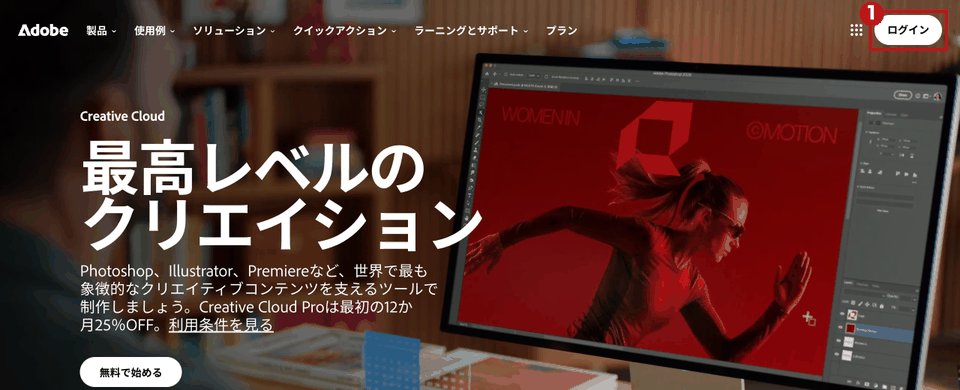
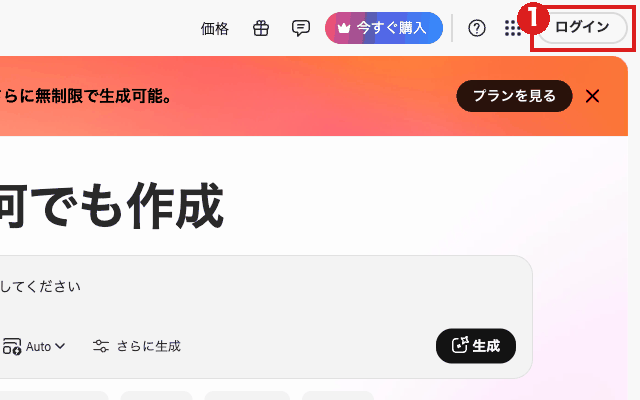
- ブラウザで adobe.com/jp を開く。 パソコンもスマホも、右上に「ログイン」ボタンがある(1枚目の画像の①)。
- 「ログイン」を押す。 アドレスが auth.services.adobe.com に変わり、「ログイン」という見出しの画面が出る。
- 入り方を選ぶ。 「Google でログイン」「LINE でログイン」「Apple でログイン」のどれか(2枚目・3枚目の画像の②)、または上の「電子メールアドレス」の欄(同じく①)に入れて「続行」を押す。「その他のログインオプション」のリンクもある。
- はじめての人は、見出しの下の「アカウントを作成」を押す。 画面には「初めてご利用の方はアカウントを作成してください。」と出ている。
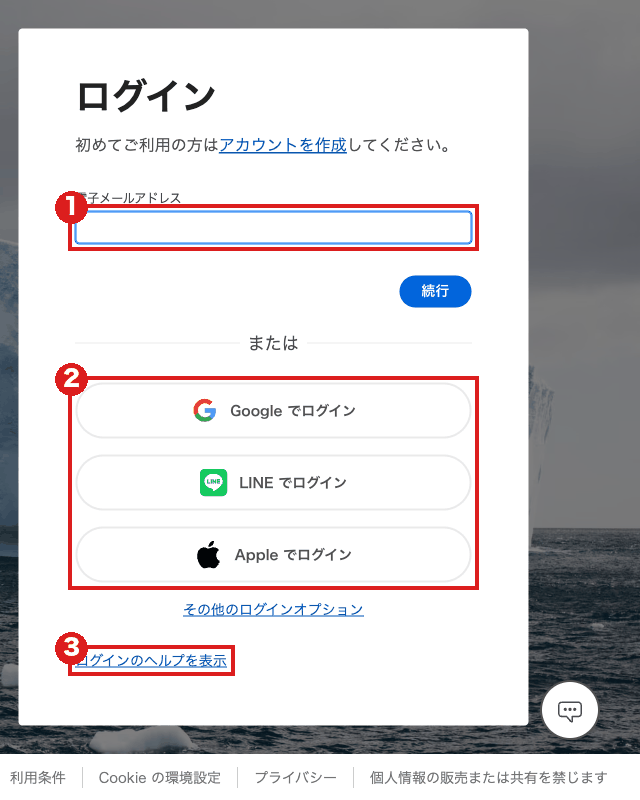
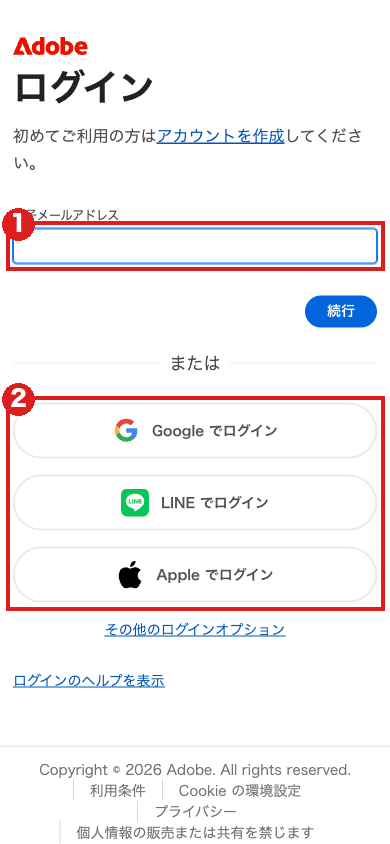
画面の左側には「Adobe ログインまたはアカウントを作成」と出た。アドビのヘルプ「アドビアカウントへのログイン」(最終更新日2026年8月19日)は、メールアドレスで入る場合は、アドビアカウントに関連付けられているメールアドレスを入れて「続行」を選び、パスワードを入れ、2段階認証を有効にしていればメールか電話番号で受け取ったコードも入れる、と書く。同じ記事は「アドビアカウントにログインすると、アプリとサービスに自動的にログインします。」とも書く。
筆者はこの画面で、メールアドレスも電話番号も入力せず、どのボタンも押さずにブラウザを閉じた。「その他のログインオプション」も開いていないので、中身は見ていない。
adobe.com・account.adobe.com・Firefly・Express の入口:画面の見た目は違い、並ぶ選択肢は同じ
アドビには、adobe.com のほかに、AI で画像・動画を作る Firefly と、デザインを作る Express の入口がある。筆者はこの3か所と、アカウント管理の account.adobe.com を、ログアウトした状態で開いた。
| 入口 | 筆者が開いた時の画面(2026年10月7日) | ログイン方法の選択肢 |
|---|---|---|
| adobe.com/jp | 右上の「ログイン」を押すとログイン画面(3:01) | Google・LINE・Apple・メールアドレス |
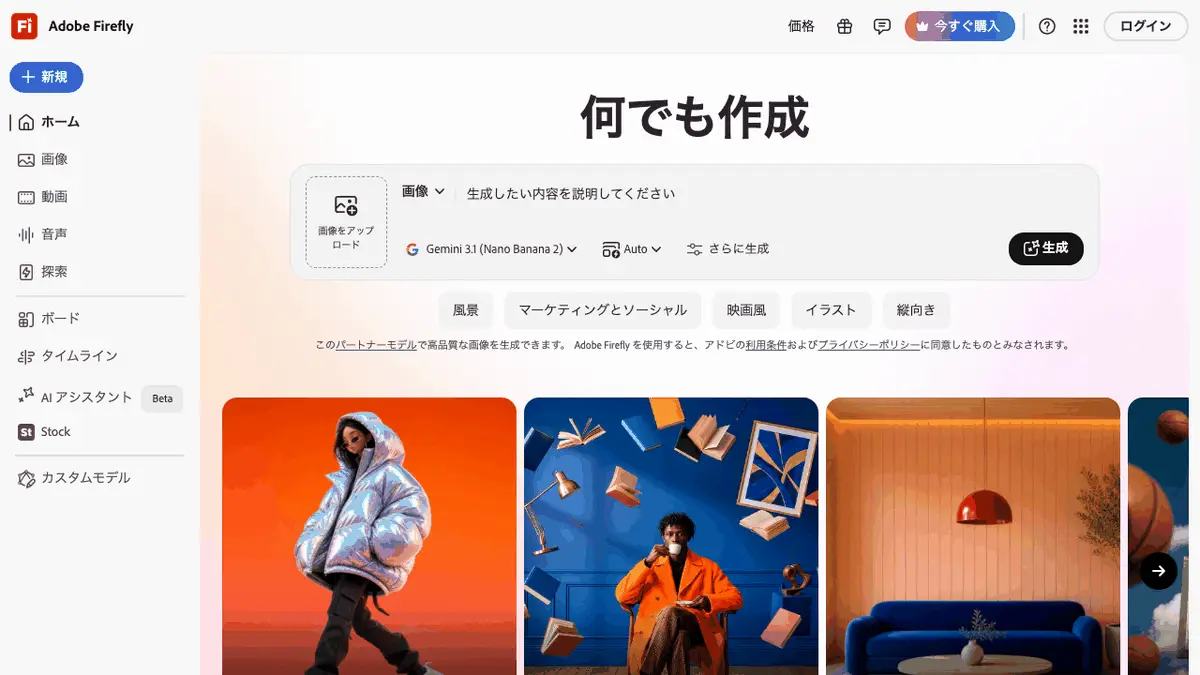
| firefly.adobe.com | トップ画面は日本語で「何でも作成」と出る。右上の「ログイン」を押すと、画面の上に窓が開く(3:03) | Google・LINE・Apple・メールアドレス。窓の見出しは「新規登録すると毎日無料で作成できます」 |
| express.adobe.com | 開くとすぐログイン画面(auth.services.adobe.com)に移った(パソコン・3:16。3:00 に開いた new.express.adobe.com も同じ) | Google・LINE・Apple・メールアドレス |
| account.adobe.com | 開くとログイン画面(auth.services.adobe.com)に移った(3:01) | Google・LINE・Apple・メールアドレス |
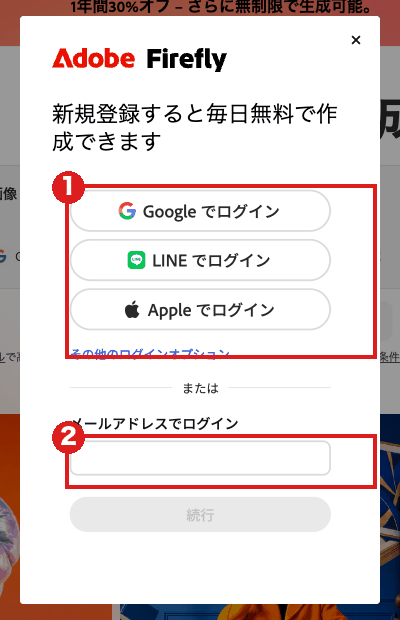
Firefly の窓は、筆者のパソコンの画面でもスマホの大きさの画面(3:04)でも、見出し「新規登録すると毎日無料で作成できます」の下に Google・LINE・Apple のボタン、「その他のログインオプション」、「メールアドレスでログイン」の欄と「続行」ボタンが並んだ。adobe.com の画面とはデザインが違うが、選択肢は同じだった。
Express は、パソコンで express.adobe.com を開くと、上の手順の2枚目の画像と同じ並び(「電子メールアドレス」「続行」、Google・LINE・Apple のボタン、「その他のログインオプション」)のログイン画面に移った。違ったのは、画面の右側に「Adobe Express」「あらゆるものを素早く簡単に作れるアドビのアプリ」と出ていた点だけだった。検索から Express の紹介ページ(adobe.com/jp/express)に着いた時は、右上の「ログイン」を押しても、同じ auth.services.adobe.com のログイン画面に移った(3時27分に確認)。
アドビのヘルプは Firefly の入り方を「アドビアカウントを作成します。」「電子メールアドレスを使用してログインするか、Google、Facebook、Apple、Microsoft または LINE アカウントの資格情報を使用します。」と書く(「Adobe Firefly へのアクセス」・最終更新日2025年9月23日)。Express の無料プランのヘルプは、Acrobat Reader から Express の無料プランを使う条件に「個人の Adobe ID でログインします。」を挙げる。「同じアカウントで入れる」と筆者が読んだ根拠は、この2つのヘルプと、上の画面の選択肢が揃っていたこと、express.adobe.com が adobe.com の「ログイン」と同じ auth.services.adobe.com のログイン画面に移ったことで、実際にログインして同じアカウントで入れたかは試していない。アドビがそう言い切った一文は、本記事が読んだヘルプと料金ページには無かった。
公式の入口と、偽サイトの見分け方
| 入口 | URL・場所 | 出どころ |
|---|---|---|
| ブラウザ(トップ) | https://www.adobe.com/jp/ | 筆者が開いて確認。ヘルプ「Creative Cloud アプリ インストールガイド」も「右上のログインボタンをクリックしてください」と案内 |
| アカウントの管理 | https://account.adobe.com | 筆者が開いて確認。ヘルプも「https://account.adobe.com にアクセスし、ログインのヘルプを表示を選択します」と案内 |
| Firefly | https://firefly.adobe.com/ | 筆者が開いて確認 |
| Express | https://express.adobe.com/ | 筆者が開いて確認 |
| ヘルプセンター | helpx.adobe.com | 本記事が引いたヘルプのドメイン |
| 稼働状況 | status.adobe.com | 筆者が開いて確認 |
| スマホアプリ | Express・Firefly とも App Store・Google Play(下の節) | 筆者がストアのページで提供元を確認 |
偽サイトや偽アプリの見分け方について、今回取得したアドビのヘルプに注意書きは見つからなかった。検索結果や広告から入った時は、アドレスバーが上の表のドメインになっているか、ストアで提供元が Adobe(App Store は Adobe Inc.)になっているかを見る、というのが筆者の提案にとどまる。
無料で使えるのは Express の無料プランと Firefly の1日あたりの生成回数まで
料金は、アドビの日本語の料金ページ(2026年10月7日3時05分・3時06分に取得)に書かれている。
| プラン | 料金(税込) | 書かれている中身 |
|---|---|---|
| Adobe Express 無料プラン | 0円 | 「ご利用は無料です。登録時にクレジットカードの登録は必要ありません。」。テンプレート10万点以上、Adobe Fonts 4,000種類以上、ストレージ5GB、バージョン履歴10日間 |
| Adobe Express プレミアム | 1,180円/月 | 「年間契約不要(月々払い)」。生成クレジット毎月250、30日間無料体験あり(体験後に請求が始まる) |
| Firefly Standard | 1,580円/月 | 生成クレジット 2,000/月 |
| Firefly Pro | 3,180円/月 | 生成クレジット 4,000/月。Express プレミアムと Photoshop web版・モバイル版を含む。7日間無料体験あり |
Firefly の無料の範囲は、Firefly の料金ページの「Adobe Fireflyの無料版はありますか?」に、こう書かれている。
はい。アドビには、Adobe Fireflyを試せる無料の1日あたりの生成回数が含まれた無料プランがあります。プランに含まれる利用範囲を超えて生成する場合は、生成を継続するために有料サブスクリプションが必要です。
アドビのヘルプ「Generative credits FAQ」(英語・最終更新日2026年9月30日)は、無料ユーザーの扱いをこう書く。
Free users of Adobe Firefly, Adobe Express, Adobe Stock, Photoshop on the web, Acrobat, and Adobe mobile apps get a limited number of free daily generations across all generative AI features, available on a curated set of models. These limits refresh each day so you can continue to explore, experiment, and create.
(訳)Adobe Firefly、Adobe Express、Adobe Stock、Photoshop on the web、Acrobat、アドビのモバイルアプリの無料ユーザーは、すべての生成AI機能をまとめて、選ばれたモデルで、1日あたり限られた回数だけ無料で生成できる。この上限は毎日更新される。
同じFAQには、無料プランの生成クレジットは「Firefly の機能を最初に使った時に付与され、付与から1か月で期限が切れる」(For free plans, generative credits are allocated upon first use of a Firefly feature…)という説明もある。1日あたりの具体的な回数は、今回取得したページから読み取れなかった。Firefly の料金と使い方の全体はAdobe Fireflyの料金と使い方に、無料AIの比較は無料AIを目的別に比較にまとめてある。
Creative Cloud のアプリ(Photoshop など)は別で、アドビの「Creative Cloud アプリ インストールガイド」は「無償の体験版を利用する場合でも、Adobe ID のご登録が必要」と書く。
日本語の画面は最初から出た:Firefly・Express・adobe.com の記録
筆者が日本語・東京の設定で開いた画面は、次のとおり日本語だった。
- adobe.com/jp:トップ画面もログイン画面(見出し「ログイン」、「電子メールアドレス」「続行」「ログインのヘルプを表示」)も日本語。
- Firefly:トップ画面の見出しは「何でも作成」、左のメニューは「ホーム」「画像」「動画」「音声」。入力欄には「生成したい内容を説明してください」と出た。
- Express:ログイン画面は「ログイン」「初めてご利用の方はアカウントを作成してください。」。App Store の Express のページの言語欄は「JA + 27言語」だった。
Creative Cloud デスクトップアプリの言語は、アドビのヘルプ「Creative Cloud デスクトップアプリの言語の変更」(最終更新日2026年6月26日)によると、アプリを開いて、右上のアカウントアイコン →「環境設定」→ 左の「言語」→ ドロップダウンから選び →「適用」を押す。変更を反映するとアプリが再起動する。Firefly と Express の画面言語を変える手順は、今回の検索では日本語のヘルプを見つけられなかった。
Firefly はログインなしで「生成」まで押せたが、50秒後の画面にあったのは登録の窓だった
「ログインしないで使えるか」を、筆者は Firefly で試した。
- 3時11分の時点:firefly.adobe.com のトップで入力欄に何も入れずに「生成」を押すと、「画像を生成」の画面(firefly.adobe.com/generate/image)に移った。モデル欄に「Gemini 3.1 (Nano Banana 2)」と出て、右上は「ログイン」のままだった。画面には「Adobe Firefly を使用することにより、お客様はアドビの利用条件およびプライバシーポリシーに同意するとともに、18 歳以上であることを表明したものとみなされます。」とあった。
- 3時12分01秒:同じ画面を開き直し、入力欄に「青い空と白い雲の風景」と入れて、「生成」を押した。8秒後に撮った画面では、灰色の枠が出て、読み込みの印が回っていた。
- 3時12分52秒:もう一度開き直し、同じ文を入れて「生成」を押し、今度は50秒待った。
- 3時13分42秒(押してから約50秒後に撮った画面):画像は出ず、画面の奥に「…迷惑をおかけします。」「…後でもう一度お試しください。」という文が見え、手前に「新規登録すると毎日無料で作成できます」のログイン窓が開いていた。奥の文は窓に隠れて、全文は読めていない。窓が50秒のうちのいつ開いたかは分からない。
50秒待ったのは1回だけで、この観測から言えるのは、ログインしないまま入力欄に文を入れて「生成」まで押せたが、画像は返らなかったということまで。エラーの理由(ログインが必要だったのか、混雑なのか)は分からない。アドビのヘルプには、無料ユーザーに1日あたりの生成回数の上限がある記述があり、上の「無料で使えるのは〜」の節に引いた。
Express は、パソコンで express.adobe.com を開くとログイン画面に移った(3時16分と3時27分。3時00分に開いた new.express.adobe.com も同じ)。スマホの大きさの画面(3時03分に new.express.adobe.com、3時28分に express.adobe.com)では、画面の奥にテンプレートの一覧が見え、手前に「Adobe Express にようこそ」と「同意して続行」のボタンの窓が出た。筆者は「同意して続行」を押しておらず、その先でログインを求められるかは見ていない。
アドビアカウントにログインできない時:パスワード、メールアドレス、コード、ソーシャルの順に確かめる
アドビのヘルプセンターの「アドビアカウントのログインに関する問題の解決」(最終更新日2026年3月31日)、「ソーシャルアカウントログイン問題のトラブルシューティング」(同日)、「2 段階認証ログイン問題のトラブルシューティング」(2026年4月8日)の手順を、お金も時間もかからない確認から並べる。
1. パスワードを忘れた・間違えた ヘルプは「アドビアカウントのログインページからパスワードをリセットしてください。」と書く。「パスワードは大文字と小文字を区別するため、大文字と小文字を区別して正しく入力してください。」とも書く。
2. どのメールアドレスで作ったか分からない 間違ったメールアドレスを入れると「この電子メールアドレスのアカウントを見つけることができませんでした。」と出る、とヘルプは書く。直し方は、https://account.adobe.com を開いて「ログインのヘルプを表示」(上の手順の2枚目の画像の③)を選び、ヘルプの窓で「アカウントを見つける」を選び、使った可能性のあるメールアドレスか登録した電話番号を入れて「続行」を押す。アカウントが見つかったら、そのメールか電話番号でログインする。
3. 認証コード(2段階認証)が届かない ヘルプによると、届くまで数分待ち、メールで受け取る設定なら迷惑メールのフォルダを見て、確認の画面の「コードを再送信」を選ぶ。それでも届かない時は「別の方法でコードを受け取る」を選び、メールとテキストメッセージを切り替える。コードの有効期間は10分で、切れたら再送信する。
4. Google・Apple などで作ったアカウントに入れない ヘルプは、Facebook・Google・Apple・Microsoft・LINE・Kakao のソーシャルアカウントで作ったアカウントについて、こう案内する。パスワードを設定してあれば、ソーシャルアカウントではなくメールとパスワードで入る。設定していなければ、https://account.adobe.com の「ログインのヘルプを表示」→「パスワードをリセット」から作る。Apple の「メールを非公開」を使った場合、別のサービスにはダミーのメールアドレスが使われることがある、という注意もある。
5. アドビのアプリからログインしようとしても、ブラウザーが開かない ヘルプは、Web ブラウザーで https://account.adobe.com にアクセスしてログインすれば、「デバイス上のすべてのアドビアプリおよびサービスで自動的にログインされます」と書く。
| 表示・状況 | ヘルプの案内 |
|---|---|
| 「この電子メールアドレスのアカウントを見つけることができませんでした。」 | 上の2。「アカウントを見つける」で、使った可能性のあるメールか電話番号を入れる |
| 「ソーシャルアカウントを接続できませんでした。」 | Facebook でログインする時に出るエラーで、接続の画面で「後で」を選んだ場合に起きる。https://account.adobe.com/ja で「Facebook でログイン」を選び直し、「[あなたの名前] として続行」を選ぶ |
| 削除したアカウントの再開を求められる | ソーシャルアカウントにリンクしたアドビアカウントを最近削除した場合、同じメールアドレスの別のソーシャルアカウントで新しいアカウントを作れるのは30日後から。再開か30日待つかを選ぶ |
| 2段階認証の手段が2つ以上使えない | パスワードを忘れていて、「リンクされたメールアドレス」「リンクされた携帯電話番号」「Adobe Account Access アプリケーション」のうち2つ以上にアクセスできない場合、アカウントにアクセスできない。ヘルプは新しいアカウントの作成を勧め、以前のアカウントのサブスクリプションは、カードの詳細を添えてサポートチームに問い合わせてキャンセルする、と書く |
障害の可能性があるなら、status.adobe.com を見る
筆者が3時16分に status.adobe.com を開いた時、一覧にあった項目は Acrobat(Document Cloud・開始は「Today 2:00 AM (JST)」、状態は Opened)、Adobe Customer Support(Closed)、Photoshop(Closed)の3件で、Firefly と Express の名前の項目は載っていなかった。この1回の確認で、今の状態を示すものではない。
会社・学校のメールアドレスで入ると、「会社または学校のアカウント」と「個人アカウント」を選ぶ画面が出ることがある
アドビのヘルプ「Sign in to Adobe apps」(英語・最終更新日2026年8月3日)は、組織が管理するメールアドレスで個人のアドビアカウントも作った場合などに、アカウントを選ぶ画面が出ると書く。
Company or school account: Sign in to access apps and services assigned by the organization that owns and manages your email address Personal account: Sign in to access personal plans you purchased, or apps assigned by businesses other than your owning organization
(訳)会社または学校のアカウント:メールアドレスを所有・管理する組織が割り当てたアプリとサービスに入る。個人アカウント:自分で購入した個人のプラン、または、所有する組織以外の会社が割り当てたアプリに入る。
選んだ後に、プロファイル(組織や会社ごとに割り当てられた利用権限のまとまり)を選ぶ画面が出ることもある。ヘルプは、思っていたアプリやファイルが見つからない時は、別のアカウントやプロファイルを選んだ可能性があるので、サインアウトして選び直す、と案内している。
アカウントの種類は、ヘルプ「Adobe Admin Console のアイデンティティタイプ」(最終更新日2026年8月14日)に3つ書かれている。
- Adobe ID:個人が作成・所有・管理する。公開ドメイン(Gmail など)のメールアドレスでも使える。
- Enterprise ID:組織が作成・所有・管理する。アドビが認証を扱い、パスワードをアドビの画面でリセットできる。
- Federated ID:組織が作成・所有・管理し、組織のシングルサインオン(会社の ID で複数のサービスに入る仕組み)でログインする。ヘルプは「Federated ID ユーザーは Adobe システムを通じてパスワードをリセットできません。」と書く。
そのため、会社や学校のアカウントでパスワードを忘れた時は、アドビの画面ではなく、組織の管理者に聞くことになる場合がある。2段階認証についても、ヘルプは、IT 管理者が組織レベルで有効にしている場合は、電話番号の完全な削除やメールと SMS 認証の両方の無効化はできない、と書く。
学校向けの Express は、ヘルプ「Access Adobe Express student account」(英語)に「Open Adobe Express and sign in with your school email address.」(訳:Adobe Express を開き、学校のメールアドレスでサインインする)と書かれている。先生の招待リンクやクラスコードから、自分でアカウントを作る方法も案内されている。
スマホアプリと Creative Cloud デスクトップアプリ
スマホアプリは、筆者が2026年10月7日3時10分にストアのページを開いて確かめた。
| アプリ | ストア | ストアの表示名 | 提供元の表示 |
|---|---|---|---|
| Adobe Express | App Store | Adobe Express:何でも作れるアプリ | デベロッパ Adobe Inc. |
| Adobe Express | Google Play | Adobe Express:AIで写真・動画編集 | Adobe |
| Adobe Firefly | App Store | Adobe Firefly:AI動画生成・画像生成アプリ(iPhoneのみ対応と表示) | デベロッパ Adobe Inc. |
| Adobe Firefly | Google Play | Adobe Firefly:生成AI | Adobe |
Creative Cloud デスクトップアプリは、アドビのヘルプ「Download and install Creative Cloud desktop app」(英語)が、Creative Cloud のダウンロードページから自動でダウンロードが始まり、macOS は Creative_Cloud_Installer.dmg、Windows は Creative_Cloud_Set-Up.exe をダブルクリックして入れる、と案内する。日本語の「Creative Cloud アプリ インストールガイド」は、adobe.com/jp の右上のログインボタンから入り、「アプリ」からインストールすると、初めての時は管理アプリの Creative Cloud デスクトップアプリが同時に入る、と書く。同じガイドには「アカウントを複数お持ちの場合、ライセンスが紐づけられていないアカウントでログインしてしまうとインストールができません」とある。Creative Cloud のスマホアプリは、今回ストアのページを開いていないので載せていない。
アプリの中、ログイン後の画面、認証画面の先は、この記事では見ていない
- ログイン後の画面とスマホアプリは見ていない。 登録・ログイン・メールアドレスや電話番号の入力はしていない。ストアのページで提供元を確かめただけで、アプリは入れていない。「その他のログインオプション」も開いていない。ヘルプに載る Facebook・Microsoft・Kakao が実際の画面に出るかは確かめていない。
- Firefly と Express が同じアカウントで入れるかは、ログインして試していない。 根拠は2つのヘルプの記述と、画面の選択肢が揃っていたこと、express.adobe.com が adobe.com と同じ auth.services.adobe.com のログイン画面に移ったことまで。「同じアカウントで使える」と言い切ったアドビの一文は、本記事が読んだヘルプと料金ページには無かった。
- Firefly の「生成」を押して50秒待ったのは1回だけ。 画像が出なかった理由は、窓に隠れた文を読めていないので分からない。1日あたりの無料の生成回数の数字は、今回取得した日本語の料金ページとヘルプから読み取れなかった。
- 自動操作で開いた画面。 最初に Playwright 同梱のブラウザーを画面なし(ヘッドレス)で adobe.com/jp を開くと、2時59分に応答コード403で「Access Denied」が出た。画面つきのChromeに切り替えると、3時00分に200で開けた。アドビのヘルプや料金のページは curl でも403だったため、画面つきのChromeで取得した。VPN は使っていないつもりだが、接続元は確認していない。
- ヘルプは更新される。 取得したのは2026年10月7日3時台の版。ヘルプの「最終更新日」は2025年1月から2026年9月までばらつく。Sign in to Adobe apps・Generative credits FAQ・Download and install Creative Cloud desktop app・Access Adobe Express student account は英語版で、引用は筆者が訳した。
この記事が読んだアドビの画面・ヘルプと取得した時刻
本文で名指しした出典は、すべて出典一覧に取得時刻つきで載せた。筆者が開いた画面は、スクリーンショットと画面テキストを保存している。料金・機能・画面は予告なく変わるので、最新は adobe.com/jp と helpx.adobe.com で確かめてほしい。
Adobeのログインでよく聞かれること
- Adobe(アドビ)の公式のログインページ(URL)はどこですか?
- 公式サイト https://www.adobe.com/jp/ を開き、右上の「ログイン」を押すとログイン画面(auth.services.adobe.com)に移ります。account.adobe.com を開いても同じ種類の画面に移りました(筆者が2026年10月7日に確認)。アドビの「Creative Cloud アプリ インストールガイド」も、adobe.com/jp の右上のログインボタンから入る手順を案内しています。アプリ別の入口は、Firefly が firefly.adobe.com の右上の「ログイン」、Adobe Express が express.adobe.com を開くと出るログイン画面です。
- Adobe のログインは無料ですか?お金はかかりますか?
- 無料で始められます。アドビの料金ページによると、Adobe Express の無料プランは0円(税込)で「登録時にクレジットカードの登録は必要ありません。」とあり、Firefly には1日あたりの生成回数に上限のある無料プランがあります。月額が必要になるのは、Express プレミアム(1,180円/月・税込)や Firefly の有料プランなどに自分で申し込んだ時です。
- Adobe のログイン画面は日本語で使えますか?
- 使えます。筆者が日本語・東京の設定で開いた adobe.com/jp、Firefly、Express のログイン画面とトップ画面は日本語で出ました。Creative Cloud デスクトップアプリの言語は、アカウントのアイコン → 「環境設定」→ 「言語」→ 「適用」で変えられると、アドビのヘルプは書いています。
- Adobe にログインできない時はどうすればいいですか?
- アドビのヘルプセンターでは、①パスワードを忘れたらログインページからリセットする(大文字と小文字は区別される)、②使ったメールアドレスが分からなければ「ログインのヘルプを表示」→「アカウントを見つける」、③認証コードが届かなければ数分待って迷惑メールを見て「コードを再送信」、④Google・Apple などで作ったアカウントはパスワードを設定してあればメールとパスワードで入る、の順に案内しています。
- Adobe Firefly と Adobe Express は同じアカウントでログインできますか?
- 同じアドビアカウントで入れると読める材料はありますが、筆者は実際にログインして確かめておらず、アドビのヘルプに「Firefly と Express は同じアカウント」と言い切った一文も本記事が読んだ範囲では見つけていません。材料は次の3つです(2026年10月7日に確認)。express.adobe.com を開くと、adobe.com の「ログイン」と同じ auth.services.adobe.com のログイン画面に移りました。Firefly のログイン窓にも同じ Google・LINE・Apple・メールアドレスの選択肢が並びました。アドビのヘルプは、アドビアカウントにログインするとアプリとサービスに自動的にログインすると書き、Firefly のヘルプも入り方を「アドビアカウントを作成します。」から書き始めています。
- Adobe のアプリはありますか?どれが公式ですか?
- あります。筆者が2026年10月7日にストアのページを開いて確かめた範囲では、Adobe Express は App Store(デベロッパ Adobe Inc.)と Google Play(提供元の表示 Adobe)、Adobe Firefly も App Store(デベロッパ Adobe Inc.・iPhoneのみ対応)と Google Play(提供元の表示 Adobe)にあります。Creative Cloud デスクトップアプリは、アドビのヘルプが案内するダウンロードページから入れます。
- 会社や学校のメールアドレスで Adobe にログインするとどうなりますか?
- アドビのヘルプによると、会社・学校が管理するメールアドレスで個人のアドビアカウントも作っている場合などに、「Company or school account」(会社または学校のアカウント)と「Personal account」(個人アカウント)を選ぶ画面が出ることがあります。会社・学校が管理するアカウントには Enterprise ID と Federated ID(会社などのシングルサインオン)があり、Federated ID のパスワードはアドビの画面ではリセットできません。
- ログインしないで Adobe Firefly や Express を使えますか?
- 筆者が2026年10月7日に試した範囲では、ログインなしで作品を作るところまでは進めませんでした。Firefly は firefly.adobe.com を開くとログインなしで入力欄が出て、「生成」まで押せました。ただし画像は出ず、50秒後に撮った画面ではログインの窓が開いていました(1回の観測で、理由は分かりません)。窓の見出しは「新規登録すると毎日無料で作成できます」でした。Express は、パソコンで express.adobe.com を開くとログイン画面に移りました。
出典・参照資料
- 一次資料アドビ日本語トップ(adobe.com/jp)ログアウト状態の画面・右上「ログイン」を押した後のログイン画面・パソコン(1280×800)とスマホ(390×844)で筆者がChromeで開いて確認(2026年10月7日3:00〜3:04) ↗
- 一次資料アドビアカウントの入口(account.adobe.com)・開くとログイン画面(auth.services.adobe.com)に移った(2026年10月7日3:01確認) ↗
- 一次資料Adobe Firefly(firefly.adobe.com)ログアウト状態の画面・「ログイン」を押した後のログイン窓・ログインなしで「生成」を押した画面(2026年10月7日3:00〜3:13確認) ↗
- 一次資料Adobe Express(express.adobe.com)を開くと移ったログイン画面(パソコン・2026年10月7日3:16と3:27確認)・スマホの大きさの画面(3:03に new.express.adobe.com、3:28に express.adobe.com で確認) ↗
- 一次資料Adobe Express(アドビ公式・日本語)トップページ・右上の「ログイン」と「Adobe Expressを開く」(2026年10月7日3:16確認)・「ログイン」を押すとアドビのログイン画面に移った(3:27確認) ↗
- 一次資料アドビアカウントのログインに関する問題の解決(アドビヘルプセンター・日本語・最終更新日2026年3月31日・2026年10月7日3:05取得) ↗
- 一次資料ソーシャルアカウントログイン問題のトラブルシューティング(アドビヘルプセンター・日本語・最終更新日2026年3月31日・2026年10月7日3:05取得) ↗
- 一次資料2 段階認証ログイン問題のトラブルシューティング(アドビヘルプセンター・日本語・最終更新日2026年4月8日・2026年10月7日3:05取得) ↗
- 一次資料アドビアカウントへのログイン(アドビヘルプセンター・日本語・最終更新日2026年8月19日・2026年10月7日3:08取得) ↗
- 一次資料Adobe Firefly へのアクセス(アドビヘルプセンター・日本語・最終更新日2025年9月23日・2026年10月7日3:07取得) ↗
- 一次資料Adobe Express の無料プラン(アドビヘルプセンター・日本語・最終更新日2026年7月28日・2026年10月7日3:05取得) ↗
- 一次資料価格:無料プランとプレミアムプランの機能を比較(Adobe Express・日本語の料金ページ・2026年10月7日3:05取得) ↗
- 一次資料Fireflyのプランを比較する(アドビ・日本語の料金ページ・2026年10月7日3:06取得) ↗
- 一次資料Generative credits FAQ(アドビヘルプセンター・英語・最終更新日2026年9月30日・無料ユーザーの生成回数・2026年10月7日3:05取得) ↗
- 一次資料Sign in to Adobe apps(アドビヘルプセンター・英語・最終更新日2026年8月3日・会社・学校のアカウントと個人アカウントの選択・2026年10月7日3:07取得) ↗
- 一次資料Adobe Admin Console のアイデンティティタイプ(アドビヘルプセンター・日本語・最終更新日2026年8月14日・Federated ID・Enterprise ID・Adobe ID・2026年10月7日3:07取得) ↗
- 一次資料Access Adobe Express student account(アドビヘルプセンター・英語・学校のメールアドレスでの入り方・2026年10月7日3:14取得) ↗
- 一次資料Creative Cloud アプリ インストールガイド(アドビヘルプセンター・日本語・最終更新日2025年1月17日・adobe.com/jp 右上のログインボタンから入る手順・2026年10月7日3:07取得) ↗
- 一次資料Download and install Creative Cloud desktop app(アドビヘルプセンター・英語・最終更新日2025年5月28日・2026年10月7日3:07取得) ↗
- 一次資料Creative Cloud デスクトップアプリの言語の変更(アドビヘルプセンター・日本語・最終更新日2026年6月26日・2026年10月7日3:14取得) ↗
- 一次資料Adobe System Status(稼働状況・2026年10月7日3:16に確認) ↗
- 一次資料App Store「Adobe Express:何でも作れるアプリ」(デベロッパ Adobe Inc.・2026年10月7日3:10確認) ↗
- 一次資料Google Play「Adobe Express:AIで写真・動画編集」(提供元の表示 Adobe・2026年10月7日3:10確認) ↗
- 一次資料App Store「Adobe Firefly:AI動画生成・画像生成アプリ」(デベロッパ Adobe Inc.・iPhoneのみ対応・2026年10月7日3:10確認) ↗
- 一次資料Google Play「Adobe Firefly:生成AI」(提供元の表示 Adobe・2026年10月7日3:10確認) ↗

大きいニュースはYouTubeでも解説しています。Xでは新着記事をお知らせしています。
コメント
まだコメントはありません。最初のコメントを書いてみませんか?
AIについて聞きたいことはありますか?
質問箱で無料で受け付けています。回答は公開され、他の方の参考にもなります。
質問箱を見る →関連記事
Adobe Fireflyの料金と使い方【2026年9月版】 無料で毎日生成できること、Standard 1,580円/Pro 3,180円/Pro Plus/Premiumの生成クレジット(2,000〜50,000)と「1年間無制限」の特別価格(10月12日まで)、使えるモデル(Nano Banana Pro・Veo 3.1・Kling 3.0)、商用利用の条件
Adobe Fireflyの料金と使い方【2026年9月版】無料で毎日生成できること、Standard 1,580円/Pro 3,180円/Pro Plus/Premiumの生成クレジット(2,000〜50,000)と「1年間無制限」の特別価格(10月12日まで)、使えるモデル(Nano Banana Pro・Veo 3.1・Kling 3.0)、商用利用の条件

Adobe MAX 2026を先取り 開催は11月10〜12日マイアミ、Firefly・Photoshop・Premiere ProのAI新機能は前回の発表と直前の動きからどこまで読めるか
Adobe MAX 2026を先取り開催は11月10〜12日マイアミ、Firefly・Photoshop・Premiere ProのAI新機能は前回の発表と直前の動きからどこまで読めるか

無料AIを目的別に比較 ChatGPT・Gemini・Claude・Copilot・Grok・Genspark・Manus・DeepL・Canvaの無料版でできること・上限・ログインの要否【2026年10月】
無料AIを目的別に比較ChatGPT・Gemini・Claude・Copilot・Grok・Genspark・Manus・DeepL・Canvaの無料版でできること・上限・ログインの要否【2026年10月】
Canva(キャンバ)のログイン方法 公式の入口は canva.com、右上の「ログイン」から。無料・日本語で使え、入れない時は公式ヘルプの手順で直せる【2026年10月版】
Canva(キャンバ)のログイン方法公式の入口は canva.com、右上の「ログイン」から。無料・日本語で使え、入れない時は公式ヘルプの手順で直せる【2026年10月版】

ChatGPT(チャットGPT)のログイン方法 公式URLはchatgpt.com、無料・日本語で使える。ログインできない時の直し方と、ログインなしで使える範囲【2026年10月版】
ChatGPT(チャットGPT)のログイン方法公式URLはchatgpt.com、無料・日本語で使える。ログインできない時の直し方と、ログインなしで使える範囲【2026年10月版】

Gemini(ジェミニ)のログイン方法 公式の入口は gemini.google.com、AIプランなしでも使え日本語で出る。ログインできない時の切り分けと、ログインなしで使える範囲【2026年10月版】
Gemini(ジェミニ)のログイン方法公式の入口は gemini.google.com、AIプランなしでも使え日本語で出る。ログインできない時の切り分けと、ログインなしで使える範囲【2026年10月版】
Claude(クロード)のログイン方法 公式の入口は claude.ai、無料で日本語でも使える。Google・Apple・メールで入れて、入れない時の確認順も【2026年10月版】
Claude(クロード)のログイン方法公式の入口は claude.ai、無料で日本語でも使える。Google・Apple・メールで入れて、入れない時の確認順も【2026年10月版】