
Grok(グロック)のログイン方法公式サイトgrok.comの右上「サインイン」から、Xのアカウントでも入れる。無料で使え、画面は日本語。入れない時の直し方【2026年10月版】
Grokの公式のログイン先
grok.com を開く(公式)新しいタブで開きます。ログインを押すと、メールアドレスやパスワードを入れる画面(accounts.x.ai)に移ります。Google などのアカウントで入る時は、そのサービスのログイン画面に移ります。
- 公式アプリ
- App Store「Grok」(提供元 X Corp.)
- Google Play「Grok 生成AI」(提供元 SpaceXAI)
- 料金
- 無料プランがある(料金ページは Free を月0ドルと表示)。SuperGrok などの有料プランは申し込んだ人だけ
- 日本語
- 日本語設定のブラウザで開くと、ログイン画面まで日本語で表示された(「Login with GitHub」だけ英語)
- ログイン方法
- Google・X(𝕏)・Apple・GitHub・メールアドレス
- ログインなし
- 質問は送れたが、筆者が10月7日に2回試すと答えは出ず、「会話を続ける」の登録案内が出た(理由は未確認)
- 入れない時
- ログインできない時の確かめ方へ進む
2026年10月7日に公式のページで確認した内容です。
Grok(グロック)には、ブラウザで公式サイトの grok.com を開き、右上の「サインイン」を押して入る。2026年10月7日に筆者がパソコンとスマホの大きさで開くと、画面は日本語で、「Google でログイン」「𝕏 でログイン」「Apple でログイン」「Login with GitHub」「メールでログイン」の5つが並んだ。料金ページの Free は月0ドルで、SuperGrok は月30ドル。筆者がログインせずに質問を2回送ると、どちらも答えの代わりに登録の案内が出た(理由は未確認)。ログインできない時の手順は公式FAQから並べた。
目次
- Grokは右上の「サインイン」から。パソコンとスマホで押す場所はほぼ同じ
- 入口は3つ:grok.com、アプリ、Xの中。公式かどうかはどこで見るか
- Xのアカウントでログインすると、Xの何がGrokのアカウントに渡るか
- 無料で使える範囲と、お金がかかる境目
- 画面は日本語か。「言語」の設定は、ログインしなくても開けた
- 筆者がログインせずに質問を送った2回は、どちらも答えの代わりに登録の案内が出た
- Grokにログインできない時は、再起動・ログアウト・キャッシュ削除から
- 利用規約の最低年齢は13歳で、13〜17歳は保護者の許可が要る。ストアの年齢区分は別の表示
- この記事が見ていないもの:ログイン後の画面、アプリ、Xの中のGrok、エラー画面
- 確認した公式ページと取得時刻(2026年10月7日・日本時間)
- Grokのログインでよく聞かれること
2026年10月7日・日本時間時点の情報です。 Grok(グロック)には、パソコンでもスマホでも、ブラウザで公式サイトの grok.com を開き、右上の「サインイン」を押して入る。Xのアカウントがあれば、次の画面の「𝕏 でログイン」からでも入れる。無料プランがあり、日本語の設定のブラウザで開くと画面は日本語で出る。この記事は、押す場所と選ぶ画面を筆者が実際に開いて撮ったものと、SpaceXAI(旧xAI)の公式FAQ・料金ページ・利用規約、Xのヘルプセンターで確かめた範囲で書く。
3行まとめ
- 入口は grok.com の右上「サインイン」。 押すと accounts.x.ai の「アカウントにログイン」画面に移り、「Google でログイン」「𝕏 でログイン」「Apple でログイン」「Login with GitHub」「メールでログイン」の5つから選ぶ(筆者が2026年10月7日3時12分に確認)。
- 無料プランがあり、日本語で使える。 料金ページは Free を月0ドルと表示し、SuperGrok は月30ドル。ログインせずに質問を送ると、筆者が試した2回とも答えは出ず、登録の案内が出た(理由は未確認)。
- 入れない時の最初の手順は、アプリの再起動・ログアウト・キャッシュ削除、Webはシークレットウィンドウ(公式FAQ)。 利用規約の年齢条件は13歳以上(アプリストアの年齢区分は別で、App Store「16+」、Google Play「18 歳以上」)。Xのアカウントで入ると、Xのプロフィール(生年月日を含む)や投稿履歴などがGrokのアカウントに取り込まれうる、と利用規約が書いている。
Grokは右上の「サインイン」から。パソコンとスマホで押す場所はほぼ同じ
筆者が2026年10月7日の3時12分から3時15分に、ログアウトした状態の grok.com を、パソコンの大きさ(1280×800)とスマホの大きさ(390×844・iPhoneの設定)で開いて確かめた手順だ。アカウントは作らず、ログインもしていない。
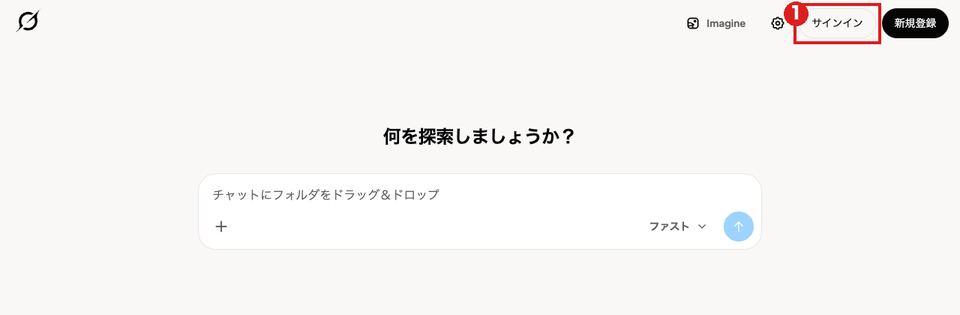
- ブラウザで grok.com を開く。 この記事の上にある入口のボックスからでもいい。画面の中央には、検索欄の上に「何を探索」から始まる見出しが出た。
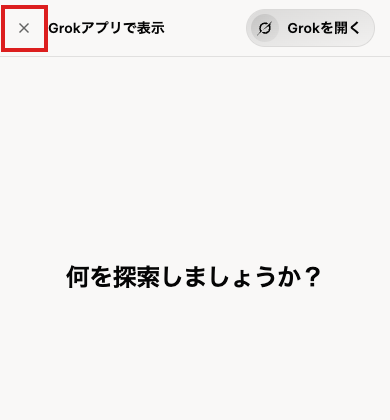
- スマホでは、先に上の帯を閉じる。 画面の上に「Grokアプリで表示」という帯が出ていたら、帯の左端の「×」を押す(下のスマホの1枚目の画像)。この帯が右上の「サインイン」の上に重なっていて、閉じないと押せなかった。パソコンの大きさの画面では、この帯は出なかった。
- 右上の「サインイン」を押す(画像の①)。 横に黒い「新規登録」がある。すでにアカウントがあるなら白い「サインイン」の方だ。
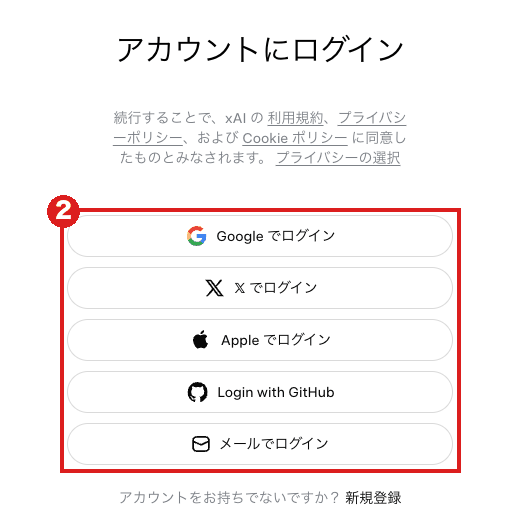
- 「アカウントにログイン」の画面で、ログイン方法を1つ選ぶ(画像の②)。 画面の上に「Grok」「にログインしています」と出る。「Google でログイン」「𝕏 でログイン」「Apple でログイン」「Login with GitHub」「メールでログイン」の5つが縦に並ぶ。
- 最初に選んだ方法を覚えておく。 公式FAQは、契約はその時にログインしたアカウントに紐づくと書く(詳しくは下の「Xで契約したのに有料プランが出ない時」)。
スマホの大きさ(390×844・iPhoneの設定)で開いた時だけ、手順が1つ増えた。画面の上に「Grokアプリで表示」という帯と「Grokを開く」のボタンが出て、右上の「サインイン」の上に重なっていた。筆者の自動操作のブラウザでは、「サインイン」を押す操作がこの帯に遮られて届かなかった。帯の左端の「×」(アクセシビリティ上の名前は「閉じる」)を押すと帯が消え、「サインイン」が押せた(3時13分)。「Grokを開く」は、アプリを入れている端末でアプリに移るためのボタンと読めるが、筆者は押していない。
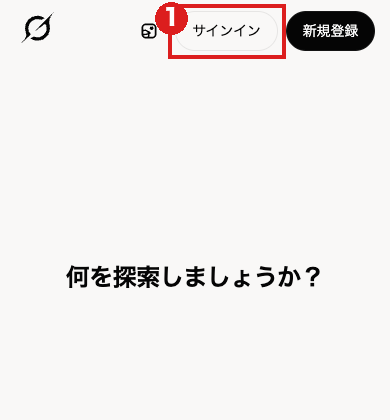
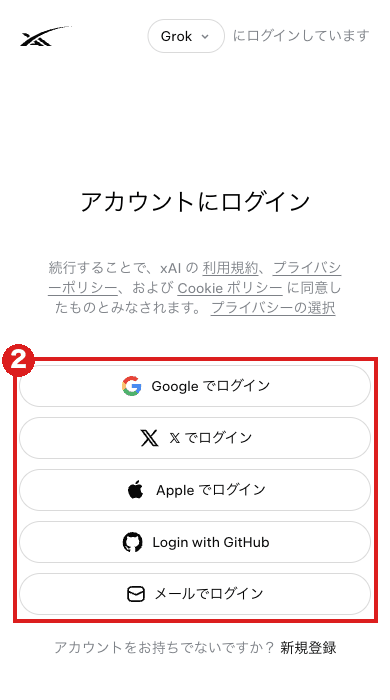
筆者は、どのログインボタンも押さず、メールアドレスも入れず、この画面でブラウザを閉じた。「Google でログイン」の先の画面や、ログイン後の画面は見ていない。
入口は3つ:grok.com、アプリ、Xの中。公式かどうかはどこで見るか
SpaceXAIの公式ページ x.ai/grok は、冒頭に「Available on Web, iOS and Android」(Web、iOS、Androidで使える)と書く。Xの中からも使える。それぞれの入口は次のとおり。
| 入口 | 場所 | 出どころ |
|---|---|---|
| ブラウザ | https://grok.com/ | x.ai/grok の「Try Grok」「Open Grok」のリンク先。公式FAQも grok.com を案内 |
| ログイン画面 | https://accounts.x.ai/sign-in(grok.com から移った時は、後ろに「?redirect=grok-com」などが付く) | 筆者が「サインイン」を押して移った画面で、上に「Grok」「にログインしています」と出た。同じアドレスを付け足し無しで直接開くと、この表示が無く、ブラウザのタブの題名は「SpaceXAI API アカウントにログイン」だった(3時33分)。Grokに入る時は grok.com の「サインイン」から進む(筆者の提案)。FAQは、ログイン方法の管理を accounts.x.ai で行うと案内 |
| iPhone | App Store「Grok」(日本のストアの販売元は X Corp.) | x.ai/grok の「iOS」のリンク先と同じID(id6670324846) |
| Android | Google Play「Grok 生成AI」(デベロッパーは SpaceXAI) | x.ai/grok の「Android」のリンク先と同じID(ai.x.grok) |
| Xの中 | x.com、またはXアプリのナビゲーションバーのGrokアイコン | Xヘルプセンター「Grokについて」 |
| 稼働状況 | https://status.x.ai/ | x.ai のフッターの「Status」のリンク先 |
| 使い方・ヘルプ | https://docs.x.ai/grok/faq | 公式FAQ。製品ページの「Help Center」のリンクは docs.x.ai/grok/user-guide(Grok Business向けの説明)に向いていた |
偽サイト・偽アプリの見分け方。 本記事が読んだFAQ・利用規約・Xのヘルプには、偽サイトの見分け方を説明した注意書きは見当たらなかった。筆者の提案として、次の2点を見ておくといい。
- ブラウザでは、アドレスバーのドメインが grok.com か accounts.x.ai になっているか
- アプリは、x.ai/grok の「iOS」「Android」のリンクから開く。App Storeの販売元は「X Corp.」で、x.ai のサイトに出る社名(SpaceXAI)と違う。名前で見分けようとせず、公式ページのリンク先から開くのが手がかりになる
SpaceXAIの社名は、ページによって揺れている。x.ai のフッターは「© 2026 SpaceXAI LLC」、ログイン画面の注意書きは「xAI の 利用規約」、Xのヘルプセンターは「xAI」と書く。この揺れの経緯はGrokとは──無料でできること、SuperGrok 4プランとX Premium+の関係に書いた。
Xのアカウントでログインすると、Xの何がGrokのアカウントに渡るか
「𝕏 でログイン」を選ぶ前に読んでおきたいのが、利用規約の「Logging In Through a Third-Party Service」(第三者のサービスでログインする場合)の項だ(Consumer・Last Updated: September 11, 2026・本記事は10月7日3時15分に取得)。
If connecting to our Service using your X credentials, you agree that we may (subject to disclosures) bring your X user profile (including date of birth), X account and location information, X preferences, X post history (your X posts viewable on your X account including posts to and from all accounts (public or protected) that you can view), X usage data, and your Grok on X conversation history to your SpaceXAI account.
(訳)Xの認証情報でサービスに接続する場合、(開示を条件に)Xのユーザープロフィール(生年月日を含む)、Xのアカウントと位置の情報、Xの設定、Xの投稿履歴(自分のXアカウントで見られる投稿。見られるすべてのアカウント〔公開・非公開〕との間の投稿を含む)、Xの利用データ、X上のGrokとの会話履歴を、SpaceXAIのアカウントに取り込むことに同意したことになる。
同じ項は、Google、Apple、Xのような第三者サービスでログインする時は、そのサービスの情報(ログイン用の認証情報やアクセストークンを含みうる)にアクセスし、使い、保存する許可を与えることになる、とも書く。Xで入るのが手早いかどうかと、これらを渡してよいかは別の話なので、取り込まれたくない人はGoogleやメールを選ぶ手もある(筆者の提案)。
Xのアカウントは、あとから加えることもできる。公式FAQ「How can I link my X account sign-in/subscription to my xAI account?」によると、grok.com の Settings → Account で「Connect your X Account」を押すと、XのSSO(1つのアカウントで複数のサービスに入る仕組み)の画面に移り、Xがログイン方法の1つに加わる。つないだあとは、SpaceXAIがXの購読状況を取得して特典を付ける。ログイン方法の管理は accounts.x.ai で行う。
Xアプリの中のGrokと、grok.comのGrokの関係
Xのヘルプセンター「Grokについて」(日本語)によると、Grokは「x.com にアクセスするか、iOSまたはAndroidデバイスでXアプリを開き」、ナビゲーションバーのGrokアイコンを選んで使う。Xが使える国・地域なら使える、とも書く。このヘルプ記事の本文はXの中で使う手順だけを書いていて、grok.com はページ下のリンク欄の「Grok.comを試す」(リンク先は https://grok.com/ )に出てくる。
公式FAQは、2つの関係をこう説明する。
While xAI provides the Grok in X service on X.com and X apps, it does not have operational oversight of X's service. You can contact X via their Help Center or message @premium on X.
(訳)xAIはX.comとXアプリで「Grok in X」のサービスを提供するが、Xのサービス自体の運営には関与していない。Xには、ヘルプセンターか、Xの @premium へのメッセージで連絡できる。
つまり、Xの使い方で困ったらXのヘルプ、grok.com やアプリで困ったらSpaceXAIのFAQ、という分け方になる。筆者はXにログインしておらず、Xの中のGrokの画面は見ていない。
無料で使える範囲と、お金がかかる境目
SpaceXAIの料金ページ(x.ai/pricing・10月7日3時15分取得)の「Individual」タブは、Freeを「$0 /month」と表示し、説明を「Get to know Grok and its capabilities for free within generous limits.」(十分な上限の範囲で、Grokとその機能を無料で知ることができる)と書く。Freeのカードに並ぶのは、Real-time web and X search(ウェブとXのリアルタイム検索)、Voice mode(音声モード)、Connectors(外部サービスとの連携)などだ。x.ai/grok の「Get started」も「Free to try on the web and in the apps」(Webとアプリで無料で試せる)と書く。
料金ページと、そこからつながるプラン画面では、出ているプランの数が違う。料金ページの「Individual」タブに金額つきのカードで出ていたのは Free($0)・SuperGrok($30)・SuperGrok Plus($100)の3つで、SuperGrok Lite と SuperGrok Heavy は同じページの比較表に名前だけが出て、金額は書かれていなかった。料金ページの「Upgrade to SuperGrok」などのボタンの行き先が grok.com/supergrok で、Lite と Heavy を含む4つの有料プランの金額は、この画面で確かめた(10月7日3時16分・パソコンの大きさ・米ドル表示)。下の表は grok.com/supergrok の表示だけで作った。
| プラン | 月額(grok.com/supergrok の表示) |
|---|---|
| SuperGrok Lite | $10 USD/月 |
| SuperGrok | $30 USD/月 |
| SuperGrok プラス | $100 USD/月 |
| SuperGrok ヘビー | $300 USD/月 |
公式FAQによると、有料プランの使える量は、2026年6月から段階的に、週ごとの共通の枠「one shared weekly usage pool」(1つの枠をChat・Imagine・Voice・Buildなどで分け合う)に変わっている。枠を使い切っても、チャットと音声の無料プランの上限は別に使え、追加のクレジットを買うこともできる。クレジットは5ドルから買え、買えるのは今のところWebだけだ、とFAQは書く。
Xの有料プランとの関係は、Xのヘルプセンター「About X Premium」(英語)が書いている。Premiumには「increased usage limits on Grok」(Grokの利用上限の引き上げ)が、Premium+には「SuperGrok access」(SuperGrokへのアクセス)が含まれる。ただしFAQは、X Premium+ の特典はXのアカウントとつないだSpaceXAI側のアカウントにだけ付く、と書く。プランごとの違いと、X Premium+ の金額は、Grokとは──無料でできること、SuperGrok 4プランとX Premium+の関係にまとめてある。
画面は日本語か。「言語」の設定は、ログインしなくても開けた
筆者の画面は、日本語の設定のChromeで開いた grok.com もログイン画面も日本語だった。「サインイン」「新規登録」「アカウントにログイン」「Google でログイン」など、ボタンの文言は日本語で、「Login with GitHub」だけが英語だった。同じ grok.com を、言語を英語(en-US)にしたブラウザで開き直すと(3時20分)、「Sign in」「Sign up」「What should we explore?」と英語で出た。画面の言語は、ブラウザの言語に合わせて変わるように見える。
言語を選び直す方法は、ログインしなくても見つかった。パソコンの大きさで開いた grok.com の右上の歯車(アクセシビリティ上の名前は「設定」)を押すと、メニューに「言語」と「ご意見」が出た(3時20分)。「言語」を押すと、検索欄つきの一覧が開き、「日本語」を含む言語が並んだ。筆者は一覧から言語を選んでいない。
x.ai/grok は「30+ languages」(30以上の言語)として、「Speak and write in dozens of languages natively」(数十の言語で話し、書ける)と書く。公式FAQに、画面の言語を変える手順を説明した項は、本記事が取得したページには見当たらなかった。質問を日本語で書いて使えるかは、画面の言語とは別の話で、公式の説明は上の1行だけだ。
筆者がログインせずに質問を送った2回は、どちらも答えの代わりに登録の案内が出た
筆者は3時14分に、ログアウトした状態の grok.com(パソコンの大きさ)の入力欄へ、次の文を1回だけ入れて送った。
ログインしなくても、この質問に答えられますか。一文で答えてください。
送信の5秒後と、約20秒後の3時15分の時点のどちらでも、画面には送った質問の下に次の案内が出たままで、Grokの答えは出なかった。
- 「会話を続ける」
- 「Grokのフルパワーを途切れなくご利用いただくために、ご登録ください」
- 項目として「驚くほど高品質なAI画像と動画を生成」「スキルとコネクタを使用」「ファイルを生成」「チャット履歴」
- 黒いボタン「無料登録」
同じ日の3時28分に、新しく開き直したブラウザから別の文(「日本の首都はどこですか。一語で答えてください。」)を1回送った時も、送信の6秒後と26秒後のどちらでも同じ案内が出て、答えは出なかった。
どちらの回も、登録もログインもしていない。確かめたのは、この2回の質問で、答えが出なかったことだけだ。自動操作のブラウザで開いたことが結果に影響したのか、時間をおけば答えが出るのか、回数の制限なのかは、切り分けていない。手でブラウザを開いた時や、別の回線では、違う画面が出るかもしれない。
利用規約には、ログインなしの利用についてこうある。
Where available, you may access our Service without logging in; when doing so, where permitted, you grant us full rights to use any data you provide to or obtain from our Service for product development and model training purposes.
(訳)提供される場合には、ログインせずにサービスを使うこともできる。その場合、許される範囲で、サービスに入力したデータやサービスから得たデータを、製品開発とモデルの学習に使う全面的な権利をSpaceXAIに与えることになる。
ログインしている時は、設定で、入力内容を学習に使うかどうかを選べる、と同じ項は書く。ログインなしで使えた場合は、この選択がない扱いと読める。
Grokにログインできない時は、再起動・ログアウト・キャッシュ削除から
公式FAQ(docs.x.ai/grok/faq・10月7日3時15分取得)の「Accounts & Login」と「Billing & Subscriptions」から、お金も時間もかからない確認の順に並べる。FAQは、ログインエラーの文言を一覧にした項を持たず、次の対処が中心になる。
- アプリを再起動する。 直らなければ、アプリを削除して入れ直す。FAQの「What login or app troubleshooting does support recommend first?」は、アプリの再起動(または入れ直し)、ログアウト、キャッシュの削除で「resolves most login/activation issues」(ログインや有料プランの有効化の問題の多くが直る)と書く。
- ログアウトして、入り直す。
- キャッシュ(ブラウザやアプリが一時的に保存したデータ)を消す。
- Webでは、ChromeかEdgeのシークレットウィンドウで試す。 FAQは、ブラウザ固有の不具合かを切り分けられると書く。広告ブロッカーなどの拡張機能が邪魔をする例も、FAQは「Manage Subscription」のボタンが開かない場合として挙げている。
- アドレスが grok.com か確かめる。 FAQは「Some users on grok.x.ai or other hosts run into missing features like Projects.」(grok.x.ai などの別のホストでは、Projects などの機能が足りないことがある)と書く。
- 稼働状況を見る。 status.x.ai を筆者が3時16分に開くと「No active incidents」(障害の報告なし)で、Grokの欄は「Operational」(稼働中)の表示、その中の grok.com、iOS、Android、Grok in X、Imagine、Voice のそれぞれに緑のチェックが付いていた。画面の更新時刻は「Updated Oct 6, 2:15 PM EDT」(米国東部夏時間)で、1回の確認であり今の状態を示すものではない。
- それでも直らなければ、アプリの中か grok.com の「Report an issue」から連絡する。 FAQは、アカウントのメールアドレス、使っている環境(Web・iOS・Android)、ブラウザとOS、請求の問題なら請求書の番号、スクリーンショットなどを添えるよう書く。
ログイン画面に出るエラー文言の一覧は、本記事が取得した公式ページには見当たらなかった。筆者もエラー画面は見ていない。
Xで契約したのに有料プランが出ない時、メールを変えたい時、乗っ取られた時
FAQの「Accounts & Login」には、ログイン方法がらみの困りごとが並ぶ。
| 困りごと | 公式FAQの案内 |
|---|---|
| 有料プランがアプリで有効にならない | 契約は、買った時にログインしたアカウントに紐づく。別の方法でログインしていると表示されないことがあり、二重払いとは限らない。どの環境でも同じアカウント(AppleかXかGoogleなど)でログインしているか確かめる |
| Appleの「メールを非公開」(FAQの原文は「Hide My Email」)で契約した | Apple のサインインで入る必要がある(中継用のアドレスをGoogleやメールで入れても認識されない) |
| ログインに使うメールを変えたい | accounts.x.ai で更新・追加する。Appleで契約した場合はApple IDの側で管理 |
| 昔のメールが使えなくなった(卒業した大学のアドレスなど) | 新しい個人のメール・Google・Xでサインインして、accounts.x.ai でつなぐ |
| X Premium+ の特典が付かない | 特典はXのアカウントとつないだアカウントにだけ付く。grok.com の設定 → アカウントで「Connect your X Account」 |
| アカウントを乗っ取られた | ユーザーIDと所有を示す情報を添えてサポートへ。サポートは契約の解約ができ、本人確認できない場合はアカウントを削除して作り直せるようにできる、とFAQは書く |
| アカウントを消したい | accounts.x.ai/account の手順に従う。削除後30日以内なら、ログインして復元を確認すれば戻せる。APIも同じアカウントなら、APIも使えなくなる |
利用規約の最低年齢は13歳で、13〜17歳は保護者の許可が要る。ストアの年齢区分は別の表示
SpaceXAIの利用規約(Consumer)の「Registration and Access」の「Minimum Age」は、次のとおり書く。
You must be at least 13 years old or the minimum age required in your country to use the Service, and you must confirm that you meet the minimum age requirement. If you are a teenager between the ages of 13 and 17 years old, you must have your parent or legal guardian's permission to use the Service, and they must agree to our Terms of Service.
(訳)サービスを使うには、13歳以上、または住んでいる国で必要な最低年齢以上でなければならず、最低年齢を満たすことを確認しなければならない。13歳から17歳の場合は、保護者または法定後見人の許可が必要で、その人も利用規約に同意しなければならない。
アプリのストアのページには、これとは別に、ストア側の年齢区分が出ていた。日本のApp Storeは「年齢制限指定」を「16+」、Google Playは「18 歳以上」と表示していた(10月7日3時15分に取得し、3時27分に開き直して同じ表示)。どちらもストアが付けた区分で、利用規約の最低年齢(13歳)とは別のものだ。ストアがどの基準でこの区分を付けたかは、筆者は確かめていない。
この記事が見ていないもの:ログイン後の画面、アプリ、Xの中のGrok、エラー画面
- ログインしていない画面だけを見た。 「サインイン」を押して出る「アカウントにログイン」画面までを、パソコンとスマホの大きさで1回ずつ開いた。5つのボタンのどれも押しておらず、Googleなどの認証画面、ログイン後の画面、「新規登録」の流れは見ていない
- スマホは、ブラウザの画面の大きさで開いただけで、アプリは入れていない。 ストアのページで、App Storeの販売元(X Corp.)とGoogle Playのデベロッパー(SpaceXAI)の表示を確かめた。アプリの中のログイン画面は見ていない
- Xの中のGrokは見ていない。 Xのヘルプセンターの説明と、公式FAQの文を読んだだけだ。Xのアカウントを持つ人が、grok.com でXのボタンを押した後に出る画面も見ていない
- ログインなしの質問は、自動操作のブラウザで2回(3時14分と3時28分)試しただけ。 答えが出なかった理由は切り分けていない。無料プランの1日あたりの回数や、答えが返る条件は測っていない
- ログイン画面の自動操作について。 このMacのChromeをPlaywright(ブラウザを自動で操作するツール)で、言語は日本語、タイムゾーンは東京にして開いた。VPNは使っていないつもりだが、接続元は確認していない。手で開いた時や、会社・学校のネットワークでは、見える画面が変わりうる
- x.ai や help.x.com は、curl(コマンドでページを取る方法)では403が返った。 画面つきのChromeで開き直して本文を取った。FAQ(docs.x.ai)は curl でも取れた
- 公式ページの記述は更新される。 取得したのは10月7日3時台の版。FAQ、料金、規約の内容は予告なく変わりうるので、最新は grok.com と docs.x.ai/grok/faq で確かめてほしい
確認した公式ページと取得時刻(2026年10月7日・日本時間)
画面は、筆者が3時12分から3時33分に開いた時のスクリーンショットと画面テキストを保存している。ページは次の時刻に取得した。
- grok.com のトップ画面(パソコン3時12分・スマホ3時12分と3時13分、開き直し3時27分)、accounts.x.ai/sign-in(パソコン3時12分・スマホ3時13分、アドレスを直接開いた画面3時33分)、歯車のメニューと言語の一覧(3時20分)、ログインなしの質問(3時14分〜3時15分と3時28分)
- 公式FAQ(https://docs.x.ai/grok/faq・3時15分と3時16分)、利用規約(https://x.ai/legal/terms-of-service・3時15分)
- x.ai/grok と x.ai/pricing(3時15分)、grok.com/supergrok(3時16分)、status.x.ai(3時16分)
- Xのヘルプセンター「Grokについて」(https://help.x.com/ja/using-x/about-grok・3時15分)と「About X Premium」(https://help.x.com/en/using-x/x-premium・3時16分)
- App Store「Grok」(https://apps.apple.com/jp/app/grok/id6670324846)とGoogle Play「Grok 生成AI」(https://play.google.com/store/apps/details?id=ai.x.grok)(3時15分、開き直し3時27分)
料金の内訳とモデルの違いはGrokとは──無料でできること、SuperGrok 4プランとX Premium+の関係に、SpaceXAIが9月に発表したGrok 4.7はGrok 4.7の発表にある(10月7日に開いた料金ページとプラン画面は、モデルを「Grok 4.6」と書いていた)。ほかのAIのログイン方法はChatGPT、Claude、Geminiの記事に書いた。
Grokのログインでよく聞かれること
- Grokの公式のログインページ(URL)はどこですか?
- ブラウザなら https://grok.com/ です。右上の「サインイン」を押すと accounts.x.ai/sign-in の「アカウントにログイン」画面に移り、上に「Grok」「にログインしています」と出ます。SpaceXAI(旧xAI)の公式FAQは、Web版について「Use grok.com in a standard Chrome/Chromium browser」(grok.com を標準的なChrome系ブラウザで使う)と案内しています。
- GrokはXのアカウントでログインできますか?
- できます。筆者の画面では accounts.x.ai/sign-in に「𝕏 でログイン」のボタンが出ました(押してはいません)。公式FAQによると、あとからでも grok.com の設定 → アカウントの「Connect your X Account」でXをログイン方法に加えられます。
- Grokは無料で使えますか?
- 無料プランがあります。SpaceXAIの料金ページは Free を「$0 /month」と表示し、「free within generous limits」(十分な上限の範囲で無料)と書いています。SuperGrok は月30ドルなど、有料プランは申し込んだ人だけです。
- Grokは日本語で使えますか?
- 使えます。日本語設定のChromeで開いた筆者の grok.com とログイン画面は日本語で出ました。ログインしなくても開ける歯車のメニューには「言語」があり、日本語を含む一覧が出ました。公式サイトは30以上の言語に対応すると書いています。
- ログインしないでGrokを使えますか?
- 質問の入力と送信はできますが、筆者が2026年10月7日に2回試した画面ではどちらも答えは出ず、「会話を続ける」「ご登録ください」の案内が出ました(自動操作のブラウザでの観測で、理由は確かめていません)。利用規約は「Where available」(提供される場合に)ログインなしで使えると書き、その場合の入力内容はモデルの学習に使われうるとしています。
- Grokにログインできない時はどうすればいいですか?
- 公式FAQは、アプリの再起動(または入れ直し)、ログアウト、キャッシュの削除を最初に勧めています。Webでは、ChromeかEdgeのシークレットウィンドウで試すとブラウザ固有の不具合か切り分けられます。有料プランが出ない時は、契約した時と同じ方法(Apple・X・Googleなど)でログインしているかを確かめます。
- Grokのアプリはありますか?提供元は?
- あります。App Storeの「Grok」は販売元が X Corp.、Google Playの「Grok 生成AI」はデベロッパーが SpaceXAI です。どちらも x.ai/grok の公式ページのリンク先と同じIDでした。
- Grokは何歳から使えますか?
- SpaceXAIの利用規約(Last Updated: September 11, 2026)は、13歳以上、または住んでいる国で必要な最低年齢以上としています。13〜17歳は保護者の許可が必要で、保護者も利用規約に同意する必要があると書いています。これとは別に、アプリのストアは年齢区分を表示していて、日本のApp Storeは「16+」、Google Playは「18 歳以上」でした(ストア側の表示で、規約の最低年齢とは別のものです)。
出典・参照資料
- 一次資料Grok(grok.com)ログアウト状態のトップ画面・パソコン(1280×800)とスマホ(390×844)・筆者がPlaywrightで起動したChromeで開いて確認(2026年10月7日3:12〜3:15) ↗
- 一次資料アカウントにログイン | Grok(grok.com の「サインイン」から移る accounts.x.ai のログイン画面・パソコンとスマホ・2026年10月7日3:12と3:13) ↗
- 一次資料FAQ - Grok Website / Apps | SpaceXAI Docs(英語・Accounts & Login、Billing & Subscriptions、Usage & Limits ほか・2026年10月7日3:15取得) ↗
- 一次資料Terms of Service - Consumer | SpaceXAI(英語・Last Updated: September 11, 2026・最低年齢、第三者サービスでのログイン、ログインなしの利用・2026年10月7日3:15取得) ↗
- 一次資料Grok — Useful AI Chatbot with Voice & Image Generation | SpaceXAI(Web・iOS・Androidの入口、Get started の3手順・2026年10月7日3:15取得) ↗
- 一次資料Pricing: Compare Grok Plans | SpaceXAI(Free 月0ドル、SuperGrok 月30ドル、SuperGrok Plus 月100ドル・2026年10月7日3:15取得) ↗
- 一次資料SuperGrok プラン画面(grok.com・Lite 月10ドル、SuperGrok 月30ドル、Plus 月100ドル、Heavy 月300ドル・2026年10月7日3:16取得) ↗
- 一次資料Grokについて | X ヘルプセンター(日本語・Xの中でGrokを開く手順・2026年10月7日3:15取得) ↗
- 一次資料About X Premium | X Help Center(英語・Premium と Premium+ の内容・2026年10月7日3:16取得) ↗
- 一次資料SpaceXAI Status(稼働状況・「Updated Oct 6, 2:15 PM EDT」「No active incidents」と表示・2026年10月7日3:16確認) ↗
- 一次資料App Store「Grok」(日本のストア・販売元 X Corp.・年齢制限指定 16+・2026年10月7日3:15取得) ↗
- 一次資料Google Play「Grok 生成AI」(デベロッパー SpaceXAI・18 歳以上・2026年10月7日3:15取得) ↗

大きいニュースはYouTubeでも解説しています。Xでは新着記事をお知らせしています。
コメント
まだコメントはありません。最初のコメントを書いてみませんか?
AIについて聞きたいことはありますか?
質問箱で無料で受け付けています。回答は公開され、他の方の参考にもなります。
質問箱を見る →関連記事
Grokとは──無料でできること、SuperGrok 4プラン(月10〜300ドル)とX Premium+の関係
Grokとは──無料でできること、SuperGrok 4プラン(月10〜300ドル)とX Premium+の関係
 動画
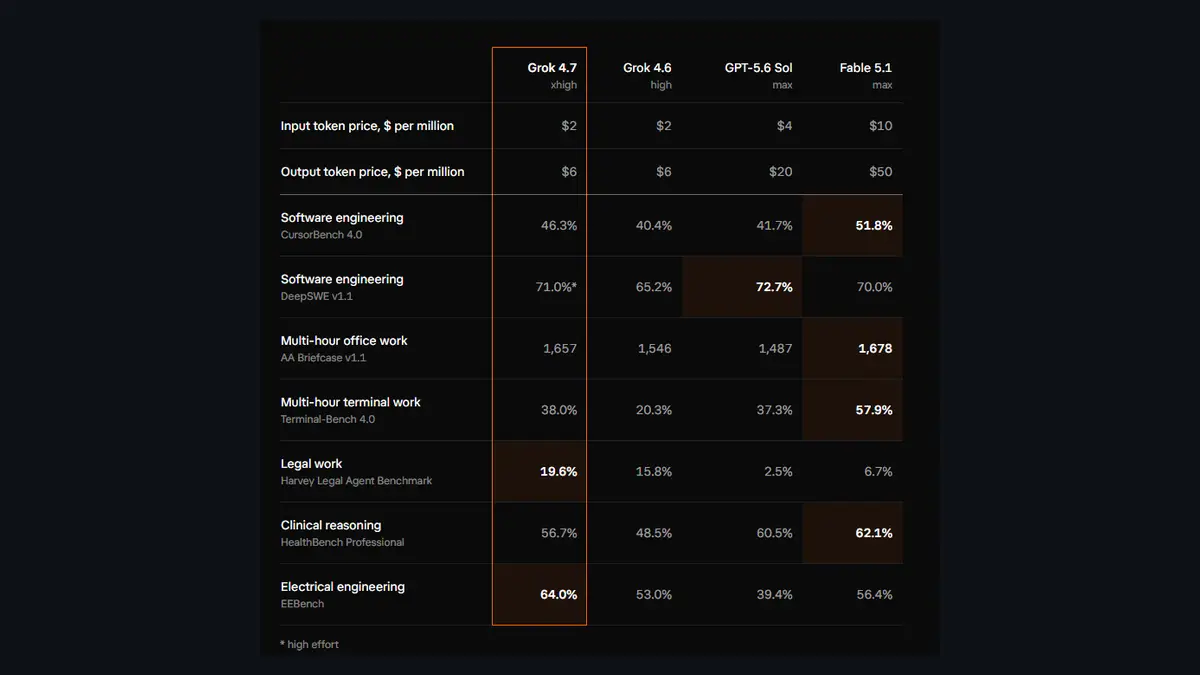
動画SpaceXAIがGrok 4.7を公開 価格は4.6と同じ2ドル/6ドルのまま、公式表7項目で対Fable 5.1は3勝4敗・対GPT-5.6 Solは5勝2敗
SpaceXAIがGrok 4.7を公開価格は4.6と同じ2ドル/6ドルのまま、公式表7項目で対Fable 5.1は3勝4敗・対GPT-5.6 Solは5勝2敗

ChatGPT(チャットGPT)のログイン方法 公式URLはchatgpt.com、無料・日本語で使える。ログインできない時の直し方と、ログインなしで使える範囲【2026年10月版】
ChatGPT(チャットGPT)のログイン方法公式URLはchatgpt.com、無料・日本語で使える。ログインできない時の直し方と、ログインなしで使える範囲【2026年10月版】

Claude(クロード)のログイン方法 公式の入口は claude.ai、無料で日本語でも使える。Google・Apple・メールで入れて、入れない時の確認順も【2026年10月版】
Claude(クロード)のログイン方法公式の入口は claude.ai、無料で日本語でも使える。Google・Apple・メールで入れて、入れない時の確認順も【2026年10月版】

Gemini(ジェミニ)のログイン方法 公式の入口は gemini.google.com、AIプランなしでも使え日本語で出る。ログインできない時の切り分けと、ログインなしで使える範囲【2026年10月版】
Gemini(ジェミニ)のログイン方法公式の入口は gemini.google.com、AIプランなしでも使え日本語で出る。ログインできない時の切り分けと、ログインなしで使える範囲【2026年10月版】

無料AIを目的別に比較 ChatGPT・Gemini・Claude・Copilot・Grok・Genspark・Manus・DeepL・Canvaの無料版でできること・上限・ログインの要否【2026年10月】
無料AIを目的別に比較ChatGPT・Gemini・Claude・Copilot・Grok・Genspark・Manus・DeepL・Canvaの無料版でできること・上限・ログインの要否【2026年10月】
 動画
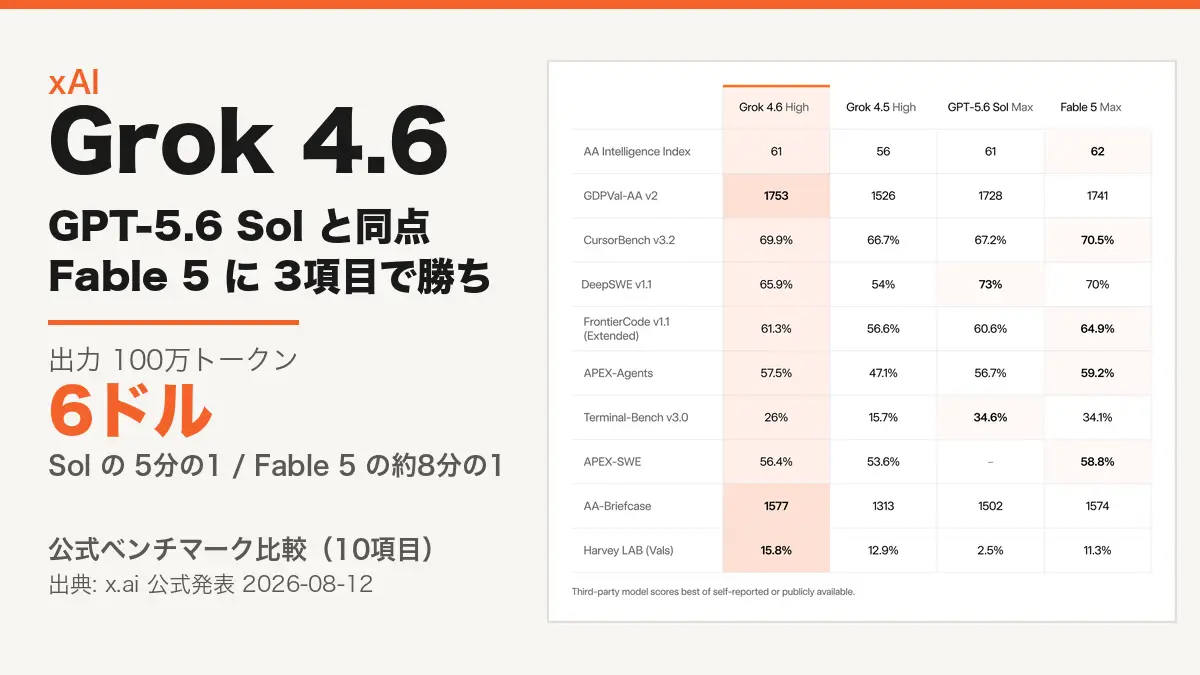
動画xAIがGrok 4.6を公開 GPT-5.6 Solと同点、出力価格は6ドルで5分の1
xAIがGrok 4.6を公開GPT-5.6 Solと同点、出力価格は6ドルで5分の1
 動画
動画