Genspark(ジェンスパーク)のログイン方法公式サイトgenspark.aiの「サインイン」から、無料プランあり・画面は日本語(ログイン画面は英語)。入れない時の直し方【2026年10月版】
Gensparkの公式のログイン先
genspark.ai を開く(公式)新しいタブで開きます。ログインを押すと、メールアドレスやパスワードを入れる画面(login.genspark.ai)に移ります。Google などのアカウントで入る時は、そのサービスのログイン画面に移ります。
- 公式アプリ
- App Store「Genspark(ジェンスパーク)AIワークスペースアプリ」(提供元 GENSPARK INC)
- Google Play「Genspark(ジェンスパーク)AIワークスペース」(提供元 Genspark(デベロッパー GENSPARK INC))
- 料金
- 無料のFreeプランから始まる(ヘルプ)。1日100クレジット、ただし生涯上限あり。有料はPlus・Proなど
- 日本語
- 日本語設定のブラウザならトップは日本語。ログイン先 login.genspark.ai のボタンは英語。英語の利用規約を開いた後はトップも英語になり、genspark.ai/ja を開くと戻った(筆者の画面)
- ログイン方法
- Google・Apple・Microsoft・メールアドレス・SSO(Team・Enterprise向け)
- ログインなし
- 筆者が確かめた範囲では使えない。ログインせずに質問を送ると、答えは出ずサインインを求める窓(このときは英語表示)が出た
- 入れない時
- ログインできない時の確かめ方へ進む
2026年10月7日に公式のページで確認した内容です。
Genspark(ジェンスパーク)には、ブラウザで公式サイトの genspark.ai を開き、右上の「サインイン」を押して入る。公式のヘルプセンターによると、新規アカウントは無料のFreeプランから始まり、1日100クレジットが付く(生涯上限あり)。2026年10月7日に筆者がパソコンとスマホの大きさで開くと、トップと「サインイン」の窓は日本語、Microsoft・メール・SSOを選ぶ login.genspark.ai の画面は英語だった。ログインできない時の直し方はヘルプの手順を簡単な順に並べた。
目次
2026年10月7日・日本時間時点の情報です。 Genspark(ジェンスパーク)には、ブラウザで公式サイトの genspark.ai を開き、右上の「サインイン」を押して入る。スマホなら、App Store と Google Play の公式アプリ「Genspark(ジェンスパーク)AIワークスペース」(デベロッパ GENSPARK INC)からでもいい。無料のFreeプランがあり、日本語設定のブラウザならトップ画面は日本語で出る(ログイン先の login.genspark.ai は英語表示)。この記事は、はじめての人のための手順と、無料の範囲、ログインしないで使えるか、ログインできない時の直し方を、公式のヘルプセンターと、筆者が実際に開いた画面で確かめた範囲で書く。
3行まとめ
- 入口は genspark.ai の右上「サインイン」。 押すと「Googleで続行」「Appleで続行」「その他のオプション」の窓が出て、「その他のオプション」からは login.genspark.ai の画面でGoogle・Microsoft・Apple・メール・SSOを選べる(筆者が10月7日3時00分に確認。10月2日の記録と並びは同じ)。
- 無料のFreeプランから始まり、トップ画面は日本語(ログイン先は英語)。 ヘルプセンターは1日100クレジット(生涯上限あり)、AI Drive 1GBと書く。ログインしないまま質問を送ろうとすると、サインインの窓が出て先へ進めなかった。
- 入れない時は、登録したメールか(請求先メールではない)→綴り→迷惑メール→「パスワードを忘れた場合」の順に確かめる。 Googleで作ったアカウントにはパスワードがなく、毎回「Google でログイン」を使う(ヘルプ)。利用規約の年齢条件は18歳以上(または住んでいる国の最低年齢)で、18歳未満は保護者の許可が要る。
Gensparkにログインするには、どこを押せばいいか(パソコン・スマホ)
筆者が2026年10月7日3時00分に、ログアウトした状態の genspark.ai を、パソコンの大きさ(1280×800)とスマホの大きさ(390×844・iPhoneのブラウザを名乗る設定)で開いて確かめた手順だ。10月2日に開いた時と、ボタンの名前と並びは変わっていなかった。
- ブラウザで genspark.ai を開く。 この記事の上にある「公式のログイン先」のボタンからでもいい。
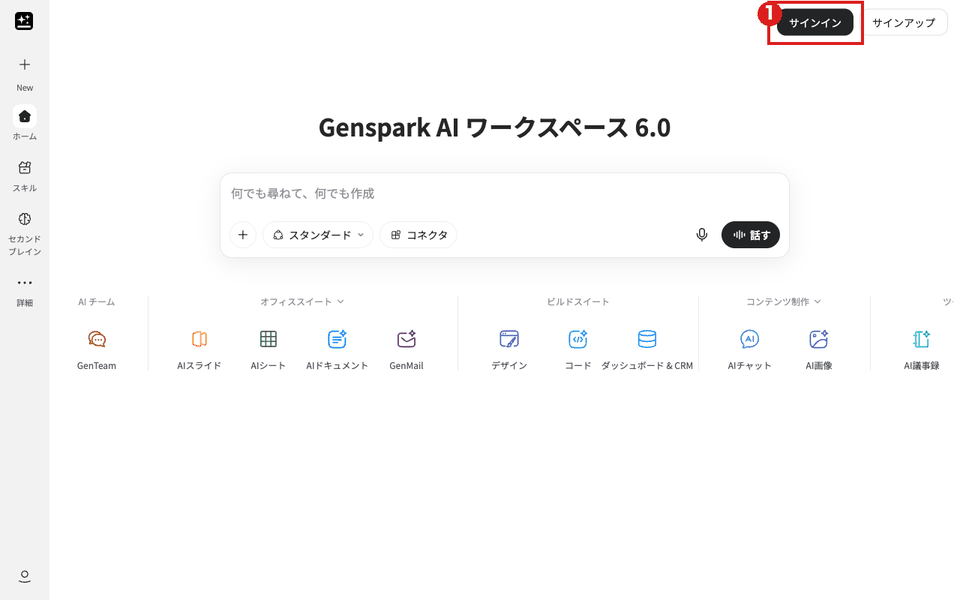
- 右上の「サインイン」を押す(1枚目の画像の赤枠①)。 隣には「サインアップ」のボタンがある。パソコンでもスマホでも右上に並ぶ。
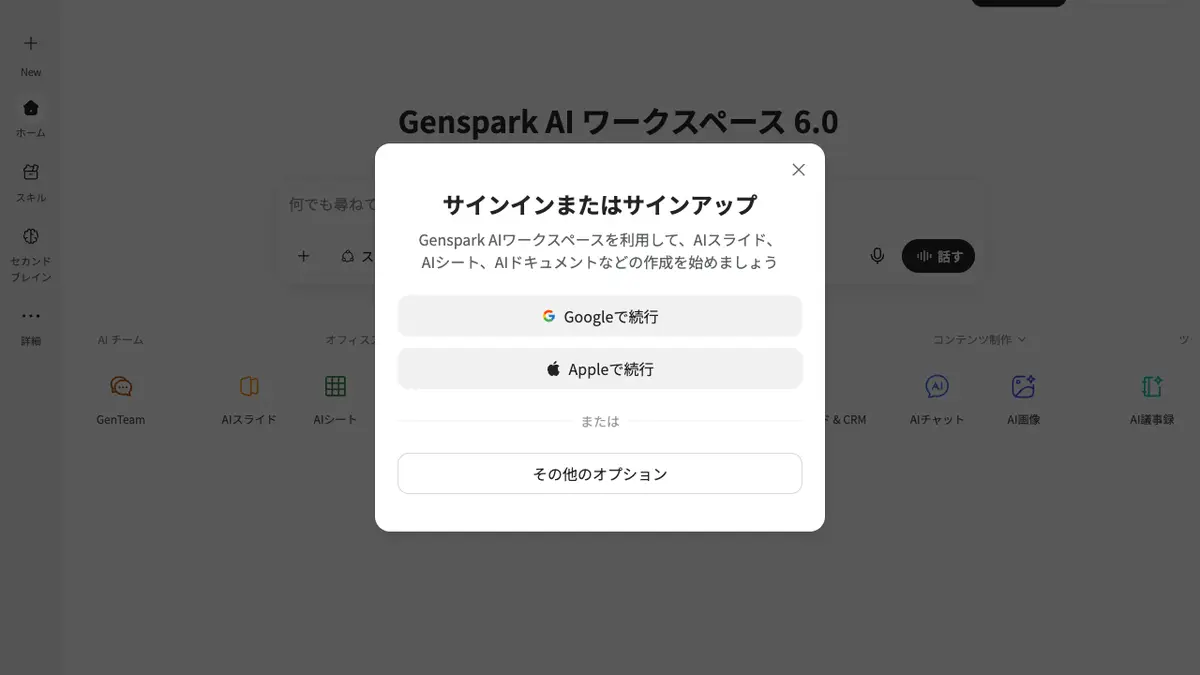
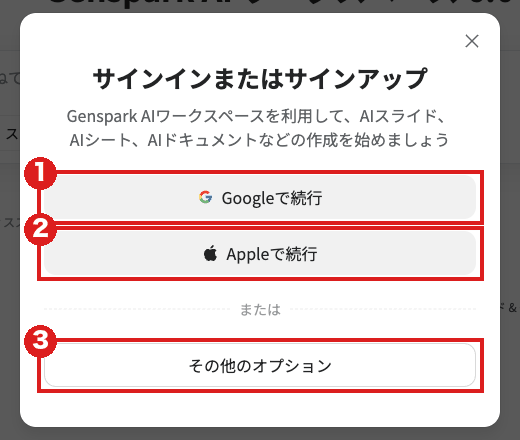
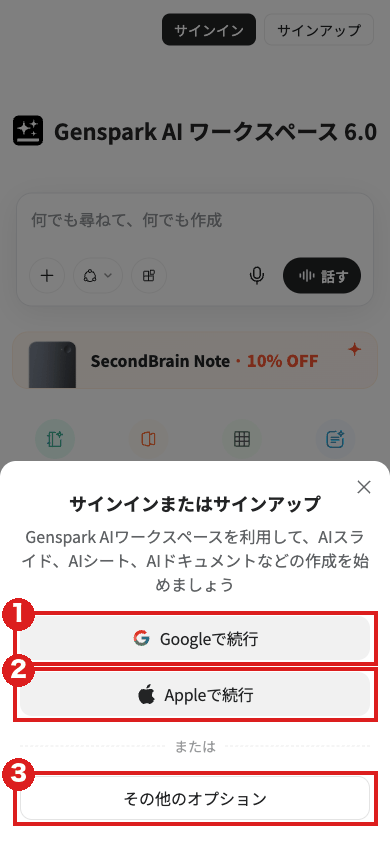
- 「サインインまたはサインアップ」の窓で、入り方を選ぶ(2枚目の画像の赤枠①〜③)。 「Googleで続行」「Appleで続行」のどちらかを押す。ほかの方法なら「その他のオプション」を押す。
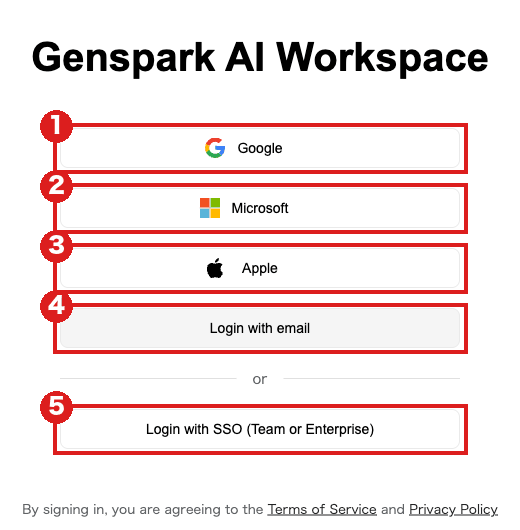
- 「その他のオプション」を押すと、login.genspark.ai の画面に移る(3枚目の画像)。 上から「Google」「Microsoft」「Apple」「Login with email」と並び、区切りの「or」の下に「Login with SSO (Team or Enterprise)」がある。
- 次から入る時も、最初に選んだ方法を使う。 ヘルプセンターは、Googleで作ったアカウントは毎回「Google でログイン」を使うよう書く(下の「ログインできない」の節)。
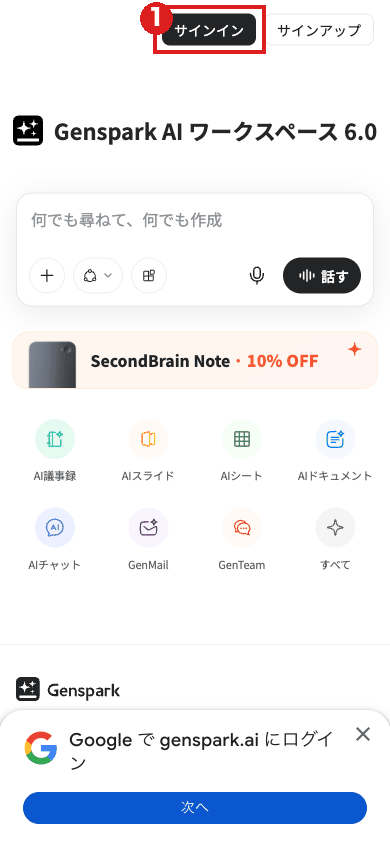
スマホの大きさのトップ画面では、下に「Google で genspark.ai にログイン」と「次へ」と書かれた帯が出ていた。筆者は押していない。Genspark側の画面ではなく、Googleが出す案内に見えるが、どちらの仕組みかは確かめていない。
どの方法を選べばいいかの決まりはない。普段使っているGoogleアカウントやApple IDがあれば、そのボタンから入ると新しいパスワードを作らずに済む(筆者の提案)。筆者は、メールアドレスの入力も、アカウントの作成も、どのログイン方法のボタン(「Googleで続行」など)の押下もしていない。ボタンとして押したのは「サインイン」と「その他のオプション」だけで、ほかに、ログインなしの質問を試すために入力欄へ文字を入れて Enter を押した(下の「ログインしないまま質問を送ると」の節)。
login.genspark.ai の画面には、スクリーンショットでは見えないが、ページのテキストとして「メール アドレス でサインインする」「パスワードを忘れた場合」「アカウントがない場合今すぐサインアップ」の文字が含まれていた。「Login with email」は押していないので、メールの入力欄が実際にどう出るかは見ていない。
公式の入口はどこか、偽サイトや偽アプリをどう避けるか
| 入口 | URL・場所 | 出どころ |
|---|---|---|
| ブラウザ(トップ) | https://www.genspark.ai/ | 筆者が開いて確認 |
| ログイン先 | login.genspark.ai(「その他のオプション」を押すと移る) | 筆者の画面。開いたページのアドレスで確認 |
| 日本語のトップ | https://www.genspark.ai/ja | 画面のフッターの「日本語」「Genspark Japan」のリンク先。3時17分にこのアドレスを直接開き、日本語で出ることを確認 |
| ヘルプセンター | https://www.genspark.ai/ja/helpcenter | 筆者が取得 |
| iPhone・iPad | App Store「Genspark(ジェンスパーク)AIワークスペースアプリ」(デベロッパ GENSPARK INC・販売元 genspark inc) | 公式サイトのトップからのリンク先。ストアのページで確認 |
| Android | Google Play「Genspark(ジェンスパーク)AIワークスペース」(タイトルの下の表示は Genspark、「デベロッパーについて」の欄は GENSPARK INC) | 同上 |
| パソコンのアプリ | superapp.genspark.ai の「Genspark Super App」 | ヘルプセンター「Super App」 |
| 稼働状況のページ | 本記事が確認した範囲では見つからなかった | 下の「確かめられなかったこと」 |
App Store のページは年齢制限指定を「16+」、Google Play のページは「3 歳以上」と表示していた。この数字は「何歳から使ってよいか」を決めたものとして読まないほうがいい。Google Play のヘルプによると、この表示は「アプリのコンテンツの対象となるユーザーの最低年齢」を表すもので、「アプリが特定の年齢のユーザー向けに設計されているかどうかはわかりません」という。Genspark を使う条件は利用規約に書かれていて、18歳以上(または住んでいる国で必要な最低年齢以上)、18歳未満は親か法定後見人の許可が必要とある(下の節)。2つのストアで数字が違う理由は、筆者には分からない。
偽サイト・偽アプリの見分け方について、ヘルプセンターの「アカウント管理」「よくある問題」「メンバーシッププラン」の3本には、偽サイトや詐欺に触れた記述が見当たらなかった。10月2日に取得したヘルプセンターのサイトマップ(37本)にも、そうした記事名はなかった。検索結果や広告から開いた時は、アドレスバーのドメインが genspark.ai か、アプリは公式サイトのリンクから開いたストアのページか、提供元の欄が GENSPARK INC か(Google Play はタイトルの下が Genspark、「デベロッパーについて」の欄が GENSPARK INC)を見てから入力するのが、公式かどうかの手がかりになる(筆者の提案)。
Gensparkは無料で使えるか、「生涯上限」とは何か
ヘルプセンターの「メンバーシッププラン」(日本語)は、料金の表で Free を「$0」とし、次のように書く。
すべての Genspark アカウントは Free プランから始まります。Free プランには以下が含まれます:1日あたり100クレジット(無料クレジットの生涯上限まで)/1 GB の AI Drive ストレージ/AI モデルおよびエージェントへの限定的なアクセス/Speakly 音声入力、週4,000語まで
つまり、お金を払わなくても使えるプランがある。ただし、1日100クレジットはいつまでも補充されるわけではない。同じページは、毎日の補充が「生涯上限に達するまで」で、上限に達すると補充は止まり、残っているクレジットだけを使い切るまで使える、と書く。「You reached your lifetime limit of daily free credits」と表示された場合は、その上限に達している。生涯上限の数字は、このページにも、同じヘルプセンターの「クレジットガイド」(日本語・英語)にも見当たらなかった。クレジットガイドも「Freeアカウントには、無料クレジットの生涯上限があります」と書くだけだ。
利用規約(英語)の「Paid Membership, Subscription and Refund Policy」の項は、こうある。
You can use Genspark for free with limited daily credits, limited storage, and basic access to AI models and agents.
(訳)限られた1日のクレジット、限られた保存容量、AIモデルとエージェントへの基本的なアクセスで、Gensparkを無料で使える。
有料のPlusは月$24.99(年払いは月$19.99相当)、Proは月$249.99(年払いは月$199.99相当)と、同じ料金表にある。プランごとの違い、Plus・Proに付く週ごとの「無料利用枠」、9月18日より前からのPlus・Pro会員について2026年12月31日まで続くと書かれたAIチャット・AI画像の「無制限」は、Gensparkの使い方と料金にまとめてある。この記事ではこれ以上触れない。
画面は日本語で出るか、英語になった時はどうするか
日本語設定のブラウザで開くと、トップ画面は日本語で出た。10月7日3時05分に、同じアドレス(www.genspark.ai)を、言語を英語(en-US)にした新しいブラウザ環境と、日本語(ja-JP)にした新しいブラウザ環境の2つで開くと、前者は「Sign in」「Sign up」、後者は「サインイン」「サインアップ」と出た。画面の言語は、少なくともこの2回は、ブラウザの言語に合わせて決まっていた。
日本語設定のままでも、英語に切り替わることがあった。 3時03分、ログインなしの質問を試す前に、同じブラウザ環境で英語版の利用規約(genspark.ai/terms)を開いた。その後にトップ画面を開くと、ボタンが「Sign in」「Sign up」の英語で出た。
3時16分に、新しい日本語のブラウザ環境で「トップ→利用規約→トップ」の順に開き直すと、同じように英語に切り替わった。このとき、サイトが表示言語を覚えておくCookie(ブラウザがサイトの情報を覚えておく仕組み)「i18n_set」の値が、利用規約を開いた後に「ja-JP」から「en-US」に変わっていた。2回とも、英語の利用規約を開いた直後から、トップが英語で出るようになった。
英語で出た時は、画面下のフッターの「日本語」のリンク(リンク先は https://www.genspark.ai/ja)から戻せる。筆者はリンクを押さず、3時17分に同じアドレスを直接開いた。画面は日本語に戻り、続けて www.genspark.ai を開き直しても日本語のままだった(Cookieの値も「ja-JP」に戻った)。ヘルプセンターの日本語版は /ja/helpcenter にある。言語を変える設定の説明は、筆者が読んだ「アカウント管理」「メンバーシッププラン」には見当たらなかった。ログイン後の設定画面にあるかどうかは見ていない。
ログイン先の login.genspark.ai は、日本語設定のブラウザでも、見出しが「Genspark AI Workspace」、ボタンが「Login with email」のように英語で出た(10月2日も同じ)。メールでサインインする部分のテキストだけは「メール アドレス でサインインする」「パスワードを忘れた場合」と日本語だった。ボタンが英語でも、押す場所は同じだ。
ログインしないまま質問を送ると、Gensparkはどうなったか
筆者が確かめた範囲では、ログインしないままでは使えない。
トップ画面は、ログインしなくても開いて見られる。日本語で出た3時00分の画面では、入力欄に「何でも尋ねて、何でも作成」と出ていた(英語表示の時は「Ask anything, create anything」)。筆者は10月7日3時03分51秒に、ログインしないまま入力欄へ「ログインしなくても、この質問に答えられますか。一文で答えてください。」と入れ、3時03分56秒に Enter を押した。12秒後の3時04分08秒の画面には答えは出ず、「サインインまたはサインアップ」の窓(このときは英語表示で「Sign in or sign up」)が開いていた。その先へは進んでいない。
10月2日には、トップの「AIチャット」のアイコンを押した時に同じ窓が出ていた。ヘルプセンターの3本には、ログインなしで使える範囲を説明した記述は見当たらなかった。
Gensparkにログインできない時は、登録メール・パスワード・401と1015の表示を順に見る
ヘルプセンターの「アカウント管理」と「よくある問題」(どちらも日本語)の手順を、お金も時間もかからない確認から並べる。
1. 登録したメールアドレスを使っているか確かめる ヘルプセンターは「アカウント作成時に登録したメールアドレスをご使用ください。請求先メールアドレス(Stripeで請求書受信用に入力したメールアドレス)ではありません」と書く。ログイン用と請求先のメールアドレスは異なる場合があるので、請求先のメールでは入らないこと。
2. 綴りと迷惑メールフォルダを見る メールアドレスの綴りを確かめる。確認メールやパスワードリセットのメールが、迷惑メールフォルダに振り分けられていることがある(ヘルプ)。
3. パスワードを忘れたら、自分でリセットする ログインページの「パスワードを忘れた場合」を押し、登録したメールアドレスを入れ、届いたリセットのリンクから新しいパスワードを作る。ヘルプは、サポートはパスワードにアクセスしたり直接変えたりできず、「これがパスワードを変更する唯一の方法です」と書く。
4. Googleで作ったアカウントなら、毎回「Google でログイン」を使う Googleのサインインで作ったアカウントには、個別のパスワードを設定できない。ヘルプはこれを「セキュリティおよび認証上のプラットフォーム制限」と書く。
5. エラーが出た時
| 表示 | ヘルプセンターの案内 |
|---|---|
| 「401」エラー | ログインの期限切れか認証の問題。ログアウトして入り直す。genspark.ai のブラウザキャッシュとCookieを消す。シークレット(プライベート)ウィンドウで試す。ブラウザ拡張機能を止める。アカウントが停止されていないか確かめる。認証情報に不安があればパスワードをリセットする |
| 「1015」エラー | 短時間のアクセスが多いと判断され、一時的に制限された状態。10〜15分待つ。ネットワークを変える。VPN・プロキシを使っていれば切る。30分たっても続く時はサポートへ(アカウント自体の問題ではない、とヘルプは書く) |
| 「400」「500」エラー | 400は形式や情報の欠けの問題、500は一時的なサーバー側の問題。ページを更新して再試行し、キャッシュとCookieを消し、少し待つ |
Cookie(ブラウザがサイトの情報を覚えておく仕組み)やキャッシュ(ページの控え)を消す方法は、使っているブラウザの設定から探せる。
6. それでも入れなければ、チケットを送る ヘルプは、ユーザー名を添えて(パスワードは絶対に含めない)チケットを送るよう案内する。画面のスクリーンショットや、デバイスとOSのバージョン、ブラウザやアプリのバージョンを添えると、調べやすいとも書く。
不審なログインに気づいた時は、ヘルプによると、「パスワードを忘れた場合」で直ちにパスワードをリセットし、可能なら全デバイスからログアウトし、チケットで連絡する。
会社・チームのSSO、パソコンのアプリ、有料プランとアカウントの関係
会社や学校のID(SSO)で入る場合。 login.genspark.ai に「Login with SSO (Team or Enterprise)」のボタンがある。ヘルプセンター「チーム & エンタープライズプラン」によると、TeamとEnterpriseのプランでは、管理者がSAML 2.0のSSOを設定でき、ドメイン内のメンバーは会社のIdP(Microsoft Entra ID、Google Workspace、Okta、汎用SAML 2.0)で認証する。管理者が「すべてのメンバーにSSOを必須にする」を入れると、そのドメインのユーザーの他のログイン方法(パスワード、Googleなど)は使えなくなる。個人でFreeやPlusを使う人には関係しない。
パソコンのアプリ「Genspark Super App」。 ヘルプセンター「Super App」は、superapp.genspark.ai にアクセスし、インストールして「Gensparkアカウントでサインイン」と書く。ダウンロードは無料で、1つのGensparkのサインインで全タブが使える、製品ごとに別のアカウントは要らない、ともある。
有料プランはログインしているアカウントに付く。 ヘルプセンター「メンバーシッププラン」によると、サブスクリプションは購入時にログインしていたGensparkのアカウントに紐づき、別のアカウントには譲渡できない。「支払ったのに Plus/Pro にならない」時の「よくある原因」として、Stripeの決済画面で別のメールアドレスを入れたことが挙がっている。そのメールアドレスは請求書の受け取りにだけ使われる。最初にGensparkに登録したメールアドレスでログインし、ページを再読み込みして、プランの状態を見直す。App Store・Google Playで買った場合は、同じアプリストアのアカウントで「購入の復元」を試す、と同じページにある。ウェブとアプリストアで同時に使えるサブスクリプションは1つだけだ。
年齢条件。 利用規約(英語)の「Acceptable Use」の項の冒頭に、年齢の条件がある。
You must be at least 18 years old or the minimum age required in your country to consent to use the Services. If you are under 18, you must have your parent or legal guardian's permission to use the Service.
(訳)サービスの利用に同意するには、18歳以上、または住んでいる国で必要な最低年齢以上でなければならない。18歳未満の場合は、親または法定後見人の許可が必要。
10月7日の画面で確かめられなかったこと
- ログイン後の画面とアプリは見ていない。 アカウントを作らず、どのログイン方法のボタンも押さず、メールも電話番号も入力していない。スマホは10月7日にブラウザの大きさ(390×844)で開いただけで、アプリは入れていない。アプリは、ストアのページでデベロッパの表示(GENSPARK INC)を確かめただけだ。
- 画面はPlaywright(ブラウザを自動で操作するツール)で起動したChromeで開いた。 言語は日本語、タイムゾーンは東京。VPNは使っていないつもりだが、接続元は確認していない。手で開いた時や、会社のネットワークでは、見える画面が変わるかもしれない。
- 生涯上限の数字は、読んだページに見当たらなかった。 「メンバーシッププラン」と「クレジットガイド」は上限があることだけを書く。「毎日100クレジット」がどれだけ続くかは、本記事では分からない。
- 稼働状況の公式ページは、見つけられなかった。 10月7日3時20分に status.genspark.ai を開こうとすると、アドレスが見つからず接続できなかった。トップ画面のリンクとヘルプの3本にも、稼働状況を示すアドレスは見当たらなかった。無いとは言い切れない。
- ログイン先の login.genspark.ai が英語になる理由は確かめていない。 トップが英語になる件は、英語の利用規約を開いた後に英語で出るのを2回見て、そのうち1回は表示言語を覚えるCookieの値が英語に変わったことも確かめた。ほかの英語のページでも同じことが起きるかは試していない。言語を変える設定の場所も、ログイン後の画面では見ていない。
画面と手順の出どころ(取得時刻つき)
本文で名指しした出典は、すべて出典一覧に取得日時つきで載せた。画面は、筆者が2026年10月7日3時00分〜3時06分と3時16分〜3時17分に開いたスクリーンショットと画面テキストを保存している。サービスの画面や条件は予告なく変わるので、最新は genspark.ai とヘルプセンターで確かめてほしい。ログインの手順に続けて、使い方と料金のプランの違いはGensparkの使い方と料金に、ほかのAIのログイン方法はChatGPTのログイン方法、Claudeのログイン方法、Geminiのログイン方法にまとめてある。
Gensparkのログインでよく聞かれること
- Gensparkの公式のログインページ(URL)はどこですか?
- ブラウザなら https://www.genspark.ai/ を開き、右上の「サインイン」を押します。筆者の画面(2026年10月7日)では、窓の「その他のオプション」を押すと login.genspark.ai の画面に移り、Google・Microsoft・Apple・メール・SSOのボタンが並びました。スマホ向けには App Store と Google Play に公式アプリ「Genspark(ジェンスパーク)AIワークスペース」(デベロッパー GENSPARK INC)があります(アプリの中のログイン画面は筆者は見ていません)。
- Gensparkは無料で使えますか?
- 無料のFreeプランがあります。ヘルプセンターは「すべての Genspark アカウントは Free プランから始まります」と書き、1日100クレジット(無料クレジットの生涯上限まで)、AI Drive 1GB、Speakly 週4,000語までが付くとしています。料金がかかるのは、PlusやProに自分で申し込んだ場合です。料金の詳細は料金記事を見てください。
- Gensparkは日本語で使えますか?
- 日本語設定のブラウザなら、トップ画面と「サインイン」の窓は日本語で出ます。筆者の画面(2026年10月7日)では、ボタンも「サインイン」「サインアップ」と日本語でした。ただし、ログイン先の login.genspark.ai のボタンは「Login with email」などの英語表示でした。また、英語の利用規約(genspark.ai/terms)を開いた後はトップも英語になり、フッターの「日本語」のリンク先 genspark.ai/ja を開くと日本語に戻りました。ブラウザの言語を英語にして開いた時も英語で出ました。ログイン後の画面とAIとの会話は確かめていません。
- ログインしないでGensparkを使えますか?
- 筆者が確かめた範囲では使えません。10月7日3時03分に、ログインしないまま入力欄へ質問を入れて送ろうとすると、答えは出ず、サインインを求める窓(このときは英語表示で「Sign in or sign up」)が出ました。トップ画面を開いて見るだけなら、ログインなしでもできます。
- Gensparkにログインできない時はどうすればいいですか?
- ヘルプセンターの「ログインできない場合」の手順は、①アカウント作成時のメールアドレスを使っているか(請求先メールとは別)、②綴りの間違い、③迷惑メールフォルダ、④それでも解決しなければチケットを送る、です。パスワードを忘れた時は、ログインページの「パスワードを忘れた場合」から自分でリセットします。「401」エラーなら、ログアウトして入り直す、キャッシュとCookieを消す、シークレットウィンドウで試す、拡張機能を止める、が案内されています。
- Gensparkのスマホアプリはありますか?
- あります。App Store の「Genspark(ジェンスパーク)AIワークスペースアプリ」(デベロッパ GENSPARK INC・販売元 genspark inc)と、Google Play の「Genspark(ジェンスパーク)AIワークスペース」(タイトルの下の表示は Genspark、「デベロッパーについて」の欄は GENSPARK INC)です。どちらも公式サイトのトップからリンクが張られていました。パソコン向けには、ヘルプセンターによると superapp.genspark.ai の「Genspark Super App」もあります。
- Googleでアカウントを作った場合、パスワードは設定できますか?
- できません。ヘルプセンターは、Google サインインでアカウントを作った場合は個別のパスワードを設定できず、ログインのたびに「Google でログイン」を使うよう書いています。「パスワードを忘れた場合」で直すのは、メールとパスワードで作ったアカウントの話です。
- 会社や学校のアカウントでGensparkにログインできますか?
- TeamかEnterpriseのプランなら、会社のIDでログインするSSOがあります。ヘルプセンターによると、組織がSAML SSOを設定すると、ドメイン内のメンバーはIdP(Microsoft Entra ID、Google Workspace、Okta、汎用SAML 2.0)で認証します。筆者の画面でも login.genspark.ai に「Login with SSO (Team or Enterprise)」のボタンがありました。
出典・参照資料
- 一次資料Genspark(genspark.ai)ログアウト状態のトップ画面・「サインイン」の窓・login.genspark.ai の画面・パソコン(1280×800)とスマホ(390×844)で筆者が開いて確認(2026年10月7日3:00〜3:06、利用規約を開いた後の表示言語の再現は3:16〜3:17) ↗
- 一次資料アカウント管理 — Genspark ヘルプセンター(日本語・ログインできない場合・パスワードのリセット・Googleでのログイン・2026年10月7日3:02取得) ↗
- 一次資料よくある問題 — Genspark ヘルプセンター(日本語・401・1015エラーの案内・2026年10月7日3:02取得) ↗
- 一次資料メンバーシッププラン — Genspark ヘルプセンター(日本語・Freeプラン・生涯上限・課金とアカウントの関係・2026年10月7日3:02取得) ↗
- 一次資料クレジットガイド — Genspark ヘルプセンター(日本語・Freeの生涯上限の説明・数字の記載なし・2026年10月7日3:15取得) ↗
- 一次資料Super App — Genspark ヘルプセンター(日本語・superapp.genspark.ai・サインイン・2026年10月7日3:09取得) ↗
- 一次資料チーム & エンタープライズプラン — Genspark ヘルプセンター(日本語・SSOでのログイン・2026年10月7日3:09取得) ↗
- 一次資料Terms of Service — Genspark(英語・最低年齢・無料利用の記述・2026年10月7日3:03取得) ↗
- 一次資料App Store「Genspark(ジェンスパーク)AIワークスペースアプリ」(デベロッパ GENSPARK INC・2026年10月7日3:02取得) ↗
- 一次資料Google Play「Genspark(ジェンスパーク)AIワークスペース」(タイトル下の表示 Genspark・「デベロッパーについて」GENSPARK INC・2026年10月7日3:02取得) ↗
- 一次資料Google Play でのアプリとゲームのコンテンツのレーティング — Google Play ヘルプ(日本語・年齢表示の意味・2026年10月7日3:18取得) ↗

大きいニュースはYouTubeでも解説しています。Xでは新着記事をお知らせしています。
コメント
まだコメントはありません。最初のコメントを書いてみませんか?
AIについて聞きたいことはありますか?
質問箱で無料で受け付けています。回答は公開され、他の方の参考にもなります。
質問箱を見る →関連記事
Genspark(ジェンスパーク)とは 使い方と料金【2026年9月版】。無料は1日100クレジット、Plus月$24.99(年払い$19.99)で10,000クレジット、Pro月$249.99で125,000クレジット、Team $30/席。9月18日に入った「無料利用枠」と、2027年1月に変わる「無制限」の条件
Genspark(ジェンスパーク)とは使い方と料金【2026年9月版】。無料は1日100クレジット、Plus月$24.99(年払い$19.99)で10,000クレジット、Pro月$249.99で125,000クレジット、Team $30/席。9月18日に入った「無料利用枠」と、2027年1月に変わる「無制限」の条件

ChatGPT(チャットGPT)のログイン方法 公式URLはchatgpt.com、無料・日本語で使える。ログインできない時の直し方と、ログインなしで使える範囲【2026年10月版】
ChatGPT(チャットGPT)のログイン方法公式URLはchatgpt.com、無料・日本語で使える。ログインできない時の直し方と、ログインなしで使える範囲【2026年10月版】
Claude(クロード)のログイン方法 公式の入口は claude.ai、無料で日本語でも使える。Google・Apple・メールで入れて、入れない時の確認順も【2026年10月版】
Claude(クロード)のログイン方法公式の入口は claude.ai、無料で日本語でも使える。Google・Apple・メールで入れて、入れない時の確認順も【2026年10月版】

Gemini(ジェミニ)のログイン方法 公式の入口は gemini.google.com、AIプランなしでも使え日本語で出る。ログインできない時の切り分けと、ログインなしで使える範囲【2026年10月版】
Gemini(ジェミニ)のログイン方法公式の入口は gemini.google.com、AIプランなしでも使え日本語で出る。ログインできない時の切り分けと、ログインなしで使える範囲【2026年10月版】
Copilot(コパイロット)のログイン方法 公式の入口はcopilot.com、個人は Microsoft アカウント・Apple・Google、仕事用は職場・学校アカウント。ログインなしで使えるか・ログインできない時の切り分け【2026年10月版】
Copilot(コパイロット)のログイン方法公式の入口はcopilot.com、個人は Microsoft アカウント・Apple・Google、仕事用は職場・学校アカウント。ログインなしで使えるか・ログインできない時の切り分け【2026年10月版】

無料AIを目的別に比較 ChatGPT・Gemini・Claude・Copilot・Grok・Genspark・Manus・DeepL・Canvaの無料版でできること・上限・ログインの要否【2026年10月】
無料AIを目的別に比較ChatGPT・Gemini・Claude・Copilot・Grok・Genspark・Manus・DeepL・Canvaの無料版でできること・上限・ログインの要否【2026年10月】
リサーチ結果の引用が「原文に本当にあるか」を検証するターミナル発エージェント「mole」
リサーチ結果の引用が「原文に本当にあるか」を検証するターミナル発エージェント「mole」