tl;dvのログイン方法公式サイト tldv.io の「ログイン」から入り、Google・Microsoft・SSOで続ける。無料プランは0円・画面は日本語。入れない時の確認順も【2026年10月版】
- 公式アプリ
- App Store「tl;dv Mobile: AI Notetaker」(提供元 tldx Solutions GmbH)
- Google Play「tl;dv Mobile: AI Notetaker」(提供元 tldv)
- 料金
- 無料プランがある(料金ページ「¥0」「クレジットカード不要」)。録画は料金ページの無料の欄では「無制限」、同じページの比較表と利用規約では週40回まで。AIメモは10会議分まで。
- 日本語
- 日本語で使える。日本語設定のブラウザで開くと tldv.io/ja/ に移り、ログイン画面も日本語だった。ヘルプは画面の言語に日本語を挙げる。
- ログイン方法
- Google・Microsoft・SSO
- ログインなし
- 確認した範囲では使えない(録画・文字起こしはログインしてから)。公開にされた録画のリンクは、登録なしで見られる(ヘルプ)。
- 入れない時
- ログインできない時の確かめ方へ進む
2026年10月7日に公式のページで確認した内容です。
tl;dv(オンライン会議の録画とAI議事録のサービス)には、公式サイト tldv.io の右上の「ログイン」を押し、開いた画面で「Google で続ける」「Microsoft で続ける」「SSOで続ける」のどれかを選んで入る。料金ページは無料プランを「¥0」「クレジットカード不要」と書く。筆者は2026年10月7日にパソコン(1280×800)とスマホ(390×844)の大きさで開き、日本語の設定のブラウザでは画面が日本語で出ることを確かめた。入れない時の確認は、公式ヘルプセンターの記述を簡単な順に並べた。
目次
2026年10月7日・日本時間時点の情報です。 tl;dv(オンライン会議の録画とAI議事録のサービス)には、ブラウザで公式サイトの tldv.io を開き、右上の「ログイン」を押して、開いた画面の「Google で続ける」「Microsoft で続ける」「SSOで続ける」のどれかで入る。無料プランがあり、日本語設定のブラウザなら画面は日本語で出る。この記事は、公式サイト、料金ページ、利用規約、ヘルプセンターと、筆者が実際に開いた画面から書いた。
3行まとめ
- 入口は tldv.io の「ログイン」(tldv.io/app/login)。 画面には「Google で続ける」「Microsoft で続ける」「SSOで続ける」の3つのボタンがあり、メールアドレスやパスワードを打つ欄は見えなかった(筆者が10月7日3時54分に確認)。
- 無料プランは「¥0」「クレジットカード不要」。画面は日本語で出る。 有料はプロ(年払いの表示で1シート月¥3,080)とビジネス(同¥4,980)。無料の録画の上限は、料金ページの無料の欄では「無制限」、同じページの比較表と利用規約では「週40回」と、2通りに書かれている。
- 入れない時は、会議の時に使ったメールのアカウントで入っているか、ブラウザや拡張機能の影響かを順に見る。 ヘルプセンターに「ログインできない」だけを扱う記事は、筆者が取得した範囲では見つからなかった。
画面の言葉どおりに押す:tl;dvのログインは3つのボタンから選ぶ
筆者が2026年10月7日の3時51分から3時54分に、ログアウトした状態の tldv.io を、パソコンの大きさ(1280×800)とスマホの大きさ(390×844)で開いた。最初の撮影では画面の下の3分の1ほどが、英語で出たCookie(ブラウザがサイトの情報を覚えておく仕組み)の確認「We use Cookies」に隠れたため、「Reject All」(すべて拒否)を押してから撮り直した。アカウントは作らず、ログインもしていない。
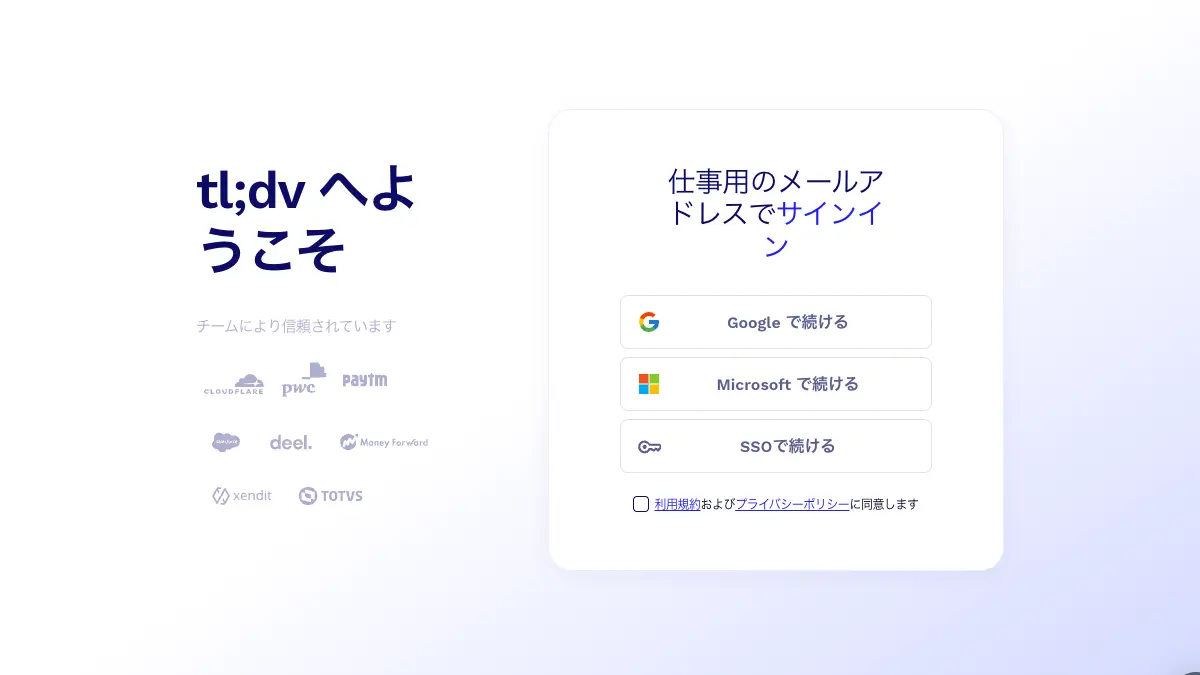
- tldv.io を開く。 日本語設定のブラウザで開くと、アドレスが tldv.io/ja/ に変わった。この記事の上の入口ボックスから、ログイン画面(tldv.io/app/login)を直接開くこともできる。
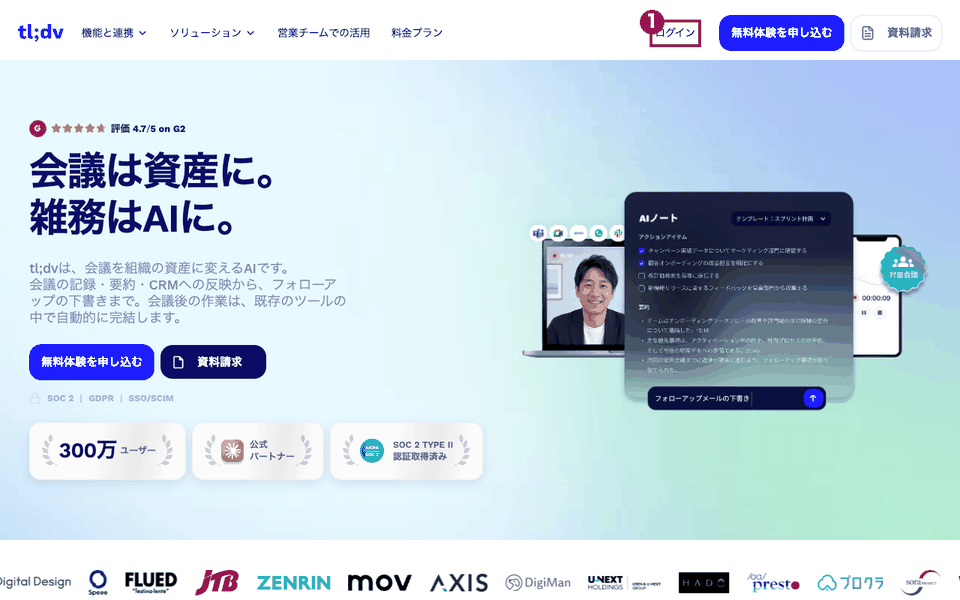
- 右上の「ログイン」を押す(画像の①)。 パソコンでは右上に「ログイン」「無料体験を申し込む」「資料請求」の3つが並ぶ。スマホでは、画面の上に「ログイン」と「資料請求」があり、「無料体験を申し込む」は本文の中にあった。トップの「無料体験を申し込む」「無料プランで始める」のリンク先も、同じログイン画面(tldv.io/app/login)だった。
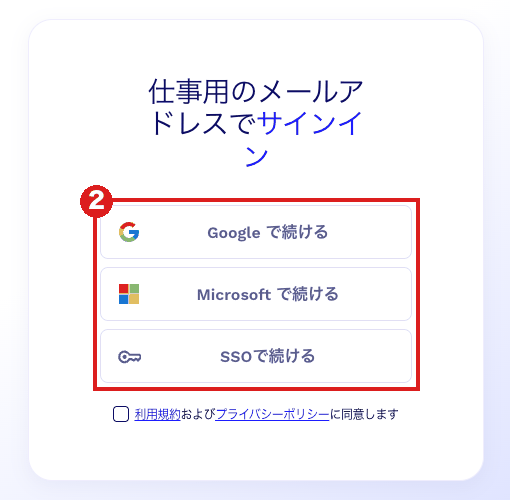
- 「tl;dv へようこそ」の画面で、入り方を選ぶ(画像の②)。 見出しは「仕事用のメールアドレスでサインイン」。ボタンは「Google で続ける」「Microsoft で続ける」「SSOで続ける」の3つで、その下に「利用規約およびプライバシーポリシーに同意します」のチェック欄がある。見出しに「仕事用」とあるが、Gmail などの個人のメールについては、下の「個人のメールの場合」にヘルプの記述を書いた。
- 普段、会議に使っているメールのアカウントで入る。 ヘルプセンターは、tl;dv に参加した会議は、会議の時に使ったメールに紐づくので、そのメールでログインすれば過去の会議に入れる、と書く。
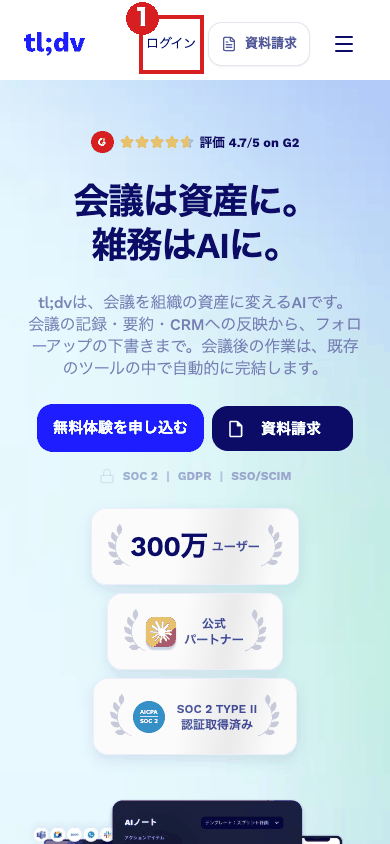
筆者はスマホの大きさでも tldv.io/app/login を開いた。ボタンの文言と並びはパソコンと同じで、「利用規約およびプライバシーポリシーに同意します」のチェック欄も出た。チェック欄の扱い(押さないとボタンが動かないのか)は、ボタンを押していないので確かめていない。
Googleを選ぶと Googleカレンダー、Microsoftを選ぶと Outlookカレンダーに、tl;dv が自動でつながる、とヘルプセンターの「Zoomで会議を記録する」などは書く。カレンダーにつなぐと、予定の会議を自動で録画できる。
公式の入口はどこで、偽サイトはどう避けるか
| 入口 | URL・場所 | 出どころ |
|---|---|---|
| ブラウザ(ログイン画面) | https://tldv.io/app/login | 筆者が開いて確認。公式サイトの「ログイン」のリンク先 |
| 公式サイトのトップ(日本語) | https://tldv.io/ja/ | 筆者が開いて確認 |
| Webアプリ | tldv.io/app | ヘルプセンター「会議ライブラリとレコーディングが読み込まれない」が「tldv.io/app プラットフォーム」と書く |
| ヘルプセンター | https://intercom.help/tldv/ja | 公式サイトのトップにあるリンク「intercom.help/tldv/en」の日本語版(筆者が開いて確認) |
| トラストセンター | https://trust.tldv.io/ | 日本語トップのリンク「トラストセンター」の先(筆者がつながることを確認) |
| スマホアプリ | App Store・Google Play の「tl;dv Mobile: AI Notetaker」 | ヘルプセンター「モバイルアプリ」が案内(次の節) |
| 稼働状況のページ | 筆者が確認した範囲では見つからなかった | status.tldv.io には接続できず、tldv.io/status は404だった |
運営会社は、公式サイトの運営者情報とプライバシーポリシーによると tldx Solutions GmbH(ドイツ・アーヘン)で、App Store のデベロッパ表示も同じ名前だった。Google Play の提供元の表示は「tldv」だが、同じページの「デベロッパーについて」の欄には tldx Solutions GmbH とアーヘンの住所が出ていた(4時12分に開いて確認)。公式のヘルプセンター「モバイルアプリ」も、この Play のアドレス(id=com.tldv.tldvlite)と App Store のアドレスを案内している。
偽サイトへの注意書きは、筆者が取得したヘルプセンターの記事(日本語84本・英語101本)と利用規約の中には見つからなかった。検索結果や広告から入る時は、アドレスバーのドメインが上の表の tldv.io か intercom.help/tldv になっているかを見る(筆者の提案)。
Chrome拡張機能・デスクトップアプリ・スマホアプリは、何が違うか
ヘルプセンターは、Google Meet・Zoom・Microsoft Teamsの会議を録画する方法として、まず設定の「自動録画」を勧めている。手動で録画する時の道具は、会議のサービスごとに違う。
| 道具 | 使う場面 | 入手先 |
|---|---|---|
| 自動録画(設定) | カレンダーにある会議を、参加者に関わらず自動で録画 | ログイン後の設定。カレンダー連携が必要(英語ヘルプ「Auto-record」) |
| Chrome拡張機能 | Google Meetを手動で録画 | Chrome ウェブストア。ストアの提供元の表示は「tldv.io」 |
| デスクトップアプリ | ZoomとMicrosoft Teamsを手動で録画。ボットなしの録画もできる | ヘルプの「こちらからダウンロード」 |
| スマホアプリ | 対面の会議を録音(オンライン会議の録画用ではない) | App Store・Google Play |
Chrome拡張機能は、筆者が2026年10月7日4時にChrome ウェブストアで開いた表示では、名前が「Record, Transcribe & ChatGPT/Claude for Google Meet」、提供元が「tldv.io」、評価が4.6(597件)、ユーザー数が40万だった。日本語ヘルプが書く拡張機能の名前は「tl;dv (Record, Transcribe & ChatGPT for Google Meet)」で、ストアの今の表示と少し違う。ヘルプは、この拡張機能が Brave・Vivaldi・Opera など、Chrome拡張機能に対応する他のブラウザでも動く、とも書く。
スマホアプリはヘルプセンターの説明では、「[録画を開始]をタップ」して対面の会話を録音し、処理が終わったらWeb版(tl;dv ウェブアプリ)で文字起こしとAIメモを見る、という作りだ。1回の録画は3時間までに制限される。App Store の表示では、アプリの言語は「英語」だった。
tl;dvの無料の録画は「無制限」と「週40回」の2通りに書かれている
筆者が2026年10月7日3時56分に、日本語の料金ページ(tldv.io/app/pricing/)を開いた。無料プランの欄は次のとおりだった。
- 金額は「¥0」、その下に「クレジットカード不要」
- 「無制限の動画レコーディング」「30以上の言語でトランスクリプションが無制限」
- 「AIメモを利用できる会議(10回分)が含まれています」「"AI に尋ねる" へのクエリ(10回分)が含まれています」
- 「モバイルアプリ(iOS、Android)」
同じページの下の比較表は、無料の列に別の数字を出している(4時14分に開き直して確認)。
- 「レコーディング数」は「無制限」
- 「ウェブレコーディングの週間上限」は「40回/週」(プロは80回、ビジネスは120回、エンタープライズは500回)
- 「モバイルレコーディングの週間上限」は「無制限」
- 「会議の同時開催」は、無料の欄だけ空欄(プロは2、ビジネスは3)
- 「データ保持期間」は「最長3か月*」
有料プランの表示は、年払いと月払いで違う。筆者が表の切り替えを両方押して読み取った金額(4時0分)は次のとおり。
| プラン | 年払いの表示 | 月払いの表示 | 欄の説明 |
|---|---|---|---|
| 無料 | ¥0 | ¥0 | クレジットカード不要 |
| プロ | ¥3,080 | ¥4,980 | 「シートまたは月単位で、年間ごとの請求」(月払いは「毎月ごとの請求」)。英語の表示は「per seat/month」で、1シート1か月あたり。会議でのAIメモは無制限など |
| ビジネス | ¥4,980 | ¥6,980 | 請求の書き方はプロと同じ。無制限のAI機能、チーム管理など |
| エンタープライズ | カスタム | カスタム | デモと価格は問い合わせ |
ヘルプセンター「無料プランの制限は何ですか」は、「無料プランでは、無制限のレコーディング、トランスクリプト」を使えると書いたうえで、ほかの制限を挙げている。
- 無料プランの録画は3か月間保存される。削除予定日の4週間前に通知が届く
- 3日後、録画は長期の「アーカイブ」に移り、動画を見るには解除が必要(最大1時間半かかることがある)
- 最初の10回の会議は、AIメモが会議全体を要約する。その後は各会議の最初の10分間だけ
- クリップ(動画の切り出し)は4つまで。ファイルのアップロードは5つまで
- 同時、または重なった会議は録画できない
利用規約(2026年5月18日発効)は、比較表と同じ数字を書いている。「Limit of weekly recordings」の項は、無料を「Free – 40 recordings per week」(訳:無料は週40件の録画)とし、プロは80件、ビジネスは120件と書く。上限に達した時については「If you reach or exceed this limit, the system will prevent your account from performing any more recordings until the renewal of your weekly allowance. The threshold renews every week.」(訳:上限に達するか超えると、週の枠が更新されるまで、そのアカウントでは録画できなくなる。上限は毎週更新される。)とある。同時録画は「Free – No simultaneous recordings」(訳:無料は同時録画なし)。
つまり、無料の録画の上限は、料金ページの無料の欄とヘルプでは「無制限」、料金ページの比較表と利用規約では「週40回」と書かれている。比較表は「レコーディング数」を「無制限」としたうえで「ウェブレコーディングの週間上限」を「40回/週」としているが、2つの関係を料金ページは説明していない。どちらに沿って動くかを、筆者は録画して確かめてはいない。
ヘルプセンター「tl;dvの価格は」は、無料プランを「常に提供する」と書く。金額は、出どころによって通貨が違う。ヘルプ「無料プランの制限は何ですか」の日本語版は、PROまたはBusinessプランについて「月額わずか18ドルから」と書く(英語版は「All from just $18 a month.」)。一方、料金ページの金額は円で、筆者の環境(日本から接続)ではブラウザを英語設定にしても円で出た(4時15分)。申し込む時は、申し込みの画面に出る金額と通貨を確かめてから進むのがよい(筆者の提案)。他社のAI議事録ツールとの比較は、AI議事録ツールの比較記事にある。
日本語の画面と、画面が英語になった時
筆者の記録は2つある。
- 日本語設定(ja-JP)のChromeで tldv.io を開くと、アドレスが tldv.io/ja/ に変わり、ログイン画面も「tl;dv へようこそ」「Google で続ける」と日本語で出た(3時54分)。
- 英語設定(en-US)のChromeで開くと、アドレスは tldv.io のままで、ログイン画面は「Welcome to tl;dv」「Sign in with your work email」「Continue with Google」「Continue with Microsoft」「Continue with SSO」と英語で出た(4時2分)。
ヘルプセンター「プラットフォームの言語を変更する方法」は、プラットフォームの言語が英語・スペイン語・フランス語・ポルトガル語・日本語・韓国語・ドイツ語で提供されていて、変えるには設定へ移動して言語を選ぶ、と書く。ログイン後の設定画面は、筆者はログインしていないので見ていない。
会議の文字起こしの言語は、画面の言語とは別の設定だ。ヘルプ「トランスクリプトの言語を変更する方法」は、30以上の言語で文字起こしができるとし、録画のページの言語ドロップダウンから変える、と書く。日本語はその一覧に入っている。会議がすべて別の言語なら「言語設定を保存」にチェックを入れると、今後の会議がその言語で文字起こしされる。
ログインなしで見られるのは、公開にされた録画
筆者が確認した範囲では、録画や文字起こしをログインなしで使う入口は見つからなかった。tldv.io/app/login は3つのボタンで入り方を選ぶだけの画面で、トップの「無料体験を申し込む」「無料プランで始める」もこの画面につながっていた。ヘルプも、自動録画の設定(英語ヘルプ「Auto-record」の最初の手順は「Login to tldv」)や過去の会議を開くこと(「Where can I find my meeting recordings」)を、ログインしてからの操作として書いている。
例外は、他の人の録画を見るだけの時だ。ヘルプ「How to make a recording public」は、公開にした録画について「Making a recording public allows anyone with access to the recording link to watch the recording. No sign-up to tl;dv is required.」と書く。(訳:録画を公開にすると、リンクを知っている誰でも録画を見られる。tl;dv への登録は要らない。)見る側はログインなしで足りるが、公開にするのは録画の持ち主の操作だ。筆者は公開リンクを開いては確かめていない。
ログインできない時:簡単な確認から順に
先に書いておくと、筆者が取得したヘルプセンターの記事(日本語84本・英語101本)を、「forgot」「reset password」「パスワードを忘れ」「two-factor」「認証コード」で調べたが、パスワードの再設定やログインの失敗そのものを説明する記事は見つからなかった。この画面にパスワード欄がないことと合う。以下は、ログインや入室に関係する記述のある記事から、お金も時間もかからない順に並べたものだ。
- 会議の時に使ったメールのアカウントで入っているかを見る。 ヘルプ「Where can I find my meeting recordings」は、参加した会議は会議の時に使ったメールに紐づくので、そのメールでログインする、と書く。Googleで始めたなら「Google で続ける」、Microsoftなら「Microsoft で続ける」、会社のSSOなら「SSOで続ける」を押す、という選び方は筆者の提案だ。
- ブラウザを完全に終了してから開き直し、別のブラウザでも試す。 ヘルプ「The meeting library & recording do not load」は、ライブラリや録画が灰色の四角で表示される時の手順として、ブラウザを完全に終了、PCを再起動、別のブラウザで tldv.io/app を開く、の順を書く。
- キャッシュとCookieを消し、シークレットウィンドウで開く。 ヘルプ「Unresponsive page」が、「Page Unresponsive」が出る時の手順として書く。シークレットウィンドウで開けるなら、ブラウザ側の問題と分かる。
- ブラウザの拡張機能を、全部止めてから試す。 同じ記事は、拡張機能を1つずつ有効に戻して、原因の拡張機能を探す手順を書く。名指しされているのは Similarweb で、この拡張機能は解決できない原因として挙がっている。
- カレンダーの権限の案内が出た時は、その案内のボタンから直す。 ヘルプ「Calendar integration and why it matters」は、画面に「Calendar permissions needed. Important features (automations, custom notes, integrations, among others) might not work.」(訳:カレンダーの権限が必要です。自動化、カスタムノート、連携などの重要な機能が動かない可能性があります。)と出たら、「Complete setup」を押す、と書く(日本語版のヘルプ「カレンダー連携とその重要性」では「セットアップを完了する」と訳されている。日本語の画面での文言は、筆者はログインしていないので見ていない)。直らない場合、Googleは、tl;dvからログアウトし、Googleアカウントの接続の設定(myaccount.google.com/connections)で tl;dv を外して、入り直す。Microsoftは、自動録画をオフにしてログアウトし、入り直してからオンに戻す。
- それでも入れない時は、ヘルプが案内するサポートへ。 英語ヘルプ「Unresponsive page」は support@tldv.io を、「Calendar integration and why it matters」は画面右下のチャットのサポートを案内する。「The meeting library & recording do not load」は、連絡の時に、使っているブラウザとバージョン、OS、VPN(インターネットの経路を変えるサービス)や広告ブロッカーの有無、問題の録画のリンク、ブラウザの開発者ツールの「Console」と「Network」のスクリーンショットを添えるよう書く。なお、料金ページの比較表では「メールおよびチャットによるサポート」の印はプロ以上の列にだけあり、無料の列にあるのは「AI を活用したチャットおよびセルフサービスヘルプセンター」だった(4時18分に確認)。
録画が会議に入らない時(ログインではなく録画の問題)の確認項目は、別の記事「tl;dv が会議に参加しませんでした」にある。自動録画がオンになっているか、会議が始まっているか、ほかの参加者がいるか、VPNや広告ブロッカーを使っていないか、などだ。
| 画面やエラーの文言 | 何を指すか | 出どころ |
|---|---|---|
| 「Calendar permissions needed…」 | カレンダーの権限が足りない | ヘルプ「Calendar integration and why it matters」 |
| 灰色の四角でライブラリが出る | 読み込みの問題 | ヘルプ「The meeting library & recording do not load」 |
| 「Page Unresponsive」 | ページが応答しない(拡張機能の衝突が原因のことがある) | ヘルプ「Unresponsive page」 |
会社のメールとSSO、組織(Organization)、16歳以上の条件
ログイン画面の見出しは「仕事用のメールアドレスでサインイン」だ。会社のメールで使う時と、個人のメールで使う時の違いを、料金ページとヘルプから拾った。
- SSO。 「SSOで続ける」は、会社が用意したシングルサインオン(会社のIDで複数のサービスに入る仕組み)の入口だ。料金ページは、カスタムSSOをエンタープライズの欄に挙げ、比較表では「カスタムSSO(SAML、OIDC)」と書く。
- 同じドメインの組織。 ヘルプ「Understanding permission levels」は、ドメインから最初の1人がアカウントを作ると、「Organization」という共有のワークスペースができ、同じドメインの人は誰でも参加できる、と書く。無料のユーザーはチーム(有料プランの共有単位)には参加できない。
- 個人のメールの場合。 見出しは「仕事用」だが、個人のメールを断る文言は、筆者が確認したログイン画面、ヘルプセンターの記事(日本語84本・英語101本)、利用規約には見当たらなかった。逆に、日本語ヘルプ「設定の理解と設定」は「公開メールドメイン (@gmail.com や @outlook.com など) に登録されているアカウントをお持ちの場合、『社内会議のみ』または『社外会議のみ』を選択することはできません。」と書き、Gmail などのアカウントがある前提で、一部の機能の制限を説明している(英語ヘルプ「Auto-record」にも同じ趣旨の記述がある)。同じドメインの人で共有する「組織」は、Gmail などの公開メールでは使えない(ヘルプ「設定の理解と設定」)。個人のGoogleアカウントで実際に入れるかは、筆者はボタンを押していないので確かめていない。
- 年齢。 利用規約は、「tldx is only for people 16 years old and over. By using tldx, you affirm that you are over 16.」(訳:tldxは16歳以上の人だけが対象。使うことで16歳を超えていると表明する)と書く。「tldx」は規約の中で会社を指す名前として使われている。
この記事で確かめていない点
- ログインの先の画面。 ボタンを押した先(GoogleやMicrosoftの認証画面、ログイン後のホーム画面、設定画面)は、アカウントを作らない方針のため開いていない。「利用規約に同意します」のチェック欄がボタンの動作に関わるかも未確認。
- メールアドレスとパスワードでの入り方。 筆者が開いた3つのボタンの画面にはその欄がなかった。ほかの入口があるかは確かめられていない。
- 個人のGoogleアカウントで入れるか。 ヘルプは Gmail などのアカウントがある前提で書かれているが、筆者は個人のアカウントで入っていない。
- 無料の録画が「無制限」と「週40回」のどちらに沿って動くか。 利用規約は上限に達すると週の枠が更新されるまで録画できないと書くが、筆者は録画していない。
取得した公式の資料と、取得した時刻
画面と数字は、2026年10月7日の3時51分から4時23分に取得した。画面は筆者が開いて撮影(パソコン1280×800・スマホ390×844、ログイン画面は4時9分にも開き直した)、料金ページは3時56分(年払いと月払いの切り替えは4時0分、比較表の週間上限とサポートの列は4時14分〜4時18分に開き直して確認)、ヘルプセンター(日本語84本・英語101本)は3時58分から4時(一部は4時23分に再取得)、利用規約(2026年5月18日発効)と運営者情報は4時0分、各ストアの表示は4時0分(Google Play の「デベロッパーについて」は4時12分)に確認した。引用した記事は出典の一覧に挙げた。時刻は日本時間。
Notta・PLAUDなど同じ分野のログイン方法は、Nottaのログイン方法とPLAUDのログイン方法に書いた。文字起こしを無料で始める方法は文字起こしを無料で始めるやり方、日本語の精度の比較はAI文字起こしの日本語精度の比較にある。
tl;dvのログインでよく聞かれること
- tl;dvの公式のログインページはどこですか?
- tldv.io/app/login。公式サイトの右上にある「ログイン」のリンク先で、筆者が2026年10月7日に開いた画面には「Google で続ける」「Microsoft で続ける」「SSOで続ける」の3つが出た。ヘルプセンターも、Webアプリは tldv.io/app と書いている。
- tl;dvは無料で使えますか?
- 使える。公式の料金ページは無料プランを「¥0」「クレジットカード不要」とし、「無制限の動画レコーディング」を挙げる。ただし同じページの比較表は「ウェブレコーディングの週間上限」を無料で「40回/週」とし、利用規約も「Free – 40 recordings per week」と書く。規約によると、上限に達すると週の枠が更新されるまで録画できない。「無制限」と「週40回」のどちらに沿って動くかを、筆者は録画して確かめてはいない。AIメモを使える会議は10回分まで。有料のプロとビジネスは、申し込んだ人だけが対象になる。
- tl;dvは日本語で使えますか?
- 使える。ヘルプセンターは、画面の言語が英語・スペイン語・フランス語・ポルトガル語・日本語・韓国語・ドイツ語で提供されていて、設定で変えられると書く。筆者が日本語設定のブラウザで開いた画面は、トップもログイン画面も日本語だった。文字起こしも30以上の言語に対応し、日本語は一覧に入っている。
- tl;dvにログインできない時はどうすればいいですか?
- まず、会議の時に使ったメールアドレスのアカウントで入っているかを見る(ヘルプ「Where can I find my meeting recordings」)。次に、ブラウザの再起動と別のブラウザ、拡張機能を止めた状態を試す。ヘルプセンターに「ログインできない」だけを扱う記事は、筆者が取得した範囲では見つからなかった。直らなければ、ヘルプが案内するサポート(support@tldv.io と画面右下のチャット)に連絡する。料金ページの比較表では「メールおよびチャットによるサポート」の印はプロ以上の列にだけあり、無料の列にあるのは「AI を活用したチャットおよびセルフサービスヘルプセンター」だった。
- tl;dvのスマホアプリはありますか?
- ある。App Store と Google Play に「tl;dv Mobile: AI Notetaker」がある。提供元の表示は App Store が tldx Solutions GmbH(公式サイトの運営会社と同じ名前)、Google Play が「tldv」で、Play の「デベロッパーについて」の欄は tldx Solutions GmbH だった。ヘルプセンター「モバイルアプリ」は両方のストアへのリンクを載せ、対面の会議を録音するためのアプリだと書く。録音は tl;dv のWeb版で確認する。オンライン会議の録画は、パソコンのChrome拡張機能かデスクトップアプリ、または自動録画で行う。
- tl;dvはGoogleアカウントだけでなく、メールとパスワードでも入れますか?
- 筆者が開いたログイン画面には、メールアドレスやパスワードの入力欄はなく、「Google で続ける」「Microsoft で続ける」「SSOで続ける」の3つのボタンだけだった。画面の見出しは「仕事用のメールアドレスでサインイン」。メールとパスワードの方法があるかは、この画面からは確かめられていない。
- tl;dvはZoomやTeamsの会議も録画できますか?
- できる。ヘルプセンターは、Google Meet・Zoom・Microsoft Teamsの会議を、カレンダーを連携した自動録画で記録する方法を最初に案内する。手動で録画する場合は、Google MeetはChrome拡張機能、ZoomとTeamsはデスクトップアプリを使う。
- tl;dvは個人のGmailでも使えますか?
- ログイン画面の見出しは「仕事用のメールアドレスでサインイン」だが、個人のメールを断る文言は、筆者が確認したログイン画面・ヘルプセンター・利用規約には見当たらなかった。日本語ヘルプ「設定の理解と設定」は「公開メールドメイン (@gmail.com や @outlook.com など) に登録されているアカウントをお持ちの場合」に自動録画の一部の選択肢が使えないと書いており、そうしたアカウントがある前提で書かれている。同じドメインの人で共有する「組織」は Gmail などでは使えない(同じヘルプ)。筆者は個人のGoogleアカウントで実際に入ってはいない。
出典・参照資料
- 一次資料tl;dv 公式サイト(日本語トップ・ログアウト状態・右上の「ログイン」のリンク先 tldv.io/app/login・パソコン1280×800とスマホ390×844で2026年10月7日3:51〜3:54に確認) ↗
- 一次資料tl;dv ログイン画面(tldv.io/app/login・「Google で続ける」「Microsoft で続ける」「SSOで続ける」・2026年10月7日3:54に撮影・ログインはしていない) ↗
- 一次資料プランと料金(tl;dv・日本語・無料¥0・プロ・ビジネス・エンタープライズ・年払いと月払いの表示・比較表の「ウェブレコーディングの週間上限」無料40回/週とサポートの列・2026年10月7日3:56と4:00に取得、4:14〜4:18に開き直して確認) ↗
- 一次資料言語(tl;dv公式・プラットフォームのローカライズと30以上の言語の文字起こし・2026年10月7日3:56取得) ↗
- 一次資料利用規約(tl;dv・2026年5月18日発効・16歳以上・無料プランの週あたり録画数と同時録画・2026年10月7日4:00取得) ↗
- 一次資料プライバシーポリシー(tl;dv・2026年9月9日公開版・管理者は Tldx Solutions GmbH(アーヘン)・2026年10月7日4:00取得) ↗
- 一次資料運営者情報 Imprint(tl;dv・tldx Solutions GmbH, Kaiser-Friedrich-Allee 51, 52074 Aachen・2026年10月7日4:00取得) ↗
- 一次資料tl;dvヘルプセンター(日本語・コレクションの一覧・2026年10月7日3:58取得) ↗
- 一次資料無料プランの制限は何ですか(tl;dvヘルプセンター・日本語・保存3か月・AIメモ10回・2026年10月7日3:59取得) ↗
- 一次資料tl;dvの価格は(tl;dvヘルプセンター・日本語・無料プランを提供し続ける旨・2026年10月7日3:59取得) ↗
- 一次資料プラットフォームの言語を変更する方法(tl;dvヘルプセンター・日本語・7言語・2026年10月7日3:59取得) ↗
- 一次資料トランスクリプトの言語を変更する方法(tl;dvヘルプセンター・日本語・30以上の言語・2026年10月7日3:59取得) ↗
- 一次資料Google Meetで会議を録画する(tl;dvヘルプセンター・日本語・自動録画とChrome拡張機能・2026年10月7日3:59取得) ↗
- 一次資料Zoomで会議を記録する(tl;dvヘルプセンター・日本語・自動記録とデスクトップアプリ・2026年10月7日3:59取得) ↗
- 一次資料Microsoft Teamsでの会議の記録(tl;dvヘルプセンター・日本語・自動記録とデスクトップアプリ・2026年10月7日3:59取得) ↗
- 一次資料tl;dv Chrome拡張機能のインストール、アップデート、または削除(tl;dvヘルプセンター・日本語・Chromeウェブストアへの案内・2026年10月7日3:59取得) ↗
- 一次資料tl;dvデスクトップアプリのインストール、アップデート、または削除(tl;dvヘルプセンター・日本語・2026年10月7日3:59取得) ↗
- 一次資料モバイルアプリ(tl;dvヘルプセンター・日本語・対面会議の録画用・App StoreとGoogle Playへの案内・2026年10月7日3:59取得) ↗
- 一次資料tl;dv が会議に参加しませんでした(tl;dvヘルプセンター・日本語・確認項目の一覧・2026年10月7日3:59取得) ↗
- 一次資料Calendar integration and why it matters(tl;dvヘルプセンター・英語・カレンダー連携の直し方・ログアウトして入り直す手順・右下のチャットのサポート・2026年10月7日3:59取得) ↗
- 一次資料カレンダー連携とその重要性(tl;dvヘルプセンター・日本語・「セットアップを完了する」・2026年10月7日3:59取得、4:23再取得) ↗
- 一次資料The meeting library & recording do not load(tl;dvヘルプセンター・英語・ライブラリが読み込まれない時の手順・2026年10月7日3:59取得) ↗
- 一次資料会議ライブラリとレコーディングが読み込まれない(tl;dvヘルプセンター・日本語・tldv.io/app プラットフォーム・2026年10月7日3:59取得、4:23再取得) ↗
- 一次資料Unresponsive page(tl;dvヘルプセンター・英語・拡張機能の切り分け・2026年10月7日3:59取得) ↗
- 一次資料Where can I find my meeting recordings(tl;dvヘルプセンター・英語・会議の時に使ったメールでログインする・2026年10月7日3:59取得) ↗
- 一次資料How to make a recording public(tl;dvヘルプセンター・英語・公開リンクは登録なしで見られる・2026年10月7日3:59取得) ↗
- 一次資料Understanding permission levels(tl;dvヘルプセンター・英語・同じドメインの組織・2026年10月7日3:59取得) ↗
- 一次資料Auto-record(tl;dvヘルプセンター・英語・自動録画の設定と公開ドメインのメールの条件・2026年10月7日3:59取得) ↗
- 一次資料設定の理解と設定(tl;dvヘルプセンター・日本語・公開メールドメイン(@gmail.com や @outlook.com など)のアカウントの扱い・2026年10月7日3:59取得、4:23再取得) ↗
- 一次資料Record, Transcribe & ChatGPT/Claude for Google Meet(Chrome ウェブストア・提供元の表示 tldv.io・2026年10月7日4:00取得) ↗
- 一次資料App Store「tl;dv Mobile: AI Notetaker」(デベロッパ tldx Solutions GmbH・言語の表示は英語・2026年10月7日4:00確認、4:12に再確認) ↗
- 一次資料Google Play「tl;dv Mobile: AI Notetaker」(デベロッパーの表示 tldv・「デベロッパーについて」の欄は tldx Solutions GmbH・2026年10月7日4:00確認、4:12に再確認) ↗

大きいニュースはYouTubeでも解説しています。Xでは新着記事をお知らせしています。
コメント
まだコメントはありません。最初のコメントを書いてみませんか?
AIについて聞きたいことはありますか?
質問箱で無料で受け付けています。回答は公開され、他の方の参考にもなります。
質問箱を見る →関連記事

AI議事録ツール おすすめ比較 Zoom・Teams会議を自動文字起こし【2026年】
AI議事録ツール おすすめ比較Zoom・Teams会議を自動文字起こし【2026年】
AI文字起こし 日本語精度比較 Whisper・Notta・AiNote他【2026年】
AI文字起こし 日本語精度比較Whisper・Notta・AiNote他【2026年】

文字起こしを無料でする方法 パソコンはGoogleドキュメント、スマホはiPhoneのボイスメモかPixelのレコーダー、音声データは文字起こしさん(登録なし3分)。フリーソフト・アプリ別の上限【2026年10月版】
文字起こしを無料でする方法パソコンはGoogleドキュメント、スマホはiPhoneのボイスメモかPixelのレコーダー、音声データは文字起こしさん(登録なし3分)。フリーソフト・アプリ別の上限【2026年10月版】

AI要約ツール おすすめ5選【論文・動画・会議対応 2026年】
AI要約ツール おすすめ5選【論文・動画・会議対応 2026年】
Notta(ノッタ)のログイン方法 公式サイト notta.ai の「ログイン」から入る、フリープランは無料・画面は日本語。入れない時の直し方と会社のSSOも【2026年10月版】
Notta(ノッタ)のログイン方法公式サイト notta.ai の「ログイン」から入る、フリープランは無料・画面は日本語。入れない時の直し方と会社のSSOも【2026年10月版】

Plaud(プラウド)のログイン方法 入口は web.plaud.ai か公式アプリ。ログイン画面は英語、無料のStarterは録音機を連携した人向け。ログインできない時の直し方【2026年10月版】
Plaud(プラウド)のログイン方法入口は web.plaud.ai か公式アプリ。ログイン画面は英語、無料のStarterは録音機を連携した人向け。ログインできない時の直し方【2026年10月版】

PixAIのログイン方法 公式の入口はpixai.art、Google・Discord・Twitter・Apple・メールで入る。無料で始められ日本語表示もある。入れない時の確認手順【2026年10月版】
PixAIのログイン方法公式の入口はpixai.art、Google・Discord・Twitter・Apple・メールで入る。無料で始められ日本語表示もある。入れない時の確認手順【2026年10月版】