PixAIのログイン方法公式の入口はpixai.art、Google・Discord・Twitter・Apple・メールで入る。無料で始められ日本語表示もある。入れない時の確認手順【2026年10月版】
- 公式アプリ
- App Store「PixAI:AIイラスト AI画像生成 AIアートメーカー」(提供元 METANOMALY PTE. LTD.)
- Google Play「PixAI:AIアニメアートジェネレーター」(提供元 Mewtant Inc.)
- 料金
- 無料で始められる(トップ画面に「無料で始めよう」)。有料の会員プランは申し込んだ人だけ
- 日本語
- 日本語の画面がある。pixai.art/ja を開くと、ログイン画面も日本語で出た。pixai.art だけを開くと英語の画面(pixai.art/en)になった
- ログイン方法
- Google・Discord・Twitter・Apple・メールアドレス
- ログインなし
- 閲覧はできる。画像の生成にはアカウントが必要(利用規約・公式ブログ)
- 入れない時
- ログインできない時の確かめ方へ進む
2026年10月7日に公式のページで確認した内容です。
PixAIには、ブラウザで公式サイトの日本語の画面 pixai.art/ja を開き、右上の「ログイン」から入る(pixai.art だけを開くと英語の画面になり、ボタンは「Sign in」)。2026年10月7日に筆者がパソコンとスマホの大きさの画面で開くと、Google・Discord・Twitter・Apple・メールの5つの入り方が出た。公式の料金ページの会員プランは、同日の画面で月間請求なら JPY 1,400/月から、年間請求なら月あたり JPY 840 から(どちらも割引の表示つき)。利用規約は18歳以上が条件と書く。
目次
2026年10月7日・日本時間時点の情報です。 PixAIには、パソコンでもスマホでも、ブラウザで公式サイトの日本語の画面 pixai.art/ja を開き、右上の「ログイン」を押して入る。Google・Discord・Twitter・Apple・メールアドレスのどれかを選ぶ。pixai.art だけを開くと英語の画面になり、同じ場所のボタンは「Sign in」と出る。無料で始められる。この記事は、筆者が実際に開いた画面と、PixAIの公式ページ・公式ブログで確かめた範囲を書く。アカウントは作らず、ログインもしていない。
3行まとめ
- 入口は pixai.art/ja(日本語の画面)か公式アプリ。 右上の「ログイン」から、Google・Discord・Twitter・Apple・メールの5つを選ぶ(筆者が2026年10月7日にパソコンとスマホの大きさの画面で確認)。画像の生成にはアカウントが必要。
- 無料で始められ、日本語の画面もある。 トップ画面に「無料で始めよう」。公式ブログ(2026年5月2日付)は無料プランに毎日10,000クレジット。有料の会員プランは公式の料金ページで JPY 表示(10月7日の画面で、スタートは月間請求 JPY 1,400/月)。pixai.art だけだと英語の画面になる。利用規約の年齢条件は18歳以上。
- 入れない時は、登録した方法の確認→時間を置きネットワークを変える→サポート(pixai.art/feedback)の順。 公式ブログは、メールで作ったあとに Google で入ると別のアカウントができる場合があると書く。
PixAIにログインする手順(パソコン・スマホ)
筆者が2026年10月7日の3時14分から3時21分にかけて、ログアウトした状態の pixai.art を、パソコンの大きさ(1280×800)とスマホの大きさ(390×844)の画面で開いた記録をもとにした手順だ。
- ブラウザで pixai.art/ja を開く。 pixai.art だけを開くと、アドレスが pixai.art/en に変わって英語の画面になる。スマホなら、ストアで提供元を確かめて公式アプリを入れて開く方法もある(下の「公式の入口」の表)。
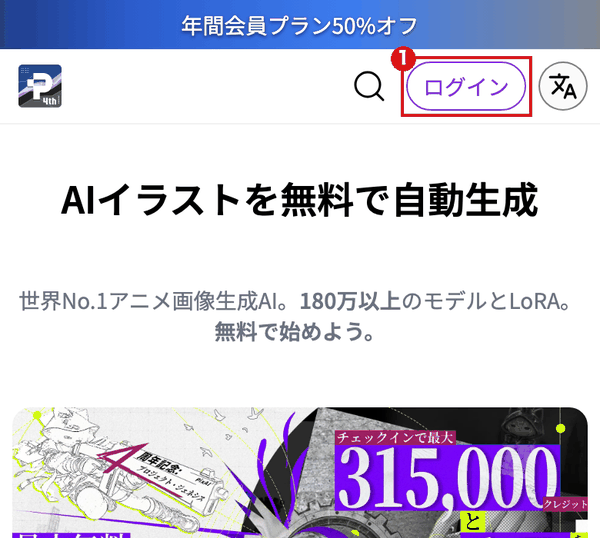
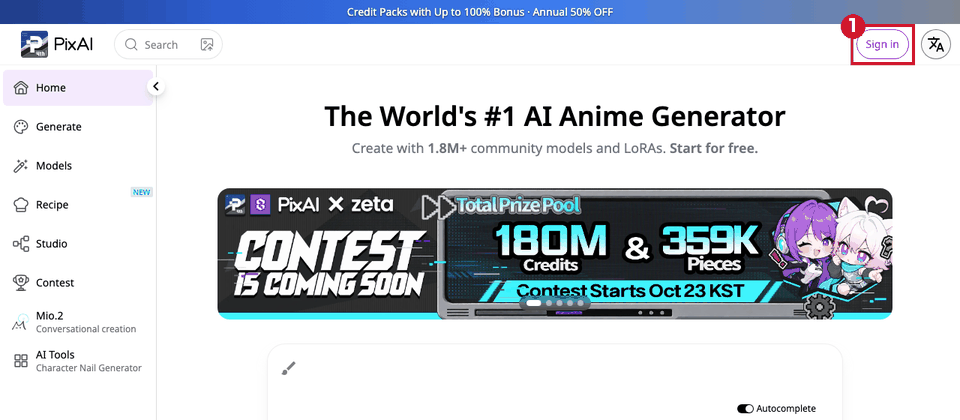
- 右上の「ログイン」を押す(画像の①)。 英語の画面では同じ場所のボタンが「Sign in」と出る。パソコンでもスマホのブラウザでも右上にある。
- 「PixAI へようこそ」のウィンドウで、入り方を1つ選ぶ(画像の②③)。 上から「Googleで続ける」、横に並ぶ「Discord」「Twitter」「Apple」、区切りの「または」を挟んで「メールで続ける」。
- 次から入る時も、最初と同じ方法を選ぶ。 公式ブログは、同じメールアドレスでも方法を変えると別のアカウントができることがあると書く(詳しくは「ログインできない」の節)。
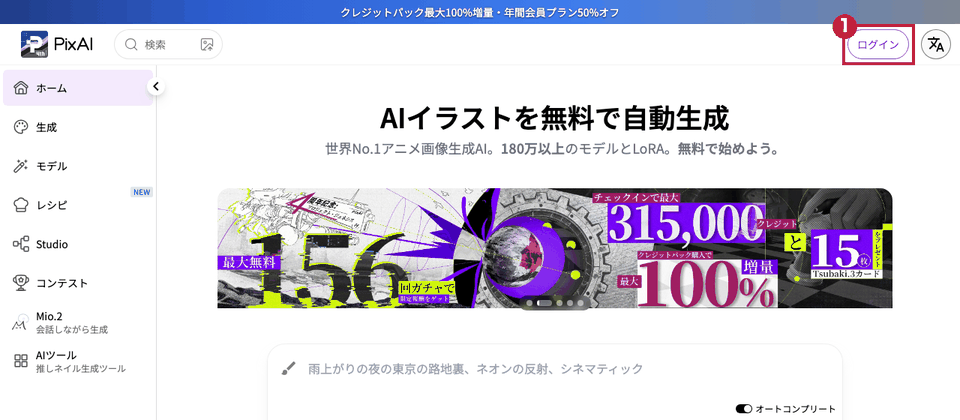
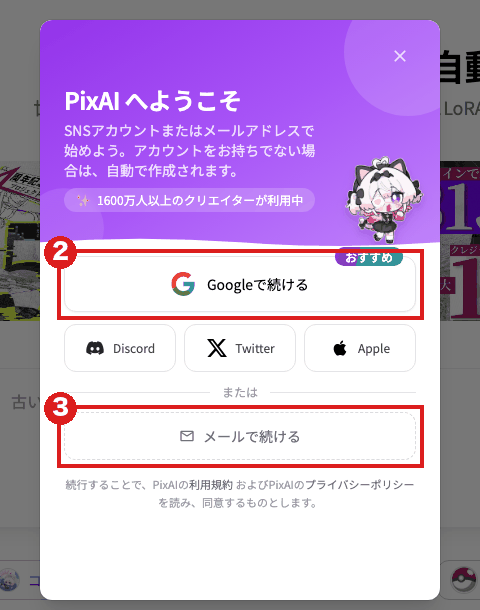
ウィンドウには「SNSアカウントまたはメールアドレスで始めよう。アカウントをお持ちでない場合は、自動で作成されます。」と書いてある。つまり、ログインと新規登録は同じ画面で、アカウントがなければその場で作られる。画面の下には「続行することで、PixAIの利用規約 およびPixAIのプライバシーポリシーを読み、同意するものとします。」とある。
どの方法を選ぶかの決まりは見つからなかった。公式ブログの登録ガイド(2026年7月26日付)は、Google が一番速く、メール認証を別にやらなくて済むので「おすすめ」としており、筆者の画面でも「Googleで続ける」に「おすすめ」のラベルが付いていた。
筆者の画面の記録:最初は英語になることがあった
筆者は、言語を日本語、タイムゾーンを東京に指定したブラウザ(Playwright で起動した Chromium・画面なし)で、アカウントを作らず、ログインもせず pixai.art を開いた。
- 3時14分に pixai.art を開くと、アドレスは自動で pixai.art/en に変わり、画面は英語だった。トップの見出しは「The World's #1 AI Anime Generator」、右上のボタンは「Sign in」(下の画像)。3時37分から3時46分にかけて、前に開いた記録の無いブラウザで何度か開き直した時も、パソコン・スマホの大きさとも毎回 pixai.art/en に変わった。
- 同じ画面の右上には、日本語で「ブラウザの言語設定は 日本語 です。最適な表示に切り替えますか?」というお知らせと「日本語 に切り替える」ボタンが出た。3時15分のスマホの大きさの画面にも出た。3時19分の別の回には出なかった。出る条件までは確かめていない。
- 3時20分に pixai.art/ja を直接開くと、画面は日本語で、見出しは「AIイラストを無料で自動生成」、右上のボタンは「ログイン」だった。このボタンを押すと、上の画像のウィンドウが日本語で開いた。英語の画面でも同じ5つの方法が「Continue with Google」「Discord」「Twitter」「Apple」「Continue with Email」の表示で並んだ。
- スマホの大きさの画面では、ログインのウィンドウとは別に、画面の下に Google のログインの案内(「Google で PixAI にログイン」と「次へ」のボタン)が出た。筆者はこのボタンを押していない。
筆者は、Google・Discord・Twitter・Apple のボタンも「メールで続ける」も押しておらず、メールアドレスも入力していない。どの画面でも、ウィンドウを開いたところまでで止めた。
PixAIの公式の入口と、偽サイト・偽アプリの見分け方
| 入口 | URL・場所 | 出どころ |
|---|---|---|
| ブラウザ | https://pixai.art/ja(日本語)/https://pixai.art/(英語の画面 pixai.art/en に移る) | 筆者が開いて確認 |
| 公式アプリ(iPhone) | App Store「PixAI:AIイラスト AI画像生成 AIアートメーカー」・デベロッパ METANOMALY PTE. LTD. | 公式サイトの下の「アプリ」の欄からのリンク先。筆者が10月7日にストアのページを開いて確認 |
| 公式アプリ(Android) | Google Play「PixAI:AIアニメアートジェネレーター」・提供元 Mewtant Inc. | 同上 |
| サポート | pixai.art/feedback(オンラインサポートチャット) | プライバシーポリシーの「Contact Information」 |
| ブログ・ヘルプ記事 | blog.pixai.art | 料金ページのリンク |
公式ブログのアプリの使い方ガイド(2026年8月15日付)は、ストアで PixAI と検索すると複数のアプリが出るので、名前やアイコンではなく提供元の行で公式かを判断するよう書く。そのうえで、iOS版の提供元は Metanomaly Pte. Ltd.、Android版の提供元は Mewtant Inc. で、どちらも公式アプリだと明記している。筆者が開いたストアの表示もこの2つだった。公式サイトの下の「アプリ」の欄(英語の画面では「Get the PixAI app」の下)にある App Store と Google Play のボタンも、この2つのページ(App Store の id6474528911、Google Play の io.mewtant.pixaiart)につながっていた。迷ったら、公式サイトのこのボタンからストアに移ると、名前の似た別のアプリを選ばずに済む(筆者の提案)。App Store のページの年齢制限は「16+」、料金は「無料・アプリ内購入」、Google Play は「広告が表示されます」「アプリ内購入あり」と出ていた。
偽の連絡については、公式ブログ「PixAIを装ったフィッシング詐欺の見分け方と対処方法」(2026年6月5日付)が、次のように書く。
- PixAIが外部リンクや第三者からのメッセージを通じて、パスワード・決済情報・その他の機密情報を要求することは「絶対にありません」。
- 重要なお知らせは、アプリ内のシステム通知か公式サイトでのみ案内される。
- 公式アカウントのページは pixai.art/ja/@pixai-official/artworks で、青色の認証バッジが付く。
ブラウザで開く時は、アドレスバーのドメインが pixai.art になっているかを見ておくと、公式かどうかの手がかりになる(筆者の提案)。
PixAIは無料で使えるか:クレジットと会員プラン
PixAIのトップ画面には、日本語で「無料で始めよう。」、英語で「Start for free.」と出ていた。公式ブログ「PixAI 会員プラン|料金・特典・プランの完全ガイド」(2026年5月2日付)の表は、無料プランを「$0/月」とし、毎日のログインボーナスを10,000クレジットと書く。公式ドキュメントの「クレジットの稼ぎ方」のページ(docs.pixai.art・日付の表示なし・10月7日取得)も、非メンバーのデイリー受け取りを10,000クレジットとしている。クレジットは、画像を作る時に使う点数のことだ。利用規約の3.2も、クレジットは PixAI での画像生成の目的にだけ使えると書く。
有料の会員プランは、公式の料金ページ(pixai.art/ja/membership/plans・JPY 表示)に3つ並ぶ。筆者が3時24分・3時26分と3時43分に開いた画面は次のとおり。
| プラン | 月間プランの表示(月間請求) | 年間プランの表示(年間請求) | 毎月のクレジット |
|---|---|---|---|
| スタート | JPY 1,400 /月(JPY 1,680 の取り消し線つき) | JPY 840 /月(JPY 1,680 の取り消し線つき)・JPY 10,080 | 300,000 |
| プラス | JPY 4,200 /月(JPY 5,000 の取り消し線つき) | JPY 2,500 /月・JPY 30,000 | 1,000,000 |
| プレミアム | JPY 7,000 /月(JPY 8,400 の取り消し線つき) | JPY 4,200 /月・JPY 50,400 | 2,000,000 |
月間プランの各カードには「-16%」、年間プランの各カードには「-50%」の表示があり、トップ画面の上の帯にも「年間会員プラン50%オフ」とあった。これらの割引が続く期間は、取得したページからは分からなかった。料金は変わるので、申し込む前に公式の料金ページで確かめてほしい。
料金ページの「会員プランの更新について」は、会員プランは自動更新制で、未使用のクレジットは次の会員期間へ繰り越されると書く。解約は、Web で契約した人はプロフィールページの「会員プラン&クレジット」から「自動更新の管理」、アプリで契約した人は App Store か Google Play のサブスクリプション管理から行う。利用規約の3.5は、購入は法律で必要な場合を除き返金されないと書く。
無料のクレジットについて、公式ブログ「アカウント設定ガイド」は、メールアドレスの認証が済んでいないアカウントでは、毎日の無料クレジット・タスク報酬・イベント配布クレジット・コメント機能などが制限されると書く。Google・Discord・X でログインしたアカウントは初期状態で認証済みで、追加の操作は要らない、ともある。メールで登録した人は、設定→アカウントで認証が要る。
PixAIを日本語で使えるか
PixAIの画面は、日本語を含む複数の言語に対応している。公式サイトのページには、日本語を含む16の言語版(hreflang)が付いており、アプリの使い方ガイドは、アプリの画面は16言語に対応して端末の言語設定に合わせて表示されると書く。
筆者の画面では、pixai.art/ja を開くと、ログインのウィンドウを含めて日本語で出た(上の画像②)。pixai.art だけを開いて英語の画面になった時は、次の2つで日本語に切り替わった(3時43分から3時46分に確認。お知らせはパソコンの大きさ、メニューはパソコンとスマホの大きさで試した)。
- 画面に出る「日本語 に切り替える」のお知らせを押す。アドレスが pixai.art/ja に変わった。
- 右上の「文A」の形のアイコンを押し、出てきたメニューの「Language」から「日本語」を選ぶ。メニューには日本語を含む16の言語が並んでいた。選んだあとは、pixai.art を開いても日本語の画面になった。
一方、お知らせの「キャンセル」を押したあとは、pixai.art/ja を開いても英語の画面(pixai.art/en)に戻された。その時も、メニューの「Language」から「日本語」を選べば切り替わった。ただし、ここで確かめたのはログインの手前までの画面で、ログイン後の画面が日本語かどうかは見ていない。
利用規約と、プライバシーポリシーは、筆者が取得したページでは英語で、利用規約の4.1にだけ日本語の訳が括弧で付いていた。
ログインしないで使えるか
使えない範囲が大きい。利用規約の2.1は「An account is required to access the image generation functionality as well as the image posting function of PixAI.」(訳:PixAIの画像生成の機能と画像投稿の機能を使うにはアカウントが必要)と書く。公式ブログの登録ガイドも、アカウントがなくても閲覧はできるが、画像・動画の生成、クレジットの獲得と使用、作品の公開はできないと書く。
筆者はログアウトした状態でトップ画面を開き、投稿された作品の一覧が見えることまでは確かめた。入力欄に文を入れて「生成」を押す操作は、アカウントの作成や認証に進む可能性があるので試していない。
PixAIでログインできない時:まず登録した方法を思い出す
公式ブログの記述を、お金も時間もかからない確認から順に並べた。PixAIの公式サイトには、ログインできない時の対処を1本にまとめたヘルプは、筆者が見た範囲では見当たらず、複数の記事に分かれていた。
1. 登録した時と同じ方法で入っているか確かめる 公式ブログ「Google でログインした際に新しいアカウントが作成されるのはなぜですか?」(2026年3月6日付)は、メールアドレスで PixAI アカウントを登録し、そのメールアドレスが Google アカウントでもある場合、あとから Google ログインを選ぶと、既存のアカウントには入れず新しいアカウントができることがある、と書く。同じメールアドレスに2つのアカウントができる場合があり、その時はサポートに連絡する。登録ガイドも、Google で登録したら次回以降も Google で入るよう書く。
2. パスワードで入れない時 登録ガイドは、エラー「credentials not match」は、パスワードの間違いか、そもそもパスワードを設定していないことが多いと書く。Google・Discord・X・Apple ID で登録した人はパスワード自体がないことがあり、アプリかWebのアカウント設定のパスワードから設定する。Web でのパスワード再設定は、アカウントのページで「Reset password」を押して、届いたメールのリンクから行う。
3. 認証メールが届かない時 アカウント設定ガイドは、迷惑メールとプロモーションのフォルダを見る、認証リンクの期限が切れていたらアカウントのページで認証をもう一度押す(回数の制限なし)、と書く。使い捨てメールで登録したアカウントは未認証扱いになることがあり、その場合は「メールアドレス変更」で普段のメールに変える。
4. 登録やログインが止められた時 登録ガイドは、短時間の失敗の繰り返し、VPN・プロキシ、スクリプトや拡張機能の利用などで、登録が一時的にブロックされることがあると書く。ブロックされたら最低24時間待ち、ネットワークを変えて試す。失敗した直後に同じ情報で再試行しないよう書く。
5. それでも入れない時 pixai.art/feedback(オンラインサポート)か、公式ブログが案内する Discord のサポートへ連絡する。特定商取引法に基づく表示は、PixAIの問い合わせは電話では受け付けず、ヘルプセンターから連絡するよう書く。
| 症状 | 公式ブログの案内 |
|---|---|
| Google で入ったら新しいアカウントができた | 同じメールアドレスで2つのアカウントができた場合はサポートへ。サポートがどちらを使うか選ぶ手伝いをする |
| 「credentials not match」 | パスワードの打ち間違い(Caps Lock・入力言語)か、パスワード未設定。未設定ならアカウント設定で設定 |
| 認証メールが届かない・リンクの期限切れ | 迷惑メール・プロモーションを見る。アカウントのページで認証を再送 |
| 登録が一時的にブロックされた | 最低24時間待つ。ネットワークを変え、新しいメールで試す |
| メール認証済みなのに制限が解けない | フィードバックページで「アカウント認証」→「メール認証済なのに制限されている」を選んで連絡 |
筆者は、上の症状を自分の環境では再現していない。ここに書いたのは、公式ブログの記述の整理だ。
年齢条件と、成人向けの表示の扱い
PixAIの利用規約(Last updated July 7, 2025)の2.2は、次のように書く。
You must be 18 years or older and be capable of entering into a legal contract in order to use PixAI.
(訳)PixAIを使うには、18歳以上で、法的な契約を結べる状態でなければならない。
成人向けの表示については、公式ブログ「コンテンツガイドライン」が、コンテンツは「一般コンテンツ」と「センシティブコンテンツ」の2つに分類されると書く。センシティブコンテンツは、成人向け表現や露骨な描写などを含むもので、より厳格な審査と表示制限が適用される。実写風モデルで作ったセンシティブコンテンツと、未成年の人物を性的に描写・暗示するコンテンツは禁止とされている。
見る側の設定は、公式ブログ「Mio.2 アカウント年齢認証ガイド」(2026年7月9日付)が説明している。ログイン後、右上のプロフィールアイコンから「設定」→「コンテンツ設定」を開くと、「私は18歳以上です」のチェック項目があり、チェックすると同じ画面で「フラグ/センシティブの内容を表示」のオン・オフと「センシティブ内容をぼかす」を設定できる。このガイドは、これは自己申告による確認で、身分証の番号・写真・銀行カードの登録は求めないと書く。チェックをしなくても基本機能は使えるとも書く。筆者はログインしていないので、この設定の画面は見ていない。
運営会社:2社の名前が公式のページに載っている
PixAIの公式ページのフッターには「Specified Commercial Transactions Law」(特定商取引法)のリンクがあり、pixai.art/ja/legal を開くと、Metanomaly 株式会社のサイトの「『特定商取引に関する法律』に基づく表示」のページに移動した(3時21分)。そのページの「事業者の名称・住所・電話番号・メールアドレス」には、Metanomaly 株式会社(東京都渋谷区)と Mewtant Inc.(米国カリフォルニア州)の2社が並んでいた。pixai.art が AI エージェント向けに出している説明ページ(pixai.art/index.md・2026年9月21日更新の表示)は、PixAIは Mewtant Inc. が運営すると書く。利用規約とプライバシーポリシーには、筆者が確認した範囲で会社名の記載は見当たらず、問い合わせ先は inquiries@pixai.art と pixai.art/feedback だった。
アプリのストアの提供元は、App Store が METANOMALY PTE. LTD.、Google Play が Mewtant Inc. と、会社名の表記が分かれていた。特定商取引法の表示を載せた Metanomaly のサイトの下には、東京とアメリカの拠点に並んで、シンガポールの拠点として Metanomaly Pte. Ltd. の名前と住所も載っていた。この記事では、会社どうしの関係までは確かめていない。
5つのボタンの先と、Webに出たAppleのボタンは未確認
- ログイン後の画面とアプリは見ていない。 5つのボタンも「メールで続ける」も押しておらず、メールアドレスも入力していない。アプリは入れておらず、ストアのページで提供元と表示を確かめただけだ。
- Web の画面に出た Apple のボタンは、公式の説明と食い違う。 登録ガイド(2026年7月26日付)の表は、Apple ID を iOS のアプリだけ(Web は使えない)としている。公式ドキュメントのアカウント設定のページ(docs.pixai.art・日付の表示なし)も、外部ログイン連携の Apple について「連携は PixAI アプリ内のみ —— Web ではまだ非対応」と書く。筆者のブラウザの画面(パソコン・スマホの大きさ)には Apple のボタンが出ていた。どちらが今の仕様かは確かめていない。Twitter(X)は、登録ガイドの表でも Web で使える方法に入っている。
- 公式のログイン専用ヘルプは見つけられていない。 公式ドキュメント(docs.pixai.art)のページ一覧(サイトマップ)にも、ログインできない時の手順のページは見当たらなかった。手順は、登録・アカウント設定・Google 二重アカウント・メール認証の4本の公式ブログ記事から組んだ。ページによって日付が異なり(2026年2月〜7月付)、今の画面と合わない部分があるかもしれない。
- 稼働状況のページは見つけられなかった。 筆者がトップ画面のHTMLを調べた範囲で、障害情報の専用ページへのリンクは見当たらなかった。status.pixai.art を直接開いても、ページは無かった(404)。
- 無料の範囲の細部は測っていない。 毎日10,000クレジットは公式ブログ(2026年5月2日付)の表と公式ドキュメントの数字で、筆者が画面で確かめたものではない。1枚の画像に何クレジットかかるかも見ていない。
- 画面は Playwright での自動操作で開いた。 手で開いた時や、VPN・会社のネットワークでは、見える画面が変わりうる。日本語のお知らせは、出た回と出なかった回があった。
ログイン方法を確かめたPixAIの公式ページ
本文で名指しした出典は、すべて出典一覧に取得日時つきで載せた。画面は、筆者が2026年10月7日3時台に開いた時のスクリーンショットと画面テキストを保存している。機能・料金・画面は予告なく変わるので、最新は pixai.art と、公式の料金ページで確かめてほしい。ほかの画像生成サービスと無料の範囲を比べたい時は画像生成AIの無料プラン比較、ほかのサービスのログインはGeminiのログイン方法やChatGPTのログイン方法を参照。
PixAIのログインでよく聞かれること
- PixAIの公式のログインページ(URL)はどこですか?
- 日本語の画面なら https://pixai.art/ja です。右上の「ログイン」を押すとログインの画面が開きます。https://pixai.art/ だけを開くと英語の画面(pixai.art/en)になり、同じ場所のボタンは「Sign in」です。スマホでは公式アプリからも入れます。ストアの提供元は App Store が METANOMALY PTE. LTD.、Google Play が Mewtant Inc. で、公式サイトの下の「アプリ」の欄からそのストアのページに移れます。
- PixAIは無料で使えますか?
- トップ画面に「無料で始めよう」と出ており、公式ブログの会員プランの表(2026年5月2日付)は無料プランを「$0/月」・毎日のログインボーナス10,000クレジットとしています。有料の会員プランは申し込んだ人だけが対象で、公式の料金ページ(JPY 表示)は2026年10月7日の画面で、スタートが月間請求で JPY 1,400/月、年間請求で月あたり JPY 840(年 JPY 10,080)でした。
- PixAIにはどの方法でログインできますか?
- 2026年10月7日に筆者がブラウザで開いた画面には、Google・Discord・Twitter・Apple・メールの5つが出ました。公式ブログの登録ガイド(2026年7月26日付)の表は Web で使える方法を Google・Discord・X(Twitter)・メールとし、Apple ID は iOS のアプリだけとしています。公式ドキュメントのアカウント設定のページも、Apple の連携は Web ではまだ非対応と書いており、Web の画面に Apple が出ていたことと食い違います。次から入る時は、最初に登録した時と同じ方法を選びます(登録ガイド)。
- PixAIを日本語で使うにはどうすればいいですか?
- pixai.art/ja を開くと、ログイン画面を含めて日本語で出ます。pixai.art だけを開くと英語の画面(pixai.art/en)になり、その時は画面に出る「日本語 に切り替える」を押すか、右上の「文A」の形のアイコンを押して出るメニューの「Language」から「日本語」を選びます(2026年10月7日に筆者が確認)。お知らせの「キャンセル」を押したあとは pixai.art/ja を開いても英語の画面に戻されたので、その時はメニューから選びます。
- PixAIにログインできない時はどうすればいいですか?
- 公式ブログの手順では、登録した時と同じ方法で入っているか確かめるのが先です(メールで作った後に Google で入ると別のアカウントができることがある)。登録ガイドは、VPN・プロキシや失敗の繰り返しで一時的に止められることがあり、その時は最低24時間待ってネットワークを変えて試すよう書きます。それでも入れなければ pixai.art/feedback のサポートへ連絡します。
- PixAIは何歳から使えますか?成人向けの表示はどうなっていますか?
- 利用規約(Last updated July 7, 2025)の2.2は「You must be 18 years or older」と、18歳以上を条件にしています。公式ブログ「Mio.2 アカウント年齢認証ガイド」(2026年7月9日付)によると、ログイン後の「設定」→「コンテンツ設定」で「私は18歳以上です」にチェックすると、「フラグ/センシティブの内容を表示」と「センシティブ内容をぼかす」を設定できます。自己申告の確認で、身分証の番号や写真は求めないと書いています。
- PixAIを運営している会社はどこですか?
- 公式の「特定商取引に関する法律」に基づく表示には、Metanomaly 株式会社(東京都渋谷区)と Mewtant Inc.(米国カリフォルニア州)の2社が事業者として載っています。公式の利用規約には会社名の記載が見当たりませんでした。
- 偽物のPixAIのサイトや連絡を見分けるには?
- 公式ブログは、PixAIが外部リンクや第三者からのメッセージでパスワードや決済情報を求めることはない、と書いています。不審な連絡は、アプリ内のシステム通知か公式サイトで真偽を確かめるよう書いています。ブラウザならアドレスバーが pixai.art かを見るのも手がかりになります(筆者の提案)。
出典・参照資料
- 一次資料PixAI(pixai.art)ログアウト状態のトップ画面と「ログイン」を押した画面・パソコン(1280×800)とスマホ(390×844)で筆者が開いて確認(2026年10月7日3:14〜3:21) ↗
- 一次資料PixAI 日本語版トップ(pixai.art/ja)・ログイン画面の日本語表示を確認(2026年10月7日3:20〜3:21) ↗
- 一次資料PixAI 利用規約(Terms of Service・英語・Last updated July 7, 2025・年齢条件とアカウント・2026年10月7日3:18取得) ↗
- 一次資料PixAI プライバシーポリシー(英語・問い合わせ先・2026年10月7日3:18取得) ↗
- 一次資料「特定商取引に関する法律」に基づく表示(pixai.art/ja/legal から Metanomaly 株式会社のページへ移動・事業者名・2026年10月7日3:21取得) ↗
- 一次資料PixAI 会員プラン&料金(日本語・JPY 表示・年間/月間の切り替え・2026年10月7日3:24・3:26・3:43に確認) ↗
- 一次資料PixAI 会員プラン|料金・特典・プランの完全ガイド(公式ブログ・2026年5月2日付・無料プランの毎日のクレジット・2026年10月7日3:21取得) ↗
- 一次資料PixAIの登録方法|4つのやり方とメール認証・パスワード再設定(公式ブログ・2026年7月26日付・2026年10月7日3:25取得) ↗
- 一次資料PixAIアカウント設定ガイド:メール認証・アカウント安全性・ログイン方法(公式ブログ・2026年5月28日付・2026年10月7日3:25取得) ↗
- 一次資料Google でログインした際に新しいアカウントが作成されるのはなぜですか?(公式ブログ・2026年3月6日付・2026年10月7日3:24取得) ↗
- 一次資料アカウントセキュリティ強化:メール認証要件の更新について(公式ブログ・2026年2月14日付・2026年10月7日3:24取得) ↗
- 一次資料PixAIを装ったフィッシング詐欺の見分け方と対処方法(公式ブログ・2026年6月5日付・2026年10月7日3:25取得) ↗
- 一次資料PixAIアプリの使い方 完全ガイド(公式ブログ・2026年8月15日付・公式アプリの提供元・2026年10月7日3:26取得) ↗
- 一次資料Mio.2 アカウント年齢認証ガイド(公式ブログ・2026年7月9日付・コンテンツ設定の「私は18歳以上です」・2026年10月7日3:25取得) ↗
- 一次資料コンテンツガイドライン(公式ブログ・日本語・一般/センシティブの分類・2026年10月7日3:22取得) ↗
- 一次資料PixAI index.md(AIエージェント向けの説明ページ・updated 2026-09-21・「operated by Mewtant Inc.」と公式アプリのリンク・2026年10月7日3:18取得) ↗
- 一次資料PixAI ドキュメント「アカウント設定」(公式・日本語・外部ログイン連携の Apple は「Web ではまだ非対応」・日付の表示なし・2026年10月7日3:47取得) ↗
- 一次資料PixAI ドキュメント「クレジットの稼ぎ方」(公式・日本語・非メンバーのデイリー受け取り10,000クレジット・日付の表示なし・2026年10月7日3:48取得) ↗
- 一次資料App Store「PixAI:AIイラスト AI画像生成 AIアートメーカー」(デベロッパ METANOMALY PTE. LTD.・2026年10月7日3:26確認) ↗
- 一次資料Google Play「PixAI:AIアニメアートジェネレーター」(提供元 Mewtant Inc.・2026年10月7日3:27確認) ↗

大きいニュースはYouTubeでも解説しています。Xでは新着記事をお知らせしています。
コメント
まだコメントはありません。最初のコメントを書いてみませんか?
AIについて聞きたいことはありますか?
質問箱で無料で受け付けています。回答は公開され、他の方の参考にもなります。
質問箱を見る →関連記事
無料で使える画像生成AI比較 登録不要のものと、商用利用の条件が違うもの【2026年8月】
無料で使える画像生成AI比較登録不要のものと、商用利用の条件が違うもの【2026年8月】
Midjourney 使い方・料金・始め方【2026年版】
Midjourney 使い方・料金・始め方【2026年版】
Gemini(ジェミニ)の画像生成のやり方 無料で使える?PC・スマホの手順、無料の回数の見方、Nano Banana 2 の使い分け、透かしと商用利用【2026年10月版】
Gemini(ジェミニ)の画像生成のやり方無料で使える?PC・スマホの手順、無料の回数の見方、Nano Banana 2 の使い分け、透かしと商用利用【2026年10月版】
ChatGPTの画像生成のやり方 無料でも作れる?回数の制限は?「image creation is temporarily unavailable」が出た時の確認先と、禁止されている使い方・商用利用【2026年10月版】
ChatGPTの画像生成のやり方無料でも作れる?回数の制限は?「image creation is temporarily unavailable」が出た時の確認先と、禁止されている使い方・商用利用【2026年10月版】

Gemini(ジェミニ)のログイン方法 公式の入口は gemini.google.com、AIプランなしでも使え日本語で出る。ログインできない時の切り分けと、ログインなしで使える範囲【2026年10月版】
Gemini(ジェミニ)のログイン方法公式の入口は gemini.google.com、AIプランなしでも使え日本語で出る。ログインできない時の切り分けと、ログインなしで使える範囲【2026年10月版】

ChatGPT(チャットGPT)のログイン方法 公式URLはchatgpt.com、無料・日本語で使える。ログインできない時の直し方と、ログインなしで使える範囲【2026年10月版】
ChatGPT(チャットGPT)のログイン方法公式URLはchatgpt.com、無料・日本語で使える。ログインできない時の直し方と、ログインなしで使える範囲【2026年10月版】

無料AIを目的別に比較 ChatGPT・Gemini・Claude・Copilot・Grok・Genspark・Manus・DeepL・Canvaの無料版でできること・上限・ログインの要否【2026年10月】
無料AIを目的別に比較ChatGPT・Gemini・Claude・Copilot・Grok・Genspark・Manus・DeepL・Canvaの無料版でできること・上限・ログインの要否【2026年10月】