DeepL(ディープエル)のログイン方法公式の入口はdeepl.comの右上「ログイン」、無料・日本語で使える。ログインできない時の直し方、アプリ、ログインなしで使えるか【2026年10月版】
DeepLの公式のログイン先
www.deepl.com を開く(公式)新しいタブで開きます。ログインを押すと、メールアドレスやパスワードを入れる画面(auth.deepl.com)に移ります。Google などのアカウントで入る時は、そのサービスのログイン画面に移ります。
- 公式アプリ
- App Store「DeepL翻訳」(提供元 DeepL SE)
- Google Play「DeepL翻訳」(提供元 DeepL SE)
- 料金
- 無料版がある(公式の料金ページは無料版を月5万文字・ファイル翻訳1件とする)。有料のProは申し込んだ人だけ。「無料で体験する」は有料プランの30日間体験で、終わると料金がかかる
- 日本語
- 日本語版のページ(/ja/)を開くとログイン画面まで日本語で出た(筆者の画面)
- ログイン方法
- Google・Apple・SSO(会社・学校の仕組み)・メールアドレスとパスワード
- ログインなし
- 翻訳画面の文言ファイルとヘルプからは使えると読める。筆者の画面では確認チェックが消えず、入力まで試せていない(未確認)
- 入れない時
- ログインできない時の確かめ方へ進む
2026年10月7日に公式のページで確認した内容です。
DeepL(ディープエル)には、ブラウザで公式サイトの www.deepl.com を開き、右上の「ログイン」から入る。押すと auth.deepl.com の「アカウントにログイン」画面に移り、「Googleで続行」「Appleで続行」「SSOで続行」とメールアドレス・パスワードの欄が出る。公式の料金ページは無料版を月5万文字としており、画面は日本語で出た。筆者は2026年10月7日にパソコンとスマホの大きさの画面で開いて確かめ、ログインできない時の対処は公式ヘルプの手順を簡単な順に並べた。

目次
- DeepLの「ログイン」を押して入るまでの流れ(パソコン・スマホ)
- DeepLの公式の入口はどこか、偽サイトはどう見分けるか
- ログイン画面の4つの入り方は、どれを選べばいいのか
- 「無料で体験する」と無料版のログインは同じものか
- DeepLは無料で使えるのか、日本語で使えるのか
- ログインしないでDeepLの翻訳は使えるのか
- DeepLにログインできない時は、簡単な確認から順に
- DeepLのスマホアプリとパソコン用アプリは、ブラウザと何が違うのか
- DeepL Write(文章の校正)の入口はどこか
- 会社・学校のアカウントで入る時に気をつけること
- この記事で確かめられていないこと(10月7日の画面)
- ログイン方法を確かめたDeepLの資料と取得時刻
- DeepLのログインでよく聞かれること
2026年10月7日・日本時間時点の情報です。 DeepL(ディープエル)には、ブラウザで公式サイトの www.deepl.com を開き、右上の「ログイン」を押して入る。押すと auth.deepl.com の「アカウントにログイン」画面に移り、Google・Apple・SSO・メールアドレスのどれかで続行できる。無料版があり、日本語版のページでは画面も日本語で出た。この記事は、筆者が10月7日にパソコンとスマホの大きさの画面でログイン画面まで開いて確かめたことと、DeepLのヘルプセンター・料金ページ・ストアのページに書かれていたことから、入口、ログインできない時の直し方、アプリ、ログインなしで翻訳できるか(筆者は未確認)を、はじめての人向けに並べる。料金の詳しい中身はDeepL翻訳は無料で使えるのかに任せる。
3行まとめ
- 入口は www.deepl.com の右上「ログイン」(スマホはメニューの中)。 押すと auth.deepl.com に移り、「Googleで続行」「Appleで続行」「SSOで続行」とメールアドレス・パスワードの欄が並ぶ(筆者が10月7日に確認)。ヘルプセンターによると、モバイルアプリの公式は App Store と Google Play の2つだけで、提供元は DeepL SE。
- 無料版がある。 公式の料金ページは無料版を1か月5万文字・ファイル翻訳1件としている。右上の「ログイン」ボタンの隣にある「無料で体験する」は、有料プラン(Individual・Team)の30日間無料体験の申し込み口で、無料版にログインするボタンではない。体験期間が終わると有料プランの料金がかかる(料金ページとヘルプ「請求期間」)。
- ログインできない時は、パスワードのリセット→キャッシュ・Cookie・拡張機能→VPN・ファイアウォール→status.deepl.com の順に確かめる(ヘルプセンターの各記事の案内を、筆者が手間の少ない順に並べた)。 筆者の画面では、ログイン画面の「ログイン」ボタンは確認チェック(「私はロボットではありません」)を押す前は灰色だった。
DeepLの「ログイン」を押して入るまでの流れ(パソコン・スマホ)
筆者が2026年10月7日の3時13分から3時15分に、ログアウトした状態のDeepL翻訳のページ(www.deepl.com/ja/translator)を、パソコンの大きさ(1280×800)とスマホの大きさ(390×844・iPhoneの端末情報つき)で開いて確かめた手順だ。アカウントは作らず、メールアドレスもパスワードも入れていない。
- ブラウザで www.deepl.com/ja/translator を開く。 この記事の上の入口ボックスのボタンからでもいい。
- パソコンは右上の「ログイン」を押す(パソコンの画像①)。 右上には「ログイン」の右に「無料で体験する」と「メニュー」が並んでいた。「無料で体験する」は有料プランの無料体験の申し込みなので、ログインには使わない。スマホは右上の三本線のボタン(読み上げ名は「メインメニュー」)を押してメニューを開き(スマホの画像①)、下のほうにある「ログイン」を押す(スマホの画像②。そのすぐ下の「無料で体験する」とは別)。
- 「アカウントにログイン」の画面で、入り方を1つ選ぶ(パソコンの画像②)。 上から「Googleで続行」「Appleで続行」「SSOで続行」。その下の「または」を挟んで、メールアドレスとパスワードの欄がある。
- メールアドレスで入る時は、「私はロボットではありません」の確認を済ませてから「ログイン」を押す。 筆者の画面では、確認を押す前の「ログイン」ボタンは灰色だった。確認を押すと押せるようになるかは、筆者は押していないので未確認だ。
- アカウントがまだない人は、画面の一番下の「アカウントをお持ちでないですか? 登録」の「登録」から進む。 筆者はここも押していない。
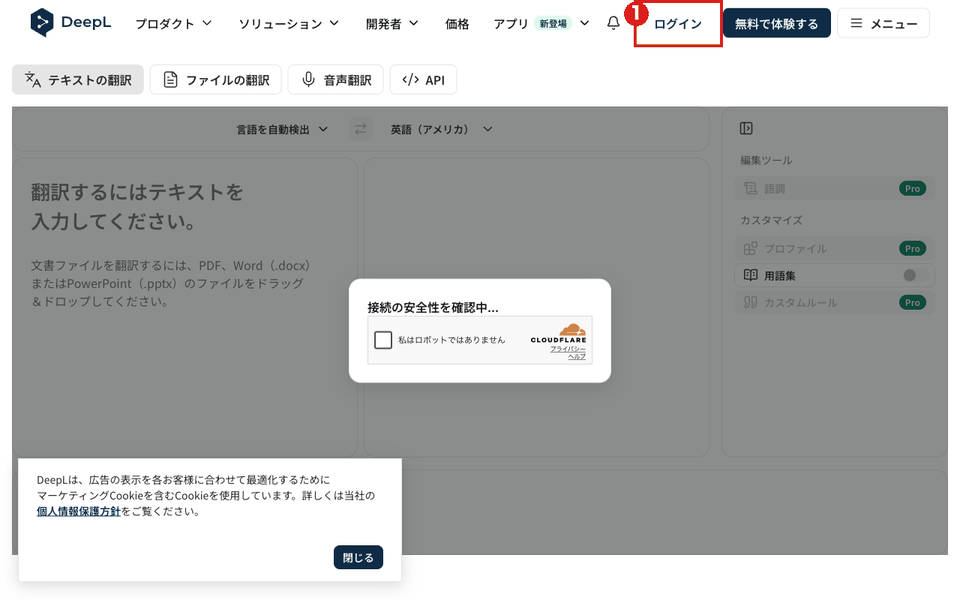
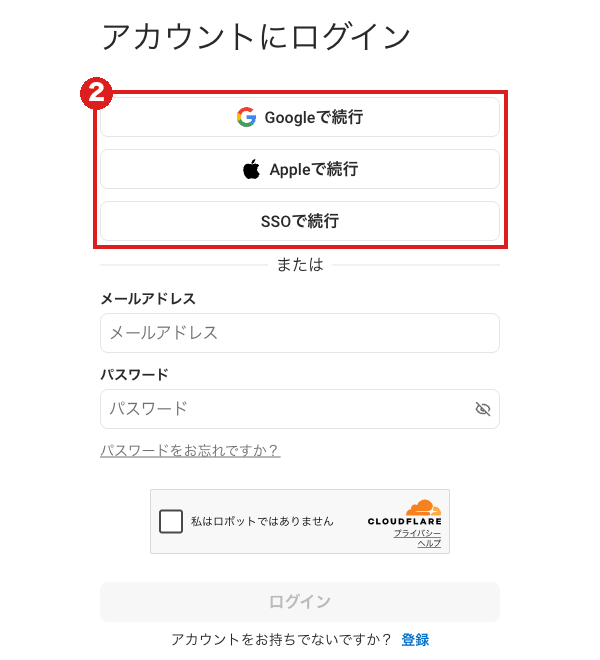
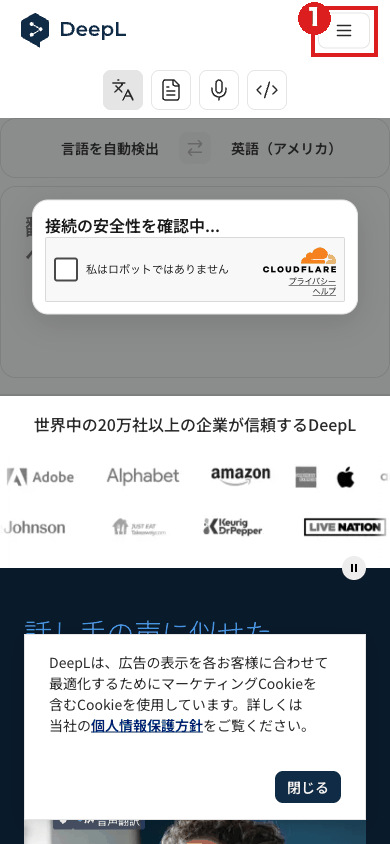
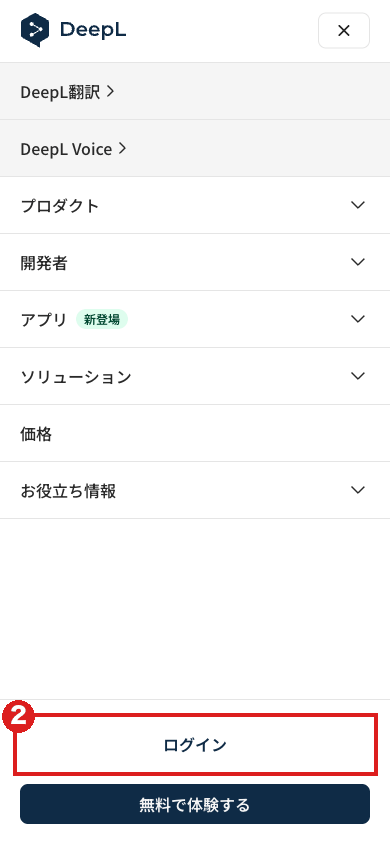
どの方法を選ぶかに決まりはない。普段使っているGoogleアカウントかApple IDがあれば、そのボタンから入ると新しいパスワードを作らずに済む(筆者の提案)。ただしパスワードの扱いは入り方で変わる。ヘルプセンターの「パスワードをリセットする」は、GoogleまたはAppleのアカウント情報でDeepLのアカウントを作った場合は、deepl.com ではなくそのプロバイダー(GoogleやApple)を通じてパスワードを変える必要がある、と書いている。
DeepLの公式の入口はどこか、偽サイトはどう見分けるか
| 入口 | URL・場所 | 出どころ |
|---|---|---|
| ブラウザ(翻訳) | https://www.deepl.com/ja/translator | 筆者が開いて確認 |
| ログイン画面 | https://auth.deepl.com/login | 翻訳画面の「ログイン」と www.deepl.com/ja/login の両方から転送された(筆者が確認) |
| スマホアプリ | App Store・Google Play とも「DeepL翻訳」(提供元はどちらも DeepL SE) | 両ストアのページ |
| パソコン用アプリ | Windows版・Mac版(公式サイトの各ページの「無料でダウンロード」) | www.deepl.com/ja/windows-app、/ja/macos-app |
| アプリと連携機能の一覧(DeepL Marketplace) | www.deepl.com/ja/app(開くと marketplace.deepl-partners.com に転送) | ヘルプが公式のパソコン用アプリの入手先として案内するリンク。転送は筆者が確認(3:20・3:25) |
| ヘルプセンター | support.deepl.com/hc/ja | 公式サイトのフッターのリンク |
| 稼働状況 | status.deepl.com | ヘルプ「DeepLのステータスのページ」のリンク(www.deeplstatus.com)から転送(筆者が確認) |
偽サイトについては、ヘルプセンター「DeepL のアカウントを安全に保護してください」(日本語は英語からの機械翻訳と表示されている)に次の記述がある。
詐欺師は、DeepL に似た偽のウェブサイトを作成し、お客様のメールアドレスとパスワードでログインするよう要求する場合があります。ログイン情報を入力する前に、ウェブサイトのURLを必ず確認してください。不明な場合は、ブラウザに「www.deepl.com」と入力して、DeepL のウェブサイトにアクセスしてください。
英語版の原文は「Scammers may create fake websites that look like DeepL and ask you to log in with your email and password.」(訳:詐欺師はDeepLに似た偽サイトを作り、メールアドレスとパスワードでのログインを求めることがある)。同じ記事は、DeepLがメールでパスワードを尋ねることはないとも書く。アプリについては「iOS版DeepLアプリとAndroid版DeepLアプリは、DeepLの唯一の公式モバイルアプリです」とあり、App StoreとGoogle Playへのリンクを載せている。
ただし、DeepLの公式の案内でも、着く先のドメインが deepl.com でない場合がある。同じヘルプ記事の「Windows および Mac 用の唯一の公式 DeepL デスクトップアプリは、こちらから入手できます」の「こちらから」は www.deepl.com/ja/app へのリンクで、筆者が10月7日に開くと marketplace.deepl-partners.com(DeepL Marketplace=DeepLのアプリと連携機能の一覧・英語の画面)に転送された(応答は「301」=恒久的な転送)。DeepL自身の deepl.com から転送される公式の一覧なので、「deepl.com 以外は全部偽物」と決めると、この公式の一覧まで疑うことになる。ヘルプが案内する稼働状況のページ(www.deeplstatus.com)も、開くと status.deepl.com に転送される。
この一覧には、「by DeepL」と書かれたDeepL自身のアプリ(筆者が3時28分に開いた時は14件)のほかに、他社が作った連携アプリも並んでいた。名前に「DeepL」が入っていても他社のものがある(例:「DeepL for Salesforce」は「by cloudworx」)。DeepL自身のアプリかどうかは、名前ではなく各項目の「by DeepL」の表示で見分けられる。迷ったら、ヘルプの勧めどおりブラウザに「www.deepl.com」と入れ、そこからリンクをたどる(筆者の提案)。
ログイン画面の4つの入り方は、どれを選べばいいのか
筆者が3時13分にパソコンの大きさで開いた画面には、次の順に並んでいた。
| 画面の表示 | 使う人 |
|---|---|
| 「Googleで続行」 | 普段のGoogleアカウントで入りたい人 |
| 「Appleで続行」 | Apple IDで入りたい人 |
| 「SSOで続行」 | 会社や学校がシングルサインオン(SSO。1つの認証の仕組みで複数のサービスに入る方法)を設定している人(ヘルプ「SSOでログイン」) |
| メールアドレスとパスワード | DeepLにメールアドレスで登録した人 |
スマホの大きさ(390×844)で開いた画面にも、同じ4つの入り方が並んだ。ヘルプ「SSOでログイン」によると、SSOは「DeepL Pro Advanced、Ultimate、Team、Business、Enterprise、Write、Conversations、Meetings」が対象のプランで、手順は「シングルサインオン(SSO)で続行」(筆者の画面での表示は「SSOで続行」)を押して会社のSSOドメインを入力し、「続行」でIDプロバイダのページに進む形だ。個人で使うだけなら、このボタンを押す必要はない。
「無料で体験する」と無料版のログインは同じものか
右上の「ログイン」ボタンの隣の「無料で体験する」は、無料版にログインするボタンではない。筆者が調べると、パソコンの右上でもスマホのメニューでも、このボタンのリンク先は /pro(開くと料金ページの /ja/pro に転送)で、料金ページのIndividualとTeamの欄には「30日間無料。いつでもキャンセル可能。」と添えられていた。料金ページのよくある質問は、IndividualプランとTeamプランに無料体験期間があり、体験期間が終わるまでお支払いは不要で、過去にDeepLの無料体験を試した人は使えない、と書く。
体験期間が終わった後については、ヘルプ「請求期間」が「年払いを選択した場合、無料体験期間の終了後、1年分の料金を前払いいただきます」と書いている。料金ページの「30日間無料」とあわせると、「無料で体験する」は有料プランの申し込みで、無料なのは最初の30日間だけだ。無料版だけを使いたい人は、このボタンではなく「ログイン」から入り、アカウントがなければログイン画面の一番下の「登録」から作る(筆者の提案。「登録」と「無料で体験する」の先の画面は、筆者は開いていない)。
無料版そのものについて、料金ページの比較表は「テキストの翻訳(1名1か月あたりの文字数)」を無料版50,000、Individual300,000、Team1,000,000としている。翻訳画面が読み込む日本語の文言ファイルには、「DeepLのアカウントを作成すると、一度に5000文字まで翻訳できます。」という案内文があった(3時19分取得)。無料のアカウントがあることは、この文面から読み取れる。有料プランの金額は無料版の制限と料金の記事にある。ログインしただけで料金がかかる、という記述は、筆者が読んだヘルプと料金ページには見当たらなかった。
DeepLは無料で使えるのか、日本語で使えるのか
無料。 上のとおり、公式の料金ページは無料版を1か月5万文字・ファイル翻訳1件(5MBまで)としている。
日本語。 筆者は言語を日本語、タイムゾーンを東京にして、URLが /ja/ で始まる日本語版のページを開いた。メニュー、ログイン画面(「アカウントにログイン」「パスワードをお忘れですか?」など)、ヘルプセンターの記事まで日本語で出た。ヘルプの日本語の記事は、冒頭に「当コンテンツはDeepL Proを使用し英語から翻訳されています」と書いている。App Storeのページは、アプリの言語を「日本語とその他16言語」と表示し、翻訳できる言語の一覧にも「日本語」を載せている。
ログインしないでDeepLの翻訳は使えるのか
使えると読めるが、筆者は10月7日に入力まで試せなかった。
読める根拠は2つある。1つは翻訳画面が読み込む日本語の文言ファイルで、「{{char_count}}文字中{{char_limit}}文字のみ翻訳しました。無料アカウントを作成すると一度に{{char_max}}文字まで翻訳できます。」という案内文がある({{ }}は数字が入る欄)。ログインしていない人にも、一定の文字数までは訳す前提の文面だ。もう1つはヘルプで、「ログイン済みのユーザーに対するDeepL無料版へのアクセス権限を管理する」が「ログインしていないユーザーの DeepL へのアクセス権を管理する」方法に触れ、「ネットワークアクセスの制限について」は、IT管理者がチームのメンバーが「ログインせずに DeepL を使用できないようにし」、Pro のデータセキュリティを受けられるようにできるとする。ログインなしで使える状態が、元からあることを前提にした書き方だ。
筆者が3時13分にログアウト状態の翻訳画面を開くと、画面中央に「接続の安全性を確認中...」と「私はロボットではありません」の確認(Cloudflareという会社の仕組み)が出ていて、入力欄は灰色に覆われていた。3時18分59秒に開き直して25秒待ってみたが、確認は消えなかった。3時36分と3時37分にも同じ条件で2回開き直したが、25秒後も確認は出たままだった。確認のボックスは押していないので、文章を入れて訳が返るところは試していない。人が手で開いた時にどうなるかは、この記事では分からない。
DeepLにログインできない時は、簡単な確認から順に
DeepLのヘルプセンターの記事を、お金も時間もかからない確認から並べる。
1. パスワードを忘れた場合 ヘルプ「パスワードをリセットする」の手順は、DeepL.com へ行く→「ログイン」→「パスワードをお忘れですか?」→アカウント作成時のメールを入れる→「リセットリンクを送信」。メールは no-reply@deepl.com から届く。届かない時は、迷惑メールフォルダを見て、入力ミスや、別のメールアドレスで作った可能性を疑う。GoogleかAppleで作ったアカウントは、前の節のとおりそちらでパスワードを変える。
2. 「ログイン」ボタンが灰色のまま押せない場合 ヘルプ「トラブルシューティング:clearance.deepl.com…」は、ブラウザやファイアウォールが challenges.cloudflare.com へのリクエストを止めている可能性を挙げ、必要なら止めを外すよう案内する。筆者の画面でも、確認を押す前は灰色だった。まず確認の枠が出ているかを見る(筆者の提案)。
3. 「セキュリティチェックで問題が発生し、clearance.deepl.com へのリクエストが失敗しました」と出た場合 同じヘルプによると、ログインの過程で人間かどうかの確認のために clearance.deepl.com などが呼ばれる。ブラウザの広告ブロッカーなどが止めていないかを確かめ、必要なら clearance.deepl.com の止めを外す。それでも直らなければIT部門に連絡する(ネットワークやファイアウォールの設定が原因のことがある)。
4. 画面が動かない・読み込まれない場合 ヘルプ「トラブルシューティング:Web上の翻訳ツール」は、ブラウザの更新(DeepLは各ブラウザの最新2つのメジャーバージョンに対応)、別のブラウザ、VPN・プロキシが *.deepl.com を止めていないかの確認、ブラウザのキャッシュとCookie(サイトがブラウザに残す小さな記録)の削除、広告ブロッカーなど拡張機能の一時停止を案内する。
5. 多要素認証のコードが使えない場合 ヘルプ「多要素認証を復元する」は、認証アプリにアクセスできない時や認証コードが使えない時、ユーザー名とパスワードでログインし、「復旧コードをリクエスト」を押すと、登録メールに復旧コードが届く、と書く。そのコードを「認証コード」欄に入れる。メールでの復旧ができなければ、DeepLサポートへリクエストを送る。
6. DeepL側の障害かもしれない場合 ヘルプ「DeepLのステータスのページ」が案内する稼働状況のページ(リンクは www.deeplstatus.com で、開くと status.deepl.com に転送される)は、「アカウントとログイン」(Accounts & Login)などの稼働状況を載せる。筆者が3時17分に開いた時は、「すべてのシステムが稼働中」で、Accounts & Login の直近90日の稼働率は99.903%と表示されていた。1回の確認で、今の状態を示すものではない。
エラーの表示と、ヘルプの案内を対応させると次のとおり。
| 画面の表示 | ヘルプの案内 |
|---|---|
| 「ログイン」ボタンが灰色のまま | challenges.cloudflare.com へのリクエストを止めている設定がないか確かめる |
| 「申し訳ありません。セキュリティチェックで問題が発生し、clearance.deepl.com へのリクエストが失敗しました。もう一度お試しいただくか、管理者にお問い合わせください」(ヘルプに載っている文言) | 広告ブロッカー等を確かめ、clearance.deepl.com の止めを外す。直らなければIT部門へ |
| 認証コードが機能しない | 「復旧コードをリクエスト」→登録メールのコードを入力 |
| パスワードを忘れた | 「パスワードをお忘れですか?」→「リセットリンクを送信」 |
DeepLのスマホアプリとパソコン用アプリは、ブラウザと何が違うのか
スマホアプリ。 App Storeのページは、アプリ名を「DeepL翻訳」、デベロッパと販売元を「DeepL SE」、価格を「無料 · アプリ内購入」、必要なOSを「iOS 17.0以降」と表示していた(3時18分取得)。Google Playのページは、アプリ名「DeepL翻訳」、デベロッパー「DeepL SE」、「アプリ内購入あり」、ダウンロード数「1,000万+」だった。DeepLのヘルプが公式として案内する App Store と Google Play のリンク(ストアのID 1552407475 と com.deepl.mobiletranslator)は、この2つのストアのページと一致した。
アプリのログインは、ヘルプ「モバイルアプリでアカウントにログインしてください」によると、アカウントのアイコンをタップ→アカウントの欄の「ログイン」をタップ→ログイン情報を入れるか「シングルサインオン(SSO)で続行」を選ぶ、という手順だ。同じ記事は、アカウントにログインすると文書ファイルの翻訳などの追加機能が使え、DeepLの他のプラットフォームにある機能の一部はモバイルアプリでは使えない、と書く。アプリのストアの説明文は、「DeepLアカウントへの登録でより多くの翻訳機能が利用可能」と書いている。
パソコン用アプリ。 Windows版のページの「無料でダウンロード」は appdownload.deepl.com のファイル(DeepLSetup.exe)、Mac版のページは www.deepl.com 上の DeepL.dmg に向かっていた。Mac版は「macOS 14以降」と表示されている。ヘルプは「Windows および Mac 用の唯一の公式 DeepL デスクトップアプリ」は www.deepl.com/ja/app(開くと前述の DeepL Marketplace に転送)から入手できる、と案内する。
筆者はアプリを入れておらず、アプリ側のログイン画面は見ていない。
DeepL Write(文章の校正)の入口はどこか
DeepL Writeは、公式ページの題名では「AIを活用した文章作成アシストツール」だ。筆者が3時17分に開いた www.deepl.com/ja/write も、右上に同じ「ログイン」と「無料で体験する」が並んでいた。入力欄の周りには、翻訳画面と同じ「接続の安全性を確認中...」が出ていた。
編集ツールの「カスタムルール」には「Pro」の印があった。DeepL Write Proは有料プランのアドオン(追加の契約)で、料金は無料版と料金の記事に、日本語対応の確認はDeepL Writeは日本語で使えるのかにある。翻訳とWriteで、ログインに使うアカウントが同じか別かは、筆者が読んだ範囲では書かれていなかった。
会社・学校のアカウントで入る時に気をつけること
SSOで入る人は、「SSOで続行」から会社のSSOドメインを入れる(ヘルプ「SSOでログイン」)。同じ記事は、SSOを初めて設定した時はチーム管理者がログインできないこと、この機能が現在ベータ版(正式版の前の段階)であることも書く。ヘルプ「ネットワークアクセスの制限について」によると、Ultimate・Business・Enterpriseでは、IT管理者がチームにDeepLへのログインを強制できる。会社のネットワークでログインを求められたら、この設定の可能性がある。
この記事で確かめられていないこと(10月7日の画面)
- ログイン後の画面とアプリの画面は見ていない。 登録・ログイン・メールアドレスやパスワードの入力はしていない。スマホは、ブラウザの大きさの画面を開いただけで、アプリは入れていない。
- 翻訳の入力は試していない。 確認チェック(Cloudflare)が消えず、押してもいないので、ログインなしで文章が訳せるかは画面では確かめていない。
- 画面はPlaywright(ブラウザを自動で操作するツール)で開いた。 このMacのChrome(言語は日本語、タイムゾーンは東京)で、VPNは使っていないつもりだが、接続元IPは確認していない。手で開いた時や、別のネットワークでは、確認チェックの出方が変わりうる。
- 登録した方法と違う方法で入った時の挙動は、筆者が取得したヘルプの範囲では見つからなかった。
- 「無料で体験する」と「登録」の先の画面は開いていない。 体験の申し込みにどんな入力が要るかは、この記事では確かめていない。
- marketplace.deepl-partners.com の登録者は、ドメインの公開情報(whois)では伏せられていた。 公式の一覧と判断した根拠は、DeepLの www.deepl.com/ja/app からの301転送と、ヘルプの「こちらから」のリンクの2つだ。
- ヘルプは英語からの機械翻訳。 日本語の記事の冒頭に書いてある。偽サイトの引用は英語版の原文も照らした。ヘルプや画面は予告なく変わる。
ログイン方法を確かめたDeepLの資料と取得時刻
本文で名指しした資料は、すべて出典一覧に取得日時つきで載せた。画面のスクリーンショットと画面テキストは10月7日の3時13分〜3時15分のもの、ヘルプは3時15分〜3時17分、料金・アプリ・Writeのページは3時17分〜3時18分、ストアは3時18分の取得だ。そのあと3時25分〜3時38分に、ログイン画面・スマホのメニュー・ストア・アプリの一覧を開き直し、www.deepl.com/ja/app と www.deeplstatus.com の転送、ヘルプ「請求期間」を確かめた。最新の状態は www.deepl.com と support.deepl.com で確かめてほしい。他のAIのログイン方法は、ChatGPT、Gemini、Claudeの記事にある。
DeepLのログインでよく聞かれること
- DeepLの公式のログインページ(URL)はどこですか?
- ブラウザなら https://www.deepl.com/ja/translator を開き、右上の「ログイン」を押します。押すと auth.deepl.com/login の「アカウントにログイン」画面に移ります(筆者が2026年10月7日に確認)。スマホのブラウザでは、右上のメニューを開いた下のほうに「ログイン」があります。
- DeepLは無料で使えますか?ログインするとお金がかかりますか?
- 無料版があります。公式の料金ページは、無料版を1か月5万文字・ファイル翻訳1件としています。料金がかかるのは、Individualなどの有料プランに自分で申し込んだ場合です。「無料で体験する」ボタンは有料プラン(Individual・Team)の30日間無料体験の入口で、無料版にログインするボタンとは別です。料金ページは「体験期間が終了するまでお支払いは不要」と書き、ヘルプ「請求期間」は、年払いなら無料体験期間の終了後に1年分の料金を前払いすると書いています。無料版だけを使うなら、このボタンは押さずに「ログイン」から入ります。
- DeepLは日本語で使えますか?
- 使えます。日本語版のページ(deepl.com/ja/)をブラウザで開くと、筆者の画面ではメニューからログイン画面まで日本語で出ました。App StoreとGoogle Playの公式アプリ(提供元 DeepL SE)の説明も日本語です。
- ログインしないでDeepLの翻訳を使えますか?
- 使えると読めますが、筆者は確かめられていません。翻訳画面が読み込む日本語の文言ファイルに「DeepLのアカウントを作成すると、一度に5000文字まで翻訳できます。」という案内文があり、ヘルプも「ログインしていないユーザー」のアクセスに触れています。ただし筆者が10月7日に開いた画面では、確認チェック(Cloudflare)が消えず、文章を入力するところまで試せませんでした。会社の契約によっては、IT管理者がログインを必須にしている場合もあります(ヘルプ「ネットワークアクセスの制限について」)。
- DeepLにログインできない時はどうすればいいですか?
- 公式ヘルプの各記事の案内を、手間の少ない順に並べると次のとおりです(順番は筆者の整理)。①パスワードを忘れたなら「パスワードをお忘れですか?」からリセットする、②ブラウザのキャッシュとCookieを消し、広告ブロッカーなどの拡張機能を止める、③VPNやファイアウォールが *.deepl.com と challenges.cloudflare.com を止めていないか確かめる、④status.deepl.com で障害を見る。
- DeepLのスマホアプリや、パソコン用アプリはありますか?
- あります。iPhone用は App Store、Android用は Google Play の「DeepL翻訳」で、どちらも提供元は DeepL SE です。Windows用とMac用のアプリも公式サイトにあります。DeepLのヘルプは、モバイルアプリの公式はこの2つだけと書いています。
- DeepLの偽サイトを見分けるには?
- DeepLのヘルプは、似せた偽サイトがメールアドレスとパスワードを入れさせる場合があるとして、入力する前にURLを確認し、迷ったらブラウザに「www.deepl.com」と入力して公式サイトへ行くよう案内しています。DeepLがメールでパスワードを尋ねることはない、とも書いています。なお、同じヘルプが公式のパソコン用アプリの入手先として案内する www.deepl.com/ja/app は、開くと marketplace.deepl-partners.com(DeepLのアプリと連携機能の一覧)に転送されます(筆者が10月7日に確認)。ドメインは deepl.com ではありませんが、DeepL自身の deepl.com から転送される公式の一覧です。
- 「Googleで続行」と「SSOで続行」はどう使い分けますか?
- 個人で使うなら、普段のGoogleアカウントかApple IDで入る「Googleで続行」「Appleで続行」か、メールアドレスとパスワードです。「SSOで続行」は、会社や学校がシングルサインオンを設定している時の入口です(DeepLヘルプ「SSOでログイン」)。
出典・参照資料
- 一次資料DeepL翻訳(日本語版・ログアウト状態のテキスト翻訳画面。パソコン1280×800とスマホ390×844で開き、右上の「ログイン」・スマホのメニューを確認・筆者がPlaywrightで起動したChromeで2026年10月7日3:13〜3:15) ↗
- 一次資料DeepL - アカウントにログイン(auth.deepl.com のログイン画面。パソコンとスマホの大きさで確認。www.deepl.com/ja/login を直接開いても同じ画面に転送・2026年10月7日3:13〜3:15) ↗
- 一次資料DeepL のアカウントを安全に保護してください — DeepLヘルプセンター(日本語。英語版 Keep your DeepL account secure も取得・偽サイトへの注意と公式アプリの案内・2026年10月7日3:15取得) ↗
- 一次資料パスワードをリセットする — DeepLヘルプセンター(日本語・2026年10月7日3:16取得) ↗
- 一次資料モバイルアプリでアカウントにログインしてください — DeepLヘルプセンター(日本語・2026年10月7日3:16取得) ↗
- 一次資料トラブルシューティング:「申し訳ございません。セキュリティチェックで問題が発生し、clearance.deepl.com へのリクエストが失敗しました」 — DeepLヘルプセンター(日本語・2026年10月7日3:16取得) ↗
- 一次資料トラブルシューティング:Web上の翻訳ツール — DeepLヘルプセンター(日本語・2026年10月7日3:16取得) ↗
- 一次資料SSOでログイン — DeepLヘルプセンター(日本語・2026年10月7日3:16取得) ↗
- 一次資料多要素認証を復元する — DeepLヘルプセンター(日本語・2026年10月7日3:16取得) ↗
- 一次資料DeepLのステータスのページ — DeepLヘルプセンター(日本語・リンク先の www.deeplstatus.com は status.deepl.com に転送・2026年10月7日3:16取得、転送は3:38に確認) ↗
- 一次資料請求期間 — DeepLヘルプセンター(日本語・年払いは無料体験期間の終了後に1年分を前払い・2026年10月7日3:32取得) ↗
- 一次資料ログイン済みのユーザーに対するDeepL無料版へのアクセス権限を管理する — DeepLヘルプセンター(日本語・2026年10月7日3:17取得) ↗
- 一次資料ネットワークアクセスの制限について — DeepLヘルプセンター(日本語・ログインの強制・2026年10月7日3:17取得) ↗
- 一次資料DeepL Status(稼働状況・「すべてのシステムが稼働中」・2026年10月7日3:17に確認) ↗
- 一次資料DeepL Pro 料金・プラン比較(日本語版・無料版の文字数・30日間無料体験の説明・2026年10月7日3:17取得) ↗
- 一次資料DeepL翻訳の画面が読み込む日本語の文言ファイル(アカウント作成で一度に5000文字まで翻訳できるという案内文・2026年10月7日3:19取得) ↗
- 一次資料DeepL Write(日本語版・文章作成アシスタントの入口・2026年10月7日3:17取得) ↗
- 一次資料Windows版DeepL(日本語版・ダウンロードボタンの転送先・2026年10月7日3:17取得) ↗
- 一次資料Mac版DeepL(日本語版・macOS 14以降・ダウンロードボタンの転送先・2026年10月7日3:17取得) ↗
- 一次資料DeepL Marketplace(英語。ヘルプが公式デスクトップアプリの入手先として案内する www.deepl.com/ja/app から301で転送される、DeepLのアプリと連携機能の一覧。DeepL自身のアプリ(by DeepL)と他社の連携アプリが並ぶ・2026年10月7日3:15と3:28に開き、3:20と3:25に転送を確認) ↗
- 一次資料DeepL翻訳 — App Store(日本・デベロッパ/販売元 DeepL SE・2026年10月7日3:18取得、3:28に再確認) ↗
- 一次資料DeepL翻訳 — Google Play(日本・デベロッパー DeepL SE・2026年10月7日3:18取得) ↗

大きいニュースはYouTubeでも解説しています。Xでは新着記事をお知らせしています。
コメント
まだコメントはありません。最初のコメントを書いてみませんか?
AIについて聞きたいことはありますか?
質問箱で無料で受け付けています。回答は公開され、他の方の参考にもなります。
質問箱を見る →関連記事

DeepL翻訳は無料で使えるのか 無料版は月5万文字・ファイル1件、Individualは月¥1,380(年払いなら月¥1,150)。Writeとアプリの使い方、入力した文章の扱い
DeepL翻訳は無料で使えるのか無料版は月5万文字・ファイル1件、Individualは月¥1,380(年払いなら月¥1,150)。Writeとアプリの使い方、入力した文章の扱い
DeepL Writeは日本語で使えるのか 「英語・ドイツ語だけ」はもう古い
DeepL Writeは日本語で使えるのか「英語・ドイツ語だけ」はもう古い
AI翻訳 精度比較 DeepL vs ChatGPT vs Google【2026年】
AI翻訳 精度比較 DeepL vs ChatGPT vs Google【2026年】

ChatGPT(チャットGPT)のログイン方法 公式URLはchatgpt.com、無料・日本語で使える。ログインできない時の直し方と、ログインなしで使える範囲【2026年10月版】
ChatGPT(チャットGPT)のログイン方法公式URLはchatgpt.com、無料・日本語で使える。ログインできない時の直し方と、ログインなしで使える範囲【2026年10月版】

Gemini(ジェミニ)のログイン方法 公式の入口は gemini.google.com、AIプランなしでも使え日本語で出る。ログインできない時の切り分けと、ログインなしで使える範囲【2026年10月版】
Gemini(ジェミニ)のログイン方法公式の入口は gemini.google.com、AIプランなしでも使え日本語で出る。ログインできない時の切り分けと、ログインなしで使える範囲【2026年10月版】

Claude(クロード)のログイン方法 公式の入口は claude.ai、無料で日本語でも使える。Google・Apple・メールで入れて、入れない時の確認順も【2026年10月版】
Claude(クロード)のログイン方法公式の入口は claude.ai、無料で日本語でも使える。Google・Apple・メールで入れて、入れない時の確認順も【2026年10月版】

Notion(ノーション)のログイン方法 公式の入口は notion.com の「ログイン」、無料プランあり・日本語で使える。ログインできない時の直し方と職場アカウント(SSO)の注意点【2026年10月版】
Notion(ノーション)のログイン方法公式の入口は notion.com の「ログイン」、無料プランあり・日本語で使える。ログインできない時の直し方と職場アカウント(SSO)の注意点【2026年10月版】