Cursor(カーソル)のログイン方法公式サイト cursor.com の右上「サインイン」から、無料のHobbyプランあり・サイトは日本語。入れない時の確認順と、エディタ内サインインの手順【2026年10月版】
Cursorの公式のログイン先
cursor.com を開く(公式)新しいタブで開きます。ログインを押すと、メールアドレスやパスワードを入れる画面(authenticator.cursor.sh)に移ります。Google などのアカウントで入る時は、そのサービスのログイン画面に移ります。公式ヘルプは、この画面を accounts.spacex.ai と accounts.x.ai へ移し、10月30日以降はこの2つが必要になると書いています(移った後の画面も公式)。
- 公式アプリ
- App Store「Cursor」(提供元 Anysphere)
- 料金
- Hobbyプランは無料(料金ページは「Free」「クレジットカード不要」)。Pro以上の有料プランは申し込んだ人だけ
- 日本語
- サイトとサインイン画面は日本語で出た(見出し2行は英語)。ヘルプとドキュメントにも日本語版がある。iPhoneアプリは英語のみ(ヘルプ)。エディタの表示言語は未確認
- ログイン方法
- Google・GitHub・Apple・Grok・X・メールアドレス
- ログインなし
- サイトの閲覧と料金・ダウンロードのページはサインインなしで開けた。エディタは Cursor アカウントが前提(ヘルプ)
- 入れない時
- ログインできない時の確かめ方へ進む
2026年10月7日に公式のページで確認した内容です。
Cursor(カーソル)には、ブラウザで公式サイトの cursor.com を開き、右上の「サインイン」から入る。筆者が2026年10月7日にログアウト状態で開くと、別タブの authenticator.cursor.sh に Google・GitHub・Apple・Grok・X のボタンとメール欄が出たが、公式ヘルプはこの画面を accounts.spacex.ai と accounts.x.ai へ移すと書き、10月30日以降はこの2つが必要になるとしている。料金ページは Hobby を「Free」「クレジットカード不要」と書く。エディタのサインインと入れない時の確認は、公式ヘルプの手順を並べた。
目次
- 右上の「サインイン」を押すと別タブが開く:筆者の画面で確かめた手順(パソコン・スマホ)
- エディタ(デスクトップアプリ)の中でサインインする手順は、公式ヘルプにこう書いてある
- 配布元は cursor.com/download:入れ先と、公式の入口の一覧
- 無料のHobbyでどこまで使えて、有料はいくらか
- 日本語で使えるか:サイト、ドキュメント、iPhoneアプリ、エディタを分けて見る
- ログインしないで使えるのはどこまでか
- ログインできない・サインインで止まる時:公式ヘルプの手順を軽い順に
- チームのSSO、メールアドレスの固定、アカウント削除:Cursor固有の注意
- 筆者が開いていない画面と、確かめられなかった点
- この記事が読んだ公式ページと、画面を開いた時刻
- Cursorのログインでよく聞かれること
2026年10月7日・日本時間時点の情報です。 Cursor(カーソル)には、ブラウザで公式サイトの cursor.com を開き、右上の「サインイン」を押して入る。無料のHobbyプランがあり、サイトとサインイン画面は日本語で出た。押した先のサインイン画面は、筆者が10月7日に開いた時は authenticator.cursor.sh だったが、公式ヘルプはこれを accounts.spacex.ai と accounts.x.ai へ移すと書き、10月30日以降はこの2つが必要になるとしている。パソコンのエディタ(コードを書くためのアプリ)は、cursor.com/download から入れてから、起動した画面でサインインする(公式ヘルプ)。App Store の「Cursor」は、エージェントに指示して結果を見るための iPhone・iPad 向けアプリで、エディタではない(公式ヘルプ)。この記事は、入口の画面、エディタでのサインイン、無料の範囲、入れない時の確認を、Cursorの公式サイト・ヘルプ・ドキュメントと筆者が開いた画面をもとにまとめた。
3行まとめ
- 入口は cursor.com の右上「サインイン」。 筆者の画面(10月7日3時42分)では別タブで authenticator.cursor.sh が開き、Google・GitHub・Apple・Grok・X のボタンとメール欄が並んだ。公式ヘルプは、この画面を accounts.spacex.ai と accounts.x.ai へ移すと書いている。エディタは cursor.com/download から入れ、起動後にサインインする(公式ヘルプ)。
- Hobbyプランは無料、サイトは日本語。 料金ページは Hobby を「Free」「クレジットカード不要」と書く。有料は、公式ヘルプの表で Pro が月額$20、Pro+ が$60、Ultra が$200。iPhoneアプリは英語のみ、エディタの表示言語は本記事では確認できなかった。
- 入れない時は公式ヘルプの記事をもとに。 VPNを切る、時間をおく、別の認証方法を試す、会社のネットワークなら許可ドメインを確認する。ヘルプによると、古い authenticator.cursor.sh への切り替え(フォールバック)は10月30日に廃止され、その後のサインインには accounts.spacex.ai と accounts.x.ai が必要になる。
右上の「サインイン」を押すと別タブが開く:筆者の画面で確かめた手順(パソコン・スマホ)
筆者は2026年10月7日の3時41分にパソコンの大きさ(1280×800)、3時42分にスマホの大きさ(390×844)で、ログアウトした状態のブラウザで cursor.com を開いた。どちらも画面は日本語だった。アカウントは作らず、メールアドレスも入れず、ボタンの先の認証画面にも進んでいない。
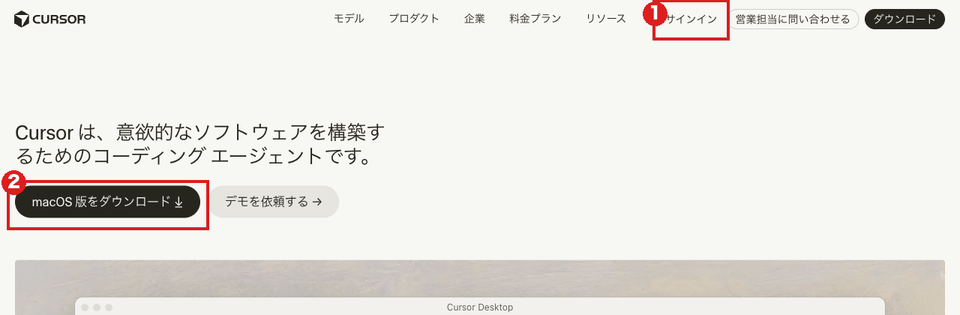
- ブラウザで cursor.com を開く。 パソコンでは右上のメニューの並びに「サインイン」がある(画像の①)。左下の大きな黒いボタン「macOS 版をダウンロード」(画像の②)は、エディタを入れるボタンで、サインインではない。
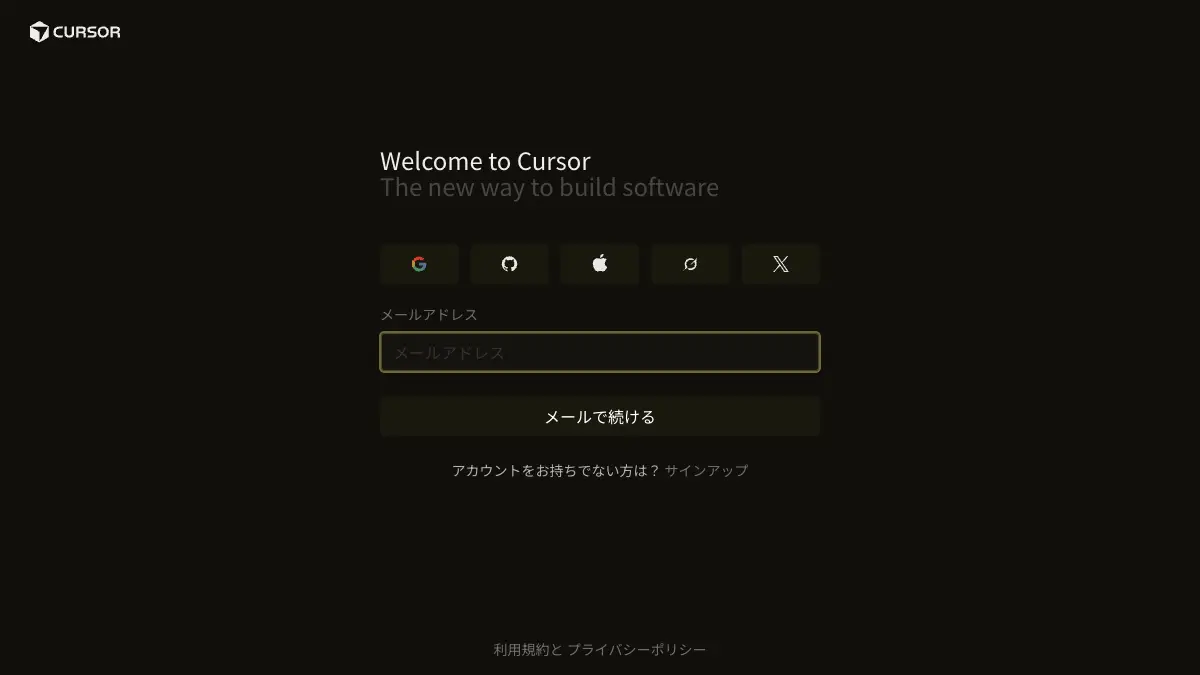
- 「サインイン」を押す。 筆者の画面では、押すと新しいタブが開き、アドレスバーが authenticator.cursor.sh になった。元の cursor.com のタブはそのまま残った。
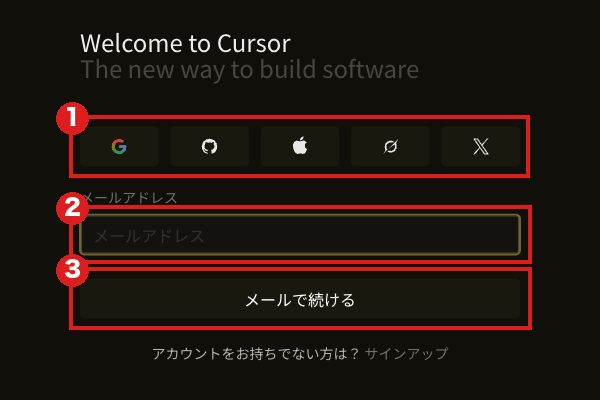
- 「Welcome to Cursor」の画面で、入り方を選ぶ。 上の段に丸角のボタンが5つ並ぶ(画像の①)。ボタンには文字が無く、ロゴだけだ。左から順に、色つきの「G」が Google、猫の顔の形が GitHub、リンゴが Apple、丸に斜めの線が Grok、「X」の字が X。その下の「メールアドレス」の欄(画像の②)に入れて「メールで続ける」(画像の③)を押す方法もある。
- スマホのブラウザも同じ流れだった。 右上に「サインイン」が出る(画像の①)。押すとやはり別タブで同じ形のサインイン画面が開き、5つのボタンの下にメール欄と「メールで続ける」があった。
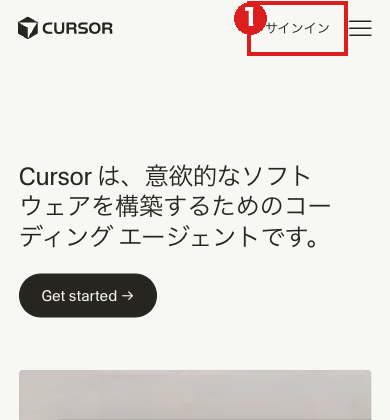
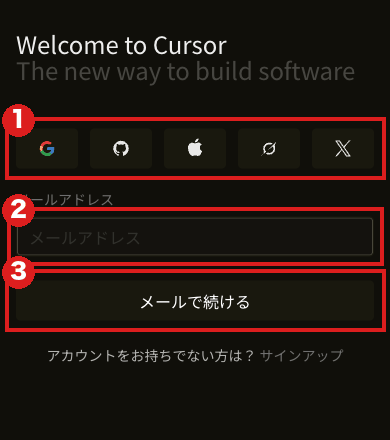
ボタンの内部には読み上げ用の名前(画面には出ないが、ページのHTMLに書かれている名前)があり、左から「Googleで続行」「GitHubで続行」「Appleで続行」「Grokで続行」「Xで続行」だった(10月7日3時54分に開き直した時も同じ並び)。筆者は、どのボタンも押していない。画面の下には「アカウントをお持ちでない方は? サインアップ」のリンクがある。筆者の画面にはパスワードの入力欄は出なかった。
見出しの「Welcome to Cursor」「The new way to build software」は英語のままで、そのほかの文言(メールアドレス、メールで続ける、サインアップ、利用規約、プライバシーポリシー)は日本語だった。
エディタ(デスクトップアプリ)の中でサインインする手順は、公式ヘルプにこう書いてある
エディタは、ブラウザで入るサイトとは別の、パソコンに入れるアプリだ。公式ヘルプ「Download and install Cursor」は、手順を次のように書く。
- cursor.com/download に行く
- 使っているOS用のダウンロードのボタンを押す
- ダウンロードしたファイルを開く
- OSごとの手順に進む(Macは Cursor を「Applications」フォルダへドラッグ、Windowsはインストーラーを実行、Linuxはパッケージマネージャーか AppImage)
- アプリのメニューかデスクトップから Cursor を開く
- 求められたら Cursor アカウントでサインインする(Sign in with your Cursor account when prompted)
同じヘルプは、インストール前に必要なものとして「A Cursor account」を挙げ、「Sign up free at cursor.com」(cursor.com で無料で登録する)と書く。ドキュメントの「Quickstart」も「Download Cursor. Open the app and sign in.」(Cursorをダウンロードし、アプリを開いてサインインする)と書く。サインインのあとは、フォルダを選んで始める。ヘルプは、メニューの File > Open Folder で開くと案内している。
筆者はこのMacで Cursor を起動しておらず、エディタ内のサインイン画面は見ていない。 このMacにあるアプリのログイン状態に触れないようにしたためで、上の手順は公式ヘルプの記述をそのまま写したものだ。手順4〜6の画面の文言は、本記事では確かめていない。
エディタを入れずに、コマンド(黒い画面に文字を打って動かす方式)でCursorを使う「Cursor CLI」のサインインは、ドキュメント「Authentication」に別の手順がある。agent login と打つとブラウザが開き、Cursor アカウントで認証する。自動処理向けには、ダッシュボードで作ったAPIキーを環境変数 CURSOR_API_KEY に入れる方法もある。
配布元は cursor.com/download:入れ先と、公式の入口の一覧
筆者が10月7日3時42分に開いた cursor.com/ja/download には、最新版「3.22」と、OSごとのファイルが並んでいた。
| OS | 並んでいたファイル(筆者の画面) |
|---|---|
| macOS | Mac (ARM64)、Mac (x64)、Mac Universal |
| Windows | Windows (x64) (System)・(User)、Windows (ARM64) (System)・(User) |
| Linux | .deb(ARM64・x64)、RPM(ARM64・x64)、AppImage(ARM64・x64) |
対応OSは、Quickstartによると macOS 12(Monterey)以降(Apple SiliconとIntelの両方)と Windows 10 以降で、Linuxは apt か yum のパッケージが勧められている(AppImageより、アイコンや自動更新があるため)。なお、トップ画面の「macOS 版をダウンロード」ボタンのリンク先は api2.cursor.sh で始まるアドレスだった。公式ヘルプ「Network, proxy, and remote connections」はCursorが使うドメインとして *.cursor.sh を挙げているので、筆者は公式の配布経路と同じ系統のドメインと見ている。
| 入口 | URL・場所 | 出どころ |
|---|---|---|
| ブラウザ(アカウント・ダッシュボード) | https://cursor.com/ の右上「サインイン」 | 筆者が開いて確認 |
| エディタの入手先 | cursor.com/download(日本語表示は cursor.com/ja/download) | 筆者が開いて確認・ヘルプ「Download and install Cursor」 |
| ヘルプセンター | cursor.com/help(日本語版は cursor.com/ja/help) | トップ画面のフッターのリンク(筆者の画面)・日本語版は筆者が取得 |
| ドキュメント | cursor.com/docs(日本語版は /ja/docs) | トップ画面のフッター・Docs目次(llms.txt) |
| 稼働状況 | status.cursor.com | トップ画面のフッターの「ステータス」 |
| フォーラム | forum.cursor.com | トップ画面のフッターの「フォーラム」 |
| iPhone・iPad向けアプリ | App Store「Cursor」(デベロッパ Anysphere)。エージェントに指示するためのアプリで、エディタではない | App Storeのページ・Docs「Cursor for iOS」・ヘルプ「Cursor for iOS」 |
偽サイトを避けるために:サインイン画面のドメインを見る
公式ヘルプ「Which domains does Cursor sign-in need?」は、サインインの画面を authenticator.cursor.sh から accounts.spacex.ai と accounts.x.ai へ移している最中だと書く。原文はこうだ。
Cursor sign-in is moving to accounts.spacex.ai and accounts.x.ai (replacing authenticator.cursor.sh as the sign-in page). Your Cursor app, site, and SSO tiles keep working, and nobody gets logged out.
(訳)Cursorのサインインは accounts.spacex.ai と accounts.x.ai に移っている(authenticator.cursor.sh に代わるサインインのページ)。Cursorのアプリ、サイト、SSOのタイルは引き続き使え、誰もログアウトされない。
期限について、同じヘルプはこう書く。
The fallback is temporary. Once it is retired on October 30, sign-in requires accounts.spacex.ai and accounts.x.ai.
(訳)フォールバック(新しいドメインがネットワークで止められている時に、古いページでサインインさせる仕組み)は一時的なもの。10月30日に廃止された後は、サインインに accounts.spacex.ai と accounts.x.ai が必要になる。
同じ記事の日本語版も「10 月 30 日に廃止された後は、サインインには accounts.spacex.ai と accounts.x.ai へのアクセスが必要になります」と書いている。
筆者が10月7日に開いた画面は、まだ authenticator.cursor.sh だった。つまり、公式ヘルプが挙げるサインイン画面のドメインは、時期によって上の3つのどれかになる。10月30日より後に cursor.com の「サインイン」を押して accounts.spacex.ai か accounts.x.ai の画面が出たら、それは公式ヘルプが書く移行先で、この記事の画像と違っていても偽物とは限らない。
ここからは公式ヘルプの文ではなく、筆者の提案だ。「メールで続ける」の欄があるCursorのサインイン画面では、メールアドレスを入れる前にアドレスバーがこの3つのどれかであることを見る。Cursorのサインイン画面がそれ以外のドメインで出たら、何も入れずに閉じる。Google・GitHub・Apple などのボタンを押した後の画面や、会社のSSOの画面は、本記事では開いていないので、この見分け方の対象に含めていない。
Cursorのトップ画面には、2026年8月14日付のブログ「Cursorは現在、SpaceXの一員です」へのリンクがある(筆者の画面の記載)。サイト内の買収報道の記事はSpaceXがCursorを$600億で買収へにある。サインイン画面に「Grokで続行」「Xで続行」が並ぶ理由は、筆者が取得した公式のページには書かれていなかったので、本記事では理由を書かない。
無料のHobbyでどこまで使えて、有料はいくらか
料金ページ(cursor.com/ja/pricing)は、10月7日3時42分の筆者の画面で、次のように出た。
| プラン | 筆者の画面の表示 |
|---|---|
| Hobby | 「Free」。含まれる内容は「クレジットカード不要」「制限付きのエージェントリクエスト」「Composer へのアクセス」 |
| 個人(Pro・Pro+・Ultra) | 「$20 / mo.」(Pro)。Hobbyの内容に加えて、エージェントの利用上限の拡張、フロンティアモデルへのアクセス、MCP・スキル・フック、クラウドエージェントなど |
| Teams | 「$40 / user / mo.」(Standard)。一元化されたチームの請求と管理、SAML/OIDC SSO など |
| 企業 | 「カスタム」。使用量のプール、SCIMによるシート管理、監査ログなど |
公式ヘルプ「Pricing and plans」の表は、Hobby が Free、Pro が月額$20、Pro+ が$60、Ultra が$200、Teams Standard が1人あたり月額$40、Teams Premium が1人あたり月額$120とする。インド向けの「Start」(月額₹649・税込)もある。同じヘルプは Hobby について「You can use Agent, Chat, and Tab completions with the Auto model.」(Autoモデルで、Agent・Chat・Tab補完を使える)と書く。Tab補完(入力の続きの提案)には、無料のHobbyだと月ごとの枠があり、使い切ると次の請求サイクルまで止まる、とヘルプ「How do I troubleshoot Tab completions?」にある(「Free (Hobby) users have a monthly Tab allowance.」)。
つまり、サインインするだけでは料金はかからない。お金がかかるのは、ダッシュボードの「Adjust plan」から有料プランを選んで支払いを完了した場合だ(ヘルプの「How do I upgrade my plan?」の手順)。有料プランを解約すると、期間の終了後に無料のHobbyに戻る(ヘルプ「Cancel your subscription」の記述)。
サイト内には、プランの比較と使い方を書いたCursorの使い方と料金ガイドがある。なお、学生割引は、ヘルプによると2026年6月25日に新規の受付をやめている。
日本語で使えるか:サイト、ドキュメント、iPhoneアプリ、エディタを分けて見る
| 対象 | 日本語か | 出どころ |
|---|---|---|
| cursor.com のサイト | 日本語で表示された(ブラウザの言語は日本語。フッターに言語の切り替え「日本語」がある) | 筆者の画面 |
| サインイン画面 | 文言は日本語。見出しの2行は英語のまま | 筆者の画面 |
| ドキュメント | 日本語版がある。アドレスの前に /ja を付ける(例 cursor.com/ja/docs) |
Docs目次(llms.txt)。対応言語は cn、ru、ja、pt-BR、es |
| ヘルプセンター | 日本語版がある(cursor.com/ja/help。記事の下に言語の切り替えがある) | 筆者が10月7日3時55分に取得した日本語版のページ |
| iPhone・iPad向けアプリ | 英語のみ(「The interface is English only for now」) | ヘルプ「Cursor for iOS」 |
| エディタ本体の画面 | 確認できなかった | 下の節 |
ヘルプセンターも、アドレスに /ja を付けると日本語で出る。筆者が10月7日3時55分に cursor.com/ja/help と、インストールの記事・サインインのドメインの記事の日本語版を取得すると、どれも日本語だった。この記事の英語の引用は、英語版のヘルプから取っている。
エディタ本体の表示言語を変える方法は、筆者が取得した公式のドキュメントとヘルプの264ページ(Docs目次に載っているもの)に対して「language pack」「display language」「日本語」「Japanese」「locale」で調べたが、エディタの表示言語の説明は見つからなかった(Grok Botという別のアプリの言語設定の記述は見つかった)。見つからなかったことは、エディタが日本語に対応していないという意味ではない。 範囲は、筆者が10月7日に取得したページに限る。
ログインしないで使えるのはどこまでか
筆者が確かめた範囲は次のとおりだ。
- サインインなしで開けたもの。 cursor.com のトップ、料金ページ、ダウンロードページ、ドキュメントとヘルプ(筆者が取得した公式ページ)。ダウンロードのリンクもサインインなしで並んでいた(ダウンロード自体は実行していない)。
- エディタ。 公式ヘルプは、インストール前に必要なものとして「A Cursor account」と書く。エディタをアカウントなしで使えるかどうかは、筆者は試しておらず、本記事では分からない。
- iPhoneアプリ。 ヘルプによると、クラウドのエージェントを動かすには有料プランが要り、無料のアカウントはサインインはできるが、エージェントを始められない(「Free accounts can sign in, but won't be able to start agents」)。
ログインできない・サインインで止まる時:公式ヘルプの手順を軽い順に
Cursorの公式ヘルプでは、サインインで止まった時の確認が、ネットワーク、サインインのドメイン、不正利用、SSOなど、症状ごとの記事に分かれている。お金も時間もかからない確認から順に並べる。
1. 画面のドメインと、使った方法を確かめる サインイン画面のアドレスバーが、上の3つ(authenticator.cursor.sh、accounts.spacex.ai、accounts.x.ai)のどれかかを見る。前に使った方法を思い出せない時は、公式ヘルプ「Network, proxy, and remote connections」が「Sign in with a different authentication method (Google or GitHub)」(別の認証方法、GoogleかGitHubで入る)と案内している。ただし、Cursorはメールアドレスが1つのアカウントに結びつく仕組みで、方法ごとに別アカウントになるかどうかは、取得した公式ページには書かれていない。
2. 「suspicious activity」(不審な操作)と出た場合 ヘルプによると、リクエストが安全のために止められた時に出る表示で、VPNで出ることがある。まずVPNを切る。それで直らなければ、新しいチャットを始める、数分待って再試行する、別の認証方法で入る。
3. 会社・学校のネットワークで入れない場合
ファイアウォールやプロキシ(社内の通信の関所)が止めている可能性がある。ヘルプ「Which domains does Cursor sign-in need?」は、できるだけワイルドカード(*.spacex.ai、*.x.ai、*.grok.com など)で許可するよう勧め、ワイルドカードを使えない場合の最低限として accounts.x.ai、accounts.spacex.ai、auth.x.ai、auth.grok.com、auth.grokusercontent.com、auth.grokipedia.com を挙げる。Cursor自体の .cursor.sh、.cursor-cdn.com、.cursorapi.com、.cursorvm.com は変わらず必要だとする。設定できるのは管理者なので、利用者は管理者にこのヘルプのアドレスを伝える。
4. AI機能が動かない場合(サインイン後) ヘルプによると、エディタの Cursor Settings の Network で「Run Diagnostics」を押すと、サーバーへの接続を確かめられる。プロキシがHTTP/2を止めている場合は、同じ画面の「HTTP Compatibility Mode」を「HTTP/1.1」にして Cursor を再起動する。
5. エディタが起動しない・更新できない場合 ヘルプ「Installation and startup」によると、起動直後に画面が真っ白なら、Cursorを一度終了して開き直す。Macなら、ゴミ箱に入れて cursor.com/download から入れ直す。macOSの「Cursor is damaged」の警告は、ヘルプによるとファイルの破損ではなくmacOS側の問題で、終了して時間を置いて開き直し、それでも出るなら入れ直す、の順になる。エディタ内の更新は、Cmd/Ctrl+Shift+P から「Cursor: Attempt Update」を実行する。
6. 不正に使われた疑いがある場合 ヘルプ「Compromised account」は、GoogleかGitHubでログインしているなら、そのサービス側のパスワードを変えて2段階認証を有効にし、メールのマジックリンクならそのメールのアカウントを守る、と書く。そのうえで、cursor.com/dashboard の「My Settings」の下にある「Active Sessions」で、各セッションの「Revoke」を押す。身に覚えのない請求や、アカウントに戻れない場合は security@cursor.com へ連絡する、とある。
7. 稼働状況のページ status.cursor.com でCursor側の障害を確認できる。筆者は3時43分に開いたが、取得できた文字はメールやSMSでの通知の登録の案内が中心で、障害の有無は読み取れなかった。今の稼働状況は、読者が開いて確かめてほしい。
ログインできない時に、アカウントを作り直す前に知っておくことがある。ヘルプ「Change your email address」によると、既存のアカウントのメールアドレスは変えられない。新しいメールで作り直す手順は前のアカウントの削除を含み、削除するとチャット履歴と設定は戻らない。
チームのSSO、メールアドレスの固定、アカウント削除:Cursor固有の注意
チームとSSO。 会社でCursorを使う場合は、管理者が cursor.com/dashboard から「Create Team」でチームを作り、「Invite Members」でメールアドレスを入れて「Admin」か「Member」の役割で招待する(ヘルプ「Set up a team」)。SSO(会社の共通のIDで入る仕組み)はSAML 2.0に対応し、TeamsとEnterpriseのプランでは追加料金なしで使える(ヘルプ「SSO and authentication」)。ドキュメント「SSO」によると、ドメインの確認とSSOの接続が有効になると、そのドメインのユーザーはSSOでのサインインが必要になり、「There is no separate enforcement toggle」(別の強制のオンオフ設定はない)。
SSOで入れない時の表示も、ヘルプにある。「AADSTS50105」または「User is not assigned to this application」(ユーザーはこのアプリに割り当てられていない)と出たら、Cursor側では解決できず、IT管理者がそのユーザーをCursorのアプリに直接割り当てる(または、割り当て済みのグループの直接のメンバーにする)。入れ子のグループでは足りないことが多い。割り当てのあとは数分待って、もう一度サインインする。
アカウントの削除。 ヘルプ「Delete your account」によると、解約したあとに、cursor.com/dashboard を開き、下の「Advanced Account Settings」で「Delete Account」を押して確認する。アカウントと関連データは30日以内に消える。パソコンの中のプロジェクトのファイルには影響しない。
年齢。 利用規約(英語版)の「Eligibility」は、住んでいる地域の成年年齢か18歳の、高いほうの年齢以上でなければ使えない、と書く。
スマホ。 iPhone・iPad向けの「Cursor」アプリは、クラウドなどで動くエージェントを指示して、結果をレビューするためのアプリだ(ヘルプ「Cursor for iOS」)。コードを書き換えるエディタやターミナルは入っていない。iOS 26.0以降が対象で、このアプリの Android 版は「Not yet」(まだ)とある。サインインは、パソコンと同じ Cursor アカウントで行い、会社でSSOが必須なら、SSO経由で入る(Docs「Cursor for iOS」)。なお、ヘルプによると「Grok Bot」という別のアプリも Cursor アカウントで入り(「Grok Bot uses your Cursor account.」)、こちらには Android 版がある。Grok Bot は、エディタとも iOS の「Cursor」アプリとも別のアプリだ。CursorとClaude Codeの違いは、サイト内のCursorとClaude Codeの比較にまとめてある。
筆者が開いていない画面と、確かめられなかった点
- エディタ内のサインイン画面。 このMacでCursorを起動していない。エディタの手順は公式ヘルプの記述だけで書き、画面の文言や、ブラウザで認証してアプリに戻る流れは確かめていない。
- ボタンの先の画面。 Google・GitHub・Apple・Grok・X のボタン、「メールで続ける」、「サインアップ」は、アカウントを作らない・認証画面に進まない方針で、押していない。メールの「マジックリンク」の画面は、ヘルプの一文からしか知らない。
- ボタンの表示順と数。 10月7日3時42分と3時54分の観測で、将来は変わりうる。公式ヘルプのサインインの記述は Google・GitHub・メールのことが中心で、Apple・Grok・X は、筆者が取得したヘルプにはサインインの方法としては出てこなかった。
- サインイン画面のドメインの移行。 筆者の画面は10月7日の時点でまだ authenticator.cursor.sh だった。accounts.spacex.ai と accounts.x.ai の画面は、筆者は開いていない。公式ヘルプによると10月30日以降のサインインにはこの2つが必要になるので、それ以降は、この記事の画像と見た目やボタンが違う画面が出ることがある。
- エディタの表示言語。 前の節のとおり、取得した範囲では見つからなかった。
- 稼働状況。 status.cursor.com の中身は読み取れなかった。
- ヘルプの日本語版の範囲。 日本語版で開いたのは、ヘルプのトップ、インストールの記事、サインインのドメインの記事で、すべての記事が日本語になっているかは数えていない。
この記事が読んだ公式ページと、画面を開いた時刻
筆者が取得・撮影した時刻(日本時間・2026年10月7日)は次のとおり。ドキュメント目次(llms.txt)とドキュメント・ヘルプ(英語版)3時36〜37分、cursor.com トップ3時41分(パソコン)と3時42分(スマホ)、サインイン画面3時42分、ダウンロード3時42分、料金ページ3時42分、App Store 3時43分、利用規約3時44分、サインイン画面と App Store の開き直し3時54分、ヘルプの日本語版3時55分。取得した生のテキストと画面は、手元に保存してある。出典の一覧は、この記事の末尾の出典欄にある。ほかのAIサービスのサインインについては、サイト内のGrokのログイン方法やClaude Codeのログイン方法で、同じ形で書いている。
Cursorのログインでよく聞かれること
- Cursorの公式のログインページ(URL)はどこですか?
- 公式サイト https://cursor.com/ の右上にある「サインイン」を押します。筆者が2026年10月7日に押した時は、別のタブで authenticator.cursor.sh のサインイン画面が開きました。ただし公式ヘルプ(日本語版)は「Cursor のサインインページは authenticator.cursor.sh から accounts.spacex.ai および accounts.x.ai に移行します」と書き、古い画面への切り替え(フォールバック)が10月30日に廃止された後は、サインインに accounts.spacex.ai と accounts.x.ai が必要になるとしています。cursor.com から開いた画面がこの2つのドメインでも、公式ヘルプが挙げる移行先です。
- Cursorは無料で使えますか?
- 無料のHobbyプランがあります。料金ページは Hobby を「Free」と書き、「クレジットカード不要」「制限付きのエージェントリクエスト」「Composer へのアクセス」を挙げます。有料は Pro が月額$20、Pro+ が$60、Ultra が$200です(公式ヘルプ・2026年10月7日に確認)。
- Cursorはどの方法でログインできますか?
- 筆者が2026年10月7日に開いたサインイン画面には、Google・GitHub・Apple・Grok・X の5つのボタンと、メールアドレスの入力欄(「メールで続ける」)が出ました。ボタンの先の認証画面には進んでいません。公式ヘルプの「Compromised account」は、ログイン方法として Google、GitHub、メールのマジックリンクを挙げています。
- Cursorを日本語で使えますか?
- 公式サイトとサインイン画面は日本語で表示されました(筆者の画面・ブラウザの言語は日本語。サインイン画面の見出し2行は英語)。ドキュメントとヘルプセンターにも日本語版があり、cursor.com/ja/docs と cursor.com/ja/help で開けます。iPhone・iPad向けのアプリは公式ヘルプが「英語のみ」と書きます。エディタ本体の表示言語を変える方法は、本記事が確認した公式ページの範囲では見つかりませんでした。
- Cursorにログインできない時はどうすればいいですか?
- 公式ヘルプの記事をもとに、軽い確認から行います。「suspicious activity」と出たらVPNを切り、数分待って再試行し、別の認証方法(Google か GitHub)で入ります。会社のネットワークなら、ヘルプ「Which domains does Cursor sign-in need?」が挙げるドメイン(accounts.spacex.ai・accounts.x.ai など)を管理者に許可してもらいます。会社のSSOなら管理者に連絡します。アカウントを乗っ取られた疑いがあるなら security@cursor.com です。
- Cursorのアプリ(スマホ)はありますか?
- iPhone・iPad向けの「Cursor」アプリがあります(App Storeのデベロッパは Anysphere。利用規約によると Cursor を運営する会社)。ただし、これはエディタではありません。公式ヘルプによると、クラウドなどで動くエージェントに指示して結果を確かめるためのアプリで、エディタやターミナルは入っておらず、エージェントを始めるには有料プランが要ります。このアプリの Android 版は、公式ヘルプが「Not yet」(まだ)と書いています。コードを書くエディタは、cursor.com/download から入れるパソコン用のアプリです。
- Cursorのアカウントのメールアドレスは変えられますか?
- 公式ヘルプは「There is no way to change the email on an existing account」(既存のアカウントのメールアドレスを変える方法はない)と書きます。回避策として、購読を解約し、アカウントを削除し、新しいメールで作り直す手順を案内しています。削除するとチャット履歴と設定は戻りません。
- Cursorは何歳から使えますか?
- 利用規約(英語版)は、住んでいる地域の成年年齢か18歳の、高いほうの年齢以上でなければ使えない、と書いています。
出典・参照資料
- 一次資料Cursor 公式サイト(cursor.com)ログアウト状態のトップ画面・パソコン(1280×800)とスマホ(390×844)・筆者がPlaywrightで開いて確認(2026年10月7日3:41〜3:42) ↗
- 一次資料Cursor サインイン画面(authenticator.cursor.sh・「サインイン」を押して開く別タブ・ボタンの表示までで先には進んでいない・2026年10月7日3:42) ↗
- 一次資料Cursor ダウンロード(cursor.com/ja/download・バージョン3.22・OS別のファイル・2026年10月7日3:42取得) ↗
- 一次資料Cursor 料金プラン(cursor.com/ja/pricing・Hobby/個人/Teams/企業・2026年10月7日3:42取得) ↗
- 一次資料Cursor Help「Download and install Cursor」(インストールと初回サインインの手順・2026年10月7日3:36取得) ↗
- 一次資料Cursor Docs「Quickstart」(対応OS・サインインの一文・2026年10月7日3:36取得) ↗
- 一次資料Cursor Docs「Authentication」(Cursor CLI のサインイン・agent login・CURSOR_API_KEY・2026年10月7日3:36取得) ↗
- 一次資料Cursor Help「Which domains does Cursor sign-in need?」(サインインの移行先ドメインと10月30日の期限・2026年10月7日3:36取得) ↗
- 一次資料Cursor ヘルプ「Cursor のサインインに必要なドメインは?」(上の記事の日本語版・2026年10月7日3:55取得) ↗
- 一次資料Cursor ヘルプセンター 日本語版(cursor.com/ja/help・2026年10月7日3:55取得) ↗
- 一次資料Cursor Help「Network, proxy, and remote connections」(VPN・suspicious activity・別の認証方法・2026年10月7日3:36取得) ↗
- 一次資料Cursor Help「Installation and startup」(起動しない・更新・macOSの警告・2026年10月7日3:36取得) ↗
- 一次資料Cursor Help「How do I troubleshoot Tab completions?」(HobbyのTab補完の月ごとの枠・2026年10月7日3:37取得) ↗
- 一次資料Cursor Help「Compromised account」(ログイン方法・セッションの取り消し・連絡先・2026年10月7日3:36取得) ↗
- 一次資料Cursor Help「SSO and authentication」(SAML 2.0のSSO・AADSTS50105・2026年10月7日3:36取得) ↗
- 一次資料Cursor Docs「SSO」(チーム単位のSSOの設定手順・ドメイン確認・2026年10月7日3:36取得) ↗
- 一次資料Cursor Help「Set up a team」(チームの作成・メンバーの招待・役割・2026年10月7日3:36取得) ↗
- 一次資料Cursor Help「Pricing and plans」(プランと価格・Hobbyの内容・アップグレードの手順・2026年10月7日3:36取得) ↗
- 一次資料Cursor Help「Cancel your subscription」(解約後は請求期間の終わりにHobbyへ戻る・2026年10月7日3:37取得) ↗
- 一次資料Cursor Help「Change your email address」(メールアドレスは変更できない・2026年10月7日3:36取得) ↗
- 一次資料Cursor Help「Delete your account」(アカウント削除の手順・2026年10月7日3:36取得) ↗
- 一次資料Cursor Help「Cursor for iOS」(iPhone・iPad向けアプリ・英語のみ・このアプリのAndroid版は「Not yet」・2026年10月7日3:37取得) ↗
- 一次資料Cursor Docs「Cursor for iOS」(アプリの入手先と対応プラン・2026年10月7日3:37取得) ↗
- 一次資料App Store「Cursor」(デベロッパ Anysphere・販売元 Anysphere Incorporated・iOS 26.0以降・2026年10月7日3:43と3:54に確認) ↗
- 一次資料Cursor Help「Sign in to Grok Bot」(Grok Bot は Cursor アカウントで入る・2026年10月7日3:37取得) ↗
- 一次資料Cursor Help「Subscribe from the Android app」(Grok Bot の Android アプリ・2026年10月7日3:37取得) ↗
- 一次資料Cursor Help「Student discount」(学生割引の新規受付終了・2026年10月7日3:36取得) ↗
- 一次資料Cursor 利用規約(英語版・Eligibility・2026年10月7日3:44取得) ↗
- 一次資料Cursor Docs 目次(llms.txt・ドキュメントの対応言語・2026年10月7日3:36取得) ↗
- 一次資料Cursor Status(稼働状況のページ・2026年10月7日3:43に開いた) ↗

大きいニュースはYouTubeでも解説しています。Xでは新着記事をお知らせしています。
コメント
まだコメントはありません。最初のコメントを書いてみませんか?
AIについて聞きたいことはありますか?
質問箱で無料で受け付けています。回答は公開され、他の方の参考にもなります。
質問箱を見る →関連記事
Cursor(カーソル)とは AIつきのコードエディタ、無料のHobbyプランあり・有料はProが月$20(年払いなら月$16)から。使い方・日本語化・料金・VS Codeとの違い【2026年10月版】
Cursor(カーソル)とはAIつきのコードエディタ、無料のHobbyプランあり・有料はProが月$20(年払いなら月$16)から。使い方・日本語化・料金・VS Codeとの違い【2026年10月版】

Cursorか Claude Codeか 非エンジニアが選ぶときに見る軸
Cursorか Claude Codeか非エンジニアが選ぶときに見る軸

SpaceXがCursorを$600億で買収へ IPO直後の株式交換、AIコーディング史上最大の取引
SpaceXがCursorを$600億で買収へIPO直後の株式交換、AIコーディング史上最大の取引
Claude Code(クロード コード)のログイン方法 ターミナルで claude を実行しブラウザで認証、Freeプランでは使えずPro・MaxかConsole(API課金)で入る。入れない時の直し方【2026年10月版】
Claude Code(クロード コード)のログイン方法ターミナルで claude を実行しブラウザで認証、Freeプランでは使えずPro・MaxかConsole(API課金)で入る。入れない時の直し方【2026年10月版】
Grok(グロック)のログイン方法 公式サイトgrok.comの右上「サインイン」から、Xのアカウントでも入れる。無料で使え、画面は日本語。入れない時の直し方【2026年10月版】
Grok(グロック)のログイン方法公式サイトgrok.comの右上「サインイン」から、Xのアカウントでも入れる。無料で使え、画面は日本語。入れない時の直し方【2026年10月版】
AIコーディングアシスタント比較 Copilot/Cursor/Claude Code【2026年】
AIコーディングアシスタント比較Copilot/Cursor/Claude Code【2026年】
AIプログラミング 初心者の始め方【2026年ロードマップ】
AIプログラミング 初心者の始め方【2026年ロードマップ】