Cursor(カーソル)とはAIつきのコードエディタ、無料のHobbyプランあり・有料はProが月$20(年払いなら月$16)から。使い方・日本語化・料金・VS Codeとの違い【2026年10月版】
Cursor(カーソル)は、AIを組み込んだコードエディタだ。2026年10月8日に確かめると、料金ページは Hobby を「Free」「クレジットカード不要」と書き、有料は Pro が月$20、Pro+ が$60、Ultra が$200(料金ページで「年額」を選ぶと月あたり$16・$48・$160)。サイトとドキュメントは日本語で読めるが、エディタ本体を日本語にする手順は、本記事が確かめた公式ページには見つからなかった。SpaceXによる買収は2026年8月14日に完了している(SpaceXのSEC提出書類)。
目次
- Cursor(カーソル)とは何か:公式サイトの言い方とVS Codeとの関係
- Cursor(カーソル)は無料で使えるのか:Hobbyでできること
- Cursorの料金はいくらか:プランの表と、使用量のしくみ
- Cursorの使い方:インストールから最初の指示まで
- Cursorの主な機能:Agent・インライン編集・Tab補完
- VS Code とどう違うか、Copilotと並べると
- Cursorは日本語化できるか:日本語で読める範囲と、エディタ本体
- SpaceXによる買収は完了している:いつ何があったか
- エディタの日本語表示や無料枠の数字など、確かめられなかったこと
- 料金とバージョンは、申し込む前に公式の表示で確かめる
- この記事でよく聞かれること
2026年10月8日・日本時間時点の情報です。 Cursor(カーソル)は、AIを組み込んだコードエディタ(プログラムを書くためのアプリ)で、無料のHobbyプランがある。公式の料金ページ(日本語)は Hobby を「Free」「クレジットカード不要」と書き、有料は公式ヘルプの表で Pro が月$20、Pro+ が月$60、Ultra が月$200(料金ページで「年額」を選ぶと月あたり$16・$48・$160)。公式サイトとドキュメント、ヘルプは日本語で読めるが、エディタ本体の表示を日本語にする手順は、筆者が確かめたCursorの公式ページの範囲では見つからなかった。この記事は、Cursorとは何か、日本語化、使い方、料金、VS Codeとの違いを、公式の原文と筆者が開いた画面で整理する。ログインの入口はCursor(カーソル)のログイン方法に分けて書いた。
3行まとめ
- CursorはAIつきのコードエディタ。 公式サイトの日本語トップは「Cursor は、意欲的なソフトウェアを構築するためのコーディング エージェントです。」と書く(筆者が2026年10月8日4時44分に開いた画面)。VS Codeの設定・キー操作・拡張機能をワンクリックで取り込める(公式ヘルプ)。
- 無料はHobby、有料はProの月$20(年払いなら月$16)から。 Hobby は「Free」「クレジットカード不要」。Pro $20、Pro+ $60、Ultra $200、Teams は1人あたり Standard $40・Premium $120(公式ヘルプ「Pricing and plans」、10月8日確認)。料金ページで「年額」を選ぶと、月あたり Pro $16、Pro+ $48、Ultra $160。含まれるモデル使用量を使い切った後は、オンデマンド使用を有効にした場合に後払いで課金される。
- 日本語化は、サイトとドキュメントは可・エディタ本体の手順は、本記事が確かめた公式ページには見つからなかった。 SpaceXによるCursor(Anysphere)の買収は、SpaceXのSEC提出書類で2026年8月14日に完了している。
訂正(2026年10月7日・8日):Pro+とUltraの価格、SpaceXによる買収の状態、比較表のCopilotの料金、拡張機能の入手先の記述を直しました。内容は末尾の「更新・訂正履歴」にあります。
Cursor(カーソル)とは何か:公式サイトの言い方とVS Codeとの関係
公式ドキュメントの冒頭は「Cursor is a coding agent for building ambitious software.」と書く(訳:Cursorは、意欲的なソフトウェアを作るためのコーディングエージェントです)。日本語のトップページでは、先に引いた「コーディング エージェントです」の文になっている。「エージェント」は、AIが指示を受けて、ファイルを探し、書き換え、コマンドを動かすところまで自分で進める仕組みのことだ。
筆者が2026年10月8日4時44分にログアウトした状態でパソコンの大きさ(1280×800)で開いた日本語トップには、上の文の下に「macOS 版をダウンロード」と「デモを依頼する」のボタンがあり、その下に、エージェントの一覧・計画の文書・コードが並ぶ「Cursor Desktop」の画面の例が出た。画面上部のメニューには「料金プラン」「サインイン」「ダウンロード」などが並んでいた。4時45分にスマホの大きさ(390×844)で開いたトップは、同じ文の下のボタンが英語の「Get started」1つだった。同じスマホの大きさで開いた料金とダウンロードのページは、「ブラウザの確認に失敗しました」(Vercel セキュリティチェックポイント)の画面になり、中身は見られなかった。アカウントは作らず、ログインもしていない。
エディタとしての土台は、Visual Studio Code(VS Code。Microsoftが出している無料のコードエディタ)に近い。公式ヘルプ「Migrate from VS Code」は、次のように書く。
Import your VS Code settings, keybindings, and extensions in one click.
(訳:VS Codeの設定・キー割り当て・拡張機能を、ワンクリックで取り込めます。)
取り込みの手順も同じヘルプにある。「Cursor Settings」を開き(Macは Cmd + Shift + J、Windows・Linuxは Ctrl + Shift + J)、「General」→「Account」の「VS Code Import」で「Import」を押す。同じヘルプは、CursorとVS Codeは別々のアプリで、両方を同じプロジェクトに使えるとも書く。
Cursor(カーソル)は無料で使えるのか:Hobbyでできること
公式の料金ページ(日本語)は、Hobby をこう並べる。
| 項目 | 料金ページの日本語の表記 |
|---|---|
| 位置づけ | 「いろいろ試したい人向け」 |
| 価格 | 「Free」 |
| 含まれる内容 | 「クレジットカード不要」「制限付きのエージェントリクエスト」「Composer へのアクセス」 |
公式ヘルプ「Pricing and plans」は、Hobby をもう少し具体的に書く。
The Hobby plan gives you access to Cursor's core features with limited usage. You can use Agent, Chat, and Tab completions with the Auto model.
(訳:Hobbyプランでは、Cursorの中心の機能を、限られた使用量で使えます。Agent、Chat、Tab補完をAutoモデルで使えます。)
「Auto」は、Cursorがモデルを選ぶ設定のことだ。同じヘルプは、Autoは、リクエストが回されたモデルの定価で請求される、と書く。使えるモデルについては、公式ヘルプ「Available models」が「Hobby users have access to a smaller set, while paid plans unlock all models.」(Hobbyで使えるモデルは一部で、有料プランですべてのモデルが使える)と書く。
Hobbyで使えるのは「限られた使用量」で、上限の数字は、本記事が取得した料金ページとヘルプには載っていなかった(「Hobby」「free」「制限付き」「上限」の語で探した)。数字に近い記述としては、Tab補完のヘルプに次の一文がある。
Free (Hobby) users have a monthly Tab allowance. Once it's used up, suggestions pause until the next billing cycle.
(訳:Free(Hobby)のユーザーには、Tab補完の月ごとの枠があります。使い切ると、次の請求サイクルまで提案が止まります。)
枠の大きさは、このヘルプには書かれていない。無料のまま続けるなら、Tab補完が月の途中で止まることがある、と考えておく。
Cursorの料金はいくらか:プランの表と、使用量のしくみ
公式ヘルプ「Pricing and plans」(筆者が2026年10月8日4時41分に取得)の表は次のとおり。
| プラン | 価格(公式ヘルプの表記) | 料金ページで「年額」を選んだ時の表示 | 備考 |
|---|---|---|---|
| Hobby | Free | Free | 上の節のとおり |
| Start(India only) | ₹649/mo, tax inclusive | — | インドの開発者向け。ヘルプ「Cursor Start」は「You are billed monthly in INR」(インドルピーで毎月請求)と書く |
| Pro | $20/mo | $16 / mo. | 個人向け |
| Pro+ | $60/mo | $48 / mo. | 個人向け |
| Ultra | $200/mo | $160 / mo. | 個人向け |
| Teams Standard | $40/user/mo | $32 / user / mo. | 1人あたり |
| Teams Premium | $120/user/mo | $96 / user / mo. | Standardの席の5倍の使用量(ドキュメント「Team Pricing」) |
| Enterprise | 問い合わせ | カスタム | 使用量のプール、SCIM、監査ログ、請求書払い(公式ヘルプ) |
年払いの額は、公式ヘルプの表には無く、料金ページの切り替えで出る。筆者が10月8日4時56〜57分に日本語の料金ページを開き、上の「月額」「年額」の切り替えで「年額」を選ぶと、Proは「$16 / mo.」、Pro+は「$48 / mo.」、Ultraは「$160 / mo.」になった(どれも月払いの8割)。年額の時に1年分をまとめていくら請求されるかは、料金ページの表示からは読み取っていない。月払いから年払いへの切り替えは、公式ヘルプによると「cursor.com/dashboard/billing」の上の緑のバナーの「Upgrade Now」から行う。
料金ページの日本語版の「よくあるご質問」は、価格について「すべての価格は、適用される税金を含みません。」と書く。つまり、表の金額は税抜きだ。筆者が日本語で開いた料金ページでも、価格はドルで表示され、円の価格は出なかった。
使用量は2つのプールに分かれる
公式ドキュメント「Models & Pricing」によると、Pro・Pro+・Ultra には、毎月の請求サイクルでリセットされる使用量のプールが2つある。
- Cursor Models:Grok 4.7、Grok 4.6、Grok 4.5、Composer 2.5。含まれる使用量が大きい。
- Other Models:他社のモデル。モデルのAPI価格で課金され、足りなければ追加で払える。
使い切った時の扱いは、公式ヘルプ「Usage and limits」が書く。エディタに通知が出て、オンデマンド使用(使った分を後で払う設定)を有効にするか、上のプランに上げるか、を選ぶ。使用量は毎月リセットされ、使い残しは翌月に持ち越されない。
Cursorの使い方:インストールから最初の指示まで
手順は、公式ヘルプ「Download and install Cursor」とドキュメント「Quickstart」から並べる。
- cursor.com/download でアプリを入れる。 公式の「macOS 版をダウンロード」のボタンが日本語トップにある。ダウンロードのページには、macOS(Mac ARM64、Mac x64)・Windows・Linux が並び、筆者が開いた時のバージョンは「3.22」で「Latest」と出た(10月8日4時45分)。対応OSは、クイックスタートによると macOS 12以降、Windows 10以降、Linuxは apt・dnf・AppImage。
- 起動して、Cursorのアカウントでサインインする。 ヘルプは「Sign in with your Cursor account when prompted」(求められたらCursorのアカウントでサインインする)と書き、アカウントは「Sign up free at cursor.com」(cursor.com で無料で作る)としている。ログインの手順と入れない時は別の記事に書いた。
- フォルダを開く。 ヘルプは「Open a project folder with File > Open Folder to start coding.」(「File」→「Open Folder」で、プロジェクトのフォルダを開いて始める)と書く。
- Agent に頼む。 クイックスタートは、フォルダを選んだら Cmd + I で Agent を開き、コードの説明を頼む例を挙げる。
Explain this codebase. Point me to the main entry points, key modules, and anything I should read before making changes.
(訳:このコードベースを説明してください。入口になるファイル、主要な部分、変更の前に読んでおくべきところを教えてください。)
- 小さな変更を1つ頼み、差分を確かめる。 クイックスタートは、最初の作業を「Good first tasks are low risk, like improving some copywriting or fixing small UI issues.」(最初の作業は、文面の手直しや画面の小さな不具合の修正のような、危険の少ないものがよい)と書き、終わったら差分(diff)を見て、テストなどを走らせるよう勧める。大きな変更には、Shift+Tab で切り替える「Plan Mode」を使う。実行の前に計画を作り、承認を待つ(クイックスタート)。
Cursorの主な機能:Agent・インライン編集・Tab補完
Agent(Cmd+I)
公式ドキュメント「Cursor Agent」は、Agent を「complete complex coding tasks independently, run terminal commands, and edit code」できるアシスタント(訳:複雑なコーディングの作業を自分で進め、コマンドを動かし、コードを編集できる)と書き、Cmd+I で開くとする。
旧版は、複数のファイルをまとめて直す機能を「Composerモード」と書いていた。今回の公式ドキュメントとヘルプでは、複数ファイルの編集は Agent の説明に出てきて、「Composer」は主にモデルの名前(Composer 2.5。Cursorが出しているモデル)として出てくる。料金ページの Hobby の欄の「Composer へのアクセス」も、このモデルを指すと読める(筆者の読み。料金ページ自体は説明していない)。なお、リリースノートは、指示を書き込む入力欄も小文字の「composer」と呼んでいる。
名前の移り変わりは、Cursorの変更履歴とブログで次のとおり確かめた。
| 日付 | 何が変わったか | 出典 |
|---|---|---|
| 2025年2月19日 | バージョン0.46で、Agent が既定のモードになり、Chat・Composer・Agent が1つの画面にまとまった。原文は「Agent is now the default mode」「No more confusion between Chat, Composer, and Agent - just one smart interface that adapts to your needs.」(訳:Chat・Composer・Agent の区別で迷うことはもうなく、必要に応じて変わる1つの画面になった) | Cursor の Changelog「0.46.x」 |
| 2025年10月29日 | Cursor が自社のモデル「Composer」を発表。原文は「Composer is our new agent model」(訳:Composer は私たちの新しいエージェント向けのモデルです) | Cursor ブログ「Composer: Building a fast frontier model with RL」 |
| 2026年5月18日 | Composer 2.5 を公開 | Cursor ブログ「Introducing Composer 2.5」 |
インライン編集(Cmd+K)
公式ヘルプ「Inline edit」の手順は次のとおり。
- 直したいコードを選ぶ
- Mac は Cmd + K、Windows・Linux は Ctrl + K を押す
- 指示を書く。例は「Convert this to an async function.」
- Return を押すと、選んだ部分がその場で直る
複数のファイルにまたがる変更や複雑な変更は、コードを選んで Cmd + L(Windows・Linux は Ctrl + L)で Agent に渡す、と同じヘルプは書く。
Tab補完
公式ヘルプ「Tab completion」は、Tab を「Cursor's AI-powered autocomplete」(CursorのAIによる自動補完)と書く。直近の編集、周りのコード、リンターのエラーをもとに提案する。Tab キーで受け入れ、Escape で断る。1行だけでなく複数行を直すことも、別のファイルの直しを予測することもある(同ヘルプ)。
VS Code とどう違うか、Copilotと並べると
公式ヘルプから分かる違いを、同じ観点で並べる。VS Code の欄は VS Code のドキュメント「Set up GitHub Copilot in VS Code」、Copilotの料金はGitHubの料金ページによる。
| 観点 | Cursor | VS Code(+GitHub Copilot) |
|---|---|---|
| AIの位置づけ | AI機能(Agent・Tab補完・インライン編集)が公式ヘルプとドキュメントの中心。Cursor のアカウントでサインインして使う | VS Code のドキュメントは「built-in AI features」(組み込みのAI機能)と書き、ステータスバーの Copilot アイコンから「Use AI Features」を選んで GitHub アカウントでサインインする |
| 設定の引き継ぎ | VS Codeの設定・キー操作・拡張をワンクリックで取り込める(公式ヘルプ) | — |
| 拡張機能の入手先 | Open VSX(公式ヘルプ) | VS Code Marketplace(Cursorのヘルプ「Migrate from VS Code」が「Cursor uses the Open VSX extension registry, not the VS Code Marketplace.」と対比して書く。VS Code 側のページでは本記事は確かめていない) |
| 個人向けの料金 | Hobby 無料、Pro 月$20、Pro+ 月$60、Ultra 月$200 | Copilot は Free $0、Pro 月$10、Pro+ 月$39、Max 月$100(GitHub「Plans & pricing」、10月8日確認) |
拡張機能は「大半がそのまま動く」と言い切れない
旧版は「VS Codeの拡張機能の大半がそのまま動作する」と書いていた。公式ヘルプ「Extensions」は、こう書く。
Cursor uses the Open VSX extension registry for third-party extensions, with Cursor's marketplace proxy applying automated malware and supply-chain analysis before extensions are offered for install. Many popular VS Code extensions are available; some Microsoft Marketplace-only extensions are replaced by audited Anysphere builds.
(訳:Cursorは、他社の拡張機能にOpen VSXの登録簿を使い、Cursorの配信用の中継が、マルウェアとサプライチェーンの自動解析をしてから、拡張機能を入れられるようにします。人気のあるVS Code拡張の多くは入れられます。Microsoft Marketplace専用の拡張の一部は、監査済みのAnysphere製に置き換えられています。)
同じヘルプは、同じ「publisher.extension」の名前でも、Open VSXとMicrosoft Marketplaceでは別の配布元・別のコードを指すことがあると書く。VS Codeで使っている拡張は、Cursorで同じものが見つかるか先に確かめたほうがよい(筆者の提案)。非互換の拡張の一覧は、確認した公式ページには載っていない。
どちらを選ぶかの目安(筆者の提案)
以下は筆者の提案で、公式の推奨ではない。
- Cursorが向くのは、AIに指示してコードを書かせる作業を中心にしたい人。VS Codeの設定を取り込めるので、乗り換えの手間は小さい。
- VS Code + Copilot が向くのは、いまのVS Codeの環境と拡張を変えたくない人、月のお金を抑えたい人。Copilot には Free と Pro 月$10がある。
- ターミナルで動くAIの道具もある。Claude Codeは別の考え方の道具で、エディタ型のCursorとの選び方はCursorか Claude Codeかにまとめてある。ほかのAIコーディングの道具との並べ方はAIコーディングアシスタントの比較。
Cursorは日本語化できるか:日本語で読める範囲と、エディタ本体
筆者が確かめた範囲を、画面ごとに書く。
| 対象 | 日本語か | 確かめた方法 |
|---|---|---|
| 公式サイト(トップ・料金・ダウンロード) | 日本語で表示された | 2026年10月8日4時44〜45分に、ブラウザの言語を日本語にしてパソコンの大きさで開いた |
| ドキュメント | 日本語版がある | llms.txt が「Available languages: cn, ru, ja, pt-BR, es」と書く。例として cursor.com/ja/docs/bugbot.md を挙げる |
| ヘルプセンター | 日本語版がある | cursor.com/ja/help(筆者が10月8日4時台に取得して確認) |
| エディタ本体の表示 | 公式の手順は見つからなかった | 下の説明 |
エディタ本体について、筆者は、取得したCursorのドキュメントとヘルプ(クイックスタート、インストール、拡張機能、VS Codeからの移行、使用量、Tab、Agent、料金、llms.txt、リリースノート)の本文に、「language」「display language」「Japanese」などの語で当たった。表示言語を変える手順は見つからなかった。「Japanese」が出たのは、llms.txt の日本語版ドキュメントの案内だけだった。
一方で、Cursorは拡張機能をOpen VSXから入れる(公式ヘルプ)。Open VSXには、「Japanese Language Pack for Visual Studio Code」(名前空間 MS-CEINTL)が載っている。筆者が10月8日に取得したOpen VSXの情報では、バージョンは1.131.0、公開は2026年7月28日、説明は「Language pack extension for Japanese」だった。この拡張の説明書き(README)は「Japanese Language Pack は VS Code にローカライズされた UI を提供します。」と書き、VS Code では「Configure Display Language」のコマンドで表示言語を切り替えると案内している。ただし、Cursorでこれを入れて表示が日本語になるかは、筆者は実機で試していない。アカウントを作らない取材の範囲では、エディタを起動していないためだ。
SpaceXによる買収は完了している:いつ何があったか
旧版は、買収の「クローズは2026年第3四半期見込み」と書いていた。SEC(米証券取引委員会)に出た書類で、次のとおり確かめた。
| 日付 | 何があったか | 出典 |
|---|---|---|
| 2026年6月16日 | SpaceXがAnysphere(Cursor)と合併契約を結ぶ | SpaceXの8-K(同年8月14日提出)の本文 |
| 2026年8月4日 | 6月30日までの四半期の10-Qが提出される。10-Qは「合併の完了は規制当局の承認などの条件次第」「第3四半期に完了する見込み」と書く | SpaceX 10-Q Note 20 |
| 2026年8月14日 | 合併が有効になる。Cursorの普通株・優先株は、合計389,289,254株のSpaceXのClass A株を受け取る権利に転換された(Cursorの株式価値を600億ドルとして計算)。合併契約の定めにより、Cursorは完全子会社として存続する。同じ日にSpaceXが8-Kを提出 | SpaceXの8-K・Item 2.01 |
8-Kの本文は「on August 14, 2026 (the “Effective Time”), the Merger became effective」(訳:2026年8月14日(効力発生時)に、合併が有効になった)と書く。SECのEDGARの記録では、この8-Kの提出日は2026年8月14日(受理は米東部時間の午前8時23分)。
買収の経緯は、当サイトのSpaceXがCursorを$600億で買収へとAnysphere買収の別記事にある。Cursorの公式ドキュメント「Models & Pricing」は、対応モデルの提供元に「OpenAI, Anthropic, Google, SpaceXAI, and more」を挙げ、Grok 4.7などを「Jointly trained by Cursor and SpaceXAI」(CursorとSpaceXAIが共同で学習)と書く。この記事が取得したCursorの料金の公式ヘルプと料金ページには、プランの名前や価格を買収と結びつけた記述は見つからなかった。買収後にプランが変わるかどうかを予測する材料は、本記事にはない。
エディタの日本語表示や無料枠の数字など、確かめられなかったこと
- エディタ本体の日本語表示。 公式の手順は見つからず、拡張機能の入れ方での日本語化は実機で試していない。
- Hobbyの使用量の上限の数字。 料金ページとヘルプは「制限付き」「限られた使用量」と書くだけで、数字は本記事が取得したページには載っていなかった。
- 年払いで1年分をまとめて払う時の請求額。 料金ページの「年額」の表示は月あたりの額で、1年分の請求額の表示は本記事では読み取っていない。
- スマホで開いた料金とダウンロードのページ。 「ブラウザの確認に失敗しました」の画面になり、中身は見ていない。
- Cursorの有料ユーザー数と年間売上の数字。 旧版は第三者のGetPantoの集計を引いていた。Anysphere社が公式に出した数字かどうかは確認できていないため、本文からは外した。
- ログイン後の画面。 アカウントは作っておらず、エディタの中の画面と、ダッシュボードの使用量の画面は見ていない。そこの手順は、公式ヘルプの記述に拠る。
料金とバージョンは、申し込む前に公式の表示で確かめる
料金・プランの表は公式ヘルプ「Pricing and plans」(10月8日4時41分取得)と料金ページ(日本語。年額の表示は4時56〜57分に確認)。手順はCursorのヘルプとドキュメント、買収の日付はSpaceXのSEC提出書類(8-Kと10-Q)、Copilotの料金はGitHubの「Plans & pricing」から取った。各ページの取得時刻は、記事の末尾の出典欄にある。価格・プラン・バージョンは短い間隔で変わるので、申し込む前に公式ページの表示を確かめる。
この記事でよく聞かれること
- Cursor(カーソル)とは何ですか?
- Cursorは、Anysphere社が作るAIつきのコードエディタ(プログラムを書くためのアプリ)です。公式サイトの日本語トップ(2026年10月8日に筆者が確認)は「Cursor は、意欲的なソフトウェアを構築するためのコーディング エージェントです。」と書きます。公式ヘルプによると、Visual Studio Code(VS Code)の設定・キー操作・拡張機能をワンクリックで取り込めます。AIに指示してコードを書かせたり直させたりでき、macOS・Windows・Linux用があります。
- Cursorは無料で使えますか?
- 無料のHobbyプランがあります。公式の料金ページ(日本語)は Hobby を「Free」「クレジットカード不要」と書き、「制限付きのエージェントリクエスト」と「Composer へのアクセス」を挙げます。公式ヘルプは、Hobby で Agent・Chat・Tab補完を Auto モデルで使えると書き、Tab補完には月ごとの枠があって使い切ると次の請求サイクルまで止まるとも書きます。有料は Pro が月$20、Pro+ が$60、Ultra が$200です(月払い。料金ページで「年額」を選ぶと月あたり$16・$48・$160)。
- Cursorの料金はいくらですか?
- 公式ヘルプ「Pricing and plans」(2026年10月8日に確認)の表では、Hobby が無料、Pro が月$20、Pro+ が月$60、Ultra が月$200、Teams が1人あたり月$40(Standard)と$120(Premium)です。料金ページで「年額」を選ぶと、月あたり Pro $16、Pro+ $48、Ultra $160、Teams $32と$96と表示されます。Enterprise は問い合わせです。インドだけの Start という月₹649のプランもあります。価格はドル表示で、料金ページの日本語版は、すべての価格に税金を含まないと書きます。有料プランはモデル使用量が含まれ、使い切った後はオンデマンド使用を有効にした場合に後払いで課金されます。
- Cursorは日本語化できますか?
- 公式サイト・料金ページ・ダウンロードページは日本語で表示され、ドキュメントとヘルプにも日本語版があります(cursor.com/ja/docs、cursor.com/ja/help)。エディタ本体の表示を日本語にする手順は、本記事が確認したCursorの公式ページの範囲では見つかりませんでした。Cursorは拡張機能を Open VSX から入れ、Open VSX には「Japanese Language Pack for Visual Studio Code」(名前空間 MS-CEINTL・バージョン1.131.0)が載っています。ただし、Cursorでこれを入れて日本語になるかは、本記事では実機で確かめていません。
- Cursorの使い方は? 最初に何をしますか?
- 公式ヘルプとクイックスタートの順は、cursor.com/download でアプリを入れる、起動してCursorのアカウントでサインインする、「File」「Open Folder」でプロジェクトのフォルダを開く、です。Mac では Cmd+I で Agent を開き、「Explain this codebase」のようにコードの説明を頼むところから始められます。選んだコードを直すには Cmd+K(Windows は Ctrl+K)を押して指示を書きます。
- CursorとVS Codeの違いは何ですか?
- 公式ヘルプによると、CursorはVS Codeの設定・キー操作・拡張機能を取り込め、VS Codeと並べて使うこともできます。VS Code にも組み込みのAI機能(GitHub Copilot)があり、VS Code のドキュメントによると、ステータスバーの Copilot アイコンから「Use AI Features」を選び、GitHub アカウントでサインインして使います。Cursor は Cursor のアカウントでサインインし、Agent・Tab補完・インライン編集を Cursor の料金プランで使います。もう一つの違いは拡張機能の入手先で、Cursorのヘルプは VS Code Marketplace ではなく Open VSX を使うと書き、一部の拡張は載っていないか、配布元が違うことがあります。
- CursorとClaude Code、GitHub Copilotはどう違いますか?
- Cursorはコードを書くエディタの中でAIを使う道具です。Claude Code は別の道具で、当サイトの別記事が比べています。GitHub Copilot は、GitHubのプラン・料金ページ(2026年10月8日に確認)で Free が$0、Pro が月$10、Pro+ が月$39、Max が月$100です。どれを選ぶかは、普段使うエディタと、ターミナルの操作に慣れているかで変わる、と筆者は考えます。
- CursorはSpaceXの会社になったのですか?
- SpaceXが2026年8月14日に米SECへ出した8-Kは、同日に合併が有効になり、Anysphere(Cursor)がSpaceXの完全子会社として存続すると書いています。Cursorの公式ドキュメントのモデル一覧には、SpaceXAIと共同で学習したGrokのモデルが載っています。買収の経緯は当サイトの別記事にあります。
出典・参照資料
- 一次資料Cursor Help「Pricing and plans」(Hobby Free・Pro $20/mo・Pro+ $60/mo・Ultra $200/mo・Teams Standard $40/user/mo・Teams Premium $120/user/mo・Start(India only)・Hobbyの内容・2026年10月8日4:41取得) ↗
- 一次資料Cursor 料金プラン(日本語・Hobby「Free」「クレジットカード不要」・月額 Pro $20・Pro+ $60・Ultra $200・Teams $40/$120、「年額」に切り替えると月あたり Pro $16・Pro+ $48・Ultra $160・Teams $32/$96・2026年10月8日4:41取得、4:45に撮影、4:56〜4:57に年額表示を確認) ↗
- 一次資料Cursor Docs「Models & Pricing」(二つの使用量プール・Cursor ModelsとOther Models・2026年10月8日4:41取得) ↗
- 一次資料Cursor Help「Usage and limits」(使用量の上限に達した時・月ごとのリセット・2026年10月8日4:41取得) ↗
- 一次資料Cursor Docs「Team Pricing」(StandardとPremiumの席・2026年10月7日確認) ↗
- 一次資料Cursor 公式サイト(日本語トップ・パソコン1280×800とスマホ390×844・2026年10月8日4:44〜4:45に筆者がPlaywrightで開いた) ↗
- 一次資料Cursor ダウンロード(日本語・macOS・Windows・Linux・バージョン3.22 Latest・2026年10月8日4:45に開いた) ↗
- 一次資料Cursor Docs「Quickstart」(対応OS・サインインして最初の変更まで・2026年10月8日4:41取得) ↗
- 一次資料Cursor Docs 目次 llms.txt(ドキュメントの対応言語 Japanese を含む・2026年10月8日4:41取得) ↗
- 一次資料Cursor Help「Download and install Cursor」(インストールの手順・2026年10月8日4:41取得) ↗
- 一次資料Cursor Help「Migrate from VS Code」(Open VSX・ワンクリックのインポート・2026年10月8日4:41取得) ↗
- 一次資料Cursor Help「Extensions」(Open VSX・Anysphere製の代替・2026年10月8日4:41取得) ↗
- 一次資料Cursor Help「Cursor Start」(インド向け・月₹649・税込・毎月請求・2026年10月8日5:05取得) ↗
- 一次資料Cursor Help「Available models」(Hobbyで使えるモデルは一部・2026年10月8日4:58取得) ↗
- 一次資料Cursor Help「Inline edit」(Cmd+K・Ctrl+K・2026年10月8日4:41取得) ↗
- 一次資料Cursor Help「Tab completion」(Tabで受け入れ・2026年10月8日4:41取得) ↗
- 一次資料Cursor Help「How do I troubleshoot Tab completions?」(Hobbyの月ごとのTab枠・2026年10月8日4:41取得) ↗
- 一次資料Cursor Docs「Cursor Agent」(Cmd+Iで開く・チェックポイント・2026年10月8日4:41取得) ↗
- 一次資料Cursor Docs「Release notes」(3.23・2026年10月8日4:41取得) ↗
- 一次資料Cursor Changelog 0.46.x「Agent is ready and UI refresh」(2025年2月19日・Agentが既定のモードに・Chat・Composer・Agentを1つに・2026年10月8日4:59取得) ↗
- 一次資料Cursor Blog「Composer: Building a fast frontier model with RL」(2025年10月29日・Composerを自社のモデルとして発表・2026年10月8日5:00取得) ↗
- 一次資料Cursor Blog「Introducing Composer 2.5」(2026年5月18日・2026年10月8日5:00取得) ↗
- 一次資料Visual Studio Code Docs「Set up GitHub Copilot in VS Code」(built-in AI features・Use AI Features・2026年10月8日5:03取得) ↗
- 一次資料SpaceX Form 8-K(2026年8月14日提出・Item 2.01・2026年8月14日にCursor(Anysphere)の合併が有効・SEC EDGAR・2026年10月8日取得) ↗
- 一次資料SpaceX Form 10-Q(2026年6月30日までの四半期・2026年8月4日提出・Note 20 Cursor Merger・クローズは第3四半期見込みと書く・2026年10月8日取得) ↗
- 一次資料Open VSX「Japanese Language Pack for Visual Studio Code」(名前空間 MS-CEINTL・バージョン1.131.0・2026年7月28日公開・READMEは「VS Code にローカライズされた UI を提供します」と書く・2026年10月8日に確認) ↗
- 一次資料GitHub Copilot Plans & pricing(Free $0・Pro $10・Pro+ $39・Max $100・2026年10月8日取得) ↗
- 二次資料Cursor AI Statistics 2026 — GetPanto(有料ユーザー数・ARRの集計・旧版から引き継ぎ) ↗
更新・訂正履歴
- 3行まとめ・本文『SpaceXによる買収報道』節・裏取り節の計3箇所にあった『引用元記事は現在削除されており、公式発表も確認できていない(真偽未確認)』という記述を訂正した。当サイトの別記事2本(`spacex-cursor-60b-acquisition`、`spacex-cursor-anysphere-acquisition`)はBloomberg・CNBC・TechCrunchの報道(2026年6月16日、SpaceXがAnysphere社を600億ドルの全株式取引で買収・クローズはQ3見込み)を出典に買収発表を確定事実として扱っており、本記事だけが逆の結論だった。TechCrunch・CNBCの記事URLは2026-08-27にcurlで200を確認、CBS Newsの記事URLは404のままだった。買収発表の事実自体はBloomberg・CNBC・TechCrunchの帰属に揃え、『CBSの当該記事が404である』という事実のみを残した。
- 料金の表と3行まとめで、Pro+とUltraを「価格非公開」としていたが、Cursorのヘルプ「Pricing and plans」(cursor.com/help/account-and-billing/pricing)の料金表は、Pro+を「$60/mo」、Ultraを「$200/mo」と載せている(2026年10月7日に確認)。Internet Archiveに保存された同じヘルプでも、この記事の公開日(6月19日)より前の2026年5月26日の版と、「料金・モデル情報を各社公式ページで再確認」と書いた7月31日の版の両方に、同じ金額が載っていた。公開されていた金額を「非公開」と書いた誤りで、表と3行まとめを月$60・月$200に直した。あわせて、Teamsを「$40/席/月」の1行で書いていたが、7月1日以降に保存された同じヘルプはTeamsをStandard($40/user/mo)とPremium($120/user/mo)の2つに分けて載せており、7月31日の再確認の時点で表から抜けていたため、Premiumの行を足した(Premiumが1席あたりStandardの5倍の使用量であることは、Cursorのドキュメント「Team Pricing」による)。
- 本文に「SpaceXによる買収のクローズは2026年第3四半期見込み」「買収後のプランや価格体系は未公表」と書いていたが、買収はすでに完了していた。SpaceXが米SECに出した8-K(2026年8月14日提出・Item 2.01)は、2026年8月14日に合併が有効になり、Anysphere(Cursor)がSpaceXの完全子会社として存続すると書く。8月27日の訂正の時点で、この8-Kはすでに出ていた。クローズ見込みの記述を完了済みに直し、この記事が取り直せた範囲(Cursorの料金の公式ヘルプ・料金ページ)にはプランの名前も価格も買収との結びつきを書いた箇所が見つからなかったことを、買収の節に書いた。
- 比較表の「VS Code + Copilot」の行で個人向けを「$10/月(Copilot Individual)」の1つだけ書いていたが、GitHubのプラン・料金ページ(2026年10月8日に確認)の料金表は、個人向けをFree $0・Pro $10・Pro+ $39・Max $100の4つで載せている。$10はProの価格で、「Copilot Individual」は同じページのFAQに個人向けの総称として出てくるが、料金表のプラン名ではない。表をCopilot Proの月$10に直し、Free・Pro+・Maxを足した。また、冒頭の節で「VS Codeの拡張機能の大半がそのまま動作する」、比較表で「VS Code拡張の大半が動作」としていたが、Cursorの公式ヘルプ「Migrate from VS Code」は、Cursorは VS Code Marketplace ではなく Open VSX を使うと書き、ヘルプ「Extensions」も、Open VSX に載っていない Microsoft Marketplace の拡張があると書く。同じ名前の拡張が別の配布元になりうること、Marketplace 専用の拡張は載っていないことがあることを、本文に足した。

大きいニュースはYouTubeでも解説しています。Xでは新着記事をお知らせしています。
コメント
まだコメントはありません。最初のコメントを書いてみませんか?
AIについて聞きたいことはありますか?
質問箱で無料で受け付けています。回答は公開され、他の方の参考にもなります。
質問箱を見る →関連記事
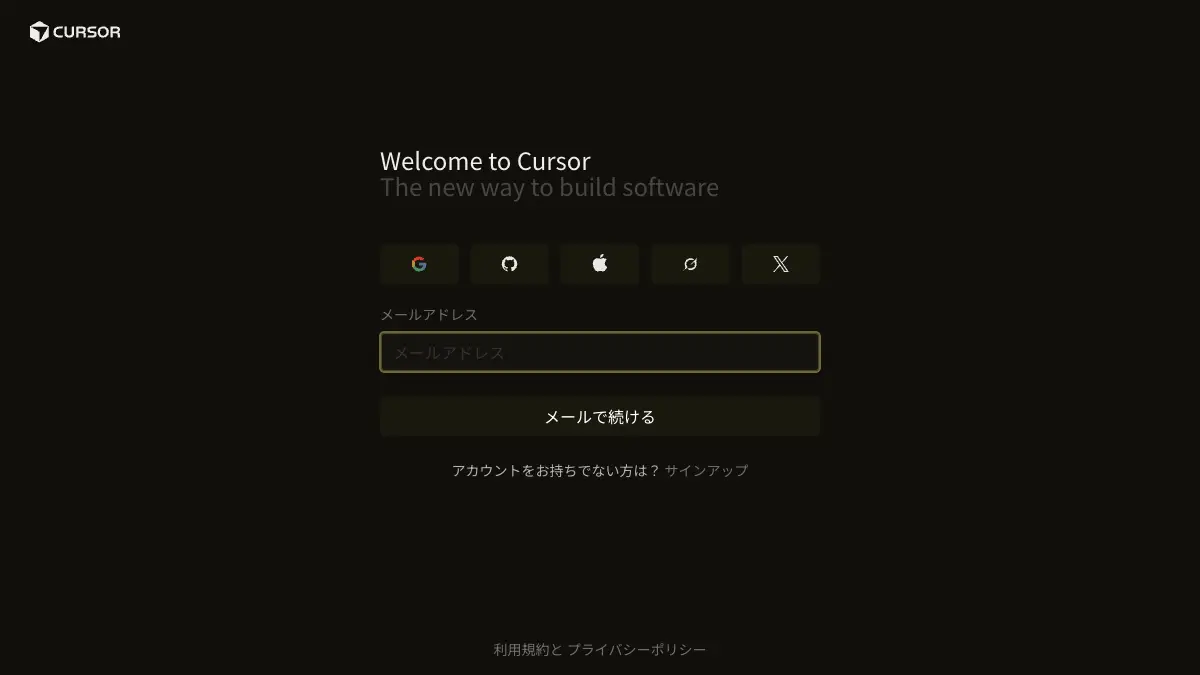
Cursor(カーソル)のログイン方法 公式サイト cursor.com の右上「サインイン」から、無料のHobbyプランあり・サイトは日本語。入れない時の確認順と、エディタ内サインインの手順【2026年10月版】
Cursor(カーソル)のログイン方法公式サイト cursor.com の右上「サインイン」から、無料のHobbyプランあり・サイトは日本語。入れない時の確認順と、エディタ内サインインの手順【2026年10月版】

Cursorか Claude Codeか 非エンジニアが選ぶときに見る軸
Cursorか Claude Codeか非エンジニアが選ぶときに見る軸

SpaceXがCursorを$600億で買収へ IPO直後の株式交換、AIコーディング史上最大の取引
SpaceXがCursorを$600億で買収へIPO直後の株式交換、AIコーディング史上最大の取引
SpaceX、AIコーディングツール「Cursor」運営のAnysphereを600億ドルで買収へ IPO直後の巨額全株式取引
SpaceX、AIコーディングツール「Cursor」運営のAnysphereを600億ドルで買収へIPO直後の巨額全株式取引

Claude Codeの料金 Freeでは使えず、Proは月$17(月払い$20・税別)から、Maxは$100から。API従量課金との違い・上限に達した時・できること【2026年10月版】
Claude Codeの料金Freeでは使えず、Proは月$17(月払い$20・税別)から、Maxは$100から。API従量課金との違い・上限に達した時・できること【2026年10月版】
AIコーディングアシスタント比較 Copilot/Cursor/Claude Code【2026年】
AIコーディングアシスタント比較Copilot/Cursor/Claude Code【2026年】

Windsurf(旧Codeium)の使い方・料金 AIコードエディタ(現Devin Desktop)【2026年】
Windsurf(旧Codeium)の使い方・料金AIコードエディタ(現Devin Desktop)【2026年】