Figma(フィグマ)のログイン方法公式の入口は figma.com 右上の「ログイン」、無料のスターターから始められ日本語で使える。入れない時の直し方・学生向けプラン・会社のSSO・AI機能の入口【2026年10月版】
- 公式アプリ
- App Store「Figma」(提供元 Figma Inc.)
- Google Play「Figma – プロトタイプのミラーリングによる共有」(提供元 Figma Inc.)
- 料金
- 料金ページは「スターター」を無料と表示。有料プランは申し込んだ人だけ(プロフェッショナルは年間でフルシート月¥2,400)
- 日本語
- トップ画面は figma.com/ja-jp/ で日本語。ヘルプは対応言語に日本語を挙げる。ログイン画面は筆者の画面で日本語の回と英語の回があった
- ログイン方法
- Google・メールアドレスとパスワード・シングルサインオン(組織が設定したSAML SSO)
- ログインなし
- デザインを作る画面をログインなしで使う方法は、筆者は見つけられなかった(figma.com/files はログイン画面に移った)。コミュニティの公開ファイルは、ログインなしで開けた
- 入れない時
- ログインできない時の確かめ方へ進む
2026年10月7日に公式のページで確認した内容です。
Figma(フィグマ)には、ブラウザで公式サイトの figma.com を開き、右上の「ログイン」を押して入る。スマホのブラウザでは右上のメニューの中に「ログイン」がある。Figmaの料金ページは「スターター」を無料と表示し、ヘルプセンターは日本語での利用を案内している。2026年10月7日に筆者がパソコンとスマホの大きさで開いて確かめ、ログインできない時の直し方はヘルプの手順を並べた。
目次
- Figmaは右上の「ログイン」から。スマホは三本線のメニューの中にある
- figma.com の入口一覧と、アプリの提供元は「Figma Inc.」
- Figmaの「スターター」は無料。有料プランは円表示で、フルシートが月¥2,400から
- Figmaの画面を日本語にする方法と、ログイン画面が英語で出た回
- ログインしないで使えるのは、公開されたものを見るところまで
- Figmaにログインできない時:登録した方法の確認から、VPNと拡張機能の切り分けまで
- Googleで入るか、メールで入るかで、メールアドレスを変える場所が違う
- 会社のログインとSSO:「シングルサインオンを使用」を押す人は誰か
- 学生・先生はエデュケーションプラン:登録の順番と、AIが付かない点
- Figma AIとFigma Makeの入口は、ログインした後のツールバーにある
- ログイン後の画面とデスクトップアプリは見ていない。ヘルプの「サインイン」と画面の「ログイン」も違う
- この記事で読んだFigmaの公式ページ26点と取得時刻
- Figmaのログインでよく聞かれること
2026年10月7日・日本時間時点の情報です。 Figma(フィグマ)には、ブラウザで公式サイトの figma.com を開き、右上の「ログイン」を押して入る。スマホのブラウザでは、右上の三本線のメニューを開くと「ログイン」が出る。Googleのアカウントか、メールアドレスとパスワードで入れる。料金ページは「スターター」を無料と表示し、トップ画面は日本語で出た。この記事は、筆者がログアウトした状態の figma.com をパソコンとスマホの大きさで開いて撮った画面と、Figmaのヘルプセンター・料金ページ・ストアのページを読んだ範囲で書く。
3行まとめ
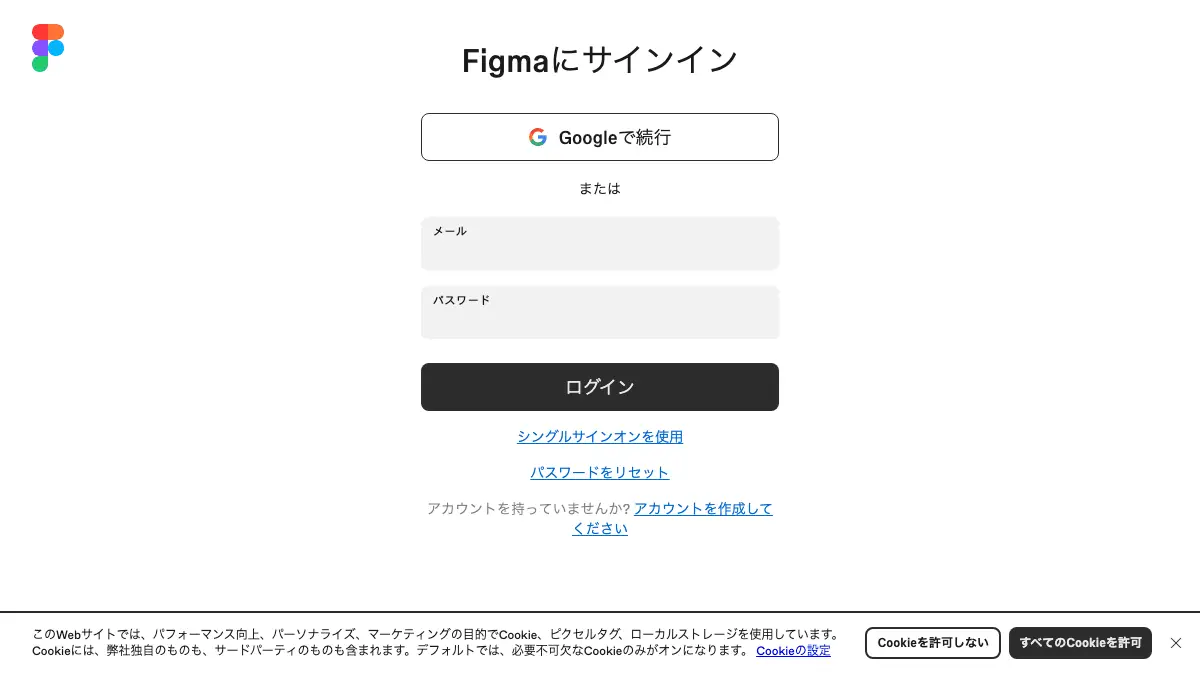
- 入口は figma.com の右上「ログイン」。 開くウィンドウには「Googleで続行」と、「メール」「パスワード」の欄と「ログイン」ボタン、その下に「シングルサインオンを使用」が並ぶ(筆者が10月7日の3時台に確認)。Appleで入るボタンは、筆者の画面にもヘルプにも出なかった。
- 「スターター」は無料。有料のフルシートは月¥2,400から。 プロフェッショナルのフルシートは、年間契約で月¥2,400、毎月払いで月¥3,000(料金ページ・円表示)。日本語は、トップ画面は最初から日本語、ログイン画面は日本語の回と英語の回があった。
- 入れない時は、登録した方法の確認、パスワードのリセット、VPN・拡張機能を外す、status.figma.com の確認の順。 学生は教育向けの無料プラン、勤務先がSSOを設定している人は「シングルサインオンを使用」から入る。
Figmaは右上の「ログイン」から。スマホは三本線のメニューの中にある
筆者は2026年10月7日の3時01分から3時06分にかけて、このMacのChromeをPlaywright(ブラウザを自動で操作するツール)で起動し、言語を日本語、タイムゾーンを東京に指定して figma.com を開いた。アカウントは作らず、メールアドレスも電話番号も入れていない。ボタンは「ログイン」を押して窓が出るところまでで止めた。
- ブラウザで figma.com を開く。 アドレスは自動で figma.com/ja-jp/ に変わり、日本語のトップ画面が出た。
- パソコンは右上の「ログイン」を押す(画像の①)。 「お問い合わせ」と「無料で始める」の左隣にある。スマホは、右上の三本線を押してメニューを開き、「料金」の下にある「ログイン」を押す(画像の①)。 スマホのトップ画面の右上には「無料で始める」と三本線だけが見え、「ログイン」はメニューの中にあった。
- 開いた窓で、入り方を選ぶ(画像の②③)。 「Googleで続行」を押すか、「メール」と「パスワード」の欄に入れて「ログイン」を押す。ヘルプセンターの手順は、メールとパスワードを入れた後に押すこのボタンを「サインイン」と書いているが、画面の文言は「ログイン」だった。サインインもログインもアカウントに入るという意味の言葉で、ヘルプの「サインイン」は画面の「ログイン」のことだと読めばよい(手順の順番から筆者が対応させた)。
- 勤務先などの組織が用意したSSO(一度のログインで複数のサービスに入る仕組み)で入る人は、その下の「シングルサインオンを使用」を押す(画像の④)。 ヘルプによると、これはビジネスプランとエンタープライズプランの組織向けの方法で、会社がGoogle Workspacesを使っている人は「Googleで続行」で入れる。詳しくは下の「会社のログインとSSO」の節に書いた。
- 次から入る時は、最初に登録した方法をそのまま使う。 ヘルプセンターは「どのオプションを使用できるかは、元のサインアップ方法とプランに応じて異なります。」と書く。
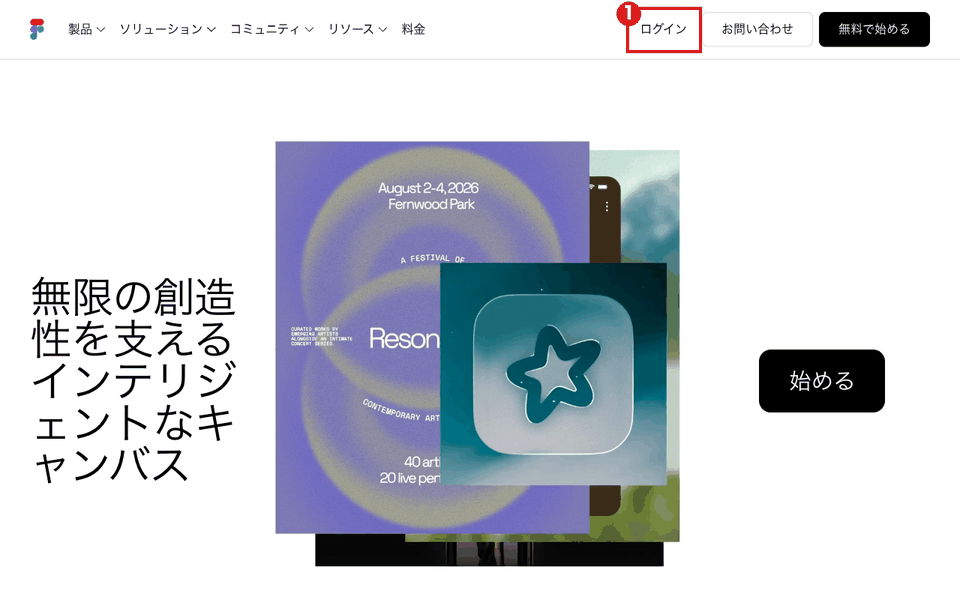
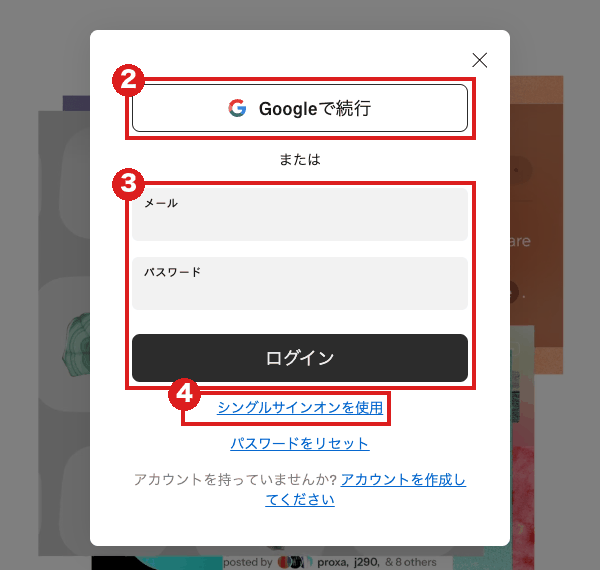
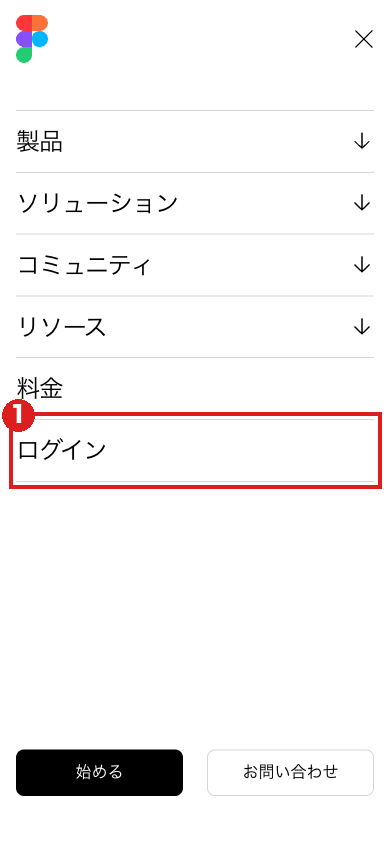
スマホの大きさでも、「ログイン」を押すと出る窓はパソコンと同じ並びだった。画面の最初にはCookie(ブラウザがサイトの情報を覚えておく仕組み)についての確認が出る。筆者は最初のパソコンの撮影では何も押さず、後の撮影では「Cookieを許可しない」を押したが、どちらでもログインの窓は開いた。ログインそのものは試していないので、Cookieの選び方がログインにどう響くかは分からない。
figma.com の入口一覧と、アプリの提供元は「Figma Inc.」
| 入口 | URL・場所 | 出どころ |
|---|---|---|
| ブラウザ | https://www.figma.com/(日本語は figma.com/ja-jp/) | 筆者が開いて確認 |
| ログイン画面へ直接 | figma.com/login | ヘルプ「接続エラーまたはサーバーエラー403」が「figma.com/loginにアクセスし」と案内 |
| ダウンロード | figma.com/ja-jp/downloads/ | macOS用・Windows用・Windows Arm用のデスクトップアプリ、iOS用・Android用のモバイルアプリを掲載 |
| iPhone・iPad | App Store「Figma」・デベロッパ Figma Inc. | 筆者がストアのページで確認(3時09分) |
| Android | Google Play「Figma – プロトタイプのミラーリングによる共有」・提供元 Figma Inc. | 同上 |
| ヘルプ | help.figma.com/hc/ja | 筆者が開いて確認 |
| 稼働状況 | status.figma.com | 項目に「Sign-in & Account Access」がある(筆者が確認) |
ダウンロードのページには「iPad用FigJam」の案内もあるが、リンク先は米国のApp Storeで、筆者が日本のApp Store(jp)で同じ番号を開くと「エラーが発生しました。」と出たため、この記事の表には載せなかった。リンク先の米国のページも、3時25分に開き直すと「The page you're looking for can't be found.」(ページが見つからない)と出た。
モバイルアプリについて、App Storeは「デザインの閲覧、コメント、ミラーリングを簡単に。」と書いたうえで「外出先でも作成、プロトタイプ作成、共同作業を行うことができます。」とも書く。Google Playは「ファイルやプロトタイプを表示、閲覧、共有」「デスクトップで選択したフレームをモバイルデバイスにミラーリング」を挙げる。どこまでスマホで作れるかは、ストアの文面だけでは筆者は判断できず、アプリは入れていない。
偽サイト・偽アプリについて、この記事が読んだFigmaのヘルプ記事には、見分け方の注意書きは見当たらなかった。検索結果や広告から入った時は、アドレスバーのドメインが figma.com か figma.com の下にあるヘルプ(help.figma.com)かを見ておくと、公式かどうかの手がかりになる(筆者の提案)。
Figmaの「スターター」は無料。有料プランは円表示で、フルシートが月¥2,400から
Figmaの日本語の料金ページ(figma.com/ja-jp/pricing/)は、通貨を「¥ JPY」にした状態で開く。筆者が3時07分に開いた画面では、「スターター」の欄に「無料」と「Figma製品への無料限定アクセス」とあり、含まれるものとして「ドラフト数無制限」「UIキットとテンプレート」「1日に150 AIクレジット、月に最大500 AIクレジット」が並んだ。
有料プランは、席(シート)の種類ごとの月額で出る。料金ページのFAQは「シートはユーザーがFigmaの製品にアクセスできるようにするものです。」と説明し、フルシートは全製品、Devシートは「Dev Mode、FigJam、Figma Slides、Figma Buzz」、コラボシートは「FigJam、Figma Slides、Figma Buzz」への完全なアクセスを含むと書く。筆者が3時07分と3時14分に確かめた値は次のとおり。
| プラン | フルシート | Devシート | コラボシート |
|---|---|---|---|
| スターター | 無料 | - | - |
| プロフェッショナル(年間) | ¥2,400/月 | ¥1,800/月 | ¥450/月 |
| プロフェッショナル(毎月) | ¥3,000/月 | ¥2,250/月 | ¥750/月 |
| ビジネス(年払い) | ¥8,300/月 | ¥3,750/月 | ¥750/月 |
| エンタープライズ(年払い) | ¥13,600/月 | ¥5,250/月 | ¥750/月 |
プロフェッショナルの欄には「毎月」と「年間」の切り替えがあり、開いた時は「年間」が選ばれていた。表の「毎月」の行は、筆者が切り替えを押して出た値だ。税込か税抜かは、筆者が取得した料金ページの文面には書かれていなかった。AIクレジットは、フルシートでプロフェッショナル月3,000・ビジネス月3,500・エンタープライズ月4,250、そのほかのシートとスターターは月500と料金ページのFAQにある。
ここで、料金ページとヘルプが食い違って見える点がある。料金ページは、スターターに「1日に150 AIクレジット、月に最大500 AIクレジット」が付くと書く。一方、ヘルプの「Figma AIに関するFAQ」は、AI機能が使えない理由の1つに「スタータープランを利用している: FigmaのAI機能は有料プランでご利用いただけます。」を挙げる。どちらが今の仕様に近いのか、筆者は確かめられていない。スターターのアカウントでAI機能が実際に出るかどうかも、ログインしていないので見ていない。
Figmaの画面を日本語にする方法と、ログイン画面が英語で出た回
トップ画面は、日本語設定のChromeで開くと figma.com/ja-jp/ に移って日本語で出た。ヘルプセンターの「言語設定を変更」は、次のように書く。
- 対応言語は「英語、スペイン語、日本語、ポルトガル語」(Figmaのウェブサイト、アプリ、マーケティングメール)
- ログイン後、ファイルまたはファイルブラウザの右下隅のボタンから「言語を変更」を選ぶか、ファイルブラウザ左上のアバター → 「設定」→「言語」の「言語を変更」から選び、「保存」を押す
- モバイルアプリは、端末の設定で優先言語を変える(Figmaモバイルアプリは英語、スペイン語、日本語)。端末の上位の優先言語が英語・日本語以外だと、アプリは日本語になることがある
筆者の画面では、ログイン画面の言語が回によって違った。 同じMacの同じChrome(言語は日本語)で、ログイン画面を直接開くと、3時01分と3時02分は「Sign in to Figma」「Continue with Google」「Log in」など英語で出た。3時16分に開き直すと、2回とも「Figmaにサインイン」「Googleで続行」と日本語だった。トップ画面の「ログイン」を押して出る窓は、3時02分以降のどの撮影でも日本語だった。figma.com/login?locale=ja を開いた3時02分と3時03分の画面も日本語だった。このアドレスは、パソコンの大きさのトップ画面にある「ログイン」リンクの宛先だ(3時23分に開き直して読み取った。スマホの大きさのメニューの「ログイン」も同じ宛先だった)。英語と日本語の違いが何で決まるのかは切り分けていない。英語で出た時は、トップ画面の「ログイン」から入るか、末尾に ?locale=ja を付けて開くと、筆者の画面では日本語になった。なお、figma.com/ja-jp/login というアドレスは、筆者が3時16分に開くと「エラー: ページが見つかりません」(404)だった。
ログインしないで使えるのは、公開されたものを見るところまで
筆者の確かめた範囲では、次のとおりだった。
- ファイルブラウザ(figma.com/files)を開くと、ログイン画面に移った。 3時15分に、ログインしていないブラウザで開いた。
- Figmaコミュニティ(figma.com/community)は、ログインなしで開けた。 3時15分に開き、公開ファイルのページ(タイトル「Fortune Cookie!」)も開いて、画面を見られた。ページの右上には「ログイン」と「サインアップ」があり、ファイルのそばには「リミックス」のボタンがあった。筆者はこのボタンを押していない。
- デザインを作る画面は、ログインなしで使う方法を、この記事では見つけられなかった。 筆者が取得したヘルプの記事に「ログインせず」「アカウント不要」などの語は見当たらなかった。
ヘルプの「共有と権限のガイド」は、共有されたファイルを埋め込む場合について「そのファイルがプライベートファイルの場合は、Figmaアカウントにログインするように求められます。」と書く。別のヘルプ記事「ファイルとプロトタイプを共有する」では、ファイルの「アクセス」に「すべてのユーザー」を選ぶと「組織外のユーザーを含む、すべてのユーザーがこのファイルにアクセスできるようになります」とあるが、その人がログインを求められるかどうかは、取得した文面には書かれていない。筆者は、他人が共有した「すべてのユーザー」のリンクを開く試験はしていない。
Figmaにログインできない時:登録した方法の確認から、VPNと拡張機能の切り分けまで
ヘルプセンターの記事を、お金も時間もかからない確認から並べる。
1. どの方法で登録したかを思い出す。 ヘルプの「アカウントへのログインまたはアカウントの追加」は、ログイン方法を3つ挙げる。
Figmaにログインする方法は3つあります。 メールアドレスとパスワード Googleシングルサインオン サードパーティIDプロバイダー(SAML SSO)
「Googleで続行」で作った人はそのボタンから入り、メールとパスワードで作った人は欄に入れる。どれで作ったか分からない時は、まず「Googleで続行」を試し、次にメールの欄を試す、というのが筆者の提案だ(ヘルプに順番の指定はない)。ヘルプの表では、3つの方法はブラウザ・デスクトップアプリ・iOSアプリ・Androidアプリのどれでも使える。ヘルプには、AppleデバイスのFigmaモバイルアプリでログインに問題がある時の注意もあり、Safariの「すべてのCookieをブロック」を無効にする(設定 → Safari → プライバシーとセキュリティ)、それでだめならSafariからログインしてFigmaアプリを開き直す、と書いている。
2. メールとパスワードで入る人は、パスワードをリセットする。 「パスワードのリセット」の手順は次のとおり。
- figma.com を開くか、デスクトップアプリを開き、ナビゲーションメニューから「ログイン」を選ぶ
- 窓でパスワードのリセットのリンクを押す(ヘルプの文言は「パスワードを忘れた場合」、筆者の画面では「パスワードをリセット」)
- 「メール」に登録したアドレスを入れて「パスワードをリセット」を押す。登録されたアカウントがあれば、そのアドレスにリセットのメールが届く
- メールの「パスワードをリセットする」を押し、新しいパスワードを2回入れて「送信」を押す
3. Googleで入っている人は、Googleのパスワードを変える。 ヘルプは「Google SSOを使ってログインしている場合、メールアドレスとパスワードはGoogleにより管理されているため、Googleアカウントのパスワードを変更する必要があります。」と書く。会社のSAML SSOで入っている人は、勤務先のIT部門か組織管理者に連絡するよう案内されている。
4. 2要素認証を設定している場合。 ヘルプの「2要素認証(2FA)の有効化」によると、方法はSMS、Google Authenticator、Duo Mobile、Authyなどで、設定時に「復旧コード」が表示される(ヘルプは、パスワードマネージャーなど安全な場所に保存するよう勧めている)。Google SSOまたはSAML SSOで入る人は、Figma側では2要素認証を設定できず、使うIDプロバイダー側で設定する。
5. ブラウザとネットワークを疑う。 「トラブルシューティングのチェックリスト」と「Figmaを使用するためのブラウザの設定方法」は、ログイン専用の記事ではないが、Figmaに入れない時の切り分けとして次を挙げる。
- 使えるブラウザは「Chrome、Safari、Microsoft Edge、Firefox」で、WebGLが有効であること。ブラウザは最新の安定版を使う(開発者版・ベータ版は非対応)
- 「VPN(仮想プライベートネットワーク)またはプロキシサービスを介してFigmaにアクセスすることはできません。」と書かれており、一部のブラウザ拡張機能も問題の原因になりうる。VPNやプロキシで使うには、Figmaをセーフリストに追加する
- デスクトップアプリで困っている時は、メニューの「ヘルプ」→「トラブルシューティング」→「キャッシュをクリアして再起動」(チェックリストからリンクされた「Figmaデスクトップアプリのキャッシュをクリアする」の手順。Macでは画面上部のメニューバーの「ヘルプ」)
6. 稼働状況を見る。 status.figma.com には「Sign-in & Account Access」の項目がある。筆者が3時17分に開いた時の画面の最上部は「All Systems Operational」(すべてのシステムが稼働中)だった。1回の確認で、今の状態を示すものではない。
エラー表示は、ヘルプの次の記述を拾った。
| 表示 | ヘルプセンターの案内 |
|---|---|
| 「エラー403」(接続エラーまたはサーバーエラー403) | 「403エラーの最も一般的な原因は、Figmaアカウントからサインアウトされていることです。」。figma.com/login でログインし直す。VPN・ファイアウォール・プロキシ越しなら別のネットワークかブラウザで試す |
| 「接続エラー(407)」 | デスクトップアプリをファイアウォール・プロキシ・VPNの背後で使っている場合に出る。ブラウザでFigmaを使うか、IT部門にポート443の解除を頼む |
それでも入れない時の窓口は、ヘルプセンターのトップにある「サポートへのお問い合わせ」だ。筆者はこの窓口に問い合わせていない。
Googleで入るか、メールで入るかで、メールアドレスを変える場所が違う
ヘルプの「メールアドレスとパスワードの管理」は、サインアップの方法でメールアドレスとパスワードを更新できるかどうかが決まると書く。
- メールとパスワードで登録した人: ファイルブラウザ左上のプロフィール → 「設定」→「アカウント」タブで、メールアドレスの下の「メールアドレスを変更」と「パスワードを変更」が使える
- Google SSOで登録した人: Figmaではメールアドレスとパスワードを更新できない。メールアドレスを変えたい時は、ログアウトして「ログイン」→パスワードをリセットするリンクから新しいパスワードを設定し、メールとパスワードで入る形に切り替えてから変更する、という手順がヘルプにある
- SAML SSOで入る人: Figmaでメールアドレスを更新できず、IT部門か組織管理者に頼む(名前とプロフィール画像は更新できる)
ヘルプの「アカウントへのログインまたはアカウントの追加」は、複数のFigmaアカウントを持っている人向けに、「同時に最大10個のアカウントにログインでき」、アバターのアカウントメニューの「アカウントの追加」から切り替えられると書いている。
会社のログインとSSO:「シングルサインオンを使用」を押す人は誰か
ログインの窓にある「シングルサインオンを使用」は、会社などが契約したSAML SSOで入るための入口にあたる。ヘルプの手順では、リンクの名前は「SAML SSOでログイン」と書かれていて、メールアドレスを入れると、そのドメインが組織に登録されているかをFigmaが調べる。登録されていれば次に進める。デスクトップアプリで使う場合は、ブラウザのウィンドウが開いて認証が始まり、終わるとアプリに戻るとヘルプは書く。筆者は、この先の画面には進んでいない。
SAML SSOは、ヘルプの「SAML SSOのガイド」によると「ビジネスプランとエンタープライズプランで利用できます」で、組織管理者が設定する。対応するIDプロバイダーとして、Microsoft Entra ID、Okta、OneLogin、Google Workspace、Active Directory Federation Services (AD FS) が挙がっている。組織の管理者は「ログインおよび認証方法を設定する」で、メンバーのログイン方法を、メールアドレスとパスワードを含む任意の方法(デフォルト)、Googleアカウントでのログインを必須にする、SAML SSOでのログインを必須にする、の3つから選べる。SAML SSOを必須にしても、組織のドメイン外のメールのゲストは、Google SSOかメールとパスワードで入れるとヘルプは書く。
学生・先生はエデュケーションプラン:登録の順番と、AIが付かない点
Figmaの教育向けページは、学生と先生の登録を次の順に書く。
- 学生または教師のメールアドレスでアカウントを作る
- アカウントを作った後、学生または教育者であることを確認する(資格確認)
- 教育チームを作る・更新する・参加する
FAQには、「教師と13歳以上の生徒が利用する場合は、無料のエデュケーションプランに登録し(Figma.com/education/apply)、エデュケーションステータスを確認して、エデュケーションチームを作ることから開始します。」とあり、続けて「これにより、Figmaプロフェッショナルプランを無料でご利用いただけます。」と書く。13歳未満の生徒を含める場合は、学校を通じて問い合わせ、学校向け利用規約に署名する方法が別にある。日本については「Figmaは、同意可能年齢以上の生徒のみが使用できます。」と書き、日本のChromebook導入校には、FigmaとGoogleがビジネスプランを無料で提供する取り組みもあると案内する。
ヘルプの「Figma AIに関するFAQ」は、AI機能が見えない理由に「エデュケーションプランを利用している: エデュケーションプランを利用しているユーザーにおいては、AI機能と設定が有効化されません。」を挙げる。学校のアカウントで入って、後の節のAI機能の入口が見つからない時は、この記述が当てはまる可能性がある(筆者は学校のアカウントで入っていない)。
Figma AIとFigma Makeの入口は、ログインした後のツールバーにある
AI機能の入口は、ログインしたあとの画面にある。Figmaのヘルプによると、Figma Design・FigJam・Figma Slides・Figma Sitesではツールバーの「アクション」から、Figma Buzzではインラインツールバーの「AIツール」から使う。AI機能を有効にすると、Figma Makeも含めてAIが使えるようになるとヘルプは書く。管理者がチームや組織でAIをオプトアウト(利用しない設定)にしていると、AI機能は出ない。同じヘルプは「スタータープランを利用している」ことも出ない理由に挙げるが、料金ページはスターターにもAIクレジットが付くと書いていて、上の料金の節に書いたとおり2つの記述は食い違って見える。
Figma Make(プロンプトからプロトタイプを作る製品)やAIの説明ページ(figma.com/ja-jp/make/ と figma.com/ja-jp/ai/)にも、右上に「ログイン」と「無料で始める」がある。筆者が3時17分に読み取った2ページの「ログイン」の宛先は figma.com/login で、「無料で始める」は figma.com/signup だった(押していない)。個々のAI機能の中身は、サイト内の記事で扱っている。Figma Weave:画像・動画・音声をつなぐ新AIワークフロー、Figma Buzz:バナーを大量生成するベータ機能、Figma Config 2026のベータ機能まとめ、Figmaの「コードレイヤー」。同じ「デザイン系」で、ログインの入口と無料の範囲を調べた別のサービスの記事はCanvaのログイン方法にある。
ログイン後の画面とデスクトップアプリは見ていない。ヘルプの「サインイン」と画面の「ログイン」も違う
- ログインした後の画面は見ていない。 ファイルブラウザの設定、言語の変更、2要素認証、AI機能の「アクション」ボタンは、いずれもヘルプの記述を読んだだけで、筆者の画面では確かめていない
- デスクトップアプリとモバイルアプリは入れていない。 アプリの配布先と、ストアの提供元の表示(App Store・Google Play とも「Figma Inc.」)を確かめただけだ。デスクトップアプリのログインの流れは、ヘルプの文面からの引用になる
- ヘルプの用語と画面の文言が違う箇所がある。 ヘルプの手順は「[サインイン]をクリックして、アカウントにアクセスします。」と書くが、筆者の画面のボタンは「ログイン」だった。パスワードのリセットも、ヘルプは「パスワードを忘れた場合」、画面は「パスワードをリセット」だ。Apple IDで入るボタンは、ヘルプにも画面にも見当たらなかったが、「無い」と言い切れる材料は、この記事が読んだ範囲に限られる
- ログイン画面の言語が回によって違った理由は分かっていない。 上の「ログイン画面が英語で出た回」に書いたとおり、英語の回と日本語の回があった
- 料金ページとヘルプの、スターターのAIに関する記述が食い違って見える。 どちらが新しいかは、確かめていない
- ログインそのものは試していない。 「ログインできない時」の手順は、ヘルプセンターの記述を並べたもので、筆者が実際にエラーに当たって試した手順ではない
- ヘルプや料金は予告なく変わる。 取得したのは2026年10月7日の3時台の版で、最新は figma.com と help.figma.com で確かめてほしい
この記事で読んだFigmaの公式ページ26点と取得時刻
本文で名指しした出典は、すべて出典一覧に取得日時つきで載せた。画面の撮影と画面のテキスト、取得したページの本文は、取得時刻つきで保存している。ほかのAIサービスの無料プランとログインを並べた記事はAIツールの無料プランとログインを比べた記事に、ChatGPTの入口はChatGPTのログイン方法にある。
Figmaのログインでよく聞かれること
- Figmaの公式のログインページ(URL)はどこですか?
- ブラウザなら https://www.figma.com/ を開き、右上の「ログイン」を押します。ヘルプセンターのエラー403の記事は、figma.com/login を開いてログインし直す方法も案内しています。筆者が2026年10月7日にパソコンの大きさで開くと「Googleで続行」「メール」「パスワード」「ログイン」「シングルサインオンを使用」が並びました。
- Figma(フィグマ)は無料で使えますか?
- Figmaの料金ページは「スターター」を「無料」と表示し、「Figma製品への無料限定アクセス」と書きます。有料はプロフェッショナル(年間のフルシートで月¥2,400、毎月払いで月¥3,000)などで、申し込んだ人だけが対象です。料金は2026年10月7日に筆者が日本の料金ページで確認した値です。
- Figmaを日本語で使うにはどうすればいいですか?
- トップ画面は figma.com/ja-jp/ で日本語に出ます。ログイン後はファイルブラウザ左上のアバターから「設定」→「言語」の「言語を変更」で選べるとヘルプセンターは書き、対応言語は英語・スペイン語・日本語・ポルトガル語です。筆者の画面では figma.com/login が英語で出た回もあり、その時は figma.com/login?locale=ja で日本語になりました。
- Figmaにログインできない時はどうすればいいですか?
- ヘルプセンターに沿って、①登録した方法(Google・メールとパスワード・会社のSSO)で入っているか確かめる、②メールで登録した人は「パスワードをリセット」から再設定する、③VPN・プロキシ・ブラウザ拡張機能を外して別のネットワークで試す、④status.figma.com で障害が出ていないか見る、の順に確かめます。エラー403はサインアウトが最も一般的な原因とヘルプは書いています。
- Figmaにアプリはありますか?
- あります。Figmaのダウンロードページは、macOS用・Windows用・Windows Arm用のデスクトップアプリと、iOS用・Android用のモバイルアプリを案内しています。ストアの提供元は App Store が「Figma Inc.」、Google Play も「Figma Inc.」でした(2026年10月7日に確認)。ヘルプによると、ログイン方法はアプリでもブラウザと同じです。
- ログインしないでFigmaを使えますか?
- デザインを作る画面は、ログインしないで使う方法を筆者は見つけられませんでした。ファイルブラウザ(figma.com/files)を開くとログイン画面に移りました。一方、Figmaコミュニティの公開ファイルのページは、筆者の画面ではログインなしで開けました。非公開のファイルは、埋め込みでもログインを求められるとヘルプは書きます。
- Googleでログインした人のパスワードはどこで変えますか?
- Figmaでは変えられず、Googleのアカウントで変えます。ヘルプセンターによると、Google SSOで登録した人のメールアドレスとパスワードはGoogleが管理するため、Figmaの設定では更新できません。会社のSAML SSOで入る人は、勤務先のIT部門か組織管理者に連絡するよう案内されています。
- 学生や先生はFigmaを無料で使えますか?
- Figmaの教育向けページは、教師と13歳以上の生徒が無料のエデュケーションプランに登録し、資格確認を済ませると、プロフェッショナルプランを無料で使えると書いています。学生または教師のメールアドレスで登録し、確認後に教育チームを作ります。ヘルプのAIのFAQは、エデュケーションプランではAI機能が有効化されないとも書きます。
出典・参照資料
- 一次資料Figma(figma.com)ログアウト状態のトップ画面と、「ログイン」を押して出るウィンドウ・筆者がPlaywrightで起動したChromeでパソコン(1280×800)とスマホ(390×844)の大きさで確認(2026年10月7日3:01〜3:06。「ログイン」リンクの宛先は3:23に読み取り) ↗
- 一次資料Figma ログイン画面(figma.com/login・直接開いた時の言語表示を確認・2026年10月7日3:01と3:16) ↗
- 一次資料アカウントへのログインまたはアカウントの追加(Figmaヘルプセンター・日本語・ログイン方法3つ・2026年10月7日3:12取得) ↗
- 一次資料パスワードのリセット(Figmaヘルプセンター・日本語・2026年10月7日3:12取得) ↗
- 一次資料メールアドレスとパスワードの管理(Figmaヘルプセンター・日本語・Google SSOとの違い・2026年10月7日3:12取得) ↗
- 一次資料2要素認証(2FA)の有効化(Figmaヘルプセンター・日本語・2026年10月7日3:12取得) ↗
- 一次資料言語設定を変更(Figmaヘルプセンター・日本語・対応言語・2026年10月7日3:12取得) ↗
- 一次資料トラブルシューティングのチェックリスト(Figmaヘルプセンター・日本語・VPN・ブラウザ・2026年10月7日3:13取得) ↗
- 一次資料接続エラーまたはサーバーエラー403(Figmaヘルプセンター・日本語・サインアウトが最も一般的な原因・2026年10月7日3:18取得) ↗
- 一次資料Figmaデスクトップアプリのキャッシュをクリアする(Figmaヘルプセンター・日本語・「ヘルプ」メニューからの手順・2026年10月7日3:13取得) ↗
- 一次資料Figmaを使用するためのブラウザの設定方法(Figmaヘルプセンター・日本語・対応ブラウザ・2026年10月7日3:13取得) ↗
- 一次資料ログインおよび認証方法を設定する(Figmaヘルプセンター・日本語・組織管理者向け・2026年10月7日3:13取得) ↗
- 一次資料SAML SSOのガイド(Figmaヘルプセンター・日本語・ビジネス/エンタープライズ・2026年10月7日3:13取得) ↗
- 一次資料Figma AIに関するFAQ(Figmaヘルプセンター・日本語・AI機能の入口と使えない理由・2026年10月7日3:13取得) ↗
- 一次資料共有と権限のガイド(Figmaヘルプセンター・日本語・埋め込みと非公開ファイルのログイン・2026年10月7日3:15取得) ↗
- 一次資料ファイルとプロトタイプを共有する(Figmaヘルプセンター・日本語・「アクセス」の選択肢・2026年10月7日3:15取得) ↗
- 一次資料プランと料金(Figma・日本語・円表示・毎月と年間の切り替えを含む・2026年10月7日3:07と3:14取得) ↗
- 一次資料Figmaのダウンロード(デスクトップアプリとモバイルアプリの配布先・2026年10月7日3:07取得) ↗
- 一次資料App Store「Figma」(デベロッパ Figma Inc.・2026年10月7日3:09確認) ↗
- 一次資料Google Play「Figma – プロトタイプのミラーリングによる共有」(提供元 Figma Inc.・2026年10月7日3:09確認) ↗
- 一次資料教育のためのFigma(Figma・日本語・エデュケーションプランの条件・2026年10月7日3:08取得) ↗
- 一次資料Figma AI(Figma・日本語・AI機能の一覧・2026年10月7日3:08取得) ↗
- 一次資料Figma Make(Figma・日本語・製品ページ・2026年10月7日3:08取得) ↗
- 一次資料Figmaコミュニティ(ログインなしで開いた公開ファイルのページ・2026年10月7日3:15確認) ↗
- 一次資料Figma Status(稼働状況・「Sign-in & Account Access」の項目・2026年10月7日3:17確認) ↗
- 一次資料Figmaヘルプセンター(日本語・トップ・サポートへの問い合わせ口・2026年10月7日3:08取得) ↗

大きいニュースはYouTubeでも解説しています。Xでは新着記事をお知らせしています。
コメント
まだコメントはありません。最初のコメントを書いてみませんか?
AIについて聞きたいことはありますか?
質問箱で無料で受け付けています。回答は公開され、他の方の参考にもなります。
質問箱を見る →関連記事
Figma Weaveとは?画像・動画・音声をつなぐ新AIワークフローを確認した
Figma Weaveとは?画像・動画・音声をつなぐ新AIワークフローを確認した
Figma Buzzとは?バナーを大量生成する新ベータ機能を確認した
Figma Buzzとは?バナーを大量生成する新ベータ機能を確認した
Figma Config 2026のベータ機能まとめ 3D変換とFigJam・Slidesエージェント
Figma Config 2026のベータ機能まとめ3D変換とFigJam・Slidesエージェント
Figmaの「コードレイヤー」とは デザインとコードを同じキャンバス上で行き来する新機能
Figmaの「コードレイヤー」とはデザインとコードを同じキャンバス上で行き来する新機能
Canva(キャンバ)のログイン方法 公式の入口は canva.com、右上の「ログイン」から。無料・日本語で使え、入れない時は公式ヘルプの手順で直せる【2026年10月版】
Canva(キャンバ)のログイン方法公式の入口は canva.com、右上の「ログイン」から。無料・日本語で使え、入れない時は公式ヘルプの手順で直せる【2026年10月版】

ChatGPT(チャットGPT)のログイン方法 公式URLはchatgpt.com、無料・日本語で使える。ログインできない時の直し方と、ログインなしで使える範囲【2026年10月版】
ChatGPT(チャットGPT)のログイン方法公式URLはchatgpt.com、無料・日本語で使える。ログインできない時の直し方と、ログインなしで使える範囲【2026年10月版】

無料AIを目的別に比較 ChatGPT・Gemini・Claude・Copilot・Grok・Genspark・Manus・DeepL・Canvaの無料版でできること・上限・ログインの要否【2026年10月】
無料AIを目的別に比較ChatGPT・Gemini・Claude・Copilot・Grok・Genspark・Manus・DeepL・Canvaの無料版でできること・上限・ログインの要否【2026年10月】