Kling AI(クリング)のログイン方法公式の入口はkling.ai、無料で入れて日本語に切り替えられる。入れない時の連絡先と有料プランの料金も【2026年10月版】
Kling AIの公式のログイン先
kling.ai を開く(公式)新しいタブで開きます。開いたページのアドレスバーが kling.ai になっているかを確かめてください。開くと英語の画面です。Continue with Google=Googleでログイン、Continue with Apple=Appleでログイン、Continue with email=メールでログイン(2026年10月7日の筆者の画面)。
- 公式アプリ
- App Store「Kling AI: AI Image&Video Maker」(提供元 KLING AI PTE. LTD.)
- Google Play「Kling AI: AI画像・動画メーカー」(提供元 KLING AI)
- 料金
- アカウント登録は無料。会員ページのQ5は非会員向けの毎月の無料クレジットに触れるが量の記載はなく、プラン比較の非会員の欄は「-」。透かし除去・4K動画は有料会員向け
- 日本語
- このボタンの先のログイン画面は初め英語で、画面に言語の切り替えは見当たらない。kling.ai/ja で「日本語」を選んでから開くと日本語で出た
- ログイン方法
- Google・Apple・メールアドレス
- ログインなし
- ログインなしで作品の一覧は見られた。生成できるかは試していない
- 入れない時
- ログインできない時の確かめ方へ進む
2026年10月7日に公式のページで確認した内容です。
Kling AI(クリング)には、公式サイトの kling.ai か公式アプリから入る。2026年10月7日に筆者がパソコンとスマホの画面で開くと、日本語にしたログイン画面には「Google でログイン」「Apple でログイン」「メールでログイン」の3つが並んだ。公式の会員ページは月額US$8.8から(初月US$6.99)の4つの有料プランを載せ、非会員向けの毎月の無料クレジットにも触れるが、その量は書いていない。ログイン画面は初め英語で出たので、日本語にする手順も実際に開いて確かめた。
目次
- Kling AIにログインする手順:英語で出る画面を日本語にするところまで
- 公式の入口はどれか:kling.ai、klingai.com、アプリ
- 運営会社は Kling AI Pte. Ltd.、読みの「クリング」は公式の表記ではない
- 無料でどこまで使えるか、有料プランはいくらか
- 日本語で使えるか:最初は英語で、切り替えると日本語になった
- ログインしないで使えるか:作品を見るだけなら入れた
- Kling AIにログインできない時:公式の連絡先と、自分で先に確かめること
- 有料プランを解約したい時と、年齢の条件
- ログインの先と無料クレジットの量は、画面を見ていない
- 数字と引用を取ったKling AIの公式ページと、読みを確かめた報道
- Kling AIのログインでよく聞かれること
2026年10月7日・日本時間時点の情報です。 Kling AI(クリング)には、ブラウザで公式サイトの kling.ai を開き、ログイン画面の「Google でログイン」「Apple でログイン」「メールでログイン」のどれかから入る。スマホなら公式アプリ「Kling AI」(デベロッパ KLING AI PTE. LTD.)からでもいい。ログインしてアカウントを作るだけなら無料で、画面は初めは英語で出るが、言語メニューで日本語に切り替えられる。この記事は、公式サイトの会員ページ・利用規約・ストアのページと、筆者が実際に開いた画面で確かめたことを書く。
3行まとめ
- 入口は kling.ai(ブラウザ)か、公式アプリ「Kling AI」。 日本語の入口 kling.ai/ja の右上「今すぐ体験」→作業画面の左下「ログイン」→「Google でログイン」「Apple でログイン」「メールでログイン」の3つ(筆者が2026年10月7日にパソコンとスマホの画面で確認)。
- アカウントは無料。有料プランは4段階。 会員ページはよくある質問で非会員向けの毎月の無料クレジット(有効期限31日)に触れるが量は書かず、透かし除去と4K動画は会員限定。スタンダードは初月US$6.99、翌月以降は月額US$8.8、660クレジット/月。
- ログインできない時の公式の連絡先は support@kling.ai。 ログイン専用のヘルプ記事は本記事が開いた範囲では見つからなかった。メールで入る画面には「パスワードをお忘れですか?」がある。運営は Kling AI Pte. Ltd.、13歳未満は利用不可(利用規約)。
Kling AIにログインする手順:英語で出る画面を日本語にするところまで
筆者は2026年10月7日の3時54分から4時22分にかけて、ログアウトした状態の kling.ai を、パソコンの大きさ(1280×800)とスマホの大きさ(390×844)で開いた。アカウントは作らず、ログインもせず、メールアドレスも入れていない。撮ったのは「ログイン」を押して出る画面までだ。
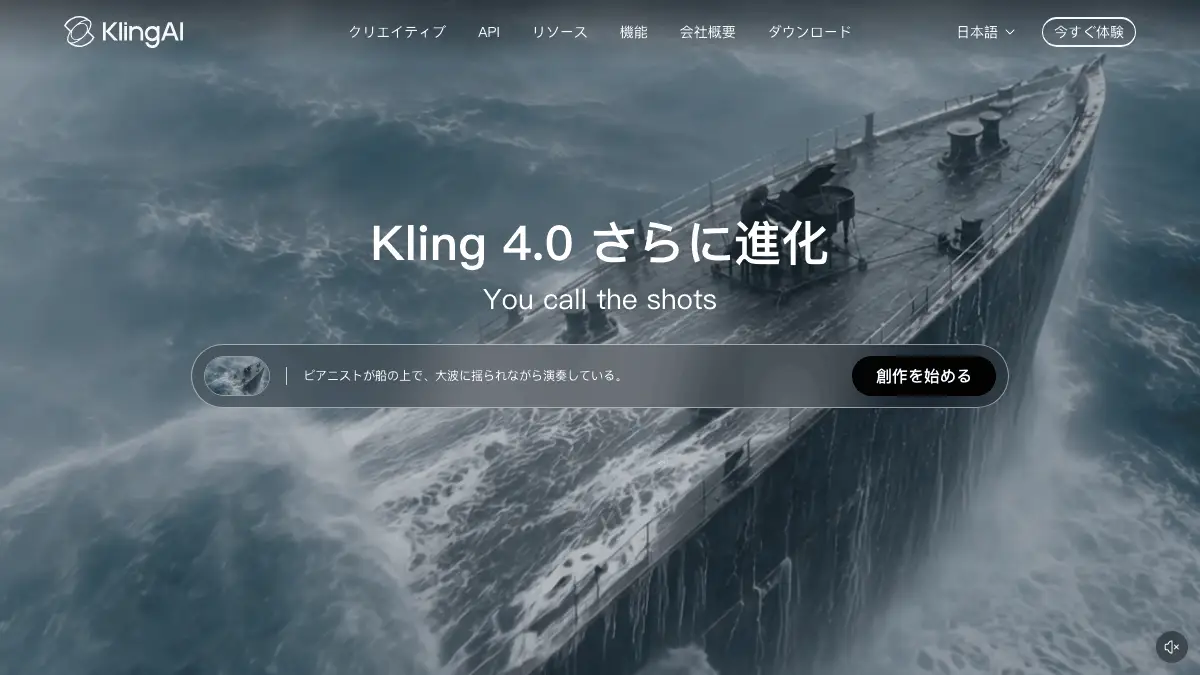
- kling.ai を開き、右上の言語メニュー(最初は「English」と出ている)で「日本語」を選ぶ。 筆者の画面(ブラウザの言語を日本語にしてある)では、kling.ai は英語で開いた。メニューには English・Español・日本語・한국어など20の言語が並び、「日本語」を選ぶと kling.ai/ja になって、右上の「Try Now」が「今すぐ体験」に、中央の「Create Now」が「創作を始める」に変わった。
- 右上の「今すぐ体験」を押す(画像の②)。 別のタブで作業画面(kling.ai/app)が開く。スマホでは、トップページの「創作を始める」から同じ作業画面に入った。
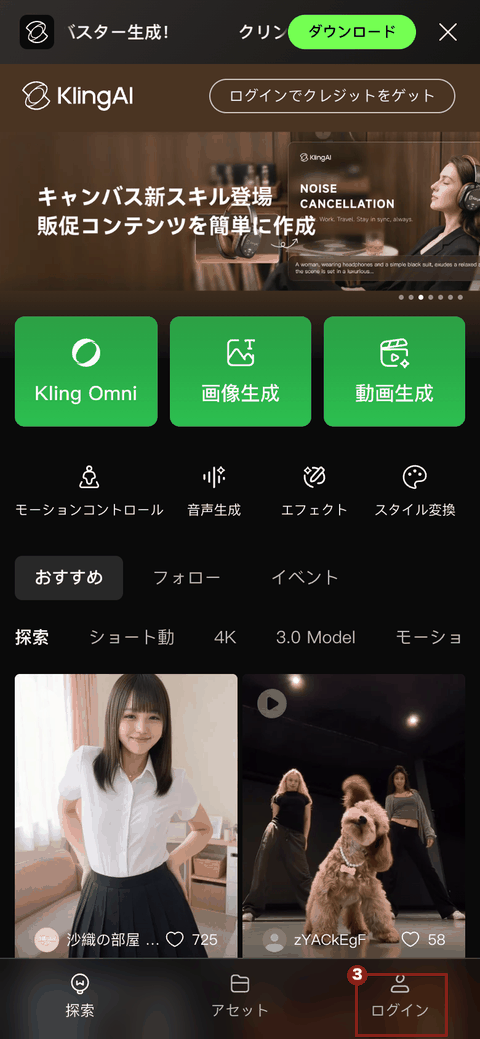
- 作業画面の左下にある「ログイン」を押す(画像の③)。 スマホでは、画面の下に並ぶ「探索」「アセット」「ログイン」の右端が「ログイン」だった。
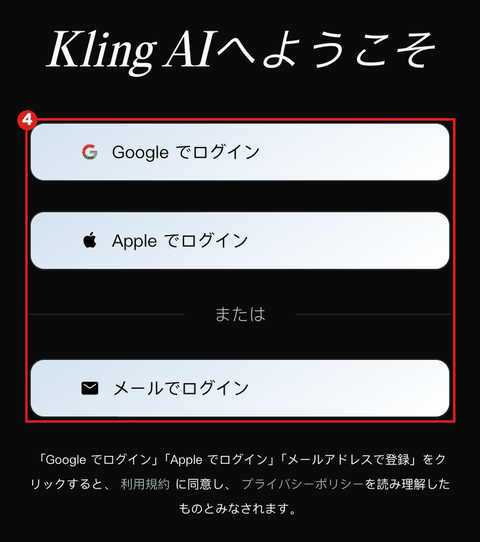
- 「Kling AIへようこそ」の画面で、入り方を1つ選ぶ(画像の④)。 「Google でログイン」「Apple でログイン」、区切りの「または」の下の「メールでログイン」。画面の下には「利用規約に同意し、プライバシーポリシーを読み理解したものとみなされます」という注意書きがある。「メールでログイン」を押すと、同じ画面が「メールアドレス」「パスワード」の入力欄に変わり、「パスワードをお忘れですか?」と、アカウントが無い人向けの「無料登録」が出た(筆者は何も入力していない)。Google・Apple の認証の画面は、筆者は開いていない。
ログイン画面のアドレス kling.ai/app/login を直接開く方法もある。日本語を一度も選んでいないブラウザで開くと、英語の画面が出た。「Welcome to Kling AI」(Kling AIへようこそ)の下に「Continue with Google」(Googleでログイン)「Continue with Apple」(Appleでログイン)「Continue with email」(メールでログイン)の3つのボタンが並び、この画面には言語の切り替えは見当たらなかった。先に kling.ai/ja で日本語を選んだブラウザで同じアドレスを開き直すと、日本語の「Kling AIへようこそ」の画面で出た(4時14分〜4時15分に確認)。
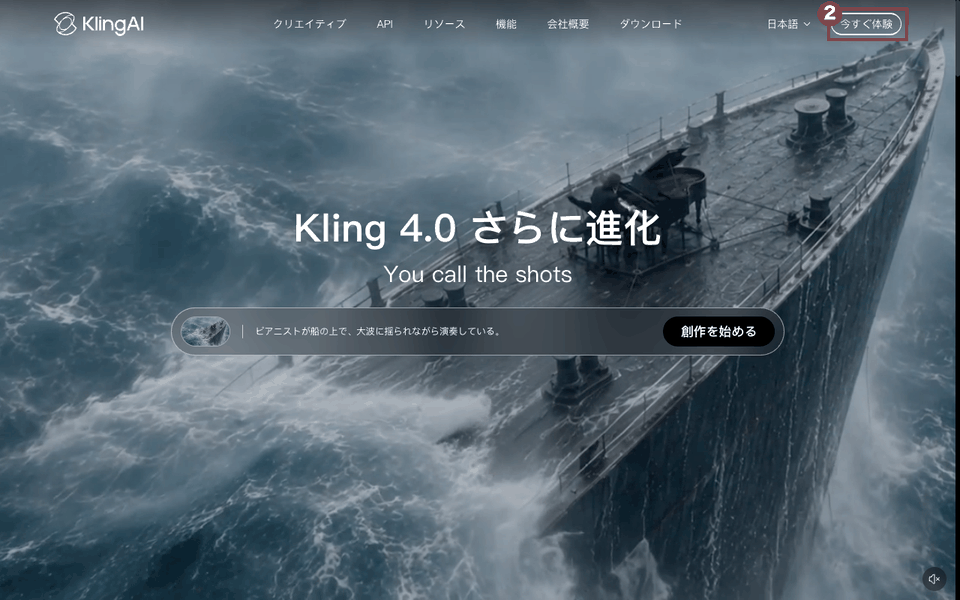
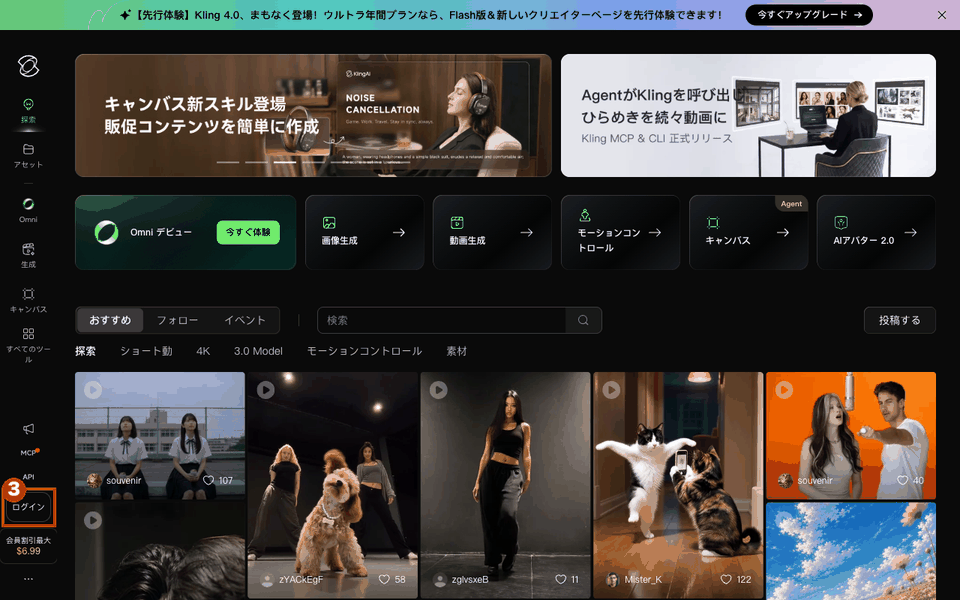
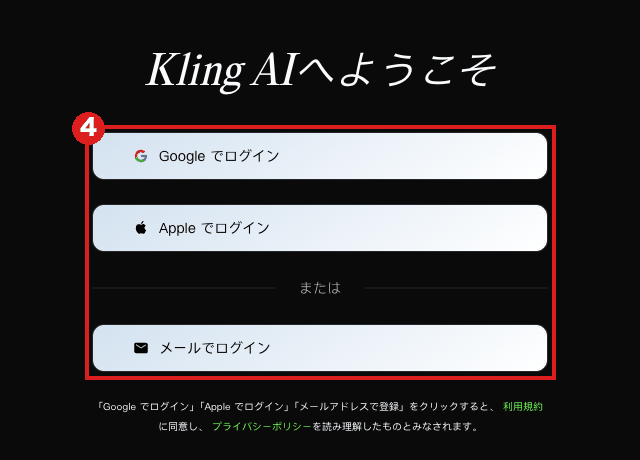
下の2枚はスマホの大きさで開いた画面で、赤枠の番号は手順の3と4にあたる。
作業画面を最初に開くと、右上に「ログインするだけで Kling AI体験パックをゲット」という案内が出た。中身は「マイページで期間限定クレジットと会員限定特典をゲット」「会員様限定 4K/1080p 高画質生成をご利用いただけます」で、「ログインでギフト」のボタンがある。これも画面の記録で、中のクレジットの量は筆者は確かめていない(ログインしていないため)。
公式の入口はどれか:kling.ai、klingai.com、アプリ
| 入口 | URL・場所 | 筆者が確かめたこと |
|---|---|---|
| ブラウザ(トップ) | https://kling.ai/ (日本語は kling.ai/ja) | 2026年10月7日に開いた。ページ名は「Kling AI: Next-Gen AI Video & Image Generator」(日本語のページは「Kling AI: 次世代AI動画・画像ジェネレーター」) |
| ログイン画面へ直接 | https://kling.ai/app/login | 英語で「Welcome to Kling AI」(Kling AIへようこそ)の画面が開いた。日本語を選んだあとのブラウザでは日本語で出た |
| 別のアドレス | klingai.com | 開くと kling.ai に移った(ページを取ってくるコマンドの curl でも、ブラウザでも)。App Store のプライバシーポリシーのリンクと、Google Play のウェブサイトの欄は klingai.com を指している |
| iPhone・iPad | App Store「Kling AI: AI Image&Video Maker」 | デベロッパ表示は KLING AI PTE. LTD.、無料(アプリ内購入あり)、年齢制限指定13+、デベロッパウェブサイトの欄は kling.ai |
| Android | Google Play「Kling AI: AI画像・動画メーカー」 | 提供元表示は KLING AI(「デベロッパーについて」の欄は KLING AI PTE. LTD.)、アプリ内購入あり、最終更新日 2026/09/27 |
| 問い合わせ | support@kling.ai | 公式サイトのフッター(日本語の画面では「お問い合わせ」)と利用規約に記載 |
アプリの入口は、スマホで kling.ai/ja を開いて「ダウンロード」を押した時の移り先で確かめた。ブラウザがサイトに名乗る端末の種類(user agent)を iPhone にして開くと App Store のアプリ番号 id6738049229 へ、Android にして開くと Google Play の kling.ai.video.chat へ移った(4時21分に開き直して確認)。公式サイトのフッターには、パソコン向けの macOS(「Apple Silicon版」「Intel版」)と Windows の入口も並ぶ。
偽サイトの見分け方について、本記事が開いた公式ページには、見分け方を説明した注意書きは見つけられなかった。検索結果や広告から開く時は、アドレスバーのドメインが上の表のものか、アプリならデベロッパ表示が KLING AI PTE. LTD.(App Store)・KLING AI(Google Play)になっているかを見る、というのは筆者の提案だ。
連絡先のメールアドレスは、載っている場所によって違った。公式サイトのフッターと利用規約は support@kling.ai。App Store と Google Play のアプリの説明文の最後は「何かご質問があればsupport@klingai.comまでご連絡をお待ちしております」で、ドメインが klingai.com(開くと kling.ai に移るアドレス)になっている。Google Play の「アプリのサポート」の欄は「サポートメール」を kling@kuaishou.com とし、同じ欄の「デベロッパーについて」には KLING AI PTE. LTD. と support@kling.ai が並ぶ。どれも公式のストアか公式サイトに載る表記だ。ログインできない時の問い合わせ先に迷ったら、公式サイトと利用規約がそろって書く support@kling.ai を選ぶのが分かりやすい、というのが筆者の考えだ。
運営会社は Kling AI Pte. Ltd.、読みの「クリング」は公式の表記ではない
公式の利用規約(Terms of Service)は、契約の相手を次のように書く。
a legally binding contract between you and Kling AI Pte. Ltd. and its affiliates
(訳)あなたと Kling AI Pte. Ltd. およびその関連会社との間の、法的拘束力のある契約。
App Store のデベロッパ表示も KLING AI PTE. LTD. で、一致している。利用規約は、権利の侵害を申し立てる時の郵送先を「KlingAI Team, 1 RAFFLES PLACE, #36-01, ONE RAFFLES PLACE, Singapore 048616」と書き、住所はシンガポールだ。開発元については、MIT Technology Review 日本版(2024年6月25日)が、中国の快手(クアイショウ)が「Kling(クリング)」を発表したと報じている。Google Play の「アプリのサポート」の欄の「サポートメール」も kuaishou.com のアドレスだった。
読みの「クリング」は、公式が示した読みではない。公式サイトと利用規約は英字の「Kling AI」と書き、本記事が開いた公式ページには読みの説明は見つからなかった(スマホの大きさで開いた日本語の作業画面では、アプリのダウンロードの案内に「クリン AI」とあった)。「クリング」は日本のメディアが使ってきた表記で、上の MIT Technology Review 日本版の記事も「Kling(クリング)」と書いている。この記事のタイトルの読みも、この表記にならった。
無料でどこまで使えるか、有料プランはいくらか
会員ページ(kling.ai/app/membership/membership-plan)は、ログインしなくても開けた。筆者が4時3分に日本語の画面で取り、4時22分に開き直して確かめた内容は次のとおりだ。クレジットは、会員ページの説明では、画像や動画の生成に払うサービス内の通貨のこと。
無料(非会員)について、会員ページが書いていること
- プラン比較の表に「非会員 $0 無料」の列がある。ただし、この列の「月間無料クレジット」と「会員 毎日無料クレジット」の欄は「-」だった。「月間無料クレジット」の横の説明(ⓘ)は「会員の契約更新サイクルに応じて毎月付与され、31日ごとに自動でリセットされます」で、会員向けの行として書かれている。
- よくある質問のクレジットの有効期限の項は、「非会員向け毎月無料のクレジット:毎月ログイン時に受け取り、有効期限は31日間です」と書く。
- クレジットを獲得する方法の項(Q3)は、会員登録・単体購入のほかに「プラットフォームからのプレゼント」を挙げ、キャンペーン期間中はクレジットを無料でプレゼントすることがある、と書く。毎日のログインやページの更新でクレジットを受け取れる、という記述は「会員登録」の項の中にある。
- 一方で「透かし除去や4K動画生成など、一部の機能は会員限定」。プラン比較の表でも、「ブランドウォーターマーク除去」は会員向けの特典に並ぶ。
つまり、アカウントを作るだけなら料金はかからない(メールで入る画面にも「無料登録」とある)。ただし、非会員の毎月の無料クレジットが何クレジットなのかは会員ページに数字が出ておらず、プラン比較の表の「-」との関係も説明されていない。ログインしていない筆者は、アカウントに入る量を確かめていない。ログイン前の案内にある「体験パック」の中身も同じだ。
有料プラン(月額継続プランの表示・米ドル)
| プラン | 初月 | 翌月以降 | 毎月のクレジット |
|---|---|---|---|
| スタンダード | US$6.99(US$10の表示から初回30%OFF) | 月額US$8.8 | 660 |
| プロ | US$25.99(US$37の表示から初回30%OFF) | 月額US$32.56 | 3000 |
| プレミア | US$64.99(US$92の表示から初回29%OFF) | 月額US$80.96 | 8000 |
| ウルトラ | US$127.99(US$180の表示から初回29%OFF) | 月額US$159.99 | 26000 |
同じページには「年額継続プラン 34%OFF」の切り替えもある。この表は月額継続プランの表示で、金額は日本円ではなく、筆者の画面では米ドルで出た。会員ページは、4つのプランに共通する特典として「1080p/4K動画生成」「ブランドウォーターマーク除去」「生成コンテンツは商用可」などを並べる。商用利用の項は、有料会員が生成したコンテンツの商業目的での利用を認める一方、Kling AIと競合する製品やサービスの開発のための利用は禁止、と書く。
クレジットの有効期限は種類で違う。会員ページの記載では、通常の会員向けクレジットは付与から31日間、単体で買ったクレジットは購入から2年間、7日間無料体験のクレジットは7日間、会員向けの毎日のログイン特典のクレジットは当日24時に失効する。非会員向けの毎月の無料クレジットは、毎月のログイン時に受け取り、有効期限は31日間。使うときは、有効期限が近いものから先に減る。
動画生成のモデルや使い方については、サイト内の Kling 3.0のMotion Controlでカメラワークを指定する方法(2026年9月3日)が、公式のクイックスタートガイドを元に書いている。ChatGPT・Gemini・Claude など、動画生成以外のAIの無料版でできることは、無料AIを目的別に比べた記事にまとめている(Kling は入っていない)。
日本語で使えるか:最初は英語で、切り替えると日本語になった
筆者の画面は、ブラウザの言語を日本語にしてあったのに、kling.ai もログイン画面(kling.ai/app/login)も最初は英語で出た。直し方は2つあった。
- トップページ:右上の「English」を押して「日本語」を選ぶ。20の言語が並ぶ。選ぶと kling.ai/ja に移る。
- 作業画面:左下の「…」を押すと、「ブログ」「クイックスタート」「言語を切り替えます」「マルチデバイスアプリをダウンロード」「プラットフォームのポリシーと契約」が出る。「言語を切り替えます」に English・日本語・한국어が並んだ。
日本語を選んだあとの作業画面、ログイン画面、会員ページは、すべて日本語で出た。ログイン画面(kling.ai/app/login)そのものには言語の切り替えが見当たらなかったので、英語で出た時は、トップページか作業画面で日本語を選んでから開き直す。スマホアプリは、App Store の表示で言語が「JA + 4言語」とあり、日本語が含まれる。
ログインしないで使えるか:作品を見るだけなら入れた
筆者が kling.ai/app をログインせずに開くと、「探索」の画面にほかの人の作品の一覧が出た。作業画面には「画像生成」「動画生成」「モーションコントロール」などのボタンもある。ただし、筆者はそれ以上、押していない。ログインなしで動画や画像を生成できるかは試していないので、本記事では分からない。会員ページと利用規約は、ログインしなくても読めた。
Kling AIにログインできない時:公式の連絡先と、自分で先に確かめること
最初に、本記事が確かめた範囲の事実を書く。
- 公式サイト kling.ai の中を、メニュー・フッター・クイックスタート(kling.ai/quickstart)・会員ページのよくある質問・サイトマップまで開いたが、「ログインできない時」を扱った記事は見つけられなかった。サイト内には「KlingAI Login」「Kling AI Help」という題のページ(kling.ai/explore/ の下)もあるが、開くと生成機能の紹介で、ログインできない時の手順は書かれていなかった。会員ページのよくある質問(Q1〜Q11)は、会員特典・クレジット・領収書・解約を扱う。
- 利用規約は、アカウントを止められたと思う時の申し立て先として、サポート窓口 support@kling.ai を書く。アカウントの削除は、アカウント設定からか、同じ support@kling.ai へ連絡する。連絡先の条(16条)は、メールのほかに、アプリの左上のメニュー→「Contact Us」(お問い合わせ)も窓口に挙げる。
- 利用規約は「You can log in to Kling AI using the username and the password you create. The first time you log in Kling AI using E-mail verification, a Account of our platform will be provided for you.」(訳:作ったユーザー名とパスワードで Kling AI にログインできる。メールの認証で初めてログインした時に、プラットフォームのアカウントが提供される)と書く。筆者が「メールでログイン」を押すと、「メールアドレス」と「パスワード」の入力欄、「パスワードをお忘れですか?」、アカウントが無い人向けの「無料登録」が出た(4時15分・何も入力していない)。
次の確認は、お金も時間もかからない順に並べた筆者の提案だ。公式のヘルプの手順ではない。
- 登録した時と同じ方法で入っているか。 Google・Apple・メールの3つが並ぶ画面で、前に使ったのと別のボタンを押していないか。どれで登録したか分からなければ、1つずつ試す。
- ブラウザを変えるか、シークレットウィンドウ(閲覧の記録を残さずに開く窓)で開く。 拡張機能やブラウザに残った情報が原因の時に切り分けられる。
- スマホなら、公式アプリの最新版か、ブラウザのどちらかで試す。 片方で入れれば、もう片方の問題と分かる。
- メールで入っていてパスワードが分からない時は、メールの画面の「パスワードをお忘れですか?」を押す。 公式の画面にあるリンクだが、筆者は押していないので、その先の画面は見ていない。
- メールで入る時は、迷惑メールのフォルダも見る。 認証のメールが届かない時の確認として。
- それでも入れない時に、support@kling.ai へ書く。 使っている方法(Google・Apple・メール)、見えている画面の言葉、パソコンかスマホかを添える。
エラーの文言の一覧は、ログインしていない筆者が実際の画面で見ていないので、載せられない。
有料プランを解約したい時と、年齢の条件
会員ページのよくある質問(Q11)は、自動更新の停止(解約)の方法を、申し込んだ場所別に書く。
- App Store(iPhone・iPad):「設定」→自分の名前→「サブスクリプション」→対象のサブスクリプション→「サブスクリプションをキャンセル」
- Google Play:Google Play ストアを開く→プロフィールアイコン→「お支払いと定期購入」→「定期購入」→対象→「定期購入を解約」
- Web版(Stripe=オンライン決済の会社を通した支払い):プロフィール→「プラン管理」→「サブスクリプションをキャンセル」
つまり、どこで申し込んだかで、解約する場所が違う。サブスクリプションの期限が切れると、会員向けクレジットは失効し、非会員向けクレジットは有効期限内なら使える(Q10)。
年齢は、利用規約が「Anyone under the age of 13 or other minimum age as defined under applicable laws of your jurisdiction ... shall not use the Services.」(訳:13歳未満、または住んでいる国や地域の法律で決まる最低年齢未満の人は、サービスを使ってはならない)と書く。成年に達していない人は、親権者や法定後見人を通して登録する、と同じ条の中にある。
ログインの先と無料クレジットの量は、画面を見ていない
- 無料クレジットの量。 会員ページのQ5は非会員向けの毎月無料クレジットを書くが、数字は無く、プラン比較の表の非会員の欄は「-」だった。ログインしていないため、アカウントに入るクレジットは見ていない。
- ログインの先の画面。 「メールでログイン」は、メールアドレスとパスワードの入力欄が出るところまで見た。入力したあとの画面(確認のメールが届くかなど)、「無料登録」と「パスワードをお忘れですか?」の先、Google・Appleの認証の画面は、アカウントを作らない方針で開いていない。
- ログインなしの生成。 作品の一覧が見られることまでで、生成のボタンを押していない。
- ログインできない時のエラー文言と、問い合わせの返事。 公式のログイン専用のヘルプは見つけられず、エラーの一覧もない。連絡先のメールは載っている場所で3つに分かれていた(公式の入口の節)が、問い合わせは送っていないので、どれが返事をくれるかは確かめていない。
- 料金の円換算。 筆者の画面は米ドル表示だった。日本円で出る場合があるかは確かめていない。
- 画面の変わりやすさ。 トップには「All-New Kling 4.0」(日本語の画面では「Kling 4.0 さらに進化」)の表示があり、作業画面の上の帯には「Kling 4.0、まもなく登場」とあった。新しいモデルの提供で、会員プランや画面が変わることがある。ほかの動画生成サービスのログインは、AIサービスの公式ログイン先の一覧から探せる。
数字と引用を取ったKling AIの公式ページと、読みを確かめた報道
画面は、2026年10月7日の3時54分から4時22分に筆者が開いた。表と引用は、取得したページの原文から書いた。
- Kling AI 公式トップページ(kling.ai、kling.ai/ja)と、ログイン画面(kling.ai/app/login)
- 会員ページ「Kling AI Membership」(kling.ai/app/membership/membership-plan):料金、プラン比較、よくある質問Q1〜Q11
- 利用規約・プライバシーポリシー(kling.ai/docs/user-policy、kling.ai/docs/privacy-policy):運営会社、年齢、アカウント登録、サポートの連絡先
- App Store と Google Play のアプリのページ:デベロッパ(提供元)の表示と連絡先
- MIT Technology Review 日本版「中国テック事情:話題の動画生成AI「Kling」を試してみた」(2024年6月25日):快手による発表と「Kling(クリング)」の表記
- 同じ分野の記事:Runwayのログイン方法、Google Flow・Veoのログイン方法、Runway MLの料金と使い方
Kling AIのログインでよく聞かれること
- Kling AI(クリング)の公式のログインページ(URL)はどこですか?
- 公式サイトは kling.ai で、ログイン画面は kling.ai/app/login です。この画面は最初は英語で、「Welcome to Kling AI」(Kling AIへようこそ)の下に「Continue with Google」(Googleでログイン)などのボタンが並びます。日本語で進めたい時は kling.ai/ja を開き、右上の「今すぐ体験」→作業画面の左下の「ログイン」の順に押します。klingai.com を開くと kling.ai に移りました(筆者が2026年10月7日に確認)。
- Kling AIは無料で使えますか?
- アカウントを作るだけなら無料です(メールで入る画面には「無料登録」とあります)。公式の会員ページのよくある質問は、非会員向けに毎月無料のクレジットがあると書きます(受け取りは毎月のログイン時、有効期限31日)。ただし量は書かれておらず、同じページのプラン比較の表では、非会員の「月間無料クレジット」の欄は「-」です。透かしの除去や4K動画の生成は会員限定で、有料プランはスタンダードが初月US$6.99、翌月以降月額US$8.8からです。
- Kling AIは日本語で使えますか?
- 使えます。筆者の画面は最初は英語で出ましたが、トップページ右上の言語メニュー(最初は「English」と表示)で「日本語」を選ぶと kling.ai/ja の日本語の画面に切り替わり、そのあと開いたログイン画面も「Google でログイン」など日本語で出ました。アプリは、App Store の表示で言語に日本語を含みます。
- Kling AIにログインできない時はどうすればいいですか?
- 公式のログイン専用のヘルプ記事は、本記事が開けた範囲では見つかりませんでした。公式サイトのフッターと利用規約が書く連絡先は support@kling.ai で、利用規約はアプリの左上のメニュー→「Contact Us」(お問い合わせ)も窓口に挙げます。メールで入る人は、その画面の「パスワードをお忘れですか?」も入口です。問い合わせる前に、登録した時と同じ方法で入っているか、別のブラウザやシークレットウィンドウで試すかを確かめます(この2点は筆者の提案)。
- Kling AIにスマホのアプリはありますか?
- あります。App Store の「Kling AI: AI Image&Video Maker」(デベロッパ KLING AI PTE. LTD.)と、Google Play の「Kling AI: AI画像・動画メーカー」(提供元 KLING AI)です。公式サイトをスマホで開いて「ダウンロード」を押すと、この2つのストアに移りました。
- Kling AIのログイン方法は何がありますか?
- 筆者の画面には「Google でログイン」「Apple でログイン」「メールでログイン」の3つが出ました。「メールでログイン」を押すと、同じ kling.ai の画面に「メールアドレス」と「パスワード」の入力欄、「パスワードをお忘れですか?」、アカウントが無い人向けの「無料登録」が出ました(筆者は何も入力していません)。
- Kling AIを運営しているのはどこの会社ですか?
- 公式の利用規約は、契約の相手を Kling AI Pte. Ltd. とその関連会社と書き、連絡先の住所はシンガポールです。App Store のデベロッパ表示も KLING AI PTE. LTD. です。MIT Technology Review 日本版(2024年6月25日)は、Kling を発表したのは中国の快手(クアイショウ)だと報じています。
- Kling AIは何歳から使えますか?
- 利用規約は、13歳未満(または住んでいる国で決まる最低年齢未満)は使えないと書きます。成年に達していない人は、親権者や法定後見人を通してアカウントを登録する、と規約にあります。
出典・参照資料
- 一次資料Kling AI 公式トップページ(kling.ai/ja・日本語表示・右上「今すぐ体験」・言語メニュー20言語・フッター「お問い合わせ support@kling.ai」・筆者が2026年10月7日3:54〜4:22に開いて確認) ↗
- 一次資料Kling AI ログイン画面(kling.ai/app/login・初めは英語表示「Welcome to Kling AI」、日本語を選んだ後は「Kling AIへようこそ」・2026年10月7日4:07と4:14〜4:15に確認) ↗
- 一次資料Kling AI Membership(会員プランと料金・プラン比較の非会員の列・よくある質問Q1〜Q11・日本語表示・2026年10月7日4:03〜4:05と4:22に取得) ↗
- 一次資料Kling AI 利用規約(Terms of Service・英語・2026年4月21日更新・運営会社とアカウント登録の条項・2026年10月7日4:02取得) ↗
- 一次資料Kling AI プライバシーポリシー(英語・2026年4月21日更新・2026年10月7日4:02取得) ↗
- 一次資料App Store「Kling AI: AI Image&Video Maker」(デベロッパ KLING AI PTE. LTD.・デベロッパウェブサイト kling.ai・説明文に support@klingai.com・2026年10月7日4:05と4:22に確認) ↗
- 一次資料Google Play「Kling AI: AI画像・動画メーカー」(提供元 KLING AI・デベロッパーについて KLING AI PTE. LTD./support@kling.ai・アプリのサポートのサポートメール kling@kuaishou.com・最終更新日 2026/09/27・2026年10月7日4:06と4:26に確認) ↗
- 二次資料MIT Technology Review 日本版「中国テック事情:話題の動画生成AI「Kling」を試してみた」(2024年6月25日・快手が「Kling(クリング)」を発表と記載・2026年10月7日4:17取得) ↗

大きいニュースはYouTubeでも解説しています。Xでは新着記事をお知らせしています。
コメント
まだコメントはありません。最初のコメントを書いてみませんか?
AIについて聞きたいことはありますか?
質問箱で無料で受け付けています。回答は公開され、他の方の参考にもなります。
質問箱を見る →関連記事
Kling 3.0のMotion Controlでカメラワークを指定する方法 料金は秒単位
Kling 3.0のMotion Controlでカメラワークを指定する方法料金は秒単位
Runway ML 動画生成 使い方・料金・Soraとの比較【2026年版】
Runway ML 動画生成 使い方・料金・Soraとの比較【2026年版】
Runway(ランウェイ)のログイン方法 公式サイトは runway.com、右上の「Login」から入る。無料枠は125クレジット、ログイン画面は英語。入れない時の直し方【2026年10月版】
Runway(ランウェイ)のログイン方法公式サイトは runway.com、右上の「Login」から入る。無料枠は125クレジット、ログイン画面は英語。入れない時の直し方【2026年10月版】
Google Flow(グーグルフロー)のログイン方法 Veoを使う入口は flow.google.com、Googleアカウントで入る。料金ページの「毎日50クレジット」とヘルプの食い違い・日本語・入れない時の直し方【2026年10月版】
Google Flow(グーグルフロー)のログイン方法Veoを使う入口は flow.google.com、Googleアカウントで入る。料金ページの「毎日50クレジット」とヘルプの食い違い・日本語・入れない時の直し方【2026年10月版】
AIサービスの公式ログイン先一覧 ChatGPT・Gemini・Claude・Copilot・Canvaなどの入口URLと公式アプリ、ログイン画面のアドレスが入口と違うサービス【2026年10月版】
AIサービスの公式ログイン先一覧ChatGPT・Gemini・Claude・Copilot・Canvaなどの入口URLと公式アプリ、ログイン画面のアドレスが入口と違うサービス【2026年10月版】

無料AIのおすすめ まず試すなら会話・調べものはChatGPTかGemini、翻訳はDeepL、資料はCanva。ChatGPT・Gemini・Claude・Copilot・Grok・Genspark・Manusの無料版の上限とログインの要否【2026年10月版】
無料AIのおすすめまず試すなら会話・調べものはChatGPTかGemini、翻訳はDeepL、資料はCanva。ChatGPT・Gemini・Claude・Copilot・Grok・Genspark・Manusの無料版の上限とログインの要否【2026年10月版】
SeaArt(シーアート)のログイン方法 公式の入口はseaart.ai、右上の「ログイン」からGoogle・Facebook・Appleなど6通りで入る。無料枠は1日130スタミナ、日本語は/jaで表示。入れない時の確認先【2026年10月版】
SeaArt(シーアート)のログイン方法公式の入口はseaart.ai、右上の「ログイン」からGoogle・Facebook・Appleなど6通りで入る。無料枠は1日130スタミナ、日本語は/jaで表示。入れない時の確認先【2026年10月版】