Notta(ノッタ)のログイン方法公式サイト notta.ai の「ログイン」から入る、フリープランは無料・画面は日本語。入れない時の直し方と会社のSSOも【2026年10月版】
- 公式アプリ
- App Store「Notta-自動文字起こし・日本語の音声をテキスト変換」(提供元 MindCruiser)
- Google Play「Notta-音声認識とAI文字起こしアプリ」(提供元 NOTTA PTE. LTD.)
- 料金
- フリープランは¥0でクレジットカードの登録不要(料金ページ)。月120分・1回3分まで。有料プランは申し込んだ人だけ
- 日本語
- 画面は日本語。筆者の画面ではログイン画面の言語欄が「日本語」で、ボタンも日本語だった
- ログイン方法
- Google・Microsoft・Apple・SSO(会社など)・メールアドレスとパスワード
- ログインなし
- Web版はログインが必要。スマホアプリには登録なしの「ゲストモード」がある(ヘルプ)
- 入れない時
- ログインできない時の確かめ方へ進む
2026年10月7日に公式のページで確認した内容です。
Notta(ノッタ)には、公式サイト notta.ai の右上にある「ログイン」を押し、開いた画面(app.notta.ai)で入る。公式ページはフリープランを「¥0・クレジットカードの登録不要」と書き、月120分まで使える。筆者は2026年10月7日にパソコン(1280×800)とスマホ(390×844)の大きさで開き、Google・Microsoft・Apple・SSO・メールの5つの入り方が日本語で出ることを確かめた。入れない時の直し方は、公式ヘルプセンターの手順を簡単な順に並べた。
目次
- notta.ai右上の「ログイン」から app.notta.ai に入る手順(パソコン・スマホ)
- Nottaの入口は notta.ai と app.notta.ai、アプリは公式サイトのボタンから
- ログイン画面に出た入り方と、選ぶ前に知っておくこと
- Nottaのフリープランは無料でどこまで使えるか
- Nottaの画面は日本語か
- Nottaのゲストモードはスマホアプリのもの、Web版はログインが要る
- Nottaにログインできない時は、入り方の違いと5回失敗の1時間制限から確かめる
- 会社・チームでNottaにログインする場合
- 同じアカウントで同時に使える端末は4台まで
- この記事で確かめられていないこと
- Nottaのログインの案内で当たった公式ページ
- Nottaのログインでよく聞かれること
2026年10月7日・日本時間時点の情報です。 Notta(ノッタ)には、ブラウザで公式サイトの notta.ai を開き、右上の「ログイン」を押して入る。開く画面は app.notta.ai で、Google・Microsoft・Apple・SSO(会社などの共通ログイン)・メールアドレスの5つから選べる。フリープランは無料で、画面は日本語で出る。この記事は、はじめての人のための手順と、公式アプリの見分け方、入れない時の直し方、会社で使う時の注意を、Nottaの公式ページ・ヘルプセンターと、筆者が実際に開いた画面で確かめた範囲で書く。
3行まとめ
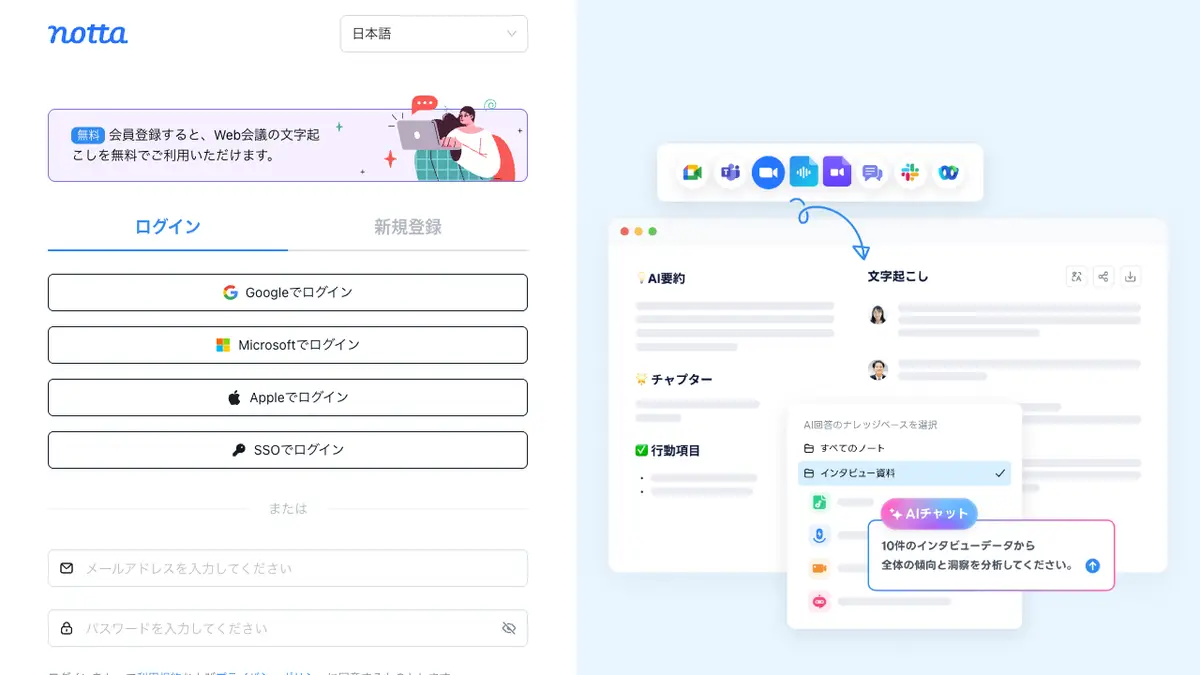
- 入口は notta.ai の右上「ログイン」。 押すと app.notta.ai/login が開き、「Googleでログイン」「Microsoftでログイン」「Appleでログイン」「SSOでログイン」とメール欄が並ぶ(筆者が10月7日3時2分に撮影)。
- フリープランは¥0で日本語。 料金ページは「クレジットカードの登録不要」と書き、文字起こしは月120分・1回3分まで。同じページによると、3日間無料トライアルを始めると、終了後はプレミアム年間プランで自動更新(課金)される。
- 入れない時は、パスワード5回失敗の1時間ロック、他社アカウントとの組み合わせ、真っ白な画面の3つをまず疑う。 ヘルプセンターの手順を、お金も時間もかからない順に並べた。
notta.ai右上の「ログイン」から app.notta.ai に入る手順(パソコン・スマホ)
筆者は2026年10月7日の2時59分から3時3分にかけて、ログアウトした状態の notta.ai を、パソコンの大きさ(1280×800)で開いた。続けてスマホの大きさ(390×844・iPhoneのブラウザの設定)でも開いた。ここに書く手順は、その時に見た画面の言葉どおりだ。
- ブラウザで公式サイト notta.ai を開く。 この記事の上の入口ボックスの「app.notta.ai を開く」から直接ログイン画面に行ってもよい。
- 右上の「ログイン」を押す(画像の①)。 パソコンでは「新規登録」の青いボタンの左、スマホでは同じ位置の小さな文字にある。
- ログイン画面で入り方を1つ選ぶ(画像の②)。 「Googleでログイン」「Microsoftでログイン」「Appleでログイン」「SSOでログイン」の4つのボタンが上にある。
- メールで入る人は、下の2つの欄を使う(画像の③)。 「メールアドレスを入力してください」と「パスワードを入力してください」に入れて、青い「ログイン」を押す。
- はじめての人は、ログイン画面の上の方にある「新規登録」のタブに切り替える。 登録の手順は、公式ヘルプの「新規登録の方法」にある。
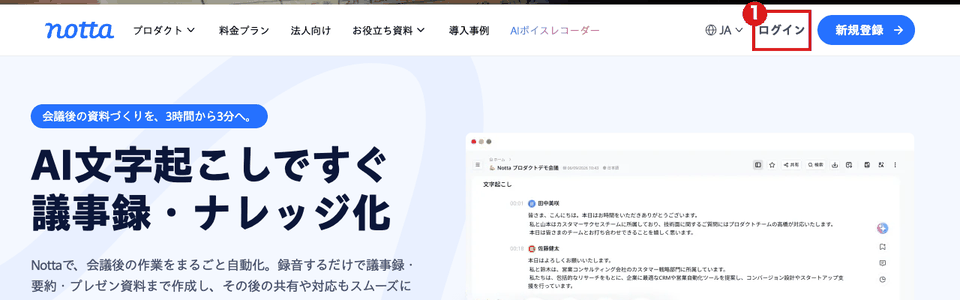
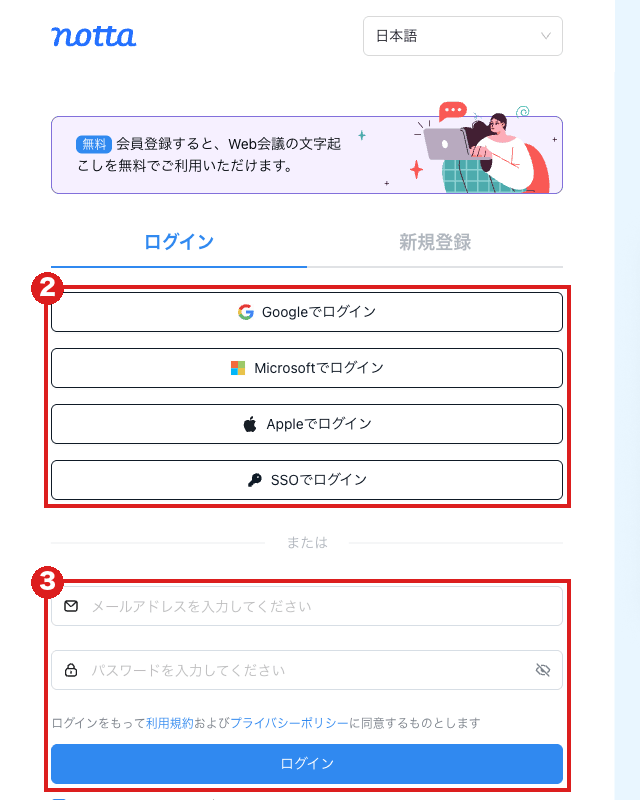
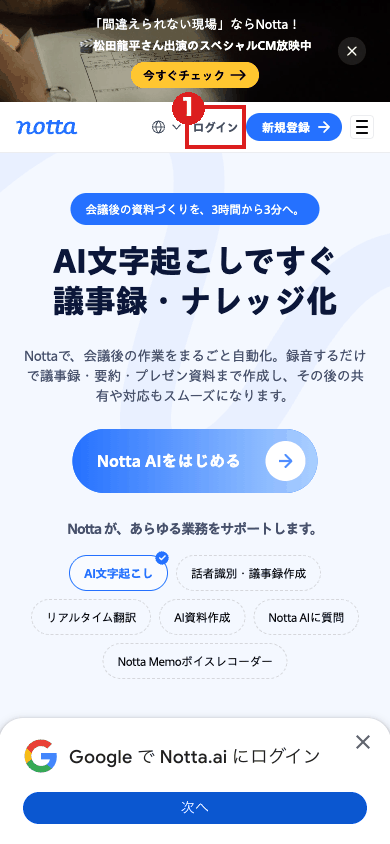
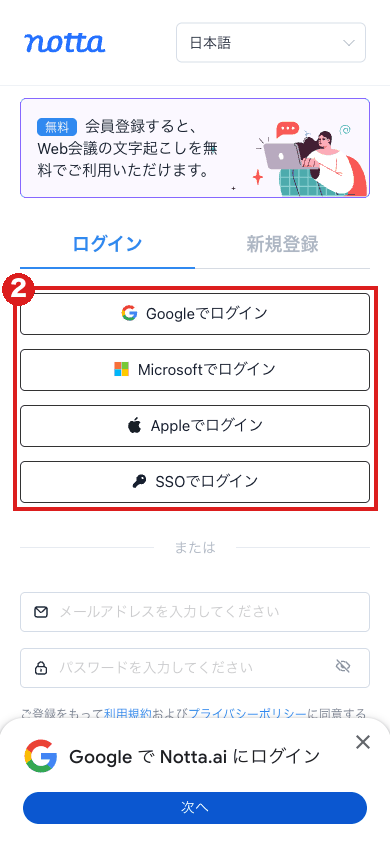
スマホの大きさで開いたトップ画面とログイン画面では、画面の下に「Google で Notta.ai にログイン」と「次へ」を出す案内が重なって出た。筆者はどちらも押していない。案内の右上には「×」の印があった。
筆者はこの画面で、メールアドレスもパスワードも入れず、どのログイン用のボタンも押さずにブラウザを閉じた。
Nottaの入口は notta.ai と app.notta.ai、アプリは公式サイトのボタンから
パソコンでもスマホのブラウザでも、まず notta.ai の「ログイン」から入るのが基本で、アプリや拡張機能は、公式サイトのページのボタンから開く。
| 入口 | URL・場所 | 出どころ |
|---|---|---|
| 公式サイト | https://www.notta.ai/ | 筆者が開いて確認。右上の「ログイン」のリンク先は app.notta.ai/login |
| ブラウザで使う版(Web版) | https://app.notta.ai/login | 筆者が撮影。公式の「Notta Web版」のページも「ブラウザ上で」使うと書く |
| スマホアプリ(iPhone・Android) | 公式の「Nottaアプリ」のページの App Store・Google Play のボタン | 筆者が確認。ストアの表示は下に書く |
| パソコンアプリ(Windows・macOS) | https://www.notta.ai/desktop | 公式ページ。同じページに「既存のNottaアカウントでログイン」とある |
| Chrome拡張機能 | https://www.notta.ai/chrome-extension の「Chromeに追加」 | 公式ページのボタンの先は Chromeウェブストア(提供元の表示は notta.ai) |
| ヘルプセンター | https://support.notta.ai/hc/ja | 公式サイトの「ヘルプセンター」のリンク |
| 稼働状況 | https://status.notta.ai/ | ヘルプセンターの「システムステータス」のリンク |
ストアの提供元の欄は「Notta株式会社」と別の名前で出る
公式サイトの会社概要と利用規約に書かれた運営会社は「Notta株式会社」だ。一方、公式サイトの「Nottaアプリ」のページにある App Store と Google Play のボタンを押した先のストアのページでは、提供元の欄に別の名前が出る。筆者が10月7日3時3分に開いた時の表示は次のとおり(右端の列は、3時19分にストアのページを取り直して確かめた)。
| ストア | アプリ名(ストアの表示) | 提供元の表示 | ストアのページにあるリンク・連絡先 |
|---|---|---|---|
| App Store | Notta-自動文字起こし・日本語の音声をテキスト変換 | デベロッパ「MindCruiser」、販売元「Mind Cruiser Limited」 | デベロッパのウェブサイトは notta.ai、著作権の欄は「Copyright © 2024 Notta Inc All Rights Reserved」 |
| Google Play | Notta-音声認識とAI文字起こしアプリ | 「NOTTA PTE. LTD.」 | デベロッパーのウェブサイトは notta.ai、サポートメールは support@notta.ai |
名前は違うが、どちらも公式サイトのボタンが直接開くページで、ストアのページの中のリンクも notta.ai を指している。アプリを入れる時は、ストアで「Notta」と検索して出たものを選ぶより、公式サイトの「Nottaアプリ」のページのボタンから開くと取り違えを避けられる(筆者の提案)。
偽のサイトやアプリそのものへの注意書きは、本記事が確認した範囲の公式ページとヘルプセンターには見つからなかった。メールについては注意書きがある。ヘルプセンターの「Notta公式メールドメインのご案内」は、Nottaを装った「なりすましメール」で個人情報の盗用や不正アクセスの危険があるとして、Nottaが使うメールのドメイン(差出人アドレスの@より後ろ)を挙げている。認証メールは「@register.notta.ai」、システム通知は「@notification.notta.ai」などで、同じドメインに偽装されている場合もある、とも書く。メールのリンクから開いた時も、検索結果や広告から入った時も、アドレスバーのドメインが notta.ai(ログイン画面は app.notta.ai)かを見る。これは筆者の提案だ。パスワードは第三者に知らせない。利用規約の第7条(認証情報の管理)は、認証情報を第三者に利用させてはならないと書き、管理が不十分で生じた損害の責任は利用者が負うとしている。
ログイン画面に出た入り方と、選ぶ前に知っておくこと
筆者の画面に出た5つは次のとおり。ログイン画面の上部には言語の欄(値は「日本語」)と、「無料 会員登録すると、Web会議の文字起こしを無料でご利用いただけます。」という案内があった。
| 入り方 | 画面の表示 | 知っておくこと(出どころ) |
|---|---|---|
| 「Googleでログイン」 | すでに登録済みのアカウントを選ぶ(ヘルプ「ログイン方法」) | |
| Microsoft | 「Microsoftでログイン」 | 会社のアカウントでは「管理者の承認が必要」と出ることがある(ヘルプ) |
| Apple | 「Appleでログイン」 | 「メールを非公開」を選ぶと、別のメールアドレスで登録される(ヘルプ) |
| SSO | 「SSOでログイン」 | エンタープライズプランの顧客向けの共通ログインで、設定はワークスペースのオーナーが行う(ヘルプ) |
| メール | 「メールアドレスを入力してください」「パスワードを入力してください」 | パスワードは8〜20文字で、英大文字・英小文字・記号・数字を各1つ以上(ヘルプ「新規登録の方法」) |
パスワードを決めなくても使える。ヘルプセンターの「ログインパスワードの設定は必須ですか?」は「いいえ。お持ちの Apple / Google / Microsoft アカウントで Nottaに直接サインインすることもできます。」と答えている。
Appleの「メールを非公開」で入ると、別アカウントに見える
ヘルプセンターによると、Appleで登録する時に「メールを非公開」を選ぶと、「@privaterelay.appleid.com」の転送用メールアドレスがNottaに登録され、Apple IDのメールとは2つの異なるアカウントとして認識される。後からメールで入ろうとして入れない時の原因の候補になる。
先にメールで登録した人が、同じアドレスのGoogleなどで入る時
ヘルプセンターの「サードパーティログインに伴うメール認証について」によると、最初にメールアドレスで登録した人が、同じアドレスの Google・Microsoft・Apple で入ろうとすると、メールで届く認証コードの入力が必須になる。成功すると両方のアカウントが結び付き、次回からは他社アカウントだけで入れる。
Nottaのフリープランは無料でどこまで使えるか
公式の料金ページ(日本語)は、フリープランを次のように書く。
| 項目 | フリー | プレミアム(年払いの月額) |
|---|---|---|
| 料金 | ¥0・クレジットカードの登録不要 | ¥1,185(総額¥14,220・12か月分一括払い) |
| 文字起こし時間 | 120分/月 | 1800分/月 |
| 1回の文字起こし | 3分まで | 5時間まで |
| ファイルインポート | 50個/月 | 100個/月 |
| AI要約 | 10回/月 | 100回/月 |
料金ページは「表示価格は全て税込価格です」と書く。年払いが標準の表示で、月払いの金額は別のヘルプ記事「Nottaの料金プランについて」にある。プレミアムは月払いで¥1,980、ビジネスは月払いで¥4,180(1アカウントあたり)、年払いでは¥2,508(総額¥30,096)だ。エンタープライズは「要相談」で、SAMLシングルサインオン(SSO)が含まれる。ヘルプセンターの「Nottaプラン別機能一覧」は、Chrome拡張機能もフリープランの機能に挙げている。
ほかの無料の方法との比較は文字起こしを無料でする方法に、議事録ツールの料金の比較はAI議事録ツールの比較にある。
3日間無料トライアルは、終わった後に自動で課金される
料金ページの質問「「3日間無料トライアル」の始め方と解約方法を教えてください。」への答えは、Web版にログインして画面左下の「プレミアムプラン 3日間無料トライアル」などから申し込む、というものだ。続けて「無料トライアル期間終了後は、プレミアム年間プランで自動更新(課金)となります」と書き、更新を望まない場合はトライアルが終わる前に解約する必要があるとする。72時間以内に解約すれば請求は発生しない、とも書かれている。
Nottaの画面は日本語か
筆者の画面は日本語だった。公式サイトのトップ、ログイン画面、料金ページのどれも日本語で、ログイン画面の言語の欄は「日本語」だった。公式サイトの言語切り替えには、日本語を含めて21の言語(英語・ドイツ語・フランス語・韓国語・繁体字中国語など)が並んでいた。
表示言語を変えたい時は、ヘルプセンターの「表示言語を変更する」に次の手順がある。
- Web版:右上の「プロフィール画像」→「設定」→「詳細設定」→「表示言語」
- モバイルアプリ:右下の「設定」→「その他の設定」→「表示言語」
デスクトップの案内では、日本語・英語など58言語の文字起こしに対応すると書かれている。
Nottaのゲストモードはスマホアプリのもの、Web版はログインが要る
Web版は、ログインが必要だ。ヘルプセンターの「ゲストとしてNottaを使用する」は、登録やログインをしない「ゲストモード」を、スマホのアプリ版のものとして説明し、「ゲストモードは、Web版では利用できません。」と書く。
ゲストモードの条件は次のとおり。
- アプリを起動すると「ゲストとして閲覧」と「ログイン」の2つが出る。ゲストは右上の「ゲストとして閲覧」を押す
- ゲストは無料会員と同じく機能制限がある
- 端末の変更やゲストモードの終了でデータが消える可能性がある。重要な録音は、先にアカウントを登録してから使うよう、ヘルプは求めている
筆者はアプリを入れていないので、ゲストモードは試していない。公式の無料ツール「無料音声テキスト変換」のページは「アカウント不要」と書くが、筆者はページを読んだだけで、マイクの許可も録音もしていない。
Nottaにログインできない時は、入り方の違いと5回失敗の1時間制限から確かめる
Nottaのヘルプセンターの記事を、お金も時間もかからない確認から順に並べる。
1. どの入り方で登録したかを思い出す。 Google・Microsoft・Apple・メールのどれで登録したかが分からない時は、ログイン画面の4つのボタンとメール欄を、順に試す。メールで登録した人が同じアドレスの他社アカウントで入ろうとすると、認証コードが要る(前の節)。
2. パスワードを5回続けて間違えていないか。 ヘルプセンターの「ログイン方法」は「5回連続で入力を間違えると、「メールアドレスとパスワードによるログイン」が1時間制限されます。この制限はパスワードを再設定しても解除されません。」と書く。ただし、NottaアカウントのメールアドレスがGoogle・Microsoft・Appleのアカウントと結び付いていれば、1時間待たずに他社アカウントで入れる。
3. パスワードを忘れた時。 「パスワードを変更または再設定する」によると、ログイン画面の「パスワードをお忘れの方」を押し、登録したメールアドレスを入れて「認証コードを送信」を押す。届いた6桁のコードと新しいパスワードを入れて「パスワードをリセット」を押す。他社アカウントで入っている人も、この手順でNottaのパスワードを作れば、メールとパスワードでも入れる(ヘルプ「ログイン方法」)。
4. 認証コードのメールが届かない時。 「認証コードのメールが届かない」の確認項目は次のとおり。
- メールアドレスが半角で、前後に空白が入っていない
- 迷惑メールフォルダやゴミ箱に no-reply@register.notta.ai からのメールがないか
- アプリ版で届かない時は、Web版で試す
- アドレスを入れただけではコードは送られず、入力欄の右の「認証コードを取得」を押して初めて発行される
コードの有効期限は5分で、切れたら「再送信」で新しいコードを取る(ヘルプ「新規登録の方法」)。
5. 画面が真っ白で何も出ない時。 ヘルプセンターは、ブラウザの不具合が原因と考えられるとして、まずシークレットモード(キャッシュやCookieを使わない閲覧モード。Cookieはブラウザがサイトの情報を覚えておく仕組み)で notta.ai を開くよう案内する。直らなければ、真っ白な画面で右クリックして[検証]を押し、アドレスバーの左のアイコンを右クリックして[キャッシュの消去とハード再読み込み]を押す。
6. ログイン状態が毎回消える時。 シークレットブラウザを使っていないかを確かめる。セッション(ログインしている状態)の有効期限はおよそ30日間で、期限切れでログアウトされることもある(ヘルプ「ログイン方法」)。
7. Nottaの側の障害を確かめる。 稼働状況のページ status.notta.ai には「ログイン・認証」という項目(アカウント登録、認証コード、サードパーティログイン、企業向けSSOを含む)がある。筆者が10月7日3時4分に開いた時は「すべてのシステムは正常に稼働しています」と出ていた。1回の確認で、今の状態を示すものではない。ヘルプセンターには、2026年3月10日の10時32分から14時52分まで一部の人がログインできなかった、という「お詫び」の記事がある。その時の案内は、ブラウザの強制再読み込み(Windows は Ctrl+Shift+R、Mac は Command+Shift+R)を試し、直らなければ support@notta.ai に連絡する、というものだった。
ログインで出る表示の読み方
| 表示・状況 | ヘルプセンターの案内 |
|---|---|
| 他社アカウントで入ろうとしたら、メールの認証コードを求められた | 最初にメールで登録した人に対する仕様。コードを入れれば、次回から他社アカウントだけで入れる |
| 「バインドに失敗しました」「このアカウントは既に存在しています」(ゲストモードからの連携時) | そのメールアドレスはすでに別のNottaアカウントに結び付いている。未登録の別のメールで連携するか、既存アカウントを削除してアドレスを解放する。削除すると紐づくデータは完全に消えるので、先に書き出す |
| 「管理者の承認が必要です」(Microsoftアカウント) | 所属する組織が外部アプリの許可を制限している。組織の管理者が承認する(次の節) |
| 利用中なのに「退会完了のお知らせ」が届いた | トラブルシューティングに専用の記事がある(本記事は中身を取得していない) |
それでも直らない時の連絡先は、ヘルプセンターの記事で support@notta.ai が案内されている。
会社・チームでNottaにログインする場合
「SSOでログイン」と、導入を営業経由で始めた時
SSO(シングルサインオン)は、1回の認証で複数のサービスに入れる仕組みだ。ヘルプセンターの「シングルサインオン(SSO)の設定」は、Nottaがエンタープライズプランの顧客に、1つのSSOサーバー経由でNottaに入る機能を提供する、と書く。注意点として、ヘルプは次の4つを挙げている。
- 設定ができるのはワークスペースのオーナーだけ
- 有効にすると、ワークスペース全員のアカウントが自動でログアウトされ、SSOで入り直す
- 設定の最中は、ファイルのアップロードや文字起こしなどの操作をしない
- 有効にすると、設定していないドメイン(メールアドレスの@より後ろ)のユーザーはワークスペースに招待できない
設定は、Microsoft Azure か Google の管理画面で、Nottaの担当者から受け取った情報を入れる形で、変更や停止は営業担当への連絡が必要と書かれている。個人でNottaを使う人は、この節を読み飛ばしてよい。
営業チーム経由で導入を相談した会社には、ヘルプセンターの「仮パスワードを受け取った後、初回ログインはどうすればいいですか?」にある「仮登録」がある。仮パスワードのメールでWeb版にログインし、「認証コードを取得」で本人確認をして、新しいパスワードを入れて「アカウント作成」を押すと本登録が終わる。クレジットカードで自分で購入する場合は、仮登録は使えない。
会社のMicrosoftアカウントで「管理者の承認が必要」と出た時
ヘルプセンターの「Microsoftアカウント連携時に「管理者の承認が必要」と表示された場合の対処法」によると、所属する組織が外部アプリへのアクセスを制限していると、ユーザー自身では許可できない。進め方は2つある。管理者が自分のアカウントでNottaにログインし、「組織の代理として同意する」にチェックして「承諾」を押すと、以後は同意画面が出なくなる。もう1つは、管理者がMicrosoft Entraで「管理者の同意要求」を有効にしておき、ユーザーが理由を書いて「承認要求」を押し、管理者が承認する流れだ。
同じアカウントで同時に使える端末は4台まで
Nottaは、Web版・デスクトップ版・モバイルアプリの3つを提供している。ヘルプセンターの「1つのNottaアカウントを複数のデバイスで同時に利用できますか?」によると、同時に使えるのは最大4台で、プランによる違いはない。
- 認められる組み合わせ:Web版のパソコン1台、デスクトップ版のパソコン1台、iPad 1台(アプリ)、iPhone・Androidスマホ・Androidタブレットのうち1台(アプリ)
- 認められない組み合わせ:パソコン2台でWeb版、パソコン2台でデスクトップ版、iPhoneとAndroidの両方でアプリ、スマホやiPadのブラウザ(Web版)とパソコンのWeb版
多重ログインで競合した時は、後からログインしたセッションが残り、先のセッションは自動でログアウトされる。ログインが勝手に外れる時の原因の1つになりうる。
この記事で確かめられていないこと
- ログイン後の画面は見ていない。 アカウントを作らず、ログインもしていない。画面の撮影は、ログイン画面までだ。ボタンを押して進んだ先の画面(GoogleやMicrosoftの認証画面、「SSOでログイン」の次の画面)は書いていない
- アプリは入れていない。 ストアのページで提供元の表示を確かめただけで、アプリのログイン画面は見ていない。ゲストモードも試していない。ヘルプの「ログイン方法」には、アプリ版は「ログイン」をタップすると画面が出ると書かれている
- ストアの提供元の会社(MindCruiser・NOTTA PTE. LTD.)とNotta株式会社の、会社どうしの関係は書かれていなかった。 今回取得した公式ページの範囲の話だ。確かめたのは、公式サイトのボタンがそのストアのページを開くことと、ストアのページの中のリンクや連絡先が notta.ai であることだ
- ヘルプセンターの記事は更新される。 取得したのは2026年10月7日3時台の版で、「ログイン方法」の記事の更新は「9か月前」と表示されていた
- Playwright(ブラウザを自動で操作するツール)で開いた画面だ。 このMacのChrome(言語は日本語、タイムゾーンは東京)で開いた。手で開いた時や、会社のネットワークやVPN経由では、見える画面が変わるかもしれない
Nottaのログインの案内で当たった公式ページ
本文で名指しした出典は、すべて出典一覧に取得日時つきで載せた。画面は、筆者が2026年10月7日の2時59分から3時27分にかけて撮影・取得した画像と画面テキストを保存している。機能・画面・料金は予告なく変わるので、最新の情報は notta.ai とヘルプセンター(support.notta.ai)で確かめてほしい。
Nottaのログインでよく聞かれること
- Nottaの公式のログインページ(URL)はどこですか?
- 公式サイト https://www.notta.ai/ の右上にある「ログイン」を押すと、https://app.notta.ai/login が開きます。筆者は2026年10月7日に、パソコンでもスマホのブラウザでも、この「ログイン」が同じ画面に進むことを確かめました。パソコンアプリ(Windows・macOS)とスマホアプリも、同じNottaアカウントでログインします(公式ヘルプ)。
- Nottaは無料で使えますか?ログインするとお金がかかりますか?
- フリープランは無料です。公式の料金ページはフリープランを「¥0」「クレジットカードの登録不要」と書き、文字起こしは月120分・1回3分まで、AI要約は月10回までです。有料のプレミアム(年払いで月1,185円)などは、自分で申し込んだ場合だけです。ただし3日間無料トライアルを始めると、期間が終わった後はプレミアム年間プランで自動更新(課金)される、と料金ページに書かれています。
- Nottaは日本語で使えますか?
- 使えます。筆者が開いた公式サイトもログイン画面も日本語で、ログイン画面の言語欄は「日本語」でした。公式ヘルプによると、表示言語はWeb版では「プロフィール画像」→「設定」→「詳細設定」→「表示言語」、アプリでは「設定」→「その他の設定」→「表示言語」で変えられます。
- Nottaにログインできない時はどうすればいいですか?
- 公式ヘルプの案内を、簡単な順に試します。①登録した時と同じ入り方(Google・Microsoft・Apple・メール)で入っているか確かめる、②パスワードを5回続けて間違えていたら1時間待つか、他社アカウントで入る、③「パスワードをお忘れの方」から認証コードでパスワードを再設定する、④画面が真っ白ならシークレットモードで開き、キャッシュを消して再読み込みする、⑤status.notta.ai で障害が出ていないか見る、の順です。
- Nottaの公式アプリはありますか?
- あります。iPhone用は App Store、Android用は Google Play にあり、公式サイトの「Nottaアプリ」のページ(notta.ai/mobile)のボタンから開けます。ストアの提供元の欄は、App Store が「MindCruiser」(販売元 Mind Cruiser Limited)、Google Play が「NOTTA PTE. LTD.」と出ます。運営会社の「Notta株式会社」とは名前が違いますが、どちらも公式サイトのボタンが開くページで、ストアのページにあるデベロッパのウェブサイトのリンクも notta.ai です。Windows・macOS用のデスクトップアプリとChrome拡張機能もあります。
- ログインしないでNottaを使えますか?
- Web版はログインが必要です。スマホアプリには、登録やログインをしない「ゲストモード」があります(ヘルプでは「Web版では利用できません」)。ゲストは無料会員と同じ機能制限があり、端末を変えたり終了したりするとデータが消えることがあります。公式の無料ツール「無料音声テキスト変換」のページは「アカウント不要」と書いていますが、筆者は使っていません。
- Nottaに会社のアカウント(SSO)でログインするには?
- ログイン画面の「SSOでログイン」から入ります。ヘルプによると、SSOはエンタープライズプランの機能で、設定はワークスペースのオーナーがNottaの担当者と進めます。会社のMicrosoftアカウントで「管理者の承認が必要」と出た時は、会社の管理者が承認する必要があります(ヘルプ)。
- Nottaはパソコンとスマホで同時にログインできますか?
- 決まった組み合わせなら同時に使えます。ヘルプによると、1つのアカウントで同時に使えるのは最大4台で、Web版のパソコン1台、デスクトップ版のパソコン1台、iPad 1台、スマホかAndroidタブレット1台です。Web版を2か所で同時に開くなどの組み合わせは認められず、後からログインした側が残り、先の側はログアウトされます。
出典・参照資料
- 一次資料Notta公式サイトのトップ画面(日本語・ログアウト状態・右上の「ログイン」のリンク先 app.notta.ai/login・パソコン1280×800とスマホ390×844で2026年10月7日2:59〜3:03に確認) ↗
- 一次資料Notta ログイン画面(app.notta.ai・「Googleでログイン」「Microsoftでログイン」「Appleでログイン」「SSOでログイン」とメール欄・2026年10月7日3:02に撮影・ログインはしていない) ↗
- 一次資料文字起こし料金プラン(Notta・日本語・フリー¥0・月120分・1回3分・3日間無料トライアルの自動更新・SAML SSO・2026年10月7日3:00取得) ↗
- 一次資料Notta Web版(公式・ブラウザで使う版の説明・2026年10月7日3:00取得) ↗
- 一次資料Nottaアプリ(iOS/Android)(公式・ストアへのボタン・2026年10月7日3:00取得) ↗
- 一次資料Nottaデスクトップ(Windows/macOS)(公式・2026年10月7日3:00取得) ↗
- 一次資料Notta Chrome拡張機能(公式・Chromeウェブストアへのボタン・2026年10月7日3:00取得) ↗
- 一次資料ログイン方法(Nottaヘルプセンター・5回失敗で1時間ロック・セッション約30日・2026年10月7日3:08取得) ↗
- 一次資料新規登録の方法(Nottaヘルプセンター・パスワード条件・認証コード5分・無料アカウント・2026年10月7日3:10取得) ↗
- 一次資料ログインパスワードの設定は必須ですか?(Nottaヘルプセンター・他社アカウントで直接サインインできる・2026年10月7日3:06取得) ↗
- 一次資料Notta公式メールドメインのご案内(Nottaヘルプセンター・なりすましメールへの注意と公式のメールドメイン一覧・2026年10月7日3:27取得) ↗
- 一次資料トラブルシューティング(Nottaヘルプセンターのカテゴリ・「利用中なのに「退会完了のお知らせ」が届いたのはなぜですか?」などの記事一覧・2026年10月7日3:04取得) ↗
- 一次資料認証コードのメールが届かない(Nottaヘルプセンター・no-reply@register.notta.ai・2026年10月7日3:08取得) ↗
- 一次資料パスワードを変更または再設定する(Nottaヘルプセンター・2026年10月7日3:08取得) ↗
- 一次資料【お知らせ】サードパーティログインに伴うメール認証について(Nottaヘルプセンター・2026年10月7日3:09取得) ↗
- 一次資料アカウント連携時に「このアカウントは既に存在しています」と表示された場合の対処法(Nottaヘルプセンター・2026年10月7日3:08取得) ↗
- 一次資料Microsoftアカウント連携時に「管理者の承認が必要」と表示された場合の対処法(Nottaヘルプセンター・2026年10月7日3:08取得) ↗
- 一次資料パソコンから「Notta.ai」ページにアクセスしても、画面が真っ白になって何も表示されません。(Nottaヘルプセンター・2026年10月7日3:08取得) ↗
- 一次資料【お詫び】2026年03月10日ログイン不具合発生と復旧のお知らせ(Nottaヘルプセンター・2026年10月7日3:07取得) ↗
- 一次資料ゲストとしてNottaを使用する(Nottaヘルプセンター・アプリのみ・Web版では利用できない・2026年10月7日3:10取得) ↗
- 一次資料1つのNottaアカウントを複数のデバイスで同時に利用できますか?(Nottaヘルプセンター・最大4台・2026年10月7日3:09取得) ↗
- 一次資料シングルサインオン(SSO)の設定(Nottaヘルプセンター・エンタープライズプラン向け・2026年10月7日3:11取得) ↗
- 一次資料表示言語を変更する(Nottaヘルプセンター・2026年10月7日3:10取得) ↗
- 一次資料「Appleでサインイン」時のメールの共有設定について(Nottaヘルプセンター・2026年10月7日3:10取得) ↗
- 一次資料仮パスワードを受け取った後、初回ログインはどうすればいいですか?(Nottaヘルプセンター・営業チーム経由の導入・2026年10月7日3:07取得) ↗
- 一次資料Google Chrome拡張機能のログインアカウントは変更できますか?(Nottaヘルプセンター・2026年10月7日3:08取得) ↗
- 一次資料Nottaデスクトップ版の始め方(Nottaヘルプセンター・ログイン方法・2026年10月7日3:09取得) ↗
- 一次資料Nottaの料金プランについて(Nottaヘルプセンター・月払いの料金・2026年10月7日3:11取得) ↗
- 一次資料Nottaプラン別機能一覧(Nottaヘルプセンター・フリープランの機能・2026年10月7日3:11取得) ↗
- 一次資料Notta システムステータス(稼働状況・「ログイン・認証」の項目・2026年10月7日3:04に確認) ↗
- 一次資料利用規約(Notta株式会社・20歳未満の利用者の保護者の同意・2026年10月7日3:04取得) ↗
- 一次資料会社概要(Notta株式会社・2026年10月7日3:04取得) ↗
- 一次資料App Store「Notta-自動文字起こし・日本語の音声をテキスト変換」(デベロッパ MindCruiser・販売元 Mind Cruiser Limited・2026年10月7日3:03確認) ↗
- 一次資料Google Play「Notta-音声認識とAI文字起こしアプリ」(提供元 NOTTA PTE. LTD.・2026年10月7日3:03確認) ↗
- 一次資料Chromeウェブストア「Notta - AI議事録作成&音声文字起こし」(提供元の表示 notta.ai・2026年10月7日3:04確認) ↗
- 一次資料無料音声テキスト変換(Notta公式の無料ツール・「アカウント不要」の記載・2026年10月7日3:12取得) ↗

大きいニュースはYouTubeでも解説しています。Xでは新着記事をお知らせしています。
コメント
まだコメントはありません。最初のコメントを書いてみませんか?
AIについて聞きたいことはありますか?
質問箱で無料で受け付けています。回答は公開され、他の方の参考にもなります。
質問箱を見る →関連記事
文字起こしを無料でする方法 パソコン・スマホ・録音ファイル別の手順と上限。Google ドキュメント/Word/iPhone/Pixel/文字起こしさん/Notta/Whisperを公式の記載で整理
文字起こしを無料でする方法パソコン・スマホ・録音ファイル別の手順と上限。Google ドキュメント/Word/iPhone/Pixel/文字起こしさん/Notta/Whisperを公式の記載で整理

AI議事録ツール おすすめ比較 Zoom・Teams会議を自動文字起こし【2026年】
AI議事録ツール おすすめ比較Zoom・Teams会議を自動文字起こし【2026年】
AI文字起こし 日本語精度比較 Whisper・Notta・AiNote他【2026年】
AI文字起こし 日本語精度比較Whisper・Notta・AiNote他【2026年】
Plaud(プラウド)のログイン方法 入口は web.plaud.ai か公式アプリ。ログイン画面は英語、無料のStarterは録音機を連携した人向け。ログインできない時の直し方【2026年10月版】
Plaud(プラウド)のログイン方法入口は web.plaud.ai か公式アプリ。ログイン画面は英語、無料のStarterは録音機を連携した人向け。ログインできない時の直し方【2026年10月版】

ChatGPT(チャットGPT)のログイン方法 公式URLはchatgpt.com、無料・日本語で使える。ログインできない時の直し方と、ログインなしで使える範囲【2026年10月版】
ChatGPT(チャットGPT)のログイン方法公式URLはchatgpt.com、無料・日本語で使える。ログインできない時の直し方と、ログインなしで使える範囲【2026年10月版】
Claude(クロード)のログイン方法 公式の入口は claude.ai、無料で日本語でも使える。Google・Apple・メールで入れて、入れない時の確認順も【2026年10月版】
Claude(クロード)のログイン方法公式の入口は claude.ai、無料で日本語でも使える。Google・Apple・メールで入れて、入れない時の確認順も【2026年10月版】
Genspark(ジェンスパーク)とは 使い方と料金【2026年9月版】。無料は1日100クレジット、Plus月$24.99(年払い$19.99)で10,000クレジット、Pro月$249.99で125,000クレジット、Team $30/席。9月18日に入った「無料利用枠」と、2027年1月に変わる「無制限」の条件
Genspark(ジェンスパーク)とは使い方と料金【2026年9月版】。無料は1日100クレジット、Plus月$24.99(年払い$19.99)で10,000クレジット、Pro月$249.99で125,000クレジット、Team $30/席。9月18日に入った「無料利用枠」と、2027年1月に変わる「無制限」の条件