Miro(ミロ)のログイン方法公式の入口は miro.com の「ログイン」、無料プランがあり日本語で使える。パスワードは使えず、メールのリンクか Google・Microsoft などで入る【2026年10月版】
- 公式アプリ
- App Store「視覚的ワークスペース Miro」(提供元 RealtimeBoard Inc.)
- Google Play「視覚的ワークスペース Miro」(提供元 RealtimeBoard)
- 料金
- 無料のFreeプランがある(料金ページは日本から開くと¥0)。ヘルプによると、チームと編集できるボードは直近に作った3件まで。有料は申し込んだ人だけ
- 日本語
- 日本語設定のブラウザで開くと、ログイン画面も日本語(Miro にログイン)で出た
- ログイン方法
- Google・Microsoft・SSO(会社のシングルサインオン)・メールアドレス(パスワード不要・ログインリンク)・Slack・Facebook・Apple(「+」を押すとアイコンで並ぶ)
- ログインなし
- ヘルプによると、公開ボードのリンクを渡された時だけ、アカウントなしで開ける(Freeプランのボードでは閲覧のみ)
- 入れない時
- ログインできない時の確かめ方へ進む
2026年10月7日に公式のページで確認した内容です。
Miro(ミロ)には、ブラウザで公式サイトの miro.com を開き、右上の「ログイン」から入る。スマホのブラウザでは三本線のメニューの中に「ログイン」がある。Miroのヘルプセンターはユーザー名とパスワードでのログインをやめたと書き、画面には Google・Microsoft・SSO・メールが並ぶ。Freeプランは¥0で、ヘルプセンターによるとチームと編集できるボードは直近の3件まで。2026年10月7日に筆者がパソコン(1280×800)とスマホ(390×844)の大きさで開いて確かめた。
目次
- パソコンは右上に「ログイン」が見え、スマホはメニューを開いた先にあった
- 公式の入口とアプリ:ストアの提供元「RealtimeBoard Inc.」はMiroの運営会社の名前
- ログイン画面の「+」を押すと、Google・Microsoft のほかにアイコンが並ぶ
- Miroは無料か:Freeプランは¥0、ボード3件の上限は料金ページとヘルプで書き方が違う
- Miroの画面は日本語で出た:言語が決まる条件と、英語のまま残る部分
- ログインしなくても見られるのは、渡された公開ボードのリンクだけ
- Miroにログインできない時:まずメールの取り違え、読み込みが終わらない時は別のブラウザ
- 会社のSSOで入る人は、画面の「SSO」から。「他の地域または特定の組織にログイン」は別のボタン
- Miro AIの入口は、ログイン後のボードの「Create with AI」。クレジットはFreeで月25
- 筆者が見ていないこと:ログイン後の画面、届くメール、公開ボードの実物、Windowsのアプリ
- この記事のMiroの画面と公式ページの取得時刻
- Miroのログインでよく聞かれること
2026年10月7日・日本時間時点の情報です。 Miro(ミロ)には、ブラウザで公式サイトの miro.com を開き、パソコンなら右上の「ログイン」、スマホなら三本線のメニューの中の「ログイン」を押して入る。Miroは、付箋や図を置いて何人かで書き込める、オンラインのホワイトボードだ。無料のFreeプランがあり、ログイン画面は日本語で出た。ただし、ユーザー名とパスワードで入る方法はもうなく、メールで届くリンクか、Google・Microsoftなどのアカウントで入る。この記事は、その画面を実際に開いて撮った記録と、ヘルプセンターの手順を並べたものだ。
3行まとめ
- 入口は miro.com の「ログイン」(パソコンは右上、スマホはメニューの中)。 「Miro にログイン」の画面に Google・Microsoft・SSO・メールが並ぶ。ヘルプセンターは「ユーザー名とパスワードによるサインインはご利用いただけません」と書く(2026年10月7日に筆者が確認)。
- 無料のFreeプランがあり、日本語で使える。 料金ページを日本から開くと円で出て、Freeは¥0、Starterは1人あたり月¥1160、Businessは月¥2900(どちらも年払い。月払いは¥1450と¥3630)。ヘルプセンターによると、Freeでチームと編集できるボードは直近の3件まで。ログイン画面は日本語設定のブラウザで日本語だった。
- 入れない時は、ヘルプセンターの順に。 確認コードのメールが届かない→迷惑メールと打ち間違い、読み込みが終わらない→別のブラウザかシークレットモードとVPN、会社のアカウント→画面の「SSO」から。アプリの提供元に出る「RealtimeBoard Inc.」は、利用規約にあるMiroの運営会社の名前(屋号 Miro)。
パソコンは右上に「ログイン」が見え、スマホはメニューを開いた先にあった
筆者は2026年10月7日の3時34分から3時42分にかけて、ログアウトした状態の miro.com を、パソコンの大きさ(1280×800)とスマホの大きさ(390×844)で開いた。パソコンは右上、スマホは三本線のメニューの中、と場所が分かれていた。アカウントは作らず、メールアドレスも入れていない。押した順に書く。
- ブラウザで miro.com を開く。 日本語設定のブラウザなら、アドレスが miro.com/ja/ に変わって日本語のトップが出た。画面の下に Cookie(ブラウザがサイトの情報を覚えておく仕組み)の確認が出たので、筆者は「すべて拒否する」を押した。
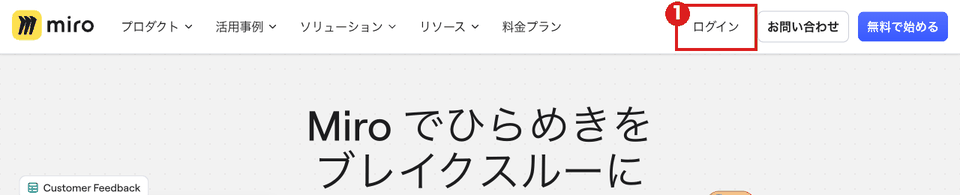
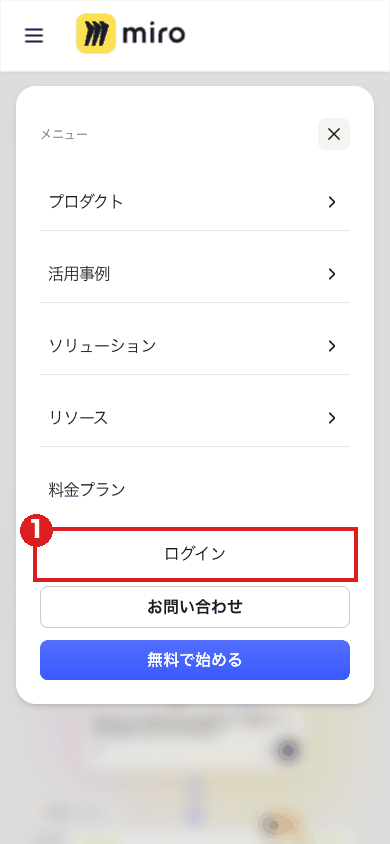
- パソコンは右上の「ログイン」を押す(画像①)。 「プロダクト」「活用事例」などのメニューの右に「ログイン」「お問い合わせ」「無料で始める」が並び、いちばん左がログインだった。スマホは左上の三本線(「開く メニュー」)を押し、開いたメニューの下の方にある「ログイン」を押す(画像①)。 スマホのトップ画面には、ログインのボタンは見えず、「無料で登録」だけが出ていた。
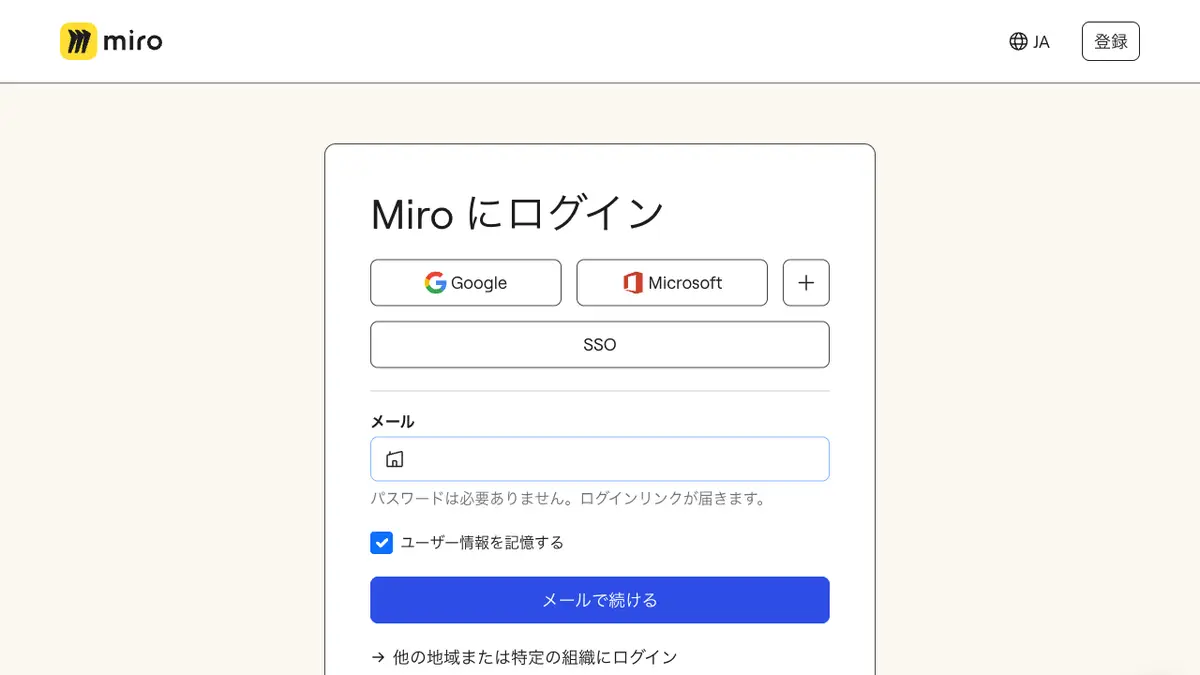
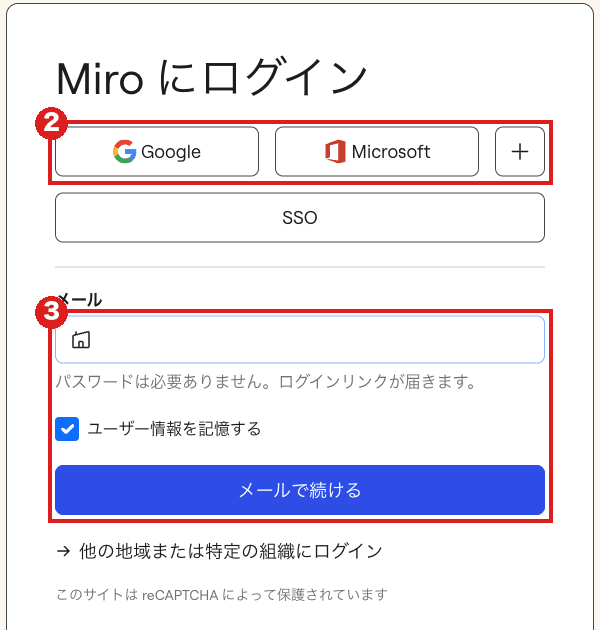
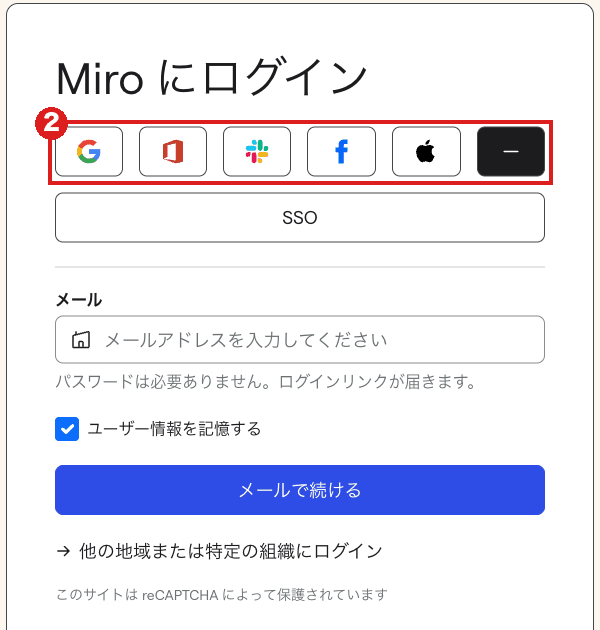
- 「Miro にログイン」の画面で、入り方を選ぶ(画像②)。 「Google」「Microsoft」の2つのボタンと、「+」「SSO」のボタンが並ぶ。
- メールで入るなら、メール欄にアドレスを入れて「メールで続ける」を押す(画像③)。 欄の下には「パスワードは必要ありません。」と出る(「ログインリンクが届きます。」が続く時もあった)。筆者は、ここでメールアドレスを入れていない。届いたメールを開いた先の画面は、この記事では見ていない。
スマホの大きさでログイン画面を開くと、画面の下に「Miro のアプリで作業」という案内(ボタンは「アプリを使用」と「あとで」)と、「Google で Miro にログイン」と書かれた枠が重なって出た。筆者はどちらも押していない。Googleの枠は、Googleアカウントでのログインを促すものと読めるが、仕組みまでは確かめていない。
はじめて使う人は、ログイン画面の右上の「登録」(miro.com/signup/ へのリンク)からも始められる。ヘルプセンターの「How to register with Miro」は、メールで登録すると確認コードが届き、7日以内に確認しないと空のプロフィールは削除されると書く。招待メールから入る人は、メール内のリンクから進む。
ログイン画面の細部は、開くたびに少し違った。メール欄の下の文は、「ログインリンクが届きます。」まで出た時(3時34分〜3時38分のパソコン、4時12分のスマホ)と、「パスワードは必要ありません。」だけの時(3時35分と3時56分のスマホ、3時44分と4時9分〜4時11分のパソコン)があり、後の方では欄の下に「ログインにお困りですか? マジックログインリンクをリクエスト」の枠も出ていた。4時8分に curl で miro.com/login/ を取り直すと、サーバーが返した Cookie「server_experiment_viewed」に、「AUTHN-10111-login-via-socialsso-more-prominent」などの実験名(experiment_name)と「treatment: on」が入っていた。ここからは推測だが、名前から見て、ログイン画面の見せ方を人によって変える実験をしている可能性がある。この記事の画像は「筆者の画面ではこうだった」の記録として読んでほしい。
公式の入口とアプリ:ストアの提供元「RealtimeBoard Inc.」はMiroの運営会社の名前
| 入口 | URL・場所 | 出どころ |
|---|---|---|
| ブラウザ | https://miro.com/ (ログインは miro.com/login/) | 筆者が開いて確認。日本語設定だと miro.com/ja/login/ に移った |
| パソコンのアプリ | miro.com/ja/apps/(Mac は Apple シリコン版と Intel 版、Windows は 64 ビット版と MS Store) | Miroの「デバイスに Miro をダウンロード」ページ |
| スマホのアプリ | App Store「視覚的ワークスペース Miro」(デベロッパ RealtimeBoard Inc.)、Google Play「視覚的ワークスペース Miro」(表示名 RealtimeBoard) | 同じページがこの2つのストアへリンクしている |
| ヘルプセンター | help.miro.com | 筆者が開いて確認 |
| 稼働状況 | status.miro.com | データを置く地域(EU・米国・オーストラリア・日本)ごとに選ぶ |
ストアの提供元の欄には「Miro」ではなく「RealtimeBoard Inc.」と出るが、これはMiroの運営会社の名前だ。 筆者が App Store のページを開くと、デベロッパの欄は「RealtimeBoard Inc.」だった。Google Play のページも、アプリ名の下の表示は「RealtimeBoard」だった。この2つを公式のアプリと判断した根拠は3つある。
- miro.com/ja/apps/ のダウンロード欄が、この2つのストアページへ直接リンクしている。
- Miroの日本語の利用規約(miro.com/ja/legal/terms-of-service/)は、冒頭で契約の相手を「RealtimeBoard Inc. 屋号 Miro または注文で特定された Miro 関連会社」と書いている。英語の会社紹介(miro.com/about/)も、2011年に作った最初の版の名前が RealtimeBoard だったと書く。
That first iteration, called RealtimeBoard, quickly evolved into the robust visual workspace for innovation we now know as Miro.
(訳)その最初の版は RealtimeBoard と呼ばれ、すぐに、今わたしたちが Miro として知る、イノベーションのための本格的な視覚的ワークスペースへと発展した。
- ストアのページの中のリンクも miro.com を指している。4時13分に取り直すと、App Store の「デベロッパウェブサイト」は https://miro.com、プライバシーポリシーは miro.com/legal/privacy-policy/ で、Google Play のサポートメールは feedback@miro.com だった。
ストアで探す時は、miro.com/ja/apps/ のリンクから入ると提供元の名前で迷わずに済む(筆者の提案)。なお、日本の会社の名前は、利用規約の日本語ページからリンクされた「特定商取引法に基づく表記」に「ミロジャパンGK」(英語では Miro Japan GK)とある。この記事の読み「ミロ」は、この表記に合わせた。
偽サイトの見分け方について、Miroのヘルプセンターを「phishing」「fake website」などの語で検索したが、本記事が確認した範囲では、偽サイトの注意書きは見つからなかった。代わりに、ログイン画面の「他の地域または特定の組織にログイン」を押すと、miro.com、au.miro.com、us.miro.com、your-organization.miro.com(会社専用のサブドメイン)の4つが選択肢として出た。検索や広告から入った時は、アドレスバーのドメインが miro.com か、その下の *.miro.com かを見ておくといい(筆者の提案)。
ログイン画面の「+」を押すと、Google・Microsoft のほかにアイコンが並ぶ
筆者が3時38分にパソコンの画面で「+」(読み上げ用の名前=aria-label は「ログインオプションをさらに表示する」)を押すと、Google・Microsoft の2つの横にアイコンが増え、ボタンは文字なしの6つになった。4時11分に開き直して、各ボタンに付いた読み上げ用の名前(aria-label)と、マウスを乗せると出る名前(title)を読むと、左から Google・Microsoft・Slack・Facebook・Apple で、最後の黒いボタンは「追加のログインオプションを非表示にする」(元の表示に戻すボタン)だった。画面に文字は出ないので、ロゴの形で見分けることになる。
ヘルプセンターの「I can't log in」は、別の認証方法として「Google, Slack, Office 365, Apple ID, Facebook」を挙げていて、画面のアイコンと重なる。
筆者の画面で一番はっきりしていたのは、パスワード欄がないことだ。ヘルプセンターは、ページの先頭にこう書く。
We have removed the option to sign in with username and password. Please sign in with a magic link, single sign-on (SSO), or a social account (Google, Microsoft, Apple, etc.) instead.
(訳)ユーザー名とパスワードでサインインする選択肢は廃止しました。代わりに、マジックリンク、シングルサインオン(SSO)、またはソーシャルアカウント(Google、Microsoft、Appleなど)でサインインしてください。
「マジックリンク」は、メールで届く1回用のログイン用のリンクのことで、画面の「ログインリンクが届きます」と同じものを指すと読める。廃止の理由についてヘルプは、パスワードによる認証は安全性が下がっていて、セキュリティー分野のベストプラクティスに沿った、と書いている。
Miroは無料か:Freeプランは¥0、ボード3件の上限は料金ページとヘルプで書き方が違う
日本語の料金ページを、4時16分にブラウザ(日本語・東京の時刻)で開いた時の表示を、そのまま並べる。通貨の欄は「¥ JPY」で、上の切り替えで「月払い」と「年払い(20% お得)」を選べた。
| プラン | 年払い | 月払い | 筆者が読んだ点 |
|---|---|---|---|
| Free | ¥0 | ¥0 | 「3 件のボード」「最大 3 件のボードを作成し、チームと共有できます」 |
| Starter | ¥1160/月、メンバー 1 人あたり | ¥1450/月、メンバー 1 人あたり | 「無制限の非公開ボード」「ビジター編集(ログイン不要で、他のユーザーが公開ボードを編集できるよう共有できます。)」 |
| Business | ¥2900/月、メンバー 1 人あたり | ¥3630/月、メンバー 1 人あたり | 「無料で試す」と「今すぐ購入」が並ぶ |
| Enterprise | カスタム料金プラン | カスタム料金プラン | 「お問い合わせ」 |
同じページを3時33分に curl で取った HTML には、金額が「$ 0」「$ 8」「$ 20」と書かれていて、Freeの欄も「編集可能ボード 3 件」「ボードを無制限に作成・共有できます。最新の 3 件のみ、編集可能なまま残ります。」と、ブラウザの表示とは違う文だった。ブラウザの言語を英語、時刻をニューヨークにして開き直しても金額は円だったので、通貨は開いた場所(日本)で決まっているように見える(推測)。
Freeの注意点は2つある。ヘルプセンターの「Free プラン」は、チームと編集できるのは、アカウントで直近に作った3つのボードだけで、それ以外は非アクティブになり、閲覧専用でロックされると書く(ボード自体は「好きなだけボードを作成することができ」るとも書く)。ブラウザで開いた料金ページの「最大 3 件のボードを作成」とは書き方が違い、どちらが今の動きかは、ログインしていないので確かめていない。また、「公開ボードと非公開ボード」は、Freeプランでは作ったボードが明示的に共有しなくてもチームにアクセスされると書く。ボードを自分だけのものにする「非公開ボード」は、Starter以上の機能だ。人を招く前に頭に置いておくといい(筆者の提案)。
Miroの画面は日本語で出た:言語が決まる条件と、英語のまま残る部分
筆者はこの記事の撮影を、言語を日本語(ja-JP)に指定して行った。miro.com/login/ を開くと miro.com/ja/login/ に移り、見出しは「Miro にログイン」、ボタンは「メールで続ける」だった。ログイン画面の右上に「JA」の地球儀つきのボタンがあり、ページ内には「Current language is: 日本語」の文字もあった。
同じ miro.com/login/ を、リクエストの言語だけ変えて curl で取り直すと、Accept-Language: ja では miro.com/ja/login/ に移り、en では移らず、タイトルが「Sign in | Miro | The Visual Workspace for Innovation」の英語の画面だった。ブラウザの言語設定で最初の言語が決まると読める。
ヘルプセンターの「言語設定」は、次のように書く。
- 対応言語は、英語・フランス語・ドイツ語・日本語・スペイン語・ポルトガル語・韓国語・ポーランド語の8つ。
- ログインしている人は、プロフィール設定の「言語」から変える。言語設定は、ボード、ダッシュボード、設定の画面に適用される。
- ログインしていない人は、ボードメニュー → 環境設定 → 言語から変える。
- 「なぜすべての機能が日本語化されていないのですか?」への答えとして、多言語化はまだ始まったばかりで、ラーニングセンター、通知、ヘルプセンターなどを順に更新している、最新の情報は英語版を見てほしい、と書く。
筆者が見たのは、ログアウト状態のログイン画面とトップ画面だけだ。ログイン後のボードの画面が、どこまで日本語になるかは確かめていない。
ログインしなくても見られるのは、渡された公開ボードのリンクだけ
筆者が開いたMiroのトップ画面(パソコン)で、最初に目に入ったのは、仕事用メールアドレスの入力欄と「無料で登録」のボタンだった。画面の下の方には、AIへの指示文を入れる欄に見える部品(「Map this process as a workflow diagram so the whole team can follow it」と英語の例文が入っていた)も出ていたが、筆者は触っていないので、ログインなしでAIを使えるかどうかは分からない。
一方、ほかの人が作ったボードは、共有のしかたによってはアカウントなしで開ける。ヘルプセンターの「ビジター、ゲスト、メンバー」は、こう書く。
- ビジターは、チームにも組織にも属さない1回限りのユーザーで、「リンクを使用して共有された公開ボードにのみアクセスできます」。「Miro に登録する必要はなく、Miro のアカウントがなくても公開ボードにアクセスできます」。
- ゲストは、メールで招待されて非公開ボードに入る人で、有料プランの機能。
- メンバーは、チームに属して自分のボードも作れる人。
ビジターでできることは、プランで変わる。英語のヘルプ「Collaboration with Visitors」は、Freeプランでは、リンクの設定を「Can view」(閲覧可)にできるだけで、「editing and commenting are only available for Visitors on paid and Education plans」(編集とコメントは、有料プランと教育プランのビジターだけ)と書く。ボードの共有ダイアログの設定が「リンクを知っている人は誰でも」になっているボードが、この公開ボードにあたる。
ヘルプの「公開ボードと非公開ボード」には、リンクを持つ人は誰でも開けるボードなので、意図しない人にリンクが渡ることがある、という注意もある。Miroは公開ボードを Google や Bing の検索に載せないように努めている、と書く一方で、載らないとは言い切っていない。
筆者は、公開ボードの実物を開いてはいない。ログインなしで開ける範囲は、ここまでヘルプセンターの記述を読んだ内容だ。
Miroにログインできない時:まずメールの取り違え、読み込みが終わらない時は別のブラウザ
Miroのヘルプセンター「ログインできません」(日本語版。英語版は「I can't log in」)の手順を、お金も時間もかからない確認から並べる。
1. 登録に使ったのと違うメールで入っていないか ヘルプは、ひとつのメールアドレスでログインしたのに、リダイレクトされて別のメールのプロフィールに入ってしまう例を挙げる。Google・Office 365・Slack・Apple ID・Facebook など、別の認証方法を使った時に起きる。別のメールで作ったMiroのプロフィールに、Googleなどのメールを関連付けてしまった可能性がある。直す手順は、プロフィール設定 → インテグレーションで、Google・Office 365 などの横の「ログアウト」を押し、いったんログアウトして、メールアドレスでログインし直す。
2. パスワードで入ろうとしていないか 上に書いたとおり、ユーザー名とパスワードのログインは廃止されている。筆者が4時11分に開いたログイン画面にも、パスワードを入れる欄は1つもなかった。
3. 確認コードのメールが届かない 「Issues with confirmation code emails」は、よくある原因の1つ目に、会社のファイアウォールが miro.com のドメインからのメールを止めている場合を挙げる。会社のIT管理者に、miro.com、.miro.com、mirostatic.com、.mirostatic.com、realtimeboard.com、*.realtimeboard.com を許可してもらう。そのほか次の確認が書かれている。
- メールアドレスの打ち間違い、迷惑メールなどのフォルダ、受信箱がいっぱいでないか(空けてから「Send code again」)
- すぐ届かない時は、最大24時間待つことがある
- 別の入り方(Google・Slack・Office 365・Apple・Facebook)で登録・ログインする
4. 認証情報を入れた後、読み込みが終わらない ヘルプの順は、別のブラウザで入る→非公開(シークレット)モードで試し、入れたらキャッシュを消す(Chromeは miro.com で開発者ツールを開き、「アプリケーション」→「ストレージ」→「サイトデータのクリア」)→VPNを一度オフにしてオン→会社のファイアウォールやプロキシがMiroを止めていないかIT部門に確認→ネットワークが最低8Mb/sあるか確認し、モバイルのホットスポットでも試す。それでも直らなければ、リクエストを送り、ブラウザのコンソールログをサポートに送る。
5. アプリで入れない時 ヘルプは、まずブラウザでログインできるかを確かめる。ブラウザで入れるなら、デスクトップアプリは「アプリケーション データをリセット」し、ウェブサイトからダウンロードした最新版かを確認する。モバイルは、アプリ設定 → ストレージ → ストレージのクリアか、再インストールを勧める。
6. 会社のSSOで入る人は、次の節へ
会社のSSOで入る人は、画面の「SSO」から。「他の地域または特定の組織にログイン」は別のボタン
筆者がパソコンで「SSO」を押すと(4時11分)、miro.com/ja/sso/login/ の「SSO でログイン」の画面に移った(3時44分に miro.com/sso/login/ を直接開いた時も同じ画面だった)。「お客様の組織は Miro でシングルサインオン(SSO)を使用しています。SSO の認証情報を使用してログインしてください。」と出て、メール欄と「次へ」があった。その下に、「ログインに問題がある場合:アクセスをリクエスト」「SSO を使用せずにログイン」「ワークスペースにログインする」の3つのリンクが並んでいた。筆者はメール欄に何も入れていない。
ログイン画面の「他の地域または特定の組織にログイン」を押すと、次の4つの選択肢が出た。
| 選択肢 | 画面の説明 |
|---|---|
| グローバル(miro.com) | ほとんどのユーザーがログインする Miro 環境 |
| オーストラリア(au.miro.com) | オーストラリアにデータレジデンシー要件のある企業向けの Miro 環境 |
| 米国(us.miro.com) | 米国にデータレジデンシー要件のある企業向けの Miro 環境 |
| 特定の組織(your-organization.miro.com) | 一部の企業向けに隔離された非公開の Miro 環境。組織に特化したサブドメインを介したアクセス |
稼働状況のページ(status.miro.com)は、このほかに、日本にデータを置く Enterprise プランの利用者向けとして「login via jp.miro.com」(jp.miro.com からログイン)と書いている。この選択肢は、筆者が開いたログイン画面の一覧には出ていなかった。会社で日本の環境を使っている人は、会社の管理者に入口のアドレスを聞くのが早い(筆者の提案)。
SSOで入れない時のエラーは、英語のヘルプ「I can't log in via SSO」にまとまっている。主なものを表にした(訳は筆者)。
| 表示 | ヘルプセンターの案内 |
|---|---|
| Your email isn't associated with an SSO account(そのメールはSSOのアカウントに関連付けられていない) | SSOを必須にしたプランのメンバーではない。メールのリンクかGoogleなどで入るか、管理者に招待を頼む。別のメールアドレスで招待が届いている場合もある |
| Your email isn't associated with the SSO Account. Request access from your Company Admin(会社の管理者にアクセスを頼む) | IDプロバイダー側で、Miroに入る権限が付いていない。SSOのログイン画面の「アクセスをリクエスト」を押すと、確認コードを入れたあと、会社のサブスクリプションの管理者へ通知が行く |
| To authorize with SSO, please use the URL link provided by your employer(会社が渡したリンクから入ってください) | このページからは入れず、会社のMyAppsのダッシュボードのリンクから入る設定の場合がある |
「Validate signature for response was unsuccessful」のような設定のずれのエラーは、IT部門かIDプロバイダーの管理者が直す内容だとヘルプは書く。個人が先にできる確認は、会社のメールアドレスか、会社の入口のリンクを使っているか、の2つになる。
Miro AIの入口は、ログイン後のボードの「Create with AI」。クレジットはFreeで月25
MiroのAI機能は、ログインの入口とは別のものではなく、ログインしてボードを開いた先にある。ヘルプセンターの「Create with AI」は、「On any Miro board click Create with AI above the Creation bar.」(どのボードでも、作成バーの上の「Create with AI」を押す)と書く。日本語版ヘルプでは「AI で作成」。作れるものとして、ダイアグラム・マインドマップ・文書・画像・カンバン・プロトタイプ・付箋・テーブル・タイムラインが挙げられている。
「Miro AI overview」と「Miro AI credits」から、入口の周りの条件を拾う。
- 対象のプランは Free・Starter・Business・Enterprise・Education。
- AIはチームのメンバーだけが使える。 「Guests and visitors can't use Miro AI.」(ゲストとビジターはMiro AIを使えない)。リンクで公開ボードを開いただけの人は、AIを使えない。
- AIクレジットは、Freeが月25(チーム全体で共有)、Starterが1ライセンスあたり月25、Businessが月50。月ごとに更新され、繰り越せない。料金ページも、Starterは「メンバー 1 人あたり 25 AI クレジット/月」、Businessは「50」と表示している。
- 「Create with AI」が作成バーの上に出ない時は、会社の管理者がMiro AIを有効にしていない場合がある(ヘルプの注記)。
筆者はログインしていないので、実際のボードで「Create with AI」を押してはいない。
筆者が見ていないこと:ログイン後の画面、届くメール、公開ボードの実物、Windowsのアプリ
- ログイン画面から先は、押していない。メールで届くログインリンクの文面、Googleの認証画面、Microsoftの認証画面は見ていない。
- 登録の画面(miro.com/signup/)は開いていない。登録の手順は、ヘルプ「How to register with Miro」の記述だ。
- パソコンのアプリ(Mac・Windows)は、ダウンロードページを読んだだけで、入れていない。ヘルプ「モバイルアプリ」はモバイルの要件を iOS 16以降、Android 7以降と書く。App Store のページには言語が「JA + 7言語」と出ていた。
- 公開ボードの実物を、ログインなしで開いてはいない。ビジターの範囲は、ヘルプの記述の読みだ。
- 料金は、ブラウザで開いた料金ページの円の表示を書いた。申し込みの画面までは進んでいないので、実際の請求額は見ていない。Miroの「特定商取引法に基づく表記」(ミロジャパンGK)は、料金ページの価格について「表示価格はすべて消費税込みです」と書いている。
この記事のMiroの画面と公式ページの取得時刻
画面の撮影は、2026年10月7日の3時34分〜3時56分に、このMacにあるChromeを Playwright(プログラムからChromeを開いて操作する道具)で起動し、言語を日本語、タイムゾーンを東京に指定して行った。パソコンは1280×800、スマホはiPhoneのUser-Agent(ブラウザが名乗る端末の名前)で390×844。4時11分〜4時12分に同じ条件で開き直し、ボタンの読み上げ用の名前と「SSO」の移り先を確かめた。ヘルプセンターは、curl では確認の画面(Cloudflareの「Just a moment...」)で止まったので、同じChromeで開いて読み(3時45分〜3時59分)、確認の画面を越える操作はしていない。ダウンロードページと稼働状況のページは curl で取った。料金ページは3時33分に curl で、4時16分にブラウザで取った。ストアのページは3時55分と4時13分、利用規約と会社紹介は4時14分、特定商取引法に基づく表記は4時16分に取った。
同じ「ログインの入口」を扱った記事は、Figmaのログイン方法、Notionのログイン方法、Canvaのログイン方法にある。ほかのAIの公式の入口は、AIサービスの公式ログイン先一覧にまとめた。無料のAIを比べた記事は、無料AIの比較。
Miroのログインでよく聞かれること
- Miroの公式のログインページ(URL)はどこですか?
- ブラウザなら https://miro.com/login/ です。日本語設定のブラウザで開くと miro.com/ja/login/ に移り、「Miro にログイン」の画面が出ます。トップの miro.com を開いて、パソコンなら右上の「ログイン」、スマホなら三本線のメニューの中の「ログイン」を押しても同じ画面に着きます(2026年10月7日に筆者が確認)。
- Miroは無料で使えますか?
- 無料のFreeプランがあります。料金ページを日本からブラウザで開くと円で表示され、Freeは¥0、Starterは1人あたり月¥1160(年払い)・¥1450(月払い)、Businessは月¥2900(年払い)・¥3630(月払い)でした(2026年10月7日に筆者が確認)。ヘルプセンターによると、Freeではボードはいくつでも作れますが、チームと編集できるのは直近に作った3つだけで、それ以外は閲覧専用でロックされます。料金ページのFreeの欄は「最大 3 件のボードを作成し、チームと共有できます」と書いていて、書き方が違います。
- Miroは日本語で使えますか?
- 使えます。日本語設定のChromeで開いた筆者の画面は、ログイン画面もトップも日本語でした。ヘルプセンターは対応言語に日本語を挙げ、プロフィール設定の「言語」で変えられると書きます。一方で、同じヘルプの「なぜすべての機能が日本語化されていないのですか?」への答えは、多言語化はまだ始まったばかりだとして、最新の情報は英語版を見るよう案内しています。
- Miroにログインできない時はどうすればいいですか?
- ヘルプセンターの順に、お金のかからない確認から試します。ユーザー名とパスワードでのログインは廃止されているので、メールのログインリンク・Google・Microsoft・会社のSSOのどれかで入ります。読み込みが終わらない時は、別のブラウザかシークレットモードで試し、それで入れたらブラウザのキャッシュ(サイトデータ)を消す、VPNを一度オフにしてオンにする、の順です。確認コードのメールが届かない時は迷惑メールフォルダとメールアドレスの打ち間違いを見ます。
- Miroのスマホアプリやパソコンのアプリはありますか?
- あります。Miroの公式ページ miro.com/ja/apps/ が、iOS版(App Store)、Android版(Google Play)、Mac版・Windows版を案内しています。ストアの提供元は「RealtimeBoard Inc.」(Google Playは「RealtimeBoard」)と出ますが、これはMiroの運営会社の名前です。Miroの日本語の利用規約は、契約の相手を「RealtimeBoard Inc. 屋号 Miro」と書いています。App Storeの「デベロッパウェブサイト」のリンク先も miro.com でした。
- ログインしないでMiroのボードを見られますか?
- 公開ボードのリンクを渡された場合は、アカウントなしで開けます。ヘルプセンターは、アカウントなしで公開ボードに入る人を「ビジター」と呼びます。Freeプランのボードでは、ビジターは閲覧だけです。コメントや編集は有料プランと教育プランの機能です。ヘルプセンターの表では、ビジターはボードを新しく作れません。
- Miroに会社のアカウント(SSO)でログインするには?
- ログイン画面の「SSO」を押し、会社のメールアドレスを入れます。「他の地域または特定の組織にログイン」は、データを置く地域(グローバル・オーストラリア・米国)や、会社専用のアドレス(your-organization.miro.com)を選ぶ別のボタンです。SSOで入れない時のエラーは、ヘルプセンターの「I can't log in via SSO」にまとまっています。
- MiroのAI機能にはどこから入りますか?
- ボードを開いた後、作成バーの上の「Create with AI」(日本語版ヘルプでは「AI で作成」)から入ります。ヘルプセンターによると、Freeプランでも使えます。AIクレジットはFreeが月25で、ゲストとビジターはMiro AIを使えません。ログインは、ほかの機能と同じ入口です。
出典・参照資料
- 一次資料Miro 公式サイトのトップ画面とログイン画面(日本語・miro.com/ja/login/)・筆者がPlaywrightで起動したChromeで、パソコン1280×800とスマホ390×844の大きさで開いて撮影(2026年10月7日3時34分〜3時56分。4時11分〜4時12分に開き直してボタンの読み上げ名・SSOの移り先を確認) ↗
- 一次資料Miro の料金プラン(日本語ページ・ブラウザで開くと円(¥ JPY)表示で年払い・月払いの切り替えあり、curl で取ったHTMLはドル表示・2026年10月7日3時33分にcurl、4時16分にブラウザで取得) ↗
- 一次資料デバイスに Miro をダウンロード(日本語ページ・iOS・Android・Mac・Windowsの配布先・2026年10月7日3時44分に取得) ↗
- 一次資料Miro サービス利用規約(日本語・契約の相手を「RealtimeBoard Inc. 屋号 Miro」と書く・2026年10月7日4時14分に取得) ↗
- 一次資料特定商取引法に基づく表記(Miro Japan GK・正式名称「ミロジャパンGK」・表示価格は消費税込み・利用規約の日本語ページからリンク・2026年10月7日4時16分に取得) ↗
- 一次資料About Miro(英語・最初の版の名前が RealtimeBoard だったこと・2026年10月7日4時14分に取得) ↗
- 一次資料ログインできません(Miroヘルプセンター・日本語版・英語版 I can't log in も同時に確認・2026年10月7日3時45分に取得) ↗
- 一次資料I can't log in via SSO(Miroヘルプセンター・英語・SSOのエラー表示と対処・2026年10月7日3時46分に取得) ↗
- 一次資料Issues with confirmation code emails(Miroヘルプセンター・英語・確認コードのメールが届かない時・許可するドメイン・2026年10月7日3時53分に取得) ↗
- 一次資料How to register with Miro(Miroヘルプセンター・英語・登録の手順・未確認のプロフィールは7日で削除・2026年10月7日3時53分に取得) ↗
- 一次資料モバイルアプリ(Miroヘルプセンター・日本語版・対応OS・モバイルでできること・2026年10月7日3時46分に取得) ↗
- 一次資料Free プラン(Miroヘルプセンター・日本語版・編集できるボード3件・2026年10月7日3時53分に取得) ↗
- 一次資料公開ボードと非公開ボード(Miroヘルプセンター・日本語版・Freeではボードがチームに共有される・2026年10月7日3時54分に取得) ↗
- 一次資料ビジター、ゲスト、メンバー(Miroヘルプセンター・日本語版・アカウントなしで公開ボードに入れる範囲・2026年10月7日3時54分に取得) ↗
- 一次資料Collaboration with Visitors(Miroヘルプセンター・英語・Freeのビジターは閲覧のみ・2026年10月7日3時52分に取得) ↗
- 一次資料言語設定(Miroヘルプセンター・日本語版・対応言語8つ・未登録者の言語の変え方・2026年10月7日3時52分に取得) ↗
- 一次資料Miro AI overview(Miroヘルプセンター・英語・Miro AIの対象者・ゲストとビジターは使えない・2026年10月7日3時53分に取得) ↗
- 一次資料Miro AI credits(Miroヘルプセンター・英語・プランごとのAIクレジット・2026年10月7日3時53分に取得) ↗
- 一次資料Create with AI(Miroヘルプセンター・英語・日本語版「AI で作成」も同時に確認・AIの入口・2026年10月7日3時59分に取得) ↗
- 一次資料Miro Status(稼働状況・データ保管の地域 EU・US・AU・JP ごとに選ぶ・2026年10月7日3時44分に取得) ↗
- 一次資料App Store「視覚的ワークスペース Miro」(デベロッパ RealtimeBoard Inc.・デベロッパウェブサイト miro.com・2026年10月7日3時55分と4時13分に取得) ↗
- 一次資料Google Play「視覚的ワークスペース Miro」(表示名 RealtimeBoard・サポートメール feedback@miro.com・2026年10月7日3時55分と4時13分に取得) ↗

大きいニュースはYouTubeでも解説しています。Xでは新着記事をお知らせしています。
コメント
まだコメントはありません。最初のコメントを書いてみませんか?
AIについて聞きたいことはありますか?
質問箱で無料で受け付けています。回答は公開され、他の方の参考にもなります。
質問箱を見る →関連記事
Figma(フィグマ)のログイン方法 公式の入口は figma.com 右上の「ログイン」、無料のスターターから始められ日本語で使える。入れない時の直し方・学生向けプラン・会社のSSO・AI機能の入口【2026年10月版】
Figma(フィグマ)のログイン方法公式の入口は figma.com 右上の「ログイン」、無料のスターターから始められ日本語で使える。入れない時の直し方・学生向けプラン・会社のSSO・AI機能の入口【2026年10月版】
Notion(ノーション)のログイン方法 公式の入口は notion.com の「ログイン」、無料プランあり・日本語で使える。ログインできない時の直し方と職場アカウント(SSO)の注意点【2026年10月版】
Notion(ノーション)のログイン方法公式の入口は notion.com の「ログイン」、無料プランあり・日本語で使える。ログインできない時の直し方と職場アカウント(SSO)の注意点【2026年10月版】
Canva(キャンバ)のログイン方法 公式の入口は canva.com、右上の「ログイン」から。無料・日本語で使え、入れない時は公式ヘルプの手順で直せる【2026年10月版】
Canva(キャンバ)のログイン方法公式の入口は canva.com、右上の「ログイン」から。無料・日本語で使え、入れない時は公式ヘルプの手順で直せる【2026年10月版】
Microsoft 365(マイクロソフト365)のログイン方法 公式の入口はoffice.com(m365.cloud.microsoft)、Web版のWord・Excelは無料・日本語。旧Officeアプリとの関係と、入れない時の直し方【2026年10月版】
Microsoft 365(マイクロソフト365)のログイン方法公式の入口はoffice.com(m365.cloud.microsoft)、Web版のWord・Excelは無料・日本語。旧Officeアプリとの関係と、入れない時の直し方【2026年10月版】

無料AIのおすすめ まず試すなら会話・調べものはChatGPTかGemini、翻訳はDeepL、資料はCanva。ChatGPT・Gemini・Claude・Copilot・Grok・Genspark・Manusの無料版の上限とログインの要否【2026年10月版】
無料AIのおすすめまず試すなら会話・調べものはChatGPTかGemini、翻訳はDeepL、資料はCanva。ChatGPT・Gemini・Claude・Copilot・Grok・Genspark・Manusの無料版の上限とログインの要否【2026年10月版】
AIサービスの公式ログイン先一覧 ChatGPT・Gemini・Claude・Copilot・Canvaなどの入口URLと公式アプリ、ログイン画面のアドレスが入口と違うサービス【2026年10月版】
AIサービスの公式ログイン先一覧ChatGPT・Gemini・Claude・Copilot・Canvaなどの入口URLと公式アプリ、ログイン画面のアドレスが入口と違うサービス【2026年10月版】

Canva(キャンバ)とは オーストラリアのCanva社が運営する無料で使えるデザインツール。無料版は0円、Canvaプロは年11,800円。アプリ・作り方・商用利用の扱いも公式で確認【2026年10月版】
Canva(キャンバ)とはオーストラリアのCanva社が運営する無料で使えるデザインツール。無料版は0円、Canvaプロは年11,800円。アプリ・作り方・商用利用の扱いも公式で確認【2026年10月版】