Microsoft 365(マイクロソフト365)のログイン方法公式の入口はoffice.com(m365.cloud.microsoft)、Web版のWord・Excelは無料・日本語。旧Officeアプリとの関係と、入れない時の直し方【2026年10月版】
Microsoft 365の公式のログイン先
office.com を開く(公式)新しいタブで開きます。ログインを押すと、メールアドレスやパスワードを入れる画面(login.microsoftonline.com)に移ります。Google などのアカウントで入る時は、そのサービスのログイン画面に移ります。
- 公式アプリ
- App Store「Microsoft Copilot」(提供元 Microsoft Corporation)
- Google Play「Microsoft Copilot」(提供元 Microsoft Corporation)
- 料金
- Microsoftアカウントがあれば、ブラウザでWord・Excel・PowerPointを無料で使える(公式)。デスクトップアプリや大容量の保存は有料プラン
- 日本語
- 筆者が開いたログイン画面とWord for the webの画面は日本語だった。ただしトップ画面は、日本語の設定でも英語で出る回があった
- ログイン方法
- Microsoftアカウント(メール・電話・Skype)・職場・学校アカウント(サポートに記載・同じ欄に入れる)・顔・指紋・PIN・セキュリティキー・GitHub
- ログインなし
- ログインが要る。Word for the webの画面は「サインインまたは無料登録してください」と書く(筆者はボタンの先を試していない)
- 入れない時
- ログインできない時の確かめ方へ進む
2026年10月7日に公式のページで確認した内容です。
Microsoft 365(マイクロソフト365)には、ブラウザで公式サイトの office.com を開き、「サインイン」から入る。筆者が2026年10月7日に開くと m365.cloud.microsoft に転送され、「サインイン」を押すとメール・電話・Skypeを入れる画面が出た。Microsoftの公式ページは、アカウントがあればブラウザでWord・Excel・PowerPointを無料で使えると書く。旧Officeアプリは今「Microsoft Copilot」アプリと呼ばれ、個人と職場・学校のアカウントの違い、入れない時の公式の手順も整理した。

目次
- office.com から Microsoft 365 にサインインする手順(パソコン・スマホ)
- Microsoft 365 の公式の入口はどこか、office.com は今どこへ転送されるのか
- 「Microsoft 365 Copilot アプリ」と旧Officeアプリは、同じものなのか
- 個人の Microsoft アカウントと職場・学校のアカウントで、ログインは何が変わるのか
- Microsoft 365 は無料でどこまで使えるか(日本の公式ページ)
- Microsoft 365 は日本語で使えるか、画面を日本語にするには
- ログインしないで Microsoft 365 は使えるのか
- Microsoft 365 にログインできない時の確認順
- 同時に何台でサインインできるのか、サインアウトすると何が起きるのか
- 今回の確認で、言い切れていない点
- 本文で名指しした Microsoft の公式ページと取得時刻
- Microsoft 365のログインでよく聞かれること
2026年10月7日・日本時間時点の情報です。 Microsoft 365(マイクロソフト365)には、ブラウザで公式サイトの office.com を開き、「サインイン」のボタンから入る。筆者が10月7日に開くと、office.com は m365.cloud.microsoft に転送された。Microsoftの公式ページは、Microsoftアカウントがあればブラウザで Word・Excel・PowerPoint を無料で使えると書き、筆者が開いたサインイン画面は日本語だった。Word や Excel だけを使いたいなら、パソコンでは word.cloud.microsoft・excel.cloud.microsoft を開いて右上の「サインイン」からも入れる。スマホのブラウザでは「サインイン」のボタンが出ず、アプリを入れる案内が出た(どちらも筆者の画面)。この記事は、入口、旧Officeアプリとの関係、個人と職場・学校のアカウントの違い、無料の範囲、入れない時の公式の手順を、公式ページと筆者の画面で確かめた範囲で書く。Copilot(AIチャット)そのもののログインはCopilotのログイン方法に任せる。
3行まとめ
- 入口は office.com(転送先は m365.cloud.microsoft)の「サインイン」。 押すと login.microsoftonline.com の画面が開き、「メール、電話、Skype」の欄に入れる(筆者が10月7日3時台に確認)。Microsoftのサポートは、同じ入口として microsoft365.com も案内する。
- Web版の Word・Excel・PowerPoint は、アカウントがあれば無料。 クラウドは5 GB。デスクトップ版は有料で、Microsoft 365 Personal は月2,130円か年21,300円(Microsoft Store 日本)。旧Officeアプリは今「Microsoft Copilot」アプリ(提供元 Microsoft Corporation)で、このアプリの中での編集は Word・Excel・PowerPoint の各アプリへ移す変更が展開中(Microsoftのサポート)。
- 入れない時は「サインイン ヘルパー」から。 パスワードのリセット、2年以上入っていないアカウントの削除の可能性、職場・学校アカウントはIT管理者、という順にMicrosoftのサポートが案内する。同時にサインインできるのは5台まで。
office.com から Microsoft 365 にサインインする手順(パソコン・スマホ)
筆者が2026年10月7日の3時台に、ログアウトした状態の office.com を、パソコンの大きさ(1280×800)とスマホの大きさ(390×844・iPhoneの設定)で開いて確かめた手順だ。アカウントの作成も、メールアドレスや電話番号の入力もしていない。
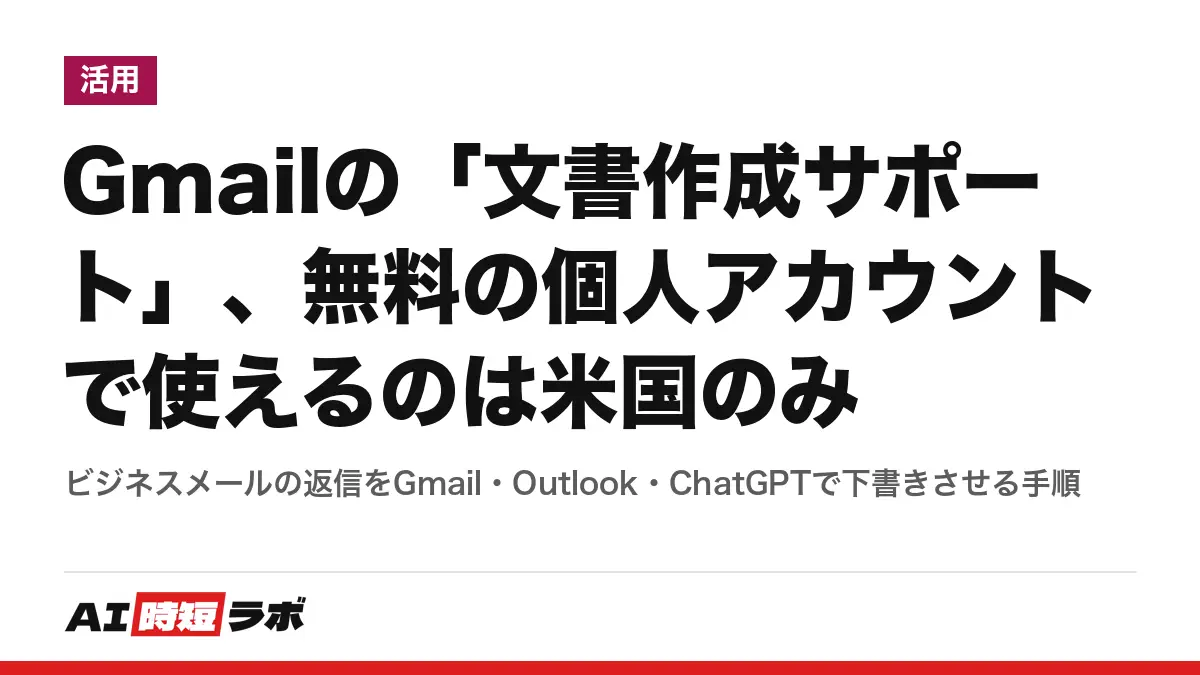
- ブラウザで office.com を開く。 この記事の上にある入口のボックスからでもいい。m365.cloud.microsoft に転送される。画面は Copilot の案内が大きく出るが、タブの名前は「Microsoft 365 - Copilot にサインイン」で、下のほうの「Word を開く」「Excel を開く」も word.cloud.microsoft・excel.cloud.microsoft につながっていた。Word や Excel を使う人の入口も、この画面でいい。
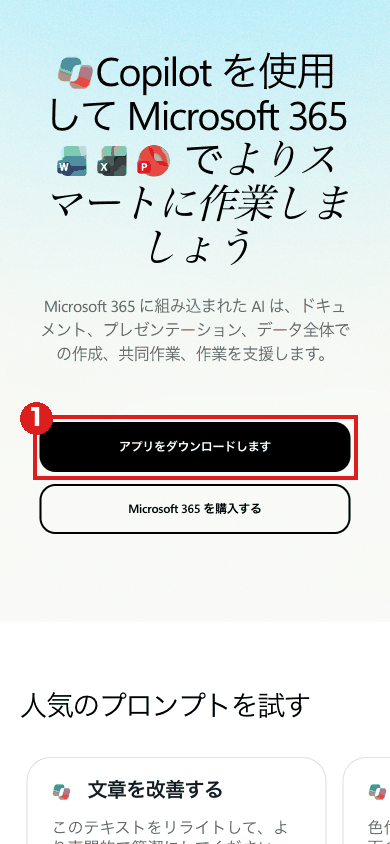
- 「サインイン」を押す(画像①)。 黒いボタンで、「Microsoft 365 を購入する」の隣にある。ページ右上の人のアイコンも、押すとサインインの画面に進んだ。
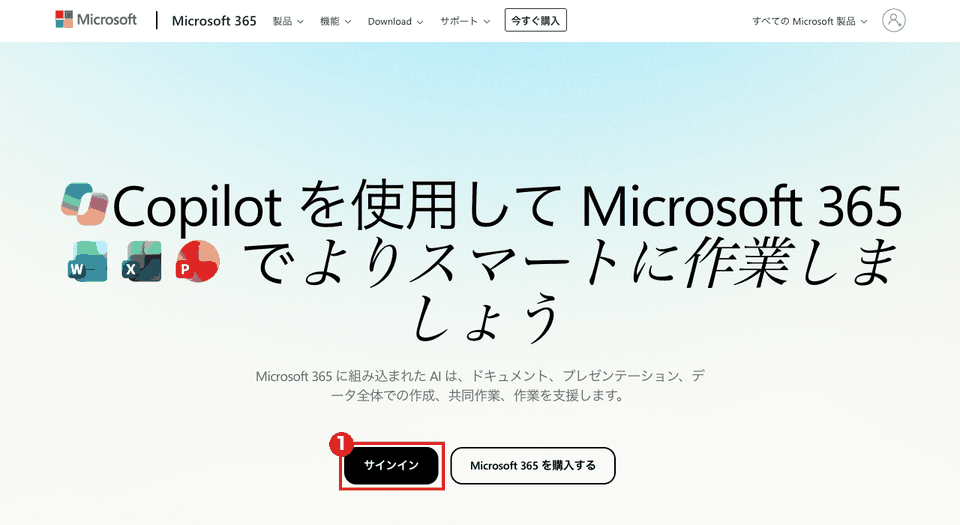
- 「サインイン」の画面で、アカウントを入れる欄(画像②)にメールアドレス・電話番号・Skype名のどれかを入れて、「次へ」(画像③)を押す。 画面の入力欄は1つだけだった。個人のMicrosoftアカウントも職場・学校のアカウントもここに入れる、とサポート「Microsoft 365 にサインインする」は書く。
- パスワードを入れて「サインイン」を押す。 サポート「Microsoft アカウントにサインインする方法」はこの順(メールか電話番号→次へ→パスワード→サインイン)を案内している。筆者はここから先へは進んでいない。
- サインインした後は、アプリの一覧から Word や Excel を選ぶ。 サポート「Microsoft 365 にサインインする」は、サインイン後に「アプリ起動」から Microsoft 365 のアプリを選んで使い始める、と書く。トップ画面にも「すべてのアプリを表示」のリンク(m365.cloud.microsoft/apps)があった。サインイン後の画面は、筆者は見ていない。
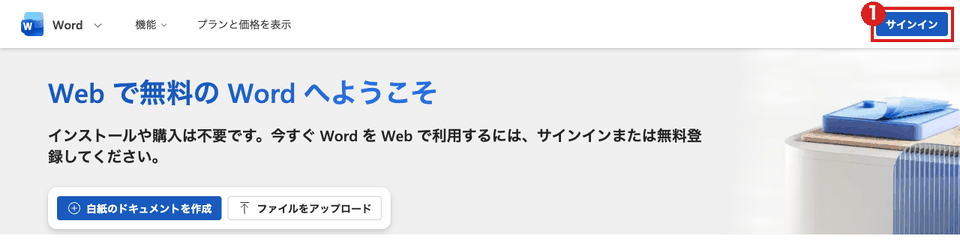
パソコンで Wordなど1つのアプリに直接入りたいなら、word.cloud.microsoft のように各アプリのアドレスを開く方法もある。筆者が3時12分に開くと、日本語の「Web で無料の Word へようこそ」の画面になり、右上に「サインイン」があった。
スマホのブラウザでは、画面が違った。 筆者の390×844の画面(3時6分)には「サインイン」という文字のボタンが見当たらず、一番上に「アプリをダウンロードします」と「Microsoft 365 を購入する」の2つが出た。ページ内のリンクとボタンを一覧にして探したが、筆者の画面にはなかった(3時23分に開き直した時も同じ)。「アプリをダウンロードします」のリンク先は、unifiedlink.svc.cloud.microsoft/app/copilot/ で始まる Microsoft のアドレスだった(押した先は確かめていない)。下のほうには「Word」「Excel」「PowerPoint」のリンク(word.cloud.microsoft など)もある。ただ、筆者が3時23分にスマホの大きさで word.cloud.microsoft を開くと、「Word へようこそ」「モバイル アプリをダウンロードして、Word を無料で使い始めましょう。」と出て、ボタンは「Word アプリを入手」だけで「サインイン」は見当たらなかった(excel.cloud.microsoft も同じ形)。スマホで Word や Excel を使うなら、ストアからそのアプリを入れて、アプリの中でサインインする形になる(Microsoftのサポート「Understand changes to Microsoft Copilot mobile app」も、Word・Excel・PowerPoint のアプリに、ファイルにアクセスできるアカウントでサインインするよう書く)。
Microsoft 365 の公式の入口はどこか、office.com は今どこへ転送されるのか
筆者は3時台に、office.com と microsoft365.com を、ログアウトしたブラウザとコマンドの両方で開いた。結果は次のとおり。
| 開いたアドレス | 何が起きたか(筆者の確認) |
|---|---|
| https://office.com | www.office.com を経て m365.cloud.microsoft へ転送(応答は301が2回、最後に200) |
| https://www.microsoft365.com | m365.cloud.microsoft へ転送(302のあと200) |
| https://word.cloud.microsoft | 日本語の「Web で無料の Word へようこそ」へ(/ja-jp/) |
| https://excel.cloud.microsoft | 日本語の「Web で無料の Excel へようこそ」へ |
| https://outlook.office.com/mail/ | 画面は login.microsoftonline.com の「アカウントにサインイン」へ |
| https://portal.office.com/servicestatus | status.cloud.microsoft へ転送。サインインが要り、コマンドでは401 |
Microsoftのサポート(「Microsoft 365 にサインインする」)は、Webでのサインインを「[www.microsoft365.com] に移動し、[サインイン] を選択します」と案内する。別のサポートページ(「Microsoft 365 アプリから Microsoft Copilot アプリへの移行」)は、転送の経緯を次のように書く(日本語版、HTML 内の日付は2026年9月)。
アプリのアイコンと名前である "Microsoft 365 Copilot" は、2025 年 1 月 15 日にロールアウトが開始されました。その時点で、すべての Microsoft 365 アプリの Microsoft のより広範な統合 cloud.microsoft ドメインに合わせて、Web URL が m365.cloud.microsoft に変更されました。office.com URL と microsoft365.com URL の両方が自動的にリダイレクトされました。
同じページは、続けて「Web アプリの URL は単一の URL である copilot.cloud.microsoft に統合されます」とも書く。筆者が10月7日に開いた時点では、office.com の転送先は copilot.cloud.microsoft ではなく m365.cloud.microsoft だった。 どちらが正しいというより、公式ページが書く予定と、筆者の画面にある現状のあいだに時間差があると読める。入口を見失ったら、office.com から入れば転送される。
| 入口 | 場所 | 出どころ |
|---|---|---|
| ブラウザ(総合) | office.com/microsoft365.com | 筆者が開いて確認。サポートが microsoft365.com を案内 |
| 個人アカウントの管理 | account.microsoft.com | サポート「Microsoft アカウントにサインインする方法」 |
| 職場・学校アカウントの管理 | myaccount.microsoft.com | 同上 |
| ヘルプセンター | support.microsoft.com/ja-jp/microsoft-365 | 筆者が /ja-jp/office を開くとここへ転送 |
| 稼働状況(サービス正常性) | status.cloud.microsoft | 筆者が portal.office.com/servicestatus を開くと転送。サインインが要る |
| アプリ | 「Microsoft Copilot」(App Store・Google Play) | 各ストアで提供元を確認(後述) |
偽のサイトや偽のアプリを見分ける公式の注意書きは、筆者が取得したサインイン関連のページには見つからなかった。筆者の提案として、アドレスバーのドメインが上の表のもの(microsoft.com、cloud.microsoft、office.com、microsoftonline.com など)かを見る。Microsoftのサポートは、アカウントを守るために「サポート エージェントはパスワード リセット リンクを送信したり、アカウントの詳細にアクセスして変更したりすることは許可されていません」と書く。リセットのリンクを送ってくる、と名乗る連絡は、この記述と合わない。
「Microsoft 365 Copilot アプリ」と旧Officeアプリは、同じものなのか
同じアプリを指す。Microsoftのサポート(日本語版)は次のとおり書く。
Microsoft 365 (Office) アプリは、Web、モバイル (iOS、Android)、Windows で Microsoft Copilot アプリと呼ばれるようになりました。
名前の変遷を、公式ページの記述だけで並べるとこうなる。
- 以前の名前は「Microsoft 365 (Office) アプリ」。
- 2025年1月15日に、アイコンと名前「Microsoft 365 Copilot」の展開が始まり、Webのアドレスも m365.cloud.microsoft に変わった(上の引用)。
- 筆者が10月7日に取得したサポートページ(2026年8月20日付の「Microsoft Copilot アプリの使用を開始する」)には、次の注記がある。「Microsoft 365 Copilot アプリが Microsoft Copilot アプリと呼ばれるようになりました。」
ストアの表示も確かめた。App Store(日本)の表示名は「Microsoft Copilot」でデベロッパは Microsoft Corporation、Google Playの表示名も「Microsoft Copilot」で提供元は Microsoft Corporation だった。office.com のトップ画面(パソコン)にある「App Store® にダウンロード」「Google Play で入手」のボタンも、この2つのページにつながっていた(筆者が3時21分に確認)。古い名前は、識別子に残っている。office.com のボタンが指す App Store のアドレス(米国のストア)は「microsoft-365-copilot/id541164041」で、開くと「microsoft-copilot/id541164041」に転送された(日本のストアの同じ形のアドレスも同様)。Google Play のアプリの識別子は「com.microsoft.office.officehubrow」と、office の文字を含む。Microsoftの「無料の Microsoft 365 Online」のページ(3時9分取得)にも「無料の Microsoft 365 Copilot モバイル アプリ」と、古い名前が残っていた。
このアプリの中で文書を編集する機能は、終わる方向で変更が進んでいる。 Microsoftのサポート「Understand changes to Microsoft Copilot mobile app」(2026年2月更新の表示)は、モバイルアプリが「is rolling out changes」(訳:変更を展開している)と書き、「editing Microsoft Word, Excel, and PowerPoint files inside the Microsoft Copilot mobile app will be discontinued」(訳:Word・Excel・PowerPointファイルをこのモバイルアプリの中で編集する機能は終了する)と書く。代わりに、各アプリ(Word・Excel・PowerPoint・OneDrive)へ移動して開く。ファイルの一覧も、全体はOneDriveアプリで見る。同じページによると、Microsoft 365 を契約している人がこのアプリを開くと、最初に出るのはチャットのホーム画面だ。昔のOfficeアプリのつもりで入れると、勝手が違う。
つまりスマホで文書を編集したいなら、次の公式アプリが別に要る。筆者が10月7日3時9分(PowerPoint は3時18分)に日本の各ストアのページを開いて、提供元を確かめた。
| アプリ | App Store(デベロッパ) | Google Play(提供元) |
|---|---|---|
| Microsoft Copilot(旧Officeアプリ) | Microsoft Corporation | Microsoft Corporation |
| Microsoft Word | Microsoft Corporation | Microsoft Corporation |
| Microsoft Excel | Microsoft Corporation | Microsoft Corporation |
| Microsoft PowerPoint | Microsoft Corporation | Microsoft Corporation |
| Microsoft Outlook | Microsoft Corporation | Microsoft Corporation |
| Microsoft OneDrive | Microsoft Corporation | Microsoft Corporation |
個人の Microsoft アカウントと職場・学校のアカウントで、ログインは何が変わるのか
Microsoftのサポートは、2種類を次のように分ける。
- 個人用アカウント(Microsoftアカウント): 個人用で、Outlook.com・Microsoft 365・Xbox などにアクセスするためのもの。
- 職場・学校アカウント(Microsoft Entra ID): 組織が Microsoft 365 などへのアクセスを管理するために使うもの。通常は職場・学校のメールに関連づく。
筆者の画面では、サインインの入口は同じだった。 office.com で「サインイン」を押すと、「メール、電話、Skype」の欄1つだけが出て、アカウントの種類を選ぶ段はなかった。サポート「Microsoft 365 にサインインする」も、サインインの窓に入れるものを「個人の Microsoft アカウント、または職場や学校のアカウント」と書く。入力した先で振り分けられるのかどうかは、筆者はアドレスを入れていないので見ていない。
サインイン画面の「サインイン オプション」を押すと(筆者は3時7分に押した。この操作で認証には進まない)、次の3つが出た。
- 「顔、指紋、PIN、またはセキュリティ キー」(説明は「パスキーを使用してサインインするには、自分のデバイスを使用します。」)
- 「GitHub でサインイン」
- 「組織へのサインイン」(説明は「共同作業中の会社または組織を検索します。」)
どちらのアカウントで入っているかは、Copilotアプリで確かめられる。サポートによると、ナビゲーション ウィンドウのプロファイルの横に「職場」または「個人用」のラベルがある。 パスワードを忘れた時の窓口も分かれる。サポートは、職場・学校・Entra ID のパスワードは「IT 管理者に問い合わせる」と書く。個人のアカウントは、後の節の「サインイン ヘルパー」に進む。
Microsoft 365 は無料でどこまで使えるか(日本の公式ページ)
Microsoftの日本語ページ「無料の Microsoft 365 Online | Word、Excel、PowerPoint」(筆者が3時9分に画面を描画してテキストを取得)は、次のように書く。
Microsoft 365 for the web (旧称 Office) を使用して、Word、Excel、PowerPoint に無料でアクセスできます。
office.com の画面の説明にも、次の一文がある(日本語表示の回、3時3分)。「Microsoft アカウントがあれば、ブラウザーで Word、Excel、PowerPoint を無料で使用できます。デスクトップ アプリ、より多くのストレージ、その他のプレミアム機能をご利用いただくには、Microsoft 365 のプランをご確認ください。」
同じ無料ページは、無料の特典を「Web とモバイルのアプリ」と「5 GB のクラウド ストレージ」とし、注記に「ファイルは OneDrive に保存し、OneDrive から共有する必要があります。」と書く。
有料プランの個人向けの価格は、Microsoft Store 日本の比較ページ(3時2分取得)にある。
| プラン | 月払い | 年払い |
|---|---|---|
| Microsoft 365 Personal(1ユーザー・1 TB) | 2,130円 | 21,300円 |
| Microsoft 365 Family(1〜6ユーザー・最大6 TB) | 2,740円 | 27,400円 |
| Microsoft 365 Premium | 3,200円 | 32,000円 |
| Office Home 2024(買い切り) | - | 41,380円 |
ナビゲーションには「Microsoft 365 Pro」の名前もあるが、筆者が取得した価格の一覧には価格が載っていなかった。価格は頻繁に変わるので、買う前に公式の比較ページを見てほしい。 会社で使う場合は、組織が契約するプランで決まり、個人の価格表とは別になる。Copilotの料金はMicrosoft Copilot 使い方・料金ガイドにまとめてある。
Microsoft 365 は日本語で使えるか、画面を日本語にするには
筆者の画面では、ログイン画面とWord for the webは日本語だった。ただしトップ画面は、同じ条件で開いても英語になる回があった。 3時0分と3時4分と3時7分は「Sign in」の英語表示(タイトルは「Microsoft 365 - Sign into Copilot」)、3時3分と3時5分は「サインイン」の日本語表示(タイトルは「Microsoft 365 - Copilot にサインイン」)だった。言語を日本語に指定して開いた5回のうち3回が英語だった(3時0分の1回目だけ、言語を知らせる追加のヘッダを付けていない)。3時21分と3時22分に同じ設定で開き直した2回は、どちらも日本語だった。原因は切り分けていない。
日本語にそろえたい時の公式の手順は、サポート「Office のメニューと校正ツールで使用される言語を変更する」にある。Office for the web の表示言語は、文書が置かれている場所(OneDrive、SharePoint など)の言語設定が使われる。個人のMicrosoftアカウントなら、account.microsoft.com/profile のプロファイル設定で表示言語を選べる、とサポートは書く。OneDriveでは、設定を開いて言語の設定を見る。
ログインしないで Microsoft 365 は使えるのか
Web版は、サインインかアカウント登録が要る。 筆者が3時12分に未ログインの word.cloud.microsoft を開くと、日本語で次の文が出た。
インストールや購入は不要です。今すぐ Word を Web で利用するには、サインインまたは無料登録してください。
「白紙のドキュメントを作成」「ファイルをアップロード」のボタンも並んでいたが、筆者は押していない。押した先が何を求めるかは確かめていない。Outlook(outlook.office.com/mail/)は、開くとそのままサインインの画面だった。「ログインなしで使える」というより、「アカウントは無料で作れて、Web版は購入が要らない」と読むのが、公式の文面に近い。
Microsoft 365 にログインできない時の確認順
Microsoftのサポートの手順を、お金も時間もかからない確認から並べる。
- 別のブラウザかシークレットウィンドウで、office.com から入り直す。 これは公式の手順ではなく、筆者の提案だ。拡張機能や古い保存情報の影響を切り分けるために、簡単に試せる。
- 「サインイン ヘルパー」を使う。 サポート「Microsoft アカウントにサインインできない」は、「ほとんどの問題はサインイン ヘルパー ツールで特定できます」と書く。サインインしようとしているメールアドレスか電話番号を入れると、アカウントの問題を調べて、直し方を案内するか、次の手を示す。
- 原因ごとに進む。
| 状況 | Microsoftのサポートの案内 |
|---|---|
| パスワードを忘れた | パスワードのリセットの手順に進む。パスワードが分かっているのに入れないなら、サインイン ヘルパー |
| メールやユーザー名を忘れた | 「Microsoft アカウントを検索する方法」を見る |
| 確認コードが届かない | 確認コードのトラブルシューティングの手順を読む |
| 「そのユーザー名を持つアカウントが見つかりませんでした」「アカウントが存在しません」 | サインイン ヘルパーを使う |
| 「エラー 400」 | 専用のページがある(意味と直し方) |
| 職場・学校・Entra ID のパスワード | IT管理者に問い合わせる |
| 2年以上サインインしていない | 「削除されている可能性があるため、アカウントをもう一度開けなくなります」と書かれている |
- 障害を疑う。 Microsoft 365 の稼働状況は status.cloud.microsoft に転送される(サインインが要る。筆者は中身を見ていない)。個人向けの稼働状況ページも確かめられていない。
- サポートに連絡する。 サポートは、テクニカル サポートの窓口で問題を入力して「ヘルプの取得」を選び、それでも解決しなければ「サポートに問い合わせ」に進む、と案内する。
筆者が取得した範囲のサポートのページに、個人アカウントの画面表示ごとのエラー文の一覧は見当たらず、上の表は文面が書かれている分だけだ。
同時に何台でサインインできるのか、サインアウトすると何が起きるのか
サポート「Microsoft 365 にサインインする」は、個人向けの Microsoft 365 では「すべてのデバイスに Microsoft 365 または Office をインストールし、同時に 5 台のデバイスに Office にサインインできます」と書く。5台を超えると、自動でサインアウトされる端末が出る。その端末で使うには、もう一度サインインする。
サインアウトの影響も書かれている。「サインアウトすると、アカウントのライセンスが削除され、アプリが非アクティブ化されます。ファイルの表示と印刷はできますが、ファイルの作成や編集はできません。」したがって、デスクトップ版のWordなどは、サインインしたままにしておくよう、サポートが勧めている。
今回の確認で、言い切れていない点
- ログインのその先は見ていない。 筆者はアカウントを作らず、メールアドレスも電話番号も入れていない。パスワード入力後の画面、二段階認証、サインイン後の画面は書かない。
- スマホはブラウザの大きさで開いただけ。 390×844の画面とiPhoneの設定で、office.com と word.cloud.microsoft・excel.cloud.microsoft を開いた。アプリを入れて開いてはいない。ストアの提供元は、ページの表示を確かめた。
- トップ画面の英語と日本語の入れ替わり。 同じ設定で、画面の言語が回ごとに変わった。原因は分からない。ログイン画面は日本語だった。
- 転送先の予定。 サポートは Web の入口が copilot.cloud.microsoft に統合されると書くが、筆者が10月7日に見た転送先は m365.cloud.microsoft だった。入口は変わりうる。
- 個人と職場・学校の振り分け。 1つの欄から入る点は見たが、入力したあとにどう分かれるかは確かめていない。
- Microsoft 365 Pro の価格と、無料のOutlookの範囲は確かめていない。取得した版は10月7日2時59分〜3時30分のもので、記述は更新される。
本文で名指しした Microsoft の公式ページと取得時刻
本文で引用・要約した Microsoft のサポートと公式サイトのページは、すべて出典一覧に取得日時つきで載せた(ストアのページは一部だけ載せ、ほかは表の提供元の確認に使った)。画面は、筆者が2026年10月7日2時59分〜3時23分に開いた時のスクリーンショットと画面テキストを保存している。サインイン画面は、押すところまでしか開いていない。機能・画面・価格は予告なく変わるので、最新は office.com と support.microsoft.com で確かめてほしい。Copilotの入口とアカウントの違いはCopilotのログイン方法、ほかのAIのログインはChatGPTのログイン方法・Geminiのログイン方法に、無料の範囲の比較は主要AIの無料プランとログインの比較にまとめてある。
Microsoft 365のログインでよく聞かれること
- Microsoft 365の公式のログインページ(URL)はどこですか?
- ブラウザなら https://www.office.com/ です。筆者が開くと https://m365.cloud.microsoft/ に転送され、「サインイン」ボタンがありました。Microsoftのサポートは、同じ入口として microsoft365.com も案内しています(こちらも m365.cloud.microsoft に転送)。Word や Excel だけなら、パソコンでは word.cloud.microsoft・excel.cloud.microsoft の右上の「サインイン」からも入れました。スマホのブラウザでは「サインイン」のボタンが出ず、アプリを入れる案内が出ました。アプリは App Store・Google Playの「Microsoft Copilot」(提供元 Microsoft Corporation)で、文書の編集は Word・Excel・PowerPoint の各アプリで行います。
- Microsoft 365は無料で使えますか?
- 一部は無料です。Microsoftの日本語ページは、Microsoftアカウントがあればブラウザで Word・Excel・PowerPoint を無料で使えると書き、クラウドストレージは5 GBです。デスクトップ版アプリは有料プランで、Microsoft 365 Personal は月額2,130円または年額21,300円(Microsoft Store 日本・10月7日時点)です。
- Microsoft 365を日本語で使うにはどうすればいいですか?
- 筆者が開いたサインイン画面とWord for the webの画面は日本語でした。ただ、トップ画面は同じ条件で開いても英語と日本語が入れ替わりました。Microsoftのサポートによると、Office for the web の表示言語は、文書を置いている場所(OneDriveなど)の言語設定が使われ、個人アカウントなら account.microsoft.com/profile で選べます。
- Microsoft 365にログインできない時はどうすればいいですか?
- Microsoftのサポートは、まず「サインイン ヘルパー」に、サインインしようとしているメールアドレスか電話番号を入れて原因を調べる方法を案内しています。パスワードを忘れたならリセット、職場や学校のアカウントならIT管理者に相談します。2年以上サインインしていないアカウントは削除されている可能性がある、とも書かれています。
- Microsoft 365のスマホアプリはありますか?
- あります。以前のOfficeアプリは今「Microsoft Copilot」という名前で、App Storeのデベロッパ、Google Playの提供元はどちらも Microsoft Corporation です。office.com のトップ画面にある App Store と Google Play のボタンも、このアプリにつながっていました(筆者が10月7日に確認)。Microsoftのサポートによると、このアプリの中での Word・Excel・PowerPoint の編集は終わり、編集は各アプリへ移る変更が展開されています。Word・Excel・PowerPoint・Outlook・OneDrive も別のアプリとして、同じ提供元で出ています。
- 個人のMicrosoftアカウントと職場・学校のアカウントは何が違いますか?
- Microsoftのサポートは、個人アカウントを Outlook.com・Microsoft 365・Xbox などに使う個人用、職場・学校アカウントを組織が配るものと説明します。サポート「Microsoft 365 にサインインする」によると、サインインにはどちらのアカウントも使えます。どちらで入っているかは、Copilotアプリのプロフィールの横の「職場」「個人用」のラベルで分かる、とサポートは書きます。
- 「Microsoft 365 Copilot」アプリと旧Officeアプリは同じものですか?
- 同じアプリを指します。Microsoftのサポートは「Microsoft 365 (Office) アプリは、Web、モバイル (iOS、Android)、Windows で Microsoft Copilot アプリと呼ばれるようになりました」と書き、「Microsoft 365 Copilot」という名前は2025年1月15日に出始めた、と説明します。
- Microsoft 365は何台の端末で同時にサインインできますか?
- 個人向けの Microsoft 365 は、同時に5台までです。Microsoftのサポートによると、5台を超えると自動でサインアウトされる端末が出て、その端末で使うにはもう一度サインインします。サインアウトするとアプリが非アクティブになり、ファイルの表示と印刷はできても、作成と編集はできなくなります。
出典・参照資料
- 一次資料Microsoft 365(office.com の転送先 m365.cloud.microsoft)ログアウト状態のトップ画面とサインイン画面・筆者がPlaywrightで起動したChromeで開いて確認(2026年10月7日2時59分〜3時13分、3時21分〜3時23分に開き直し) ↗
- 一次資料Word for the web(word.cloud.microsoft → /ja-jp/)ログアウト状態の画面・「Web で無料の Word へようこそ」・2026年10月7日3時12分と3時13分に確認、スマホの大きさでは3時23分に「Word アプリを入手」の画面 ↗
- 一次資料Microsoft 365 にサインインする(Microsoft サポート・日本語・microsoft365.com でのサインイン手順・同時5台・HTML 内の日付 ms.date 2026-04-14・2026年10月7日3時10分取得) ↗
- 一次資料Microsoft アカウントにサインインする方法(Microsoft サポート・日本語・個人用は account.microsoft.com、職場・学校用は myaccount.microsoft.com・HTML 内の日付 ms.date 2026-07-03・2026年10月7日3時8分取得) ↗
- 一次資料Microsoft アカウントにサインインできない(Microsoft サポート・日本語・回復の手順・HTML 内の日付 ms.date 2025-12-05・2026年10月7日3時10分取得) ↗
- 一次資料Microsoft アカウント サインイン ヘルパー(Microsoft サポート・日本語・2026年10月7日3時10分取得) ↗
- 一次資料Microsoft 365 アプリから Microsoft Copilot アプリへの移行(Microsoft サポート・日本語版・アプリ名の変更・HTML 内の日付 ms.date 2026-09-03/updated_at 2026-09-10・2026年10月7日3時8分取得) ↗
- 一次資料Microsoft Copilot アプリの使用を開始する(Microsoft サポート・日本語・職場/個人用のアカウント・ms.date 2026-08-20・2026年10月7日3時8分取得) ↗
- 一次資料Understand changes to Microsoft Copilot mobile app(Microsoft Support・英語・モバイルでの編集が各アプリへ移る・Last updated February 2026・2026年10月7日3時8分取得) ↗
- 一次資料無料の Microsoft 365 Online | Word、Excel、PowerPoint(Microsoft・日本語・無料の範囲と5 GB・2026年10月7日3時9分に画面描画後のテキストを取得) ↗
- 一次資料Microsoft 365 のプラン & 価格を比較(旧 Office 365)(Microsoft Store 日本・個人向けの価格・2026年10月7日3時2分取得) ↗
- 一次資料Office のメニューと校正ツールで使用される言語を変更する(Microsoft サポート・日本語・Office for the web の表示言語・2026年10月7日3時11分取得) ↗
- 一次資料Microsoft Copilotアプリ - App Store(日本のApp Store・id541164041・デベロッパ Microsoft Corporation・旧URLの microsoft-365-copilot/id541164041 はこのページへ転送・2026年10月7日3時8分取得、3時18分に再取得) ↗
- 一次資料Microsoft Copilot - Google Play のアプリ(日本語・提供元 Microsoft Corporation・2026年10月7日3時8分取得) ↗
- 一次資料Microsoft Wordアプリ - App Store(デベロッパ Microsoft Corporation・2026年10月7日3時9分取得) ↗
- 一次資料Microsoft OneDriveアプリ - App Store(デベロッパ Microsoft Corporation・2026年10月7日3時9分取得) ↗

大きいニュースはYouTubeでも解説しています。Xでは新着記事をお知らせしています。
コメント
まだコメントはありません。最初のコメントを書いてみませんか?
AIについて聞きたいことはありますか?
質問箱で無料で受け付けています。回答は公開され、他の方の参考にもなります。
質問箱を見る →関連記事

Copilot(コパイロット)のログイン方法 公式の入口はcopilot.com、個人は Microsoft アカウント・Apple・Google、仕事用は職場・学校アカウント。ログインなしで使えるか・ログインできない時の切り分け【2026年10月版】
Copilot(コパイロット)のログイン方法公式の入口はcopilot.com、個人は Microsoft アカウント・Apple・Google、仕事用は職場・学校アカウント。ログインなしで使えるか・ログインできない時の切り分け【2026年10月版】

Microsoft Copilot 使い方・料金ガイド【2026年最新】
Microsoft Copilot 使い方・料金ガイド【2026年最新】

無料AIを目的別に比較 ChatGPT・Gemini・Claude・Copilot・Grok・Genspark・Manus・DeepL・Canvaの無料版でできること・上限・ログインの要否【2026年10月】
無料AIを目的別に比較ChatGPT・Gemini・Claude・Copilot・Grok・Genspark・Manus・DeepL・Canvaの無料版でできること・上限・ログインの要否【2026年10月】

ChatGPT(チャットGPT)のログイン方法 公式URLはchatgpt.com、無料・日本語で使える。ログインできない時の直し方と、ログインなしで使える範囲【2026年10月版】
ChatGPT(チャットGPT)のログイン方法公式URLはchatgpt.com、無料・日本語で使える。ログインできない時の直し方と、ログインなしで使える範囲【2026年10月版】

Gemini(ジェミニ)のログイン方法 公式の入口は gemini.google.com、AIプランなしでも使え日本語で出る。ログインできない時の切り分けと、ログインなしで使える範囲【2026年10月版】
Gemini(ジェミニ)のログイン方法公式の入口は gemini.google.com、AIプランなしでも使え日本語で出る。ログインできない時の切り分けと、ログインなしで使える範囲【2026年10月版】
日本語で頼むだけでVLOOKUPやピボットは組めるか ExcelのCOPILOT関数は9月14日で使えなくなっていた
日本語で頼むだけでVLOOKUPやピボットは組めるかExcelのCOPILOT関数は9月14日で使えなくなっていた
Copilot Studio(コパイロット スタジオ)のログイン方法 公式の入口はcopilotstudio.microsoft.com、公式が案内するのは職場・学校のアカウント。無料試用版の始め方と、入れない時の確認順【2026年10月版】
Copilot Studio(コパイロット スタジオ)のログイン方法公式の入口はcopilotstudio.microsoft.com、公式が案内するのは職場・学校のアカウント。無料試用版の始め方と、入れない時の確認順【2026年10月版】