日本語で頼むだけでVLOOKUPやピボットは組めるかExcelのCOPILOT関数は9月14日で使えなくなっていた
ExcelのCopilotとGoogleスプレッドシートのGeminiは、どちらも公式ヘルプに、関数名を含まない日本語のプロンプト例でルックアップ数式とピボットテーブルを作らせる手順を載せている(本記事は実機では試していない)。一方、セルに=COPILOT()と書けた旧COPILOT関数は、Microsoftの公式ヘルプによると2026年9月14日以降は使用できず、再計算すると#NAME?エラーになる。利用条件は、Microsoftが挙げる4種のサブスクリプションのいずれか、Google側は対象のWorkspace/Google AIプランへの登録とされている。
目次
ExcelのCopilotとGoogleスプレッドシートのGeminiについて、両社の公式ヘルプはどちらも、関数名を含まない日本語の1文でルックアップ数式やピボットテーブルを作らせるプロンプト例を載せている。Microsoftのヘルプの例は「在庫シートから各品目の在庫数量を調べる列を作成します。」、Googleのヘルプの例は「地域別の売上合計を示すピボット テーブルを作成して。」などだ。本記事は両社のヘルプに書かれていることを照合した記事で、対象プランのアカウントで実際に打ち込んで結果を確かめてはいない(2026年9月25日・日本時間時点)。前提も2つある。以前セルに直接「=COPILOT()」と書けた旧COPILOT関数は、Microsoftの公式ヘルプによると2026年9月14日以降は使用できない。そしてCopilotもGeminiも、各社のヘルプが挙げる対象のサブスクリプションやプランへの加入が利用の条件になっている。
3行まとめ
- ExcelのCopilot・GoogleスプレッドシートのGeminiとも、公式ヘルプにルックアップ数式とピボットテーブルを日本語で頼むプロンプト例がある(Google側は折りたたまれた項目の中)
- セルに直接書けた旧COPILOT関数は、Microsoftのヘルプによると2026年9月14日以降使用できず、既存セルを再計算すると#NAME?エラーになる
- Excel側はAIクレジット付きMicrosoft 365 Personal/Familyなど4種のサブスクリプションのいずれか、Google側は対象のWorkspace/Google AIプランが必要(Googleの比較表ではスプレッドシートの分析機能は個人向けならGoogle AI Pro・Ultra)
ExcelのCopilotとGoogleスプレッドシートのGemini、ヘルプの記載を並べる
| 項目 | ExcelのCopilot | GoogleスプレッドシートのGemini |
|---|---|---|
| 呼び出し方 | 右下隅のCopilotアイコン。編集・計画(プラン)・チャットの3モードで、既定は編集モード | 右上の「Gemini に相談」アイコン→サイドパネル |
| ブックを直接書き換えられる環境 | 編集モードはWindows・Mac・Web。iPadはロールアウト中、iPhone・AndroidはChatモードのみ | 本記事で読んだのはヘルプの「パソコン」向けの手順 |
| ルックアップ数式のプロンプト例 | 「在庫シートから各品目の在庫数量を調べる列を作成します。」(XLOOKUPなどの数式が推奨され、新しい列が追加されるとの説明) | 「範囲 D:G でセル C1 の値を探して、その行の G 列にある値を出力する数式を作成して。」 |
| ピボットテーブルのプロンプト例 | 「行に月、列にカテゴリを使用して、売上合計を含むピボットテーブルを作成します。」など3例 | 「地域別の売上合計を示すピボット テーブルを作成して。」など2例 |
| 必要な契約 | AIクレジット付きMicrosoft 365 Personal/Family、Microsoft 365 Premium、商用Microsoft Copilot、Copilot Chat対象のビジネス/エンタープライズのいずれかのサブスクリプション | 対象のGoogle WorkspaceまたはGoogle AIプラン(Workspace Experiments=Trusted Testerプログラムでも提供) |
| 日本語のプロンプト | FAQの対応言語一覧に日本語あり | サイドパネルの対応言語一覧に日本語あり |
| 選べるAIモデル | AnthropicのClaudeとOpenAIのGPTを切り替え可(商用Copilotサブスクか Microsoft 365 Premium が必要) | 本記事で参照したスプレッドシートの4ページにモデル名の記載なし |
| ファイル形式の注意 | Strict Open XML スプレッドシートなどは非対応。.xlsx などの最新形式で保存 | スプレッドシート形式で最も効果的。.xlsx は「Google スプレッドシートとして保存」 |
以下、それぞれの根拠を見ていく。
セルに書く「=COPILOT関数」はもう使えない
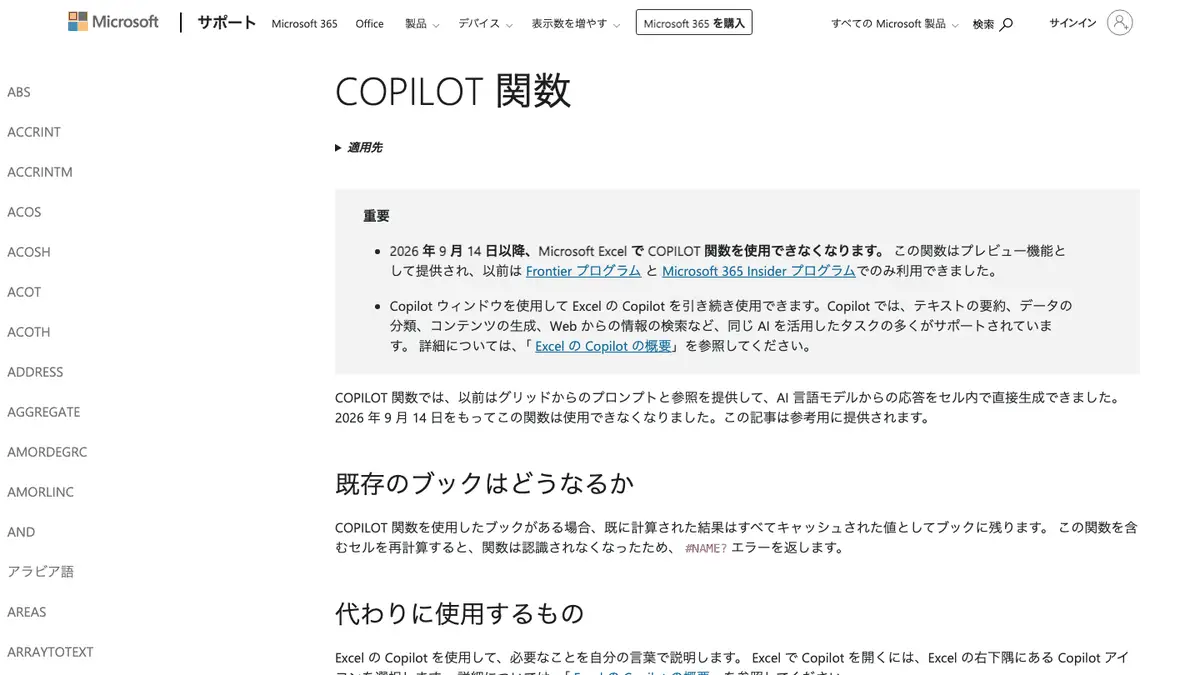
セルに「=COPILOT()」と書いて、AIの回答をセルの中に直接返させる使い方は、もう使えない。Microsoftの公式ヘルプ「COPILOT 関数」を開くと、冒頭の「重要」ボックスにこうある。
2026 年 9 月 14 日以降、Microsoft Excel で COPILOT 関数を使用できなくなります。 この関数はプレビュー機能として提供され、以前は Frontier プログラム と Microsoft 365 Insider プログラムでのみ利用できました。
本記事の確認時点(2026年9月25日・日本時間)で、この期日はすでに過ぎている。同ページの本文も「2026 年 9 月 14 日をもってこの関数は使用できなくなりました。」と過去形で書いている。既存のブックで「=COPILOT()」を使っていた場合、同ページによると「既に計算された結果はすべてキャッシュされた値としてブックに残ります」が、「この関数を含むセルを再計算すると、関数は認識されなくなったため、 #NAME? エラーを返します」。引用のとおりこの関数はFrontierプログラムとMicrosoft 365 Insiderプログラム向けのプレビューだったので、どちらにも参加していなかった人は、もともとセルからは使えなかったことになる。
Microsoftが同ページで案内している代わりの方法は、セルに関数を書くのではなく、Excelの右下隅にあるCopilotアイコンを選んで「必要なことを自分の言葉で説明します」という方式だ。置き換え例として同ページは、「=COPILOT("このフィードバックを要約してください", A2:A20)」の代わりに「A2:A20 でのフィードバックの要約」とCopilotに頼む形を挙げている。
Excelでは今、チャット欄に何と打てばルックアップ数式が出てくるか
ExcelのCopilotには編集・計画・チャットの3モードがあり、既定では編集モードで開く。編集モードでは「要求に基づいてブックを直接編集できます」と、ヘルプ「Excel の Copilot の使用を開始する」は説明している。ルックアップ数式については、ヘルプ「Copilot in Excel でデータ分析情報を取得する」の「ルックアップを作成する」の項にこうある。
Copilot は、ブック内の他の場所から値を検索し、一致するデータを返すセルを構築できます。 たとえば、アイテムの在庫数量を含むシートがある場合、Copilot はそれらの値を取得して在庫シートに表示できます。 XLOOKUP などの数式が推奨され、結果に新しい列が追加されます。
この項のプロンプト例は「在庫シートから各品目の在庫数量を調べる列を作成します。」の1文で、「VLOOKUP」という語はこのページの本文に一度も出てこない。ヘルプが数式の名前として挙げているのはXLOOKUPで、関数名はプロンプトの側ではなく、Copilotが推奨する数式の説明の側に出てくる。同じページには、単一セルの数式(「セル A1 からセル B1 への増加率を計算します。」)や、既存の数式をCopilotに説明させる使い方(「セル D3 の数式について説明します。」)のプロンプト例も並んでいる。
ピボットテーブルは別のヘルプページ「Excel の Copilot を使用してデータを視覚化する」にまとまっている。
大規模なデータ セットを要約するときには、手動の手順なしで Copilot でピボットテーブルを作成できます。 含める詳細が多ければ多いほど、より有用な結果が得られます。 提案が目的と一致しない場合は、さらに詳細を追加し、Copilot に再度生成するように依頼します。
プロンプト例は「ピボットテーブルを作成します。」という短いものから、「行に月、列にカテゴリを使用して、売上合計を含むピボットテーブルを作成します。」のように行・列・集計対象を1文にまとめたものまで、3つ並んでいる。
ExcelのCopilotを使うのに必要な条件
ここまでの機能は、Microsoftが挙げるサブスクリプションが無いと使えない。「Excel の Copilot に関してよく寄せられる質問」は、必要な条件を次のように挙げている。
Excel の Copilot には、次のいずれかが必要です: AI クレジット プラン付きの Microsoft 365 Personal または Family サブスクリプション。 Microsoft 365 Premium サブスクリプション。 商用 Microsoft Copilot サブスクリプション。 Copilot Chat 対象の Microsoft 365 または Office 365 のビジネスまたはエンタープライズ サブスクリプション。
4つともサブスクリプションで、無料のMicrosoftアカウントだけで使える形はこの一覧に入っていない。なお「Excel の Copilot の使用を開始する」には、まだサブスクライバーでない人向けに「Microsoft 365 の試用版を開始して、今すぐ Copilot を体験してください。」という案内もある。Microsoft 365の各プランの料金はMicrosoft Copilotの料金ガイドで整理している。
同じFAQによれば、Excel の Copilot では「ブックの編集に Anthropic の Claude モデルと OpenAI の GPT モデルがサポートされています」。モデルを切り替えるか、[自動]を選んでCopilotに選ばせることができ、選んだモデルはそのセッションの間だけ有効になる。ただしモデルの切り替えには「商用 Microsoft Copilot サブスクリプションまたは Microsoft 365 Premium サブスクリプション」が必要で、エンタープライズの場合はClaudeを使う前に管理者がAnthropicをMicrosoftのサブプロセッサとして有効にする必要がある、とFAQは書いている。Anthropicは別途、Excel向けのアドイン「Claude for Excel」も提供している(関連記事)。
Googleスプレッドシートでは「Gemini に相談」からピボットテーブルまで頼める
Googleスプレッドシート側の入口は、シート右上にある「Gemini に相談」アイコンだ。公式ヘルプ「Gemini in Google スプレッドシートを活用する」は冒頭で、サイドパネルから頼める操作を箇条書きで挙げており、その中に次の項目がある。
テーブルを作成する。 数式を作成する。 (中略) ピボット テーブルを作成する。
同じページの下のほうには「Gemini で数式を作成する」「Gemini in Google スプレッドシートでアクションを実行する」といった見出しが並び、それぞれを開くとプロンプト例が出てくる。数式の項にある例のひとつがこれだ。
「範囲 D:G でセル C1 の値を探して、その行の G 列にある値を出力する数式を作成して。」
関数名は書かれていないが、表の中から値を探して同じ行の別の列の値を返す、VLOOKUPやXLOOKUPが受け持つ種類の処理にあたる。同じ項には、アイコンの代わりにセルに「=」と入力し、ショートカット(Windows・ChromeOSは Ctrl+Alt+G、Macは ⌘+control+G)で始める方法も書かれている。
ピボットテーブルは「アクションを実行する」の項に「新しいピボット テーブルを作成する」として載っており、プロンプト例は「地域別の売上合計を示すピボット テーブルを作成して。」と「列 A に『ステータス』、値に『タスク数』、列に『優先度』を含むピボットを作成して。」の2つだ。Geminiは提案する操作の内容を「アクションのプレビュー カード」に出し、[適用]をクリックするとシートに反映される、とヘルプは説明している。反映後は設定アイコンからピボット テーブルのパラメータを調整でき、「元に戻す」アイコンで取り消せる。
これとは別に、「Gemini in Google スプレッドシートで、スプレッドシート全体を作成または編集する」というヘルプページもある。こちらは「新しいシートを作成する」「既存のシートでエンドツーエンドのタスクを完了する」の2つをできることとして挙げ、プロンプト例に「昨年の収益に基づいて予算を更新して。」などを載せている。入口の説明は「右側にサイドパネルが開き、ビルドが自動的に表示されます」で、右上の「Gemini に相談」アイコンをクリックするという前のページの手順とは書き方が違う。
通常の[挿入]→[ピボット テーブル]にも候補は出る
Googleスプレッドシートには、Geminiのサイドパネルとは別に、ピボットテーブルの候補を出す機能もある。ヘルプ「ピボット テーブルを作成、使用する」は、上部メニューの[挿入]→[ピボット テーブル]の手順の中で、「選択したデータに基づいてピボット テーブルの候補が表示される場合があります」「ピボット テーブルの作成時に、信頼性の高いピボット テーブルの候補が自動的に挿入されます。」と説明している。このページの本文には「Gemini」という語が一度も出てこない。候補は[ツール]→[候補の管理]の[ピボット テーブルの候補を有効にする]でオフにでき、ソースデータには列ごとに見出しを付ける必要がある、と同ページは書いている。
Googleスプレッドシート側の利用条件と、似て非なる「=AI()関数」
「Gemini in Google スプレッドシートを活用する」は、機能の提供状況として「この機能を使用するには、対象となる Google Workspace または Google AI のプランへのご登録が必要です。」と書き、あわせて「Google Workspace Experiments(Trusted Tester プログラム)でもご利用いただけます」としている。
対象のプランがどれかは、同ページがリンクする「Google Workspace with Gemini を使ってみる」の比較表に載っている。スプレッドシートの行のうち、「Gemini に相談して、Google スプレッドシートのデータから表を作成し、キャンバスを作成して、分析情報を抽出できます」と説明されている「分析情報の生成とデータ分析」の対象は、個人のGoogleアカウント向けの表ではGoogle AI ProとGoogle AI Ultra、仕事用アカウント向けの表(Business / Enterprise)ではBusiness Standard・Business Plus・Enterprise Standard・Enterprise Plusだった。Google AI PlusとBusiness Starterはこの行に入っていない。ただし、この行がサイドパネルからの数式やピボットテーブルの作成まで含むのかは、比較表には書かれていない。
ファイル形式にも注意書きがある。「活用する」ページは「この機能は、Google スプレッドシート形式のファイルで最も効果的に機能します。」とし、Excelファイル(.xlsx)でGeminiの機能を使うには[ファイル]→[Google スプレッドシートとして保存]を選ぶよう案内している。
紛らわしいのは、セルに直接「=AI()」または「=Gemini()」と書く別の関数だ。「Google スプレッドシートで AI 関数を使用する」によれば、この関数でできるのはテキストの生成・情報の要約・情報の分類・感情の分析・Google検索からのリアルタイムの情報へのアクセスで、制限事項として「回答はテキストに限定されます。」「AI 関数は、スプレッドシート全体や、Google ドライブ内のその他のファイルにアクセスすることはできません。」と書いている。同ページが挙げる用途に、ルックアップ数式やピボットテーブルの作成は入っていない。セルの中で答えを返す=AI()と、シートそのものを操作するサイドパネルのGeminiは、ヘルプの上でも別の機能として説明されている。Microsoftがセルに書くCOPILOT関数を終了した一方で、Googleのヘルプはセルに書く=AI()関数を2026年9月25日時点でも案内している。
日本語版ヘルプを英語版と並べて気づいた2点
この記事のために、上のページに加えて英語版のFAQも開いて照合した。筆者が引っかかった点が2つある。
1つ目は、Excel の Copilot のFAQにある言語の注記だ。日本語版は「Copilot は主に英語のソースでトレーニングされており、プロンプトやデータが他の言語で表示されている場合はパフォーマンスが低下しない可能性があります。」と書いている。字義どおりに読むと「低下しない」だが、英語版の同じ箇所はこうだ。
Copilot was trained on sources predominantly in English and may not perform as well when prompts or data are in other languages.
(Copilotは主に英語のソースで学習しており、プロンプトやデータがほかの言語の場合は、英語ほどうまく動かない可能性がある)
意味の向きが逆になっている。日本語で頼む人にとって判断の材料になるのは、英語版の側だ。日本語そのものは、同じFAQの対応言語一覧に入っている。
2つ目は、Googleの「Gemini in Google スプレッドシートを活用する」の作りだ。ページを開いた直後に見えるのは、冒頭の箇条書き(「数式を作成する。」「ピボット テーブルを作成する。」など)、使い始めの手順、操作アイコンの表、それに折りたたまれた見出しの列までで、上で引いたルックアップやピボットテーブルのプロンプト例は、「Gemini で数式を作成する」などの見出しを開かないと表示されない。冒頭だけ読むと「Googleのヘルプには具体的な例文が無い」と受け取りかねない作りで、筆者も最初はそう読み違えていた。なお、本記事で参照したGoogleの日本語版ヘルプ6ページにはいずれも「このページには、AI 技術を使用して翻訳されたコンテンツが含まれている場合があります。」という注記があり、本記事で引いた日本語のプロンプト例も翻訳された文である可能性がある。
打ち込んで試していないこと、比較表で詰め切れなかったこと
- ExcelのCopilotとGoogleスプレッドシートのGeminiを対象プランのアカウントで開き、本文中のプロンプトを打ち込んで、XLOOKUPやピボットテーブルが本当に生成されるところまでは確認していない。確認できたのは、両社が公式ヘルプで案内しているプロンプト例と機能説明までである
- ChatGPTのような汎用のチャットAIに数式の作り方を聞く使い方との比較は、OpenAI側の公式ヘルプを確認していないため扱っていない。ChatGPTのデータ分析機能を含むツールの比較はAIデータ分析ツールの比較記事にある
- Googleの比較表で読んだのは、個人向け(Google AI プラン)と仕事用(Business / Enterprise)の表で、教育機関向けの表は見ていない。また、比較表の「分析情報の生成とデータ分析」の行が、サイドパネルからの数式・ピボットテーブル作成と同じ範囲を指すのかは、比較表の文面だけでは確かめられなかった
- 「Gemini in Google スプレッドシートを活用する」ページと「スプレッドシート全体を作成または編集する」ページは機能説明が重なっており、両者が同じサイドパネルの入口から使えるのか、別の入口を使うのかは、ヘルプの文面だけでは切り分けられなかった
照合した公式ヘルプ
- COPILOT 関数 | Microsoft Support
- Copilot in Excel でデータ分析情報を取得する | Microsoft Support
- Excel の Copilot を使用してデータを視覚化する | Microsoft Support
- Excel の Copilot の使用を開始する | Microsoft Support
- Excel の Copilot に関してよく寄せられる質問 | Microsoft Support
- Frequently asked questions about Copilot in Excel | Microsoft Support(英語版)
- Gemini in Google スプレッドシートを活用する | Google ドキュメント エディタ ヘルプ
- Gemini in Google スプレッドシートで、スプレッドシート全体を作成または編集する | Google ドキュメント エディタ ヘルプ
- Google スプレッドシートで AI 関数を使用する | Google ドキュメント エディタ ヘルプ
- ピボット テーブルを作成、使用する | Google ドキュメント エディタ ヘルプ
- Google Workspace with Gemini を使ってみる | Google ドキュメント エディタ ヘルプ
- Google Workspace with Gemini の対応言語 | Google ドキュメント エディタ ヘルプ
いずれも2026年9月25日(日本時間)に開いて本文を照合した。CopilotもGeminiも機能の追加・変更が多い分野のため、実際に試す際は各サービスの最新のヘルプページで挙動を確かめてほしい。本記事はMicrosoft・Googleいずれとのタイアップでもなく、両社のアフィリエイトリンクも含まない。
出典・参照資料
- 一次資料COPILOT 関数 | Microsoft Support ↗
- 一次資料Copilot in Excel でデータ分析情報を取得する | Microsoft Support ↗
- 一次資料Excel の Copilot を使用してデータを視覚化する | Microsoft Support ↗
- 一次資料Excel の Copilot の使用を開始する | Microsoft Support ↗
- 一次資料Excel の Copilot に関してよく寄せられる質問 | Microsoft Support ↗
- 一次資料Frequently asked questions about Copilot in Excel | Microsoft Support(英語版) ↗
- 一次資料Gemini in Google スプレッドシートを活用する | Google ドキュメント エディタ ヘルプ ↗
- 一次資料Gemini in Google スプレッドシートで、スプレッドシート全体を作成または編集する | Google ドキュメント エディタ ヘルプ ↗
- 一次資料Google スプレッドシートで AI 関数を使用する | Google ドキュメント エディタ ヘルプ ↗
- 一次資料ピボット テーブルを作成、使用する | Google ドキュメント エディタ ヘルプ ↗
- 一次資料Google Workspace with Gemini を使ってみる | Google ドキュメント エディタ ヘルプ ↗
- 一次資料Google Workspace with Gemini の対応言語 | Google ドキュメント エディタ ヘルプ ↗

大きいニュースはYouTubeでも解説しています。Xでは新着記事をお知らせしています。
コメント
まだコメントはありません。最初のコメントを書いてみませんか?
AIについて聞きたいことはありますか?
質問箱で無料で受け付けています。回答は公開され、他の方の参考にもなります。
質問箱を見る →関連記事

Claude for Excelが本格化、財務モデルや表計算をAIエージェントが直接編集
Claude for Excelが本格化、財務モデルや表計算をAIエージェントが直接編集
AIデータ分析ツール おすすめ比較 Excel代替・BI連携【2026年】
AIデータ分析ツール おすすめ比較Excel代替・BI連携【2026年】
Power Automate(パワーオートメイト)とは Power Automate for desktop のダウンロードとインストール、ログイン先、料金(Premium ¥2,248/月相当)、Copilot、Macで使えるかを公式資料で整理【2026年10月版】
Power Automate(パワーオートメイト)とはPower Automate for desktop のダウンロードとインストール、ログイン先、料金(Premium ¥2,248/月相当)、Copilot、Macで使えるかを公式資料で整理【2026年10月版】
Copilot+ PCとは 「40 TOPS以上のNPU」を積んだWindows 11 PCの区分。NPUとは何か、Snapdragon X/Core Ultra 200V/AMDのどれが該当するか、ネット無しで動く機能(リコール・スタジオエフェクト・ライブキャプション)とクラウドが要る機能の線引き、開発者向けはDirectMLからWindows MLへ
Copilot+ PCとは「40 TOPS以上のNPU」を積んだWindows 11 PCの区分。NPUとは何か、Snapdragon X/Core Ultra 200V/AMDのどれが該当するか、ネット無しで動く機能(リコール・スタジオエフェクト・ライブキャプション)とクラウドが要る機能の線引き、開発者向けはDirectMLからWindows MLへ
Geminiアプリの使い方【2026年9月版】 無料でできること、モデル(Flash-Lite・Flash・Pro)と思考レベルの選び方、5時間ごとの使用量上限、プラン別のコンテキスト(3.2万・12.8万・100万トークン)、Live・Deep Research・Canvas・Gem・Sparkの入口
Geminiアプリの使い方【2026年9月版】無料でできること、モデル(Flash-Lite・Flash・Pro)と思考レベルの選び方、5時間ごとの使用量上限、プラン別のコンテキスト(3.2万・12.8万・100万トークン)、Live・Deep Research・Canvas・Gem・Sparkの入口

メール・カレンダーを自律で捌くAIエージェント、no-codeで個人でも構築可能に
メール・カレンダーを自律で捌くAIエージェント、no-codeで個人でも構築可能に
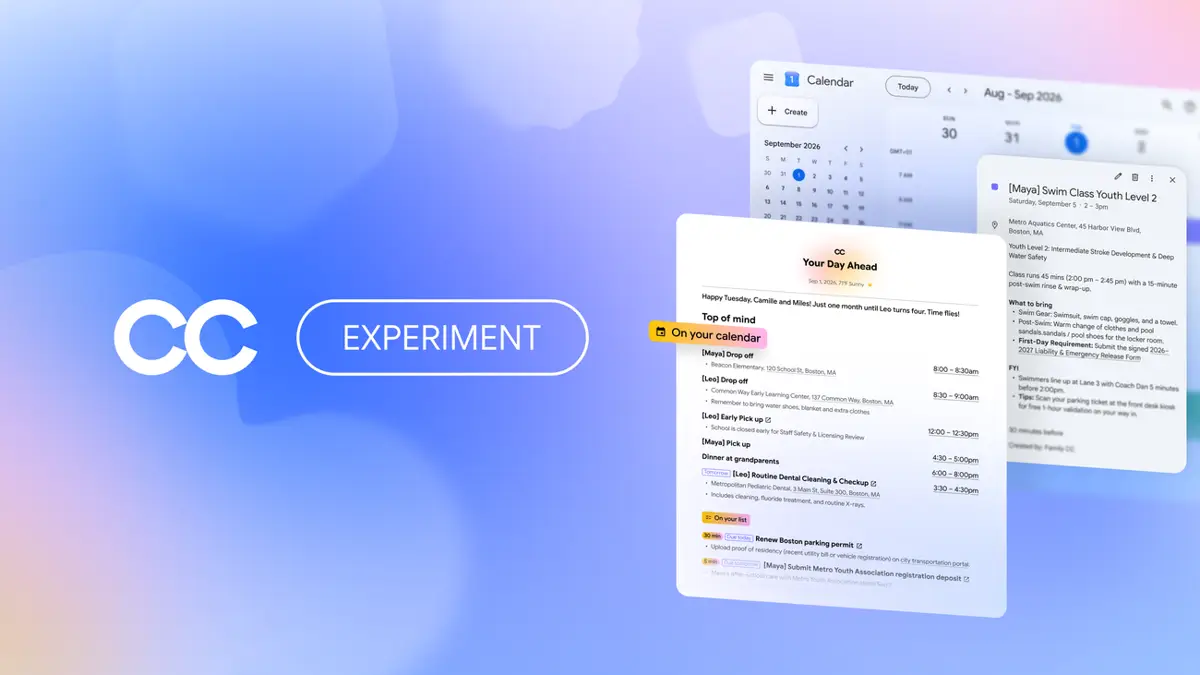
Google Labsの個人エージェント「CC」が家族向けに CC自身が検証済みのGoogleアカウントを持ち、最大6人が共有。各人が選んだメール(学校・スイミング・動物病院)だけを読み、毎朝の共有ブリーフ、カレンダーとタスクの自動更新、許可を得て申込書PDFの記入や献立作成。隔離クラウドでAntigravityと最新Gemini。米国18歳以上、待機リスト
Google Labsの個人エージェント「CC」が家族向けにCC自身が検証済みのGoogleアカウントを持ち、最大6人が共有。各人が選んだメール(学校・スイミング・動物病院)だけを読み、毎朝の共有ブリーフ、カレンダーとタスクの自動更新、許可を得て申込書PDFの記入や献立作成。隔離クラウドでAntigravityと最新Gemini。米国18歳以上、待機リスト