PowerPointの資料をAIで作る方法Copilot・ChatGPT・Gemini・Gammaを目的別に使い分ける
PowerPoint資料をAIで作る入口は、PowerPoint内蔵の「Copilot」、アドインの「ChatGPT for PowerPoint」、Googleスライド内蔵の「Gemini」、外部ツールの「Gamma」の4つ。Microsoftのサポートページによると、PowerPointでCopilotが使えるかどうかはMicrosoft 365の契約の種類と組織の設定で決まる。使えない場合は、ChatGPT for PowerPoint(OpenAIによるとFree/Goも利用量限定で対象)か、Gammaの無料枠(サインアップ時400クレジット・補充なし)が候補になる。Gammaの有料プランは月払いでPlus月1,800円から。2026年9月25日時点の各社公式ページをもとに整理した。
目次
3行まとめ
- Microsoftのサポートページによると、PowerPointでCopilotが使えるのは、職場・学校アカウントなら「M365 Copilot」のラベルが付いている場合、個人ならMicrosoft 365 Personal/Family/Premiumなどの契約(デスクトップアプリで使えるのはサブスクリプションの所有者のみ)。使えればスライド右下のCopilotアイコンから、PowerPointを出ずにスライドを作れる
- 使えない場合の候補は、ChatGPT for PowerPoint(OpenAIによるとFree/Goプランも利用量限定で対象)と、Gammaの無料枠(サインアップ時400クレジット・補充なし・1プロンプト最大10枚)。Gammaの有料プランは月払いでPlus月1,800円(年払いなら月1,440円換算)
- Googleスライド+Geminiは、Googleの公式ヘルプによると2026年9月25日時点で英語・デスクトップのみ。個人アカウント向けの試験プログラム「Google Workspace Experiments」で提供されている
PowerPointの資料をAIに作らせる入口は、大きく4つある。PowerPoint自体に組み込まれた「Copilot」、PowerPointに追加するアドインの「ChatGPT for PowerPoint」、Googleスライドに組み込まれた「Gemini」、そしてPowerPointの外で作ってから書き出す「Gamma」だ。どれも「プロンプトを入力するとスライドの下書きができる」点は同じだが、使える契約・対応言語・無料で使える範囲・出てくるファイル形式がそれぞれ違う。本記事は2026年9月25日未明(日本時間)に、Microsoftサポート、OpenAI Help Center、Google ドキュメント エディタ ヘルプ、Gammaの料金ページとヘルプセンターを開いて確認した内容をもとに、どれを使うかを手元の契約から決められるように整理する。
ライセンス・出力形式・言語の違い
| 項目 | Copilot in PowerPoint | ChatGPT for PowerPoint | Gemini in Googleスライド | Gamma |
|---|---|---|---|---|
| 動作場所 | PowerPoint本体(スライド右下のアイコン) | PowerPointのアドイン(サイドバー) | Googleスライドのサイドパネル | Gamma(PowerPointの外で作成) |
| 出力形式 | PowerPointのファイルをそのまま編集 | PowerPointのファイルをそのまま編集 | Googleスライド(.pptxでダウンロード可) | Gammaで作成、PPTX・PDF・PNGなどへエクスポート |
| 使える条件・無料での入口 | 職場・学校アカウントは「M365 Copilot(基本/プレミアム)」ラベル、個人はMicrosoft 365 Personal/Family/Premiumなど(デスクトップアプリは所有者のみ)。「Copilot Chat(基本)」だけではPowerPoint内で使えない | Free・Goは利用量を限定して利用可。Plus・Pro・Businessはプランのエージェント利用上限の範囲 | 対象のGoogle WorkspaceまたはGoogle AIプランが必要。Google Workspace Experiments(個人アカウント向けの試験プログラム)で提供 | Freeはサインアップ時400クレジット(補充なし)・1プロンプト最大10枚 |
| 言語・環境についての記載 | 適用先はPowerPoint for Microsoft 365、同 for Mac、PowerPoint for iPad。プロンプトから作る場合、出力言語は一度に1つ | ヘルプページに対応言語の記載なし | デスクトップと英語のみ | 料金ページは日本語版あり |
| 2026年9月25日時点の状況 | 長さ・トーン等の調整機能はFrontierとMicrosoft 365 Insiderに先行展開中 | Free〜Enterprise・Edu・K-12を対象に「globally」提供とOpenAIが記載 | 試験プログラムでの提供 | Free/Plus/Pro/Ultraの料金を公開 |
Copilotは「使える契約か」で入口が決まる
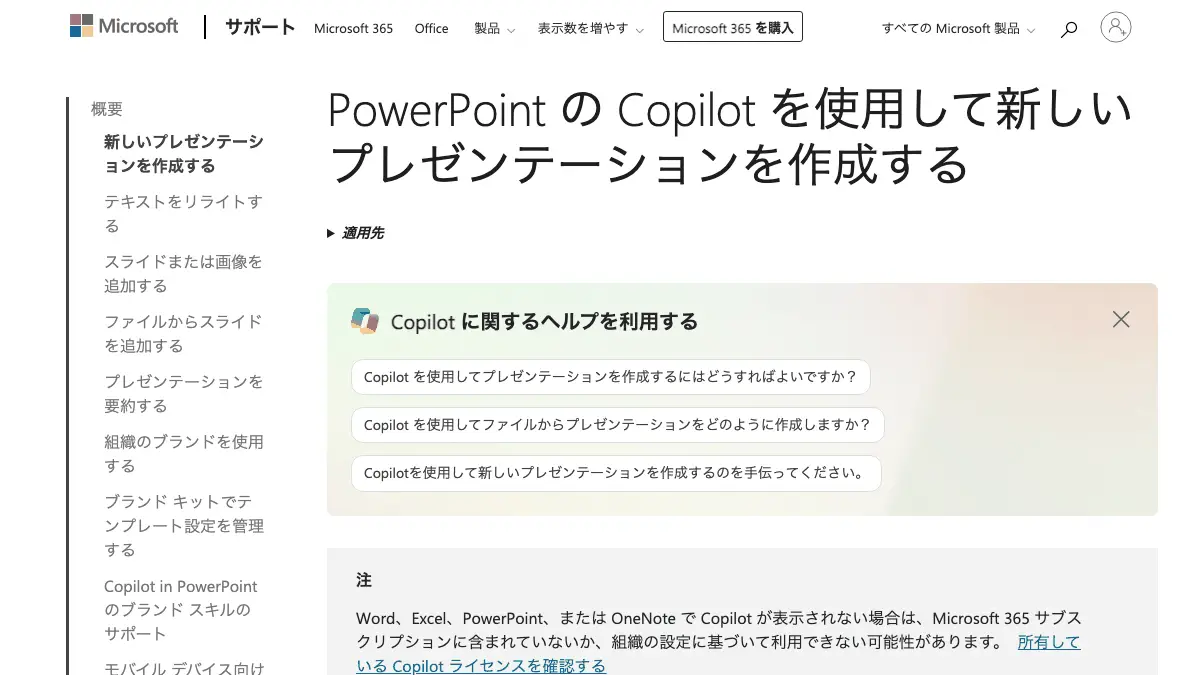
Microsoftのサポートページ「PowerPoint の Copilot を使用して新しいプレゼンテーションを作成する」は冒頭で「Word、Excel、PowerPoint、または OneNote で Copilot が表示されない場合は、Microsoft 365 サブスクリプションに含まれていないか、組織の設定に基づいて利用できない可能性があります。」と注記している。この注記からリンクされている「所有している Copilot ライセンスの種類」によると、確かめ方はアカウントの種類で分かれる。
職場・学校アカウントの場合は、Microsoft 365のホーム画面を一番下までスクロールすると名前の下にラベルが出る。Microsoftの説明では、「Copilot Chat (基本)」はCopilotのアドオンライセンスが無くWord・Excel・PowerPoint・OneNoteのCopilotにはアクセスできない状態、「M365 Copilot (基本)」はアドオンは無いがアプリのCopilotへの標準アクセスがある状態、「M365 Copilot (プレミアム)」はアドオンライセンスがありすべての機能に優先アクセスできる状態を指す。個人のMicrosoftアカウントの場合は、Microsoft 365 Personal・Family・Premiumなどの対象サブスクリプションで使え、デスクトップアプリでCopilotを使えるのはサブスクリプションの所有者だけだとしている。以下で紹介する「エージェントモード」がこれらの契約すべてで同じように使えるかどうかは、今回確認した2ページには書かれていなかった。当サイトのMicrosoft Copilot 使い方・料金ガイドも、個人向けプランと法人向けプランの料金の違いを整理している。
PowerPoint内のCopilotで作る手順
同じMicrosoftサポートの手順では、PowerPointで新しいプレゼンテーションを開き、スライドの右下隅にあるCopilotアイコンを選ぶ。Copilotチャットの入力ボックスにある「コンテンツの追加」ボタンからドロップダウンで「エージェント モード」を選び、作ってほしいプレゼンテーションの説明をプロンプトとして入力して、矢印ボタンで送信する。Copilotはアウトラインを作る前に、対象ユーザーや希望するプレゼンテーション・画像のスタイルなどを質問してくる場合があり、答えてもスキップしてもよい。アウトラインが出た後もチャットで練り直せて、スライドを生成した後もチャットで編集を頼める。
Word文書から作る場合のベストプラクティスとして、同ページは「Word のスタイル」で文書を整理しておくとCopilotが構造を理解しやすいこと、組織の標準テンプレートから始めるとそのテーマとデザインを保つようCopilotに伝わることを挙げ、「Copilot は、24 MB 未満の Word ドキュメントで最もうまく動作します。」としている。ただしエージェントモードについては「ファイル参照のサポートは、間もなくエージェント モードに追加されます。」という注記もある。もう一つの入口として、職場または学校アカウントでMicrosoft Copilot(チャットアプリ)にサインインし、トピックについて「プレゼンテーションを作成」するよう頼んで確定すると、CopilotがOneDrive上にプレゼンテーションを生成してリンクを返す経路も案内されている。
制約として同ページのFAQは「プロンプトを使用してプレゼンテーションを作成する場合、一度にサポートされる出力言語は 1 つだけです。」と書き、出力は人によるレビューと編集が必要だとしている。プレゼンテーションの長さ・トーン・プレゼンテーションスタイル・画像設定を調整する機能は、2026年9月25日時点ではFrontierとMicrosoft 365 Insiderにロールアウト中で、「すべての Copilot サブスクライバーに対して間もなく提供される予定です」とされている。
PowerPointでCopilotが使えないなら「ChatGPT for PowerPoint」を足す
契約上PowerPointのCopilotが使えない場合、PowerPointの中で作業を続ける選択肢がChatGPT for PowerPointだ。OpenAI Help Centerによると、これはPowerPointの中のサイドバーで動くAIで、編集可能なスライド構造を保ったまま、プレゼンテーションの作成・編集・理解・仕上げを手伝う。導入手順は、PowerPointの[ホーム]→[アドイン]でChatGPTを検索して追加し、リボンからChatGPTを開いて、利用権のあるChatGPTアカウントでサインインする流れで、組織がこのアドインのためにMicrosoft Storeへアクセスできない場合は、Microsoft 365管理者がマニフェストXMLファイルを使って社内に配布できる。
利用条件について、同ヘルプは次のように書いている。
"ChatGPT for PowerPoint is available globally to Free, Go, Plus, Pro, Business, Enterprise, ChatGPT Edu, and K-12 users. Free and Go include limited usage access."
(ChatGPT for PowerPointは、Free・Go・Plus・Pro・Business・Enterprise・ChatGPT Edu・K-12のユーザーに世界で提供されている。FreeとGoは利用量が限られたアクセスになる)
Plus・Pro・Businessはプランのエージェント利用上限(agentic usage limit)の範囲で使え、ChatGPT for Excel/Sheetsと同じトークンベースの単価で計算されるという。目安として「A typical ChatGPT for PowerPoint task using GPT-5.5 may consume between 10 and 50 credits per message.」(GPT-5.5を使う典型的なタスクで1メッセージあたり10〜50クレジットを消費しうる)と示されている。「+」ボタンからSkillsやappsを呼び出し、定型の作り方を再利用することもできる。当サイトは2026年8月17日のChatGPT for PowerPointの記事でベータ公開として報じたが、2026年9月25日に開いたこのヘルプページには「beta」の語は見当たらなかった。
公式ヘルプは現時点の制約も明記している。テンプレートへの追従は常に完全とは限らず、グラフ・図形・書式設定・スライド管理などの高度な編集は制限があるか開発中だとし、「ChatGPT can make mistakes, including when editing or deleting presentation content. Review outputs before sharing or relying on them.」(ChatGPTはプレゼンテーションの内容を編集・削除する際にも間違えることがある。共有したり依拠したりする前に出力を確認すること)、「For important work, duplicate the file first so you can revert if needed.」(重要な作業では、元に戻せるよう先にファイルを複製すること)と注意している。データの扱いについては「As part of Microsoft's Add In Marketplace Terms of Service, Microsoft may have the ability to read the content of your PowerPoint files.」(MicrosoftのAdd-Inマーケットプレイス利用規約の一部として、MicrosoftはPowerPointファイルの内容を読み取れる場合がある)とも書かれている。
Googleスライド+Geminiは英語・デスクトップの試験提供
Google ドキュメント エディタ ヘルプの「Generate presentations with Gemini in Google Slides」によると、パソコンでGoogleスライドを開き、開始画面で「Presentation」をクリックするか、スライドが1枚も無い空のプレゼンテーションで右上の「Ask Gemini」をクリックして、サイドパネルに作りたいプレゼンテーションを記述する。Driveのファイルを参考資料として追加したり、既存のデッキのデザインに合わせる指定(Match presentation style)をしたり、Web・Drive・Chat・Gmailの関連内容を参照させたりもできる。Geminiはトピックや参考資料に応じた追加の質問をしてくることがあり、スキップもできる。その後、概要・参照した資料・各スライドの構成からなるプランが出て、生成前に編集できる。承認すると生成に数分かかることがあり、その間はGoogleスライドのタブとGeminiのサイドパネルを閉じないよう案内されている。
ただし同ヘルプの冒頭には、提供条件が3つ並んでいる。
"This feature requires an eligible Google Workspace or Google AI plan."
"This feature is available in Google Workspace Experiments, which is a trusted tester program for users on personal accounts to try new AI features."
"This feature is currently available on desktop and in English only."
(この機能には対象のGoogle WorkspaceまたはGoogle AIプランが必要。この機能は、個人アカウントのユーザーが新しいAI機能を試すための試験プログラム「Google Workspace Experiments」で提供されている。現在はデスクトップと英語のみに対応)
日本語でスライドを作りたい場合は、2026年9月25日時点のこの記載どおりなら対象外になる。同じページを日本語表示(hl=ja)で開いても、本文は英語のままだった。また、Geminiが作るのはGoogleスライドのファイルで、PowerPoint形式が必要なら書き出しの一手間が挟まる。Googleのヘルプ「Office ファイルの使用」によると、スライドは.pptx形式でダウンロード・保存できる。
PowerPointの外で下書きするならGamma──無料枠は補充されない400クレジット
契約中のツールに縛られずにまず無料で試したい場合は、Gammaが候補になる。Gammaの料金ページ(日本語版)によると、Freeプランはクレジットカード不要で、サインアップ時に400クレジットが付き、1つのプロンプトで最大10枚のスライドを作成できる。シンプルなプレゼンテーション・ドキュメント・ウェブサイト・SNS・画像に対応し、PDF・PPTXからのインポートと、PDF・PPTX・PNG・Googleスライドへのエクスポートができる。同ページのFAQは「Freeプランには、400のスタートクレジットが含まれています。このクレジットは補充されませんが、Freeプランのユーザーは、友達を招待して、参加時にクレジットを獲得することができます。」としている。
有料プランの料金は、2026年9月25日未明に料金ページで確認した時点で次のとおり(1ユーザーあたり)。
| プラン | 月払い | 年払い(月額換算) | 毎月のクレジット | 主な追加機能 |
|---|---|---|---|---|
| Plus | 1,800円/月 | 17,280円/年(1,440円/月) | 1,000 | 1プロンプト最大100枚、Gammaのロゴ削除、高度なAI画像モデル |
| Pro(「一番人気」の表示) | 3,500円/月 | 30,000円/年(2,500円/月) | 4,000 | プレミアムAI画像モデル、カスタムブランディング、詳細な分析と高度な共有機能、カスタムドメイン最大10個、APIアクセス |
| Ultra | 14,750円/月 | 159,291円/年(13,274円/月) | 20,000 | 最先端のAIモデル(テキスト・画像・動画)へのアクセス、カスタムドメイン最大100個、新機能への早期アクセス |
FAQによると、未使用のクレジットは月間クレジットの最大2倍まで繰り越せる。料金ページには「年額請求で最大28%お得に」とも表示されている。
PowerPointとの関係については、料金ページのFAQ「GammaをPowerPointで使用できますか?」に「はい、作成したコンテンツはすべてPowerPoint(PPT)またはPDFファイルとしてエクスポートできます。また、任意のPPTファイルをGammaにインポートしてリッチ化させることもできます。」とある。Gamma Help Centerのエクスポート手順ページは、PPTXへのエクスポートで表は「real, editable tables」(実際の編集可能な表)として書き出され(全プランで既定オン)、テーマのフォントは.pptxに埋め込まれると説明している。一方で「The 'Made by Gamma' badge appears on PDF and PPTX exports when your workspace is on the Free plan at the time of export」(エクスポート時にワークスペースがFreeプランだと、PDFとPPTXに「Made by Gamma」バッジが入る)とも書いており、無料枠で作った資料をそのまま社外に出すと、このバッジが付くことになる。
Gammaの料金ページは最初「年払い」の額を出していた
2026年9月25日未明に当サイトがGammaの日本語版料金ページを開いたとき、月払い/年払いの切り替えは「年払い」が選ばれた状態で表示され、Plusの欄には大きく「¥1,440 /ユーザー/月」、その下に小さく「¥17,280/ユーザー(年額請求)」と出ていた。「月払い」に切り替えると同じ欄が「¥1,800 /ユーザー/月 月次請求」に変わる。Proは2,500円→3,500円、Ultraは13,274円→14,750円と、どのプランも最初に見える額は年払いの月額換算だった。本記事の下書き段階でもこの1,440円を月払いの額と取り違えており、校閲で切り替えて気づいて直した。毎月払いで契約するつもりなら、切り替えボタンを押して「月次請求」の表示を確かめてから比べたほうがよい。
生成されたスライドの出来と、GammaのPPTXの編集性は試していない
本記事は4つのサービスの公式ヘルプと料金ページに書かれた手順・条件を整理したもので、Copilot(Microsoft 365の対象契約)やChatGPT for PowerPointで実際にプレゼンテーションを生成してはいない。生成されるスライドの見た目や内容の精度は確認していない。
GammaからPPTXに書き出したファイルについても、実際にPowerPointで開いてはいない。Gamma Help Centerは表が編集可能な表として書き出されることとフォントの埋め込みには触れているが、表以外のテキストや図がPowerPoint上でどこまで編集できるかは、今回読んだページには明示されていなかった。当サイトのAIスライド作成ツール比較──Gamma/Beautiful.ai/Tome【2026年】(2026年7月15日公開)は、SlideGMMの比較記事をもとに「PowerPoint書き出しではレイアウトが静的画像に変換される」と整理している。一方、今回読んだGamma Help Centerのページは、表について「before this update」(このアップデート以前)は「non-editable visuals」(編集できない見た目)として書き出していたと書いており、少なくとも表の扱いはその後変わっている。実際の書き出し結果は、自分のファイルで試して確かめる必要がある。
Geminiについては、今回読んだGoogleのヘルプページには、日本語への対応や試験プログラム以外への提供の時期は書かれていない。ChatGPT for PowerPointの「1メッセージ10〜50クレジット」はOpenAIが示す目安で、同ヘルプは大きなデッキや複数ステップの編集ほど多く消費しうるとしている。Gammaの料金は、2026年9月25日未明に日本から料金ページを開いて表示された円の額である。
出典・参照資料
- 一次資料PowerPoint の Copilot を使用して新しいプレゼンテーションを作成する(Microsoft サポート) ↗
- 一次資料所有している Copilot ライセンスの種類(Microsoft サポート) ↗
- 一次資料ChatGPT for PowerPoint(OpenAI Help Center) ↗
- 一次資料Generate presentations with Gemini in Google Slides(Google ドキュメント エディタ ヘルプ) ↗
- 一次資料Office ファイルの使用(Google ドキュメント エディタ ヘルプ) ↗
- 一次資料プランと料金 | Gamma ↗
- 一次資料What's the easiest way to export my Gamma?(Gamma Help Center) ↗

大きいニュースはYouTubeでも解説しています。Xでは新着記事をお知らせしています。
コメント
まだコメントはありません。最初のコメントを書いてみませんか?
AIについて聞きたいことはありますか?
質問箱で無料で受け付けています。回答は公開され、他の方の参考にもなります。
質問箱を見る →関連記事
ChatGPTがPowerPointの中で直接スライドを作る「ChatGPT for PowerPoint」ベータ公開
ChatGPTがPowerPointの中で直接スライドを作る「ChatGPT for PowerPoint」ベータ公開

AIスライド作成ツール比較 Gamma/Beautiful.ai/Tome【2026年】
AIスライド作成ツール比較Gamma/Beautiful.ai/Tome【2026年】

Microsoft Copilot 使い方・料金ガイド【2026年最新】
Microsoft Copilot 使い方・料金ガイド【2026年最新】
ChatGPT・Gemini・Claude・Copilot 企業が選ぶべきAIツールはどれか(2026年6月版)
ChatGPT・Gemini・Claude・Copilot企業が選ぶべきAIツールはどれか(2026年6月版)
日本語で頼むだけでVLOOKUPやピボットは組めるか ExcelのCOPILOT関数は9月14日で使えなくなっていた
日本語で頼むだけでVLOOKUPやピボットは組めるかExcelのCOPILOT関数は9月14日で使えなくなっていた
Gemini vs ChatGPT徹底比較 料金・性能・使い分け【2026年版】
Gemini vs ChatGPT徹底比較料金・性能・使い分け【2026年版】

ChatGPTをパソコンで使う方法 WindowsアプリとMacアプリのダウンロード先、動作要件、無料で使えるか、ブラウザ版との違い【2026年10月版】
ChatGPTをパソコンで使う方法WindowsアプリとMacアプリのダウンロード先、動作要件、無料で使えるか、ブラウザ版との違い【2026年10月版】