Gmailの「文書作成サポート」、無料の個人アカウントで使えるのは米国のみビジネスメールの返信をGmail・Outlook・ChatGPTで下書きさせる手順
Googleのヘルプによると、Gmailの「文書作成サポート」を無料で使えるのは米国に住む個人アカウントだけで、それ以外は対象のGoogle AIプラン(Plus/Pro/Ultra)かGoogle Workspaceプランが要る。短文の返信候補を出すスマートリプライは対応言語が英語・フランス語・ドイツ語・イタリア語・スペイン語・ポルトガル語の6つで、日本語は含まれない。OutlookのCopilotは、Microsoftの料金比較ページでは個人向けMicrosoft 365 Personal(年額21,300円)以上に含まれる。ChatGPTは2026年9月25日時点の料金ページで、無料版でも「GPT-5.6 Luna でのテキストチャットは無制限」(不正利用防止の安全対策あり)。
目次
毎日のように届く定型的な返信メール――日程調整、依頼を断る返信、お詫び――の敬語や言い回しに悩む時間を、AIの下書きに肩代わりさせられないか。Gmail・Outlook・ChatGPTの3つについて、2026年9月24〜25日に公式ヘルプ・料金ページ・公式発表を開いて確認した。Googleのヘルプによると、Gmailの「文書作成サポート」(Gemini in Gmail)を無料で使えるのは米国に住む個人アカウントだけで、日本の個人アカウントで使うにはGoogle AIプラン(Googleのヘルプが個人向けに挙げるのはPlus/Pro/Ultra)などの対象プランが要る。短文の返信候補を出すGmailのスマートリプライは、対応言語に日本語が入っていない。OutlookのCopilotは、Microsoftの料金比較ページでは個人向けのMicrosoft 365 Personal(年額21,300円)以上に含まれ、組織のアカウントについてはヘルプに「IT 管理者にチェックします」という注記がある。ChatGPTは、OpenAIが2026年8月6日に無料版のテキストチャット無制限化を発表し、9月25日時点の料金ページにも「GPT-5.6 Luna でのテキストチャットは無制限」とある。今回確認したページの範囲では、日本の無料アカウントのまま日本語の返信下書きを頼めると読めたのはChatGPTだけだった。
3行まとめ
- Googleのヘルプによると、Gmailの「文書作成サポート」を無料で使えるのは米国の個人アカウントのみ。日本の個人はGoogle AIプランなどの対象プランが要る。スマートリプライの対応6言語にも日本語は無い
- OutlookのCopilotは、Microsoftの料金比較ページでは個人向けMicrosoft 365 Personal(年額21,300円)以上に含まれる。組織アカウント向けには「IT 管理者にチェック」の注記
- ChatGPTは無料版でも「GPT-5.6 Luna でのテキストチャットは無制限」(2026年9月25日時点の料金ページ・不正利用防止の安全対策あり)。メール本文を貼って下書きさせる運用なら無料で試せる
3つを並べたときの違い
| ツール | 無料で使えるか | 日本語 | 使い方の要点 |
|---|---|---|---|
| Gmail「文書作成サポート」(Gemini in Gmail) | 無料は米国の個人アカウントのみ。それ以外はGoogle AI Plus/Pro/Ultraか対象のGoogle Workspaceプラン | 対象プランなら日本語で下書き可(Googleの対応言語ページに日本語あり) | 作成画面下部のプロンプトバーに指示を入力→作成アイコン |
| Gmail「返信の候補」(Gemini in Gmail) | 米国の個人アカウント、または対象プラン | ヘルプの条件に、Googleアカウントの言語を英語にすることが入っている | 受信メールの下部に出る候補をクリック |
| Gmail「スマート リプライ」 | Gmailの全ユーザーが対象 | 非対応(英語・フランス語・ドイツ語・イタリア語・スペイン語・ポルトガル語の6言語) | 設定でスマート機能とスマートリプライをオンにし、短文の候補をクリック |
| OutlookのCopilot(下書き) | 個人はMicrosoft 365 Personal(年額21,300円)以上にCopilot搭載のOutlookが含まれる。無料のOutlook.comでの可否は今回のページに記載なし | Microsoftの対応言語一覧(組織向け)に日本語あり | Copilotアイコン→[下書き]→プロンプト入力→[生成]→トーン・長さを調整→[保持] |
| ChatGPT(コピー&ペースト運用) | 無料版でテキストチャット無制限(不正利用防止の安全対策あり) | 日本語で使える(料金ページ・発表ページとも日本語版あり) | メール本文を貼って下書きを依頼→Gmail/Outlookの作成画面に貼り戻す |
Gmailの「文書作成サポート」は無料の個人アカウントで使えるか
Gemini in Gmailの「文書作成サポート」は、Googleのヘルプによると、誕生日パーティーへの招待状や取引先候補への自己紹介のような新規メールの下書き生成と、書きかけの下書きのトーンや明瞭さの調整(「大まかな概要をフォーマルな内容に変換」等)ができる機能だ。使い方は、Gmailで作成ウィンドウを開き、下部のプロンプトバーに指示を入力して作成アイコンをクリックする。返信の画面や既存の下書きからも同じ手順で呼び出せる。
問題は「必要なもの」の欄だ。Gmailヘルプは次のように条件を分けている。
「文書作成サポート」機能を使用するには、以下が必要です。 対象となる Google Workspace プランまたは Google AI プラン: 複数の言語に対応しており、世界中でご利用いただけます。 個人の Google アカウント: 複数の言語に対応していますが、米国のみでご利用いただけます。
Googleの「Google Workspace with Gemini を使ってみる」ページはもう一歩はっきり書いている。個人のGoogleアカウントでAI機能を使う方法としてGoogle AI Plus・Google AI Pro・Google AI Ultraの3つを挙げたうえで、次の一文を置いている。
個人の Google アカウントをお持ちで米国にお住まいの方は、Gemini in Gmail の以下の機能を無料で利用できます。
ここで並ぶのは「文書作成サポート」「メールスレッドの AI による概要」「返信の候補」の3つだ。裏返せば、日本に住む個人がGmailの文書作成サポートを使うには、Google AIプランか対象のGoogle Workspaceプランが要る。対象プランに入った場合の対応言語は、Googleの「Google Workspace with Gemini の対応言語」ページで英語・フランス語・ドイツ語・イタリア語・日本語・韓国語・ポルトガル語・スペイン語の8つとされ、日本語が含まれる。同じページにも「個人の Google アカウントの場合、この機能は米国でのみご利用いただけます。」とある。
校閲の段階で、日本語版ヘルプの「米国のみ」が翻訳のぶれでないかを確かめるため、同じページの英語版も開いた。該当行は「A personal Google Account: Available in supported languages, but restricted to the US only.」(個人のGoogleアカウント:対応言語で利用できるが、米国のみに制限)で、日本語版と内容は同じだった。日本語版のページ末尾には「このページには、AI 技術を使用して翻訳されたコンテンツが含まれている場合があります。」という注記があり、利用条件のような細部は英語版と突き合わせておく意味がある。
使える環境であれば、下書きに対して「もっとプロフェッショナルな表現にして。」「金曜日の期限に言及して。」のように追加指示を重ねられるほか、プロンプトの書き方のコツとしてヘルプが挙げている例は次のようなものだ。
- 「子どもの欠席を担任の先生に謝罪して。」
- 「木曜日の会議を辞退して。」
- 「ビジネス パートナーへのフォーマルな招待状を作成して。」
- 「先週受信した第 4 四半期の収益に関するメールの要約を作成して。」
さらに、自分の他のメールやGoogleドライブ内のファイルから関連情報(フライトの時間やホテルの予約コードなど)を自動で拾って下書きに入れる仕組みもあり、どの情報を使ったかはソースアイコンから確認できるとヘルプは説明している。機能の中身は定型返信の下書きに合っているが、日本の無料アカウントでは入り口で止まる。
Gmailのスマートリプライと「返信の候補」は日本語で使えるか
Gmailには文書作成サポートとは別に、短文の返信候補をワンクリックで選べる「スマート リプライ」がある。Googleのヘルプでは「Gmail を使用しているすべてのユーザーが利用できます」とされ、設定の「全般」タブで「Gmail、Chat、Meet のスマート機能をオンにする」にチェックを入れ、続けて「スマート リプライ」をオンにすれば使える。
ただし「必要なもの」の欄に対応言語が明記されている。
サポートされている言語を使用する: スマート リプライは次の言語で利用できます。
並ぶのは英語・フランス語・ドイツ語・イタリア語・スペイン語・ポルトガル語の6つで、日本語は入っていない。同じページのAndroid版・iPhone版の説明も同じ6言語だった。
もう一つ紛らわしいのが「返信の候補」だ。Gmailヘルプはスマートリプライとの違いをこう説明している。
スマート リプライ: この機能は、短文ですばやく返信するためのもので、Gmail を使用しているすべてのユーザーが利用できます。事前に作成された短いフレーズが用意されているため、すばやく返信できます。 返信の候補: この機能は、長文で詳細な返信を行う場合に使用します。Gemini in Gmail を使用してメールのコンテキストを確認し、ユーザーのトーンやスタイルに合わせてカスタマイズされたメッセージを作成します。
「返信の候補」の利用条件は、別のヘルプ「Gmail で返信の候補を使用する」に書かれている。このページは日本語指定(hl=ja)で開いても英語のまま表示され、米国の個人アカウントか対象のGoogle Workspace/Google AIプランであることに加えて、次の条件が並んでいた。
Your Google Account language is set to English.
(Googleアカウントの言語が英語に設定されていること)
同じページには「Suggested Replies with personalization are available in English only.」(パーソナライズされた返信の候補は英語のみ)という一文もある。アカウントの言語を英語にした状態で日本語の受信メールにどんな候補が出るかは、このページからは分からない。今回読んだGoogleのヘルプの範囲では、日本の無料Gmailアカウントのまま日本語の返信下書きに使えるGoogle純正のAI機能は見つからなかった。
Outlook Copilotでメールの返信を下書きする手順
Microsoft側の下書き機能はOutlookのCopilotが担う。Microsoftのヘルプ「Outlook で Copilot を使用してメール メッセージを下書きする」によると、新しいOutlookでは[ホーム]→[新しいメール]を選び、ツールバーのCopilotアイコンからドロップダウンの[下書き]を選ぶ。[Copilot]ボックスにプロンプトを入れて[生成]を押すとCopilotが下書きを作り、狙いと違えばドロップダウンで長さやトーンを変えるか、プロンプトを書き直して再生成する。よければ[保持]を選び、自分で手を入れてから送信する。新しいOutlookとWeb版のOutlookでは、プレーンテキスト形式のメッセージはCopilotの下書きに対応しておらず、設定でHTML形式に切り替えるよう案内されている。
クラシックOutlookでも手順はほぼ同じで、ツールバーのCopilotアイコンから[Copilotで下書き]を選び、プロンプトを入力して[生成]する。Outlook for Macは最新バージョンのみが対象(従来のOutlook for Macは非対応)で、[新しいメッセージ]→Copilotアイコン→[Copilotで下書き]と進み、たとえば「ご協力いただき、ありがとうございます。来週もお会いできることを楽しみにしています。」のようなプロンプトを入れて[生成]する例がヘルプに載っている。モバイル版(iOS/Android)では「Copilot での下書き」と「Copilot による指導」の2方式があり、後者についてヘルプは「少なくとも 100 文字を入力します」と案内している。
対応環境の書き方も見ておく。ヘルプの「適用先」欄に並ぶのは次の5つで、「Outlook.com」という名前は無い(手順のタブには「新しい Outlook/Web」があり、Web版の手順も同じページにある)。
- Outlook for Microsoft 365
- Outlook for Microsoft 365 for Mac
- 新しい Outlook for Windows
- Outlook for Android
- Outlook for iOS
ページの先頭近くには、次の注記もある。
Outlook で Copilot にアクセスできない場合は、IT 管理者にチェックします。
この一文だけを読むと会社のアカウント専用の機能に見えるが、個人でも契約すれば使える。Microsoftの料金比較ページ(2026年9月25日時点)では、個人向けのMicrosoft 365 Personal(年額21,300円、月払いは2,130円)の内容に「Microsoft Copilot を搭載した Word、Excel、PowerPoint、Outlook および OneNote の各デスクトップ アプリ」が含まれている。上位のMicrosoft 365 Family(年額27,400円)は1〜6人で使えるが、AI機能はサブスクリプション所有者だけが使える、と注記がある。その上がMicrosoft 365 Premium(年額32,000円)だ。ヘルプの「IT 管理者」は、会社や学校の組織アカウントで使う場合を指していると読むのが自然だろう(これは筆者の読みで、ヘルプに対象の説明は無い)。
ただし料金比較ページが書いているのは「Copilot を搭載した……Outlook」までで、下書き機能をプラン別に挙げた記載は無い。無料のOutlook.comでCopilotの下書きが使えるかどうかも、今回確認したMicrosoftの3ページ(下書きのヘルプ・料金比較・対応言語)には書かれていなかった。日本語については、Microsoftの「Copilot でサポートされている言語」ページがプロンプトに対応する言語として日本語を挙げている(同ページは組織向けで、個人向けは別ページと注記されている)。
ビジネスメールを扱ううえで見逃せない注記もある。
生成された出力に割り当てられた秘密度がドラフトのレベルよりも高い場合、ドラフトの秘密度レベルが変更される可能性があることに注意してください。
組織でメールに秘密度(機密ラベル)を付けて運用している場合、Copilotの出力に合わせて下書きのラベルが上がることがある、という注意書きだ。社外秘のメールを扱う職場では、送る前にラベルを確かめる手順が一つ増える。
ChatGPTでコピー&ペーストして下書きさせる
ChatGPTにはGmail・Outlookのような作成画面に埋め込まれたボタンはない。やり方は単純で、受信したメール本文をChatGPTの入力欄に貼り、「このメールに、丁寧な断りの返信を下書きして」「もっと敬語を強めて」のように指示を重ねて下書きを作り、できた文面をGmailやOutlookの作成画面に貼り戻す。埋め込みではない分、どのメールソフトでも同じ手順で使える。
この運用を無料で続けられるかを左右するのが回数の制限だ。OpenAIは2026年8月6日の発表「ChatGPT の GPT‑5.6 Sol を改善し、無料ユーザーの利用機会を拡大」で次のように書いている。
無料ユーザー向けには、デフォルトのモデルを GPT‑5.6 Luna に更新し、テキストチャットを無制限で利用できるようにします。さらに思考が必要な難しい質問では、新しい Think ボタンから高度な推論を利用できます。
続く「安全性と提供状況」の項では、適用時期と範囲がこう書かれている。
今週中に、GPT‑5.6 Luna が無料ユーザーと Go ユーザーのデフォルトモデルになります。来週からは、テキストチャットを無制限で利用できるようになり、難しい質問に使える新しい Think ボタンも提供されます(不正利用防止の制限が適用されます)。ファイルのアップロード、画像、その他のツールには引き続き制限が適用されます。
発表は8月6日付だが、無制限のテキストチャットは「来週から」とされている。2026年9月25日に料金ページを開くと、無料版の欄に「GPT-5.6 Luna でのテキストチャットは無制限」とあり、注記は「テキストチャットは無制限で利用できますが、不正利用防止のための安全対策が適用されます。」だった。具体的な上限の数値は、発表にも料金ページにも書かれていない。同じ無料版の欄には「アップロードを含むメッセージ数に上限あり」「メモリとコンテキストに上限あり」もあるので、メール本文を貼るぶんには回数を気にしにくい一方、添付ファイルをそのまま読ませる使い方や、長いやり取りを丸ごと貼る使い方には上限がかかる。発表の中身は当サイトの解説記事にもまとめている。
なお、OpenAIは9月22日にGPT-6 SolとGPT-6 Lunaを発表したが、同発表の提供状況の項には「These models are not yet available in Chat.」(これらのモデルはまだChatでは利用できない)とあり、9月25日時点の料金ページの無料版の欄もGPT-5.6 Lunaの表記のままだった。
OpenAIが2026年9月14日に公開した、英国のメール秘書AI「Fyxer」の事例を扱った記事では、メールを30〜50の専門モデルの予測に分解し、利用者が下書きを直した差分を学習データにして、本人の口調で下書きを作る作り込みが紹介されている。ChatGPTへのコピー&ペースト運用はそこまで自動化されていないが、敬語の言い回しを直してもらう用途なら手順が少ない分だけ始めやすい。
実際にどれから試すか
ここまでの確認をまとめると、日本語のビジネスメールで毎回悩む敬語や言い回しをAIに任せたい場合、無料のまま今日試せるのはChatGPTへのコピー&ペーストになる。Gmailの文書作成サポートと返信の候補は、無料の個人アカウントだと米国限定で、スマートリプライは日本語に対応していない。すでにMicrosoft 365 Personal以上を契約しているなら、Outlookの作成画面から直接Copilotの下書きを呼び出せるので、貼り戻しの手間が省ける。Google AIプランを契約している場合も、Gmailの文書作成サポートの対応言語に日本語が入っている。
会議メモを自動要約するNotion AIのように、母艦となるアプリにAI機能が統合されている例もあるが、メール返信については、今回確認した範囲ではGoogle・Microsoftとも無料の個人利用には壁がある。受信箱そのものをAIエージェントに任せる方向の選択肢(Lindy・Microsoft 365 Copilot等)を扱った記事もあるので、コピー&ペーストの手間自体をなくしたい場合はそちらも参考になる。
確認できなかった境界線
- 対象プランのGmail文書作成サポートやOutlookのCopilotで、日本語の敬語の下書きがどの程度の品質で出るかは、契約して試していない
- Microsoft 365 PersonalにCopilot搭載のOutlookが含まれることは料金比較ページで確認したが、下書き機能をプラン別に示した記載は見つけていない。無料のOutlook.comでの可否も、今回確認したMicrosoftのページには書かれていなかった
- 「返信の候補」をアカウント言語=英語の条件で使ったとき、日本語の受信メールにどんな候補が出るかは未検証
- ChatGPT無料版の「不正利用防止のための安全対策」が具体的にどの程度の上限なのかは、発表にも料金ページにも数値が無く分からない
- Gmailの個人アカウントを日本から実際に操作し、文書作成サポートが本当に表示されないかを自分の目で確かめる検証はしておらず、今回はヘルプページの記載を確認したところまで
出典はGoogle・Microsoft・OpenAIの公式ページ
- support.google.com/mail/answer/13955415(Gemini in Gmail の下書き機能。日本語版・英語版とも2026年9月25日取得)
- support.google.com/mail/answer/13952129(Google Workspace with Gemini を使ってみる。2026年9月25日取得)
- support.google.com/mail/answer/14925782(Google Workspace with Gemini の対応言語。2026年9月25日取得)
- support.google.com/mail/answer/17493601(Gmailのスマートリプライ。パソコン・Android・iPhone版。2026年9月25日取得)
- support.google.com/mail/answer/15464729(Gmailの返信の候補。hl=ja指定でも英語で表示。2026年9月25日取得)
- support.microsoft.com(Outlook Copilotでのメール下書き手順、Copilotの対応言語。2026年9月25日取得)
- microsoft.com/ja-jp/microsoft-365/buy/compare-all-microsoft-365-products(Microsoft 365 のプラン比較。価格は2026年9月25日時点の表示)
- openai.com/ja-JP/index/improving-gpt-5-6-sol-in-chatgpt/(OpenAI公式発表、2026年8月6日付)
- chatgpt.com/ja-JP/pricing/(ChatGPTの料金。2026年9月25日取得)
- openai.com/index/introducing-gpt-6-sol-and-luna/(OpenAI公式発表、2026年9月22日付)
- 本記事は上記ページの記載内容にもとづく。仕様・価格は変更される可能性があるため、実際に試す際は最新の公式ページで確認してほしい
出典・参照資料
- 一次資料Gemini in Gmail でメールの下書きを作成する(パソコン)― Gmail ヘルプ ↗
- 一次資料Google Workspace with Gemini を使ってみる ― Gmail ヘルプ ↗
- 一次資料Google Workspace with Gemini の対応言語 ― Gmail ヘルプ ↗
- 一次資料Gmail でスマート リプライを使用する ― Gmail ヘルプ ↗
- 一次資料Use Suggested Replies in Gmail(返信の候補)― Gmail ヘルプ ↗
- 一次資料Outlook で Copilot を使用してメール メッセージを下書きする ― Microsoft サポート ↗
- 一次資料Microsoft 365 のプランを比較する ― Microsoft 公式 ↗
- 一次資料Microsoft Copilot でサポートされている言語 ― Microsoft サポート ↗
- 一次資料ChatGPT の GPT‑5.6 Sol を改善し、無料ユーザーの利用機会を拡大 ― OpenAI公式 ↗
- 一次資料ChatGPT の料金 ― OpenAI公式 ↗
- 一次資料Introducing GPT‑6 Sol and Luna ― OpenAI公式 ↗

大きいニュースはYouTubeでも解説しています。Xでは新着記事をお知らせしています。
コメント
まだコメントはありません。最初のコメントを書いてみませんか?
AIについて聞きたいことはありますか?
質問箱で無料で受け付けています。回答は公開され、他の方の参考にもなります。
質問箱を見る →関連記事
ChatGPT無料版のテキストチャットが無制限に 既定モデルはGPT-5.6 Luna
ChatGPT無料版のテキストチャットが無制限に既定モデルはGPT-5.6 Luna
メール秘書AI「Fyxer」は1つのモデルに書かせない 30〜50の小さなモデルに分け、人が直した下書きをDPOで学習、A/Bテストで有意差が出た版だけ出す。下書きの53%がそのまま送信、90日後の継続率90%超、ARRは1年で100万→3,200万ドル
メール秘書AI「Fyxer」は1つのモデルに書かせない30〜50の小さなモデルに分け、人が直した下書きをDPOで学習、A/Bテストで有意差が出た版だけ出す。下書きの53%がそのまま送信、90日後の継続率90%超、ARRは1年で100万→3,200万ドル
Notion AIの「Meeting Notes」は既存の議事録AIと何が違うのか 「会議の後」まで自動化する設計を公式リリースノートで読む
Notion AIの「Meeting Notes」は既存の議事録AIと何が違うのか「会議の後」まで自動化する設計を公式リリースノートで読む
メール・カレンダーを自律で捌くAIエージェント、no-codeで個人でも構築可能に
メール・カレンダーを自律で捌くAIエージェント、no-codeで個人でも構築可能に
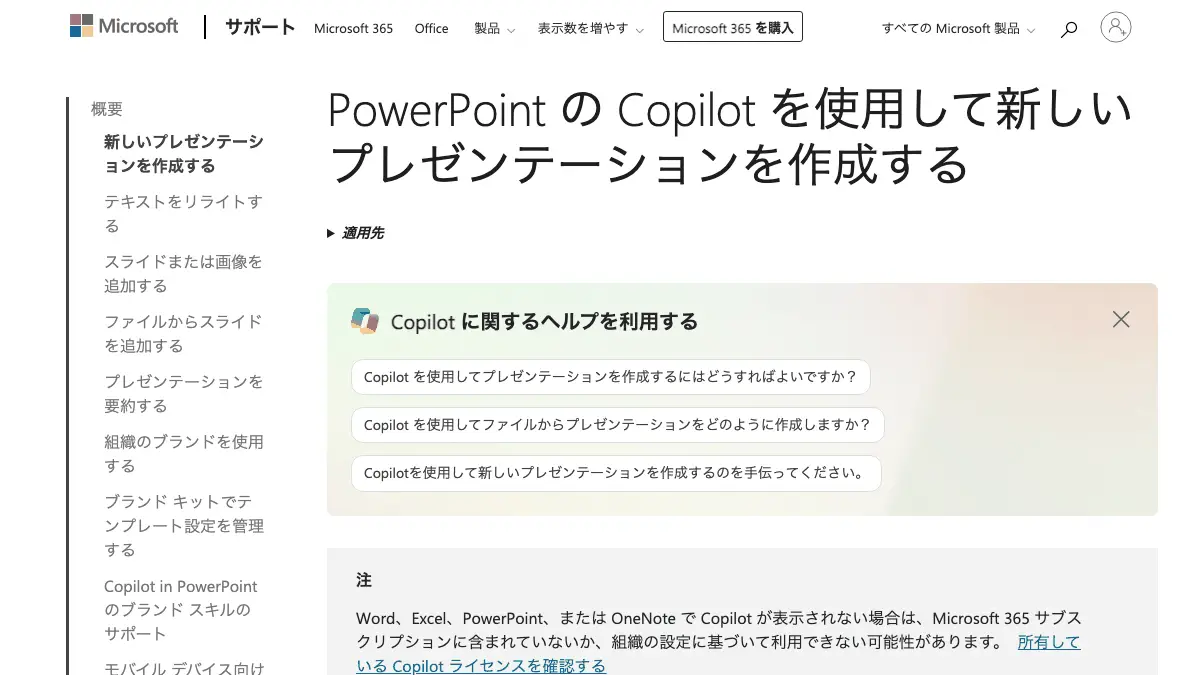
PowerPointの資料をAIで作る方法 Copilot・ChatGPT・Gemini・Gammaを目的別に使い分ける
PowerPointの資料をAIで作る方法Copilot・ChatGPT・Gemini・Gammaを目的別に使い分ける
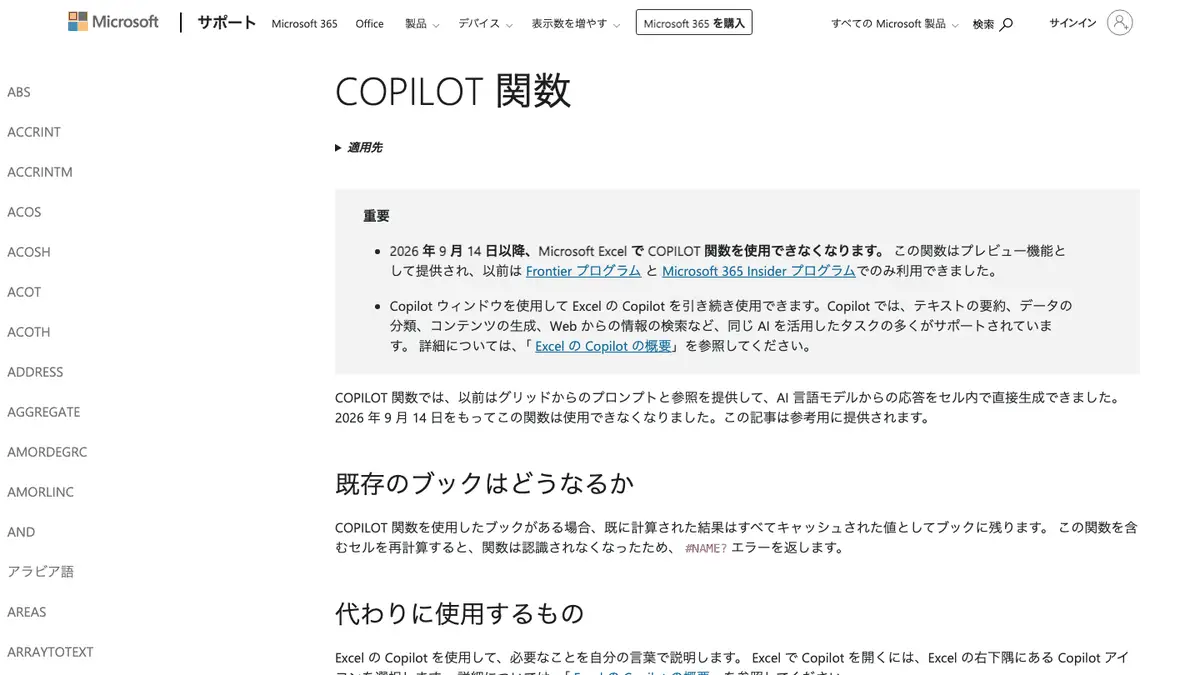
日本語で頼むだけでVLOOKUPやピボットは組めるか ExcelのCOPILOT関数は9月14日で使えなくなっていた
日本語で頼むだけでVLOOKUPやピボットは組めるかExcelのCOPILOT関数は9月14日で使えなくなっていた
ChatGPT・Gemini・Claude・Copilot 企業が選ぶべきAIツールはどれか(2026年6月版)
ChatGPT・Gemini・Claude・Copilot企業が選ぶべきAIツールはどれか(2026年6月版)