Excel(エクセル)関数の使い方IF・VLOOKUP・XLOOKUP・SUMIF・COUNTIFを公式ヘルプの書式で。関数をCopilotやGeminiに作らせる条件と、答えの確かめ方【2026年10月版】
Excel(エクセル)の関数は、セルに「=」と関数名と引数を書いて使う。本記事が最初に覚える関数として取り上げるのは、条件で分けるIF、表から値を引くVLOOKUPとXLOOKUP、条件つきで足すSUMIFと数えるCOUNTIFの5つ。筆者は2026年10月8日未明にMicrosoftサポートの日本語ヘルプ6本を取得し、画面を撮影して、ヘルプの例の数字を計算し直した。SUMIFとCOUNTIFの日本語版には、書かれた式と結果が合わない例が1つずつあり、英語版では合っていた。AIに作らせる方法は、Copilotが対象のMicrosoft 365契約者向け(Personalは月2,130円)、Geminiは対象プラン向け。

目次
2026年10月8日・日本時間時点の情報です。 Excel(エクセル)の関数は、セルに「=」を打ち、続けて関数名と、かっこの中に引数(関数に渡す材料)を書いて使う。本記事が最初に覚える関数として取り上げるのは、条件で結果を分けるIF、表から値を引くVLOOKUP(ブイルックアップ)とXLOOKUP(エックスルックアップ)、条件つきで合計するSUMIF(サムイフ)、条件つきで数えるCOUNTIF(カウントイフ)の5つだ。関数の書式と例は、Microsoftサポートの日本語ヘルプにある。AIに作らせる方法もあるが、ExcelのCopilotはMicrosoftが挙げる有料の契約が必要で、GoogleスプレッドシートのGeminiも対象プランへの登録が必要とされている。AIが出した式は、自分で確かめてから使う。
3行まとめ
- IF・VLOOKUP・XLOOKUP・SUMIF・COUNTIFの書式は、Microsoftの日本語ヘルプ6本(IFERRORを含む)を2026年10月8日2時31分に取得して確かめた。XLOOKUPはExcel 2016とExcel 2019では使えない。
- VLOOKUPは最後の引数を省くと近似一致になる。完全一致で探すならFALSEか0を書く。ヘルプの「よくある問題」でも、戻り値が正しくない原因の先頭に挙がっている。
- CopilotでExcelの関数を作らせるには4種類の契約のどれかが必要(個人向けPersonalは月2,130円)。AIの式は、手で1行計算して合うかを確かめる。日本語版ヘルプの例にも、式と結果が合わない箇所が2つあった(英語版では合っている)。
5つの関数を一覧にすると何が違うか
先に全体を表にする。書式は、筆者が取得したMicrosoftのヘルプの日本語表記による。
| 関数 | やること | 書式(ヘルプの表記) | 最初につまずく所 |
|---|---|---|---|
| IF | 条件が当たったか外れたかで、返す値を変える | IF(論理式, [値が真の場合], [値が偽の場合]) | 文字を返す時は引用符で囲む |
| VLOOKUP | 表の左端の列で探し、同じ行の指定した列の値を返す | VLOOKUP(検索値, 範囲, 列番号, [検索の型]) | 最後の引数を省くと近似一致になる |
| XLOOKUP | 1つの列で探し、別の列の同じ行の値を返す | XLOOKUP(検索値, 検索範囲, 戻り配列, [見つからない場合], [一致モード], [検索モード]) | Excel 2016・2019では使えない |
| SUMIF | 条件に合う行だけ合計する | SUMIF(範囲, 検索条件, [合計範囲]) | 「>5」のような条件は二重引用符で囲む |
| COUNTIF | 条件に合うセルの数を数える | COUNTIF(範囲, 検索条件) | 条件は1つだけ。複数ならCOUNTIFS |
以下、1つずつ原文の言葉で見る。
IF関数は「当たったら○、外れたら×」を返す
MicrosoftのIF関数のヘルプは、冒頭でこう書く。
IF 関数は Excel で最もよく使われる関数の 1 つであり、値を期待するものとの間で論理的な比較を行うことができます。
結果は2つだ。ヘルプによると、1つ目の結果は比較が True(真)の場合、2つ目の結果は比較が False(偽)の場合になる。ヘルプの例はこうだ。
=IF(A2>B2,"予算超過","OK")
意味は「A2がB2より大きければ『予算超過』、そうでなければ『OK』を返す」。ヘルプは、式の中でテキストを使う時は引用符で囲む必要があるとし、例外は TRUE と FALSE だけだと書いている。数値を返すだけなら、ヘルプの例のように「=IF(C2>B2,C2-B2,0)」(実績が予算より大きければその差額、そうでなければ0)と計算も書ける。
複数の条件は、IFの中にIFを入れて(入れ子にして)分ける。ヘルプは「複数の比較を実行するために、複数の IF 関数を入れ子にすることもできます」と書いている。次は筆者が作った例だ。
=IF(B2>=80,"A",IF(B2>=60,"B","C"))
B2が72なら、最初の条件(80以上)は外れ、次の条件(60以上)が当たるので「B」を返す。この結果は、ヘルプの規則に従って手で計算したもので、Excelで実行して確かめてはいない。
「一般的な問題」の欄には、セルの内容が0になる場合が載っている。日本語の訳文はわかりにくいが、英語版の原文は「There was no argument for either value_if_true or value_if_False arguments.」(訳:value_if_true か value_if_False の引数に値が書かれていなかった)で、返す値の指定が空の時に起きる、という内容だ。0ではなく文字や数を出したいなら、値を書く。なお、日本語版の書式では2つ目の引数も[ ](省略できる印)で囲まれているが、同じヘルプの引数の表は value_if_true を「必須」としている。英語版の書式では、2つ目の引数は[ ]で囲まれていない。
VLOOKUPは「左端の列で探して、右の列の値を持ってくる」
商品コードから価格を探す、社員番号から名前を探す、といった場面で使う。Microsoftのヘルプの説明はこうだ。
テーブルまたは範囲の内容を行ごとに検索する場合は、VLOOKUP を使用します。 たとえば、自動車部品の価格を部品番号で検索するか、従業員 ID に基づいて従業員名を検索します。
書式は VLOOKUP(検索値, 範囲, 列番号, [検索の型]) で、4つの引数の意味をヘルプは次のように説明している。
- 検索値:探す値。「範囲」の最初の列になければならない
- 範囲:探す場所と、戻り値を含むセルの範囲
- 列番号:戻り値が、範囲の左端から数えて何列目か(左端の列が1)
- 検索の型:近似一致(1かTRUE)か完全一致(0かFALSE)か
ヘルプの例は「=VLOOKUP("前田",B2:E7,2,FALSE)」だ。B列で「前田」を探し、B2:E7の2列目(C列)の同じ行の値を返す。
つまずきやすいのは4つ目の引数だ。ヘルプは「何も指定しない場合、既定値は TRUE、つまり近似一致を常に返します」と書き、近似一致では「テーブルの最初の列が数値順またはアルファベット順に並べ替えられているものと仮定」するとしている。「よくある問題」の表にも、戻された値が正しくない原因として、「range_lookup が TRUE であるか省略された場合は、最初の列をアルファベット順または数値順に並べ替える必要があります」とある。商品コードや名前で1件ずつ探す普通の使い方なら、最後にFALSEを付ける。
筆者が作った例で動きを確かめる。次の表で、E2に「A-102」と入れる。
| A | B | C | |
|---|---|---|---|
| 1 | 商品コード | 商品名 | 単価 |
| 2 | A-101 | りんご | 120 |
| 3 | A-102 | みかん | 80 |
| 4 | A-103 | ぶどう | 450 |
=VLOOKUP(E2,A2:C4,3,FALSE)
A列で「A-102」を探し(3行目)、範囲の3列目(C列)の同じ行の値、つまり80を返す。この結果もヘルプの規則に従った手計算で、Excelでの実行はしていない。
エラーについて、ヘルプは次のように書く。#N/A は、検索の型がFALSEの場合は「正確な数値が見つからないことを示します」。#REF! は、列番号が範囲の列数より大きい場合。#NAME? は、探す文字を引用符で囲み忘れた場合に出るのが通常で、引用符で囲んだ書き方の例として「=VLOOKUP("Fontana",B2:E7,2,FALSE)」が挙がっている。
データの側にも注意がある。ヘルプの「ベスト プラクティス」は、数値や日付を文字列として保存しないこと、左端の列の文字列の前後に余分なスペースが無いことを確かめること、数式を下にコピーしても検索範囲がずれないよう絶対参照($を付けた参照)を使うことを挙げている。
XLOOKUPはVLOOKUPの後継として説明されている
VLOOKUPのヘルプの冒頭にある「ヒント」の欄に、こう書かれている。
新しい XLOOKUP 関数を使用してみてください。これは、VLOOKUP の改良版であり、任意の方向で機能し、既定で完全一致を返します。
XLOOKUPのヘルプによると、書式は次のとおり。
=XLOOKUP(検索値, 検索範囲, 戻り配列, [見つからない場合], [一致モード], [検索モード])
VLOOKUPとの違いは、引数の作りにある。XLOOKUPは「探す列」と「返す列」を別々に指定するので、列番号を数える必要がない。ヘルプは「戻り列がどちら側にあるかに関係なく」同じ行の結果を返せると書いている。同じ例でXLOOKUPを書くとこうなる(筆者の例・手計算)。
=XLOOKUP(E2,A2:A4,C2:C4)
E2が「A-102」なら、A2:A4の2番目に当たるので、C2:C4の2番目の80を返す。商品名からコードを引く場合(「ぶどう」を探してA列の「A-103」を返す)のように、戻したい列が探す列の左にある場合も、同じ形で書ける。VLOOKUPのヘルプは、調べたい値が戻り値の左側に来るようにデータを整理することを「使い方のコツ」に挙げ、引数の説明でも、探す値は範囲の最初の列になければならないとしている。
見つからない時の表示は、4つ目の引数「見つからない場合」で決める。ヘルプによると、指定が無く一致が見つからなければ #N/A が返る。一致モードは、省略すると0(完全一致)になる。
注意が1つある。ヘルプは「XLOOKUP は Excel 2016 および Excel 2019 では使用できません」と書いている。同じページの「適用先」の欄には、Excel for Microsoft 365、Excel 2024、Excel 2021、iPad・iPhone・Androidのアプリと並んで Excel 2019 と Excel 2016 も載っているが、本文の注は2つの版で「使用できません」と書いている。Excel 2016か2019の人や、その2つで開く共有ファイルでは、VLOOKUPを使うことになる。ヘルプは、新しい版のExcelで他の人が作ったXLOOKUPを含むブックを、2016や2019で開く場面があり得ることにも触れている。
どちらを選ぶかの目安
以下は筆者の提案で、公式の判断ではない。
- 自分のExcelが2021以降かMicrosoft 365で、ファイルを渡す相手も同じなら、XLOOKUPで書く
- Excel 2016・2019の人にファイルを渡すなら、VLOOKUPで書き、最後の引数にFALSEを付ける
- 既存のブックにVLOOKUPがあるなら、動いている限り書き換える必要はない
SUMIFとCOUNTIFは「条件つきで足す」「条件つきで数える」
SUMIFのヘルプは、こう説明する。
SUMIF 関数を使用すると、指定した抽出条件を満たす、範囲内の値を合計できます。
書式は SUMIF(範囲, 検索条件, [合計範囲])。たとえば、ヘルプの式「=SUMIF(B2:B5, "John", C2:C5)」は、B2:B5が「John」の行について、C2:C5の値を合計する。文字列の条件や、「>」のような記号を含む条件は二重引用符で囲む必要があり、数値の条件なら引用符は不要、とヘルプにある。複数の条件で合計したい時は、ヘルプが SUMIFS 関数を案内している。
ヘルプの例2では、カテゴリ・食材・売上の表で「=SUMIF(A2:A7,"野菜",C2:C7)」が1,200,000円になる。トマト230,000円、セロリ550,000円、ニンジン420,000円の合計だ。
COUNTIFは、同じく条件を渡して、合う数を数える。ヘルプの例は、リンゴ・オレンジ・モモ・リンゴが並ぶ範囲で「=COUNTIF(A2:A5,"リンゴ")」を使うと、結果が2になる、というものだ。ヘルプは、COUNTIFで指定できるのは単一の条件だけで、複数の条件ならCOUNTIFSを使うと書いている。また、テキストの大文字と小文字を区別しない点、背景色やフォントの色でのカウントはできない点も、ヘルプに載っている。
エラーが出たら、IFERRORで表示を決める
IFERRORのヘルプは、数式がエラーになった時に返す値を決める関数だと説明する。対象のエラーは、#N/A、#VALUE!、#REF!、#DIV/0!、#NUM!、#NAME?、#NULL! の7種類。ヘルプの例は「=IFERROR(A3/B3, "計算エラー")」で、B3が0(0で割るエラー)の時に「計算エラー」を返す。
VLOOKUPと組み合わせて、見つからない時に「該当なし」と出す書き方もできる。ただし、IFERRORは7種類すべてのエラーを同じ文字に置き換える。範囲の指定を間違えた時のエラーも隠れるので、式を作っている間は外しておくほうが原因を見つけやすい、というのが筆者の考えだ(公式の説明ではない)。
関数をAIに作ってもらう時、だれが使えるか
Excelの関数をAIに作らせる入口は、大きく2つある。
ExcelのCopilot(コパイロット)。 MicrosoftのVLOOKUPのヘルプに、こう書かれている。
Microsoft Copilot サブスクライバーの場合、Copilot を使用すると、VLookup または XLookup 関数の挿入と使用をさらに簡単にできます。
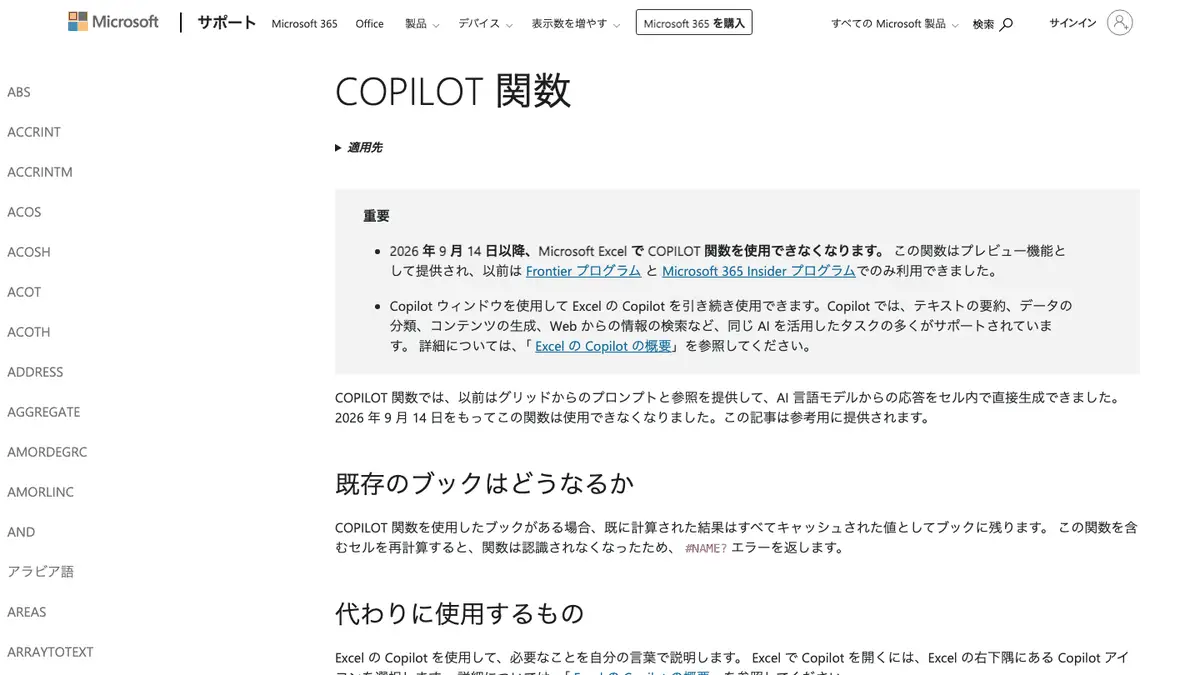
「Copilot in Excel でデータ分析情報を取得する」のヘルプには、「ルックアップを作成する」の項があり、プロンプトの例として「在庫シートから各品目の在庫数量を調べる列を作成します。」が載っている。同じ項に「XLOOKUP などの数式が推奨され、結果に新しい列が追加されます」とある。ほかに、選んだセルの数式をCopilotに説明させる使い方もある。プロンプトの具体例や、COPILOT関数が2026年9月14日に使えなくなった経緯は、ExcelのCopilotとスプレッドシートのGeminiを比べた記事にまとめてある。Copilotのボタンが見つからない時はCopilotが表示されない時の確認順の記事を見てほしい。
使える条件は、MicrosoftのExcel の Copilot のFAQが挙げている。
Excel の Copilot には、次のいずれかが必要です: AI クレジット プラン付きの Microsoft 365 Personal または Family サブスクリプション。 Microsoft 365 Premium サブスクリプション。 商用 Microsoft Copilot サブスクリプション。 Copilot Chat 対象の Microsoft 365 または Office 365 のビジネスまたはエンタープライズ サブスクリプション。
4つとも契約で、無料のMicrosoftアカウントだけで使える形はこの一覧にない。筆者が2026年10月8日2時32分に描画して読んだMicrosoftの日本語の価格ページでは、Microsoft 365 Personalが月2,130円、Microsoft 365 Premiumが月3,200円で、どちらにも「1 か月間無料で試す」のボタンがあった。
一方、同じ価格ページの「Copilot は無料ですか?」の回答は、こう始まる。
はい。Microsoft では、機能と使用量が限定された制限付き Copilot を無料で提供しています。
続けて、Word、Excel、PowerPoint、Outlookなどとの深い連携は「対象の Microsoft 365 サブスクリプションに含まれる Copilot」により、追加機能と拡張されたAI利用枠を使える、と書いている。無料の制限付きCopilotに数式の書き方を文章で尋ねて、自分でセルに貼る使い方が公式に案内されているかは、本記事では確かめていない。
GoogleスプレッドシートのGemini。 Googleのヘルプ「Gemini in Google スプレッドシートを活用する」は、Geminiで数式を作成できると書き、プロンプト例に「ゴール数を試合数で割る数式を作成して。」と「範囲 D:G でセル C1 の値を探して、その行の G 列にある値を出力する数式を作成して。」を載せている。後者はVLOOKUPやXLOOKUPが受け持つ処理にあたる。作った数式は、入れたいセルをクリックして挿入アイコンを押すと入る。エラーが出た時は、セルにカーソルを合わせて[修正]を押すと、Geminiが数式を確認して問題を分析する、とある。利用条件は「対象となる Google Workspace または Google AI のプランへのご登録が必要です」だ。どのプランが対象かの比較は、上の比較記事で整理している。
AIが作った関数の答えを、どう確かめるか
MicrosoftのExcel の Copilot のFAQは、AIの結果についてこう書いている。
AI によって生成された結果: Copilot は AI を使用して提案を生成しますが、間違いを犯したり、情報を誤解したり、不正確な結果を生成したりする場合があります。
別の項には、Copilotを利用する前に、作成されるものを「確認、編集、検証できます」ともある。Copilotがブックに加えた変更は、元に戻すか以前のバージョンを表示して戻せると、FAQは書いている。
確かめ方を、筆者の提案として並べる。公式の手順ではない。
- 式を書式と並べる。 VLOOKUPなら4つの引数が「検索値, 範囲, 列番号, 検索の型」の順か、最後がFALSEか0かを見る。XLOOKUPなら「検索値, 検索範囲, 戻り配列」の順を見る
- 1行だけ手で計算する。 探す値と返す値を表から目で拾い、式の結果と同じかを見る
- 範囲を見る。 下にコピーする式なら、検索範囲に$が付いているかを見る
- 元のデータを疑う。 数値が文字列になっていないか、前後に余分なスペースが入っていないかは、VLOOKUPのヘルプがベスト プラクティスに挙げている点だ
- 式の説明をAIに頼む。 Copilotには選んだセルの数式を説明させる使い方がある。説明が自分の読みと合うかを見る
プロンプトには、列の名前と範囲、何を返したいかを書く(これも筆者の提案)。Googleのヘルプの例文も、範囲とセルを具体的に書いている。
ヘルプを開いて見えた吹き出しと、式と結果が合わない2つの例
2026年10月8日の2時31分から2時33分に、ログインせずに、ヘッドレスのブラウザ(画面を出さないブラウザ)でMicrosoftのヘルプを開いた。ここは筆者が見たことの記録だ。
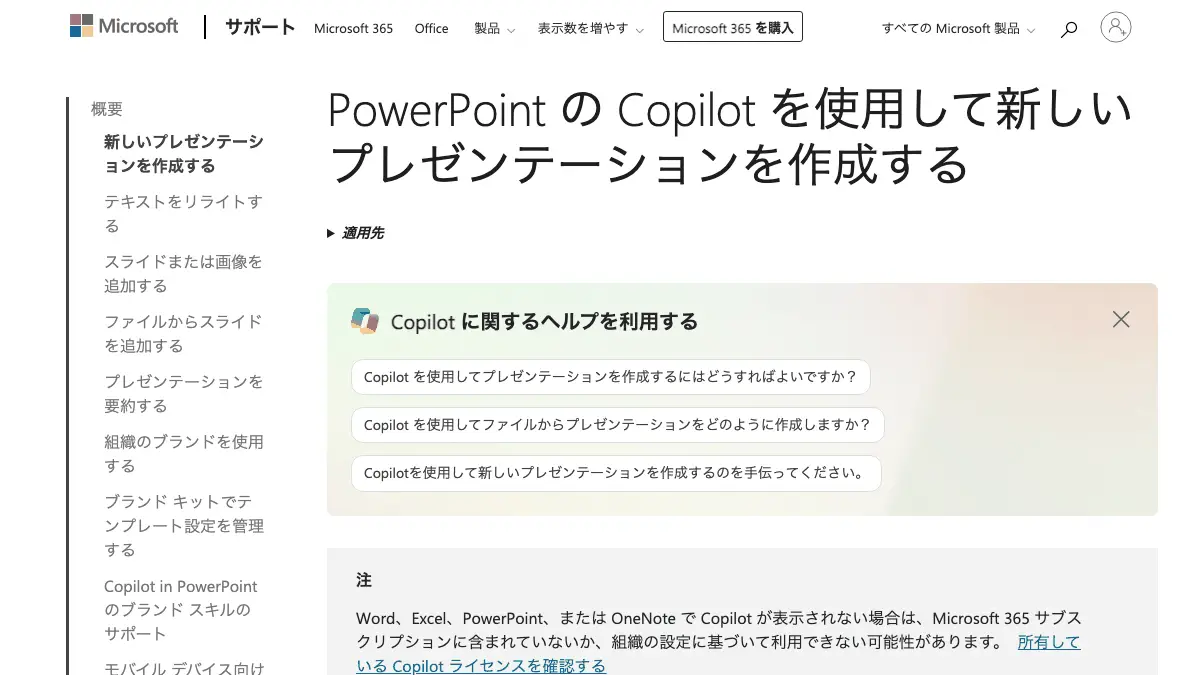
VLOOKUPのヘルプの上部。 1280×800の画面では、右上に「Microsoft アカウントでサインイン」の吹き出しが出た。タイトルの下に「Copilot に関するヘルプを利用する」の欄があり、ボタンが3つ並んでいた。「ExcelでVLOOKUP関数を使用する方法は?」「VLOOKUPの現代的な代替案を教えてください」「貼り付けて適応できる VLOOKUP 関数を作成する」の3つだ。その下に、XLOOKUPを勧める「ヒント」の欄がある。取得したHTMLでは、3つのボタンのリンク先はどれも Microsoft 365 の Copilot のチャット(m365.cloud.microsoft/chat)だった。筆者はサインインしていないので、ボタンを押した先の画面は見ていない。
IFのヘルプの冒頭。 390×844の画面で、冒頭の例が「=IF(C2=”Yes”,1,2)」と、曲がった形の二重引用符で表示されていた。ほかのページの例(たとえば「=VLOOKUP("前田",B2:E7,2,FALSE)」)は真っすぐな引用符だ。ヘルプは文字を引用符で囲むよう求めているので、例を写す時は、Excelの数式バーに半角の「"」で打ち直すのがよいと筆者は考える。曲がった引用符をそのまま貼った時にExcelがどう動くかは、実際には試していない。
ヘルプの例の数字を計算し直した2か所。 取得した本文の表の数字から、結果を計算し直した(計算は筆者のPythonで行った)。
SUMIFのヘルプの例1には、次の式と説明、結果が載っている。
- 式:=SUMIF(A2:A5,">160000",B2:B5)
- 説明:価格が ¥ 16,000,000 を超えるエアコンに対しての取り付け手数料の合計
- 結果:¥6,300,000
表の価格(A2:A5)は1,000万円・2,000万円・3,000万円・4,000万円で、手数料は70万円・140万円・210万円・280万円だ。条件を「160000を超える」にすると4行とも当たり、手数料の合計は700万円になる。説明と結果の数字(1,600万円超、630万円)に合うのは、条件が「16000000」の場合で、式の「160000」は桁が足りない。同じ例の次の式「=SUMIF(A2:A5,">160000")」も、結果の¥90,000,000は条件を1,600万円とした場合の値で、式のとおりなら1億円になる。また、例2の「くだもの」の結果は「$200,000」と、ほかの行の「¥」と違うドル記号で表示されていた。
英語版の同じ例(2026年10月8日2時39分取得)は、資産価格が$100,000〜$400,000で、式は同じ「=SUMIF(A2:A5,">160000",B2:B5)」、説明は「over $160,000」、結果は$63,000だ。英語版では式と説明と結果が合っている。日本語版は表の金額と説明・結果を100倍の円の金額にしているが、式の「160000」は英語版と同じ数のままだ(3つ目の式の「30000000」は円の金額になっている)。
COUNTIFのヘルプの例の最後は「=COUNTIF(A2:A5,"??????ゴ")」で、説明は「文字 "ゴ" で終わるちょうど 7 文字が入力されているセルの個数」、結果は2だ。? は任意の1文字を表すので、この式は「ゴ」の前に6文字ある7文字の文字列を探す。ところが表のセルはリンゴ(3文字)、オレンジ、モモ、リンゴで、7文字のセルは無い。ヘルプの規則どおりに数えると0になる。結果が2になるのは「??ゴ」(3文字で「ゴ」終わり)の場合だ。英語版の同じ例は「=COUNTIF(A2:A5,"?????es")」で、表は apples・oranges・peaches・apples。7文字で es で終わる oranges と peaches の2つが当たり、結果の2と合っている。日本語版は果物の名前と末尾の文字を置き換えたが、「7 文字」と結果の「2」は英語版と同じままだ。
どちらも英語版では式と結果が合っていて、日本語版の文面どおりに式を写して試すと、書かれた結果と食い違う可能性がある例だ。なお、同じCOUNTIFのページの「=COUNTIF(B2:B5,">=32")-COUNTIF(B2:B5,"<=85")」は、説明では32以上85以下のセルを数えるとしているのに、式どおりに数えると結果欄の1になり、説明どおりに数えると3になる。こちらは英語版も同じ式・説明・結果だった。ヘルプの例を写す時は、式と説明と結果を3つ並べて読み、合わない時は説明の側から式を直す、という読み方が必要になる。Excelでこれらの式を実行して結果を見たわけではない。
実機で動かしていない関数と、見ていないAIの機能
- Excel、Copilot、Geminiのいずれも、筆者は実機で動かしていない。本文の式の結果は、ヘルプの規則に従った手計算か、ヘルプに書かれた結果の引用である
- サインイン後の画面は見ていない。ヘルプの「Copilot に関するヘルプを利用する」のボタンは、リンク先が Microsoft 365 の Copilot のチャットだと HTML で分かったが、押した先の画面と、無料のアカウントで使えるかは未確認
- Excel for the webについて。2026年10月8日に取得したMicrosoftサポート「ブラウザーで使用するブックと Excel で使用するブックの相違点」は、関数について「ほとんどの Excel 関数は、Excel の場合と同様にブラウザー ウィンドウで動作します」と書き、動作が異なる関数の表にCHAR・HYPERLINK・INFO・NOW・RTD・TODAYの6つを挙げている。本記事の5関数(IF・VLOOKUP・XLOOKUP・SUMIF・COUNTIF)はこの表に入っていない。ただしXLOOKUPがWeb版で使えるかを直接書いたページは確認しておらず、Web版に出る式の候補やエラー表示までは画面で見ていない。スマートフォンのExcelについては、XLOOKUPの「適用先」にiPad・iPhone・Androidのアプリが並んでいる点まで
- HLOOKUP、INDEXとMATCHの組み合わせ、SUMIFSやCOUNTIFSの個別の書式は、各ヘルプの中の言及にとどめ、それ自体は取得していない
- ChatGPTなど、ExcelとGoogleスプレッドシート以外のAIに数式を作らせる方法は、本記事では扱っていない
- 英語版と突き合わせたのは、IF・SUMIF・COUNTIFのページの、本文で触れた箇所まで(2026年10月8日2時39分取得)。VLOOKUP・XLOOKUP・IFERRORの日本語版と英語版の細かい違いは照らしていない
本文で名指しした公式ヘルプとページ
- IF 関数 | Microsoft サポート
- VLOOKUP 関数 | Microsoft サポート
- XLOOKUP 関数 | Microsoft サポート
- SUMIF 関数 | Microsoft サポート
- Microsoft Excel で COUNTIF 関数を使用する | Microsoft サポート
- IF function | Microsoft Support(英語版)
- SUMIF function | Microsoft Support(英語版)
- Use the COUNTIF function in Microsoft Excel | Microsoft Support(英語版)
- IFERROR 関数 | Microsoft サポート
- Excel の Copilot に関してよく寄せられる質問 | Microsoft サポート
- Copilot in Excel でデータ分析情報を取得する | Microsoft サポート
- 個人向け Copilot の価格プラン | Microsoft
- Gemini in Google スプレッドシートを活用する | Google ドキュメント エディタ ヘルプ
日本語版は2026年10月8日の2時31分から2時33分、英語版は2時39分(いずれも日本時間)に取得して本文を照合した。取得したページの原文と画面の撮影は、筆者の作業フォルダに保存してある。
この記事でよく聞かれること
- Excelの関数でまず覚えるのはどれですか?
- 本記事が勧めるのは、条件で結果を分けるIF、表から値を引くVLOOKUPかXLOOKUP、条件つきで合計するSUMIF、条件つきで数えるCOUNTIFの5つ。Microsoftのヘルプは、IFを「Excel で最もよく使われる関数の 1 つ」と書いている(2026年10月8日確認)。
- VLOOKUPとXLOOKUPはどちらを使えばいいですか?
- お使いのExcelがXLOOKUPに対応しているなら、XLOOKUPが使いやすい。Microsoftのヘルプは、XLOOKUPをVLOOKUPの改良版で、任意の方向で機能し、既定で完全一致を返すと説明している。ただしXLOOKUPはExcel 2016とExcel 2019では使えないので、その場合はVLOOKUPになる。
- VLOOKUPで違う値が返ってくるのはなぜですか?
- まず最後の引数を確かめる。Microsoftのヘルプによると、省略するとTRUE(近似一致)になり、左端の列が並べ替えられていないと想定外の値が返ることがある。完全一致で探すときは最後の引数にFALSEか0を指定する。ヘルプは、数値が文字列として保存されている場合や、文字列の前後に余分なスペースがある場合も、想定外の値の原因に挙げている。
- セルに「#N/A」と出るのはなぜですか?
- VLOOKUPで完全一致を指定した場合、Microsoftのヘルプは、探した値が見つからないことを示すと書いている。見つからない時の表示を決めたいなら、XLOOKUPの「見つからない場合」の引数か、IFERROR関数を使う。
- ExcelのCopilotは無料で関数を作ってくれますか?
- 無料の Microsoft アカウントだけでは、Microsoftが挙げる条件に入っていない。Excel の Copilot には、AI クレジット プラン付きの Microsoft 365 Personal か Family、Microsoft 365 Premium、商用 Microsoft Copilot、Copilot Chat 対象のビジネス・エンタープライズのいずれかが必要とされる(2026年10月8日確認)。日本の個人向けはPersonalが月2,130円。
- GoogleスプレッドシートのGeminiでも関数を作れますか?
- 作れる。Googleのヘルプは、Gemini in Google スプレッドシートで数式を作成できるとし、セルにカーソルを合わせて[修正]を押すとエラーの数式を直させる方法も書いている。ただし利用には対象の Google Workspace または Google AI のプランへの登録が必要とされる(2026年10月8日確認)。
- AIが作った関数の答えは信じてよいですか?
- そのまま信じず、自分で確かめる。MicrosoftのExcel の Copilot のFAQは、Copilotが間違いを犯したり不正確な結果を生成したりする場合があると書いている。本記事の提案は、1行を手で計算して結果が合うか、範囲と引数の順がヘルプの書式どおりかを見ること。
出典・参照資料
- 一次資料ブラウザーで使用するブックと Excel で使用するブックの相違点(Microsoft サポート・日本語・関数の節と動作が異なる関数の表・2026年10月8日4時40分取得) ↗
- 一次資料IF 関数(Microsoft サポート・日本語・2026年10月8日2時31分取得、2時32分に画面撮影) ↗
- 一次資料VLOOKUP 関数(Microsoft サポート・日本語・2026年10月8日2時31分取得、2時32分に画面撮影) ↗
- 一次資料XLOOKUP 関数(Microsoft サポート・日本語・2026年10月8日2時31分取得、2時32分に画面撮影) ↗
- 一次資料SUMIF 関数(Microsoft サポート・日本語・2026年10月8日2時31分取得) ↗
- 一次資料Microsoft Excel で COUNTIF 関数を使用する(Microsoft サポート・日本語・2026年10月8日2時31分取得) ↗
- 一次資料IF function(Microsoft サポート・英語版・「0 (zero) in cell」の原因の原文・2026年10月8日2時39分取得) ↗
- 一次資料SUMIF function(Microsoft サポート・英語版・例1の資産価格と結果・2026年10月8日2時39分取得) ↗
- 一次資料Use the COUNTIF function in Microsoft Excel(Microsoft サポート・英語版・?????es の例・2026年10月8日2時39分取得) ↗
- 一次資料IFERROR 関数(Microsoft サポート・日本語・2026年10月8日2時31分取得) ↗
- 一次資料Excel の Copilot に関してよく寄せられる質問(Microsoft サポート・日本語・必要なサブスクリプション4種・AI の結果についての注意・2026年10月8日2時31分取得) ↗
- 一次資料Copilot in Excel でデータ分析情報を取得する(Microsoft サポート・日本語・ルックアップと数式の説明のプロンプト例・2026年10月8日2時31分取得) ↗
- 一次資料個人向け Copilot の価格プラン(Microsoft・日本語・Personal と Premium の月額・Copilot は無料ですか の回答・2026年10月8日2時32分に描画して取得) ↗
- 一次資料Gemini in Google スプレッドシートを活用する(Google ドキュメント エディタ ヘルプ・日本語・数式の作成とエラーの修正・対象プランの記載・2026年10月8日2時31分取得) ↗

大きいニュースはYouTubeでも解説しています。Xでは新着記事をお知らせしています。
コメント
まだコメントはありません。最初のコメントを書いてみませんか?
AIについて聞きたいことはありますか?
質問箱で無料で受け付けています。回答は公開され、他の方の参考にもなります。
質問箱を見る →関連記事
日本語で頼むだけでVLOOKUPやピボットは組めるか ExcelのCOPILOT関数は9月14日で使えなくなっていた
日本語で頼むだけでVLOOKUPやピボットは組めるかExcelのCOPILOT関数は9月14日で使えなくなっていた

Excel の Copilot(コパイロット)が表示されない時の直し方 ボタンは2026年4月以降「右下隅」に移動、使えるのは Microsoft 365 Personal(月2,130円)などの契約者。確認順と使い方【2026年10月版】
Excel の Copilot(コパイロット)が表示されない時の直し方ボタンは2026年4月以降「右下隅」に移動、使えるのは Microsoft 365 Personal(月2,130円)などの契約者。確認順と使い方【2026年10月版】

Copilot(コパイロット)の使い方 copilot.com か公式アプリを開いて質問を入力、個人は無料で使える。有料は Microsoft 365 Premium 月3,200円など、「Copilot Pro」は販売終了【2026年10月版】
Copilot(コパイロット)の使い方copilot.com か公式アプリを開いて質問を入力、個人は無料で使える。有料は Microsoft 365 Premium 月3,200円など、「Copilot Pro」は販売終了【2026年10月版】
Gemini(ジェミニ)とは Googleの対話型AIアプリ、無料で使える。Geminiアプリの使い方、モデル(Flash-Lite・Flash・Pro)の選び方、5時間ごとの使用量上限、Live・Deep Research・Canvas・Gem(2026年11月にスキルへ)の入口【2026年10月版】
Gemini(ジェミニ)とはGoogleの対話型AIアプリ、無料で使える。Geminiアプリの使い方、モデル(Flash-Lite・Flash・Pro)の選び方、5時間ごとの使用量上限、Live・Deep Research・Canvas・Gem(2026年11月にスキルへ)の入口【2026年10月版】

Claude for Excelが本格化、財務モデルや表計算をAIエージェントが直接編集
Claude for Excelが本格化、財務モデルや表計算をAIエージェントが直接編集

AIデータ分析ツール おすすめ比較 Excel代替・BI連携【2026年】
AIデータ分析ツール おすすめ比較Excel代替・BI連携【2026年】
Gmailの「文書作成サポート」、無料の個人アカウントで使えるのは米国のみ ビジネスメールの返信をGmail・Outlook・ChatGPTで下書きさせる手順
Gmailの「文書作成サポート」、無料の個人アカウントで使えるのは米国のみビジネスメールの返信をGmail・Outlook・ChatGPTで下書きさせる手順