
Excel の Copilot(コパイロット)が表示されない時の直し方ボタンは2026年4月以降「右下隅」に移動、使えるのは Microsoft 365 Personal(月2,130円)などの契約者。確認順と使い方【2026年10月版】
Excel の Copilot(コパイロット)のボタンが見つからない時は、まず画面の右下隅を見る。Microsoft のサポートによると、ボタンは2026年4月に始まった展開で右下隅の「動的アクション ボタン」に一本化された(6月までに完了予定)。そこにも無ければ、サインイン中のアカウントに Copilot の対象ライセンスが無いか、更新・プライバシー設定・管理者設定が原因になる。筆者は2026年10月7日夜に Microsoft の日本語のヘルプと料金ページ、公式ブログを取得し、ヘルプ同士で食い違う点(自動保存の条件)も確かめた。

目次
2026年10月7日・日本時間時点の情報です。 Excel の Copilot(コパイロット)が表示されない時は、まず画面の右下隅を見る。Microsoft のサポートによると、Copilot を開くボタンは2026年4月から右下隅の「Copilot 動的アクション ボタン」に一本化されていて、そこにも無ければ、サインイン中のアカウントに Copilot を使えるライセンスが無いか、更新・プライバシー設定・管理者設定が原因になる。使えるのは、個人なら Microsoft 365 Personal(日本の公式ページで月2,130円)・Family・Premium などの契約者、仕事・学校なら Copilot の対象プランの利用者で、無料の Microsoft アカウントだけでは Microsoft が挙げる条件に入っていない。
3行まとめ
- 2026年10月7日時点で、Excel の Copilot の入口は右下隅の「Copilot 動的アクション ボタン」。展開は2026年4月に始まり、2026年6月までに完了する予定とサポートが書いている。ボタンが「消えた」のではなく動いた場合がある。
- 使える条件は4種類。AI クレジット プラン付きの Microsoft 365 Personal か Family、Microsoft 365 Premium、商用の Microsoft Copilot、Copilot Chat 対象の職場・学校向けプラン。日本の個人向けは Personal 月2,130円(年21,300円)、Family 月2,740円、Premium 月3,200円(公式ページの表示)。
- 出ない時の確認順は、右下隅 → サインイン中のアカウント → 「ライセンスの更新」 → ビルドの更新 → 更新チャネル → プライバシー設定 → ファイルの状態 → 管理者。どれも設定の確認でお金はかからない。それでも出なければ、対象の契約が要る。
Excel の Copilot が出ない原因は、いつ何が変わったか
検索で上に出る解説には、数年前の条件(「Copilot Pro が必要」「リボンの Copilot ボタンを押す」など)が残っていることがある。次の表は、本記事が公式ページで日付を確かめられた変化だけを並べたもの。
| 日付 | 何が変わったか | 出典 |
|---|---|---|
| 2025年1月16日 | Microsoft が、Microsoft 365 Personal と Family の契約に Copilot を含めると発表(「ほとんどの市場」。同時に Copilot Pro は継続と書いている) | Microsoft 公式ブログ |
| 2025年10月1日 | Microsoft 365 Premium を発表。Family と Copilot Pro の内容をまとめた個人向けの最上位で、Copilot Pro は新規販売を終了すると書いている | Microsoft 公式ブログ |
| 2026年4月〜6月 | Word・Excel・PowerPoint で Copilot を開く入口を右下隅の「動的アクション ボタン」に一本化(4月に開始、6月までに完了予定。GCC などの政府向け環境は10月以降) | サポート「動的アクション ボタン」 |
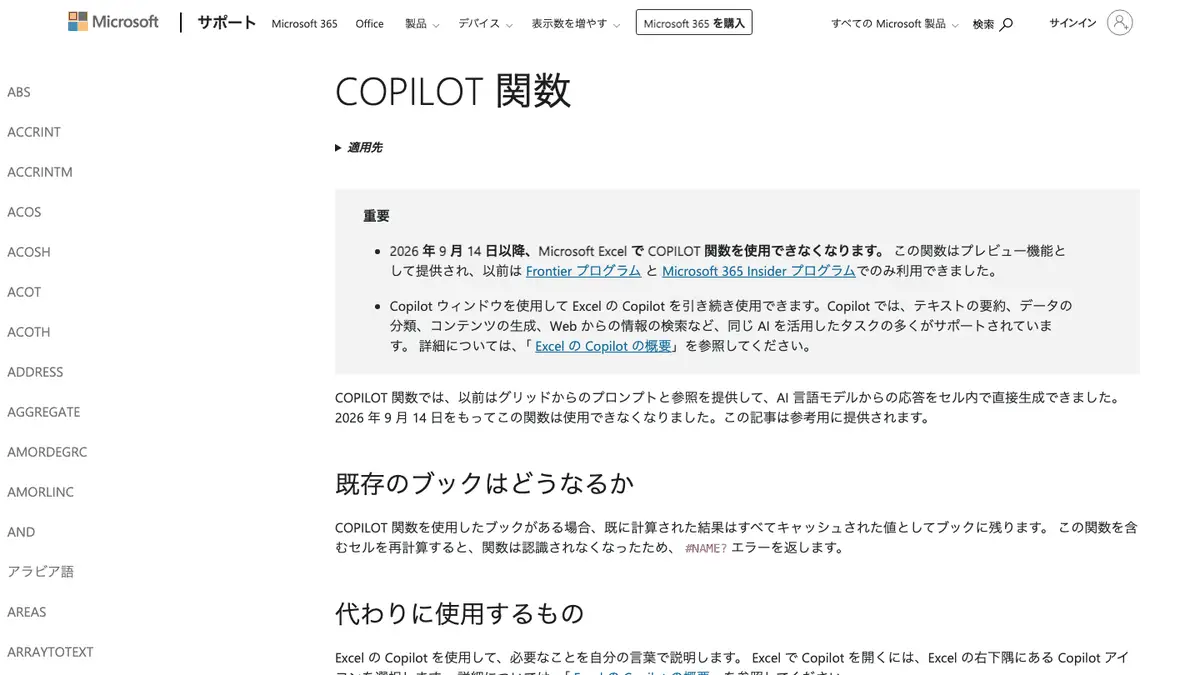
| 2026年9月14日 | セルに書く COPILOT 関数が使えなくなった(Frontier と Microsoft 365 Insider の参加者向けのプレビュー機能だった) | サポート「COPILOT 関数」 |
| 日付不明 | 自動保存の条件の書き方が、ページによって違う(下で説明) | サポート「Copilot のヒント」・公式ブログ |
最後の行は、変わった日付を公式ページで確かめられていない。2025年10月1日のブログの脚注2は次のように書いていた。
Copilot in Excel requires AutoSave to be enabled, meaning the file must be saved to OneDrive; it doesn’t function with unsaved files.
(訳:Excel の Copilot には自動保存の有効化が必要で、つまりファイルは OneDrive に保存されている必要がある。保存されていないファイルでは機能しない。)
2026年10月7日に取得した Microsoft Store の比較表の脚注3と契約者向け FAQ の注記も、Excel の Copilot では自動保存を有効にする必要があり、ファイルを OneDrive に保存する必要がある、と書いている。一方、同じ日に取得した「Excel の Copilot のヒント」(HTML内の更新日2026年10月4日)は、「Excel の Copilot は、自動保存が有効または無効になっているブックで実行されます。」と書く。どれが新しい説明かはヘルプ側の更新日から推測できるだけで、Microsoft がいつ条件を変えたかは本記事の範囲では分からない。試す時は、OneDrive 上のファイルで自動保存をオンにすれば、どちらの説明にも当てはまる。
右下隅に Copilot ボタンがあるか──Windows・Mac・Web の見分け方
サポート「Microsoft 365 アプリで欠落している Copilot ボタンを見つけて有効にする方法」は、冒頭で次のように書く。
ボタンが移動したので、欠落していない可能性があります。 Copilot を開く方法を、ドキュメントの右下隅に固定された Copilot 動的アクション ボタンという、1 つの一貫したエントリ ポイントに統合しました。
「動的アクション ボタン」は、Copilot を開くためのボタンのこと。同ページと「動的アクション ボタン」のページによると、次のことが分かる。
- 既定の位置はドキュメント、ブック、プレゼンテーションの右下隅。ドキュメントの横にドッキングしたり、「リボンに移動」でリボンの横に置いたりもできる。
- 押すと、右側のチャット ウィンドウで Excel のエージェントが開く。
- Copilot にアクセスできる人(Microsoft 365 Personal・Family・Premium、または Microsoft Copilot ライセンスの利用者)にだけ表示され、アクセスできない場合はボタンが表示されない。
- Windows・Mac・Web で同じ隅に出る。Outlook はこの変更の対象外。
- キーボードの Windows は Alt + C、Mac は Cmd + Control + I。ただしこの2つはアプリや言語ごとに展開中で、使えるまでは F6 がどこでもボタンへ移動する、とサポートは書く。
つまり「ボタンが無い」ことは、ライセンスが無い場合にも起きる。右下隅にも、リボンの横にも見当たらない時は、次の確認へ進む。
出ない時の確認手順(お金も時間もかからない順)
次の手順は Microsoft サポートの記載による(筆者は Excel 本体では試していない)。
- 自分の契約とアカウントを確かめる。 Copilot が使えるかは、サインイン中のアカウントのライセンスで決まる。個人の Microsoft アカウントなら、Microsoft アカウントのダッシュボードで契約の種類を見る(Windows 11 なら「開始」からアカウントを選んでも表示されるとサポートは書く)。職場・学校のアカウントなら、Microsoft 365 のホームを一番下までスクロールして、名前の下に出るラベル(「Copilot Chat (基本)」「M365 Copilot (基本)」「M365 Copilot (Premium)」)を見る。個人の契約では、デスクトップアプリで Copilot を使えるのは契約の所有者だけで、Family の家族と共有できない。Excel の FAQ の条件は「AI クレジット プラン付きの」Personal・Family。2025年1月16日のブログは、既存の契約者が Copilot と AI クレジットの無い Personal Classic・Family Classic などへ切り替えられると書いていた(日本で選べたかは未確認)。こうしたプランは条件に入らない。
- 「ライセンスの更新」を押す。 Windows では、Excel の「ファイル」→「アカウント」→「ライセンスの更新」。Mac では、画面上部のアプリ名→「<アプリ名> について」→「詳細情報...」→「ライセンスの更新」。押したあと、開いている Microsoft 365 アプリを全部閉じて、開き直す。
- 最新のビルドになっているか確かめる。 サポートは手順1として「最新のビルドを使用していることを確認する」を挙げる。Windows は「Office の更新プログラムをインストールする」、Mac は「Office for Mac を自動的に更新する」のページへ案内している。
- (仕事用)更新チャネルを見る。 サポートは、Microsoft 365 の Semi-Annual エンタープライズ チャネルだと、アプリで Copilot 機能を使えないことがあると書く。Excel の「ファイル」→「アカウント」→「製品情報」に Semi-Annual エンタープライズ チャネルと出ていれば、組織がそのチャネルを使っている。最新チャネルか月次エンタープライズ チャネルへの切り替えを、社内のヘルプデスクに頼む。その間は Web 版の Microsoft 365 を使える、ともサポートは書く。
- プライバシー設定を見る。 Windows では「ファイル」→「アカウント」→「アカウントのプライバシー」の「設定の管理」。ここで「コンテンツを分析するエクスペリエンス」がオンか、下へスクロールして「すべての接続エクスペリエンス」がオンかを見る。Mac では「Word」→「基本設定」→「プライバシー」。組織が管理している場合は管理者に確認する、とサポートは書く。
- 個人用アカウントなら、Copilot を自分で切っていないか見る。 Windows の Excel は「ファイル」→「オプション」→「Copilot」の「Copilot を有効にする」。Mac は、アプリメニュー→「基本設定」→「作成および校正ツール」→「Copilot」。このチェックを外すと、リボンの Copilot アイコンが無効になる、とサポートは書く。設定は端末ごと・アプリごと。サポートによると、Excel でこのチェックがあるのは Windows 版 2501、Mac 版 16.93.2 以降(「2025 年 3 月 13 日の時点で」の表記)。
- Web 版なら、ページを更新する。 それでも出ない時はサードパーティの Cookie を見る。サポートは、ブロックしていると Copilot がライセンスを検証できない場合があると書き、Learn の要件ページは、Web 版の Word・Excel・PowerPoint で Copilot を動かすにはサードパーティの Cookie の有効化が必要と書く。
- ファイルの状態を見る。 Excel の Copilot の FAQ には、「サポートされていないファイルの状態」と出る場合の原因が2つ載っている。1つは、ファイルが SharePoint でチェックアウトされていること(チェックインし直して開き直す)。もう1つは、Strict Open XML スプレッドシートなどのサポート外の形式(Excel ブック .xlsx で保存し直す)。FAQ は、組織が SharePoint で編集にチェックアウトを求めている場合、Windows と Mac の Excel の Copilot はそのサイトのファイルでは動かず、Excel for the web なら使えるとも書く。計算オプションが「自動」でないと Copilot の編集はサポートされない、とも書く。
- 年齢の条件を確かめる。 契約者向け FAQ は、Microsoft 365 アプリの AI 機能には年齢の下限があり、地域によって異なる、満たさない場合は AI 機能が使えず、多くは AI 機能がアプリから取り除かれる、と書く。子どものアカウントで出ない時は、アカウントの誕生日の設定が関係しうる。
- (仕事用)管理者に確認してもらう。 FAQ によると、Excel の Copilot は Microsoft Copilot Chat のツールで、個別にオフにはできず、Copilot Chat へのアクセスを制御する管理者設定がすべて適用される。Learn の要件ページは、Microsoft 365 Apps for enterprise のデバイスベースのライセンスでは Microsoft Copilot を使えないこと、
*.cloud.microsoftや WebSocket の通信を組織のネットワークが止めていないことを求めている。ユーザーの設定を調べる道具として「Copilot ライセンス詳細診断」も案内している。
ここまで確かめても出なければ、次の節の対象の契約に入っているかを見直す。
使えるプランと日本での価格
Excel の Copilot の FAQ(2026年10月7日取得)は、必要な条件を次の4つのいずれかと書く。
AI クレジット プラン付きの Microsoft 365 Personal または Family サブスクリプション。 Microsoft 365 Premium サブスクリプション。 商用 Microsoft Copilot サブスクリプション。 Copilot Chat 対象の Microsoft 365 または Office 365 のビジネスまたはエンタープライズ サブスクリプション。
日本の公式ページに出ている価格は次のとおり(2026年10月7日23時41分〜23時43分に取得した表示そのまま。個人向けのページに税の注記は見当たらなかった)。
個人向け(Microsoft Store 日本・個人向け Copilot の価格プラン)
| プラン | 月払い | 年払い | ページが書く内容 |
|---|---|---|---|
| Microsoft 365 Personal | ¥2,130 | ¥21,300 | 1ユーザー。Word・Excel・PowerPoint・Outlook・OneNote のデスクトップアプリに Copilot |
| Microsoft 365 Family | ¥2,740 | ¥27,400 | 1〜6ユーザー。AI は契約の所有者だけ |
| Microsoft 365 Premium | ¥3,200 | ¥32,000 | Family に加え、より高い利用上限とエージェント型の AI |
| Microsoft 365 Pro | ¥16,000(月額請求のみ) | なし | 最も高い利用上限。価格は個人向け Copilot の価格ページの表示で、Microsoft Store の比較表には列が無い。購入手続きには進んでいないので、日本で契約できるかは確かめていない |
サポート「AI クレジットと制限」(最終更新日 2026年9月)によると、Personal・Family・Premium・Pro のプランには AI クレジットが含まれ、機能ごとに使える量が違う。Excel を含む Microsoft 365 アプリでの Copilot の利用は、AI クレジットを自動的に消費する。Microsoft アカウントの「サービス & サブスクリプション」で状況を確認できる。
仕事・学校向け(Microsoft 365 Copilot のビジネス向けプランのページ。既定の「Teams が含まれるプラン」の表示)
| プラン | 価格(表示のまま・税別) |
|---|---|
| Microsoft 365 Copilot Business(今の Microsoft 365 プランへのアドオン) | 月払い ¥3,778/ユーザー。年払いは ¥3,148 に取り消し線が引かれ、¥2,698(ユーザー/月相当)と表示 |
| Microsoft 365 Business Standard と Copilot Business | 月払い ¥4,228/ユーザー。年払いは ¥3,523(ユーザー/月相当) |
| Microsoft 365 Business Premium と Copilot Business | 月払い ¥5,756/ユーザー。年払いは ¥4,797(ユーザー/月相当) |
Copilot Business の ¥2,698 は期間限定の割引の価格とみられる。同じページで Copilot Business の年払いに付いた「*」の脚注は「この割引キャンペーンは、2026 年 7 月 1 日から 2026 年 12 月 31 日まで利用できます。」と書き、対象のビジネスプランを使っている既存の Microsoft 365 顧客だけ、年間契約が必要で、プロモーション価格は初年度だけ、としている。2027年1月以降は、価格ページで今の表示を確かめてほしい。
同じページには、Copilot のライセンスを持っていなくても、仕事用アカウントでサインインすれば Microsoft 365 Copilot Chat を試せるとも書いてある。
個人向けと仕事・学校向けで、何が違うか
| 個人向け(Microsoft アカウント) | 仕事・学校向け(職場・学校アカウント) | |
|---|---|---|
| 契約 | Personal・Family・Premium(・Pro) | Copilot ライセンス(アドオン)、または Copilot Chat 対象のプラン |
| 使える人 | 契約の所有者だけ(Family でも共有不可) | 管理者がライセンスを割り当てた利用者 |
| 出ない時の相談先 | 自分で設定を確認 | 管理者(更新チャネル・プライバシー・ネットワーク) |
| Copilot を切る | 「Copilot を有効にする」のチェックで切れる | 管理者の設定。Excel の Copilot は個別にオフにできない(FAQ) |
| 利用の優先度 | 契約により利用上限が違う | ライセンスの有無で標準アクセスか優先アクセス |
職場・学校アカウントのラベルは、サポートの2ページを並べて読む。「所有している Copilot ライセンスの種類」は「Copilot Chat (Basic) - Microsoft Copilot アドオン ライセンスがなく、Word、Excel、PowerPoint、OneNote の Copilot にアクセスできません。」と書く。Excel の Copilot の FAQ は「M365 Copilot (基本) は、ユーザーが Microsoft Copilot アドオン ライセンスを持っていないが、Excel の Copilot への標準的なアクセスはあることを示します。」と書き、「Copilot Chat (基本)」には触れていない。同じ Copilot Chat 対象のプランでも、ラベルが「M365 Copilot (基本)」なら Excel で使え、「Copilot Chat (基本)」なら使えない、と読める。Learn の「Copilot Chat の管理」も、アプリの Copilot 機能へのアクセスはライセンスとテナント構成によって異なると書く。ラベルごとの画面は確かめていないので、「Copilot Chat (基本)」で Excel に出ない時は管理者に聞く。
出た後の使い方──3つのモードと、最初に頼む内容
サポート「Excel の Copilot の使用を開始する」によると、Excel の Copilot は右下隅の Copilot アイコンから開き、3つのモードがある。既定は編集モード。
- 編集モード:頼んだ内容に合わせて、Copilot がブックを直接書き換える。データの整形、シートのマージ、複数の要素を含むレポートなど、複数ステップの作業向け。
- 計画モード:すぐ実行せず、先に手順の計画を作る。内容を確かめてから進められる。
- チャット モード:ブックを変更せず、データについて質問して分析情報を得る。
プロンプト(頼む文)は、ヘルプ「Excel の Copilot を使用してデータ分析情報を取得する」に日本語の例が載っている。
- 「売上が最も高かった地域と最も少ない地域はどれですか?」
- 「このデータに外れ値や異常はありますか?」
- 「各製品の利益率を計算する列を追加する。」
- 「セル A1 からセル B1 への増加率を計算します。」
- 「選択したセルの数式について説明する。」
「Excel の Copilot のヒント」は、具体的に書くこと、Copilot に使わせる列や範囲に名前を付けること、大まかに頼んでから詰めること、前の結果にフォローアップの質問をすることを勧めている。
編集モードはブックを直接書き換えるので、FAQ は注意も書く。Copilot の変更を保存すると、共同編集している人を含め、ファイルにアクセスできる全員に見える。元に戻したい時は、変更を元に戻すか、以前のバージョンを開く。Copilot の答えは間違うことがあり、金融・法律・医療の判断には使わないよう FAQ は書いている。途中で止めたい時は、チャット入力欄の右下隅の「停止」ボタンを使う(「使用を開始する」のページによる)。
モデルは、Anthropic の Claude と OpenAI の GPT がサポートされ、「自動」を選べば Copilot が選ぶ。モデルを切り替えるには、商用の Microsoft Copilot か Microsoft 365 Premium の契約が必要、と FAQ は書く。
名前の似たものとの違い
| 名前 | 何か | 出ない時の原因になりうること |
|---|---|---|
| Copilot Chat | FAQ によると、Web のデータに基づいて Microsoft 365 アプリをまたいで会話で支援する。アナリストやリサーチ ツールなどのエージェントはここから使う | 職場・学校のアカウントでのサインイン。対象プランは Learn の一覧による |
| Microsoft Copilot アプリ(copilot.com) | 単独のアプリ。Excel の中のボタンとは別の入口 | ログインの確認はCopilot のログイン解説へ |
| COPILOT 関数(セルに =COPILOT()) | 2026年9月14日をもって使えなくなった | 再計算すると #NAME? エラー。詳しくは関数と日本語の頼み方の記事へ |
| 旧「Microsoft 365 Copilot」アプリ | 今は Microsoft Copilot アプリと呼ばれる(サポート「Microsoft Copilot アプリの使用を開始する」)。サインインの入口の話はMicrosoft 365 のログイン解説へ | 名前が変わったため、古い解説と画面が合わない |
料金の全体はMicrosoft Copilot の料金ガイドに整理してある(そちらは2026年8月の記事で、本記事は10月7日に日本の公式ページから円の価格を取り直した)。Excel に別のアドインで AI を足す方法はClaude for Excel の記事にある。
筆者が公式ページを開いて気づいたこと
筆者は2026年10月7日の23時41分から23時43分にかけて、ログインせずに開ける Microsoft の公式ページを取得し、23時44分から23時45分にかけて、パソコンの大きさ(1280×800)とスマホの大きさ(390×844)の画面で、Copilot ボタンのヘルプ、Excel の Copilot の FAQ、日本の比較表、動的アクション ボタンのヘルプの4ページを撮影した。Excel 本体にはサインインしておらず、アカウントも作っていない。ヘルプの説明どおりに右下隅へボタンが出るか、「ライセンスの更新」で直るかは、実画面で試していない。
- 「Copilot ボタンを見つけて有効にする方法」のページは、パソコンの大きさの最初の画面で、考えられる2つの理由の1つ目に、太字の「ボタンが移動したので、欠落していない可能性があります。」が出ていた(「最終更新日: 2026 年 7 月」の表示)。トラブルシューティングの手順より前に、「右下隅を見る」が出てくる。
- 比較表のページは、パソコンの大きさでもスマホの大きさでも、メールアドレスを求める「サインアップする」のポップアップが先に出た。何も入力していない。同じページの脚注3が、上で述べた自動保存と OneDrive の注記だった。比較表の「Microsoft Copilot 搭載アプリ」の行は、Personal・Family・Premium の列にだけ印があり、買い切りの Office Home 2024 の列は空欄だった。
- 同じ夜の23時55分に、個人向けとビジネス向けの価格ページをパソコンの大きさで描画し直すと、Pro を含む4つの個人向けプランすべてに価格と「購入はこちら」が出た。取得した HTML には、どのプランにも「この製品はお客様の市場で提供されていません。」という文が隠れた形で入っているが、描画した画面には出なかった。
- 「Microsoft 365 Copilot Business」のページを日本語の別の URL(
/ja-jp/microsoft-365/copilot/business)で取ろうとしたところ、「Your request has been blocked.」(リクエストはブロックされた)という画面が返った。ブロックを避ける操作はせず、別の公式ページ(/ja-jp/microsoft-365-copilot/pricing)の円表示を使った。
本記事では決着が付けられなかった点
- 自動保存と OneDrive の条件:ページ同士で食い違い(上のとおり)、条件が変わった日付も公式ページで確かめられていない。
- 日本での Personal・Family への Copilot の提供開始日:2025年1月16日のブログは「most markets worldwide」(世界のほとんどの市場)と書くだけで、日本の名前も日付も無い。本記事は日本の提供開始日を確かめていない。
- 買い切り版の Office:FAQ の条件4種に買い切り版は無く、比較表の Office Home 2024 の列は「Microsoft Copilot 搭載アプリ」が空欄(上の観測)。10月8日0時2分に開いた Office Home 2024 の製品ページの FAQ も、「Microsoft Copilot を搭載した」デスクトップ版をサブスクリプション(Personal・Family・Premium・Pro)の説明の側に書く。ただ「買い切り版では使えない」と言い切る一文は、本記事が取得したページには無く、「データ分析情報を取得する」のページの「適用先」には Excel 2024 が並んでいる。
- 「Copilot Chat (基本)」のラベルで Excel が使えるか:上の2ページの読み比べのとおりで、画面では確かめていない。
- Excel の最低バージョン番号:サポートは「最新のビルド」と書くだけで、Copilot そのものの下限バージョンは本記事では確認していない。手順6の 2501・16.93.2 は、個人用の「Copilot を有効にする」チェックがあるバージョンで、Copilot の下限ではない。
- Microsoft 365 Pro を日本で契約できるか:日本の価格ページには ¥16,000 の表示と「購入はこちら」が出たが、購入手続きには進んでいない。
- 政府向け環境(GCC・GCC High・DoD):動的アクション ボタンのヘルプは2026年10月以降の更新と書く。本記事では扱っていない。
本文で名指しした Microsoft の公式ページと取得時刻
本文で引いた Microsoft のサポート・Learn・公式ブログ・料金ページは、すべて frontmatter の出典に取得時刻つきで載せた。取得は2026年10月7日23時41分〜23時43分(日本時間)で、価格ページの描画し直しは23時55分、Office Home 2024 のページは10月8日0時2分。ページの中の日付は、ページが書く「最終更新日」と、HTML に入っている更新日(updated_at)を区別して書いた。ヘルプの内容と料金は変わりうるので、最新はそれぞれの公式ページで確かめてほしい。
この記事でよく聞かれること
- Excel の Copilot のボタンが出ない時、最初に何を見ればよいですか?
- 画面の右下隅を見る。Microsoft のサポートによると、Copilot を開く入口は2026年4月からの展開で、ドキュメントの右下隅に固定された「Copilot 動的アクション ボタン」に一本化された(完了予定は2026年6月)。右クリックの「リボンに移動」でリボンの横へ動かしている場合もある。
- Excel の Copilot は無料で使えますか?
- 無料の Microsoft アカウントだけでは、Microsoft のサポートが挙げる条件に入らない。条件は、AI クレジット プラン付きの Microsoft 365 Personal か Family、Microsoft 365 Premium、商用の Microsoft Copilot、Copilot Chat 対象の職場・学校向けプランのいずれか(2026年10月7日確認)。日本の価格ページでは、Personal と Premium に「1 か月間無料で試す」のボタンが出ていた。
- 契約しているのに Copilot が出ないのはなぜですか?
- サポートは、ライセンス・ビルド(バージョン)・更新チャネル・プライバシー設定を最も多い原因に挙げる。手順は、まず最新のビルドに更新し、次に「ファイル」→「アカウント」→「ライセンスの更新」を押して、開いている Microsoft 365 アプリを全部閉じて開き直す。個人の契約では、使えるのは契約の所有者だけ(Family でも共有不可)。
- Excel の Copilot を使うのに、ファイルを OneDrive に置いて自動保存をオンにする必要はありますか?
- Microsoft のページ同士で書き方が食い違っている。ストアの比較表の脚注3と契約者向け FAQ は、自動保存を有効にする必要があり、ファイルを OneDrive に保存する必要がある、と書く。一方、Excel の Copilot のヒント(HTML内の更新日2026年10月4日)は「自動保存が有効または無効になっているブックで実行されます」と書く。本記事では決着を付けられなかった。OneDrive 上のファイルで自動保存をオンにすれば、どちらの説明にも当てはまる。
- スマホやiPadの Excel でも Copilot は使えますか?
- 使える。Microsoft のサポートの対応表では、Windows・Mac・Web は編集・チャット・計画の3モード、iPad はチャットと計画(編集は展開中)、iPhone と Android はチャット(iPhone の編集は展開中)。2026年10月7日確認。
- 仕事用の Excel で Copilot が出ない時、自分で直せますか?
- 一部は直せるが、管理者の確認が要る項目が多い。サポートによると、更新チャネルが Semi-Annual エンタープライズだと Copilot が使えない場合があり、プライバシー設定も組織が管理していれば管理者に確認する。Learn は管理者向けに「Copilot ライセンス詳細診断」を案内している。
- セルに =COPILOT() と書く方法は今も使えますか?
- 使えない。Microsoft のサポートによると、COPILOT 関数は2026年9月14日をもって使用できなくなり、再計算すると #NAME? エラーになる。代わりに右下隅の Copilot に頼む方法が案内されている。
出典・参照資料
- 一次資料Microsoft 365 アプリで欠落している Copilot ボタンを見つけて有効にする方法(Microsoft サポート・日本語・最終更新日 2026年7月・HTML 内 updated_at 2026-09-27・2026年10月7日23時42分取得、23時44分に画面撮影) ↗
- 一次資料Word、Excel、PowerPoint の Copilot 動的アクション ボタン(Microsoft サポート・日本語・最終更新日 2026年6月・「2026 年 4 月に開始され、2026 年 6 月までに完了する予定」・2026年10月7日23時42分取得) ↗
- 一次資料Excel の Copilot に関してよく寄せられる質問(Microsoft サポート・日本語・ライセンス4種・プラットフォーム・サポートされていないファイルの状態・HTML 内 updated_at 2026-10-04・2026年10月7日23時41分取得) ↗
- 一次資料Excel の Copilot の使用を開始する(Microsoft サポート・日本語・編集/計画/チャットの3モード・プラットフォーム別の対応表・ms.date 2026-09-24・2026年10月7日23時41分取得) ↗
- 一次資料Excel の Copilot のヒント(Microsoft サポート・日本語・自動保存は有効でも無効でも実行される旨の記載・HTML 内 updated_at 2026-10-04・2026年10月7日23時42分取得) ↗
- 一次資料Excel の Copilot を使用してデータ分析情報を取得する(Microsoft サポート・日本語・プロンプト例・2026年10月7日23時41分取得) ↗
- 一次資料COPILOT 関数(Microsoft サポート・日本語・2026年9月14日をもって使用できなくなった旨・2026年10月7日23時41分取得) ↗
- 一次資料所有している Copilot ライセンスの種類(Microsoft サポート・日本語・最終更新日 2026年4月・個人用と職場・学校用のライセンスの確かめ方・2026年10月7日23時42分取得) ↗
- 一次資料Microsoft 365 アプリで Copilot をオフにする(Microsoft サポート・日本語・個人用アカウント向け・「2025 年 3 月 13 日の時点で」チェックボックスが使えるバージョン・2026年10月7日23時42分取得) ↗
- 一次資料Microsoft Copilot の要件(Microsoft Learn・日本語・最終更新 2026-10-05・ライセンス・Cookie・ネットワーク・Copilot ライセンス詳細診断・2026年10月7日23時42分取得) ↗
- 一次資料Microsoft Copilot Chat の機能への Standard アクセスと優先アクセス(Microsoft サポート・日本語・職場または学校アカウント向け・HTML 内 updated_at 2026-10-06・2026年10月7日23時42分取得) ↗
- 一次資料Microsoft Copilot Chat の管理(Microsoft Learn・日本語・Copilot Chat の対象プラン一覧・2026年10月7日23時42分取得) ↗
- 一次資料Copilot in Microsoft 365 サブスクリプションに関してよく寄せられる質問(Microsoft サポート・日本語・ms.date 2026-08-31・Excel の自動保存・OneDrive の注記・2026年10月7日23時43分取得) ↗
- 一次資料Microsoft 365 サブスクリプションの AI クレジットと制限(Microsoft サポート・日本語・最終更新日 2026年9月・2026年10月7日23時43分取得) ↗
- 一次資料Microsoft 365 のプラン & 価格を比較(Microsoft Store 日本・個人向けの価格と脚注3の自動保存の注記・2026年10月7日23時41分取得、23時44分に画面撮影) ↗
- 一次資料個人向け Copilot の価格プラン(Microsoft・日本語・Personal/Family/Premium/Pro の円表示・2026年10月7日23時43分取得、23時55分に画面を描画して表示を確認) ↗
- 一次資料Microsoft 365 Copilot プランと価格 ビジネス向け(Microsoft・日本語・Copilot Business の円表示・税別・割引キャンペーンの脚注・2026年10月7日23時43分取得、23時55分に画面を描画して表示を確認) ↗
- 一次資料Office Home 2024(Microsoft Store 日本・買い切り型の製品ページと FAQ・curl ではブロック画面が返ったため2026年10月8日0時2分に Playwright で描画して取得) ↗
- 一次資料Microsoft Copilot アプリの使用を開始する(Microsoft サポート・日本語・Microsoft 365 Copilot アプリが Microsoft Copilot アプリと呼ばれるようになった旨・2026年10月7日23時41分取得) ↗
- 一次資料Copilot is now included in Microsoft 365 Personal and Family(Microsoft 公式ブログ・2025年1月16日付・2026年10月7日23時43分取得) ↗
- 一次資料Meet Microsoft 365 Premium: Your AI and productivity powerhouse(Microsoft 公式ブログ・2025年10月1日付・脚注2に Excel の自動保存の条件・2026年10月7日23時43分取得) ↗

大きいニュースはYouTubeでも解説しています。Xでは新着記事をお知らせしています。
コメント
まだコメントはありません。最初のコメントを書いてみませんか?
AIについて聞きたいことはありますか?
質問箱で無料で受け付けています。回答は公開され、他の方の参考にもなります。
質問箱を見る →関連記事

Microsoft 365(マイクロソフト365)のログイン方法 公式の入口はoffice.com(m365.cloud.microsoft)、Web版のWord・Excelは無料・日本語。旧Officeアプリとの関係と、入れない時の直し方【2026年10月版】
Microsoft 365(マイクロソフト365)のログイン方法公式の入口はoffice.com(m365.cloud.microsoft)、Web版のWord・Excelは無料・日本語。旧Officeアプリとの関係と、入れない時の直し方【2026年10月版】

Copilot(コパイロット)のログイン方法 公式の入口はcopilot.com、個人は Microsoft アカウント・Apple・Google、仕事用は職場・学校アカウント。ログインなしで使えるか・ログインできない時の切り分け【2026年10月版】
Copilot(コパイロット)のログイン方法公式の入口はcopilot.com、個人は Microsoft アカウント・Apple・Google、仕事用は職場・学校アカウント。ログインなしで使えるか・ログインできない時の切り分け【2026年10月版】
日本語で頼むだけでVLOOKUPやピボットは組めるか ExcelのCOPILOT関数は9月14日で使えなくなっていた
日本語で頼むだけでVLOOKUPやピボットは組めるかExcelのCOPILOT関数は9月14日で使えなくなっていた

Copilot(コパイロット)の使い方 copilot.com か公式アプリを開いて質問を入力、個人は無料で使える。有料は Microsoft 365 Premium 月3,200円など、「Copilot Pro」は販売終了【2026年10月版】
Copilot(コパイロット)の使い方copilot.com か公式アプリを開いて質問を入力、個人は無料で使える。有料は Microsoft 365 Premium 月3,200円など、「Copilot Pro」は販売終了【2026年10月版】

Claude for Excelが本格化、財務モデルや表計算をAIエージェントが直接編集
Claude for Excelが本格化、財務モデルや表計算をAIエージェントが直接編集
パワポ AI(パワーポイント AI)で資料を作るには PowerPoint の Copilot(コパイロット)は無料版に含まれず、Gamma などで作って .pptx で書き出す方法もある【2026年10月版】
パワポ AI(パワーポイント AI)で資料を作るにはPowerPoint の Copilot(コパイロット)は無料版に含まれず、Gamma などで作って .pptx で書き出す方法もある【2026年10月版】
Bing Image Creator(ビング イメージ クリエイター)とは bing.com/create で文章から画像を作るMicrosoftの無料ツール。Microsoft アカウントで使え、画像の高速作成は毎日15回。使い方・モデル・商用利用の書き方【2026年10月版】
Bing Image Creator(ビング イメージ クリエイター)とはbing.com/create で文章から画像を作るMicrosoftの無料ツール。Microsoft アカウントで使え、画像の高速作成は毎日15回。使い方・モデル・商用利用の書き方【2026年10月版】
