
PowerPoint(パワーポイント)を無料で使う方法Web版は Microsoft アカウントで無料、デスクトップ版と Copilot は有料。スマホは10.1インチ未満の基本編集まで、1か月の無料体験、学生向けの無料の範囲【2026年10月版】
Microsoft PowerPoint(パワーポイント)は、Web版(PowerPoint for the web)なら Microsoft アカウントだけで無料で使える。Microsoft の日本語ページは「Microsoft PowerPoint for the web は誰でも無料で、オンラインで使用できます。」と書く。パソコンにインストールするデスクトップ版と PowerPoint の Copilot は有料で、Microsoft 365 Personal は月2,130円か年21,300円。無料で試せるのは Personal と Premium の1か月の体験で、キャンセルしない限り終了後は自動で有料に更新される。Web版ではマクロが動かず、スライド マスターは編集できない(Microsoft サポート)。筆者は2026年10月8日5時台に公式ページを取得し、ログインせずに入口の画面を撮影した。
目次
- 無料の PowerPoint はどこから開くのか
- 無料の PowerPoint(Web版)には何が入っていて、何が入っていないか
- PowerPoint を無料で試せる体験版はあるか
- スマホの PowerPoint アプリは無料でどこまで使えるか
- 無料の PowerPoint(Web版)で共同編集はできるか
- 無料の PowerPoint で Copilot(AI)は使えるか
- PowerPoint を有料で使うと、日本でいくらか
- 学生・教職員は PowerPoint を無料で使えるか
- PowerPoint の代わりに使える無料のスライド作成はあるか
- パソコンと iPhone で powerpoint.cloud.microsoft を開き直して見えたこと
- サインイン後の画面と Web版の機能の細かい違いは、まだ確かめていない
- 出典にした Microsoft・Google・各ストアのページ
- この記事でよく聞かれること
2026年10月8日・日本時間時点の情報です。 Microsoft PowerPoint(パワーポイント)は、Web版の PowerPoint for the web(PowerPoint online)なら Microsoft アカウントだけで無料で使える。 Microsoft の日本語ページは「Microsoft PowerPoint for the web は誰でも無料で、オンラインで使用できます。」と書き、入口の powerpoint.cloud.microsoft の画面にも「インストールや購入は不要です」とある。パソコンにインストールするデスクトップ版と、PowerPoint の中の AI の Copilot(コパイロット)は有料で、個人向けの Microsoft 365 Personal は月2,130円か年21,300円だ。無料で試せるのは、Personal と Premium の1か月の体験で、キャンセルしない限り終了後は自動で有料に更新される。この記事は、PowerPoint の無料版の入口、Web版でできないこと、体験版、スマホ、共同編集、Copilot とデザイナーを、公式ページの原文と筆者が開いた画面で書く。
3行まとめ
- Web版の PowerPoint は Microsoft アカウントで無料。 入口は powerpoint.cloud.microsoft。保存先は OneDrive で、無料の容量は5 GB。筆者が10月8日5時台に未ログインで開くと、日本語の画面に「サインインまたは無料登録」とあった。
- 無料でないもの: デスクトップ版、PowerPoint の Copilot(Personal・Family などの契約が要る)、10.1インチを超える端末での編集。Web版はマクロが動かず、スライド マスターの編集やグラフの挿入もできない。デザイナーはブラウザ版なら全員が使える(いずれも Microsoft サポート)。
- 無料の体験は1か月: Personal と Premium に「無料で試す」があり、キャンセルしない限り終わると自動で有料に更新される(Microsoft の試用ページ)。有料は Personal 月2,130円・年21,300円、Family 月2,740円、Premium 月3,200円(Microsoft Store 日本・10月8日5時40分)。
10.1インチの数字の書き分け、円の価格の税の扱い、学生向けキャンペーンの食い違いは、Office 共通の話なので、先に公開した Word を無料で使う方法 と Excel を無料で使う方法 に原文つきで書いた。この記事は、それらを繰り返さず、PowerPoint の行だけを書く。
無料の PowerPoint はどこから開くのか
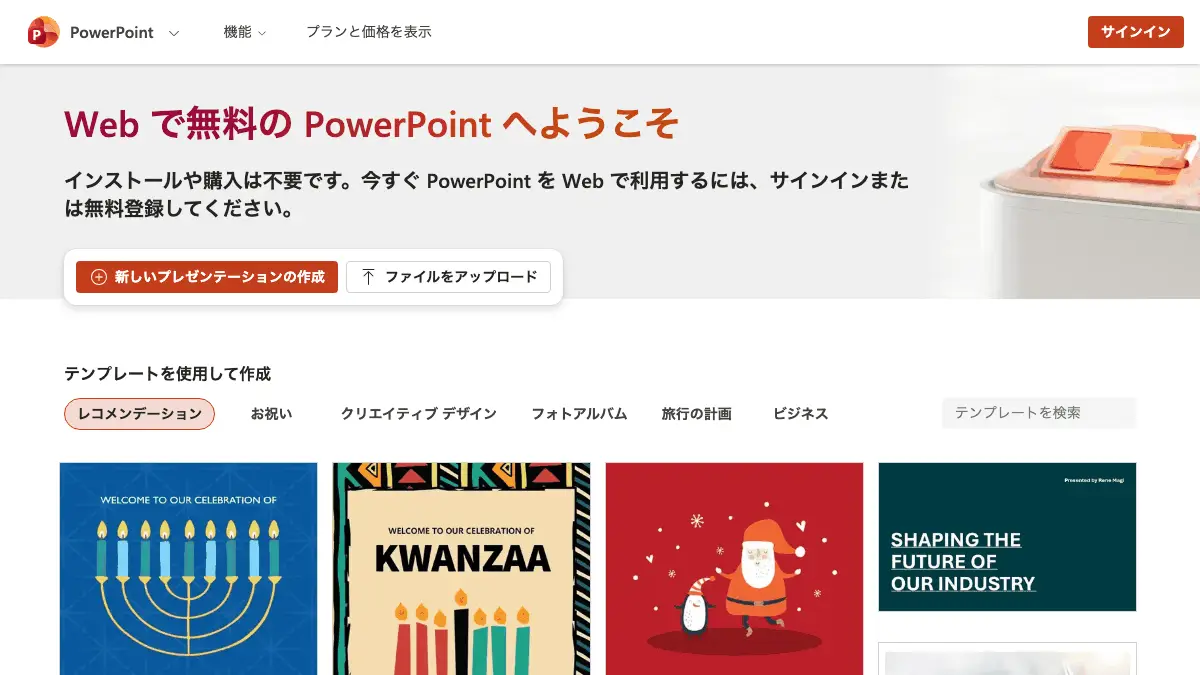
公式の入口は powerpoint.cloud.microsoft だ。筆者が10月8日5時40分に開くと、/ja-jp/ の日本語ページに転送され、見出しは「Web で無料の PowerPoint へようこそ」、続けて次の説明が出た。
インストールや購入は不要です。今すぐ PowerPoint を Web で利用するには、サインインまたは無料登録してください。
画面には「新しいプレゼンテーションの作成」「ファイルをアップロード」のボタンと、「レコメンデーション」「お祝い」「クリエイティブ デザイン」「フォトアルバム」「旅行の計画」「ビジネス」のテンプレートの分類、右上の「サインイン」があった(筆者の画面)。iPhone のブラウザとして開くと画面が変わり、9時33分の3回とも「PowerPoint アプリを入手」と「アプリを取得する」のボタンが出て、「サインイン」は出なかった(後の節に書く)。
Microsoft の製品ページ(5時45分に「よく寄せられる質問」を展開して取得)は、無料版について次のように書く。
Microsoft PowerPoint for the web は誰でも無料で、オンラインで使用できます。お持ちのメール アドレスを使ってサインアップまたはサインインしてください。
「Web 用 Microsoft 365 アプリを無料で使用」のページ(5時40分取得)も、「Microsoft 365 for the web (旧称 Office) を使用して、Word、Excel、PowerPoint に無料でアクセスできます。」と書く。「PowerPoint online」「PowerPoint for the web」「Web で無料の PowerPoint」は、どれも同じブラウザー版を指している。
手順は次のとおり。サインインより後の画面は、筆者が見ていないので、公式の記載に沿って書く。
- パソコンのブラウザで powerpoint.cloud.microsoft を開く。
- 右上の「サインイン」を押す。アカウントがなければ、画面の案内(「サインインまたは無料登録してください」)に沿って作る。筆者の画面に「無料登録」という名前のボタンは無く、登録の画面は見ていない。
- 「新しいプレゼンテーションの作成」か「ファイルをアップロード」を選ぶ。テンプレートから始めるなら、分類を選んで一覧から選ぶ。
- ファイルは OneDrive に保存される。Microsoft サポートは、無料の Web アプリで作ったドキュメントは OneDrive に自動的に保存されると書き、無料の容量は5 GB。
無料の PowerPoint(Web版)には何が入っていて、何が入っていないか
Microsoft の製品ページ(5時40分取得)の料金の欄は、無料の列に次の項目を並べている。
| 項目 | 無料(PowerPoint for the web) |
|---|---|
| 人数 | 1人 |
| 共有 | 「共有とリアルタイム コラボレーション」 |
| 使える版 | PowerPoint for the web |
| 文書校正 | 基本的なスペルと文法チェック |
| 素材 | 基本的なテンプレート、フォント、アイコン、ステッカー |
| 音声 | ディクテーションと音声コマンド |
| クラウド | 5 GB |
同じ欄の Microsoft 365 Personal(年21,300円)の項目は、「1 TB の安全なクラウド ストレージ」「Microsoft Copilot 搭載の Word、Excel、PowerPoint、Outlook、OneNote デスクトップ アプリ」「高度な Copilot チャットを無料版よりも多く利用可能」などだ。
無料と有料の区別を一文で書いたのが、Microsoft サポート「有料の Microsoft 365 サブスクリプションと無料の Web アプリの違い」(5時40分取得)だ。
無料の Web バージョンの Word、Excel、PowerPoint のみを利用できます。
同じページの比較表で、無料の Web アプリと Microsoft 365 Basic の「Word, Excel, PowerPoint, Outlook, そして OneNote」の欄は「Web バージョンのみ」、Personal・Family・Premium は「お馴染みの Web アプリとデスクトップ アプリの両方」だ。機能の更新は、無料の列に「セキュリティ更新プログラムは提供されますが、新機能はありません。」とある。表そのものは Word の記事に載せた。
Web版とデスクトップ版の機能の違いは、Microsoft サポートの2ページが機能ごとに書いている。 「Web ベースのPowerPointでの特定の機能の動作」(10月8日9時29分取得)は、冒頭で「Web ベースのPowerPointには、デスクトップ PowerPointが実行するすべての機能が含まれているわけではありません。」と書く。「さまざまなプラットフォームの PowerPoint 機能の比較」(9時29分取得)は、PC・Web・Mac・Android・iOS の列で、できる・できない・「制限あり」を並べる。初心者がつまずきやすい行を抜き出す。
| 機能 | Web版(PowerPoint for the web) | どちらのページか |
|---|---|---|
| マクロ | 入ったファイルは開けるが、「マクロは実行されません」 | 機能の動作 |
| アニメーション | 追加・変更は「制限あり」。デスクトップ版で付けた Web版に無い種類は、スライド ショーで再生されるが Web版では変えられない | 比較・機能の動作 |
| 画面切り替え | 「限定された切り替えギャラリー」から選べる。デスクトップ版で付けたものは保持されるが、再生や変更はデスクトップ版だけ | 比較・機能の動作 |
| スライド マスターの編集 | できない(「アウトライン ビューとマスター ビューは、デスクトップ PowerPointでのみ使用できます。」) | 比較・機能の動作 |
| グラフと数式 | 挿入できない。デスクトップ版で入れたものは表示される | 比較・機能の動作 |
| 発表者ビュー | 「発表者ビューを使うには、デスクトップ PowerPoint が必要です。」 | 機能の動作 |
| スライド ショーの記録 | できない | 比較 |
| リアルタイムの共同編集 | できる | 比較・機能の動作 |
マクロ入りのファイル(.pptm など)を Web版で編集できるかは、同じ「機能の動作」のページの中で「表示できますが、編集することはできません」と「表示、編集、印刷、共有できます」の2通りに書かれていて、決まらなかった。このページには Silverlight や Flash への言及も残っていて、行によっては古い記述の可能性がある。筆者はサインインしていないので、これらを Web版の画面で確かめてはいない。テンプレートの入手先とスライドを縦にする操作は、パワポのテンプレートと縦の記事にある。
PowerPoint を無料で試せる体験版はあるか
デスクトップ版を含む有料プランには、1か月の無料体験がある。 筆者が10月8日5時40分に開いた Microsoft の PowerPoint のページでは、Microsoft 365 Personal と Premium の欄に「無料で試す」のボタンがあり、Family の欄は「購入はこちら」だけだった。Microsoft Store 日本の比較ページ(5時40分取得)も、Personal と Premium に「1 か月間無料で試す」と出ていて、Family の欄には出ていなかった。ただ、Microsoft の「個人向け Copilot の価格プラン」のページ(5時41分取得)のよくある質問は、「Microsoft では、Microsoft 365 Personal、Family、Premium サブスクリプションの 1 か月無料試用版を提供しています。」と Family も含めて書く。
Microsoft 365 Personal の試用ページ(5時50分取得)には、次の表示がある(円の金額は、ページの HTML の価格の部分から読んだ)。
1 か月間無料体験、その後 ¥21,300/年 Microsoft アカウントでキャンセルしない限り、無料体験期間が終了すると、サブスクリプションは ¥21,300/年 で自動的に更新されます。
Premium の試用ページ(5時50分取得)は、同じ文で ¥32,000/年 だった。期間は1か月で、キャンセルしなければ、終わると有料のサブスクリプションに自動で更新される(試用ページに出ていたのは年払いの料金)。
クレジットカードについては、先の価格ページの同じ答えが、「試用版の提供状況、有効期間、対象条件や、支払い情報ご登録の必要性の有無は、オファーや地域によって異なります。」と書く。PowerPoint の製品ページにも「サインアップするにはクレジット カードが必要です。」という脚注 [2] があるが、HTML でこの番号が付いていたのは「一般法人向け」の欄の「無料で試す」(Microsoft 365 Business Basic など)で、個人向けの Personal と Premium のボタンには付いていなかった。個人向けの体験でカードの登録が要るかは、本記事では確かめられていない。筆者は体験に申し込んでおらず、支払いの入力画面も見ていない。
やめ方は、Microsoft サポート「Microsoft 365 の無料試用版を取り消す」(9時30分取得)が書いている。「サインアップから 30 日以内に Microsoft 365 試用版を取り消すことができます。料金は発生しません。」とあり、手順は account.microsoft.com/services にサインインして「キャンセル」を選ぶ形だ。買い切りの Office Home 2024 の体験版は、本記事が取得したページには書かれていなかった。
スマホ側では、App Store の PowerPoint のページ(5時41分取得)に、アプリ内の課金として「Microsoft 365 Personal」と「無料トライアル」の表示があった。
スマホの PowerPoint アプリは無料でどこまで使えるか
PowerPoint のスマホ アプリは、App Store と Google Play のどちらからも無料でインストールできる。筆者が10月8日5時41分に開いた日本の App Store のページは「無料 · アプリ内購入」、評価は4.5(21万件)、「仕事効率化」の20位だった。Google Play のページは、価格の表示がなく「インストール」のボタンと「アプリ内購入あり」、評価4.5(426万件のレビュー)、10億以上のダウンロードで、提供元は Microsoft Corporation だった。
Excel のストアのページと違い、PowerPoint の2つのストアのページには、筆者が読んだ範囲に「10.1インチ未満」の文がなかった。画面の大きさの条件は、Microsoft サポートの2ページにある。「有料の Microsoft 365 サブスクリプションと無料の Web アプリの違い」の比較表は、無料の Web アプリの欄に次のとおり書く。
10.1 インチ未満のタブレットまたはスマートフォンでのみ基本的な編集を行います。
「Microsoft 365 サブスクリプションが必要なのはいつですか?」(5時40分取得)は、モバイル デバイスの無料の範囲を次のように書く。
モバイル デバイスで無料の Office アプリを使って、ファイルの表示、作成、編集などの一部のコア タスクを行うことができます。
そのうえで、端末が10.1インチを超える、業務用の保存先(OneDrive for Business など)に保存する、Office の完全な機能を使いたい、のいずれかの場合は対象の Microsoft 365 サブスクリプションが必要と書く。「未満」と「まで」の書き分けは、Word の記事に原文の表がある。
PowerPoint の「完全な機能」として、このページが挙げる行は6つある。
- スライド ショーからインク注釈を保存する
- 色の網かけで表のセルを強調表示する
- SmartArt を挿入して編集する
- Android デバイスでノートを見ながら出席者にスライドをプレゼンテーションする
- 画面切り替え効果 (変形) を適用して、スライド間でオブジェクトを移動して切り替える
- PowerPoint デザイナーを使用して、高品質の本格的なスライドをすばやく作成する
Word は複数の行、Excel は SmartArt の1行だけが挙がる(各記事で読んだ)。PowerPoint は、画面切り替えの「変形」とデザイナーが、スマホ アプリの無料の範囲の外として名指しされている。無料のまま10.1インチ未満のスマホで、既存のスライドの文字を直したり、新しいスライドを足したりする使い方は、「一部のコア タスク」に入る、と読める。筆者の端末で操作して確かめてはいない。
もうひとつ、ストアの説明の Presenter Coach(話し方の練習を助ける AI の機能)には、App Store・Google Play のどちらも「(Microsoft 365 サブスクリプションが必要です)」と添えてある。
無料の PowerPoint(Web版)で共同編集はできるか
Microsoft の製品ページの無料の列に、「共有とリアルタイム コラボレーション」が入っている(5時40分取得)。同じページの機能紹介の「誰とでも共有」は、次のように書く(タブを切り替えると出る文で、筆者は取得した HTML から読んだ)。
誰とでも簡単に共有でき、リアルタイムで共同作業ができます。サブスクリプションは必要ありません。
この文に付いた脚注 [5] は「ドキュメントを OneDrive に保存し、OneDrive から共有する必要があります。」と書く。英語版の同じ文も「no subscription required」(サブスクリプションは不要)だった。
Microsoft サポート「PowerPoint プレゼンテーションで共同作業を行う」(5時47分取得)は、冒頭で「Microsoft 365 の OneDrive または SharePoint にプレゼンテーションを保存すると、同僚と同時に作業できます。」と書く。このページは、手順を「共有」ボタンから始めている。ページの中で「サブスクライバー」が出てくる行は、変更が入ったことを知らせる通知、変更箇所の強調表示、以前のバージョンの表示など、個別の機能の注だった。注は、その機能が「Windows デスクトップ クライアントの Microsoft 365 サブスクライバー」だけに使える、と書く。
Excel の共同編集は、製品ページの脚注とサポートのページで食い違って読めた(Excel の記事)。PowerPoint の製品ページは、上のとおり「サブスクリプションは必要ありません」と書いている。Web版の中身の節に載せた表でも、Web版の「リアルタイムの共同編集」はできる側で、「機能の動作」のページは「複数の作成者がPowerPoint for the webで同時に作業できます。」と書く。OneDrive に保存して共有し、同時に編集するところまでは無料の範囲、というのが Microsoft の文面だ。ただ、筆者はサインインして「共有」を押した画面を見ていない。
無料の PowerPoint で Copilot(AI)は使えるか
結論から言うと、Microsoft の公式の文面では、PowerPoint の中の Copilot(Copilot in PowerPoint)は無料の Web版では使えず、有料の契約が要る。 根拠は4つある。
- PowerPoint の製品ページ(5時40分取得)の「Copilot in PowerPoint」の項目に付いた脚注 [4] は、「Microsoft 365 Personal または Family のサブスクリプションが必要です。AI 機能はサブスクリプションをお持ちのユーザーのみが使用可能で、共有できません。使用上限が適用されます。」と書く。
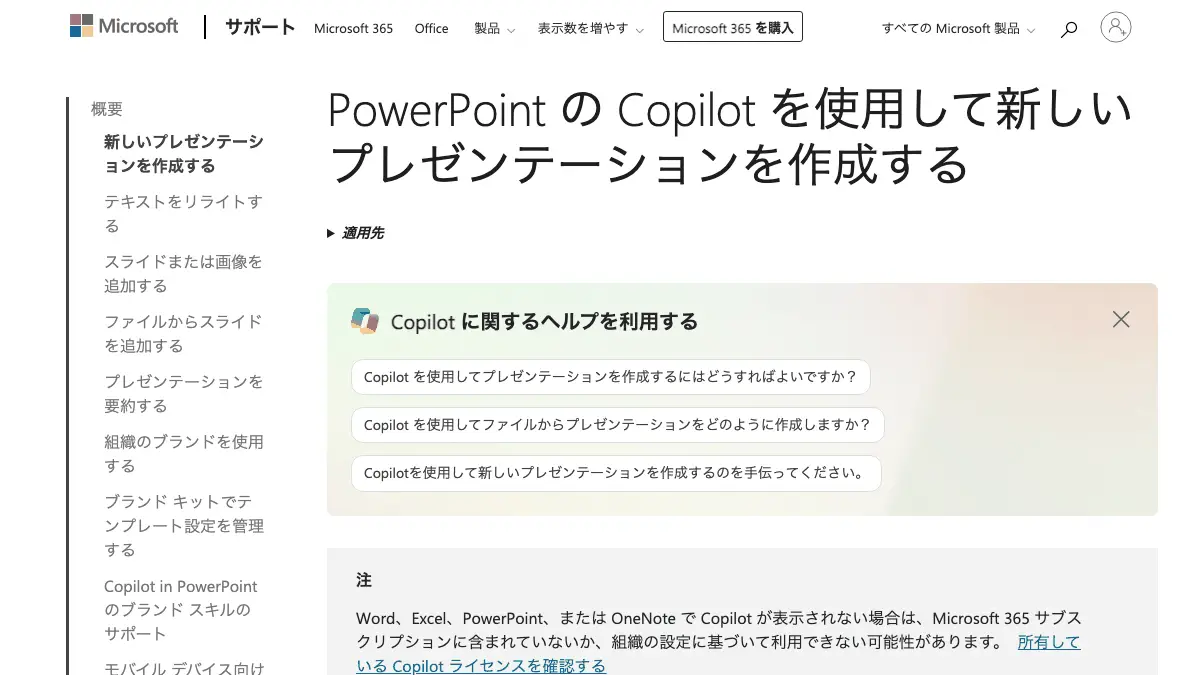
- Microsoft サポート「PowerPoint の Copilot へようこそ」(5時41分取得)は、「この機能を使用するには、対象となる Microsoft 365 サブスクリプションまたは Microsoft Copilot ライセンスが必要です。」と書く。
- 「所有している Copilot ライセンスの種類」(最終更新日は2026年4月・5時47分取得)は、Microsoft アカウントの場合、条件を満たす Microsoft 365 サブスクリプションを持つユーザーのみが Microsoft 365 の Copilot にアクセスでき、デスクトップ アプリで使えるのはサブスクリプション所有者のみ、と書く。
- 2025年10月2日付の Windows Blog for Japan のプラン比較表(5時47分取得)は、「Copilot 搭載のWord、Excel、PowerPoint、Outlook、OneNote」の行の無料の列を「なし」、Personal・Family・Premium を「あり」としている。
契約後にボタンが出ない場合の確認順は、Copilot が表示されない時の記事にある。
入口の画面の文面は、読み取りにくい。 powerpoint.cloud.microsoft には、2か所、Web版で Copilot が使えるように読める文がある。
- 「Copilot を試す」の見出しの下の「Copilot in PowerPoint で直接スライドの下書きと編集を行います。Microsoft 365 アカウントで利用できます。」と、「Copilot のプロンプトを開始する」のボタン。
- ページの下のほうの、「AI のデザイン パートナーである Copilot in PowerPoint オンライン」を使うよう呼びかける説明。
どちらの文も、無料の個人アカウントを含むのかは書いていない。上の4つの文面と合わせて、筆者は「契約のあるアカウントの話」と読んだが、サインインしていないので、ボタンの先は試していない。英語版の画面も「Available with a Microsoft 365 account.」だった。
この「Copilot を試す」の項目は、開くたびに出たり出なかったりした(筆者の画面)。パソコンの大きさ(1280×800)では、5時40分の取得には出て、5時50分の撮影では出なかった。同じ日の9時33分にパソコンの大きさで8回開き直すと、出たのは1回だけだった。スマホの大きさ(390×844)の撮影と、9時33分に iPhone のブラウザとして3回開いた画面には、出なかった。
デザイナー(Designer)は、AI の入口としては別に数える。 Microsoft サポート「PowerPointでのDesignerのトラブルシューティング」(5時41分取得)は、デスクトップ版で Designer のボタンが無い理由を、次のように書き分けている。
デスクトップ バージョンのPowerPointでは、サブスクライバーのみが設計アイデアを取得します。 PowerPoint for the webでは、すべてのユーザーがDesignerを使用できます。
つまり、パソコンにインストールした PowerPoint では契約者向けで、ブラウザーで開く無料の Web版なら誰でも使える、というのがサポートの説明だ。使える場所の条件と、出ない時の確認、Copilot との関係は、パワポのテンプレートと縦の記事に書いた。この記事で足すのは、次の2点だけだ。
- スマホ アプリでは、デザイナーが有料の機能として名指しされている(前の「スマホ」の節の6つ目の行)。ブラウザー版とスマホ アプリで条件が違うことになる。
- Copilot in PowerPoint の FAQ(5時47分取得)の「PowerPoint のデザイン候補機能の制限は何ですか?」は、「現在、デザイン提案はロケール "en-US" の結果のみを公式にサポートしています。 他の言語で結果が得られる場合がありますが、その品質は保証されません。」と書く。Copilot の FAQ の中の文で、デザイナー(Designer)にも当てはまるのかは、この FAQ には書かれていない(Designer のサポートページも、Designer の提案を「デザインの提案」と呼んでいて、名前だけでは区別できない)。
無料のまま AI にスライドを手伝わせたい場合。 PowerPoint の外の Copilot のチャットに、スライドの構成案を書かせて貼る使い方は、Copilot の無料版でできることの範囲にある。PowerPoint を AI で作る方法(Copilot が使えない時の ChatGPT for PowerPoint や Gamma を含む)は、パワポ AI の記事に書いた。
PowerPoint を有料で使うと、日本でいくらか
Microsoft Store 日本の比較ページ(10月8日5時40分取得)の表示は次のとおり。税込か税別かの注記、Microsoft 365 Pro と Basic の円の価格、Family や Premium の中身の違いは、Word の記事に書いた。
| プラン | 月払い | 年払い | PowerPoint に関わる中身 |
|---|---|---|---|
| Microsoft 365 Personal | 2,130円 | 21,300円 | デスクトップ版の PowerPoint、1 TB、Copilot 搭載の PowerPoint など。1か月無料体験あり |
| Microsoft 365 Family | 2,740円 | 27,400円 | Personal の内容に加え最大6 TB。AI は契約者本人だけ |
| Microsoft 365 Premium | 3,200円 | 32,000円 | Family の内容に加え Copilot の大きな利用枠。1か月無料体験あり |
| Office Home 2024(買い切り) | なし | 41,380円 | PowerPoint を含む。Windows PC または Mac で使える |
同じページの比較表で、PowerPoint の行は4つのプランすべて(Office Home 2024 を含む)に「Included」と出ていた。一方、「Microsoft Copilot 搭載アプリ」の行は Personal・Family・Premium の列にだけ印があり、Office Home 2024 の列は空欄だった(5時40分取得の HTML)。買い切り版でデスクトップ版の PowerPoint は使えるが、この表では Copilot は含まれていない。
学生・教職員は PowerPoint を無料で使えるか
学校の関係者向けの無料は、Word・Excel と同じ仕組みだ。Microsoft Education の日本語ページ(5時41分取得)の料金表で、Office 365 A1 は「無料」「Microsoft が寄付」、中身は「コア アプリ (Outlook、Word、Excel、PowerPoint、OneNote) のウェブベース版が含まれています」。Office デスクトップ アプリは、A3(月487円/ユーザー・消費税別)から付く。ページの脚注は、「対象となる教育機関 (教師および学生) に Office 365 A1 for Education を無償で提供しています」と書く。つまり、対象の学校が承認されていれば、Web版の PowerPoint は学校のメールで無料で、デスクトップ版は学校が A3 以上を契約している場合だ。
大学生向けのキャンペーン(12か月無料と50%割引)は、日本の公式ページ同士で書き方が分かれている。条件の食い違いと確かめ方は Word の記事にまとめた。
PowerPoint の代わりに使える無料のスライド作成はあるか
代わりの候補は Google スライドだ。Google のヘルプ「Office ファイルの使用」(5時41分取得)は、Google ドキュメント、スプレッドシート、スライドのいずれかで「Microsoft® Office ファイルを編集、ダウンロード、変換できます」と書く。Google Workspace の Google スライドのページ(5時41分取得)は、次のように書く。
Microsoft PowerPoint や Canva のプレゼンテーションをオンラインでインポートして、コメント、アクション アイテム、きめ細かい共有管理といったスライドの機能でコラボレーションを強化できます。
アニメーションや画面切り替えの再現、フォントの崩れ方、Google アカウントでの料金の条件は、本記事は確かめていない。素材から作るなら、Canva の記事や AI スライド作成ツールの比較がある。
パソコンと iPhone で powerpoint.cloud.microsoft を開き直して見えたこと
筆者は2026年10月8日の5時40分から5時50分に、ログインせずに開ける Microsoft の公式ページと App Store・Google Play・Google のヘルプをヘッドレスのブラウザーで取得し、5時45分に製品ページの「よく寄せられる質問」を展開した。5時50分から51分に、powerpoint.cloud.microsoft と製品ページをパソコンの大きさ(1280×800)とスマホの大きさ(390×844)で撮影した。9時29分から9時33分には、Web版の機能の比較と無料試用版の取り消しのサポートを取得し、powerpoint.cloud.microsoft を iPhone のブラウザとして3回、パソコンの大きさで8回開き直した。アカウントは作っておらず、メールアドレスも電話番号も入れていない。
- パソコンのブラウザとして開くと、見出しは「Web で無料の PowerPoint へようこそ」で、右上は「サインイン」だった。画面の幅をスマホの大きさにしただけでは、この画面のままだった。
- iPhone のブラウザとして開くと、3回とも見出しは「PowerPoint へようこそ」、説明は「モバイル アプリをダウンロードして、PowerPoint を無料で使い始めましょう。購入やサブスクリプションは必要ありません。」で、ボタンは「PowerPoint アプリを入手」と右上の「アプリを取得する」だった。「サインイン」は3回とも出なかった。Excel の記事が書く Excel の入口と同じ形だ。
- 「Copilot を試す」の項目は、開き直すと出たり出なかったりした。
- 製品ページの「無料で試す」は Personal と Premium にあり、Family にはなかった。
- ストアの PowerPoint のページには、Excel のページにあった「10.1 インチ未満」の文が見つからなかった。
サインイン後の画面と Web版の機能の細かい違いは、まだ確かめていない
- サインイン後の Web版 PowerPoint の画面(共有ボタンの動き、Copilot のボタンの先、デザイナーの候補、無料のアカウントに何が出るか)は、ログインしていないので見ていない。サインイン後の手順は、公式の記載に沿って書いた。
- Web版とデスクトップ版の違い(マクロ、アニメーション、画面切り替え、スライド マスターなど)は、Microsoft サポートの2ページの文面に沿って書いた。実際のファイルを Web版で開いて確かめたものではない。マクロ入りのファイルを Web版で編集できるかは、同じページの中で書き方が分かれていた。
- デザイナーは、サポートの2ページが「PowerPoint for the web」では全員が使えると書く一方、製品ページは「AI 主導のデザイン」に、条件を満たす Microsoft 365 サブスクリプションで機能をフル活用するよう案内する脚注 [3] を付けている。無料のアカウントの Web版でデザイナーの候補が出るかは、サインインして確かめていない。
- 共同編集、無料体験、スマホ アプリの無料の範囲は、Microsoft の文面だけを読んだ。サインインも申し込みも、端末での操作もしていない。個人向けの体験でクレジットカードなどの登録が要るかは、Microsoft が「オファーや地域によって異なります」と書いていて、決められなかった。
- 買い切り版の更新の扱い、買い切り版の体験版、大学生向けの12か月無料の対象と期間は、確かめていない。
- 価格・無料の範囲は、2026年10月8日5時台から9時台の表示。Microsoft はこの間にも変えうる。
出典にした Microsoft・Google・各ストアのページ
本文で名指しした Microsoft・Google・各ストアの公式ページは、すべて frontmatter の出典に、取得時刻つきで並べた。取得した原文と撮影の画面は、筆者の作業フォルダに保存してある。
この記事でよく聞かれること
- PowerPoint(パワーポイント)は無料で使えますか?
- Web版(PowerPoint for the web)は無料で使えます。Microsoft の日本語ページは「Microsoft PowerPoint for the web は誰でも無料で、オンラインで使用できます。」と書き、powerpoint.cloud.microsoft の画面には「インストールや購入は不要です」とあります。パソコンにインストールするデスクトップ版は、有料の Microsoft 365 の契約か、買い切りの Office Home 2024(41,380円)が必要です(Microsoft Store 日本の比較ページ・2026年10月8日確認)。
- PowerPoint を無料でダウンロードしてパソコンに入れられますか?
- Microsoft の文面では、無料ではできません。Microsoft のサポートは、無料の Microsoft アカウントで使えるのは「無料の Web バージョンの Word、Excel、PowerPoint のみ」と書きます。デスクトップ アプリは Microsoft 365 の有料プランか買い切りの Office Home 2024 に含まれます。1か月の無料体験(Personal と Premium)はありますが、キャンセルしない限り、期間が終わると有料のサブスクリプションに自動で更新されると Microsoft の試用ページは書きます。
- PowerPoint の無料体験(お試し)はありますか?
- あります。Microsoft の日本語ページで Microsoft 365 Personal と Premium に「無料で試す」のボタンがあり、試用ページは「1 か月間無料体験」と書きます。同じページによると、キャンセルしない限り、体験の終了後は Personal なら年21,300円で自動的に更新されます。支払い情報の登録が要るかは「オファーや地域によって異なります」と Microsoft の個人向けの価格ページは書き、Microsoft サポートはサインアップから30日以内なら料金なしで取り消せると書きます。筆者は申し込んでいません。
- 無料の PowerPoint で Copilot(AI)は使えますか?
- Microsoft の公式の文面では使えません。PowerPoint のページの脚注は、Copilot に Microsoft 365 Personal か Family のサブスクリプションが必要と書き、サポートは対象のサブスクリプションか Microsoft Copilot ライセンスが要ると書きます。2025年10月2日付の Windows Blog for Japan のプラン比較表も、無料の列を「なし」としています。筆者はサインイン後の画面は見ていません。
- PowerPoint のデザイナー(Designer)は無料で使えますか?
- ブラウザ版なら使えると Microsoft のサポートは書いています。「PowerPoint for the webでは、すべてのユーザーがDesignerを使用できます。」とあり、デスクトップ版は Microsoft 365 サブスクライバーのみです。スマホ アプリでは、別のサポートページが PowerPoint デザイナーを有料の機能の例に挙げています。筆者はサインインしていないので、無料のアカウントで候補が出る画面は見ていません。
- スマホの PowerPoint アプリは無料ですか?
- インストールは無料で、画面が10.1インチ未満の端末では基本的な編集ができます。Microsoft サポートの比較表は「10.1 インチ未満のタブレットまたはスマートフォンでのみ基本的な編集を行います。」と書きます。端末が10.1インチを超える場合や、SmartArt・画面切り替え効果(変形)などを使う場合は、対象の Microsoft 365 サブスクリプションが必要です(ページごとに「未満」と「まで」の書き方が分かれています)。
- 無料の PowerPoint(Web版)はアカウントなしで使えますか?
- アカウントが要ります。筆者が10月8日に開いた powerpoint.cloud.microsoft の画面は「サインインまたは無料登録してください」と案内していました。筆者はアカウントを作らず、ログインしていないので、サインイン後の画面は見ていません。
- PowerPoint の代わりに使える無料のソフトはありますか?
- Google スライドがあります。Google のヘルプは、Google ドキュメント、スプレッドシート、スライドで Microsoft の Office ファイルを編集、ダウンロード、変換できると書き、Google Workspace のページは PowerPoint のプレゼンテーションをオンラインでインポートできると書きます。ただし、アニメーションや画面切り替えの再現の程度は、本記事は比べていません。
出典・参照資料
- 一次資料Web で無料の PowerPoint(powerpoint.cloud.microsoft/ja-jp・Microsoft・2026年10月8日5時40分取得、英語版 /en-us/ も5時40分取得、5時50分から51分にパソコンとスマホの大きさで撮影、9時33分に iPhone のブラウザとして3回とパソコンの大きさで8回開き直し) ↗
- 一次資料Microsoft PowerPoint(プランと価格・脚注・Microsoft・日本語・2026年10月8日5時40分取得、よく寄せられる質問は5時45分に展開して取得、英語版は5時40分取得) ↗
- 一次資料Web 用 Microsoft 365 アプリを無料で使用(Microsoft・日本語・2026年10月8日5時40分取得) ↗
- 一次資料有料の Microsoft 365 サブスクリプションと無料の Web アプリの違い(Microsoft サポート・日本語・2026年10月8日5時40分取得) ↗
- 一次資料Microsoft 365 サブスクリプションが必要なのはいつですか?(Microsoft サポート・日本語・PowerPoint の行・2026年10月8日5時40分取得) ↗
- 一次資料Microsoft 365 サブスクリプションを使用してモバイル デバイス上の Microsoft 365 アプリで実行できる操作(Microsoft サポート・日本語・2026年10月8日5時40分取得) ↗
- 一次資料Microsoft PowerPoint(App Store 日本・提供元 Microsoft Corporation・2026年10月8日5時41分取得) ↗
- 一次資料Microsoft PowerPoint(Google Play 日本語表示・提供元 Microsoft Corporation・2026年10月8日5時41分取得) ↗
- 一次資料PowerPoint プレゼンテーションで共同作業を行う(Microsoft サポート・日本語・2026年10月8日5時47分取得) ↗
- 一次資料PowerPoint の Copilot へようこそ(Microsoft サポート・日本語・対象のサブスクリプションかライセンスが必要・2026年10月8日5時41分取得) ↗
- 一次資料PowerPoint の Copilot を使用して新しいプレゼンテーションを作成する(Microsoft サポート・日本語・Copilot が表示されない場合の注・2026年10月8日5時47分取得) ↗
- 一次資料Copilot in PowerPoint に関してよく寄せられる質問(Microsoft サポート・日本語・デザイン提案の対応ロケール・2026年10月8日5時47分取得) ↗
- 一次資料所有している Copilot ライセンスの種類(Microsoft サポート・日本語・最終更新日 2026年4月・Microsoft アカウントの条件・2026年10月8日5時47分取得) ↗
- 一次資料PowerPointでのDesignerのトラブルシューティング(Microsoft サポート・日本語・PowerPoint for the web は全員が使える・2026年10月8日5時41分取得) ↗
- 一次資料PowerPoint の Designer を使用して本格的なスライド レイアウトを作成する(Microsoft サポート・日本語・PowerPoint for the web では誰でもデザインの提案を利用できる・2026年10月8日5時48分取得) ↗
- 一次資料Microsoft 365 Premium のご紹介(Windows Blog for Japan・2025年10月2日付・無料の列は Copilot 搭載の PowerPoint などが「なし」・2026年10月8日5時47分取得) ↗
- 一次資料Microsoft 365 のプラン & 価格を比較(Microsoft Store 日本・円表示・2026年10月8日5時40分取得) ↗
- 一次資料Microsoft 365 Personal を無料でお試しください(Microsoft・日本語・1か月間無料体験、その後 ¥21,300/年で自動更新・2026年10月8日5時50分取得) ↗
- 一次資料Microsoft 365 Premium を 1 か月無料でお試しください(Microsoft・日本語・その後 ¥32,000/年で自動更新・2026年10月8日5時50分取得) ↗
- 一次資料個人向け Copilot の価格プラン(Microsoft・日本語・よく寄せられる質問に Personal・Family・Premium の1か月無料試用版と支払い情報の登録の扱い・2026年10月8日5時41分取得) ↗
- 一次資料Microsoft 365 の無料試用版を取り消す(Microsoft サポート・日本語・サインアップから30日以内なら料金なし・2026年10月8日9時30分取得) ↗
- 一次資料Web ベースのPowerPointでの特定の機能の動作(Microsoft サポート・日本語・Web版でできることとできないこと・2026年10月8日9時29分取得、英語版も9時29分取得) ↗
- 一次資料さまざまなプラットフォームの PowerPoint 機能の比較(Microsoft サポート・日本語・PC・Web・Mac・Android・iOS の比較表・2026年10月8日9時29分取得、英語版も9時29分取得) ↗
- 一次資料無償の学校・学生用 Microsoft Office 365(Microsoft Education・日本語・2026年10月8日5時41分取得) ↗
- 一次資料オンラインで共同編集が可能な Google スライド(Google Workspace・日本語・2026年10月8日5時41分取得) ↗
- 一次資料Office ファイルの使用(Google ドキュメント エディタ ヘルプ・日本語・2026年10月8日5時41分取得) ↗

大きいニュースはYouTubeでも解説しています。Xでは新着記事をお知らせしています。
コメント
まだコメントはありません。最初のコメントを書いてみませんか?
AIについて聞きたいことはありますか?
質問箱で無料で受け付けています。回答は公開され、他の方の参考にもなります。
質問箱を見る →関連記事
Word(ワード)を無料で使う方法 Web版は Microsoft アカウントで無料、デスクトップ版・Copilot・大きい画面での編集は有料。スマホ・学生・教職員の無料の範囲と円の料金【2026年10月版】
Word(ワード)を無料で使う方法Web版は Microsoft アカウントで無料、デスクトップ版・Copilot・大きい画面での編集は有料。スマホ・学生・教職員の無料の範囲と円の料金【2026年10月版】

Excel(エクセル)を無料で使う方法 Web版(Excel online)は Microsoft アカウントで無料、デスクトップ版と Copilot は有料。マクロは Web版で動かず、スマホは画面10.1インチ未満の基本編集まで無料【2026年10月版】
Excel(エクセル)を無料で使う方法Web版(Excel online)は Microsoft アカウントで無料、デスクトップ版と Copilot は有料。マクロは Web版で動かず、スマホは画面10.1インチ未満の基本編集まで無料【2026年10月版】
パワポ AI(パワーポイント AI)で資料を作るには PowerPoint の Copilot(コパイロット)は無料版に含まれず、Gamma などで作って .pptx で書き出す方法もある【2026年10月版】
パワポ AI(パワーポイント AI)で資料を作るにはPowerPoint の Copilot(コパイロット)は無料版に含まれず、Gamma などで作って .pptx で書き出す方法もある【2026年10月版】
![パワポ(PowerPoint・パワーポイント)のテンプレート入手先・縦にする方法・デザイナー──テンプレートはMicrosoft公式から無料、縦は[デザイン]→[スライドのサイズ]から、デザイナーはデスクトップ版なら契約者向け・ブラウザ版は誰でも【2026年10月版】の記事画像](/images/w/thumbs/powerpoint-template-vertical-design-ideas-2026-1200.webp)
パワポ(PowerPoint・パワーポイント)のテンプレート入手先・縦にする方法・デザイナー テンプレートはMicrosoft公式から無料、縦は[デザイン]→[スライドのサイズ]から、デザイナーはデスクトップ版なら契約者向け・ブラウザ版は誰でも【2026年10月版】
パワポ(PowerPoint・パワーポイント)のテンプレート入手先・縦にする方法・デザイナーテンプレートはMicrosoft公式から無料、縦は[デザイン]→[スライドのサイズ]から、デザイナーはデスクトップ版なら契約者向け・ブラウザ版は誰でも【2026年10月版】

Copilot(コパイロット)の無料版でできること 個人は Microsoft アカウントで無料、回数の数字は公式ページに見当たらず上限に達したら待つか有料へ。Microsoft 365 Premium は月3,200円、「Copilot Pro」は販売終了。有料との違いの表【2026年10月版】
Copilot(コパイロット)の無料版でできること個人は Microsoft アカウントで無料、回数の数字は公式ページに見当たらず上限に達したら待つか有料へ。Microsoft 365 Premium は月3,200円、「Copilot Pro」は販売終了。有料との違いの表【2026年10月版】
Word・Outlook・PowerPoint の Copilot(コパイロット)が表示されない時の直し方 Word と PowerPoint は右下隅のボタン、Outlook は新しい版とクラシックで違い、消したい時は個人は設定で・組織は管理者。確認順と無効化の手順【2026年10月版】
Word・Outlook・PowerPoint の Copilot(コパイロット)が表示されない時の直し方Word と PowerPoint は右下隅のボタン、Outlook は新しい版とクラシックで違い、消したい時は個人は設定で・組織は管理者。確認順と無効化の手順【2026年10月版】
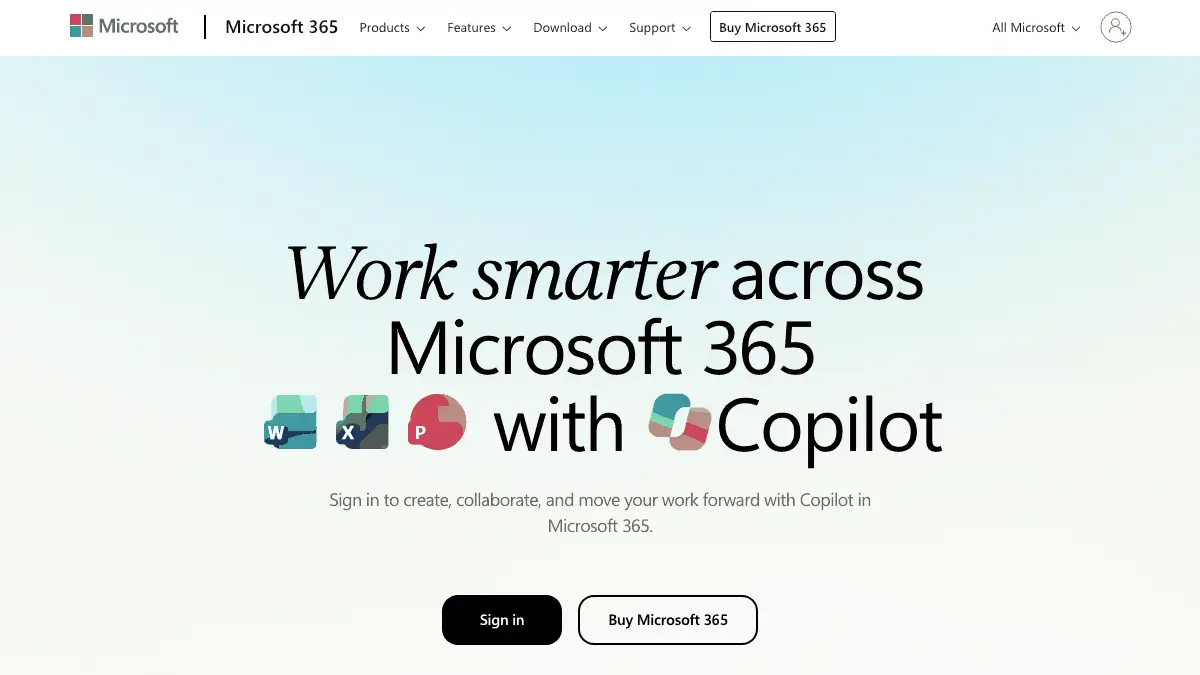
Microsoft 365(マイクロソフト365)のログイン方法 公式の入口はoffice.com(m365.cloud.microsoft)、Web版のWord・Excelは無料・日本語。旧Officeアプリとの関係と、入れない時の直し方【2026年10月版】
Microsoft 365(マイクロソフト365)のログイン方法公式の入口はoffice.com(m365.cloud.microsoft)、Web版のWord・Excelは無料・日本語。旧Officeアプリとの関係と、入れない時の直し方【2026年10月版】
