Word(ワード)を無料で使う方法Web版は Microsoft アカウントで無料、デスクトップ版・Copilot・大きい画面での編集は有料。スマホ・学生・教職員の無料の範囲と円の料金【2026年10月版】
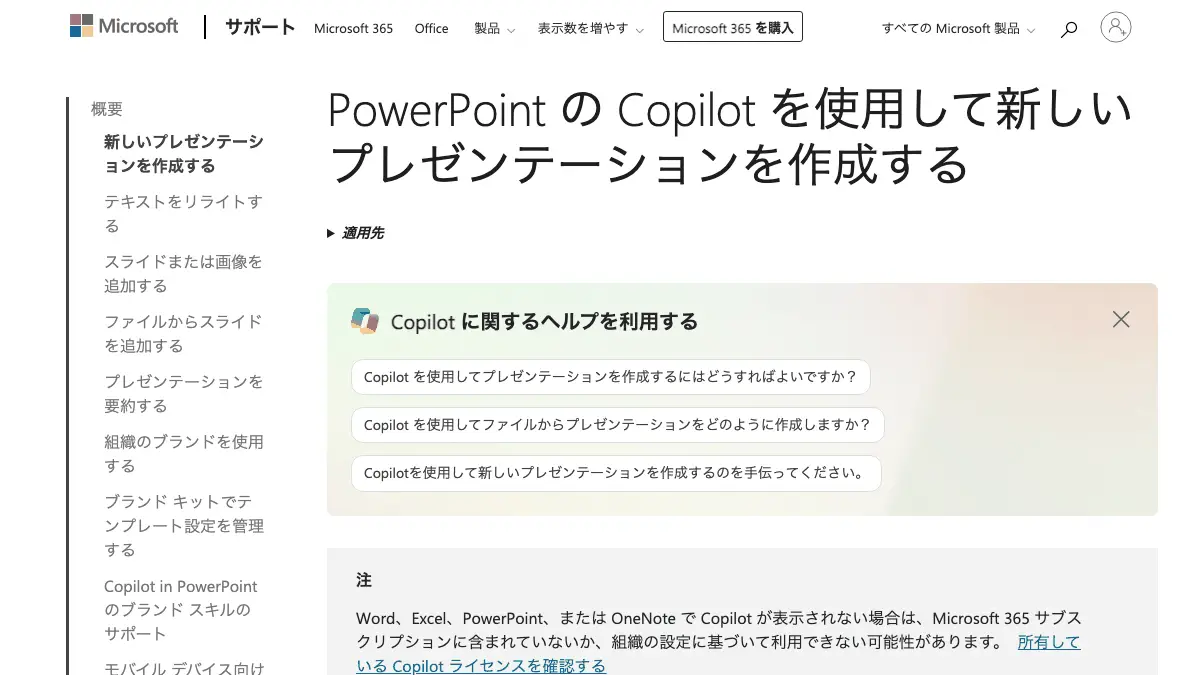
Microsoft Word(ワード)は、Web版(Word for the web)なら Microsoft アカウントだけで無料で使える。Microsoft の日本語ページは「インストールや購入は不要」と書く。デスクトップ版のインストール、差し込み印刷・マクロ・オフライン編集、Word の中の Copilot は有料で、Microsoft 365 Personal は月2,130円か年21,300円(デスクトップ版は買い切りの Office Home 2024・41,380円でも使える)。筆者は2026年10月8日2時台に公式ページを取得し、未ログインの画面を撮影した。
目次
2026年10月8日・日本時間時点の情報です。 Microsoft Word(ワード)は、Web版の Word for the web なら Microsoft アカウントだけで無料で使える。 Microsoft の日本語ページは「Microsoft Word for the web は誰でも無料で、オンラインで使用できます。」と書き、入口の word.cloud.microsoft の画面にも「インストールや購入は不要です」とある。パソコンにインストールするデスクトップ版、差し込み印刷やマクロ、10.1インチを超える画面での編集、Copilot(コパイロット・AIの書き手)は有料で、個人向けの Microsoft 365 Personal は月2,130円か年21,300円だ(デスクトップ版は買い切りの Office Home 2024・41,380円でも使える)。この記事は、Web版の入口、無料でできないことの公式の比較、スマホ、学生・教職員、Copilot、円の料金を、公式ページの原文と筆者が開いた画面で書く。
3行まとめ
- Web版の Word は Microsoft アカウントで無料。 入口は word.cloud.microsoft。ストレージは5 GBで、作った文書は OneDrive に保存される(Microsoft サポート)。筆者が10月8日2時台に未ログインで開くと、日本語の画面に「サインインまたは無料登録」とあった。
- 無料のWeb版にないもの: マクロ・差し込み印刷・オフライン編集・SmartArt など(Microsoft サポートの比較表)。スマホは画面10.1インチまでの基本編集が無料(「未満」と書くページもある)。Copilot は有料の契約が必要と Word のページが書く。
- 有料は Personal 月2,130円・年21,300円、Family 月2,740円、Premium 月3,200円(Microsoft Store 日本・10月8日2時22分)。学生・教職員は対象校のメールで Office 365 A1(Web版)が無料。
Word を無料で使う入口はどこか
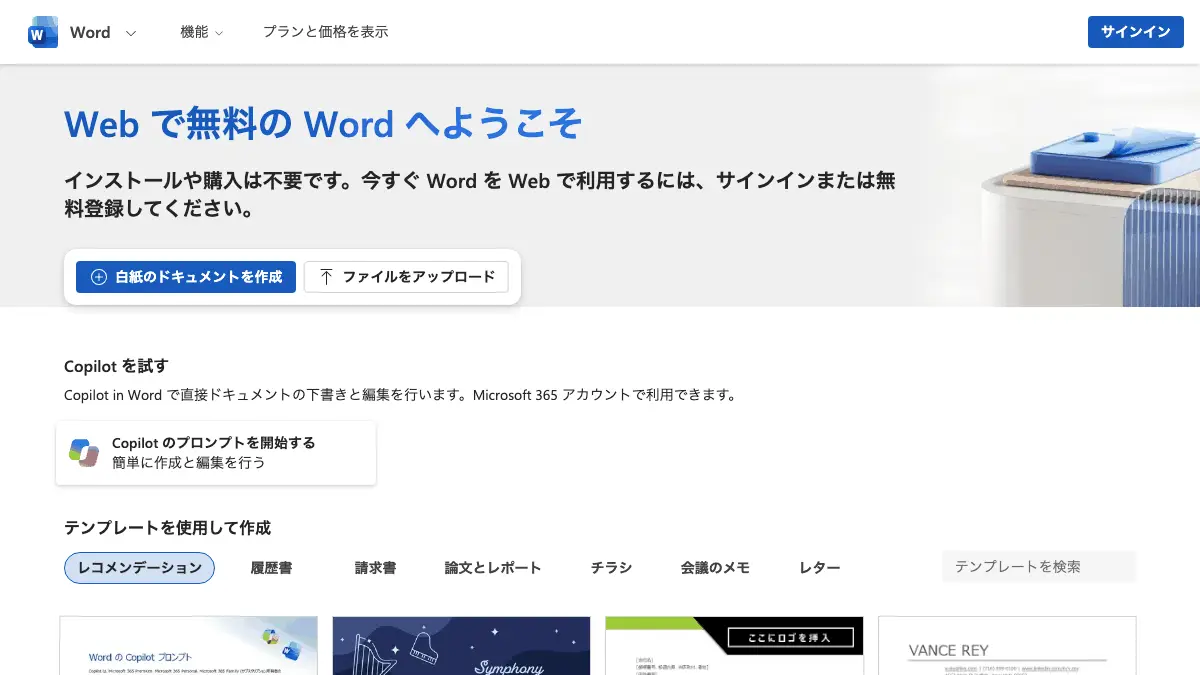
公式の入口は word.cloud.microsoft だ。筆者が10月8日2時22分に開くと、/ja-jp/ の日本語ページに転送され、見出しは「Web で無料の Word へようこそ」、続けて次の説明が出た。
インストールや購入は不要です。今すぐ Word を Web で利用するには、サインインまたは無料登録してください。
画面には「白紙のドキュメントを作成」「ファイルをアップロード」のボタンと、履歴書・請求書・論文とレポート・チラシ・会議のメモ・レターのテンプレートが並んでいた(筆者の画面)。右上の「サインイン」から入る。
Microsoft の別のページ「Web 用 Microsoft 365 アプリを無料で使用」(2時21分取得)は、次のように書く。
Microsoft 365 for the web (旧称 Office) を使用して、Word、Excel、PowerPoint に無料でアクセスできます。
同じページが挙げる無料の特典は、「Web とモバイルのアプリ」と「5 GB のクラウド ストレージ」。注記には「ファイルは OneDrive に保存し、OneDrive から共有する必要があります。」とある。Microsoft サポートも、無料版のアプリで作った文書は OneDrive に自動で保存される、と書く。
手順は次のとおり。ここから先の「サインイン後」は、筆者が見ていない画面なので、公式の記載に沿って書く。
- パソコンのブラウザで word.cloud.microsoft を開く。スマホのブラウザでは画面が違う。筆者が2時36分に iPhone のブラウザとして開くと、見出しは「Word へようこそ」、説明は「モバイル アプリをダウンロードして、Word を無料で使い始めましょう。購入やサブスクリプションは必要ありません。」で、ボタンは「Word アプリを入手」だけだった(「サインイン」は無かった)。スマホで使うなら、後の「スマホの Word アプリ」の節を見てほしい。
- 右上の「サインイン」を押す。筆者の画面にあったボタンは「サインイン」で、「無料登録」という名前のボタンは見当たらなかった。Microsoft の Word のページは、お持ちのメール アドレスでサインアップまたはサインインするよう案内している。登録の画面は、筆者は見ていない。
- 「白紙のドキュメントを作成」か「ファイルをアップロード」を選ぶ。
- 文書は OneDrive に保存される。無料の容量は5 GB。
Word の入口と Microsoft 365 全体のログインの違いは、Microsoft 365 のログイン方法に書いた。office.com や m365.cloud.microsoft から入る場合もある。
無料の Word(Web版)でできないことは何か
Microsoft サポートの「Word機能の比較: Web とデスクトップのWord」(2時23分取得)は、機能ごとにデスクトップ版と Web版の対応を表にしている。筆者が表の全行を読み、分かれ目になる行を抜き出した。
| 分野 | デスクトップ版だけ | Web版でもできる |
|---|---|---|
| 書式 | グリッド線、透かし/テーマ | 列、ルーラー、スタイル、テンプレート、ページの色 |
| 挿入 | マクロ、ActiveX コントロール、埋め込みオブジェクト、モデル・SmartArt・グラフ、スクリーンショット、表紙、セクション区切り、署名行 | 画像、表、ヘッダー/フッター、ページ番号、ハイパーリンク、改ページ |
| 参考資料 | 文献目録、キャプション、引用文献 | 目次、脚注 |
| 共同作業 | リビジョンの比較とマージ、オフラインでの表示と作成 | リアルタイム共同編集、変更履歴の記録、バージョン履歴、自動保存、PDF としてエクスポート |
| メーリング | 差し込み印刷、封筒・ラベルの作成 | 該当なし |
| セキュリティ | パスワード保護、制限付き編集(編集できる) | どちらも「読み取り専用」(表示のみ) |
| 校閲・支援 | 同じ機能を備える | エディター、翻訳、文字起こし、ディクテーション(音声入力)、イマーシブ リーダー |
表の読み方で注意する点が3つある。
- 「Web版でもできる」でも中身が少ない行がある。 表の注には「Web 用のWordではテーブルの並べ替えがサポートされますが、デスクトップ アプリには、テーブルからテキストへの変換、テキストからテーブルへの変換、Excel テーブルの埋め込み機能などの追加機能が用意されています」とある。図形は、Web版の欄に「図形、テキスト ボックス」とだけあり、ワードアートはデスクトップ版の行だけに書かれている。GIF・絵文字の行は Web版が「絵文字」、ビデオ・オーディオの行は「ビデオ」だけだった。
- パスワードがかかった文書は、Web版では読むだけ。 サポートは「web のWordで保護されたドキュメントにアクセスする場合、読み取り専用モードでのみ表示できます。ドキュメントを編集するには、デスクトップ アプリでドキュメントを開く必要があります。」と書く。
- この表は、無料と有料の区別ではなく、Web版とデスクトップ版の区別。 有料の契約者が Web版を使うことも、無料の人が Web版だけを使うこともある。無料かどうかは、次の節の表と、サインインした画面のバッジ(Free または 登録済)で分かる、と Microsoft サポートは書く。
論文・レポート・履歴書・請求書のように、文字・表・画像・ヘッダーとページ番号・目次・脚注で足りる文書は、表の「Web版でもできる」の範囲に入る。一方、同じ宛名を差し替えて何通も作る差し込み印刷や、マクロ、文献目録を自動で作る使い方は、デスクトップ版が必要になる。ここは筆者の整理で、公式の表の行を読んだ結果にすぎない。個々の文書で足りるかは、実際に Web版で開いて確かめるのが早い。
無料の Web版と有料の Microsoft 365 の違いの表
Microsoft サポート「有料の Microsoft 365 サブスクリプションと無料の Web アプリの違い」(2時23分取得)は、家庭向けのプランを次のように並べている。
| 無料(Web アプリ) | Microsoft 365 Basic | Personal/Family | Premium | |
|---|---|---|---|---|
| 価格 | Microsoft アカウントで無料 | 年¥2,440・月¥260(OneDrive のプランのページ) | Personal 年¥21,300・月¥2,130、Family 年¥27,400・月¥2,740(下の料金の表) | 年¥32,000・月¥3,200(同) |
| Word・Excel など | Web バージョンのみ | Web バージョンのみ | Web アプリとデスクトップ アプリの両方 | 同左 |
| 機能の更新 | セキュリティ更新はあるが新機能はない | 同左 | 常に改善される | 同左 |
| スマホ・タブレット | 10.1インチ未満の端末で基本的な編集のみ | 同左 | AI の機能と更新など(画面の大きさの制限の記載なし) | 同左+Premium 限定の Copilot 機能 |
| クラウド保存 | 5 GB | 100 GB | 1 TB | 1 TB |
| テクニカル サポート | なし | あり | あり | あり |
「機能の更新」の行の無料の列は、原文が「セキュリティ更新プログラムは提供されますが、新機能はありません。」と書く。無料の Web版は新機能が増えない、と読める。ただし Word の入口の画面は Copilot の案内を載せており、無料の人にどの機能が見えるかは、サインインして確かめていない。スマホ・タブレットの行の有料の列は、この表では画面の大きさに触れていない。別のサポートページ「モバイルで実行できる操作」は、Personal と Family を「対象プラン」に挙げ、対象プランでは高度な編集ができると書く。
スマホの Word アプリは無料でどこまで使えるか
Word のスマホ アプリは、App Store・Google Play のどちらでも無料でインストールできる。筆者が10月8日2時22分に日本の各ストアのページを開くと、App Store は「無料 · アプリ内購入」、提供元(デベロッパ)は Microsoft Corporation だった。Google Play は価格の表示がなく「インストール」のボタンと「アプリ内購入あり」、10億以上のダウンロードで、提供元は同じ Microsoft Corporation。どちらのページも、Microsoft 365 サブスクリプションで Word の Copilot などが使える、と書く。
無料で何ができるかは、Microsoft サポート「Microsoft 365 サブスクリプションが必要なのはいつですか?」(2時23分取得)の原文が答えている。
モバイル デバイスで無料の Office アプリを使って、ファイルの表示、作成、編集などの一部のコア タスクを行うことができます。
この「無料」には条件がある。同じページは、次の場合に対象の Microsoft 365 サブスクリプションが必要と書く。
- お使いのモバイル デバイスが10.1インチを超えている。
- Google Drive・Box・OneDrive for Business・ビジネス向け Dropbox などの業務用の保存先に、文書を作成・編集・保存する。
- Office の完全な機能を使いたい。Word の例は、ページ区切りとセクション区切りの挿入、ページ レイアウトの列、ページごとのヘッダーとフッターのカスタマイズ、ページの向きの変更、変更履歴の追跡と校閲、表のセルの色の網かけ。
つまり、10.1インチまでの端末で、個人の OneDrive に保存して、基本的な編集をするだけなら無料だ。タブレットは、画面が大きいものほど条件に引っかかる。同じサポートの別ページは、12.9インチの iPad Pro を例に、「ファイルを編集するためにデスクトップ アプリにアクセスできる対象の Microsoft 365 プランが必要です」と書く。
数字の書き方がページで違う。 10.1インチの扱いを、ページごとに並べる。
| ページ | 原文の書き方 |
|---|---|
| 有料と無料の違い(比較表) | 「10.1 インチ未満のタブレットまたはスマートフォンでのみ基本的な編集を行います。」 |
| サブスクリプションが必要なのはいつ | 「お使いのモバイル デバイスが 10.1 インチを超えています。」 |
| モバイルで実行できる操作 | 対象外のプランには「10.1 インチの画面サイズ制限」。注記は「編集は10.1インチまでの画面サイズでのみ可能です」 |
「未満」と「まで」は、ちょうど10.1インチの端末の扱いが違う。英語版の同じ3ページ(2時33分〜2時35分取得)も、「under 10.1 inches」(10.1インチ未満)、「larger than 10.1"」(10.1インチを超える)、「up to 10.1 inches」(10.1インチまで)と同じように書き分けていて、原文に戻っても決まらなかった。10.1インチちょうどの端末を持つ人は、買う前に Microsoft に確かめたほうがいい。画面サイズの制限は、無料の人だけでなく、一部の対象プラン(有料の Microsoft 365 Business Basic や、学校向けで無料の Office 365 A1 など)にも別の数字(10.9インチ)で付いている、と「モバイルで実行できる操作」のページは書く。
もうひとつ、Word の入っていない端末向けの注意がある。以前の Office アプリは今「Microsoft Copilot」という名前で、Microsoft のサポートによると、このアプリの中での Word などの編集は終わる変更が展開されている。詳しくはMicrosoft 365 Copilot アプリとはに書いた。文書を編集するなら、ストアで「Microsoft Word」を探す。
学生・教職員は Word を無料で使えるか
学校の関係者向けの無料は2つあり、混ざりやすい。
1. Office 365 A1(教育機関向け・無料)。 Microsoft Education の日本語ページ(筆者が10月8日2時22分に取得し、2時24分に「よく寄せられる質問」を展開して取得)は、次のように書く。
対象の教育機関のメール アドレスをお持ちの教師および学生の方は、Office 365 A1 を無料で利用できます。
A1 の中身は、料金表に「コア アプリ (Outlook、Word、Excel、PowerPoint、OneNote) のウェブベース版が含まれています」とあり、価格は「無料」「Microsoft が寄付」。デスクトップ版の Word は A1 に入っておらず、同じ表では A3(月487円/ユーザー、消費税別、教育機関が契約)から「Office デスクトップ アプリ」が付く(A1 の欄には、PC 専用の Access と Publisher を含むという1行もある)。資格についてのページの注意点は次のとおり。
- 利用できる期間は、「対象となる教育機関に勤務または在籍している限り」。資格は随時再検証される。
- 期間が終わると、アプリは機能制限モードになり、文書は見られるが編集や新規作成はできなくなる。教育機関のメールに関連づく Office 365 for the web と OneDrive も使えなくなる。
- 承認は、多くの場合、自動の検証ですぐ分かる。機関の確認が要る場合は、最長1か月かかることがある。
- 資格がない場合は、「Microsoft 365 for the web (旧称 Office 365) を使用すると、Word、Excel、PowerPoint を無料で利用できます」と、同じページが誰でも使える Web版を案内している。
検索で出る英語の「Office 365 Education」は、この教育機関向けの仕組みを指す。実際に使えるかは、学校が対象の教育機関として承認されているかで決まる。大学や学校が自分のメールでのサインアップを認めているかも、各校の管理者に確かめたい。
2. 大学生向けのキャンペーン(個人向けの有料プランの割引・無料期間)。 日本の公式ページ2つで書き方が違った。
- Microsoft Education の Office 365 のページ(2時22分取得)は、「期間限定キャンペーン: 大学のメール アドレスで登録すると、Microsoft 365 Premium を 12 か月間無料で利用できます。」と書く。注記は「ご契約条件が適用されます」だけだった。
- その案内の「詳細情報」ボタンの行き先は、Microsoft の「学生なら Microsoft 365 Personal が 50% 割引」のページ(2時25分取得)だった。このページは、手順として、大学以外の個人用メールで Microsoft アカウントを作る、支払い情報を追加する、大学のメールか学生情報で在学を証明する、の順に書く。無料期間とは書かず、50%割引と書く。よく寄せられる質問も「この特典は、Microsoft 365 Personal の学生割引です。」と答える。
- Microsoft Education の学生向けページ(2時25分取得)には、「Microsoft 365 が 50% オフ」と、対象の PC の購入で Premium が1年間付くバンドルの案内があった。
英語版の同じ2ページ(2時34分取得)も、「12 months of Microsoft 365 Premium」(Premium の12か月分)の案内と、「Students save 50% on Microsoft 365 Personal」(Personal が50%割引)のページに分かれていて、原文に戻っても決まらなかった。12か月無料の対象や期間は、筆者がまだ確かめきれていない。学生向けは、申し込む直前に Microsoft の公式ページの条件を読むのがいい。自動で有料に切り替わる条件や、卒業後の扱いも、同じ公式ページにある。
無料の Word(Web版)で Copilot(AI)は使えるか
結論から言うと、Microsoft の公式の文面では、Word の中の Copilot(Copilot in Word)は無料の Web版では使えず、有料の Microsoft 365 の契約が要る。 Word の公式ページ(2時22分取得)は、「Word on the web はサブスクリプションなしで利用できます。Copilot の利用には Microsoft 365 サブスクリプションが必要です。」と分けて書く。英語版の同じページ(2時33分取得)も同じ内容だ。
Word on the web is available without a subscription. Copilot requires a Microsoft 365 subscription.
(訳:Word on the web はサブスクリプションなしで使える。Copilot には Microsoft 365 のサブスクリプションが要る)
Microsoft サポートの「Word の Copilot へようこそ」(2時35分取得)も、「対象となる Microsoft 365 サブスクリプションまたは Microsoft Copilot ライセンスを持つユーザーが利用できます。」と書く。Word のページの AI 機能に付いた脚注は「Microsoft 365 Personal または Family のサブスクリプションが必要です」「AI 機能はサブスクリプションをお持ちのユーザーのみが利用でき、共用できません。使用制限が適用されます」。2025年10月2日付の Windows Blog for Japan のプラン比較表も、「Copilot 搭載のWord、Excel、PowerPoint、Outlook、OneNote」の行の無料の列を「なし」としている。
入口の画面の1行は、読み取りにくい。 word.cloud.microsoft には、「Copilot を試す」の見出しの下に、「Copilot in Word で直接ドキュメントの下書きと編集を行います。Microsoft 365 アカウントで利用できます。」という1行と、「Copilot のプロンプトを開始する」のボタンが出ることがある。英語版の画面(2時33分)も「Available with a Microsoft 365 account.」(訳:Microsoft 365 アカウントで利用できる)だった。この文面だけでは、無料の個人アカウントを含むのかは読み取れない。上の公式の文面と合わせて、筆者は契約のあるアカウントのことと読んだが、サインインしていないので、ボタンの先は試していない。
この項目は、開くたびに出たり出なかったりした(筆者の画面)。パソコンの大きさ(1280×800)では、2時22分の取得で出て、2時25分の撮影では出ず、2時36分に3回続けて開くと2回目だけ出た。スマホの大きさで開いた2時26分と2時36分の画面には出なかった。
関連する話は、すでに公開した記事と食い違わないように、次のように分けてある。
- 個人の Microsoft アカウントの無料の Copilot は、チャットなどを上限つきで使える。デスクトップアプリ(Word・Excel など)の Copilot は有料プランの範囲で、ブラウザの Office は無料、というのが Copilot の無料版でできること の整理だ。
- 有料の個人向けプランの Copilot は、Word・Excel・PowerPoint・Outlook・OneNote のデスクトップ アプリで使える(Personal から)。ボタンが出ない時の確認順は、Excel の記事にある。
無料のまま AI に文章を手伝わせたい場合は、Copilot のチャット(Word の外)に文章を貼る方法がある。無料のチャットには上限があり、回数の数字は公式ページに見当たらなかった、とCopilot の無料版でできることは書く。
Word を有料で使うと日本でいくらか
Microsoft Store 日本の比較ページ(10月8日2時22分取得)と、Word のページ(2時22分取得)の表示は次のとおり。
| プラン | 月払い | 年払い | Word に関わる中身(Microsoft の記載) |
|---|---|---|---|
| Microsoft 365 Personal(1ユーザー) | 2,130円 | 21,300円 | デスクトップ アプリ、1 TB、同時に5台までサインイン、Copilot 搭載の Word など |
| Microsoft 365 Family(1〜6ユーザー) | 2,740円 | 27,400円 | Personal の内容に加え、最大6 TB(1人1 TB)。AI は契約者本人だけ |
| Microsoft 365 Premium(1〜6ユーザー) | 3,200円 | 32,000円 | Family の内容に加え、Copilot の大きな利用枠、エージェント型 AI。AI は契約者本人だけ |
| Office Home 2024(買い切り) | なし | 41,380円 | Windows PC または Mac で使える。2台の PC または Mac |
個人向けの価格ページ(2時25分取得)には、表の3つのほか、Microsoft 365 Pro が月16,000円と表示されていた。月額の請求のみ、という扱いだ。
税込か税別か。 Store の比較ページと個人向けの価格ページには、税込か税別かの注記が見当たらなかった。2025年10月2日付の Windows Blog for Japan は、Personal・Family・Premium の月額を「税込 2,130 円」「税込 2,740 円」「税込 3,200 円」と書いている(年額の税の扱いは、このブログには無い)。一方、Word のページの「一般法人向け」の欄の価格には「価格には消費税は含まれていません。」と付いていて、法人向けは税別だ。Microsoft 365 Basic(100 GB・Web版のみ)の円の価格は、OneDrive のプランのページ(Microsoft・日本語・10月8日2時38分取得)に年払い¥2,440、「または ¥260 / 月で購入する」(月払い)と出ていた(このページにも税込か税別かの注記は見当たらない)。
買い切りの Office Home 2024 は、料金表に Word が入る。買い切りの更新や AI 機能の扱いは、本記事は公式の原文で確かめていない。金額は変わるので、買う前に公式の比較ページを開いてほしい。円の価格の経緯と Copilot の料金は、Copilot の無料版でできること と Microsoft Copilot 使い方・料金ガイドにある。
Word の代わりに使える無料の文書作成はあるか
代わりの候補は Google ドキュメントだ。Google Workspace の日本語ページ(2時26分取得)は「Google アカウントをお持ちなら、どなたでも Google ドキュメントをご利用いただけます。」と書き、「Microsoft Word ドキュメントや PDF ファイルなどの一般的なファイル形式のインポートに対応」と説明する。Google ドキュメントのヘルプも、Microsoft の Office ファイルを編集、ダウンロード、変換できる、と書く。Word の docx をそのまま開いて直すだけなら、Google ドキュメントで足りる場面がある。差し込み印刷やマクロの相当機能、書式の崩れ方は、本記事は比べていない。使い方はGoogle ドキュメントの Gemini の記事を見てほしい。
筆者が2026年10月8日に開いて分かったこと
筆者は2026年10月8日の2時21分から2時26分にかけて、ログインせずに開ける Microsoft の日本語の公式ページ18本(製品ページ、サポート、Microsoft Education)と、App Store・Google Play の Word アプリのページを、ヘッドレスのブラウザーで取得した。2時33分から2時36分には、英語版の同じページと、サポート「Word の Copilot へようこそ」、Windows Blog for Japan を取り直し、word.cloud.microsoft を撮り直した。word.cloud.microsoft・無料の Web 用アプリのページ・Word 機能の比較のサポートの3ページは、パソコンの大きさ(1280×800)とスマホの大きさ(390×844)で2時25分から2時26分に撮影した。アカウントは作っておらず、メールアドレスも電話番号も入れていない。
- word.cloud.microsoft は、パソコンの大きさでもスマホの大きさでも、パソコンのブラウザとして開くと日本語の「Web で無料の Word へようこそ」の見出しと「サインイン」ボタンが出た。iPhone のブラウザとして開いた2時36分の画面は「Word へようこそ」と「Word アプリを入手」のボタンだけで、「サインイン」は無かった。
- 同じ word.cloud.microsoft の「Copilot を試す」の項目は、開くたびに出たり出なかったりした(Copilot の節)。
- Word の製品ページのよく寄せられる質問は、筆者が展開して「Microsoft Word の無料版はありますか?」の答えを確かめた。原文は「はい。Microsoft Word for the web は誰でも無料で、オンラインで使用できます。」だった。
- 日本語の比較ページの10.1インチの書き方は、前の節の表のとおり、ページごとに違った。
サインイン後の画面と学生向けの条件など、まだ確かめていない点
- サインイン後の Web版 Word の画面(機能の並び、Copilot のボタンの先、無料のアカウントに何が出るか)は、ログインしていないので見ていない。サインイン後の手順は、公式の記載に沿って書いた。
- 無料の Web版 Word で Copilot が使えないことは、Word のページとサポートの文面で確かめた。入口の画面の「Microsoft 365 アカウントで利用できます」の1行が何を指すかと、無料のアカウントでサインインした画面に何が出るかは、確かめていない。
- スマホ アプリの Word の無料の範囲は、公式の文面で確認した。筆者の端末で操作して確かめてはいない。
- 大学生向けの12か月無料と50%割引は、日本の公式ページの書き方が分かれており、英語版も同じように分かれていた。対象と期間を確定できていない。
- 買い切り版の更新の扱いは、取得したページで確かめられなかった。
- 価格・無料の範囲は、2026年10月8日2時台の表示。Microsoft はこの間にも変えうる。
この記事が使った公式ページ
本文で名指しした Microsoft・Google・各ストアの公式ページは、すべて frontmatter の出典に、取得時刻つきで並べた。取得した原文と撮影の画面は、筆者の作業フォルダに保存してある。
この記事でよく聞かれること
- Word(ワード)は無料で使えますか?
- Web版(Word for the web)は無料で使えます。Microsoft の日本語ページは「Microsoft Word for the web は誰でも無料で、オンラインで使用できます。お持ちのメール アドレスを使ってサインアップまたはサインインしてください。」と書き、word.cloud.microsoft の画面には「インストールや購入は不要です」とあります。パソコンにインストールするデスクトップ版は、有料の Microsoft 365 などの契約が必要です。
- Word の Web版は、アカウントなしで使えますか?
- アカウントが要ります。筆者が10月8日に開いた word.cloud.microsoft の画面は、「サインインまたは無料登録してください」と案内していました。登録は「無料登録」と書かれています。筆者はアカウントを作らず、ログインしていないので、サインイン後の画面は見ていません。
- 無料の Word(Web版)でできないことは何ですか?
- Microsoft サポートの比較表によると、マクロ、差し込み印刷、封筒・ラベルの作成、オフラインでの表示と作成、SmartArt・グラフの挿入、セクション区切り、文献目録、リビジョンの比較とマージはデスクトップ版だけです。パスワード保護された文書は Web版では読み取り専用で、編集にはデスクトップ アプリで開く必要があります。
- スマホの Word アプリは無料ですか?
- 画面が10.1インチまでの端末では、基本的な表示と編集が無料です。Microsoft サポートは、モバイル端末の画面が10.1インチを超える場合、対象の Microsoft 365 サブスクリプションが必要と書きます(別のサポートページは「10.1 インチ未満」と書き、ちょうど10.1インチの扱いはページで分かれます)。変更履歴の記録、ページ区切り、ヘッダーとフッターのカスタマイズなどの完全な機能も、サブスクリプションが必要な機能として挙げられています。
- 学生や先生は Word を無料で使えますか?
- 対象の教育機関のメール アドレスがあれば、Office 365 A1 が無料です(Microsoft Education の日本語ページ)。A1 に含まれるのは Outlook・Word・Excel・PowerPoint・OneNote のウェブベース版で、Office のデスクトップ アプリは上位の A3(教育機関の有料プラン)から付きます。学校が承認されていない場合は、誰でも使える Word for the web が代わりになります。
- 無料の Word(Web版)で Copilot(AI)は使えますか?
- Microsoft の公式の文面では使えません。Word の公式ページは「Word on the web はサブスクリプションなしで利用できます。Copilot の利用には Microsoft 365 サブスクリプションが必要です。」と書き、サポート「Word の Copilot へようこそ」も対象の Microsoft 365 サブスクリプションか Copilot ライセンスが必要と書きます。筆者はサインイン後の画面は見ていません。Copilot のチャット(Word の外のAIとの会話)には、別に Microsoft アカウントで無料の範囲があります。
- 有料の Microsoft 365 は日本でいくらですか?
- Microsoft Store 日本の比較ページ(10月8日2時22分取得)で、Personal は月2,130円または年21,300円、Family は月2,740円または年27,400円、Premium は月3,200円または年32,000円、買い切りの Office Home 2024 は41,380円です。Microsoft 365 Pro は個人向けの価格ページで月16,000円(月額請求のみ)と表示されていました。この2ページには税込か税別かの注記が見当たらず、2025年10月2日付の Windows Blog for Japan は Personal・Family・Premium の月額を税込と書いています。
- Word の代わりに使える無料のソフトはありますか?
- Google ドキュメントがあります。Google の日本語ページは「Google アカウントをお持ちなら、どなたでも Google ドキュメントをご利用いただけます。」と書き、Word ファイルのインポートに対応しています。ただし Word 側の機能の一部(マクロなど)に相当するかは、本記事は比べていません。
出典・参照資料
- 一次資料Web で無料の Word(word.cloud.microsoft/ja-jp・Microsoft・2026年10月8日2時22分取得、2時25分・2時26分にパソコンとスマホの大きさで撮影、2時36分に iPhone のブラウザとして開いた画面とパソコンの大きさで撮り直し。英語版 /en-us/ は2時33分取得) ↗
- 一次資料Web 用 Microsoft 365 アプリを無料で使用(Microsoft・日本語・2026年10月8日2時21分取得) ↗
- 一次資料Microsoft Word(プランと価格・よく寄せられる質問・Microsoft・日本語・2026年10月8日2時22分取得、よく寄せられる質問は2時23分に展開して取得) ↗
- 一次資料Word機能の比較: Web とデスクトップのWord(Microsoft サポート・日本語・2026年10月8日2時23分取得) ↗
- 一次資料有料の Microsoft 365 サブスクリプションと無料の Web アプリの違い(Microsoft サポート・日本語・2026年10月8日2時23分取得) ↗
- 一次資料Microsoft 365 サブスクリプションが必要なのはいつですか?(Microsoft サポート・日本語・2026年10月8日2時23分取得) ↗
- 一次資料Microsoft 365 サブスクリプションを使用してモバイル デバイス上の Microsoft 365 アプリで実行できる操作(Microsoft サポート・日本語・2026年10月8日2時23分取得) ↗
- 一次資料Microsoft Word(App Store 日本・提供元 Microsoft Corporation・2026年10月8日2時22分取得) ↗
- 一次資料Microsoft Word: Edit Documents(Google Play 日本語表示・提供元 Microsoft Corporation・2026年10月8日2時22分取得) ↗
- 一次資料Microsoft 365 のプラン & 価格を比較(Microsoft Store 日本・円表示・2026年10月8日2時22分取得) ↗
- 一次資料個人向け Copilot の価格プラン(Microsoft・日本語・Microsoft 365 Pro の月額・2026年10月8日2時25分取得) ↗
- 一次資料Microsoft 365 Premium のご紹介(Windows Blog for Japan・2025年10月2日付・Personal・Family・Premium の月額を税込と表記、無料の列は Copilot 搭載の Word などが「なし」・2026年10月8日2時34分取得) ↗
- 一次資料Word の Copilot へようこそ(Microsoft サポート・日本語・対象のサブスクリプションかライセンスが必要・2026年10月8日2時35分取得) ↗
- 一次資料Microsoft Word(英語版・Word on the web と Copilot の記述・2026年10月8日2時33分取得) ↗
- 一次資料What's the difference between a paid Microsoft 365 subscription and the free web apps?(Microsoft サポート・英語版・under 10.1 inches・2026年10月8日2時33分取得) ↗
- 一次資料When do I need a Microsoft 365 subscription?(Microsoft サポート・英語版・larger than 10.1 inches・2026年10月8日2時34分取得) ↗
- 一次資料What you can do in the Microsoft 365 apps on mobile devices with a Microsoft 365 subscription(Microsoft サポート・英語版・up to 10.1 inches・2026年10月8日2時35分取得) ↗
- 一次資料無償の学校・学生用 Microsoft Office 365(Microsoft Education・日本語・2026年10月8日2時22分取得、よく寄せられる質問は2時24分に展開して取得) ↗
- 一次資料Free Microsoft Office 365 for Schools(Microsoft Education・英語版・12 months of Microsoft 365 Premium の案内・2026年10月8日2時34分取得) ↗
- 一次資料学生なら Microsoft 365 Personal が 50% 割引(Microsoft・日本語・2026年10月8日2時25分取得) ↗
- 一次資料Students save 50% on Microsoft 365 Personal(Microsoft・英語版・2026年10月8日2時34分取得) ↗
- 一次資料学生が無料で使用できるテクノロジ & ソフトウェア(Microsoft Education・日本語・2026年10月8日2時25分取得) ↗
- 一次資料オンラインで共同編集が可能な Google ドキュメント(Google Workspace・日本語・2026年10月8日2時26分取得) ↗
- 一次資料Office ファイルの使用(Google ドキュメント エディタ ヘルプ・日本語・2026年10月8日2時26分取得) ↗
- 一次資料クラウド ストレージのプランと価格 | Microsoft OneDrive(Microsoft・日本語・Microsoft 365 Basic 年¥2,440・または月¥260・2026年10月8日2時38分取得) ↗

大きいニュースはYouTubeでも解説しています。Xでは新着記事をお知らせしています。
コメント
まだコメントはありません。最初のコメントを書いてみませんか?
AIについて聞きたいことはありますか?
質問箱で無料で受け付けています。回答は公開され、他の方の参考にもなります。
質問箱を見る →関連記事
Microsoft 365(マイクロソフト365)のログイン方法 公式の入口はoffice.com(m365.cloud.microsoft)、Web版のWord・Excelは無料・日本語。旧Officeアプリとの関係と、入れない時の直し方【2026年10月版】
Microsoft 365(マイクロソフト365)のログイン方法公式の入口はoffice.com(m365.cloud.microsoft)、Web版のWord・Excelは無料・日本語。旧Officeアプリとの関係と、入れない時の直し方【2026年10月版】
Microsoft 365 Copilot アプリ(コパイロットアプリ)とは 旧Officeアプリの後の名前で、2026年8月以降の公式表記は「Microsoft Copilot アプリ」。個人はMicrosoftアカウントで無料、仕事・学校はライセンスで範囲が変わる。名前の変遷と入手先・使い方【2026年10月版】
Microsoft 365 Copilot アプリ(コパイロットアプリ)とは旧Officeアプリの後の名前で、2026年8月以降の公式表記は「Microsoft Copilot アプリ」。個人はMicrosoftアカウントで無料、仕事・学校はライセンスで範囲が変わる。名前の変遷と入手先・使い方【2026年10月版】

Copilot(コパイロット)の無料版でできること 個人は Microsoft アカウントで無料、回数の数字は公式ページに見当たらず上限に達したら待つか有料へ。Microsoft 365 Premium は月3,200円、「Copilot Pro」は販売終了。有料との違いの表【2026年10月版】
Copilot(コパイロット)の無料版でできること個人は Microsoft アカウントで無料、回数の数字は公式ページに見当たらず上限に達したら待つか有料へ。Microsoft 365 Premium は月3,200円、「Copilot Pro」は販売終了。有料との違いの表【2026年10月版】

Excel の Copilot(コパイロット)が表示されない時の直し方 ボタンは2026年4月以降「右下隅」に移動、使えるのは Microsoft 365 Personal(月2,130円)などの契約者。確認順と使い方【2026年10月版】
Excel の Copilot(コパイロット)が表示されない時の直し方ボタンは2026年4月以降「右下隅」に移動、使えるのは Microsoft 365 Personal(月2,130円)などの契約者。確認順と使い方【2026年10月版】
GoogleドキュメントでGeminiに何を頼めるか 下書き・言い換え・要約・他ファイル参照の使い方と、公式の比較表で対象になるプラン(個人はGoogle AI Pro以上・会社はBusiness Standard以上・学校はEducation Plusかアドオン)
GoogleドキュメントでGeminiに何を頼めるか下書き・言い換え・要約・他ファイル参照の使い方と、公式の比較表で対象になるプラン(個人はGoogle AI Pro以上・会社はBusiness Standard以上・学校はEducation Plusかアドオン)

Copilot(コパイロット)の使い方 copilot.com か公式アプリを開いて質問を入力、個人は無料で使える。有料は Microsoft 365 Premium 月3,200円など、「Copilot Pro」は販売終了【2026年10月版】
Copilot(コパイロット)の使い方copilot.com か公式アプリを開いて質問を入力、個人は無料で使える。有料は Microsoft 365 Premium 月3,200円など、「Copilot Pro」は販売終了【2026年10月版】
Gemini(ジェミニ)の学生無料 日本の大学生はGoogle AI Plusが12か月無料、申込は2026年12月31日まで。SheerIDで学生確認、期間後は自動で月725円に【2026年10月版】
Gemini(ジェミニ)の学生無料日本の大学生はGoogle AI Plusが12か月無料、申込は2026年12月31日まで。SheerIDで学生確認、期間後は自動で月725円に【2026年10月版】