Canva(キャンバ)のログイン方法公式の入口は canva.com、右上の「ログイン」から。無料・日本語で使え、入れない時は公式ヘルプの手順で直せる【2026年10月版】
- 公式アプリ
- App Store「Canva(キャンバ): 画像・動画編集 & AIデザイン」(提供元 Canva Pty Ltd)
- Google Play「Canva(キャンバ) - 信じられないほど、素晴らしく」(提供元 Canva)
- 料金
- 料金ページは個人の「無料」プランを0円と表示する。有料のCanvaプロ(年単位で年11,800円、月単位で月1,180円の表示)やCanvaビジネスは申し込んだ人だけ。
- 日本語
- 日本語。10月7日に開いた画面は、ログイン画面もボタンも日本語だった。
- ログイン方法
- Google・メールアドレス・LINE・Apple・Yahoo! JAPAN ID・Facebook・Microsoft・ChatGPT・仕事用メールアドレス・最初の画面にない方法は「別の方法で続ける」の中
- ログインなし
- 筆者の画面では、トップの「今すぐ始める」を押してもログインか登録の窓が出た。ログインなしで編集画面には入れなかった。
- 入れない時
- ログインできない時の確かめ方へ進む
2026年10月7日に公式のページで確認した内容です。
Canva(キャンバ)には、ブラウザで公式サイトの canva.com を開き、右上の「ログイン」から入る。公式アプリはApp StoreとGoogle Playにある。料金ページは個人の無料プランを0円と表示し、画面は日本語だった。筆者は2026年10月7日にパソコンとスマホの大きさの画面でログイン画面まで開き、Google・メールなどの入り方を確かめた。入れない時の手順と、学校・職場のアカウントの扱いも公式ヘルプで確かめた。
目次
2026年10月7日・日本時間時点の情報です。 Canva(キャンバ)には、ブラウザで公式サイトの canva.com を開き、右上の「ログイン」を押して入る。スマホなら、App StoreかGoogle Playの公式アプリ「Canva」からでもいい。個人の無料プランは料金ページで0円と表示され、画面は日本語で出る。この記事は、「canva ログイン」「キャンバ ログイン」で来た人向けに、入口の場所、無料でどこまでか、ログインできない時の直し方、学校・職場のアカウントの扱いを、Canvaの公式ページと筆者が開いた画面で確かめた範囲で書く。
3行まとめ
- 入口は canva.com の右上「ログイン」か、公式アプリ「Canva」。 押すと「ログインまたは簡単登録」の画面が開く。最初に並ぶボタンは端末で違い、筆者の10月7日の画面ではパソコンが Google・Yahoo! JAPAN ID・Facebook・メールアドレス、iPhone が Google・LINE・メールアドレス・Apple だった。見当たらない方法は「別の方法で続ける」を押すと出る。
- 個人の無料プランは0円で、日本語で使える。 有料のCanvaプロは料金ページで年11,800円(月単位なら月1,180円)、Canvaビジネスは年18,800円(月1,880円)の表示。無料のAI機能は「標準モデルまたは高品質モデルを最大20回」まで。
- ログインできない時は、登録した方法と同じ方法で入れているかの確認から。 公式ヘルプには、メールが使えない・認証コードが届かない・パスワードを忘れた・ロックされた、の症状別の案内と、アカウント回復フォームがある。
Canvaに入る4つの手順:右上の「ログイン」からボタンを1つ選ぶ
筆者が2026年10月7日3時8分に、ログアウトした状態の canva.com を、パソコンの大きさ(1280×800)とスマホの大きさ(390×844・iPhoneの設定)の画面で開いて確かめた手順だ(Androidの設定は3時24分〜28分に追加で確かめた)。アカウントは作らず、ログインもせず、メールアドレスも入れていない。
- ブラウザで canva.com を開く。 筆者の環境(日本から接続・日本語設定のブラウザ)では、アドレスが自動で canva.com/ja_jp/ に変わった。初めて開くと、画面の下に「まずはCookieの設定をしてください」と出る。Cookie(ブラウザがサイトの情報を覚えておく仕組み)の許可の確認で、筆者は押さずに進めた。
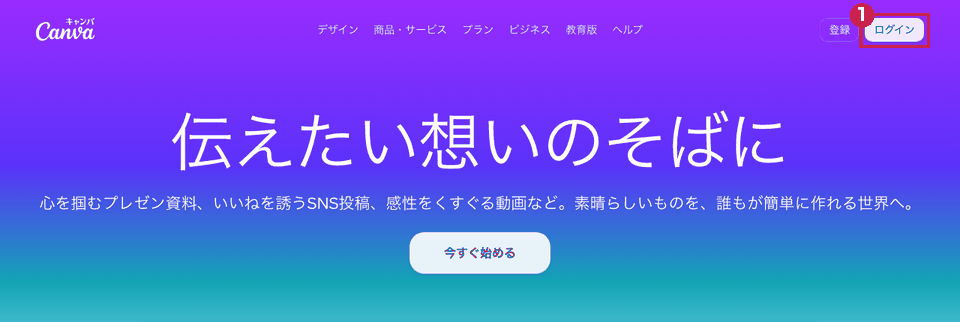
- 右上の「ログイン」を押す(画像の①)。 パソコンでは右上に「登録」と「ログイン」が並ぶ。スマホ(iPhoneの設定で確認)では「登録」は見えず、「ログイン」だけが右上にある。
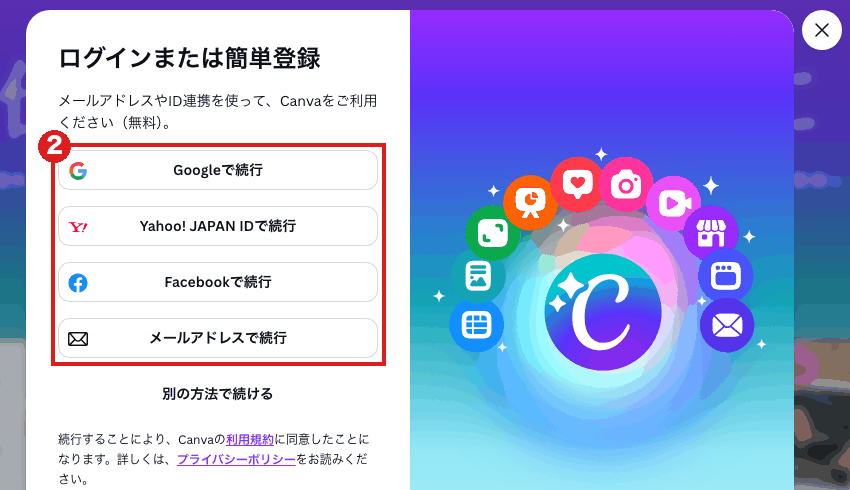
- 「ログインまたは簡単登録」の画面で、入り方を1つ選ぶ(画像の②)。 筆者の画面には「メールアドレスやID連携を使って、Canvaをご利用ください(無料)。」とあり、その下にボタンが並んだ(パソコンとiPhoneの設定では4つ、Androidの設定では3つ)。普段使っているアカウントのボタン(「Googleで続行」など)か、「メールアドレスで続行」を選ぶ。使いたい方法(Apple・LINE・Microsoftなど)が見当たらなければ、ボタンの下の「別の方法で続ける」を押す。筆者が試したパソコン・iPhone・Androidの3つの設定では、どれも同じ9つの方法が並ぶ画面に変わった。
- 次から入る時も、最初と同じ方法を使う。 方法を変えると別のアカウントになったり、「アカウントはすでに存在します」と出たりする(詳しくは下の「ログインできない時」)。
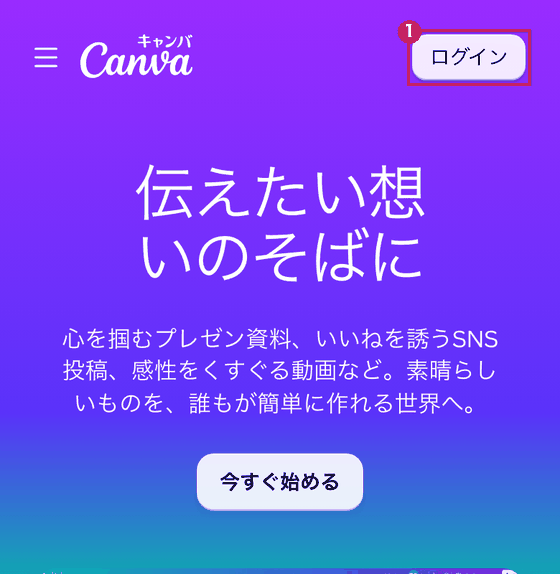
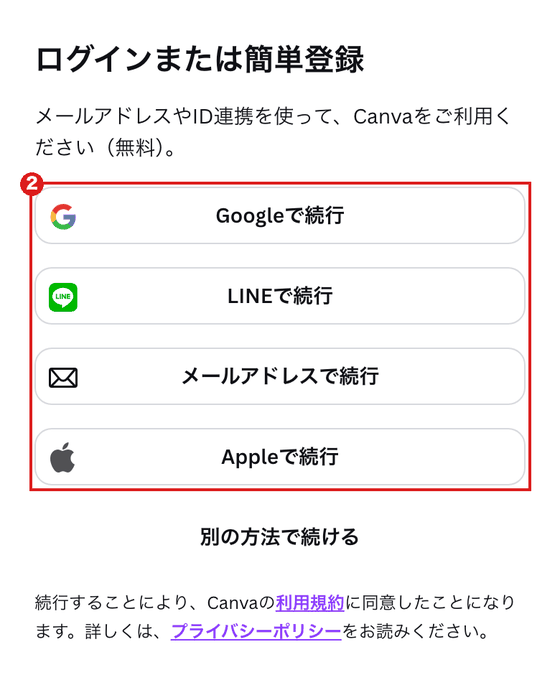
筆者は右上の「登録」は押していない。ヘルプセンターは、登録の手順と、登録済みのアカウントがある時の注意点を別に書いている(下の「ログインできない時」)。
Canvaの公式サイトと公式アプリはどれか:ヘルプが挙げる入口
入口はブラウザなら canva.com で、スマホなら公式アプリがある。ヘルプセンターと稼働状況のページは次のとおり。
| 入口 | URL・場所 | 出どころ |
|---|---|---|
| ブラウザ(トップ) | https://www.canva.com/ | 筆者が開いて確認(筆者の環境では /ja_jp/ に移った) |
| ログイン画面へ直接 | https://www.canva.com/ja_jp/login/ | 筆者が開いて確認。「ログインまたは簡単登録」が出た |
| iPhone・iPad | App Store「Canva(キャンバ): 画像・動画編集 & AIデザイン」 | ストアのページの販売元は Canva Pty Ltd、デベロッパは Canva。Canvaのヘルプ「Canvaプランは正当ですか?」がこのアプリにリンクしている |
| Android | Google Play「Canva(キャンバ) - 信じられないほど、素晴らしく」 | ストアのページのデベロッパーは Canva(「デベロッパーについて」の欄は CANVA PTY LTD)。同じヘルプがこのアプリにリンクしている |
| パソコン用アプリ | canva.com/ja_jp/download/ | ダウンロードのページ(筆者の環境では /download/mac/ に移った)は「Canva for Mac」を案内し、「Windows、iOS、Android、Chromebookでも入手できます。」と書く |
| ヘルプセンター | canva.com/ja_jp/help/ | 筆者が開いて確認 |
| 稼働状況 | canvastatus.com | Canvaのヘルプ「Canvaの表示が重い、動作が遅い」がリンクしている。筆者も開いて確認(詳しくは下の節) |
偽物を避ける手がかりは、Canvaのヘルプ「Canvaプランは正当ですか?」(機械翻訳と明記されたページ)にある。このページは「App Store、Google Playストアなどにある他のアプリやウェブサイトは、Canvaの公式アプリではありません。」と書き、公式の入口として www.canva.com、iOS版(App Store)、Android版(Google Play)、Windows版、Mac版へのリンクを並べる。筆者が10月7日3時23分に取得したこのページのリンク先は、App Storeが上の表と同じアプリ(番号 id897446215)、Google Playも同じアプリ(com.canva.editor)だった。同じページは、Canvaは生涯プランを出しておらず、許可のない販売者から買ったプランはアカウントの一時停止などにつながる場合がある、とも書く。
ここから先は筆者の提案だ。検索結果や広告、メッセージのリンクから入る時は、ログインの窓を開く前にアドレスバーのドメインが canva.com かを見る。ストアのアプリは、表の名前と、デベロッパが「Canva」であることを見る。
Canvaのログイン画面に出る選択肢は何か(筆者の画面の記録)
筆者は2026年10月7日の3時8分に、Playwright(ブラウザを自動で操作するツール)から起動した画面なしのChromeで、言語を日本語、タイムゾーンを東京に指定して canva.com を開き、「ログイン」を押した。
- パソコンの大きさ(1280×800):「ログインまたは簡単登録」の窓に、上から「Googleで続行」「Yahoo! JAPAN IDで続行」「Facebookで続行」「メールアドレスで続行」、その下に「別の方法で続ける」。窓の下に「続行することにより、Canvaの利用規約に同意したことになります。」とあった。
- スマホの大きさ(390×844・iPhoneのブラウザの設定):上から「Googleで続行」「LINEで続行」「メールアドレスで続行」「Appleで続行」、その下に「別の方法で続ける」。パソコンと違い、Yahoo! JAPAN IDとFacebookは出ず、LINEとAppleが出た。
- Androidのブラウザの設定(412×915・3時24分に追加で確認):「Googleで続行」「LINEで続行」「メールアドレスで続行」の3つと「別の方法で続ける」。Appleは出なかった。
同じ時間帯に開いたのに、端末で並ぶ方法が違った。3時14分に、画面の大きさとブラウザの名乗り(ユーザーエージェント=ブラウザがサイトに伝える端末の種類)を入れ替えて開き直すと、パソコンの大きさでもiPhoneと名乗ればLINEとAppleが出て、スマホの大きさでもMacのブラウザと名乗ればYahoo! JAPAN IDとFacebookが出た。並びは画面の大きさではなく、どの端末として開いたかで変わっていた。Canvaがどういう基準で出し分けているかの説明は、公式のページで見つけていない。
最初の画面に自分の方法がなくても、入れないわけではない。筆者が3時25分〜28分に「別の方法で続ける」だけを押すと、アドレスは変わらずに「Canvaにサインインする」という画面に切り替わり、パソコン・iPhone・Androidのどの設定でも同じ9つのボタンが並んだ(並ぶ順番は端末で違った)。パソコンの画面では上から「Googleで続行」「Yahoo! JAPAN IDで続行」「Facebookで続行」「メールアドレスで続行」「Appleで続行」「LINEで続行」「Microsoftで続行」「ChatGPTで続行」「仕事用メールアドレスで続行」。見出しの左の「<」で最初の画面に戻れる。この画面のボタンは、どれも押していない。
ヘルプセンターの「Canvaアカウントを作成してログインする」(機械翻訳と明記されたページ)は、現在サポートされているログイン方法を次のとおり挙げる。
- Apple
- Facebookアプリ
- Canvaメール
- Microsoft
- LINE(日本でのみ利用可能)
- Yahoo!(日本でのみ利用可能)
- 仕事用のメールアドレス
- KakaoTalk(韓国でのみ利用可能)
- NAVER(韓国でのみ利用可能)
- ChatGPT
「一部の国では利用できない方法もあります」とも書く。一覧のうち、韓国でのみ使えるとされるKakaoTalkとNAVERは、筆者の画面には出なかった。
ヘルプセンターの別のページ「パスキーでより速く、より安全にログイン」によると、設定した人は、指紋、顔スキャン、画面ロックでログインできる。パスキーは端末ごとに作り、作る場所はプロフィールのアイコン→「設定」→「アカウントとセキュリティ」→「パスキー」の「追加」。
Canvaは無料でどこまで使えるか
公式の料金ページ(日本語)の記載を、筆者が10月7日3時0分に取得した原文から表にした。ページは「年単位」(横に「16%お得」の表示)が選ばれた状態で開いた。3時19分に「月単位」へ切り替えた時の金額も並べた。金額は時期によって変わりうる。
| プラン | 料金ページの表示(年単位/月単位) | 料金ページが書く中身 |
|---|---|---|
| 個人「無料」 | ¥0(/年間、1人あたり)/¥0(/月間、1人あたり) | 1,000以上のデザインタイプ、160万点以上のテンプレート、470万点以上の写真・動画・イラスト・音源、1つのブランドキット(3色のみ)、5GBのクラウドストレージ。AI利用枠は「標準モデルまたは高品質モデルを最大20回利用可能」 |
| Canvaプロ | ¥11,800(/年間、1人あたり)/¥1,180(/月間、1人あたり)。「無料体験を開始」のボタンがある | 360万点以上のテンプレート、1億4,100万点以上のプレミアム素材、100GB。AI利用枠は、無料版と比べて10倍 |
| Canvaビジネス | ¥18,800(/年間、1人あたり)/¥1,880(/月間、1人あたり)。「無料体験を開始」のボタンがある | 100個のブランドキットと承認機能、500GB。AI利用枠は、無料版と比べて20倍 |
| Canvaエンタープライズ | 「詳細はお問い合わせください」 | 企業向け。SSOとSCIMプロビジョニングなど |
料金ページのよくある質問の答えは、「Canva(無料版)は誰でもご利用いただけます。」と書く。ログイン画面にも「(無料)」と出ていた。有料プランに切り替えるかどうかは、画面のボタンを押した後の別の手続きになる。ログインしただけで料金がかかる画面は、筆者が開いた範囲では出なかった。
AI機能の使える回数は、料金ページの注記によると、機能ごとに利用枠の消費量が違い、「高度なAI機能や複雑なタスクでは消費量が増えるため、利用枠が大幅に減る可能性があります」。AI機能の使い方は、Canva AI機能まとめ(Magic Studio)に、別の日の記録として書いてある。なお、その記事の料金は書いた時点のもので、今の金額は上の表の料金ページを見てほしい。
Canvaを日本語で使えるか、言語の変え方
筆者の画面は、トップ、ログインの窓、料金ページ、ヘルプセンターのどれも日本語だった。日本語・東京時間の設定で開いており、アドレスは自動で canva.com/ja_jp/ に変わった。
画面の言語を変える方法は、ヘルプセンターの「言語の設定」に次のとおり書いてある。
- ログインしている時:プロフィールのアイコン→「アカウント」→「プロフィール」→「言語」のドロップダウンから選ぶ。変更は自動で保存され、アプリが選んだ言語で再読み込みされる。
- ログインしていない時:ホームページの一番下までスクロールし、地球儀アイコンの横の言語を選ぶ。選ぶとページが再読み込みされる。
筆者が確かめたのは、画面が最初から日本語で出たことまでだ。地球儀アイコンから言語を切り替える操作は試していない。
Canvaはログインしないで使えるか:「今すぐ始める」でも登録の窓が出た
筆者が確認した範囲では、使えなかった。10月7日3時10分に、パソコンの大きさの画面でトップの「今すぐ始める」を押すと、「ログインまたは簡単登録」の窓が出た。3時22分に同じ操作をした時も同じで、アドレスは canva.com/ja_jp/ のままだった。編集画面や、デザインを選ぶ画面は出なかった。
例外が1つ、ヘルプセンターに書いてある。「教員や学生をクラスに招待する」のページは、先生が始めた学習セッションに、クラスメートと「サインアップも、パスワードも、待ち時間もありません」で参加できると書く。QRコードをスキャンするか、リンクをたどり、先生が共有する6桁のコードを入れる、という手順だ。筆者はこの機能を試していない。
Canvaにログインできない時の直し方
ヘルプセンターの「Canvaアカウントにログインできませんか?」のページは、症状を5つから選ぶ案内の画面だ。「メールにアクセスできません」「認証コードが届きません」「多要素認証(MFA)が利用できません」「パスワードを忘れた」「アカウントがロックされました」と、「その他」がある。筆者はこの画面を開いたが、先へは進んでいない。各症状の中身は、ヘルプセンターの別のページから拾った。お金も時間もかからない確認から順に並べる。
1. 登録した時と同じ方法で入っているか確かめる 「アカウントはすでに存在します」と出たら、すでに登録されている可能性がある、とヘルプセンターは書く。登録ではなくログインを選び、同じメールアドレスを入力する。パスワードを忘れたら、ログインページで「パスワードを忘れた」を選んでリセットする。GoogleやFacebookで登録したなら、「Googleで続行」「Facebookで続行」を使う。
2. GoogleやFacebookの窓が閉じてしまう時 ヘルプセンターは、たいていポップアップブロッカー(ブラウザが別窓の表示を止める機能)が邪魔をしていると書く。ブラウザの設定でブロックを外して再度ログインする、別のブラウザを試す、の順だ。それでもだめなら、ログインページでGoogleやFacebookに紐づくメールアドレスを入れると、受信箱にコードが直接送られる。
3. 認証コードのメールが届かない時 ヘルプセンターの「ログイン情報、登録情報、または認証コードが記載されたメールが届きませんか?」によると、まず迷惑メールやプロモーションのフォルダで「Canvaコード」を検索する。コードは10分で期限が切れるので、「コードの再送信」を押して数分待つ。続けて何度も送らせると、かえって届くのが遅れることがあるとも書く。仕事用や学校のメールアドレスでは、組織のITチームがCanvaのメールを止めている可能性がある。
4. パスワードをリセットする ヘルプセンターの手順は、パスワードリセットのページで登録メールを入れて「続行」、届いたコードを入れて「続行」、8文字以上の新しいパスワードを2回入れて「パスワードを設定」。
5. エラー別(ヘルプセンターの案内)
| 表示 | ヘルプセンターの案内 |
|---|---|
| 「アカウントがロックされています」 | 理由は、管理対象のCanvaアカウントから削除された(アカウント所有者・マネージャー・IT管理者に連絡)、またはアカウントにポリシーの問題が報告された、の2つが挙がる。それでも入れなければアカウント回復フォーム |
| 「エラー403: 許可された_userID」 | WhatsApp、Instagram、Facebook Messenger内のリンクなど、アプリ内のブラウザで開いている可能性。デフォルトのブラウザかCanvaアプリで開き直す。リンクをコピーして、ブラウザに貼ってもいい |
| 「セキュリティ上の理由で続行できません」 | 通常はネットワークかブラウザの問題。別のWi-Fiに接続する、VPNを切る、Google Chromeで開いて再度ログイン、の順に試す |
| 認証アプリのコードが生成されない・「コードが正しくありません」 | 端末の日付と時刻の自動同期をオンにする。コードは30秒ごとに更新されるので、新しいコードを待って入れる。アプリの再起動、更新、再インストール |
| 「Facebookでログインするには、Canvaを承認する必要があります」 | FacebookのヘルプセンターからCanvaの連携を削除し、Canvaのログインページで「Facebookで続行」を選び直す |
6. 登録メールが使えない時 復旧用メールアドレスを設定してある場合に限り、ログインページで「メールアドレスで続行」を選び、メールアドレスとコードで本人確認する。コードが届かなければ「別の方法で試す」を選び、それでも入れなければ「リカバリー用メールにコードを送信」を選ぶ。そのメールに届いた6桁のコードを入れる。復旧用メールアドレスを設定していない場合、この方法は使えないと、ヘルプセンターは書く。
7. それでも入れない時 ヘルプセンターの各ページは、最後に「アカウント回復フォーム」を案内している。筆者が10月7日3時1分に開くと、「回復したい Canva アカウントにリンクされているメールアドレスを入力してください」と、メールアドレスの入力欄と「続行」が出た。入力はしていない。
障害の可能性があるなら、稼働状況のページを見る
Canvaの稼働状況のページ canvastatus.com を、筆者は10月7日3時6分に開いた。「全システム稼働中」と出て、「ログインと新規登録」の項目も「正常に稼働中」だった。10月7日分は「本日、不具合の報告はありませんでした」とあった。1回の確認で、今の状態を示すものではない。このページは、Canvaのヘルプ「Canvaの表示が重い、動作が遅い」が「トラブルシューティングを開始する前に、Canvaのステータスページにアクセスして、報告された問題を確認してください。」と書いてリンクしている先だ(筆者が3時29分に取得したページで確認)。
Canvaの学校・職場のアカウントでログインするには
学校や職場のCanvaは、個人の無料アカウントとは別の扱いになる場合がある。どれも公式ページが書く範囲で書く。
学校・教育機関
Canva教育版のページは、「教育委員会や学校法人が代表して申請する仕組み」で、承認されると管轄内の学校の教職員と児童生徒が無料で使える、と書く。児童生徒のページは、次のとおり書く。
- 学校や大学にすでにCanvaアカウントがあるなら、学校を通じてログインすると、すべてのプロ機能とプレミアム機能を使える。
- 学校のアカウントがなくても、Canva(無料版)に生徒として登録できる。
- 小中高の児童生徒がCanva教育版を使うには、教員に招待してもらう必要がある。
ヘルプセンター「Canva Educationについて」は、対象を、現在教職に就いている認定された幼小中高の教員などと書き、短大・大学などの高等教育機関は対象外の一覧に入れている。別の高等教育向けのプランがあることは、教育版のページに「高等教育」のリンクがあることで分かるが、その中身は読んでいない。13歳未満の生徒の招待には、保護者の同意が必要と、ヘルプ「教員や学生をクラスに招待する」は書く。
職場・組織のアカウント
ヘルプセンターの「Canvaアカウントを作成してログインする」は、会社や組織のメールアドレスで登録する場合に、「別の方法で続行」を選び、「仕事用メールアドレスで続行」を選ぶ方法を書く(筆者の画面ではボタンの表示が「別の方法で続ける」で、押すと「仕事用メールアドレスで続行」が出た)。「組織やチームでの利用を想定しており、管理者によるアカウント管理やセキュリティ設定がしやすくなります」とある。
組織のメールで個人のアカウントを作っていた場合の注意が、「アフィリエイトアカウントと管理アカウントについて」にある。組織がドメインを取得したというお知らせが届くことがあり、知らせを受けて30日以内に何も対応しないと、アカウントは自動で組織と関連付けられる。仕事で使うなら対応は不要で、個人用なら、プロフィールの組織のメールアドレスを、まだ紐づいていないメールアドレスに変える手順が書かれている。SSO(一度のログインで複数のサービスに入れる仕組み)の設定は、ヘルプセンターのSSOのページに、Enterprise向けと教育向けのSAML設定ガイドがある。管理者向けの内容で、筆者は読んでいない。
スマホアプリとブラウザで違うところ
ヘルプセンターの「推奨環境」によると、ブラウザは、Google Chromeがバージョン99以上、Firefoxが102以上、Safariが15.4以上、Microsoft Edgeが99以上、Operaが86以上で、JavaScriptが有効であることが条件だ。iPhone・iPadのアプリはiOS 15.4以上が条件。ただしApp Storeのページの「互換性」は「iOS 15.0以降が必要です。」と表示していて、数字が食い違う。アプリのログイン画面そのものは、筆者は開いていない。
アプリの中の画面と、各ボタンの先は確かめていない
- アプリのログイン画面は開いていない。 アプリを入れて開く操作はしていない。公式のアプリであることは、ストアのページの提供元の表示と、Canvaのヘルプ「Canvaプランは正当ですか?」からのリンク先で確かめた。ダウンロードのページやヘルプ「推奨環境」の「iOS版Canvaをダウンロード」「Android版Canvaをダウンロード」の短縮リンクは、筆者の環境ではcanva.comのトップに戻り、ストアへの移動は確かめられなかった。
- 「別の方法で続ける」の先は一覧まで。 9つの方法が並ぶのは見たが、どのボタンも押していない。Microsoft・ChatGPT・仕事用メールアドレスで実際に入れるかは確かめていない。
- ログイン後の画面は見ていない。 ログイン後の言語の切り替え、パスキーの設定、プランの切り替えは、ヘルプセンターの記述を引いただけだ。
- 画面の出し分けは、自動操作のブラウザでの観測だ。 Playwright から、Macのパソコン・iPhone・Androidと名乗って開いた。Windowsのパソコンや、実際のiPhone・Androidの端末では確かめていない。
- 料金は取得時の表示。 年単位と月単位の両方の表示を見たが、申し込みの画面には進んでいない。実際に請求される金額は確かめていない。
- ヘルプセンターの日本語は機械翻訳。 引いたページの多くに「この記事は機械翻訳されました」とあり、「許可された_userID」のような言い回しは原文の表記のままだ。
- 学校・職場のアカウントの手順は、管理者の設定に左右される。 筆者は学校や会社のCanvaアカウントでログインしておらず、公式ページの記述の範囲を出ない。
Canvaのログインを確かめた公式ページと画面の記録
本文で名指ししたCanvaの公式ページ(ヘルプセンターの記事、料金ページ、教育版とダウンロードのページ)と、App Store・Google Play・稼働状況のページは、この記事のいちばん下の「出典・参照資料」に取得日時つきで載せた。ヘルプセンターの記事の多くは「この記事は機械翻訳されました」と明記した日本語版で、本文の引用はその表記のままにしている。筆者が開いた画面は、2026年10月7日2時59分〜3時29分にPlaywrightで撮ったスクリーンショットと画面のテキストとして保存してある。Canvaのログイン画面、料金、ヘルプは更新されることがあるので、この記事の画面と数字はこの時間の観測が基準だ。
Canvaのログインでよく聞かれること
- Canva(キャンバ)の公式のログインページ(URL)はどこですか?
- ブラウザなら https://www.canva.com/ja_jp/login/ か、トップの https://www.canva.com/ の右上の「ログイン」です。筆者が10月7日に開くと「ログインまたは簡単登録」の画面が出ました。スマホならApp StoreかGoogle Playの公式アプリ「Canva」(デベロッパ Canva)からも入れます。
- Canvaは無料で使えますか?ログインするとお金がかかりますか?
- Canvaの料金ページは、個人の「無料」プランを「¥0」と表示し、ログイン画面にも「(無料)」とあります。お金がかかるのは、Canvaプロ(料金ページの表示は年単位で年11,800円、月単位で月1,180円)などの有料プランを自分で申し込んだ場合です。無料のままAI機能を使える回数には上限があり、料金ページは「標準モデルまたは高品質モデルを最大20回利用可能」と書いています。
- Canvaは日本語で使えますか?
- 使えます。筆者が日本語・東京時間の設定で開いたトップ画面もログイン画面も日本語でした。ヘルプセンターによると、ログインしていない時はトップ画面の下のほうにある地球儀アイコンの横から言語を選べます。ログイン後は、プロフィールのアイコン→「アカウント」→「プロフィール」の「言語」で変えられます。
- Canvaにログインできない時はどうすればいいですか?
- 最初に、登録した時と同じログイン方法(Google・メールなど)を使っているか確かめます。ヘルプセンターは「アカウントはすでに存在します」と出る時、登録せずにログインを選び、Googleで登録したなら「Googleで続行」を使うよう案内しています。それでも入れなければ、メールが使えない・コードが届かない・パスワードを忘れた・ロックされた、の症状別の手順と、アカウント回復フォームがあります。
- Canvaの公式アプリはありますか?
- あります。App Storeの「Canva(キャンバ): 画像・動画編集 & AIデザイン」(販売元 Canva Pty Ltd)とGoogle Playの「Canva(キャンバ) - 信じられないほど、素晴らしく」(デベロッパー表示 Canva)です。Canvaのヘルプセンター「Canvaプランは正当ですか?」がこの2つを公式アプリとしてリンクし、ストアにある他のアプリは公式ではないと書いています。筆者も10月7日にストアのページで提供元を確かめました。パソコン用のアプリ(MacとWindows)もあると、Canvaのダウンロードのページは案内しています。
- 学校や職場のアカウントでCanvaにログインできますか?
- ヘルプセンターによると、職場の場合は「別の方法で続行」から「仕事用メールアドレスで続行」を選ぶ登録方法があります。筆者が10月7日に開いた画面では、ボタンの表示は「別の方法で続ける」で、押すと「仕事用メールアドレスで続行」が出ました。学校の場合、Canvaの教育版のページは、学校や大学にすでにCanvaアカウントがあるなら、学校を通じてログインするとプロ機能とプレミアム機能を使えると書いています。入り方は学校や会社の管理者の設定で変わるので、案内のある場合はそちらに従います。
- 「ChatGPTで続行」でCanvaにログインできますか?
- ヘルプセンターは、対応するログイン方法の一覧にChatGPTを挙げ、canva.comでログインか登録を選び「ChatGPTで続行」を選ぶ手順を書いています。筆者が10月7日に開いたログイン画面では、最初の画面には出ず、その下の「別の方法で続ける」を押すと「ChatGPTで続行」が出ました(パソコン・iPhone・Androidの設定で確認。そのボタンは押していません)。ChatGPTのアカウントに電話番号しかない場合は、先にメールアドレスを足す必要があるとヘルプは書いています。
- ログインしないでCanvaを使えますか?
- 筆者の確認した範囲では使えませんでした。10月7日にトップの「今すぐ始める」を押すと、ログインか登録の窓が出ました。例外として、ヘルプセンターは先生が開始した学習セッションに、QRコードやリンクで「サインアップ」なしに参加できると書いています。
出典・参照資料
- 一次資料Canva 日本語トップページとログイン画面・筆者がパソコン(1280×800)、iPhoneの設定(390×844)、Androidの設定(412×915)で開いて確認(2026年10月7日2時59分〜3時28分) ↗
- 一次資料Canva ログインページ(ja_jp/login・2026年10月7日3時1分取得) ↗
- 一次資料プランと価格 — Canva(日本語・個人の無料/Canvaプロ/Canvaビジネス・AI利用枠・年単位は2026年10月7日3時0分取得、月単位への切り替えは3時19分) ↗
- 一次資料Canvaヘルプセンター(日本語・トップ・2026年10月7日3時1分取得) ↗
- 一次資料Canvaアカウントを作成してログインする(Canvaヘルプセンター・日本語・対応するログイン方法の一覧・機械翻訳と明記・2026年10月7日3時2分取得) ↗
- 一次資料Canvaアカウントにログインできませんか?(Canvaヘルプセンター・日本語・症状を選ぶ案内・2026年10月7日3時2分取得) ↗
- 一次資料「アカウントがロックされています」のエラーが表示される(Canvaヘルプセンター・日本語・2026年10月7日3時2分取得) ↗
- 一次資料「アカウントはすでに存在します」のエラーが表示されましたか?(Canvaヘルプセンター・日本語・2026年10月7日3時3分取得) ↗
- 一次資料「エラー403: 許可された_userID」が表示されました(Canvaヘルプセンター・日本語・アプリ内ブラウザ・2026年10月7日3時3分取得) ↗
- 一次資料復旧用メールアドレスを使用してCanvaアカウントを復旧する(Canvaヘルプセンター・日本語・2026年10月7日3時3分取得) ↗
- 一次資料アカウント回復フォームの画面(Canvaヘルプセンター・アカウント回復フォームの画面・入力はしていない・2026年10月7日3時1分取得) ↗
- 一次資料パスキーでより速く、より安全にログイン(Canvaヘルプセンター・日本語・2026年10月7日3時6分取得) ↗
- 一次資料アフィリエイトアカウントと管理アカウントについて(Canvaヘルプセンター・日本語・組織のメールで登録した場合・2026年10月7日3時3分取得) ↗
- 一次資料言語の設定(Canvaヘルプセンター・日本語・2026年10月7日3時5分取得) ↗
- 一次資料推奨環境(Canvaヘルプセンター・日本語・対応ブラウザとアプリの条件・2026年10月7日3時5分取得) ↗
- 一次資料Canva教育版(Canva・日本語・自治体・学校法人の申請の仕組み・2026年10月7日3時1分取得) ↗
- 一次資料Canva教育版 児童生徒・大学生向けのページ(Canva・日本語・学校を通じたログイン・2026年10月7日3時6分取得) ↗
- 一次資料Canva Educationについて(Canvaヘルプセンター・日本語・対象者・2026年10月7日3時5分取得) ↗
- 一次資料教員や学生をクラスに招待する(Canvaヘルプセンター・日本語・13歳未満の同意・学習セッションのゲスト参加・2026年10月7日3時5分取得) ↗
- 一次資料App Store「Canva(キャンバ): 画像・動画編集 & AIデザイン」(販売元 Canva Pty Ltd・デベロッパ Canva・互換性 iOS 15.0以降・2026年10月7日3時6分と3時15分に確認) ↗
- 一次資料Google Play「Canva(キャンバ) - 信じられないほど、素晴らしく」(デベロッパー表示 Canva・デベロッパーについて CANVA PTY LTD・2026年10月7日3時6分と3時16分に確認) ↗
- 一次資料Canvaプランは正当ですか?(Canvaヘルプセンター・日本語・公式サイトと公式アプリへのリンク一覧・ストアの他のアプリは公式ではないとの記載・2026年10月7日3時23分取得) ↗
- 一次資料Canvaをダウンロード(Canva・日本語・Mac版と他の端末の案内・2026年10月7日3時1分取得) ↗
- 一次資料ログイン情報、登録情報、または認証コードが記載されたメールが届きませんか?(Canvaヘルプセンター・日本語・2026年10月7日3時23分取得) ↗
- 一次資料シングルサインオン(SSO)(Canvaヘルプセンター・日本語・SAML設定ガイドの一覧・2026年10月7日3時2分取得) ↗
- 一次資料Canvaの表示が重い、動作が遅い(Canvaヘルプセンター・日本語・ステータスページへのリンク・2026年10月7日3時29分取得) ↗
- 一次資料Canva Status(稼働状況・2026年10月7日3時6分に確認) ↗

大きいニュースはYouTubeでも解説しています。Xでは新着記事をお知らせしています。
コメント
まだコメントはありません。最初のコメントを書いてみませんか?
AIについて聞きたいことはありますか?
質問箱で無料で受け付けています。回答は公開され、他の方の参考にもなります。
質問箱を見る →関連記事
Canva AI 機能まとめ Magic Studioの使い方【2026年】
Canva AI 機能まとめMagic Studioの使い方【2026年】

ChatGPT(チャットGPT)のログイン方法 公式URLはchatgpt.com、無料・日本語で使える。ログインできない時の直し方と、ログインなしで使える範囲【2026年10月版】
ChatGPT(チャットGPT)のログイン方法公式URLはchatgpt.com、無料・日本語で使える。ログインできない時の直し方と、ログインなしで使える範囲【2026年10月版】

無料AIを目的別に比較 ChatGPT・Gemini・Claude・Copilot・Grok・Genspark・Manus・DeepL・Canvaの無料版でできること・上限・ログインの要否【2026年10月】
無料AIを目的別に比較ChatGPT・Gemini・Claude・Copilot・Grok・Genspark・Manus・DeepL・Canvaの無料版でできること・上限・ログインの要否【2026年10月】

Gemini(ジェミニ)のログイン方法 公式の入口は gemini.google.com、AIプランなしでも使え日本語で出る。ログインできない時の切り分けと、ログインなしで使える範囲【2026年10月版】
Gemini(ジェミニ)のログイン方法公式の入口は gemini.google.com、AIプランなしでも使え日本語で出る。ログインできない時の切り分けと、ログインなしで使える範囲【2026年10月版】
Claude(クロード)のログイン方法 公式の入口は claude.ai、無料で日本語でも使える。Google・Apple・メールで入れて、入れない時の確認順も【2026年10月版】
Claude(クロード)のログイン方法公式の入口は claude.ai、無料で日本語でも使える。Google・Apple・メールで入れて、入れない時の確認順も【2026年10月版】

AI教育ツール おすすめ 学校・塾での活用事例【2026年】
AI教育ツール おすすめ学校・塾での活用事例【2026年】
Adobe(アドビ)のログイン方法 入口は adobe.com 右上の「ログイン」、Firefly・Express のログイン画面にも同じ Google・LINE・Apple・メールが並ぶ。無料の範囲・日本語・ログインできない時の直し方【2026年10月版】
Adobe(アドビ)のログイン方法入口は adobe.com 右上の「ログイン」、Firefly・Express のログイン画面にも同じ Google・LINE・Apple・メールが並ぶ。無料の範囲・日本語・ログインできない時の直し方【2026年10月版】