年賀状を生成AIで作る(2027年・未年)デザインと文面の下書きから入稿データの用意まで
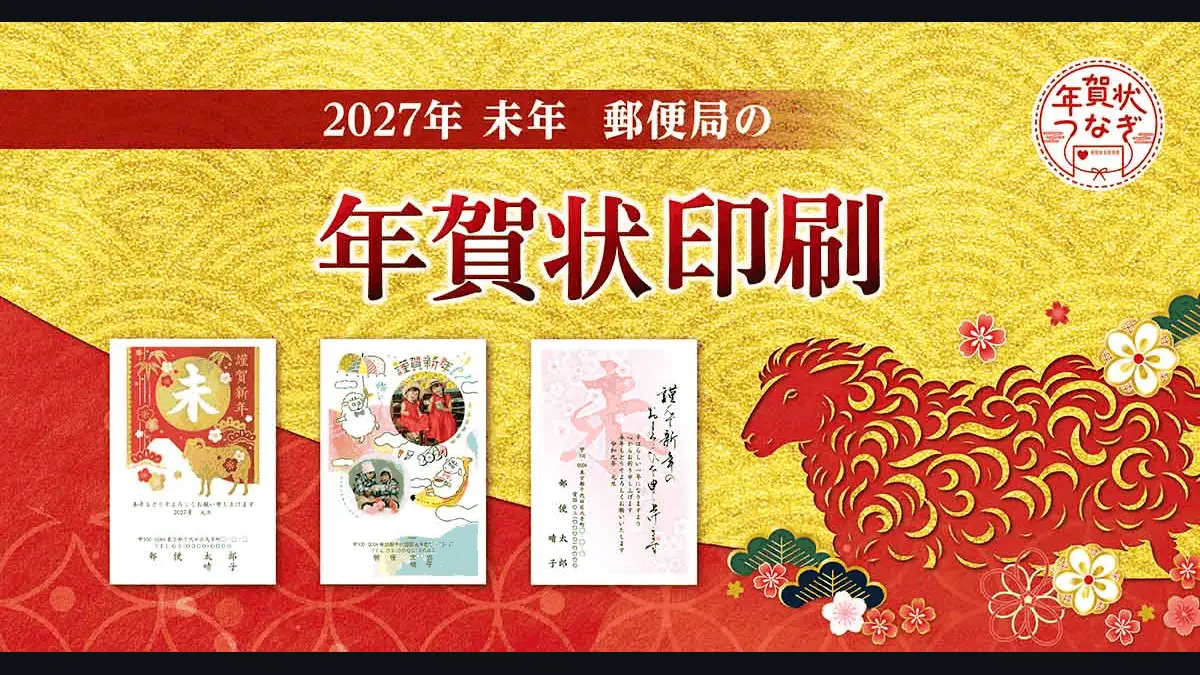
2027年(未年)用の年賀はがきは2026年11月2日発売、「年賀状」としての引受開始は12月20日、元日に届けるには12月27日までの投函が目安(郵便局のプリントサービスの公式コラムより)。同サービスは自作データの入稿に対応し、早期割引は11月11日注文分まで印刷代15%、12月9日注文分まで10%。デザインを画像生成AI、文面を文章生成AIで下書きし、入稿データを用意するまでの手順を同サービスの公式ページで確認して整理した。
目次
郵便局のプリントサービスの公式コラム(2026年9月4日付)によると、2027年用(未年)の年賀はがきは2026年11月2日(月)に発売される。窓口・ポストでの「年賀状」としての引受開始は2026年12月20日からで、元日に届けるには12月27日までの投函が目安になる。同サービスの年賀状印刷はコラムの記載で2026年9月1日から受付を始めていて、自分で作ったデザインデータの入稿にも対応している。この記事では、この日程を前提に、年賀状のデザインを画像生成AI、文面を文章生成AIで下書きし、入稿データにして印刷するまでの手順を整理する。日付・料金・仕様は2026年9月25日(日本時間)に同サービスの公式ページで確認したもの。
3行まとめ
- 2027年(未年)用年賀はがきの発売は2026年11月2日、引受開始は2026年12月20日、元日配達の投函目安は2026年12月27日(郵便局のプリントサービスの公式コラムより)
- デザインは画像生成AI、文面は文章生成AIで下書きする。郵便局のプリントサービスは自作データの入稿に対応し、はがき(印刷タイプ)の作成サイズは縦向きで横1181×縦1748ピクセル(同サービスの年賀状データ入稿ページより)。データ形式は同ページがJPEG・PNG・PDF、ご利用ガイドがJPEG・PNGと書いていて揃っていない
- 同サービスの早期割引は、料金・割引ページによると11月11日注文分まで印刷代15%、11月12日〜12月9日注文分は10%。コラムは「最大30%オフになる早割」と書いているが、早期割引そのものの率は15%
11月2日発売・12月20日引受開始の日程表
| 項目 | 日付 | 備考(出典) |
|---|---|---|
| 郵便局のプリントサービス・年賀状印刷の受付開始 | 2026年9月1日(火) | 公式コラム |
| 2027年(未年)用年賀はがきの発売開始 | 2026年11月2日(月) | 公式コラム |
| 早期割引15%の対象 | 2026年11月11日(水)注文分まで | 料金・割引ページ。印刷代のみが対象 |
| 早期割引10%の対象 | 2026年11月12日(木)〜12月9日(水)の注文分 | 料金・割引ページ。印刷代のみが対象 |
| 年賀状の引受開始(窓口・ポストとも) | 2026年12月20日 | 公式コラム。12月19日以前に出すと一般郵便扱いになり、年内に届いてしまう |
| 元日配達のための投函目安 | 2026年12月27日 | 公式コラム。12月30日・31日に投函しても、同じ県内なら1月3日に届く |
コラム本文には「年賀状の引受開始は、窓口、ポストともに2026年12月20日からです」とある。引受開始前の12月19日以前に投函すると一般郵便扱いになり、年内に届いてしまうという注意書きも付いている。
割引の書き方は、コラムと料金ページで違っていた。コラムは「11月11日までに申し込むと年賀状印刷料金が最大30%オフになる早割もあります」と書く。一方、同じサービスの料金・割引ページでは、早期割引そのものは「2026年8月31日(月)~2026年11月11日(水)までにご注文いただくと15%割引、2026年11月12日(木)~2026年12月9日(水)までにご注文いただくと10%割引」で、会員割引(年賀状印刷の販売期間中は10%)や複数割引(2件以上を同じカートで注文すると5%)は別の項目として並んでいる。料金ページには、各種割引は印刷代にかかり、はがき代と宛名印刷などのオプションにはかからない、とも書かれている。11月12日以降も10%の早期割引が残るので、11月11日を過ぎたらすぐ割引なしになるわけではない。
手順1:干支のイラストを画像生成AIで用意する
年賀状のデザインを自作する場合、画像生成AIを使うと干支(未・ひつじ)のイラストや背景素材を自分で作れる。手順は次の通り。
- モチーフを決める:2027年は未年なので、羊のイラストを主役にするか、松・梅・扇などお正月らしいモチーフを組み合わせるかを先に決める。
- 画像生成AIを選ぶ:CanvaのMagic Studioに含まれる「Dream Lab」のようにデザインツールの中にある画像生成と、本サイトで無料枠と商用利用条件を確認した画像生成AIのように単体で使うものがある。取引先に送る年賀状のように仕事で使う場合は商用利用の条件にかかわるので、生成した画像を年賀状に使ってよいかは、使うツールの利用規約を自分で確認する。書かれ方はサービスごとに違う。本サイトが2026年8月27日に確認した範囲では、Fotorは公式FAQで「All generated images are supported for commercial projects.」(生成画像はすべて商用プロジェクトに使える)と明言し、Microsoft(Bing Image Creator)はサービス規約で出力の所有権を主張しないとしたうえで、知的財産権とその有用性は利用者が独自に判断する必要があるという書き方だった(2026年9月25日にも同じ文言が載っていることを確認)。CanvaのDream Labについては、同社ヘルプが「There’s no easy answer to this」(簡単な答えはない)としたうえで、規約に従う限り生成した画像は利用者が所有するが、AI生成画像に著作権が認められるかは法域による、と書いている。日本の著作権法との関係はAI生成画像と著作権法の記事で整理している。
- プロンプトを書く:例えば「未年の年賀状イラスト、羊を1匹、シンプルな線画、和風、白か生成り色の背景、隅に小さく松と梅」のように、干支・構図・色味・背景を具体的に指定する。Canvaのヘルプも、スタイル・色・光・レイアウトなどの細部を入れること、結果を見てプロンプトを直しながら生成し直すことを勧めている。1回で狙った絵になる前提では臨まないほうがよい。
- Canvaで使う場合の注意:Canva公式ヘルプ「Generate images with Dream Lab」によると、Dream Labはホーム画面の「More」から開く機能で、デザインの編集画面(エディター)の中からは開けない。ヘルプの手順では、1回の生成で出る4案から1つを選んでデザインに使う("Select a result to use in a design.")。同じヘルプには「Generated images include a visible label showing that AI created them.」(生成画像には、AIが作ったことを示す見える形のラベルが付く)とも書かれている。このラベルが書き出した画像や印刷物にどう出るかは、本記事では確かめていない。Dream Labの生成枚数やAI利用枠の消費はCanva Magic Studioの記事で整理している。単体の画像生成AIを使う場合は、生成した画像をCanvaや印刷サービスの入稿画面に自分でアップロードする。
Canvaの年賀状テンプレートを土台にする場合は、干支と西暦を1枚ずつ見たほうがよい。2026年9月25日にCanvaの日本語版「年賀状テンプレートデザイン」のページを開くと「4,019件中50件を表示」と出た。最初の50件には「未年」「2027年」と書かれたテンプレートと、「2026 馬」のような2026年(午年)向けのテンプレートが混ざって並んでいた。
手順2:取引先向けの挨拶文を文章生成AIで下書きする
宛先ごとに文面を書き分けたい場合、文章生成AI(ChatGPT・Claude・Geminiなど)に条件を渡して下書きを作らせると、ゼロから考えるより速い。
プロンプトの例:
2027年の年賀状の挨拶文を3案作ってください。①干支は未(ひつじ) ②宛先は取引先の役職者(実名は入れない) ③昨年お世話になったお礼を一文入れる ④80〜120字程度 ⑤堅すぎないが失礼にならない敬語
ここで注意したいのは2点ある。
- 実在する相手の氏名・住所をそのままチャット欄に入力しない。多くのチャット型AIはクラウド上で処理されるため、宛名リストのような個人情報を丸ごと貼り付ける必要はない。役職や関係性だけを条件に渡し、実名は生成後に自分で差し込む。
- 生成された文面をそのまま送らない。相手の名前・敬称・干支・西暦年(2027年)が合っているか、生成された文面に取り違えがないかを、送る前に自分の目で確認する。
手順3:入稿サイズに合わせて書き出し、印刷する
デザインと文面ができたら、印刷方法は大きく2つ。
- 自宅のプリンタで印刷する:年賀状の時期にしかプリンタを使わない人は、インク残量や動作を早めに確認しておく。郵便局のプリントサービスのコラムでも「年賀状の時期にしかプリンターを使っておらず、いつのまにかインクが出なくなったり、パソコンとの接続がうまくいかなかったりといったこともよくあります」と注意されている。
- 郵便局のプリントサービスに入稿する:コラムは「郵便局のプリントサービスは、自分で作成したデザインデータを入稿し、印刷することもできます」と書いている。コラムによると、注文するはがきはお年玉付年賀はがきで、同サービスを「年賀はがきが発売される前から申し込むことのできる年賀状印刷サービス」と紹介している。有料オプションの宛名印刷や、投函まで行うサービスもある。
同サービスの「年賀状印刷のデータ入稿」ページに書かれている仕様は次の通り(2026年9月25日確認)。
| 仕上がりタイプ | 作成サイズ(縦向きの場合) | カラーモード | 余白・断ち落とし | 表示されていた合計料金 |
|---|---|---|---|---|
| 印刷タイプ(はがきに直接印刷) | 横1181×縦1748ピクセル、または100×148mm(300〜600dpi) | CMYK・RGBとも可 | 上下左右5mmの余白が必ず入る | 4,510円~(1~10枚) |
| ポストカードタイプ(写真を貼り合わせ) | 横1205×縦1772ピクセル、または102×150mm(300〜600dpi) | RGBのみ | 上下左右3mmの断ち落とし | 4,920円~(1~10枚) |
データ形式は、同ページではJPEG・PNG・PDF。ただし同サービスのご利用ガイド「自分で作ったデータを印刷する」ではJPEG・PNGの2つだけが挙がっていて、両ページの記載が揃っていない。PDFで入稿するつもりなら、注文画面で受け付けられるかを先に確かめたほうがよい。
画像生成AIの出力をそのまま入稿する前に見ておきたいのが解像度だ。ご利用ガイドには「画像サイズが小さい場合は引き伸ばされ、大きい場合は縮小されます」「解像度が低いデータは画像が荒くなり、印刷品質が下がります」とある。生成した画像のピクセル数が上の表の作成サイズより小さいなら、印刷時に引き伸ばされることになる。縦横比が違う画像は比率を保ったまま配置され、上下または左右に余白が出る場合がある、とも書かれている。
もう1つ、ガイドには「差出人内容を宛先面に入れることはできませんので入稿データに含めて作成をしてください」とある。自分の名前・住所をデザイン面に入れるなら、入稿する画像の中に含めておく。
割引を使うなら、注文日で率が変わる。料金・割引ページによると、早期割引は2026年11月11日(水)までの注文で15%、11月12日(木)〜12月9日(水)の注文で10%。はがきの発売日(11月2日)を待たずに注文できるので、15%の期限に合わせるなら、デザインと文面は11月上旬までに用意しておくことになる。
実際の入稿とDream Labのラベルは確かめていない
- 郵便局のプリントサービスについて本記事が確認したのは、コラム・年賀状印刷ページ・料金・割引ページ・データ入稿ページ・ご利用ガイドの記載まで。画像生成AIで作った画像を実際に入稿し、仕上がりを見るところまではやっていない。
- データ形式(PDFの可否)は上に書いた通りページ間で記載が揃っていない。注文前に入稿画面で確認してほしい。
- CanvaのDream Labで生成した画像に付く「visible label」が、書き出した画像や印刷物に表示されるかどうかは確認していない。
- 日程は郵便局のプリントサービスのコラムの記載にもとづく。日本郵便の報道発表資料には当たっていない。
- 無料画像生成AIの商用利用条件(本文でリンクした比較記事の内容)は2026年8月27日時点の確認結果で、Fotor・Microsoftの該当文言は2026年9月25日にも同じだった。条件は変わりうるので、使う前に各サービスの現在の表示を確認すること。
- 本文中のプロンプト例は、狙った出力になることを保証するものではない。
日程・割引・入稿仕様の出典(2026年9月25日確認)
- 年賀状の販売や受付はいつから? 年賀状の準備を始めよう!(郵便局のプリントサービスの公式コラム・2026年9月4日付):年賀はがきの発売日、年賀状印刷の受付開始日、引受開始日、元日配達の目安、「最大30%オフ」の早割の記述、データ入稿の記述
- 年賀状印刷 2027年 未年(令和9年)(同サービス):2027年が未年であること、宛名印刷が有料オプションであること
- 料金・割引(同サービスのご利用ガイド):早期割引の期間と率、会員割引・複数割引、割引が印刷代だけにかかること
- 年賀状印刷のデータ入稿(同サービス):作成サイズ、カラーモード、余白、データ形式、合計料金
- 自分で作ったデータを印刷する(同サービスのご利用ガイド):画像サイズが合わない場合の扱い、差出人内容の入れ方
- Generate images with Dream Lab(Canvaヘルプセンター):Dream Labの開き方、生成枚数、商用利用についての回答、AIラベル
- 年賀状テンプレートデザイン(Canva日本語版):テンプレートの件数と並び
- Fotor AI Image Generator・Microsoft サービス規約:商用利用・所有権の記述
出典・参照資料
- 一次資料年賀状の販売や受付はいつから? 年賀状の準備を始めよう!|郵便局のプリントサービス ↗
- 一次資料年賀状印刷 2027年 未年(令和9年)|郵便局のプリントサービス ↗
- 一次資料料金・割引|ご利用ガイド|郵便局のプリントサービス(早期割引の期間と割引率) ↗
- 一次資料年賀状印刷のデータ入稿|郵便局のプリントサービス(作成サイズ・データ形式・料金) ↗
- 一次資料自分で作ったデータを印刷する|ご利用ガイド|郵便局のプリントサービス ↗
- 一次資料Generate images with Dream Lab — Canva Help Center ↗
- 一次資料年賀状テンプレートデザイン — Canva(日本語版) ↗
- 一次資料Fotor AI Image Generator(FAQ・商用利用) ↗
- 一次資料Microsoft サービス規約(AI サービス・コンテンツの所有権) ↗

大きいニュースはYouTubeでも解説しています。Xでは新着記事をお知らせしています。
コメント
まだコメントはありません。最初のコメントを書いてみませんか?
AIについて聞きたいことはありますか?
質問箱で無料で受け付けています。回答は公開され、他の方の参考にもなります。
質問箱を見る →関連記事
Canva AI 機能まとめ Magic Studioの使い方【2026年】
Canva AI 機能まとめMagic Studioの使い方【2026年】
AI画像生成の無料サービス比較 無料で作るなら目的別に選ぶ。登録なしで試せるのはBing Image CreatorとFotor、ChatGPT・Gemini・Canva・PixAI・SeaArtの無料の範囲と、商用利用の書き方の違い【2026年10月】
AI画像生成の無料サービス比較無料で作るなら目的別に選ぶ。登録なしで試せるのはBing Image CreatorとFotor、ChatGPT・Gemini・Canva・PixAI・SeaArtの無料の範囲と、商用利用の書き方の違い【2026年10月】
Canva(キャンバ)とは オーストラリアのCanva社が運営する無料で使えるデザインツール。無料版は0円、Canvaプロは年11,800円。アプリ・作り方・商用利用の扱いも公式で確認【2026年10月版】
Canva(キャンバ)とはオーストラリアのCanva社が運営する無料で使えるデザインツール。無料版は0円、Canvaプロは年11,800円。アプリ・作り方・商用利用の扱いも公式で確認【2026年10月版】
Canva(キャンバ)のログイン方法 公式の入口は canva.com、右上の「ログイン」から。無料・日本語で使え、入れない時は公式ヘルプの手順で直せる【2026年10月版】
Canva(キャンバ)のログイン方法公式の入口は canva.com、右上の「ログイン」から。無料・日本語で使え、入れない時は公式ヘルプの手順で直せる【2026年10月版】
AIツール一覧──目的別に選ぶ、会話・翻訳・文字起こし・画像・動画・音声・音楽・スライド・プログラミングの24サービス。どの目的にも無料で始められる入口があり、運営会社・日本語・公式ドメインを同じ表に並べた【2026年10月版】
AIツール一覧──目的別に選ぶ、会話・翻訳・文字起こし・画像・動画・音声・音楽・スライド・プログラミングの24サービス。どの目的にも無料で始められる入口があり、運営会社・日本語・公式ドメインを同じ表に並べた【2026年10月版】
ChatGPT Work(ワーク)とは 資料づくりや調べものを最後まで任せるChatGPTの機能、2026年7月9日に開始。使えるプランと、ChatやCodexとの違い【2026年10月版】
ChatGPT Work(ワーク)とは資料づくりや調べものを最後まで任せるChatGPTの機能、2026年7月9日に開始。使えるプランと、ChatやCodexとの違い【2026年10月版】
GPTs(ジーピーティーズ)とは カスタムGPTは2026年12月11日に廃止予定、いまは使えるが個人は新規作成できない。移行先はプラグイン【2026年10月版】
GPTs(ジーピーティーズ)とはカスタムGPTは2026年12月11日に廃止予定、いまは使えるが個人は新規作成できない。移行先はプラグイン【2026年10月版】