SeaArt(シーアート)のログイン方法公式の入口はseaart.ai、右上の「ログイン」からGoogle・Facebook・Appleなど6通りで入る。無料枠は1日130スタミナ、日本語は/jaで表示。入れない時の確認先【2026年10月版】
- 公式アプリ
- App Store「SeaArt AI: Photo & Video Maker」(提供元 SUNRISEAI PTE. LTD.)
- Google Play「SeaArt AI: 写真編集 & 画像編集 & 写真加工」(提供元 Seaart ai)
- 料金
- 公式サイトは毎日130スタミナ(当日限りの生成用ポイント)を無料で付与すると書く。有料の会員プランは申し込んだ人だけで、料金ページの月額は US$5.99〜US$149.99(「税抜」の表示)。
- 日本語
- seaart.ai/ja を開くと画面もログイン画面も日本語。seaart.ai は日本語設定のブラウザでも最初は英語で、右上の言語アイコンから「日本語」を選べる。
- ログイン方法
- Google・Facebook・Apple・Discord・メールアドレス・携帯番号
- ログインなし
- トップ画面は見られるが、筆者が入力欄に文を入れて「生成」を押すとログイン画面が出た。生成にはログインが必要と読める。
- 入れない時
- ログインできない時の確かめ方へ進む
2026年10月7日に公式のページで確認した内容です。
SeaArt(シーアート)には、ブラウザで公式サイトの seaart.ai を開き、右上の「ログイン」(英語表示では「Log In」)から入る。筆者が2026年10月7日にログアウト状態の画面で確かめたところ、Google・Facebook・Apple・Discord・メール・携帯番号の6通りが並び、公式サイトは毎日130スタミナ(1日限りの生成用ポイント)を無料で付与すると書く。日本語は seaart.ai/ja で表示される。ログインできない時の手順を書いた公式のヘルプは見つからなかったが、「メール」で入る画面には「パスワードを忘れた場合」があり、規約は問い合わせ先を customer@seaart.ai とする。
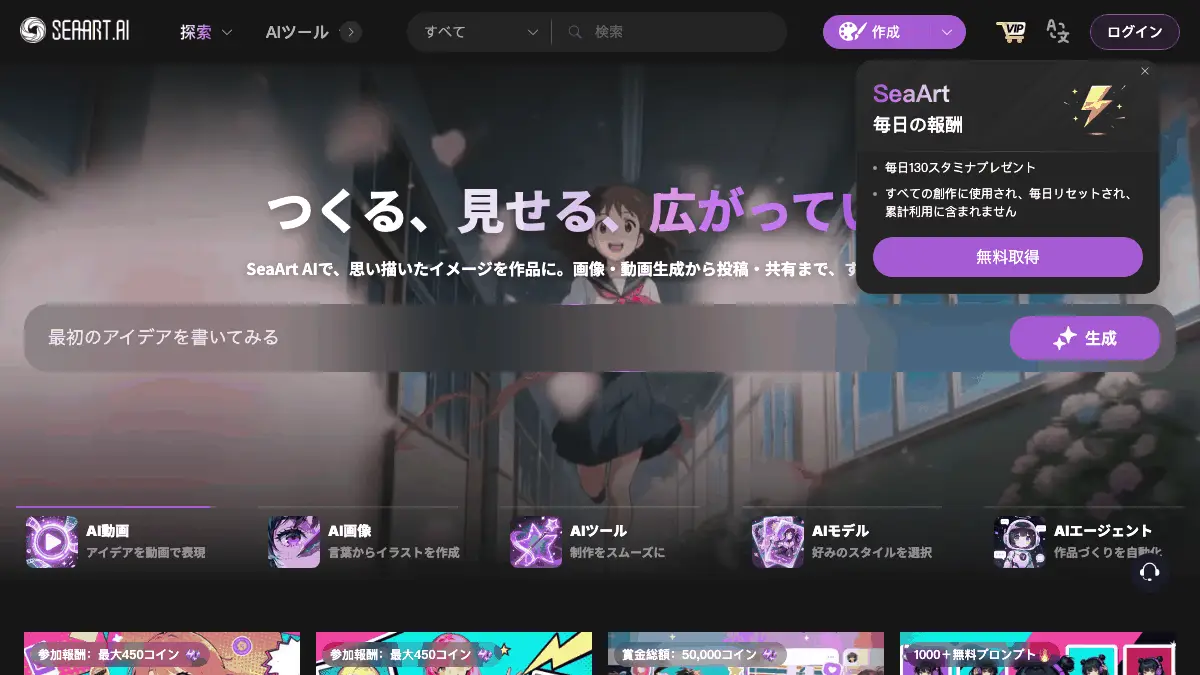
目次
- SeaArtにログインする手順:seaart.ai は英語で開き、/ja で日本語になる
- SeaArtの公式の入口と、ドメインが分かれている点
- 無料で入れるのは1日130スタミナ:料金ページの数字
- 日本語で使えるか:切り替え方と、規約が英文を正本とする点
- ログインしないで見られる範囲:「生成」を押すとログイン画面が出た
- SeaArtにログインできない時:専用のヘルプは見つからず、手がかりは画面の「パスワードを忘れた場合」と規約の決まり
- ログインは3台まで。アカウントの削除と終了について規約が書くこと
- 年齢条件:規約は12歳以上、App Storeは18+、Google Playは12歳以上
- アプリの提供元はサイトの会社名と違うが、ストアの連絡先は seaart.ai
- この記事で開かなかった画面と、確かめていないこと
- この記事で取得した公式のページと、時刻
- SeaArt AIのログインでよく聞かれること
2026年10月7日・日本時間時点の情報です。 SeaArt(シーアート)には、ブラウザで公式サイトの seaart.ai を開き、右上の「ログイン」(英語表示では「Log In」)を押して入る。スマホのブラウザでも同じ場所にある。ログインは無料で、公式サイトは毎日130スタミナ(1日だけ使える生成用のポイント)を付けると書く。日本語は seaart.ai/ja で表示される。この記事は、筆者が2026年10月7日の3時39分から4時15分にかけて、ログアウトした状態の公式サイトと公式の文書を取得し、アカウントを作らず、ログインもしないまま見た画面と文書をもとにしている。
3行まとめ
- 入口は seaart.ai。 右上の「ログイン」→「SeaArt AIへようこそ」の画面で、Google・Facebook・Appleの3つと、「その他のログイン方法」の中のDiscord・メール・携帯番号(計6通り)から選ぶ。ログインと新規登録は同じ画面。
- 無料枠は1日130スタミナ(画像約21枚分)、持ち越せない。 日本語は seaart.ai/ja。seaart.ai のままだと、日本語設定のブラウザでも最初は英語だった。
- ログインできない時の手順を書いた公式のヘルプは、筆者の確認範囲では見つからなかった。 画面にあるのは「メール」で入る画面の「パスワードを忘れた場合」。公式に書いてあるのは「最大3台まで同時ログイン」と、規約のアカウント停止・問い合わせ先 customer@seaart.ai。年齢は、規約の条件が12歳以上、App Storeの区分が18+(Google Playは12歳以上)と分かれている。
SeaArtにログインする手順:seaart.ai は英語で開き、/ja で日本語になる
筆者が2026年10月7日の3時50分から3時51分に、パソコンの大きさ(1280×800)とスマホの大きさ(390×844)の画面で確かめた手順だ(手順4の「メール」「携帯番号」の画面は4時00分〜4時01分にパソコンの大きさで確かめた)。ブラウザの言語は日本語(ja-JP)、タイムゾーンは東京にしてある。
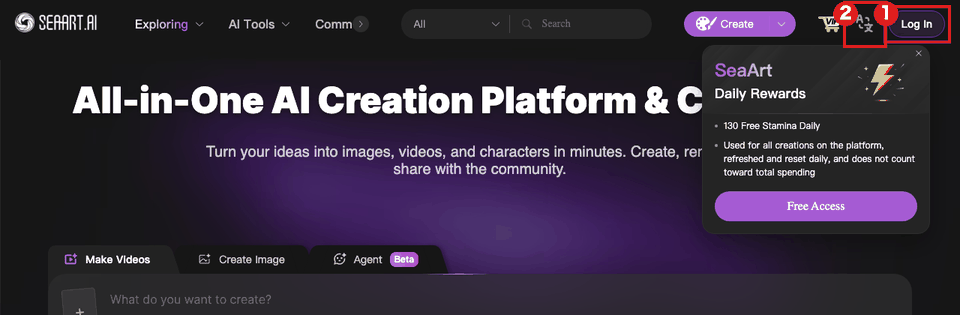
- ブラウザで seaart.ai を開く。 日本語で見たい時は seaart.ai/ja を開く。seaart.ai を開いた筆者の画面は、ブラウザが日本語設定でも英語表示だった(下の1枚目の画像の赤枠②が言語アイコン。押すと「English」「日本語」など16の言語名が並んだ)。
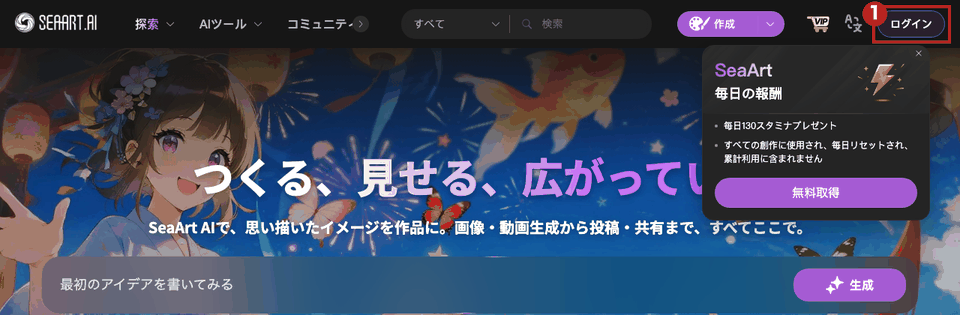
- 右上の「ログイン」を押す(1枚目・2枚目の画像の赤枠①)。 英語表示では「Log In」。スマホのブラウザでも右上にある。
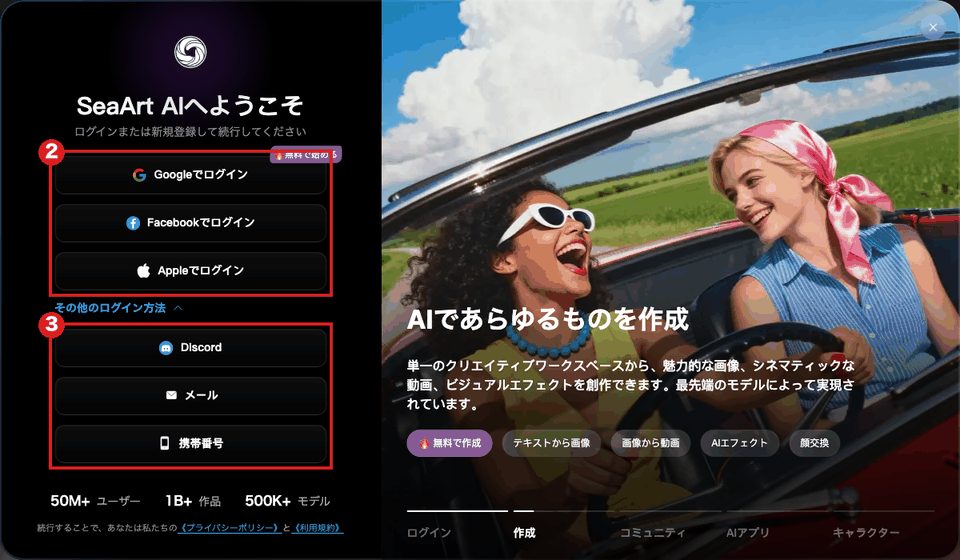
- 「SeaArt AIへようこそ」の画面で、入り方を1つ選ぶ(3枚目の画像の赤枠②と③)。 上から「Googleでログイン」「Facebookでログイン」「Appleでログイン」。その下の「その他のログイン方法」を押すと「Discord」「メール」「携帯番号」が出る。画面には「ログインまたは新規登録して続行してください」とあり、すでにアカウントがある人も、はじめての人も同じ画面を使う。
- 「メール」と「携帯番号」は、同じ画面の中に入力欄が出る。 「メール」を選ぶと「メールを入力してください」「パスワードを入力してください」の欄と「パスワードを忘れた場合」「ログイン」が、「携帯番号」を選ぶと「携帯番号を入力してください」「認証コードを入力してください」「招待コード(任意)」の欄と「認証コードを取得」「ログイン/登録」が出た。アドレスは seaart.ai/ja のままだった。筆者はどの欄にも入力していない。Google・Facebook・Apple・Discordのボタンは、それぞれのアカウントで入るためのもので、筆者は押していない。
スマホの画面は次の2枚。ボタンの文言はパソコンと同じで、並びも同じだった。
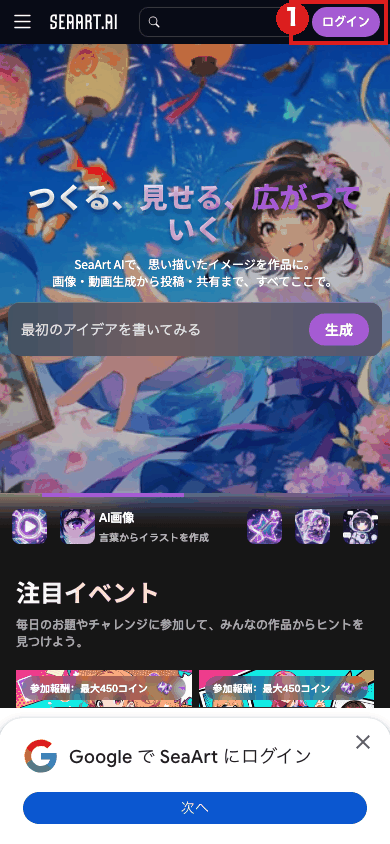
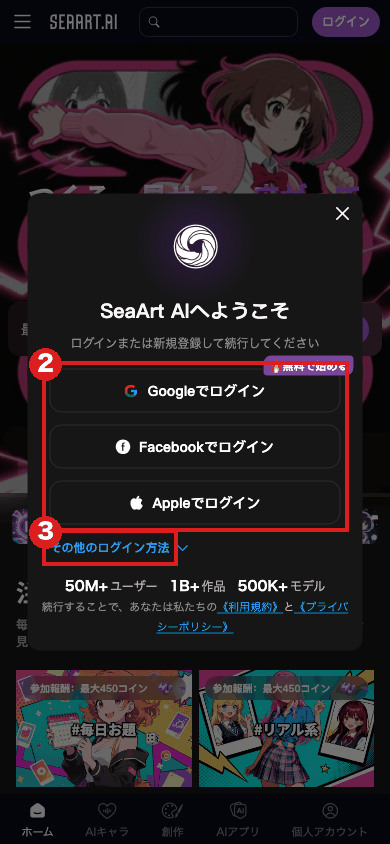
スマホの画面の下には、「Google で SeaArt にログイン」と「次へ」を出す案内が出ていた。これはGoogleのログイン案内で、押すとGoogleアカウントで入る流れになるため、筆者は押していない。
ログイン画面の下には「続行することで、あなたは私たちの《プライバシーポリシー》と《利用規約》」と出る。右側のパネルには「毎日の無料特典 一般ユーザーはログイン後、1日130スタミナを獲得でき、すべての創作に利用できます」と出ていた。
SeaArtの公式の入口と、ドメインが分かれている点
公式サイトの入口は seaart.ai だ。筆者が公式サイトのメニューとフッターから拾ったリンクを、役割ごとに並べる。
| 入口 | URL・場所 | 出どころ |
|---|---|---|
| ブラウザ(英語) | https://www.seaart.ai/ | 筆者が開いて確認 |
| ブラウザ(日本語) | https://www.seaart.ai/ja | 同上。ページの言語指定(hreflang)にも ja として載る |
| 公式アプリ(iPhone) | App Store「SeaArt AI: Photo & Video Maker」 | 公式サイトのフッターの「App Store からダウンロード」のリンク先(アプリの番号 id6478189868 が同じ) |
| 公式アプリ(Android) | Google Play「SeaArt AI: 写真編集 & 画像編集 & 写真加工」 | 公式サイトのフッターの「Google Play で手に入れよう」のリンク先(ai.seaart.app.global が同じ) |
| 使い方ガイド | docs.seaart.ai | フッターの「ヘルプ」の中にある唯一のリンク「ガイド」 |
| 利用規約・プライバシーポリシー・特定商取引法の表示 | image.cdn2.seaart.me の中の文書 | フッターのリンク先。サイトとは別のドメインに置かれている |
| 要望の投稿 | seaartai.featurebase.app | フッターの「フィードバック」のリンク先 |
気づいた点が2つある。1つ目は、規約などの文書が seaart.ai ではなく、image.cdn2.seaart.me というドメインに置かれていること。2つ目は、公式サイトのリンク一覧に、AI小説・AI音楽・AIゲーム・AIフィルムなどの別ドメイン(seabell.com・seatunes.com・seagames.com・seavideo.ai など)へのリンクがあること。ログインの画面で入力する先がどのドメインかは、アドレスバーを見て確かめるしかない。公式が偽サイトの見分け方を説明したページは、筆者の確認範囲では見つからなかったので、「ログイン画面を開いた時のアドレスが seaart.ai で始まっているかを見る」というのは筆者の提案だ。
無料で入れるのは1日130スタミナ:料金ページの数字
公式サイトの日本語のFAQ(構造化データとしてページに埋め込まれたものを含む)は、「SeaArt AIは無料で使えますか?」にこう答える。
はい。SeaArt AIは無料で利用を開始でき、毎日受け取れるスタミナを使ってAI画像や動画の生成を試せます。コミュニティイベントやタスクへの参加で、追加のスタミナやコインを獲得できる場合もあります。より多くの生成や高度な機能を利用したい場合は、有料プランやコインの購入も選べます。
料金ページ(seaart.ai/ja/mall)の「よくある質問」から、無料で入った場合の数字を拾う。
- 無料ユーザーは1日あたり130スタミナで、約21枚の画像が作れる。会員の1日のスタミナは会員ランクで決まり、無料の130スタミナとは重複して加算されない(初級300、スタンダード700、プロ2,100スタミナ。マスターは購入したランクで変わる)。
- スタミナは持ち越せない。 「スタミナ:毎日自動的に付与され、その日のうちにだけ使えます。累積できません。」(原文のまま)。
- コインは別のポイント。 イベントで得たコインと購入したコインがあり、2026年4月1日以降に得たものは、イベントコインが入手日から90日〜2年、購入コインが購入日から2年の期限を持つ、と同じ欄が書く。
- スタミナとコインの両方を使い切るか、残りが1回の生成に足りないと、生成は続けられない。
有料の会員プランは、2026年10月7日3時47分に取得した料金ページの月間プランの表示で、初級 US$5.99、スタンダード US$29.99、プロ US$59.99、マスター US$149.99(いずれも月額の表示)だった。金額は米ドル表示で、各プランの欄には「税抜」と小さく出ていた。同じページのFAQも「SeaArt AIの会員料金は税抜価格です。」と答え、ショップの価格は「概算価格であり、レート変動の影響を受けるため、実際のお支払い金額が優先されます。」と書く。一方、特定商取引法の表示は、販売価格を「購入画面に記載(表示価格は消費税を含みます)。」と書いており、税の扱いは公式の文書どうしで食い違っている。
同じページには年間プランの切り替えと「最大30%オフ」の表示もあった。年間プランに切り替わった状態の欄では、月あたりの表示が初級 US$4.79(20%OFF)、スタンダード US$20.99、プロ US$41.99、マスター US$104.99(3つとも30%OFF)だった。年額でまとめていくら請求されるかは、この記事では確かめていない。特定商取引法の表示は、支払方法をクレジットカード・Google Pay・PayPalと書き、料金ページの下部には PayPay も載っていた。解約は、料金ページのFAQによると、ショップページの「購読管理」から手続きする。同じFAQは、3日間の無料トライアルが終わるタイミングで自動的に料金が発生し、期日までに解約せずに決済が済んだ料金は返金しない、と書く。
料金や上限は変わることがあるので、申し込む前に、その時点の料金ページの表示を見直す。画像生成AIの無料枠を並べた記事は無料で使える画像生成AI比較にある。
日本語で使えるか:切り替え方と、規約が英文を正本とする点
日本語の入口は seaart.ai/ja だ。筆者が3時42分に日本語設定のブラウザで開いた時、ページのタイトルは「無料のAI画像・動画生成と投稿コミュニティ | SeaArt AI」、メニューは「探索」「AIツール」「コミュニティ」、ログインのボタンは「ログイン」、ログイン画面は「SeaArt AIへようこそ」と日本語で出た。
一方、日本語設定(ja-JP)のブラウザで seaart.ai を開いた3時39分の画面は英語表示だった。右上の言語アイコンを押すと、「Language」の下に English・日本語・العربية・한국어・Deutsch・Français・Pусский・Español・Português・ไทย・Bahasa Indonesia・Tiếng Việt・Türkçe・Italiano・中文・中文-繁體 が並んだ。筆者が4時15分にこのメニューの「日本語」を押すと、アドレスが seaart.ai/ja に変わり、右上のボタンが「ログイン」になった。ページのhreflang(言語ごとのページの案内)にも ja が seaart.ai/ja として載っている。
規約には次の記載がある。日本語版の利用規約(2026年7月23日発効)は「本利用規約は、英語で作成され、日本語に翻訳されます。英文版が正本であり、日本語版は参考として作成されます。」と書き、矛盾があれば英文版が優先すると書く。筆者が取得した英語版の日付は「Version Effective Date: July 19, 2025」で、日本語版より古い。
ログインしないで見られる範囲:「生成」を押すとログイン画面が出た
ログインしなくても、トップ画面の作品一覧やメニューは見られた。生成については、筆者が3時48分に、ログアウトした状態の seaart.ai/ja の入力欄「最初のアイデアを書いてみる」に「夕焼けの海辺の猫」と1回入力し、「生成」を押した。5秒待った時点で、画面には「SeaArt AIへようこそ ログインまたは新規登録して続行してください」の画面が出て、生成は始まらなかった。この確認で分かったのは、「ログインなしで生成を押すとログイン画面が出る」ことだけだ。メニューの中のほかの機能がログインなしで使えるかは、試していない。
SeaArtにログインできない時:専用のヘルプは見つからず、手がかりは画面の「パスワードを忘れた場合」と規約の決まり
先に、探した範囲を書く。筆者は、公式サイトのフッターの「ヘルプ」の欄、公式ガイド(docs.seaart.ai)の日本語の目次(llms.txt)、ガイドの「7-FAQ」、料金ページの「よくある質問」、日本語の利用規約とプライバシーポリシーに、「ログイン」「サインイン」「パスワード」「認証」「ログインできない」「復旧」の語があるかを調べた。「ヘルプ」の欄にあるリンクは「ガイド」だけで、ガイドの日本語の目次に、ログインの失敗や再設定を扱う記事は見つからなかった。status.seaart.ai・help.seaart.ai・support.seaart.ai は、筆者が curl(コマンドでページを取りに行く道具)で開こうとしたが、どれもアドレスが見つからず、つながらなかった。したがって、本記事が確認した範囲では、ログインできない時の手順を書いた公式のヘルプのページは無い。手がかりは、ログイン画面そのものと公式の文書にある。以下に並べる。
| 確認すること | 公式の画面・記述(出どころ) |
|---|---|
| メールで登録した人が、パスワードを忘れた | ログイン画面の「その他のログイン方法」→「メール」で出るパスワード欄の下に「パスワードを忘れた場合」がある(筆者の画面)。筆者がメール欄を空のまま押すと「正しいメールアドレスを入力してください」と出た。その先の画面は確かめていない |
| 何台でログインしているか | 料金ページのFAQ「同時にいくつのデバイスからSeaArtアカウントにログインできますか?」に「最大3つのデバイスで同時にSeaArtアカウントにログインできます。」 |
| 規約の違反でログインが止められていないか | 日本語版の利用規約の10「アカウントの利用停止」は、違反に応じて「ログインをブロックしたり」することがあり、事前に通知しない場合もあると書く |
| 会員アカウントのパスワードの扱い | 規約8.6は、会員アカウントとパスワードを適切に管理する責任を利用者に置き、不正使用があれば直ちに連絡するよう書く |
| 問い合わせ先 | 規約の19「お問い合わせ」は、サービスに関する質問を customer@seaart.ai、規約に関する質問を legal@seaart.ai と案内し、メールに「お客様のアカウント情報」「お客様の連絡先」と、希望する事項の明確な説明を含めるよう勧める |
公式に書かれていない部分は、筆者の提案として、お金も時間もかからないものから並べる。
- アドレスバーが seaart.ai で始まっているかを見る。 検索結果や広告から開いた時に、別のドメインへ移っていないかの確認になる。
- 別のブラウザや、シークレットウィンドウ(履歴や拡張機能を使わない画面)で開き直す。 拡張機能やブラウザに保存された情報が原因かを切り分けられる。
- 登録した時に選んだボタンを思い出す。 別の方法で入ると、前のアカウントとは別のアカウントになるサービスがある。SeaArtの公式文書にこの注意書きは見つからなかったので、確認のために書く。
- 3台の上限に当たっていないか、使っていない端末のログアウトを試す。 上限を超えた時の画面は、筆者は確かめていない。
- それでも入れなければ customer@seaart.ai へ。 本文には、上の表のとおり規約が勧めるアカウント情報・連絡先・希望する事項の説明を入れる。
筆者が見た表示は、メール欄が空のまま「パスワードを忘れた場合」を押した時の「正しいメールアドレスを入力してください」だけだ。ログインに失敗した時のエラー表示は再現していないので、エラーの文言の表は載せられない。
ログインは3台まで。アカウントの削除と終了について規約が書くこと
SeaArtでは、同時にログインできる端末の数に上限があると公式が書く。料金ページのFAQは「最大3つのデバイスで同時にSeaArtアカウントにログインできます。」と答える。
アカウントの削除について、日本語版のプライバシーポリシーは「お客様は、お客様のアカウントにログインすることで、アカウントを削除したり、特定のパーソナルデータを削除したりすることができます。」と書く。利用規約の10は、利用者が「サービスに電子メールを送信することにより、いつでも、いかなる理由でも、アカウントを終了することができます」と書く。さらに規約の11は、アカウントが終了されると、そのアカウントへのすべてのアクセスを失い、終了したアカウントは回復できず、ポイントも失われると書く。
公式サイトのFAQは、1つのアカウントでPCのブラウザ・スマホのブラウザ・SeaArtアプリにログインして使えると書き、端末ごとに別のアカウントを登録する必要はない、とも書く。
年齢条件:規約は12歳以上、App Storeは18+、Google Playは12歳以上
日本語版の利用規約(2026年7月23日発効)の冒頭は、サービスにアクセスすることで「12歳以上であり、お客様の国においてデジタル同意の最低年齢を満たしていることを確認するものとします」と書く。その国で利用できる年齢でも規約に同意する権限を持つ年齢に達していない場合は、親または法定代理人が代わって規約に同意する必要がある、とも書く。英語版(2025年7月19日)にも同じ趣旨の文がある。特定商取引法の表示は、購入者が未成年の場合は保護者の同意を得てから購入するよう書く。
ストアのページには、規約とは別に、アプリの年齢の区分が出る。App Storeのページ(3時49分に確認)は年齢制限指定を「18+」とし、その内訳に「まれ」としてアニメまたはファンタジーバイオレンス・リアルなバイオレンス、「含む」としてルートボックス・メッセージとチャット・ユーザ生成コンテンツを挙げていた。Google Playのページは、コンテンツのレーティングを「12 歳以上」(保護者の指導を推奨)と表示していた。規約の「12歳以上」はサービスを使う条件として規約が書く年齢で、ストアの表示はストアのページがアプリに付けている区分なので、性質の違う数字が並んでいることになる。App Storeの区分が規約の年齢より高い理由は、公式の文書には書かれていない。
成人向けの表示の扱いについて、筆者がログインなしで読めた範囲の記述を書く。利用規約のコンテンツポリシーは、利用者に「G指定に該当しない、または害を及ぼす可能性のある画像を作成、アップロード、共有しようとしないこと」と求め、禁止する内容の一覧に「わいせつ、ポルノ的、下品、児童性愛的または攻撃的なもの」を挙げる。公式ガイドの「7-FAQ」には「NSFW(ぼかし/ピンク画像)とは何ですか?」という項目があり、NSFWを「Not Safe For Work」の略で、職場や公共の場での閲覧に適さないコンテンツを指すと説明し、画像生成時にNSFWをネガティブプロンプト(出したくない要素を書く欄)に入れると、NSFWのタグが付くのを避けられると書く。ログイン後の設定画面に年齢確認や表示の切り替えがあるかは、ログインしていないので確かめていない。
アプリの提供元はサイトの会社名と違うが、ストアの連絡先は seaart.ai
公式サイトの日本語版のフッターは「© 2026 シー アート ジャパン 株式会社」、利用規約は冒頭で「シーアートジャパン株式会社」を「当社」と書く。特定商取引法の表示は、販売事業者名を「シー アート ジャパン 株式会社」、住所を東京都渋谷区道玄坂と書き、問い合わせ先に legal@seaart.ai を挙げる。英語表示のフッターは「© 2026 SeaArt, Inc.」だった。
ストアの画面(3時49分)では、App Storeのデベロッパ(販売元)が「SUNRISEAI PTE. LTD.」、Google Playの提供元が「Seaart ai」と出た。公式サイトの日本語版のフッターにある「App Store からダウンロード」「Google Play で手に入れよう」のボタンは、どちらもこのアプリのページへ飛ぶ(アプリの番号が同じ。筆者が3時59分に開き直して確かめた)。そのため、この記事は公式サイトが案内するアプリとして載せた。
ストアのページ自体にも、公式サイトとつながる記載がある。Google Playの「アプリのサポート」の欄は、ウェブサイトを https://www.seaart.ai、サポートメールを customer@seaart.ai とし、デベロッパーとして SUNRISEAI PTE. LTD.(メールは seaartdeveloper@seaart.ai、住所はシンガポール)を挙げる。App Storeの説明文も、問い合わせ先に customer@seaart.ai を、利用規約に公式サイトの英語版と同じURLを載せている。一方、シー アート ジャパン 株式会社や SeaArt, Inc. と SUNRISEAI PTE. LTD. がどういう関係なのかは、公式の文書には書かれていなかった。アプリを入れる時は、検索で見つけた似た名前のアプリではなく、公式サイトのフッターのボタンから開くと取り違えにくい、というのが筆者の提案だ。
公式サイトのFAQは、アプリについて「1つのSeaArt AIアカウントで、PCブラウザ、スマートフォンのブラウザ、SeaArtアプリにログインして利用できます」と書く。App Storeのページは「無料・アプリ内購入」、Google Playのページは「アプリ内購入あり」と表示していた。
この記事で開かなかった画面と、確かめていないこと
- Google・Facebook・Apple・Discordのボタンの先の画面。「メール」「携帯番号」は入力欄が出るところまで見たが、何も入力していないので、「パスワードを忘れた場合」や「認証コードを取得」の先の画面は分からない。
- ログインした後の画面。年齢確認の画面、成人向けの表示を切り替える設定、アカウントの削除の画面が実際にあるかは、ログインしていないので確かめていない。
- ログインに失敗した時の画面。エラーの文言や、パスワードの再設定の流れは、公式の文書にも見つからず、画面でも再現していない。
- 規約の登録の項は、登録の方法として「メールアドレス、Googleアカウント、またはFacebookアカウント」の3つを挙げる。筆者の画面にはApple・Discord・携帯番号も出ており、どちらが現在の仕様かは分からない。
- 年間プランを年額でいくら請求するか、無料と有料で同時ログインの台数が違うか。料金ページの「税抜」と特定商取引法の表示の「表示価格は消費税を含みます」のどちらが実際の請求に合うか。
- スマホの公式アプリをインストールして開く操作。ストアのページを開いて、デベロッパ名・連絡先と年齢の表示を読むところまでにとどめた。
- 筆者の確認は2026年10月7日の3時39分〜4時15分の1回。
この記事で取得した公式のページと、時刻
本文で名指しした公式のページは、すべて frontmatter の出典に入れた。時刻はいずれも2026年10月7日(日本時間)。
- 公式サイトのトップ(英語・パソコン)3時50分/同(日本語・パソコン)3時51分/同(日本語・スマホ)3時51分。フッターのボタンのリンク先:3時59分。「メール」「携帯番号」の入力欄の画面:4時00分〜4時01分。言語メニューで「日本語」を押した画面:4時15分。
- 料金ページ seaart.ai/ja/mall:3時47分〜3時48分(「税込みですか」「トライアル」のFAQは4時06分)。
- 日本語版の利用規約・プライバシーポリシー・特定商取引法の表示:3時44分。英語版の利用規約:3時49分。これらは image.cdn2.seaart.me にあり、日本語版はページの中で文字コードを中国語の gb2312 と宣言していたため、筆者が文字コードを指定して読み直した。
- 公式ガイド docs.seaart.ai:3時44分〜3時46分。
- App StoreとGoogle Playのページ:3時49分(4時01分〜4時03分に開き直した)。
画像生成を扱うほかの記事は、PixAIのログイン方法、ChatGPTの画像生成のやり方、Geminiの画像生成のやり方にある。
SeaArt AIのログインでよく聞かれること
- SeaArtの公式のログインページはどこですか?
- 公式サイトの seaart.ai(日本語は seaart.ai/ja)を開き、右上の「ログイン」(英語表示では「Log In」)を押すと、「SeaArt AIへようこそ」というログイン画面が出る。ログインと新規登録は同じ画面で、筆者が2026年10月7日にパソコンとスマホの画面で確認した。
- SeaArtは無料でログインして使えますか?
- ログインは無料で、公式サイトは「ログイン後、1日130スタミナを獲得でき、すべての創作に利用できます」と書く。料金ページの「よくある質問」によると130スタミナは画像約21枚分で、当日中しか使えず、翌日に持ち越せない。会員プランは月額 US$5.99〜US$149.99の有料(2026年10月7日の料金ページ)。料金ページは「税抜」と表示し、同じページのFAQも「SeaArt AIの会員料金は税抜価格です。」と書く。一方、特定商取引法の表示は「表示価格は消費税を含みます」と書いており、公式の文書どうしで食い違う。
- SeaArtは日本語で使えますか?
- 使える。seaart.ai/ja を開くと、画面もログイン画面も日本語で出る(筆者が2026年10月7日に確認)。seaart.ai を開くと日本語設定のブラウザでも最初は英語だったので、右上の言語アイコンから「日本語」を選ぶか、アドレスの末尾に /ja を付ける。ただし利用規約は「英文版が正本」と書く。
- SeaArtにログインできない時はどうすればいいですか?
- 本記事が確認した範囲では、ログインできない時の手順を書いた公式のヘルプは見つからなかった。画面では、ログイン画面の「その他のログイン方法」→「メール」で出るパスワード欄の下に「パスワードを忘れた場合」がある(筆者がメール欄を空のまま押すと「正しいメールアドレスを入力してください」と出た。その先は確かめていない)。料金ページは「最大3つのデバイスで同時に」ログインできると書き、利用規約は違反があるとログインをブロックすることがあると書く。筆者の提案として、別のブラウザで seaart.ai を開き直し、それでも入れなければ customer@seaart.ai へ問い合わせる。規約の「お問い合わせ」は、メールにアカウント情報・連絡先・希望する事項の説明を含めるよう勧めている。
- SeaArtの公式アプリはありますか?
- ある。公式サイトのフッターの「App Store からダウンロード」「Google Play で手に入れよう」のボタンが、App Store の「SeaArt AI: Photo & Video Maker」(デベロッパ表示は SUNRISEAI PTE. LTD.)と Google Play の「SeaArt AI: 写真編集 & 画像編集 & 写真加工」(提供元表示は Seaart ai)に飛ぶ。ストアの名前はサイトの会社名(シー アート ジャパン 株式会社)と違うが、Google Play の「アプリのサポート」欄はウェブサイトを https://www.seaart.ai、サポートメールを customer@seaart.ai としている。公式サイトのFAQは、1つのアカウントでPCブラウザ・スマホのブラウザ・アプリにログインできると書く。
- SeaArtには何台までログインできますか?
- 最大3台。料金ページの「よくある質問」に「最大3つのデバイスで同時にSeaArtアカウントにログインできます。」とある(2026年10月7日に筆者が取得)。4台目で何が起きるかは、この記事では確かめていない。
- SeaArtは何歳から使えますか?
- 利用規約(日本語版・2026年7月23日発効)は、本サービスにアクセスすることで「12歳以上であり、お客様の国においてデジタル同意の最低年齢を満たしていることを確認するものとします」と書く。これはサービスを使う条件として規約が書く年齢だ。これとは別に、ストアのページはアプリの年齢の区分を表示しており、App Store は年齢制限指定「18+」、Google Play はコンテンツのレーティング「12 歳以上」(保護者の指導を推奨)だった(2026年10月7日に筆者が確認)。App Store の区分が規約の年齢より高い理由は、公式の文書には書かれていない。
- SeaArtにはどのログイン方法がありますか?
- 筆者の画面には、Google・Facebook・Appleの3つのボタンと、「その他のログイン方法」を押すと出るDiscord・メール・携帯番号の3つが並んだ。計6通り。「メール」はメールアドレスとパスワード、「携帯番号」は携帯番号と認証コード(「認証コードを取得」のボタン)を入れる画面だった。利用規約の登録の項はメールアドレス・Googleアカウント・Facebookアカウントの3つだけを挙げており、画面の数と合わない。
出典・参照資料
- 一次資料SeaArt AI 公式サイト(英語表示・ログアウト状態のトップ画面とログイン画面・筆者がパソコン1280×800で開いて確認・2026年10月7日3時39分〜3時50分、言語メニューの「日本語」は4時15分) ↗
- 一次資料SeaArt AI 公式サイト(日本語表示 /ja・ログイン画面と「メール」「携帯番号」の入力欄・フッターのアプリのリンク・パソコン1280×800とスマホ390×844で確認・2026年10月7日3時42分〜4時01分) ↗
- 一次資料SeaArt AI 料金ページ(日本語・会員プランの月額と「税抜」の表示・「よくある質問」の1日の生成数・同時ログイン台数・税抜価格・トライアル・2026年10月7日3時47分〜4時06分取得) ↗
- 一次資料SeaArt 利用規約(日本語版・2026年7月23日発効・年齢条件・コンテンツポリシー・アカウント停止・2026年10月7日3時44分取得) ↗
- 一次資料SeaArt Terms of Service(英語版・Version Effective Date: July 19, 2025・2026年10月7日3時49分取得) ↗
- 一次資料SeaArt プライバシーポリシー(日本語版・アカウント削除の記述・2026年10月7日3時44分取得) ↗
- 一次資料特定商取引法に基づく表示(シー アート ジャパン 株式会社・支払方法・「表示価格は消費税を含みます」・2026年10月7日3時44分取得) ↗
- 一次資料SeaArt Guide(公式の使用ガイド・日本語の目次 /guide-1/ri-ben-yu・llms.txt・2026年10月7日3時44分〜3時46分取得) ↗
- 一次資料SeaArt Guide「7-FAQ」(日本語・NSFWラベルの説明・2026年10月7日3時46分取得) ↗
- 一次資料App Store「SeaArt AI: Photo & Video Maker」(デベロッパ SUNRISEAI PTE. LTD.・年齢制限指定 18+ とその内訳・説明文の問い合わせ先・2026年10月7日3時49分確認、4時01分再確認) ↗
- 一次資料Google Play「SeaArt AI: 写真編集 & 画像編集 & 写真加工」(提供元 Seaart ai・アプリのサポート欄のウェブサイトとデベロッパー・コンテンツのレーティング 12 歳以上・2026年10月7日3時49分確認、4時01分〜4時03分再確認) ↗

大きいニュースはYouTubeでも解説しています。Xでは新着記事をお知らせしています。
コメント
まだコメントはありません。最初のコメントを書いてみませんか?
AIについて聞きたいことはありますか?
質問箱で無料で受け付けています。回答は公開され、他の方の参考にもなります。
質問箱を見る →関連記事
PixAIのログイン方法 公式の入口はpixai.art、Google・Discord・Twitter・Apple・メールで入る。無料で始められ日本語表示もある。入れない時の確認手順【2026年10月版】
PixAIのログイン方法公式の入口はpixai.art、Google・Discord・Twitter・Apple・メールで入る。無料で始められ日本語表示もある。入れない時の確認手順【2026年10月版】
AI画像生成の無料サービス比較 無料で作るなら目的別に選ぶ。登録なしで試せるのはBing Image CreatorとFotor、ChatGPT・Gemini・Canva・PixAI・SeaArtの無料の範囲と、商用利用の書き方の違い【2026年10月】
AI画像生成の無料サービス比較無料で作るなら目的別に選ぶ。登録なしで試せるのはBing Image CreatorとFotor、ChatGPT・Gemini・Canva・PixAI・SeaArtの無料の範囲と、商用利用の書き方の違い【2026年10月】

無料AIのおすすめ まず試すなら会話・調べものはChatGPTかGemini、翻訳はDeepL、資料はCanva。ChatGPT・Gemini・Claude・Copilot・Grok・Genspark・Manusの無料版の上限とログインの要否【2026年10月版】
無料AIのおすすめまず試すなら会話・調べものはChatGPTかGemini、翻訳はDeepL、資料はCanva。ChatGPT・Gemini・Claude・Copilot・Grok・Genspark・Manusの無料版の上限とログインの要否【2026年10月版】
ChatGPTの画像生成のやり方 無料でも作れる?回数の制限は?「image creation is temporarily unavailable」が出た時の確認先と、禁止されている使い方・商用利用【2026年10月版】
ChatGPTの画像生成のやり方無料でも作れる?回数の制限は?「image creation is temporarily unavailable」が出た時の確認先と、禁止されている使い方・商用利用【2026年10月版】
Gemini(ジェミニ)の画像生成のやり方 無料で使える?PC・スマホの手順、無料の回数の見方、Nano Banana 2 の使い分け、透かしと商用利用【2026年10月版】
Gemini(ジェミニ)の画像生成のやり方無料で使える?PC・スマホの手順、無料の回数の見方、Nano Banana 2 の使い分け、透かしと商用利用【2026年10月版】
Midjourney(ミッドジャーニー)とは 文章から画像を作るAI。無料では使えず月$10から、始め方はmidjourney.comでGoogleかDiscordのログイン→プラン選択【2026年10月版】
Midjourney(ミッドジャーニー)とは文章から画像を作るAI。無料では使えず月$10から、始め方はmidjourney.comでGoogleかDiscordのログイン→プラン選択【2026年10月版】
Kling AI(クリング)のログイン方法 公式の入口はkling.ai、無料で入れて日本語に切り替えられる。入れない時の連絡先と有料プランの料金も【2026年10月版】
Kling AI(クリング)のログイン方法公式の入口はkling.ai、無料で入れて日本語に切り替えられる。入れない時の連絡先と有料プランの料金も【2026年10月版】