Suno(スーノ)のログイン方法公式の入口は suno.com の「Log in」(日本語表示では「ログイン」)、無料で始められる。画面はページ最下部の言語ボタンで日本語にできる。ログインできない時の直し方【2026年10月版】
- 公式アプリ
- App Store「Suno スーノ: AI音楽作成・作曲アプリ」(提供元 Suno, Inc.)
- Google Play「Suno スーノ: AI音楽作成・作曲アプリ」(提供元 Suno, Inc)
- 料金
- 無料プランがある(1日50クレジット・商用利用は不可)。有料のPro・Premierは申し込んだ人だけ
- 日本語
- Webは最初英語で開く。ページ最下部の「English」から「日本語」を選ぶか suno.com/ja を開くと、ボタンとログイン画面が日本語になった。日本語の歌詞は公式の記載を確認できず
- ログイン方法
- Google・Apple・電話番号・Discord・Facebook・Microsoft
- ログインなし
- 入力して「Create」は押せたが、出たのは「Your songs are ready」とぼかしたカバーと「Join Suno for free to listen」(無料登録して聴く)のボタンで、聴く前に登録を求められた(筆者が2回試した範囲)
- 入れない時
- ログインできない時の確かめ方へ進む
2026年10月7日に公式のページで確認した内容です。
Suno(スーノ)には、ブラウザで公式サイトの suno.com を開き、右上の「Log in」から入る。ログイン画面にはGoogle・Apple・電話番号・Discord・Facebook・Microsoftの6つが並び、メールアドレスとパスワードで入る欄は無い。画面は最初は英語だが、ページ最下部の「English」から「日本語」を選ぶとボタンが「ログイン」などの日本語になった。無料プランは1日50クレジットで、商用利用は不可。筆者は2026年10月7日に、パソコンとスマホの大きさの画面でログアウトした状態の公式サイトを開き、料金ページ・公式ヘルプ・App Store・Google Playの提供元を原文で確かめた。
目次
- suno.comの右上「Log in」から入る手順(パソコン・スマホ)
- Sunoの公式の入口はどこか。アプリの提供元と偽アプリの見分け方
- ログイン画面に出る6つの方法と、メールアドレスで入れない理由
- Sunoは無料で使えるか。お金がかかるのはいつか
- Sunoの画面はいちばん下の「English」から日本語にできる。歌詞の日本語は公式に記載なし
- ログインせずに「Create」を押すと、聴く前に無料登録を求められた
- Sunoにログインできない時の確認手順
- 年齢の条件と、アプリ・有料プランに関するSuno固有の注意
- この記事で確かめていない点:ログイン後の画面、日本語の歌詞、アプリの画面
- 公式ページを取得した時刻
- Sunoのログインでよく聞かれること
2026年10月7日・日本時間時点の情報です。 Suno(スーノ)には、ブラウザで公式サイトの suno.com を開き、右上の「Log in」(日本語表示では「ログイン」)を押して入る。スマホなら公式アプリ「Suno スーノ: AI音楽作成・作曲アプリ」(提供元 Suno, Inc.)からでもいい。無料プランがあり、お金がかかるのは有料プランに申し込んだ時だけだ。筆者が開いた suno.com は最初は英語の画面だったが、ページのいちばん下の「English」のボタンで「日本語」を選ぶと、ボタンやログイン画面が日本語になった。この記事は、入口・ログインの方法・無料の範囲・入れない時の確認を、Sunoの公式ページと筆者が実際に開いた画面で確かめた範囲で書く。
「Suno」の日本語の書き方は、記事によって「スノ」「スーノ」「スノー」「スノウ」と揺れている(筆者が検索結果の見出しで確かめた)。日本のApp StoreとGoogle Playに出ているアプリの正式な名前は「Suno スーノ: AI音楽作成・作曲アプリ」なので、この記事は「スーノ」に合わせた。ただし、Sunoの料金ページの日本語の比較表には「スノスタジオ」という行もある。検索では「スノ」でも同じサービスが出る。
3行まとめ
- 入口は suno.com の右上「Log in」か、公式アプリ。 「Welcome to Suno」の画面から「Continue with Google」「Continue with Apple」「Continue with Phone」、または Discord・Facebook・Microsoft を選ぶ(筆者が2026年10月7日に確認)。メールアドレスとパスワードで入る方式は無い(公式ヘルプ)。
- 無料プランは1日50クレジットで、商用利用は不可。 有料はPro(月額1,500円・年払いなら月1,200円相当)とPremier(月額4,500円・年払いなら月3,600円相当)。料金は日本から開いた画面の円表示。画面は最初は英語だが、ページ最下部の「English」から「日本語」に切り替えられた(筆者が確認)。
- 入れない時は、登録した時と同じ方法で入っているかを先に確かめる。 曲が見えない・電話番号のコードが届かない時の窓口は support@suno.com だけ(公式ヘルプ)。年齢は13歳以上、18歳未満は保護者の同意が要る(利用規約)。
suno.comの右上「Log in」から入る手順(パソコン・スマホ)
筆者が2026年10月7日3時1分から3時10分にかけて、ログアウトした状態の suno.com を、パソコンの大きさ(1280×800)とスマホの大きさ(390×844)の画面で開いて確かめた手順だ(日本語表示のボタン名は、3時20分〜3時28分に開き直して確かめた)。どちらの画面にも、ページの下に Cookie(サイトがブラウザに情報を覚えさせる仕組み)の同意の帯が出ていた。
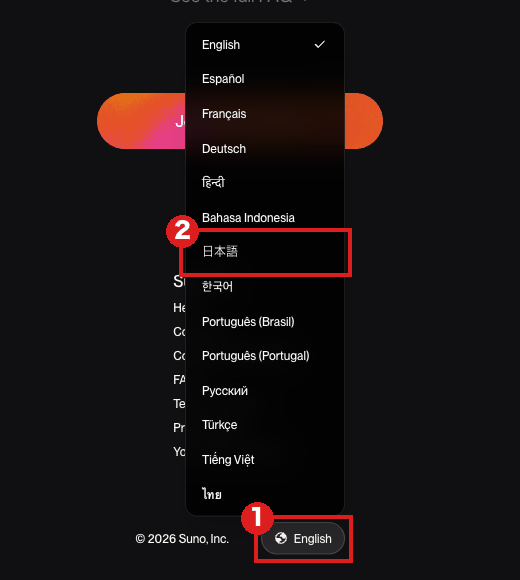
- ブラウザで suno.com を開く。 この記事の上にある入口のボタンからでもいい。スマホは、App StoreかGoogle Playで提供元が「Suno, Inc.」のアプリを入れて開く方法もある。筆者の日本語設定のブラウザでも、最初は英語の画面で開いた。日本語で読みたい時は、ページのいちばん下の「English」のボタンから「日本語」を選ぶ(画像は下の、画面の日本語についての節にある)。日本語にした時のボタン名は、下の手順の( )に書いた。
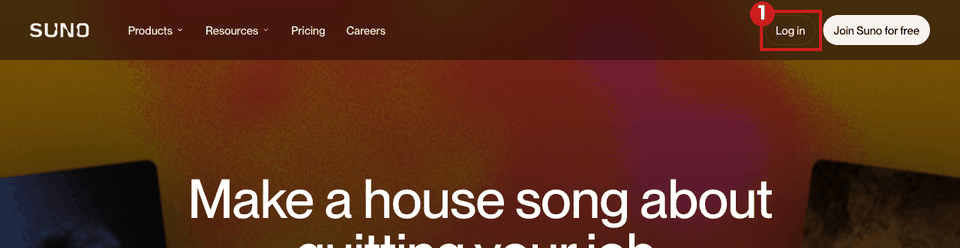
- 右上の「Log in」(日本語表示では「ログイン」)を押す(画像の①)。 パソコンの画面では右上の「Log in」が、その隣の「Join Suno for free」(無料で登録。日本語表示では「Sunoに無料で参加」)より左にある。スマホのブラウザでも、画面の上の端に「Log in」がある。日本語表示のスマホの画面では上の端に「ログイン」が無く、アプリの案内の窓の中と、左上の「≡」(メニュー)の中にあった。筆者の画面では、画面の中ほどに「Get the full app experience」(アプリで開く案内)の窓も出て、その中にも「Log in」があった。「Open Suno」はアプリを開くボタンで、筆者は押していない。
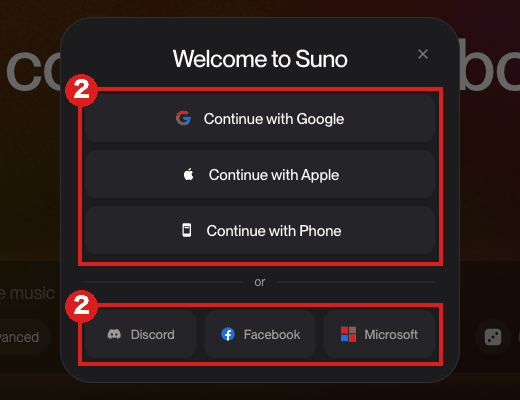
- 「Welcome to Suno」(日本語表示では「Sunoへようこそ」)の画面で、入り方を1つ選ぶ(画像の②)。 上の段に「Continue with Google」「Continue with Apple」「Continue with Phone」(日本語表示では「Googleで続ける」「Appleで続ける」「電話番号で続ける」)、区切りの「or」(または)の下の段に「Discord」「Facebook」「Microsoft」が並ぶ。
- 次からも、最初に選んだのと同じ方法で入る。 公式ヘルプは、メールアドレスが同じでも登録した時の方法を使うよう案内している(詳しくは下の「ログインできない時」)。
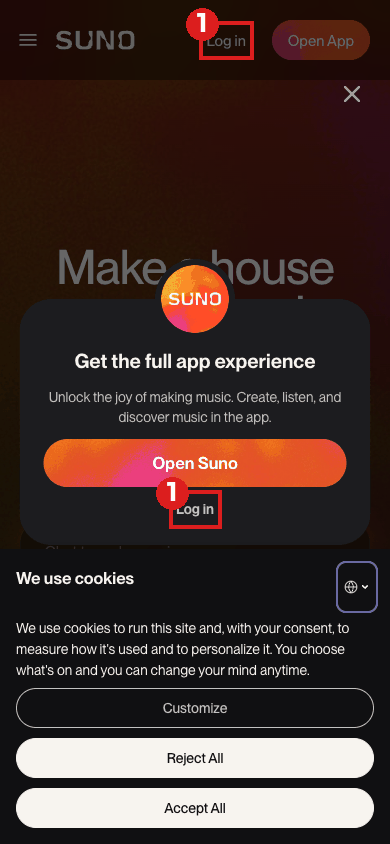
筆者は、スマホの大きさの画面でアプリの案内の窓の中の「Log in」を押し、パソコンと同じ「Continue with Google」「Continue with Apple」「Continue with Phone」が出るところまで確かめた。画面の上の端の「Log in」は押していない。どの方法を選べばいいかの決まりはない。普段使っているGoogleアカウントやApple IDがあれば、そのボタンから入ると新しいパスワードを作らずに済む(筆者の提案)。
公式ヘルプ「How do I sign up or log in?」は、Webの登録について「visit suno.com and choose the Sign Up button at the top right」(suno.comを開いて、右上のSign Upボタンを選ぶ)と書く。筆者が10月7日に開いた画面の右上にあったのは「Log in」と「Join Suno for free」で、「Sign Up」という文言のボタンは右上に見当たらなかった。このヘルプの更新日は2025年12月19日と表示されている。ボタンの文言が変わった可能性があるが、筆者は理由を確かめていない。
Sunoの公式の入口はどこか。アプリの提供元と偽アプリの見分け方
入口はブラウザなら suno.com で、スマホのアプリは、App StoreとGoogle Playの提供元で見分ける。
| 入口 | URL・場所 | 出どころ |
|---|---|---|
| ブラウザ | https://suno.com/ | 筆者が開いて確認 |
| iPhoneアプリ | 日本のApp Storeの「Suno スーノ: AI音楽作成・作曲アプリ」。デベロッパの欄は「Suno, Inc.」(販売元の欄は「Suno Inc.」) | 筆者が2026年10月7日3時6分にストアのページを取得 |
| Androidアプリ | Google Playの同名のアプリ。デベロッパーは「Suno, Inc」 | 同上 |
| ヘルプセンター | help.suno.com | 筆者が開いて確認 |
| サポートの連絡先 | support@suno.com(課金は billing@suno.com) | ヘルプ「Something isn't working. How do I get help?」 |
| 稼働状況のページ | 本記事が確認した範囲では見つからなかった | status.suno.com は接続できず(アドレスが引けなかった)、suno.statuspage.io は「Suno Status - Page Inactive」と表示された(10月7日3時25分に確認) |
公式ヘルプ「How do I find the Suno mobile app?」は、アプリの探し方を次のように案内している。
Tip: Be sure to look for the developer, Suno, Inc. and check for an app logo similar to this Knowledge Base! If you're unsure which app you have installed, send us a note at support@suno.com so we can help!
(訳)開発元が「Suno, Inc.」であることと、このヘルプセンターにあるようなアプリのロゴを確かめてください。入れたアプリが公式か分からない時は、support@suno.com に連絡してください。
同じ記事はアプリの名前を「Suno- AI Songs & Music Maker」と書くが、筆者が日本のストアで見た名前は「Suno スーノ: AI音楽作成・作曲アプリ」だった。名前は国やバージョンで違いうるので、提供元の欄を見て選ぶのが確実だ。
また、公式サポートの窓口について同じヘルプ記事は、「the only official support contact for Suno support is support@suno.com」(Sunoの公式のサポート窓口は support@suno.com だけ)と書く。Discord(チャットのコミュニティ)は「not considered an official support channel」(公式のサポート窓口とはみなさない)とも書いている。
偽サイトの見分け方を説明した公式ヘルプは、本記事が取得した範囲では見つからなかった。検索結果や広告から入口を開いた時は、アドレスバーのドメインが suno.com かを見ておくと、公式かどうかの手がかりになる(筆者の提案)。
ログイン画面に出る6つの方法と、メールアドレスで入れない理由
筆者は2026年10月7日3時5分に、パソコンの大きさの画面で「Log in」を押した。アカウントは作らず、どのボタンも押さず、メールアドレスも電話番号も入れていない。
- 「Welcome to Suno」という窓が開き、「Continue with Google」「Continue with Apple」「Continue with Phone」の3つが縦に並んだ。
- 「or」で区切られた下の段に、「Discord」「Facebook」「Microsoft」の3つが横に並んだ。
- メールアドレスとパスワードを入れる欄は無かった。
- 3時23分に日本語表示(suno.com/ja)で「ログイン」を押すと、同じ並びで「Sunoへようこそ」「Googleで続ける」「Appleで続ける」「電話番号で続ける」「または」「Discord」「Facebook」「Microsoft」と出た。
公式ヘルプ「I can't log in with my email address!」は、この理由を次のように書く。
Suno accounts are most often connected to an email address, but we do not use the email/password format to sign up or sign in. Instead, we use Single Sign On (SSO) with connected logins from Apple, Discord, Facebook, Google, and Microsoft.
(訳)Sunoのアカウントはメールアドレスに結びついていることが多いが、登録にもログインにもメールアドレスとパスワードの方式は使わない。代わりに、Apple・Discord・Facebook・Google・MicrosoftのSSO(外部のアカウントでログインする仕組み)を使う。
筆者の画面の6つの方法のうち、このヘルプが挙げる5つ(Apple・Discord・Facebook・Google・Microsoft)は画面にもあった。もう1つの「Continue with Phone」(電話番号)は、スマホアプリのヘルプ「How do I log in?」が「Sign in via Phone Number」と書く方法と同じだ。そのヘルプによると、アプリでは地域番号と電話番号を入れて「Confirm」を押すと、SMSで認証コードが届き、コードを入れるとSunoが自動で確かめる。
アプリのヘルプは、アプリのログインの入口も案内している。ダウンロード後の最初の画面の下に2つの選択肢があり、大きい「Create a free account」と、その下の「already have an account?」の「Sign In」だ。筆者はアプリを入れていないので、この画面は見ていない。
Sunoは無料で使えるか。お金がかかるのはいつか
公式の料金ページ(suno.com/pricing)は、「Free」を「Our starter plan.」として0円で載せている。筆者が2026年10月7日3時7分に、日本から日本語設定のChromeで開いた画面には、次のように出ていた(円表示は画面で出たもの。curlで取ったページにはドル表示で、Proは月8ドル、Premierは月24ドル・どちらも年払いの場合の月額だった)。ProとPremierの欄には「Taxes calculated at checkout」(税は支払いの時に計算)とも出ていた。
| プラン | 月払い | 年払いの月額 | 画面に出た主な内容 |
|---|---|---|---|
| Free | 0円 | 0円 | 「50 credits per day」「No commercial rights」「No monthly song downloads」「Upload up to 8 min of audio」 |
| Pro | 1,500円/月 | 1,200円/月(「Saves ¥3,600 by billing yearly!」) | 「2,500 credits per month」「20 song downloads per month」「Commercial use rights」 |
| Premier | 4,500円/月 | 3,600円/月(「Saves ¥10,800 by billing yearly!」) | 「10,000 credits per month」「60 song downloads per month」「Commercial use rights」「Suno Studio」 |
クレジットは、曲を作る時に使うポイントのようなものだ。公式ヘルプ「v6 FAQ」は、「Each time you generate, you make two songs with a total cost of 10 credits」(1回の生成で2曲ができ、合計10クレジット)と書く。つまり、無料の1日50クレジットは5回の生成、10曲分になる。公式ヘルプ「What type of plan do I have?」も、「This is enough to make 10 songs per day!」(1日10曲を作るのに足りる)と書いている。1日1回の補充は協定世界時(UTC)を基準にしている、と公式ヘルプ「When will I get more credits?」は書く(何時に補充されるかまでは書かれていない)。
無料プランの権利について、公式ヘルプ「What rights do I have with the free plan?」は、「Songs made on the free plan are only intended for personal, non-commercial use. These songs cannot be monetized, but can be shared using your Suno link.」(無料プランで作った曲は、個人の非商用の利用のためのもの。収益化はできないが、Sunoのリンクで共有はできる)と書く。有料プランについては、「Songs downloaded while subscribed are granted commercial use rights」(契約中にダウンロードした曲には商用利用の権利が与えられる)と書き、同じ記事の中で「granting commercial use rights does not guarantee copyright protection」(商用利用の権利を与えることは、著作権による保護を保証しない)とも書いている。
無料アカウントのダウンロードは、公式ヘルプ「How do free trial downloads work?」によると「up to 7 lifetime trial downloads」(生涯で最大7回の試用ダウンロード)で、毎月は戻らず、個人の非商用に限る。料金の違い、モデル、ダウンロード上限の変更、曲の権利の詳細は、Suno(スノ)とは──使い方と料金とSunoのダウンロード上限と新しい利用規約にまとめてある。この記事ではログインに関わる範囲の数字だけを、公式ページで確かめ直して載せた。
Sunoの画面はいちばん下の「English」から日本語にできる。歌詞の日本語は公式に記載なし
結論から言うと、Webのトップ画面とログイン画面は、ページのいちばん下の言語のボタンで日本語にできた。 ただし、日本語設定のブラウザでも最初は英語で開く。筆者の確認は次のとおり。
- 2026年10月7日3時1分、言語を日本語、タイムゾーンを東京にしたChromeで suno.com を開くと、画面は英語だった。ページの言語の指定(HTMLの lang)は「en」で、ブラウザの言語は「ja-JP」と返った。自動では日本語にならなかった。
- 3時23分に、ページをいちばん下までスクロールし、地球のマークと「English」のボタン(画像の①)を押すと、English・Español・Français・Deutsch・日本語・한국어など14の言語が並んだ。「日本語」(画像の②)を押すと、アドレスが suno.com/ja に変わり、上のボタンが「ログイン」「Sunoに無料で参加」に、ログイン画面が「Sunoへようこそ」「Googleで続ける」などに変わった。最初から suno.com/ja を開いても同じ日本語の画面だった。
- 画面の下に出る Cookie の帯(「We use cookies」)にも地球のマークがあり、押すと「Deutsch (Deutschland)」「American English」「Español de España」「Français (France)」「Nederlands (Nederland)」「Português europeu」の6つが出る。日本語はこの一覧に無い。3時20分に「Deutsch (Deutschland)」を選んで試すと、ドイツ語になったのは Cookie の帯の文だけで、サイトのボタンは英語のままだった。サイトの言語を変えるのは、ページのいちばん下の「English」のボタンのほうだ。
- 料金ページ(suno.com/pricing、3時7分)は、プランの説明は英語のまま、「FAQs」の質問が「モデルのバージョン間の違いは何ですか?」のように日本語で出ていた。「Compare Suno plans」の比較表にも「スノスタジオ」「最大30分」のような日本語の行があった。ページの一部だけが日本語になっている状態だ。
- iPhoneアプリについては、日本のApp Storeのページが言語の欄に「日本語とその他9言語」と書き、「日本語、インドネシア語、スペイン語、ドイツ語、ヒンディー語、フランス語、ポルトガル語、ロシア語、英語、韓国語」と並べていた。Google Playのページには、言語の一覧を見つけられなかった。
日本語の歌詞で曲が作れるかは、公式のヘルプとストアのページからは確かめられなかった。 公式ヘルプ「Can I use my own lyrics?」は、「Custom」モードで自分の歌詞を入れられること、入れた歌詞の権利は自分に残ることを書くが、日本語や対応言語には触れていない(help.suno.com の分類ページから辿れた英語の記事136本を10月7日3時26分に取得し、「Japanese」「日本語」の語を探した範囲。help.suno.com/ja は「Page not found」だった)。筆者は日本語の歌詞での生成を試していない。検索結果には、日本語の歌詞や日本語のジャンルを扱う第三者のページが出るが、公式の記述ではないので、この記事では根拠にしない。
ログインせずに「Create」を押すと、聴く前に無料登録を求められた
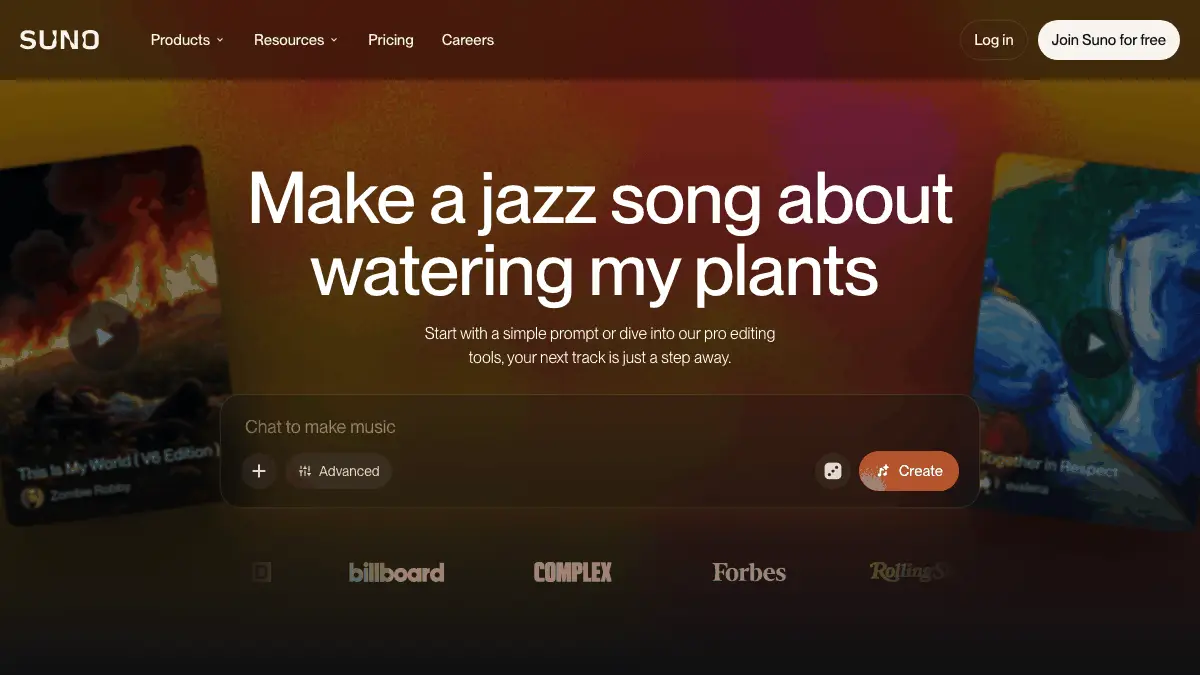
筆者の画面では、ログインしないままでも「Create」(作成)は押せたが、できた曲を聴く前に登録を求められた。2026年10月7日3時9分と3時10分の2回、ブラウザを開き直して、ログインも登録もしないまま、suno.com のトップ画面の入力欄「Chat to make music」(作りたい曲を書く欄)に「a calm piano song about rain」と英語で入力し、「Create」をそれぞれ1回押した。
2回とも、画面は「Your songs are ready」(曲ができました)に変わり、ぼかした2枚のカバーと、「Join Suno for free to listen」(無料で登録して聴く)というボタンが出た。右上の「Log in」と「Join Suno for free」も出たままだった。筆者はそのボタンも再生ボタンも押していないので、登録なしで曲が聴けるかどうかは、押して確かめてはいない。確かめたのは、入力欄に書いて「Create」を押すと、聴くための登録を求める表示が出るところまでだ。生成された曲がアカウントなしで残るのかも分からない。
Sunoにログインできない時の確認手順
Sunoの公式ヘルプで、ログインできない時に読む記事として本記事が見つけたのは3つだ(ヘルプの分類ページから辿れた136本を見た範囲)。「I can't log in with my email address!」「I can't log in with my phone number!」と、モバイルアプリの「How do I log in?」で、どれも更新日は2025年12月19日と表示されている。ヘルプの記述を、お金も時間もかからない確認から順に並べる。
1. 登録した時と同じ方法で入っているかを確かめる ヘルプ「I can't log in with my email address!」は、「If you have the same email to sign into Facebook and Google, for example, please use the method you selected during sign up!」(たとえばFacebookとGoogleで同じメールアドレスを使っていても、登録の時に選んだ方法を使ってください)と書く。Sunoはメールアドレスとパスワードでは入れないので、「メールアドレスが合っているか」ではなく、「Google・Apple・Discord・Facebook・Microsoft・電話番号のどれで作ったか」を思い出すことになる。分からなければ、画面の方法を1つずつ試す(筆者の提案。ヘルプにこの手順は書かれていない)。
2. 入れたのに前の曲が見えない時は、別のアカウントで入っている可能性がある 同じヘルプは、「If you sign in and do not see your previous songs in your Library, there's a good chance you have more than one account.」(ログインしてもライブラリに前の曲が見えない時は、アカウントを複数持っている可能性が高い)と書き、support@suno.com に連絡すれば、アカウントの復旧や、曲が2つ以上のアカウントに分かれている場合の統合を手伝う、とも書く。曲が見つからない原因の切り分けは、Sunoの曲が見つからない時に確認することに分けてある。
3. 電話番号の場合 ヘルプ「I can't log in with my phone number!」によると、よくある問題は2つある。
| 症状 | ヘルプの案内 |
|---|---|
| 番号を入れたが、OTP(ワンタイムパスコード、1回だけ使う確認用の数字)が届かない | support@suno.com に連絡する |
| ログインしようとすると「restricted region」(制限された地域)に関するエラーが出る | 同上。「We can't always fix these」(常に直せるわけではない)が、地域の制限は不審な動きや普段と違う動きが増えたために置かれることがあり、「often not permanent」(多くは恒久的ではない)と書く |
ヘルプは、解決のために「Login via Google」のようなSSOの方法で新しいアカウントを作るよう頼むことがあり、その場合は既存の曲とクレジットを新しいアカウントへ移す手伝いをする、とも書いている。
4. 連絡する時の窓口 公式のサポート窓口は support@suno.com で、課金の相談は billing@suno.com だ(ヘルプ「Something isn't working. How do I get help?」)。同じ記事は、suno.com から届く別のメールは「コンテストや情報のため」のもので、サポート窓口ではないとも書く。
5. ヘルプにはない、一般的な確認(筆者の提案) 別のブラウザや、シークレットウィンドウ(履歴を残さない窓)で開く、広告ブロックなどの拡張機能を止める、VPNを切る、スマホなら別のアプリを使わずにブラウザから開く。Sunoの公式ヘルプに書かれた手順ではなく、筆者が取得したどのヘルプ記事にも出ていない。
年齢の条件と、アプリ・有料プランに関するSuno固有の注意
年齢。 Sunoの利用規約(日本時間の2026年10月7日3時5分に取得。「Effective Date: September 3, 2026」と表示)は、「You must be at least 13 years old to use the Service.」(サービスを使うには13歳以上でなければならない)と書き、「if you are under 18 years old, you may use the Service only with the express consent of your parent or guardian」(18歳未満は、保護者の明示的な同意がある場合に限って使える)とする。同じ規約は、13歳未満については「you are not permitted to register for an account」(アカウントの登録を認めない)と書く。App Storeのページも年齢制限を「13+」と表示している。
有料プランの申し込み先で、手続きの場所が変わる。 ヘルプ「How do I cancel my subscription?」は、「If you initially purchased direct, head over to suno.com/account to end your subscription.」(最初にSunoへ直接申し込んだなら、suno.com/account で解約する)と書き、アプリ(App StoreやGoogle Play)で申し込んだ契約は、端末の設定のサブスクリプションの一覧から解約する手順を案内している。さらに、「Suno can typically only modify subscriptions made through our direct payment processor」(Sunoが変更できるのは、通常は直接の決済会社を通した契約だけ)で、ストア経由の購入は手伝えないことがあるとも書く。ログインできても有料プランが付いていないように見える時は、申し込んだ方法のアカウントで入っているかと、申し込んだ場所(Sunoかストアか)を確かめる(筆者の提案。ヘルプにこの手順は書かれていない)。
この記事で確かめていない点:ログイン後の画面、日本語の歌詞、アプリの画面
- アカウントを作らず、ログインもしていない。 画面は「Log in」を押して出る「Welcome to Suno」までで、Googleなどの認証画面や、登録後の画面は見ていない。ログイン後のホームやライブラリが日本語表示になるか、設定に言語の切り替えがあるかは確かめていない。
- 日本語の歌詞は試していない。 公式ヘルプの分類ページから辿れた英語の記事136本には、日本語や歌詞の対応言語の記載を見つけられなかった。分類に載っていない記事や、ブログ・Discordでの告知までは見ていないので、「対応していない」とは言えない。
- スマホアプリは入れていない。 アプリの画面は見ておらず、ストアのページの提供元・言語・年齢の表示だけを確かめた。アプリのログインの手順は、ヘルプ「How do I log in?」の記述をそのまま引いた。
- 画面はPlaywright(ブラウザを自動で操作するツール)で開いた。 このMacのChrome(言語は日本語、タイムゾーンは東京)で、VPNは使っていないつもりだが、接続元のIPは確認していない。円表示や日本語のFAQの出方は、接続元の地域で変わる可能性がある。手で開いた時と同じか、別の日の画面と同じかも確かめていない。
- 公式ヘルプの更新日が古い。 ログインの3記事は2025年12月19日の更新と表示されており、右上のボタンの文言が実際の画面と違っていた点が、その例だ。10月7日の画面と食い違う箇所は、画面を優先して書いた。
- ログインなしの生成は、英語の短い同じ文で2回だけ。 日本語での入力、再生、生成後に曲が残るかは確かめていない。
公式ページを取得した時刻
2026年10月7日の、suno.com の画面は3時1分〜3時10分、日本語表示への切り替えと日本語の画面は3時20分〜3時28分、料金ページと利用規約は3時5分〜7分、help.suno.com の各記事は3時6分〜3時13分(記事一覧の取得は3時26分)、日本のApp StoreとGoogle Playのページは3時6分(3時18分に取り直して提供元を再確認)、稼働状況のページの確認は3時25分。公式の言葉を引いた箇所は、この時刻に取得した原文から写した。
Sunoのログインでよく聞かれること
- Sunoの公式のログインページ(URL)はどこですか?
- ブラウザなら https://suno.com/ です。右上の「Log in」を押すと「Welcome to Suno」というログイン画面が開きます(日本語表示の suno.com/ja では「ログイン」と「Sunoへようこそ」)。スマホなら、App Store・Google Playの公式アプリ「Suno スーノ: AI音楽作成・作曲アプリ」(提供元 Suno, Inc.)からも入れます。公式ヘルプはアプリを探す時に、提供元が「Suno, Inc.」であることを確かめるよう案内しています。
- Sunoは無料で使えますか?ログインするとお金がかかりますか?
- 無料プランがあります。公式料金ページは「Free」を0円で、1日50クレジット、商用利用の権利なし、と書いています。お金がかかるのは、Pro(月額1,500円、年払いなら月1,200円相当)やPremier(月額4,500円、年払いなら月3,600円相当)に自分で申し込んだ場合です。2026年10月7日に日本から開いた筆者の画面で出た円表示で、同じ画面に「Taxes calculated at checkout」(税は支払いの時に計算)とも出ていました。
- Sunoは日本語で使えますか?
- トップ画面とログイン画面は日本語にできます。日本語設定のChromeで suno.com を開くと最初は英語でしたが、ページのいちばん下の「English」のボタンから「日本語」を選ぶと suno.com/ja に移り、ボタンが「ログイン」「Sunoに無料で参加」、ログイン画面が「Sunoへようこそ」「Googleで続ける」などになりました(2026年10月7日に筆者が確認)。ログイン後の画面が日本語になるかは確かめていません。日本のApp Storeはアプリの言語に「日本語」を含む10言語を表示しています。日本語の歌詞で曲が作れるかは、本記事が取得した公式ページには記載を見つけられませんでした。
- Sunoにログインできない時はどうすればいいですか?
- 公式ヘルプの手順は、①最初に登録した時と同じ方法(Google・Apple・Discord・Facebook・Microsoft・電話番号)で入っているか確かめる、②入ったのに曲が見えなければ別のアカウントで入っている可能性があるので support@suno.com へ連絡する、③電話番号でコードが届かない・制限地域のエラーが出る時も support@suno.com へ連絡する、です。
- Sunoにメールアドレスとパスワードでログインできますか?
- できません。公式ヘルプは「we do not use the email/password format to sign up or sign in」(メールアドレスとパスワードの方式は登録にもログインにも使わない)と書き、Apple・Discord・Facebook・Google・MicrosoftのSSO(外部アカウントでログインする仕組み)を使うと説明しています。電話番号での入口も画面にあります。
- Sunoのスマホアプリはありますか?偽物の見分け方は?
- あります。日本のApp Storeではデベロッパの欄が「Suno, Inc.」の「Suno スーノ: AI音楽作成・作曲アプリ」、Google Playではデベロッパーが「Suno, Inc」の同名のアプリです。公式ヘルプは「look for the developer, Suno, Inc.」(開発元がSuno, Inc.のものを探す)と案内しています。
- Sunoは何歳から使えますか?
- Sunoの利用規約(2026年9月3日発効)は、13歳以上としています。18歳未満は、保護者の明示的な同意がある場合に限って使えます。13歳未満は、アカウントの登録も利用もできないと書かれています。
出典・参照資料
- 一次資料Suno(suno.com)ログアウト状態のトップ画面とログイン画面・パソコン(1280×800)とスマホ(390×844)の画面で筆者が開いて確認(2026年10月7日3:01〜3:28) ↗
- 一次資料Suno(日本語表示 suno.com/ja)ページ最下部の言語ボタンで「日本語」を選んだ後のトップ画面とログイン画面(2026年10月7日3:22〜3:28に筆者が確認) ↗
- 一次資料Suno Pricing(公式料金ページ・Free/Pro/Premierの内容と、日本の画面で出た円表示・2026年10月7日3:05に取得、3:07に画面で再確認) ↗
- 一次資料How do I sign up or log in?(Sunoヘルプ・英語・Webでの登録とログインの入口・2026年10月7日3:06取得・ページの更新日は2025年12月19日) ↗
- 一次資料I can't log in with my email address!(Sunoヘルプ・英語・メール/パスワード方式を使わない説明・2026年10月7日3:06取得) ↗
- 一次資料I can't log in with my phone number!(Sunoヘルプ・英語・電話番号でログインできない時・2026年10月7日3:06取得) ↗
- 一次資料How do I log in?(Sunoヘルプ・モバイルアプリ・英語・アプリのログイン方法・2026年10月7日3:06取得) ↗
- 一次資料How do I find the Suno mobile app?(Sunoヘルプ・英語・公式アプリの名前と提供元の見分け方・2026年10月7日3:06取得) ↗
- 一次資料Something isn't working. How do I get help?(Sunoヘルプ・英語・公式のサポート窓口・2026年10月7日3:06取得) ↗
- 一次資料What rights do I have with the free plan?(Sunoヘルプ・英語・無料プランの権利・2026年10月7日3:06取得) ↗
- 一次資料What rights do I have with a paid subscription?(Sunoヘルプ・英語・有料プランの商用利用・2026年10月7日3:06取得) ↗
- 一次資料What type of plan do I have?(Sunoヘルプ・英語・無料プランは1日50クレジットで1日10曲・2026年10月7日3:06取得) ↗
- 一次資料v6 FAQ(Sunoヘルプ・英語・1回の生成で2曲・10クレジット・無料のモデルv6-mini・2026年10月7日3:07取得) ↗
- 一次資料How do free trial downloads work?(Sunoヘルプ・英語・無料アカウントは生涯7回の試用ダウンロード・2026年10月7日3:07取得) ↗
- 一次資料How do I cancel my subscription?(Sunoヘルプ・英語・直接の申し込みとストア経由の申し込みで解約の場所が違う・2026年10月7日3:13取得) ↗
- 一次資料When will I get more credits?(Sunoヘルプ・英語・無料プランのクレジットは1日1回・UTC基準で補充・2026年10月7日3:06取得) ↗
- 一次資料Can I use my own lyrics?(Sunoヘルプ・英語・Customモードで自分の歌詞を入れる・歌詞の権利・2026年10月7日3:07取得) ↗
- 一次資料Terms of Service(Suno・英語・2026年9月3日発効・13歳以上・18歳未満は保護者の同意・2026年10月7日3:05取得) ↗
- 一次資料App Store「Suno スーノ: AI音楽作成・作曲アプリ」(日本のApp Store・デベロッパ Suno, Inc.・日本語を含む10言語・2026年10月7日3:06取得、3:18に再取得) ↗
- 一次資料Google Play「Suno スーノ: AI音楽作成・作曲アプリ」(日本のGoogle Play・デベロッパー Suno, Inc・2026年10月7日3:06取得、3:18に再取得) ↗

大きいニュースはYouTubeでも解説しています。Xでは新着記事をお知らせしています。
コメント
まだコメントはありません。最初のコメントを書いてみませんか?
AIについて聞きたいことはありますか?
質問箱で無料で受け付けています。回答は公開され、他の方の参考にもなります。
質問箱を見る →関連記事
Suno(スノ)とは 使い方と料金【2026年9月版】。無料は1日50クレジットで商用不可・ダウンロードは生涯7回、Pro(年払い月$8)で2,500クレジット・月20曲、Premier(年払い月$24)で10,000クレジット・月60曲とSuno Studio。曲の権利は「誰のものか」を公式ヘルプで確認する
Suno(スノ)とは使い方と料金【2026年9月版】。無料は1日50クレジットで商用不可・ダウンロードは生涯7回、Pro(年払い月$8)で2,500クレジット・月20曲、Premier(年払い月$24)で10,000クレジット・月60曲とSuno Studio。曲の権利は「誰のものか」を公式ヘルプで確認する
Sunoが9月3日からダウンロード数に上限 旧モデル全廃も予告、公式ブログ4本で確認する変更点
Sunoが9月3日からダウンロード数に上限旧モデル全廃も予告、公式ブログ4本で確認する変更点
Sunoの曲が見つからない時に確認すること 「消えた」の3つの原因を公式ヘルプで切り分ける
Sunoの曲が見つからない時に確認すること「消えた」の3つの原因を公式ヘルプで切り分ける
AI作曲・音楽生成ツール Suno/Udio 比較【2026年版】
AI作曲・音楽生成ツール Suno/Udio 比較【2026年版】

無料AIを目的別に比較 ChatGPT・Gemini・Claude・Copilot・Grok・Genspark・Manus・DeepL・Canvaの無料版でできること・上限・ログインの要否【2026年10月】
無料AIを目的別に比較ChatGPT・Gemini・Claude・Copilot・Grok・Genspark・Manus・DeepL・Canvaの無料版でできること・上限・ログインの要否【2026年10月】

ChatGPT(チャットGPT)のログイン方法 公式URLはchatgpt.com、無料・日本語で使える。ログインできない時の直し方と、ログインなしで使える範囲【2026年10月版】
ChatGPT(チャットGPT)のログイン方法公式URLはchatgpt.com、無料・日本語で使える。ログインできない時の直し方と、ログインなしで使える範囲【2026年10月版】
Suno対GEMA、独ミュンヘン地裁がGEMA勝訴 AI音楽著作権訴訟でヨーロッパ初の判断
Suno対GEMA、独ミュンヘン地裁がGEMA勝訴AI音楽著作権訴訟でヨーロッパ初の判断