Felo(フェロー)のログイン方法公式サイトfelo.aiの右上「登録」から、Google・Apple・メールで入れる。無料プランあり・画面は日本語。入れない時の直し方【2026年10月版】
- 公式アプリ
- App Store「Felo - Search the world」(提供元 Felo Inc.)
- Google Play「Felo Search」(提供元 FeloInc.)
- 料金
- 無料プランがある(公式の料金ページは「無料/ずっと」「クレジットカード登録不要」)。有料のProは申し込んだ人だけ
- 日本語
- 日本語設定のブラウザなら、トップ画面もログインの窓も日本語で出た(筆者の画面)
- ログイン方法
- Google・Apple・メールアドレス・SSO
- ログインなし
- 筆者の画面では、質問を入力して送ると人間確認(Cloudflare)が出て、答えまでは確かめられなかった
- 入れない時
- ログインできない時の確かめ方へ進む
2026年10月7日に公式のページで確認した内容です。
Felo(フェロー)には、ブラウザで公式サイトの felo.ai を開き、右上の「登録」ボタンから入る。押すと「ログインまたは登録」の窓が開き、Google・Apple・メールアドレス(と会社向けのSSO)を選べる。公式の料金ページは無料プランを「無料/ずっと」「クレジットカード登録不要」と書く。2026年10月7日に筆者がパソコンとスマホの大きさで開き、ボタン名と窓の言葉を確かめた。ログインできない時の直し方は、公式のよくある質問の記載を簡単な順に並べた。
目次
- Felo のログインは「ログイン」ではなく右上の「登録」から:パソコンとスマホで押す場所
- 公式の入口と運営会社:felo.ai、Felo株式会社、アプリの提供元
- 無料でどこまで使えるか:公式の料金ページ(10月7日4時4分)
- 日本語で使えるか:筆者の画面は最初から日本語で、言語の変え方はよくある質問に
- ログインしないまま質問を送ったら、人間確認が出た
- Felo にログインできない時:公式の記載から簡単な順に確認する
- Feloだけの事情:有料プランの切り替え、アカウントの削除、同じアカウントの共有
- この記事で確かめられていないこと:ログイン後の画面、認証画面、アプリの中身
- 画面の撮影と記載の出どころ(10月7日4時台に取得)
- Feloのログインでよく聞かれること
2026年10月7日・日本時間時点の情報です。 Felo(フェロー)には、ブラウザで公式サイトの felo.ai を開き、右上の「登録」ボタンから入る。押すと「ログインまたは登録」の窓が開き、Google・Apple・メールアドレスのどれかを選べる。公式の料金ページは無料プランを「無料/ずっと」と書き、画面は日本語で出る。この記事は、筆者が10月7日の早朝にパソコンとスマホの大きさで公式サイトを開いて確かめた画面と、公式の料金ページ・よくある質問の記載をもとに、入り方、無料の範囲、日本語、入れない時の直し方を書く。
3行まとめ
- 入口は felo.ai の右上「登録」。 筆者の画面にはトップに「ログイン」というボタンは無く、「登録」を押すと「Felo へようこそ/ログインまたは登録してすべての機能をアンロック」の窓が開き、「Googleで続行」「Appleで続行」「メールで続行」「SSOでログイン」が並んだ(2026年10月7日4時3分)。
- 無料プランがあり、日本語で使える。 公式の料金ページは無料プランを「無料/ずっと」「クレジットカード登録不要」と書き、プロ検索は1日5回、毎日200ボーナスクレジット。有料のProは月2,099円(年払いは月1,750円相当)。
- 入れない時は、登録した方法の確認から。 公式のよくある質問は、メール登録なら「パスワードを忘れた」リンクから入り直せる、メールアドレスは変えられずサポートへ連絡、と案内する。ログインなしで質問を送ると、筆者の画面では人間確認が出た。
Felo のログインは「ログイン」ではなく右上の「登録」から:パソコンとスマホで押す場所
筆者は2026年10月7日4時3分に、ログアウトした状態の felo.ai を、パソコンの大きさ(1280×800)とスマホの大きさ(390×844・iPhoneの設定)で開いた。アカウントは作らず、メールアドレスも入れていない。
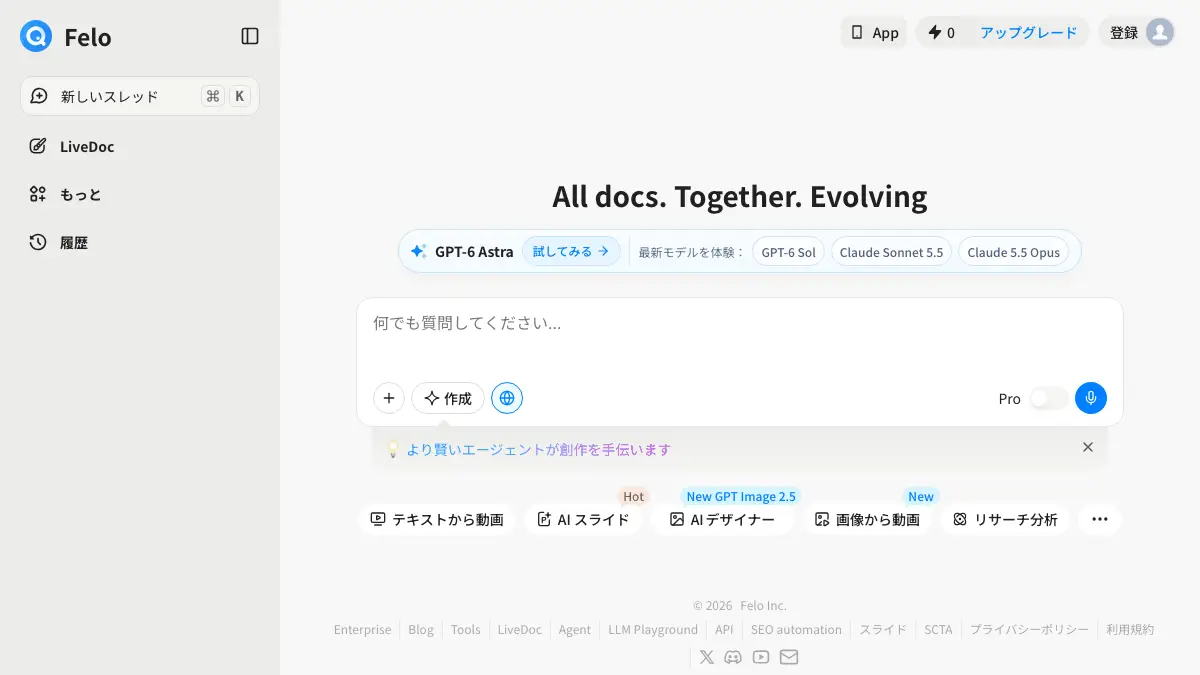
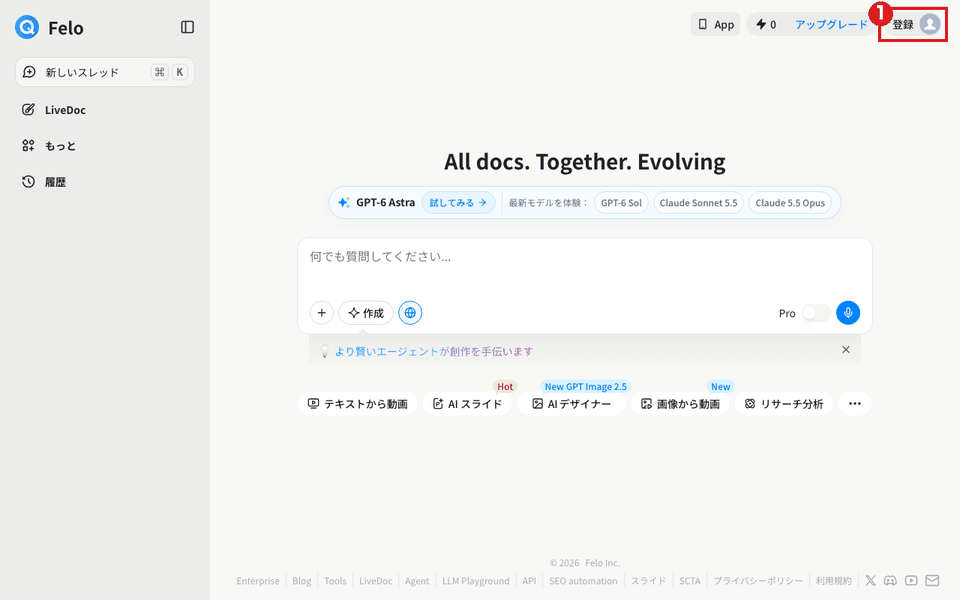
- ブラウザで felo.ai を開く。 開くと felo.ai/search に移り、真ん中に「何でも質問してください...」の入力欄が出た。
- 右上の「登録」を押す(画像の①)。 人のアイコンの横にある。パソコンでもスマホでも右上にあり、この画面には「ログイン」という名前のボタンは出なかった(画面のテキストを保存して、「ログイン」の語が0件であることを確かめた)。
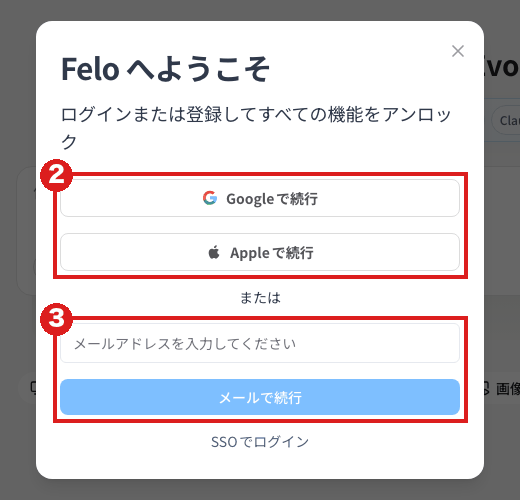
- 「Felo へようこそ」の窓で、入り方を選ぶ(画像の②③)。 窓の説明は「ログインまたは登録してすべての機能をアンロック」。「Googleで続行」「Appleで続行」のどちらかを押すか、「メールアドレスを入力してください」の欄にアドレスを入れて「メールで続行」を押す。
- 会社や学校で決められた方法がある人は、窓の一番下の「SSOでログイン」。 SSO(会社のアカウントで一度ログインすれば、ほかのサービスにも入れる仕組み)のことで、筆者は押していない。
「登録」と「ログイン」が同じ窓になっているので、初めての人も、アカウントを持っている人も、押す場所は同じだ。
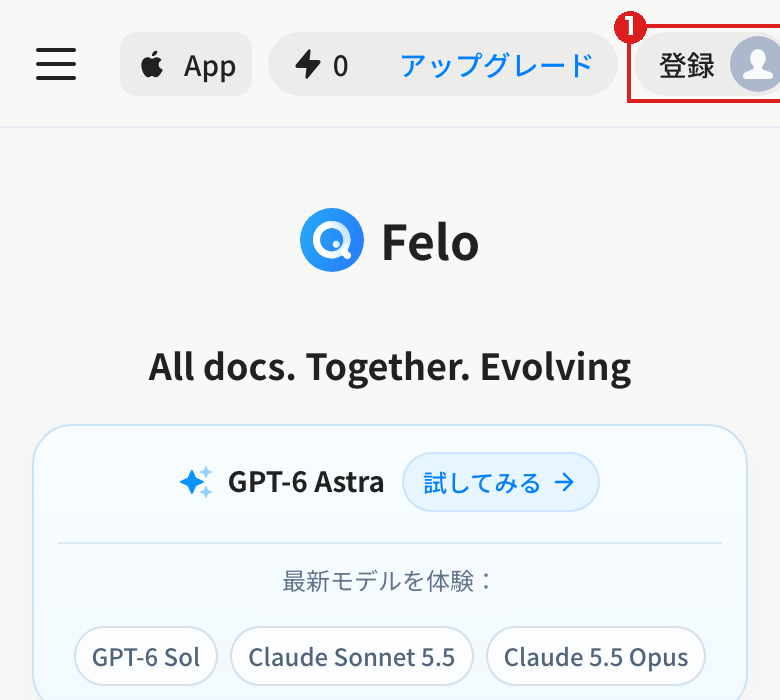
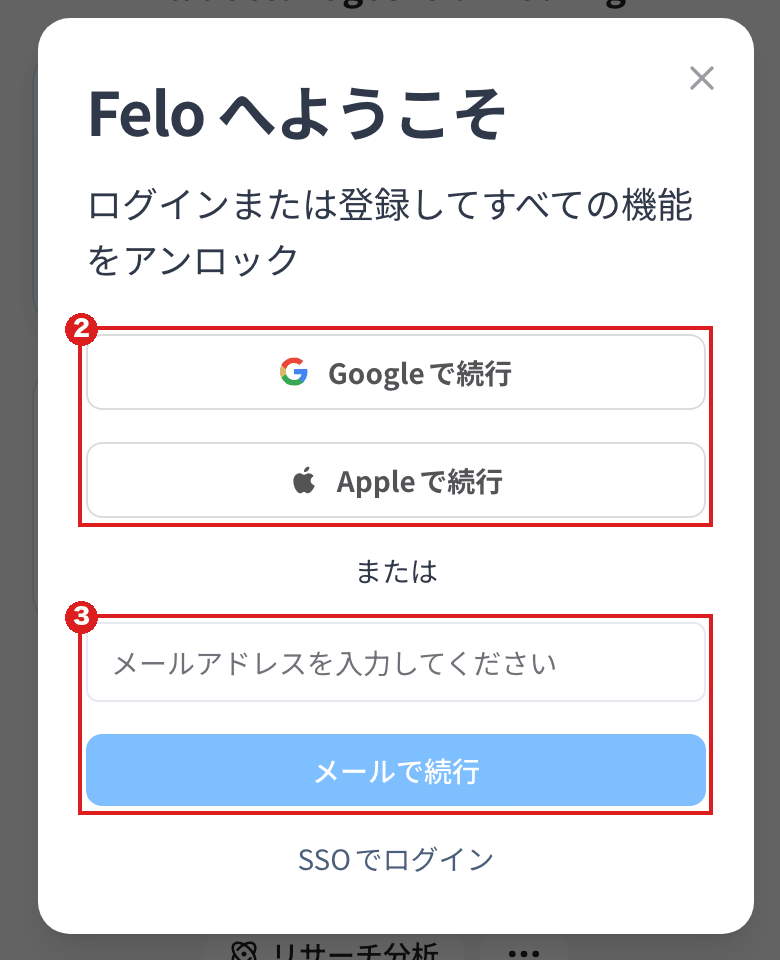
どの方法を選ぶかの決まりは、筆者が確認した範囲では見当たらなかった。公式のよくある質問は「アカウントの作成は、Google アカウントでログインするのが最も簡単な方法です」と書く。メールで登録した場合は「登録後、ログインリンクがメールに送信され」る、という。次に入る時も、最初に使った方法で入る(筆者の提案。公式の記載ではない)。
筆者は、窓の中のボタンはどれも押していない。Googleなどの認証画面より先は見ていない。
公式の入口と運営会社:felo.ai、Felo株式会社、アプリの提供元
| 入口 | URL・場所 | 筆者が確かめたこと |
|---|---|---|
| ブラウザ(本体) | https://felo.ai/ | 日本語設定で felo.ai/search に移った |
| 料金ページ | https://felo.ai/ja/pricing | 日本語。無料プランと Pro の料金が載る |
| よくある質問 | https://felo.ai/ja/faq | 日本語。24項目 |
| 会社サイト | https://official.felo.ai/ | 「Felo 株式会社」と表示 |
| 利用規約・プライバシーポリシー | account.felo.ai/policies/ | トップ下部のリンク先 |
| iOSアプリ | App Store「Felo - Search the world」 | 販売元は「Felo Inc.」 |
| Androidアプリ | Google Play「Felo Search」 | 開発元の表示は「FeloInc.」 |
| Chrome拡張機能 | Chrome ウェブストア「Felo - あなたの無料AI検索アシスタント」 | デベロッパーは「Felo Inc.」 |
読みについて。公式サイトのページタイトルは「Felo(フェロー)- 無料のAI検索・作成プラットフォーム」で、公式がカタカナを「フェロー」と書いている。運営会社は、公式の会社サイトの会社概要と「特定商取引法に基づく表示」が「Felo 株式会社」、利用規約が「当社」を「【Felo株式会社】」と定義する。一方、ストア2つの提供元の表示は「Felo Inc.」で、felo.ai のトップ下部と会社サイト下部の著作権表示も「Felo Inc.」だった。料金ページの下部は「Felo Inc.」の名前に、会社概要が「Felo 株式会社」の所在地として書くのと同じ住所(東京都千代田区丸の内1-5-1 新丸の内ビルディング10階)を添えている。同じ会社の日本語と英語の表記と読めるが、「Felo株式会社の英文名は Felo Inc.」のように明記したページは、本記事が取得した中には無かった。
アプリの入り方。 筆者はアプリを入れていない。ホームの「App」ボタンを押すと「iOS アプリ」「Android アプリ」の2項目が出て、それぞれ App Store(apps.apple.com/us/app/felo-search-the-world/id6598782546)と Google Play(play.google.com/store/apps/details?id=ai.felo.search)が開いた。日本のストアでも、販売元は「Felo Inc.」と同じだった。
Chromeの拡張機能は、公式ブログがリンクするものが公式。 Feloの公式ブログ(拡張機能の紹介記事)がリンクしているのは「Felo - あなたの無料AI検索アシスタント」で、デベロッパーは「Felo Inc.」。名前に「Felo」が入る「Felo Search ツールキット」という拡張機能もあり、こちらはストアの提供元の表示が duotify.com で、説明には Felo Search のサイトにショートカットキーなどを足すものとある。提供元が別なので、本記事では公式のものとして扱わない。
偽サイトや偽アプリについて、Felo側が注意を呼びかけるページは、筆者が取得したよくある質問・利用規約には見つけられなかった。検索結果や広告から入る時は、アドレスバーが felo.ai か official.felo.ai になっているかを見る、アプリは提供元が上の表のものかを見る、というのが筆者の提案だ。
無料でどこまで使えるか:公式の料金ページ(10月7日4時4分)
公式の料金ページ(felo.ai/ja/pricing)の「スタンダード」の欄は、次のとおりだった。
| 項目 | 料金ページの記載 |
|---|---|
| 価格 | 「無料」「/ずっと」 |
| 支払い | 「クレジットカード登録不要。今すぐ無料で始められます。」 |
| ボーナス | 毎日 200 ボーナスクレジット |
| 含まれるもの | AI検索が使い放題/1日5回のプロ検索/1日3ファイルまで分析 |
| 含まれないもの | AIスライド・AIデザイナー・カスタムエージェント・動画/API。高性能モデルの GPT-6 Astra・Claude Fable・Nano Banana Pro は「利用制限があります」 |
有料のProは、同じページで月額プランが2,099円(通常2,990円と表示)、年額プランが月1,750円相当(1年分の20,998円を一括払い、通常2,099円と表示)。どちらも「毎月 15,000 クレジット+毎日 200 ボーナスクレジット」が付き、使い切っても1日300回のプロ検索はクレジットを消費しない、と書く。「いつでも解約できます」ともある。
ログインした直後にお金がかかるわけではなく、かかるのはこのProに自分で申し込んだ場合だ。クレジットの使い道や、機能ごとの消費量はFelo(フェロー)の使い方と料金にまとめた。AI検索サービスどうしの比べ方はAI検索エンジンの比較とPerplexityの使い方と料金を参照してほしい。
公式のよくある質問の検索モードのページは、サブスクライバーは「毎日最大 100 回のプロフェッショナル検索を利用できます」と書き、サブスクリプションのページも「毎日 100 回のプロフェッショナル検索を利用可能」と書く。料金ページの「1日 300 回」とは数字が違う。サブスクリプションのページはプランを「月額 $14.99」の1つだけとしていて、料金ページの円の料金とも書き方が違う。どちらが今の仕様かは、本記事では確かめられなかった。
日本語で使えるか:筆者の画面は最初から日本語で、言語の変え方はよくある質問に
筆者は、言語を日本語、タイムゾーンを東京にしたブラウザで開いた。トップの「新しいスレッド」「履歴」「アップグレード」、ログインの窓の「Felo へようこそ」「Googleで続行」まで、すべて日本語で出た。ただし入力欄の右下の「Pro」、ホーム中央の「All docs. Together. Evolving」など、英語のままの表示もある。
公式のよくある質問(「プロフィール、設定と言語」のページ)は、「Felo Search のインターフェース言語はブラウザの言語に従います」と書き、変える時は「「一般設定」のドロップダウンメニューをクリックし、新しい言語を選択してください」と案内する。英語の画面になった時は、ブラウザの言語を日本語にして開き直すか、この設定を使う。この設定画面は、ログインしていない筆者は開いていない。
質問は日本語で入力して送信できた(筆者の画面。答えが返るかは次の節のとおり確かめていない)。公式のよくある質問は Felo Search を「多言語対応の人工知能検索エンジン」と書き、仕組みの説明で「ユーザーの質問を自動的に英語に翻訳してクエリを行います」とも書く。
ログインしないまま質問を送ったら、人間確認が出た
10月7日4時9分19秒に、ログインしないまま入力欄へ次の文を入れて送った(headlessのChromiumで、パソコンの大きさ)。
ログインしなくても、この質問に答えられますか。一文で答えてください。
送信はできたが、4時9分29秒の画面に「セキュリティ確認を完了してください/以下の案内に従い、人による操作であることを確認してください」という窓が出て、中にCloudflareの「私はロボットではありません」のチェック欄があった。その後20秒たっても画面は変わらなかった。筆者は、このチェックを押す操作はしていない。ボットではないことの確認を、自動操作で越えない方針で撮影しているためだ。
そのため、この記事は次のことしか言えない。
- 入力欄に質問を打ち、送信するところまでは、ログインを求められなかった。
- 送信のあとに人間確認が出た。確認を済ませた後に答えが出るのか、ログインを求められるのかは、見ていない。
- 公式の料金ページはスタンダード(無料)のプランを「無料/ずっと」と書く。よくある質問は「無料アカウントを通じて、Felo Search の基本機能を体験できます」と書いており、無料プランは登録したアカウントの話と読める。ログインなしの範囲とは別だ。
トップの窓の「ログインまたは登録してすべての機能をアンロック」は、ログインすると使える機能が増えると読めるが、何が増えるかの一覧は見つけられなかった。
Felo にログインできない時:公式の記載から簡単な順に確認する
公式のよくある質問(felo.ai/ja/faq の24項目)に、「ログインできない」「入れない」を題にしたページは、筆者が確認した範囲ではなかった(24ページすべての本文を保存し、「ログイン」「サインイン」「パスワード」の語で探した)。そのため、アカウント管理のページの記載を元に、お金も時間もかからない順に並べる。順番は筆者の整理で、公式がこの順を指定しているわけではない。
1. 登録した時と同じ方法で入っているか。 公式は、Googleアカウントでの登録が最も簡単で、メールでも登録できると書く。Googleで作ったアカウントに、メールで入ろうとしても入れない可能性がある(筆者の推測。公式の記載ではない)。「Googleで続行」「Appleで続行」「メールで続行」を1つずつ試す。
2. メールで登録した人は、パスワードを忘れていないか。 公式は「Google アカウントを使用して登録しない場合は、「パスワードを忘れた」リンクを使用して、メールに送信された安全なリンクを使用してログインし、パスワードを更新できます」と書く。リンクのメールが見つからない時は、迷惑メールのフォルダを見る(筆者の提案)。
3. 登録したメールアドレスを間違えていないか。 公式は、登録したメールアドレスは「変更できません」と書く。使えなくなった時や、セキュリティ上の理由で変えたい時は、サポートに連絡するよう案内する。この「サポートに連絡」の文字は、support@felo.ai あてのメールのリンクになっている。
4. ボタンを押しても進まない、画面に確認が出て止まる時。 筆者の画面で、質問の送信のあとにCloudflareの人間確認が出た(前の節)。ログイン画面でも同じ確認が出ることがあるかは確かめていない。確認が出る時に試せることとして、ブラウザの拡張機能を止める、シークレットウィンドウで開く、別のブラウザで試す、がある(筆者の提案。公式のFeloの記載ではない)。
5. メールで登録した人が、パスワードを変えたい時。 ログインしたうえで、ユーザーセンターの左の「パスワードとセキュリティ」から「パスワードの変更」を選ぶ(公式のよくある質問)。ログインできない人の手順ではない。
6. しばらく使っていなかったアカウント。 利用規約は、無料版ユーザーについて「連続30日間ログインしていない場合、当社はシステムリソースおよびサービス効率の最適化のため、関連データ(ユーザーコンテンツ、ファイル、関連記録を含むがこれらに限定されない)を削除する場合があります」と書く。入れても、以前の履歴やファイルが残っているとは限らない。アカウントそのものが消えるのかどうかは、この条文からは分からなかった。
| 起きること | 公式の記載から言えること |
|---|---|
| 「Google」で登録したのに入れない | 専用の記載は無い。公式は Google アカウントでの作成を「最も簡単な方法」と書くまで。登録した時と同じボタンで入り直す(筆者の提案) |
| メールのリンクが届かない | 公式のページには、届かない時の対処は書かれていなかった(本記事の取得範囲) |
| メールアドレスを変えたい | 変更はできない。サポート(support@felo.ai)に連絡 |
| アカウントを共有している | 共有は「強く推奨されません」 |
| 利用規約違反などでの停止 | 利用規約は、規約違反などの場合に、事前の通知なく利用を停止し、登録を抹消できると書く |
エラーメッセージの文言と対処をまとめた公式ページは、見つけられなかったので、表にしていない。
Feloだけの事情:有料プランの切り替え、アカウントの削除、同じアカウントの共有
- Proは、別のアカウントに移せない。 公式のよくある質問は、「Pro サブスクリプション」を新しいアカウントに転送する機能は現時点で提供されていないとし、必要ならサポートへ連絡するよう書く。ログインする方法(GoogleかメールかApple)を変える時は、有料プランが付いているアカウントなのかを先に確かめておくとよい(筆者の提案)。
- 会社や学校の人は、SSOの窓口か、チーム向けのプラン。 ログインの窓に「SSOでログイン」があり、トップの下部には「Enterprise」のリンク(felo.ai/enterprise)がある。SSOの具体的な入り方は、筆者は押していないので確かめていない。
- ファイルを使う場合の回数。 公式のよくある質問(ファイルアップロードのページ)は、無料ユーザーは「1日最大3回のファイル分析、各Q&Aで1つのファイル」と書く。料金ページの「1日3ファイル」と同じ趣旨だ。
- アカウントを消す時。 ログインしてユーザーセンターの「パスワードとセキュリティ」→「Felo Search アカウントを削除」。公式は「Felo 上のすべてのデータ(保存された履歴、トークン、ポイント、および購入したコンテンツを含む)が永久に削除されます」と書く。
- 年齢条件。 利用規約に、登録できる年齢の下限を数字で書いた条項は、筆者が取得した版(2025年2月20日改定の表示)には見つからなかった。未成年者が法定代理人の同意を得ていなかった場合に、登録を拒否することがある、という条項はある。
この記事で確かめられていないこと:ログイン後の画面、認証画面、アプリの中身
- ログインした後の画面は見ていない。 アカウントを作らず、Google・Apple・メールのボタンも押していない。「ユーザーセンター」や「パスワードとセキュリティ」の画面は、公式のよくある質問の記載を引いただけだ。
- Googleなどの認証画面に移った後の言語や見た目、ログインが完了した後に出る画面は、見ていない。 認証画面のドメインも確かめていないので、入口ボックスに認証用のドメインは載せていない。
- ログインなしで質問の答えが返るか。 人間確認の画面で止めた。確認を越える操作はしていない。
- アプリと拡張機能の中身。 提供元の表示(App Store の販売元、Google Play の開発元の表示、Chrome ウェブストアのデベロッパー)だけを、日本語のストアのページで確かめた。入れてはいない。
- 筆者の画面は、このMacで、ブラウザを自動で動かして開いたもの。 headlessのChromium(パソコンもスマホの大きさも)で、VPNは使っていない。手で開いた時や、会社のネットワークで見える画面は変わりうる。10月7日4時台の1回の観測だ。
- 「Felo株式会社」と「Felo Inc.」が同じ会社だと明記した記載(住所は同じだった)と、有料プランのプロ検索が「1日100回」か「1日300回」かは、確かめられなかった。
画面の撮影と記載の出どころ(10月7日4時台に取得)
この記事の画面は、筆者が2026年10月7日4時2分〜4時9分に開いた felo.ai の撮影と、画面のテキストの保存に基づく。料金ページ、よくある質問、利用規約、ストア3つ(App Store・Google Play・Chrome ウェブストア)は同日4時4分〜4時7分に、会社サイトの会社概要と特定商取引法に基づく表示は4時18分に取得した。出典の一覧には、本文で名指ししたページをすべて、取得日時つきで載せた。料金やプランの内容、画面は変わるので、最新は felo.ai と公式の料金ページで確かめてほしい。同じ分野のログイン記事はGensparkのログイン方法とChatGPTのログイン方法があり、無料プランの比較は無料で使えるAIツールの比較にある。
Feloのログインでよく聞かれること
- Feloの公式のログインページ(URL)はどこですか?
- ブラウザなら https://felo.ai/ です。開くと日本語の設定では felo.ai/search に移り、右上の「登録」ボタンを押すと「Felo へようこそ」という「ログインまたは登録」の窓が開きます。筆者の画面(2026年10月7日)では、トップに「ログイン」という名前のボタンは無く、入口は「登録」でした。スマホ向けには App Store と Google Play に公式アプリがあります。
- Feloは無料で使えますか?ログインするとお金がかかりますか?
- 無料プランがあります。公式の料金ページは無料プラン(スタンダード)を「無料/ずっと」「クレジットカード登録不要」と書き、AI検索は使い放題、プロ検索は1日5回、ファイル分析は1日3ファイル、毎日200ボーナスクレジットが付くとしています。お金がかかるのは、Proなどの有料プランに自分で申し込んだ場合です。
- Feloは日本語で使えますか?
- 使えます。筆者が日本語設定のブラウザで開いた画面は、トップも「Felo へようこそ」の窓も日本語でした。公式のよくある質問は、表示言語はブラウザの言語に従い、変えたい時は「一般設定」のドロップダウンで選ぶと書いています。日本向けの会社サイトと、日本語の料金ページ・よくある質問もあります。
- ログインしないでFeloを使えますか?
- トップ画面は開けて、入力欄に質問を入れて送るところまでは進めました。ただし筆者の画面(2026年10月7日4時9分)では、送ると「セキュリティ確認を完了してください」というCloudflareの人間確認が出て、確認には進まなかったため、答えが返るかは確かめていません。会話や履歴を残すにはログインが要るかどうかも、確かめられていません。
- Feloにログインできない時はどうすればいいですか?
- 公式のよくある質問に「ログインできない時」専用のページは、筆者が確認した範囲では見当たりませんでした。①登録した時と同じ方法(Google・メールなど)で入り直す(筆者の提案)、②メール登録なら「パスワードを忘れた」から自分で入り直す、③メールアドレスは変更できないので、サポート(よくある質問のリンク先は support@felo.ai)へ連絡、の順に確かめます。②③は公式のアカウント管理の記載です。ブラウザの確認画面で止まる時は、拡張機能を止めたりシークレットウィンドウで試したりもできます(筆者の提案)。
- Feloのスマホアプリや拡張機能はありますか?
- あります。ホームの「App」ボタンから、iOSは App Store の「Felo - Search the world」(販売元 Felo Inc.)、Androidは Google Play の「Felo Search」(開発元の表示 FeloInc.)に移れました。Chromeの拡張機能は、公式ブログがリンクする「Felo - あなたの無料AI検索アシスタント」(デベロッパー Felo Inc.)が公式です。名前の似た「Felo Search ツールキット」は提供元が別(duotify.com)です。
- Feloのパスワードを変えたい・アカウントを消したいときは?
- 公式のよくある質問によると、ログインしてユーザーセンターを開き、左のメニューの「パスワードとセキュリティ」から「パスワードの変更」または「Felo Search アカウントを削除」を選びます。削除すると、保存した履歴やポイントなどFelo上のデータが永久に消える、と同じページは書いています。
- Feloを使わずにいるとデータは消えますか?
- 利用規約(2025年2月20日改定の表示)は、無料版ユーザーのデータは最終更新日から最長1年間保存され、連続30日間ログインしていない場合は関連データを削除することがある、と書いています。使っていないアカウントの履歴やファイルは、消える場合があります。
出典・参照資料
- 一次資料Felo(felo.ai)ログアウト状態のトップ画面と「Felo へようこそ」の窓・パソコン(1280×800)とスマホ(390×844)で筆者が開いて確認(2026年10月7日4:02〜4:03)。ログインなしで質問を送った時の画面は4:09 ↗
- 一次資料Felo Pro の料金(公式の料金ページ・日本語・無料プラン「無料/ずっと」・Pro 月2,099円・年払い月1,750円・2026年10月7日4:04取得) ↗
- 一次資料Felo Search のアカウント管理とセキュリティは?(公式のよくある質問・日本語・登録方法・パスワード・メールアドレスの変更・2026年10月7日4:05取得) ↗
- 一次資料Felo Search のプロフィール、設定と言語は?(公式のよくある質問・日本語・表示言語はブラウザの言語に従う・2026年10月7日4:05取得) ↗
- 一次資料Felo Search のアカウントパスワードを変更するにはどうすればよいですか?(公式のよくある質問・日本語・ユーザーセンター・2026年10月7日4:06取得) ↗
- 一次資料Felo Search アカウントを削除するにはどうすればよいですか?(公式のよくある質問・日本語・削除するとデータが永久に消える・2026年10月7日4:06取得) ↗
- 一次資料Felo Search のファイルアップロード機能の説明(公式のよくある質問・日本語・無料ユーザーは1日最大3回・2026年10月7日4:05取得) ↗
- 一次資料Felo Search にはどのような検索モードがありますか?(公式のよくある質問・日本語・サブスクライバーは毎日最大100回のプロフェッショナル検索・2026年10月7日4:06取得) ↗
- 一次資料Felo Pro Search のサブスクリプション、課金、返金について?(公式のよくある質問・日本語・月額 $14.99 のプラン1つ・毎日100回のプロフェッショナル検索・2026年10月7日4:06取得) ↗
- 一次資料Felo Search とは何ですか?(公式のよくある質問・日本語・多言語対応の人工知能検索エンジン・2026年10月7日4:05取得) ↗
- 一次資料Felo Search はどのように機能しますか?(公式のよくある質問・日本語・質問を自動的に英語に翻訳してクエリ・2026年10月7日4:05取得) ↗
- 一次資料利用規約(Felo Account・日本語・「当社」はFelo株式会社・無料版ユーザーのデータの保存・2025年2月20日改定の表示・2026年10月7日4:05取得) ↗
- 一次資料Felo 株式会社(公式の会社サイト・日本語・下部の著作権表示は「© 2025 Felo Inc.」・2026年10月7日4:04取得) ↗
- 一次資料会社情報(Felo 株式会社の会社概要・社名と所在地・2026年10月7日4:18取得) ↗
- 一次資料特定商取引法に基づく表示(Felo 株式会社・事業者名と所在地・2026年10月7日4:18取得) ↗
- 一次資料App Store「Felo - Search the world」(販売元 Felo Inc.・日本のストア・2026年10月7日4:04取得) ↗
- 一次資料Google Play「Felo Search」(開発元の表示 FeloInc.・日本語表示・2026年10月7日4:04取得) ↗
- 一次資料Chrome ウェブストア「Felo - あなたの無料AI検索アシスタント」(デベロッパー Felo Inc.・公式ブログからリンクあり・2026年10月7日4:07取得) ↗
- 一次資料Felo Browser Extension - Your Free AI Search Assistant(Felo公式ブログ・英語・拡張機能へのリンク・2026年10月7日4:07取得) ↗
- 一次資料Chrome ウェブストア「Felo Search ツールキット」(提供元の表示 duotify.com・Feloとは別の提供元・2026年10月7日4:07取得) ↗

大きいニュースはYouTubeでも解説しています。Xでは新着記事をお知らせしています。
コメント
まだコメントはありません。最初のコメントを書いてみませんか?
AIについて聞きたいことはありますか?
質問箱で無料で受け付けています。回答は公開され、他の方の参考にもなります。
質問箱を見る →関連記事
Felo(フェロー)の使い方と料金【2026年9月版】 無料でできること(AI検索使い放題・Pro検索1日5回・毎日200クレジット)、Pro 月2,099円/年払い1,750円で何が増えるか、クレジット単価の目安、載っているモデル(GPT-6 Astra・Claude Fable・Nano Banana Pro)
Felo(フェロー)の使い方と料金【2026年9月版】無料でできること(AI検索使い放題・Pro検索1日5回・毎日200クレジット)、Pro 月2,099円/年払い1,750円で何が増えるか、クレジット単価の目安、載っているモデル(GPT-6 Astra・Claude Fable・Nano Banana Pro)
Perplexity(パープレキシティ)とは AIが調べて出典つきで答える検索サービス。日本語のアプリがあり無料で使え、有料はPro月20ドル・Max月200ドル【2026年10月版】
Perplexity(パープレキシティ)とはAIが調べて出典つきで答える検索サービス。日本語のアプリがあり無料で使え、有料はPro月20ドル・Max月200ドル【2026年10月版】

AI検索エンジン比較 Perplexity・SearchGPT・Gemini・Arc Search【2026年】
AI検索エンジン比較Perplexity・SearchGPT・Gemini・Arc Search【2026年】
Genspark(ジェンスパーク)のログイン方法 公式サイトgenspark.aiの「サインイン」から、無料プランあり・画面は日本語(ログイン画面は英語)。入れない時の直し方【2026年10月版】
Genspark(ジェンスパーク)のログイン方法公式サイトgenspark.aiの「サインイン」から、無料プランあり・画面は日本語(ログイン画面は英語)。入れない時の直し方【2026年10月版】

ChatGPT(チャットGPT)のログイン方法 公式URLはchatgpt.com、無料・日本語で使える。ログインできない時の直し方と、ログインなしで使える範囲【2026年10月版】
ChatGPT(チャットGPT)のログイン方法公式URLはchatgpt.com、無料・日本語で使える。ログインできない時の直し方と、ログインなしで使える範囲【2026年10月版】

無料AIのおすすめ まず試すなら会話・調べものはChatGPTかGemini、翻訳はDeepL、資料はCanva。ChatGPT・Gemini・Claude・Copilot・Grok・Genspark・Manusの無料版の上限とログインの要否【2026年10月版】
無料AIのおすすめまず試すなら会話・調べものはChatGPTかGemini、翻訳はDeepL、資料はCanva。ChatGPT・Gemini・Claude・Copilot・Grok・Genspark・Manusの無料版の上限とログインの要否【2026年10月版】
Genspark(ジェンスパーク)とは 使い方と料金【2026年9月版】。無料は1日100クレジット、Plus月$24.99(年払い$19.99)で10,000クレジット、Pro月$249.99で125,000クレジット、Team $30/席。9月18日に入った「無料利用枠」と、2027年1月に変わる「無制限」の条件
Genspark(ジェンスパーク)とは使い方と料金【2026年9月版】。無料は1日100クレジット、Plus月$24.99(年払い$19.99)で10,000クレジット、Pro月$249.99で125,000クレジット、Team $30/席。9月18日に入った「無料利用枠」と、2027年1月に変わる「無制限」の条件