Gamma(ガンマ)のログイン方法公式サイトgamma.appの右上「ログイン」から。無料プランあり・日本語のログイン画面。入れない時の直し方と、スマホアプリの注意点【2026年10月版】
- 公式アプリ
- App Store「Gamma: AI Slides & Design」(提供元 Gamma Tech, Inc.)
- Google Play「Gamma: AI Slides & PPT Maker」(提供元 Gamma App(デベロッパー Gamma Tech, Inc.))
- 料金
- 無料プランあり。サインアップ時に400クレジット、クレジットカード不要(公式の料金ページ)。有料プランは申し込んだ人だけ
- 日本語
- ログイン画面と料金ページは日本語で出た(日本語設定のChrome)。アプリは英語のみ(ヘルプ)
- ログイン方法
- Google・Apple・メールアドレスとパスワード・SSO(組織向け)
- ログインなし
- 本記事が確認した範囲では、ログインなしで資料を作る入口は見当たらなかった(トップ画面の上の入口は「ログイン」と、新規登録の「無料で始める」)
- 入れない時
- ログインできない時の確かめ方へ進む
2026年10月7日に公式のページで確認した内容です。
Gamma(ガンマ)には、ブラウザで公式サイト gamma.app を開き、右上の「ログイン」を押して入る。2026年10月7日の筆者の画面では、ログイン画面は日本語で、Google・Apple・メールアドレスとパスワード・SSOの4つの入り方が出た。Gammaの料金ページは無料プランを「クレジットカード不要」、サインアップ時400クレジットと書く。入れない時の手順は、Gammaのヘルプセンターに沿って並べた。
目次
- Gamma(ガンマ)のログイン手順:パソコンは右上、スマホはメニューの中
- Gammaの公式の入口はどこか。偽物の見分け方
- ログイン画面に出る入り方は何か(筆者の画面の記録)
- Gammaは無料で使えるか。有料プランはいくらか
- 日本語で使えるか。画面を日本語にする方法
- ログインなしで資料を作る入口は、トップ画面に見当たらなかった
- ログインできない時は、まず登録した方法から確かめる
- Googleで作ったアカウントにパスワードを足す。Appleの「メールを非公開」。メールアドレスの変更
- 会社や学校のアカウントで入る場合(SSO)
- スマホアプリで入る場合:ヘルプの記載と、日本のストアの表示が食い違う
- サインインの先と、日本でのアプリの提供状況は未確認
- この記事が読んだ公式ページと取得時刻
- Gammaのログインでよく聞かれること
2026年10月7日・日本時間時点の情報です。 Gamma(ガンマ)には、ブラウザで公式サイトの gamma.app を開き、右上の「ログイン」を押して入る(スマホは右上のメニューを開いた一番下)。Google・Apple・メールアドレスとパスワードの3つに加えて、組織向けのSSOの入口もあり、筆者の画面ではログイン画面が日本語で出た。無料プランがあり、Gammaの料金ページは「クレジットカード不要」と書く。入口の押し方、無料の範囲、日本語、入れない時の直し方、スマホアプリの扱いを、Gammaの公式ページと筆者が開いた画面をもとにまとめた。
3行まとめ
- 入口は gamma.app の右上「ログイン」(gamma.app/signin)。 画面には「Googleで続行」「Appleで続ける」「メールアドレス」と「パスワード」の欄、下に「シングルサインオン(SSO)で続行」が並んだ(筆者が10月7日に確認)。
- 無料プランあり。 日本語の公式料金ページはFreeを「クレジットカード不要」「サインアップ時に400クレジット」と書く。ログイン画面と料金ページは日本語で出た。スマホアプリは英語のみで、ヘルプは提供地域を米国・カナダと書くが、日本のApp StoreとGoogle Playにもページがあった(日本で入れて使えるかは未確認)。
- 入れない時は、登録した方法を確かめるのが先。 Googleで作ったアカウントはパスワードを足すまでパスワードで入れず、Appleの「メールを非公開」で作ると、ふだんのメールでは別アカウントになる。メールを失った無料アカウントは、Gammaのヘルプによると今のところ取り戻す方法が無い。
Gamma(ガンマ)のログイン手順:パソコンは右上、スマホはメニューの中
筆者が2026年10月7日の3時37分から3時40分に、ログアウトした状態の gamma.app を、パソコンの大きさ(1280×800)とスマホの大きさ(390×844・iPhoneの設定)で開いて確かめた手順だ。アカウントは作らず、メールアドレスも入れず、「Googleで続行」などのボタンは押していない。
パソコンの場合
- ブラウザで gamma.app を開く。この記事の上の入口ボックスからでもいい。
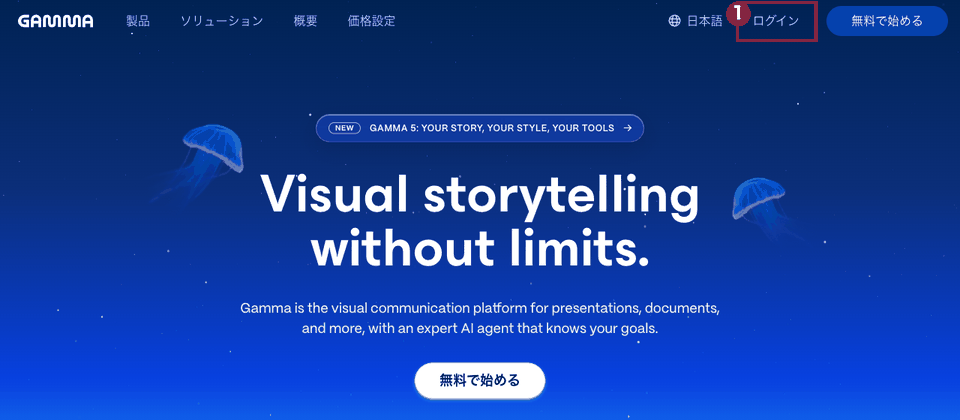
- 右上の「ログイン」を押す(画像の①)。右隣の青い「無料で始める」は、新しく登録する人の入口で、押すと gamma.app/signup に進む。
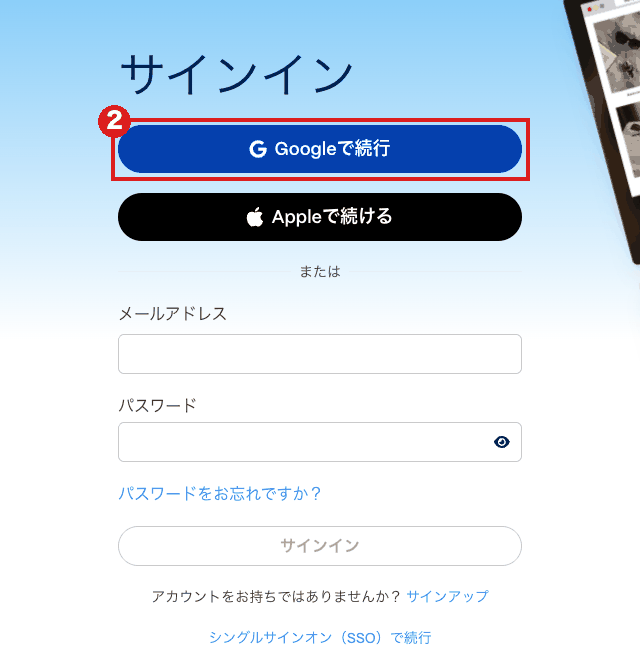
- 開いた「サインイン」画面で、入り方を選ぶ(画像の②)。Googleのアカウントなら「Googleで続行」、Apple IDなら「Appleで続ける」。メールで登録した人は、「メールアドレス」と「パスワード」を入れて「サインイン」を押す。
スマホ(ブラウザ)の場合
- スマホのブラウザで gamma.app を開く。
- 右上の三本線のアイコン(読み上げ名は「Toggle menu」)を押す。メニューが開く。
- メニューの一番下にある白い「ログイン」を押す(画像の①)。青い「無料で始める」は、その1つ上にある。
- パソコンと同じ「サインイン」画面が開く。
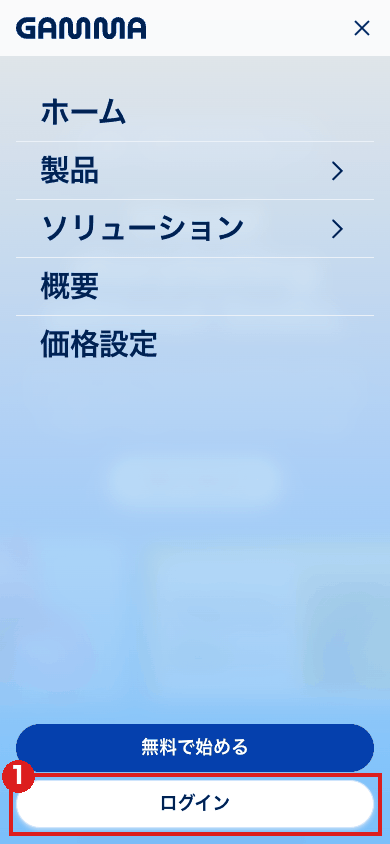
3時34分にスマホの大きさで開いた時は、トップ画面の下から「Google で gamma.app にログイン」と「次へ」のボタンが出た。筆者はこの表示を押していない。3時38分と3時40分に開き直した時はこの表示は出ず、代わりにCookieの案内が出た。上のメニューの「ログイン」から入る手順は、3時40分に確かめたものだ。
次から入る時も、最初に登録した方法を使う。ヘルプセンターの「How do I sign in to my Gamma account?」は冒頭で、入れない原因として「using a different login method than the one you originally used to sign up」(最初に登録した時と違うログイン方法を使っていること)を挙げる。
Gammaの公式の入口はどこか。偽物の見分け方
| 入口 | URL・場所 | 出どころ |
|---|---|---|
| ブラウザ(トップ) | https://gamma.app/ | 筆者が開いて確認 |
| ログイン画面 | gamma.app/signin | 右上の「ログイン」を押すとアドレスバーがこの形になった(筆者の観測) |
| 新規登録 | gamma.app/signup | 「無料で始める」のリンク先(筆者がリンクの href を確認) |
| 料金 | gamma.app/ja/pricing | 筆者が開いて確認 |
| ヘルプセンター | help.gamma.app(日本語版は help.gamma.app/ja/) | 筆者が開いて確認 |
| 稼働状況 | status.gamma.app | ヘルプの案内先。筆者が3時48分に開くと「All systems operational」と出た |
| アプリ(iPhone) | App Store「Gamma: AI Slides & Design」開発元 Gamma Tech, Inc. | ヘルプのアプリの記事と、gamma.app の一番下の「アプリをダウンロード」がリンクを載せる。筆者が日本のApp Storeのページで開発元を確認 |
| アプリ(Android) | Google Play「Gamma: AI Slides & PPT Maker」表示名 Gamma App | 同上。アプリ名の下の表示は「Gamma App」で、「アプリのサポート」を開くとデベロッパーは「Gamma Tech, Inc.」と出た(筆者が確認) |
偽サイトを見分ける手順そのものは、筆者が取得したGammaのヘルプには見つからなかった。以下は筆者の提案で、公式の説明ではない。入力する前に、アドレスバーのドメインが gamma.app になっているかを見る。 ログイン画面の下の著作権表示は「© 2026 Gamma Tech, Inc.」だった。
アプリについては、確かめた事実が1つある。筆者が3時41分に日本のApp Storeを「gamma ai presentations」の語で検索すると、Gamma Tech, Inc. の「Gamma: AI Slides & Design」のほかに、名前に「Gamma」を含み、開発元が Gamma Tech, Inc. ではないアプリが少なくとも5本出た。「GammAI: AIスライド作成」「Gamma: 人工知能プレゼンテーション作成」「Gamma AI -- 人工知能プレゼンテーション」「PPT AIスライド作成ツール「Gamma」, AI」「Gamma AI Graphics Slide Maker」だ。いずれもGammaの会社とは別の開発元のアプリで、この記事は中身を確かめておらず、良し悪しを言うものでもない。Gammaの会社のアプリを入れたい時は、名前だけで選ばず、開発元の欄が「Gamma Tech, Inc.」か、ヘルプや gamma.app に載っているリンクから開いたかを見るのが確実だ(筆者の提案)。
ログイン画面に出る入り方は何か(筆者の画面の記録)
筆者は2026年10月7日3時37分から3時38分に、日本語・東京のタイムゾーンを指定したChrome(Playwrightというツールで自動操作)で gamma.app を開いた。最初に画面なしのChromium(ヘッドレス)で開いた3時33分は、Cloudflareの確認画面(「Just a moment...」と「私はロボットではありません」の欄)で止まった。3時54分に同じ条件で開き直すと、応答コードは403、タブの題名は「しばらくお待ちください...」だった。画面つきのChromeで開き直すと、3時34分にトップ画面が出た(3時37分の記録では応答コード200)。ヘッドレスかどうか以外にもブラウザの種類や起動オプションが違うので、原因は切り分けていない。
- トップ画面の上に「製品/ソリューション/概要/価格設定/日本語/ログイン/無料で始める」。見出しの「Visual storytelling without limits.」と説明文は英語のままだった。
- 「ログイン」を押すと、gamma.app/signin で「サインイン」画面が開いた。上から「Googleで続行」「Appleで続ける」、「または」を挟んで「メールアドレス」と「パスワード」の欄、「パスワードをお忘れですか?」、「サインイン」ボタン、「アカウントをお持ちではありませんか? サインアップ」、最後に「シングルサインオン(SSO)で続行」。左上に「日本語」の言語の切り替えがある。
- 「サインイン」ボタンは、メールとパスワードが空の間は灰色だった。
筆者は、この画面で何も入力せず、どのボタンも押さずにブラウザを閉じた。撮影の前にだけ、画面下に出る Cookie の案内で「Reject All」(任意のCookieを拒否)を押した。使い捨ての自動操作のブラウザで、案内が画面の下半分を隠すのを避けるためで、Gammaのアカウントには関係しない。
SSOは、会社や学校などの組織が決めた共通のログイン(Single Sign-On)で、組織のアカウントで入る。詳しくは、後の「会社や学校のアカウントで入る場合」に書いた。
Gammaは無料で使えるか。有料プランはいくらか
使える。Gammaの日本語の料金ページ(3時45分に取得)は、Freeプランに次を書く。
- クレジットカード不要
- サインアップ時に400クレジット
- 1つのプロンプトで最大10枚のスライドを作成できる
- PDF、PPTXからインポートでき、PDF、PPTX、PNG、Googleスライドにエクスポートできる
ヘルプセンターの「How do credits work in Gamma?」は、無料プランでは「credits do not refresh」(クレジットは更新されない)と書き、新規の無料ユーザーは登録時に400クレジットを受け取る、とも書く。「How can I upgrade my Gamma subscription?」は、従来型の無料トライアルはなく、新規アカウントは期限なし・カード不要でFreeプランから始まる、と説明する。
有料プランは、同じ日本語の料金ページで、月払いと年払いを切り替えて読んだ値が次のとおり(ユーザー1人あたり、1か月)。10月2日に公開したGamma AI(ガンマ)とは──無料・日本語・料金で読んだ数字と、今回の再確認で一致した。
| プラン | 月払い | 年払い(月あたり) | 毎月のクレジット |
|---|---|---|---|
| Free | ¥0 | — | サインアップ時に400 |
| Plus | ¥1,800 | ¥1,440 | 1,000 |
| Pro | ¥3,500 | ¥2,500 | 4,000 |
| Ultra | ¥14,750 | ¥13,274 | 20,000 |
ページは「お住まいの地域によっては、価格に税金が加算される場合があります」と書く。円の額が税込か税抜かは、筆者が読んだページには書かれていなかった。Business・Enterprise、クレジットの繰り越し、返金、PowerPointへの書き出しなどは、上の記事に任せる。生成AIの「クレジット」の考え方は生成AIの「クレジット」とはにある。ログインしただけでお金がかかることはなく、料金が発生するのは、有料プランに自分で申し込んだ時だ(料金ページの「クレジットカード不要」と、ヘルプの「新規アカウントはFreeプランから始まる」という説明に基づく)。
日本語で使えるか。画面を日本語にする方法
筆者の日本語設定のChromeで見た範囲では、ログイン画面(見出しの「サインイン」、ボタン、入力欄の名前)と料金ページは日本語だった。トップ画面は、上のメニューが日本語で、中央の大見出しと説明文は英語だった。
ヘルプセンターの「How do I use Gamma in my preferred language?」は、Gammaは複数の言語に対応し、ほとんどの場合、画面はブラウザの言語設定に自動で合う、と書く。手動で変える手順は2つ。
- ダッシュボード左下のアバターを押し、「Language Settings」から言語を選ぶ
- ダッシュボード右下の「?」を押し、「Language Settings」→「Set Language」から選ぶ
ログイン後の画面が日本語になるかは、筆者はアカウントを作っていないので確かめていない。このヘルプ記事にも、対応言語の一覧は載っていなかった。アプリは別で、ヘルプの「Does Gamma have a mobile app?」が「English only — no localization support yet」(英語のみで、まだ多言語化していない)と書く。 日本語で作った資料の仕上がりは、10月2日の記事でも確かめていない点として書いた。
ログインなしで資料を作る入口は、トップ画面に見当たらなかった
筆者が確認した範囲では、ログインなしで資料を作る入口は見当たらなかった。トップ画面の上のメニューにある入口は「ログイン」と「無料で始める」で、後者は gamma.app/signup(新規登録)につながる。筆者が保存したトップ画面のテキストに、「試す」「demo」の語もなかった。無料プランは「ログインなし」ではなく、「登録はするが、お金はかからない」という意味だ。
他人が作ったGammaの閲覧は別で、ヘルプの共有の記事に「Anyone with the link can view」(リンクを知っている人は誰でも見られる)という共有設定が出てくる。このリンクを、ログインしないブラウザで開く操作は、筆者は試していない。
ログインできない時は、まず登録した方法から確かめる
Gammaのヘルプセンターの手順を、お金も時間もかからない確認から順に並べる。
1. 登録した時と同じ方法で入っているか。 ヘルプによると、アカウントはGoogleのアカウントか、メールアドレスとパスワードの組み合わせで入る(ログイン画面にはAppleもあり、ヘルプのアプリの記事も「Sign in with Apple」を挙げる)。
- Googleで登録し、パスワードを設定していないなら、「Googleで続行」を使う。
- メールとパスワードで登録したなら、そのメールアドレスとパスワードを入れる。
2. パスワードを忘れた時。 「パスワードをお忘れですか?」を押し、メールアドレスを入れて、届いたメールのリンクからリセットする。ログインできている間なら、左下のプロフィールのアイコン → Account Settings → Sign in & security → Update password でも変えられる(ヘルプ)。リセットのメールが来ない時、ヘルプが挙げる原因は、Googleで登録していてパスワードの無いアカウントであることだ。その場合は、Googleで入るよう案内するメールが届く。
3. 確認メールが届かない時。 ヘルプは、迷惑メールの設定を確かめる、別の端末や別のネットワークで試す、別のメールアドレスで試す、の順に挙げる。使い捨てメールアドレスは受け付けず、その場合は確認メールが届かないので、gmail や iCloud のような通常のメールで登録する、とも書く。Gammaからのメールを受け取るため、gamma.app のドメイン、hello@gamma.app、support@gamma.app を許可リストに入れるよう、接続の記事は案内している。
4. 画面が開かない・読み込めない時。 ヘルプの「Why am I having trouble connecting to Gamma?」の手順は次のとおり。
- ウイルス対策ソフトがGammaを止めていないか(除外に追加する)
- ファイアウォールを一時的に切って読み込み直す、またはスマホのテザリングなど別のネットワークで試す
- シークレットウィンドウか、拡張機能の無い別のブラウザで開く。開けたら、拡張機能を1つずつ止めて原因を探す
- キャッシュ(ブラウザが一時的に保存するファイル)とCookie(サイトの情報を覚えておく仕組み)を消して、読み込み直す
- しばらく待って、もう一度試す
5. Cloudflareの確認画面が繰り返される時。 Gammaは Cloudflare という防御サービスを使っていて、ブラウザやネットワーク、IPアドレスがボットのように見えると、確認や遮断が出る、とヘルプは書く。Gamma側で特定のIPアドレスの遮断を解く道具は無く、直すのは利用者側だという。手順は、VPNやプロキシを切る→通常のウィンドウで拡張機能(広告ブロッカーなど)を止める、または別のブラウザ→gamma.app と challenges.cloudflare.com などでサードパーティのCookieとJavaScriptを許可→Cookieを消す→端末の日付と時刻を自動にする→ルーターを再起動→別の端末・別のネットワークで試す、の順。地域については、ロシアやインドネシアなど一部の地域からのアクセスを、Cloudflareが意図的に確認にかける、とも書く。また、ChatGPTのコネクタやAIが操作するクラウドのブラウザ経由では、確認画面が繰り返されるのは想定どおりの動きで、通常のブラウザで直接開くよう案内している。
筆者の画面なしのブラウザが3時33分に確認画面で止まったのも、このCloudflareの確認だった。通常の利用者は、画面のあるふつうのブラウザで開けば、確認はほぼ出ないはずだが、これは筆者の数回の観測からの推測だ。
6. 障害の可能性。 status.gamma.app が稼働状況のページで、筆者が3時48分に開くと「All systems operational」と出ていた。1回の確認で、今の状態を示すものではない。ヘルプは、状況ページが正常なのに入れないなら、更新、キャッシュ消去かシークレットウィンドウ、ネット接続の確認、サポートへの連絡の順、と書く。
7. それでも入れない時。 ヘルプのサインインの記事は「If neither login method works, please contact Gamma Support」(どちらの方法でも入れないなら、Gammaサポートに連絡する)と書く。ヘルプのサポートの記事によると、問い合わせはログイン後に画面右下の「?」→「Contact Support」から行う。同じ記事は、画面内のツールのほうが早いが、必要なら support@gamma.app へ、とメールのアドレスも挙げている。ログインできない時は、このメールが連絡先になる(筆者の補足)。
表示される文言の例として、ヘルプが挙げるものを表にした(筆者の画面では再現していない)。
| 起きること | ヘルプセンターの案内 |
|---|---|
| パスワードのリセットメールが来ない | Googleで登録したアカウントかもしれない。「Googleで続行」を使う |
| 確認メールが来ない | 迷惑メール、別の端末・ネットワーク、別のメールアドレス。使い捨てアドレスは不可 |
| ふだんのメールで入ると、中身が空の別アカウントになる | Appleの「メールを非公開」で登録していないか確かめる。同じApple IDで「Appleで続ける」を使う |
| SSOで「User not assigned to this app」と出る | 会社のIT管理者に、Gammaを使えるよう割り当ててもらう |
| SSOで「Invalid username or password」と出る | 組織がSSOを必須にしている。「シングルサインオン(SSO)で続行」から入る |
Googleで作ったアカウントにパスワードを足す。Appleの「メールを非公開」。メールアドレスの変更
Gammaでは、登録方法の違いで入れなくなる場面がいくつかあり、ヘルプにそれぞれ書かれている。
GoogleやAppleで作ったアカウントに、パスワードを足す。 ヘルプの「Can I switch from Google Auth to an email address and password?」によると、いまのGammaは、Googleとメールアドレス+パスワードの両方で入れるようにできる。手順は、Googleで入る→左下のアバター→Settings→Sign in & Security→Add Password→届いたメールの「Set up password」→新しいパスワードを設定して「Add password」。パスワードは8文字以上で、英字・記号・数字を混ぜる。注意が2つある。1つ目は、ヘルプが「this transition is irreversible」(この切り替えは元に戻せない)と書くこと。2つ目は、パスワードを足したあと、Gamma上ではGoogleの情報が見えなくなり、いつでもメールアドレスとパスワードで入ったように表示される、という点だ。ワークスペースや作った資料には影響しない。Appleで登録した人にも同じ手順が当てはまる。
Appleの「メールを非公開」。 前の節の表のとおり、アカウントも有料プランも中継用アドレスに結び付いていて、ふだんのメールで入ると別アカウントになる。有料プランに入っていて、入ったら中身が空だった、という時は、まずここを疑う。「メールを非公開」を使っているアプリは、Apple IDの設定の「Appleでサインイン」で確かめられる(ヘルプ)。
メールアドレスの変更。 無料プランのヘルプ「How do free users update their email address?」は、Gammaでは今のところメールアドレスの変更は直接はできない、と書く。回避の手順は、新しいアドレスをワークスペースに招待→古いアカウントからログアウトして新しいほうで招待を受ける→古いアカウントで、資料を1つずつ共有し「Full access」を渡す→新しいほうを管理者にする→古いアカウントを外す、という長いものだ。登録したメールアドレスにアクセスできなくなった時は、前に書いたとおり、無料アカウントを取り戻す方法が無い。登録は、手放さないメールアドレス(個人のメールなど)ですることが、ヘルプの勧めだ。有料プランの人の手順は、別の記事(How do paid users update their email address?)にあり、この記事では読んでいない。
会社や学校のアカウントで入る場合(SSO)
ログイン画面の一番下の「シングルサインオン(SSO)で続行」は、会社や学校などの組織が、Okta・Google Workspace・Microsoft Entra ID・OneLogin などで共通のログインを決めている場合の入口だ。ヘルプの「How do I log in with single sign-on (SSO)?」の手順は、gamma.app を開く→Log in→Continue with SSO→勤務先のメールアドレスを入れる→組織のログイン画面に移る→会社の認証情報で入る、の順。
知っておくと困らない点が、ヘルプに書かれている。
- 組織がSSOを必須にすると、30日の猶予期間のあと、その会社のメールアドレスでは、Googleやパスワードで入れなくなる。いまの作った資料や設定は、そのまま残る。
- 会社のメールアドレスで、個人の用途のワークスペースを作っていた場合も、SSOで入らないと開けない。ヘルプは、個人用には別の個人のメールアドレスで新しいアカウントを作ることを勧めている。
- 組織がGoogle Workspaceでつないでいる時は、「Googleで続行」を押すと、自動でSSOに回る。
- SSOのアカウントには、パスワードを足す機能が使えない(Add Password は、GoogleかAppleで入るアカウント向け)。
SSOで入れない時、ヘルプは「User not assigned to this app」と出たら、会社のIT管理者に、Gammaを使えるよう割り当ててもらう、と案内する。
スマホアプリで入る場合:ヘルプの記載と、日本のストアの表示が食い違う
Gammaのヘルプセンターの「Does Gamma have a mobile app?」は、iOSとAndroidのアプリがあり、無料で、「currently available in the US and Canada only」(現在、米国とカナダだけで提供)と書く。ログイン方法は、メールとパスワード、Google、Apple、SSOの4つ。アプリは「early access」(早期アクセス)で、できないことも具体的に挙げられている。
- 手作業の編集はできず、編集はすべてAgent(チャットで頼むAI)経由
- アプリの中では購入や、プランのアップグレードができない(ブラウザに回される)
- 英語のみで、多言語化していない
- オフラインでは使えず、ログインしていないとログイン画面に戻される
- 自分の国のストアにアプリが出ない場合も、スマホのブラウザで gamma.app を使える
ところが、筆者が日本のApp Storeを調べると、アプリのページがあった。 2026年10月7日3時44分に、Appleが公開している検索の仕組み(iTunes Search API)で日本(jp)のストアのこのアプリを引くと、「Gamma: AI Slides & Design」の開発元は「Gamma Tech, Inc.」、言語は英語、価格は無料、公開日は2026年7月15日だった(米国(us)のストアで同じアプリを引くと、公開日は2026年6月12日)。日本のApp Storeのページも開けた(3時45分。言語は「EN 英語」)。Google Playも、日本向けの表示(日本語・日本)で開けて、最終更新日は2026年10月6日だった。gamma.app のトップ画面(日本語の表示)の一番下にも「アプリをダウンロード」の欄があり、App Store(米国のストアのURL)と Google Play のページにリンクしている。ヘルプの「米国・カナダのみ」という記載と、日本のストアの表示のどちらが今の状態かは、筆者は切り分けていない。日本のストアから入れられるか、入れたあと日本で使えるかも、筆者は試していない。
アプリを探す時は、前に書いたとおり、検索で出る名前だけでなく、開発元の欄を見る。App Storeでは「Gamma Tech, Inc.」だった。Google Playでは、アプリ名の下に出る名前が「Gamma App」で、会社名とは違う。ただ、同じページの「アプリのサポート」を開くと、「デベロッパーについて」に「Gamma Tech, Inc.」、サポートのメールに support@gamma.app、ウェブサイトに gamma.app が出た(筆者が3時58分に確認)。加えて、Gammaのヘルプのアプリの記事と、gamma.app の一番下の「アプリをダウンロード」が、どちらもこの Google Play のページ(パッケージ名 app.gamma.mobile)にリンクしている。この記事が Google Play のアプリをGammaの公式として載せた根拠は、この3つだ。
サインインの先と、日本でのアプリの提供状況は未確認
- サインイン後の画面。 アカウントを作らず、ログインもしていないので、ダッシュボード、日本語の表示、Language Settings の中身は見ていない。ヘルプの記載を引いた。
- 「Googleで続行」「Appleで続ける」を押した先。 外部の認証画面に進まない方針で、押していない。
- メールの登録とパスワードのリセット。 メールアドレスを入れていないので、確認メールやリセットのメールが届くまでの流れは試していない。
- 日本のアプリの提供状況。 上の節のとおり、ヘルプの記載と日本のストアの表示が食い違い、どちらが現状か分かっていない。
- Gammaの利用規約。 年齢条件などは、この記事では読んでいない。10月2日の記事では、利用規約の本文がCloudflareの確認から先に進めず読めなかった。
この記事が読んだ公式ページと取得時刻
すべて2026年10月7日・日本時間の取得で、最初のgamma.appとサインイン画面は3時34分から3時40分、ヘルプセンターの各記事は3時38分前後(クレジットとプランの記事は3時46分)、料金ページは3時45分、ストアの検索とページは3時41分から3時45分(Google Playの「アプリのサポート」の欄と、トップ画面の一番下のアプリのリンクは3時56分から3時58分)、稼働状況は3時48分。使ったURLは、この記事の出典の一覧と同じ。画面の撮影、取得したページの生テキスト、実行したスクリプトは、取得時刻つきで保存してある。
Gammaのほかの記事は、Gamma AI(ガンマ)とは──無料・日本語・料金(料金・書き出し・データの扱い)、AIスライド作成ツール比較、PowerPointのAIスライド作成にある。ほかのサービスのログインは、CanvaやGensparkの記事に書いた。
Gammaのログインでよく聞かれること
- Gamma(ガンマ)の公式のログインページ(URL)はどこですか?
- ブラウザなら https://gamma.app/ を開き、右上の「ログイン」を押します。押すと gamma.app/signin の「サインイン」画面が開きます。Gammaのヘルプセンターも「Go to gamma.app and click Log in in the top-right corner」(gamma.appを開き、右上のLog inを押す)と案内しています。
- Gammaは無料でログイン・利用できますか?
- 無料プランがあります。Gammaの日本語の料金ページは、Freeプランを「クレジットカード不要」「サインアップ時に400クレジット」と書いています。ヘルプセンターによると、無料のクレジットは補充されず、従来型の無料トライアルはなく、新規アカウントは期限なしのFreeプランから始まります。有料プランは自分で申し込んだ時だけです。
- Gammaは日本語で使えますか?
- ログイン画面と料金ページは、日本語設定のブラウザで開いた筆者の画面で日本語でした。ヘルプセンターは、画面の言語は多くの場合ブラウザの言語に自動で合うと書き、手動で変えるには、ログイン後に左下のアバターから「Language Settings」を選びます。スマホアプリは英語のみです(ヘルプ)。
- Gammaにログインできない時はどうすればいいですか?
- ヘルプセンターの手順では、まず登録した時と同じ方法(Google・Apple・メールとパスワード)で入っているかを確かめます。メールの人は「パスワードをお忘れですか?」からリセットし、届かなければ迷惑メールを見ます。画面が開かない時は、ヘルプの接続の記事が、拡張機能を切る(シークレットウィンドウで試す)、キャッシュとCookieを消す、VPNやプロキシを切る、などを挙げています。障害が起きていないかは status.gamma.app で確かめられます。
- Gammaのスマホアプリはありますか?
- あります。Gammaのヘルプセンターと gamma.app の一番下の「アプリをダウンロード」が、App Store の「Gamma: AI Slides & Design」と Google Play の「Gamma: AI Slides & PPT Maker」にリンクしていて、どちらも開発元は Gamma Tech, Inc. です(Google Play は「アプリのサポート」の欄で表示)。ただしヘルプは、アプリは早期アクセスで英語のみ、提供地域は米国とカナダのみと書きます。一方、2026年10月7日に筆者が見ると、日本の App Store と Google Play にもこのアプリのページがありました。日本で入れて使えるかは試していません。ブラウザの gamma.app は、スマホでもそのまま使えます。
- Googleで登録したのに、メールとパスワードで入れません。なぜですか?
- Googleで登録して、あとからパスワードを足していないなら、メールとパスワードでは入れません。Gammaのヘルプセンターによると、その場合は「Googleで続行」から入る必要があり、「パスワードをお忘れですか?」を押しても、Googleで入るよう案内するメールが届くだけです。パスワードは、Googleで入ったあと、左下のアバターから Settings → Sign in & Security → Add Password で追加できます。
- Appleの「メールを非公開」で登録した時、普通のメールアドレスで入れないのはなぜですか?
- Gammaのヘルプセンターによると、アカウントとサブスクリプションは、Appleが作った中継用のアドレス(@privaterelay.appleid.com で終わるもの)に結び付いています。ふだんのメールアドレスで入ろうとすると、別の新しいアカウントができます。元のアカウントに戻るには、同じApple IDで「Appleで続ける」をもう一度使います。
- 登録したメールアドレスが使えなくなりました。アカウントは戻せますか?
- Gammaのヘルプセンターは、無料アカウントでは登録したメールアドレスにアクセスできなくなった場合、現時点でアカウントを取り戻す方法はなく、サポートも復旧には対応できないと書いています(購読の自動更新を止める手伝いはできる)。登録は、長く使えるメールアドレスですることを勧めています。
出典・参照資料
- 一次資料Gamma トップ画面とログイン画面(gamma.app・ログアウト状態・パソコン1280×800とスマホ390×844で筆者がChromeを自動操作して開き、画面テキストと座標を保存・2026年10月7日3:33〜3:47、3:54〜3:56に再確認) ↗
- 一次資料Gamma サインイン画面(gamma.app/signin・「ログイン」を押して開く画面・2026年10月7日3:38と3:40) ↗
- 一次資料プランと料金 | Gamma(公式の料金ページ・日本語版・月払い・年払いの両方を表示して取得・2026年10月7日3:45) ↗
- 一次資料How do I sign in to my Gamma account?(Gammaヘルプセンター・英語・ログイン手順・入れない時・Appleの「メールを非公開」・2026年10月7日3:38取得) ↗
- 一次資料Can I use Google Authentication to log in?(Gammaヘルプセンター・英語・Googleでのログイン・2026年10月7日3:38取得) ↗
- 一次資料Can I switch from Google Auth to an email address and password?(Gammaヘルプセンター・英語・パスワードの追加は元に戻せない・2026年10月7日3:38取得) ↗
- 一次資料Why am I having trouble connecting to Gamma?(Gammaヘルプセンター・英語・接続できない時とCloudflareの確認画面・2026年10月7日3:38取得) ↗
- 一次資料How can I see if Gamma is down?(Gammaヘルプセンター・英語・status.gamma.app・2026年10月7日3:38取得) ↗
- 一次資料Gamma Status(status.gamma.app・稼働状況・2026年10月7日3:48に確認) ↗
- 一次資料Does Gamma have a mobile app?(Gammaヘルプセンター・英語・アプリの提供地域・言語・ログイン方法・2026年10月7日3:38取得。日本語版もあり) ↗
- 一次資料How do free users update their email address?(Gammaヘルプセンター・英語・メールアドレスの変更と、登録メールを失った時・2026年10月7日3:38取得) ↗
- 一次資料How do I log in with single sign-on (SSO)?(Gammaヘルプセンター・英語・組織のSSOでのログイン・2026年10月7日3:38取得) ↗
- 一次資料I'm having issues logging in with Single Sign-On (SSO)(Gammaヘルプセンター・英語・SSOで入れない時・2026年10月7日3:38取得) ↗
- 一次資料How do I use Gamma in my preferred language?(Gammaヘルプセンター・英語・画面言語の変え方・2026年10月7日3:38取得) ↗
- 一次資料How do credits work in Gamma?(Gammaヘルプセンター・英語・無料プランの400クレジット・2026年10月7日3:46取得) ↗
- 一次資料How can I upgrade my Gamma subscription?(Gammaヘルプセンター・英語・無料トライアルの有無・2026年10月7日3:46取得) ↗
- 一次資料How can I contact Gamma support or provide feedback?(Gammaヘルプセンター・英語・サポートへの連絡・2026年10月7日3:38取得) ↗
- 一次資料App Store「Gamma: AI Slides & Design」(日本のApp Storeのページ・開発元 Gamma Tech, Inc.・言語は英語・無料・iTunes Search APIで2026年10月7日3:44、ページを3:45に確認) ↗
- 一次資料Google Play「Gamma: AI Slides & PPT Maker」(日本向け表示・表示名 Gamma App・「アプリのサポート」のデベロッパーは Gamma Tech, Inc.・最終更新日 2026/10/06・2026年10月7日3:42と3:58に確認) ↗
- 一次資料How do collaboration and sharing settings work in Gamma?(Gammaヘルプセンター・英語・共有設定「Anyone with the link」・2026年10月7日3:46取得) ↗

大きいニュースはYouTubeでも解説しています。Xでは新着記事をお知らせしています。
コメント
まだコメントはありません。最初のコメントを書いてみませんか?
AIについて聞きたいことはありますか?
質問箱で無料で受け付けています。回答は公開され、他の方の参考にもなります。
質問箱を見る →関連記事
Gamma AI(ガンマ)とは 無料は400クレジット、日本語の料金ページ・ヘルプあり、PowerPoint(.pptx)への書き出しと読み込みも可。Plus月1,800円・Pro月3,500円など料金も公式ページで確認【2026年10月】
Gamma AI(ガンマ)とは無料は400クレジット、日本語の料金ページ・ヘルプあり、PowerPoint(.pptx)への書き出しと読み込みも可。Plus月1,800円・Pro月3,500円など料金も公式ページで確認【2026年10月】
スライド作成 AI 無料でできるのは? Gamma・Canva・ChatGPT for PowerPointが入口、Copilot・Claude・Beautiful.aiは有料前提、Tomeは終了。パワポ(.pptx)書き出しの可否を目的別に【2026年10月版】
スライド作成 AI 無料でできるのは?Gamma・Canva・ChatGPT for PowerPointが入口、Copilot・Claude・Beautiful.aiは有料前提、Tomeは終了。パワポ(.pptx)書き出しの可否を目的別に【2026年10月版】
パワポ AI(パワーポイント AI)で資料を作るには PowerPoint の Copilot(コパイロット)は無料版に含まれず、Gamma などで作って .pptx で書き出す方法もある【2026年10月版】
パワポ AI(パワーポイント AI)で資料を作るにはPowerPoint の Copilot(コパイロット)は無料版に含まれず、Gamma などで作って .pptx で書き出す方法もある【2026年10月版】
Canva(キャンバ)のログイン方法 公式の入口は canva.com、右上の「ログイン」から。無料・日本語で使え、入れない時は公式ヘルプの手順で直せる【2026年10月版】
Canva(キャンバ)のログイン方法公式の入口は canva.com、右上の「ログイン」から。無料・日本語で使え、入れない時は公式ヘルプの手順で直せる【2026年10月版】
Genspark(ジェンスパーク)のログイン方法 公式サイトgenspark.aiの「サインイン」から、無料プランあり・画面は日本語(ログイン画面は英語)。入れない時の直し方【2026年10月版】
Genspark(ジェンスパーク)のログイン方法公式サイトgenspark.aiの「サインイン」から、無料プランあり・画面は日本語(ログイン画面は英語)。入れない時の直し方【2026年10月版】
生成AIの「クレジット」とは なぜサブスクではなく従量なのか
生成AIの「クレジット」とはなぜサブスクではなく従量なのか

n8nの使い方と料金【2026年9月版】 無料で自分のPCに立てる(`curl -fsSL https://get.n8n.io | sh`・`npx n8n`・Docker)、クラウドはStarter €20/Pro €50/Business €667、課金は「ステップ数でなく実行回数」、AIエージェント・RAG・MCPの入口、Zapier・Difyとの違い
n8nの使い方と料金【2026年9月版】無料で自分のPCに立てる(`curl -fsSL https://get.n8n.io | sh`・`npx n8n`・Docker)、クラウドはStarter €20/Pro €50/Business €667、課金は「ステップ数でなく実行回数」、AIエージェント・RAG・MCPの入口、Zapier・Difyとの違い