Copilotのエージェント(コパイロット エージェント)とはMicrosoft 365 Copilotに組み込まれたAIの助手。自作はAgent Builder、Webだけが知識なら追加費用なし、組織のデータを使うなら有料。作り方と名前の違い【2026年10月版】
Copilotのエージェント(コパイロット エージェント)は、Microsoft 365 Copilotの中で特定の用途に絞って動くAIアシスタントで、自分で作る入口はAgent Builder(エージェント ビルダー)、組織全体向けや外部公開はCopilot Studioに分かれる。Microsoft Learnは2026年9月30日更新のページで、Agent BuilderをWebの知識だけに限れば無料で使えると書く。筆者は2026年10月7日夜に公式ページを開き、日本円の料金(Copilot Businessアドオンが1ユーザー月額¥3,148相当・年払い、キャンペーンで初年度¥2,698など)と作成手順を確かめた。GitHub Copilotのエージェントは別物。
目次
2026年10月7日・日本時間時点の情報です。 Copilotのエージェント(コパイロット エージェント)は、Microsoft 365 Copilotの中で特定の用途に絞って動くAIアシスタントで、自分で作る入口は「Agent Builder(エージェント ビルダー)」、いま使えます。Microsoft Learnは、WebだけをもとにするエージェントならAgent Builderで無料と書いています。組織のファイルやSharePointを使うエージェントは、Microsoft 365 Copilotのライセンスか従量課金(Copilotクレジット)が前提です。
3行まとめ
- Copilotのエージェントは、Microsoft 365 Copilotの用途別AI。Microsoft製の既製と、自作(手軽なAgent Builder、本格派のCopilot Studio)がある。GitHub Copilotのエージェントはコード用の別物
- Agent BuilderでWebの知識だけなら無料(Learn、2026年9月30日更新)。SharePointなど組織データはMicrosoft 365 Copilotのライセンスか従量課金。日本向け料金ページではCopilot Businessアドオンが1ユーザー月額¥3,148相当(2026年12月31日までの申し込みは初年度¥2,698)、Microsoft 365 Copilotが¥4,497相当、いずれも年払い・税別
- 作り方は「新しいエージェント」から文章で説明するだけ(公式サポート)。「Copilotのエージェント」と「Copilot Studio」「Autopilot」「GitHub Copilot」は名前が近いので、下の表で見分ける
Copilot Studioそのものの詳細はMicrosoft Copilot Studioとは、サインイン方法はCopilot Studioのログイン方法とCopilotのログイン方法にあるので、ここでは繰り返さない。
Copilotの「エージェント」は何を指すのか
Microsoft Learnの「宣言型エンジン エージェントとカスタム エンジン エージェントの比較」(日本語版・最終更新2026年9月30日)は、エージェントを次のように説明している。
エージェントは、特定のドメインに合わせた特殊な AI アシスタントとして機能することで、Copilot の機能を拡張します。
同じページは、エージェントが情報の取得やデータの要約のほか、電子メールの送信や記録の更新といった操作もできると書く。つまり「質問に答えるだけのチャット」ではなく、決まった用途に絞った助手を、Copilotの中に追加する仕組みである。
作り方によって、エージェントは2種類に分かれる。Learnの表現では次のとおり。
- 宣言型エージェント: Copilotのオーケストレーター(どの機能をいつ呼ぶかを決める部分)とモデルをそのまま使い、指示・知識・アクションを足す。追加のホスティングは不要。Learnは、ローコードのツールとして「Agent Builder」を挙げる
- カスタム エンジン エージェント: 自前のオーケストレーターとモデルを持ち込む。Microsoft 365の外に追加料金でホスティングが必要になることがある。構築にはCopilot Studioや、Visual Studio Codeなどのプロコードのツールを使う
初心者が最初に触るのは、前者のAgent Builderで作る宣言型エージェントである。
いつ何が変わったか
検索結果には、2024年や2025年の名前・手順のまま残っている解説がある。公式の日付つきの記録を並べる。
| 日付 | 何が変わったか | 出典 |
|---|---|---|
| 2024年9月 | 自分でエージェントを作る機能(Build your own agent)が案内される。宣言型エージェントはVisual Studio Codeか「Copilot Studio agent builder」で作る | Learn「What's new history」 |
| 2024年10月 | 「Copilot Studio agent builder」で宣言型エージェントを作る機能が追加。自然言語で説明するか、手動で作る | 同上 |
| 2025年1月 | Copilotのライセンスがない利用者向けのCopilot Chat用エージェントを、Webを根拠に限定機能で作れるようになる | 同上 |
| 2025年1月15日 | Microsoft 365(Office)アプリの名前とアイコンが「Microsoft 365 Copilot」に変わり始める。Web URLもm365.cloud.microsoftに変更 | Microsoftサポート「The Microsoft 365 app transition…」 |
| 2025年2月 | Copilot Chatの利用者が、Microsoft 365 CopilotアプリやTeamsのCopilotアプリからCopilot Studioを使えるようになる | Learn「What's new history」 |
| 2025年7月 | カスタム エンジン エージェントが一般提供(GA)になる | 同上 |
| 2025年9月1日 | Copilot Studioのエージェントの共通通貨が「メッセージ」から「Copilotクレジット」に変わる | Learn「Licensing for agents powered by the standard harness」 |
| 2025年10月 | Agent BuilderのエージェントをCopilot Studioにコピーする機能(「Copy to full experience」)。エージェントの共有を管理者が制御する機能 | Learn「What's new history」 |
| 2025年11月 | 「Copilot Studio lite experience」で人物のナレッジソースが使えるようになる | 同上 |
| 2026年3月 | Agent Builderで、自然言語で説明するだけでエージェントが自動で構成される。エージェントをTeamsのチームに共有できる | Learn「What's new」 |
| 2026年5月 | Agent BuilderにOneDriveの知識(フォルダと最大50ファイル)、既定の応答モード、8つの新しいテンプレートが追加 | 同上 |
| 2026年7月1日〜12月31日 | Microsoft 365 Copilot Businessアドオンの割引キャンペーン。日本向けページでは¥3,148が¥2,698(初年度のみ・年間契約) | 日本向け料金ページ |
| 2026年9月25日 | Microsoftが新しいCopilot(Home・Code・Autopilot)を発表。HomeとCodeはFrontierプログラムから展開し、Autopilotは「previously called Scout」で、9月末にプライベートプレビューへ広げるとした | Official Microsoft Blog |
| 日付の記載なし(2026年10月7日に確認) | 個人のMicrosoftアカウントで「Copilot Tasks」を使う人を、今後数週間で「Copilot Cowork」(プレビュー)へ移すと告知。CoworkはMicrosoft 365 PremiumかProの機能で、PersonalとFamilyの契約では使えなくなる | Microsoftサポート「Copilot App Updates…」 |
「Copilot Studio agent builder」という2024年の呼び名は、2026年の公式ページでは「Agent Builder in Microsoft 365 Copilot」になっている。筆者が確認した範囲では、この呼び名が変わった日付を書いた公式ページは見つからなかった。日本語のLearnの古いURL(copilot-studio-agent-builder)は、2026年10月8日0時に転送の経路を記録すると、copilot-studio-lite を経て agent-builder に着いた。
いくらかかるのか──無料の範囲と有料の境目
Microsoft Learnの「Choose between Agent Builder and Copilot Studio」(最終更新2026年9月30日)の「Licensing requirements」は、こう書く。
Both Agent Builder and Copilot Studio are included with a Microsoft 365 Copilot add-on license for authenticated users. If you don’t have a Copilot license, you can use Copilot Credits or a pay-as-you-go plan to access either experience. You can also use Agent Builder for free to build agents grounded on web knowledge only.
(訳)Agent BuilderとCopilot Studioは、どちらも認証されたユーザー向けのMicrosoft 365 Copilotアドオン ライセンスに含まれる。Copilotのライセンスがない場合は、Copilotクレジットか従量課金プランで、どちらの体験にも入れる。Webの知識だけをもとにするエージェントなら、Agent Builderを無料で使うこともできる。
同じLearnの「Set up your development environment」の表から、「Custom knowledge」(エージェントに持たせる知識)の行を、原文のチェックと×の印で読み取ると次のとおり。
| 知識の種類 | Copilot Chat(従量課金なし) | Copilot Chat(従量課金あり) | Microsoft 365 Copilot(ライセンスあり) |
|---|---|---|---|
| Web検索・範囲指定のWeb検索 | 使える | 使える | 使える |
| Copilotコネクタ・SharePoint・埋め込みファイル・Dataverse | 使えない | 使える | 使える |
| メール・人物・Teamsのメッセージと会議 | 使えない | 使えない | 使える |
表の脚注は、含まれるすべての機能に使用制限があるとする。同じページの文章も、テナントのデータを根拠にするエージェントには従量課金がかかり、公開データや指示だけのエージェントは無料、と書く。
ただし、無料の範囲の書き方はLearnの中で揃っていない。同じページの別の表は、Copilotのアドオン ライセンスがないMicrosoft 365の利用者について「These users do not have access to agent authoring or advanced agent experiences.」(この利用者はエージェントの作成や高度なエージェント体験を使えない)と書く。「Agents FAQ」(2026年9月9日更新)も、Agent Builderで作るには「requires Copilot license or subscription」(Copilotのライセンスかサブスクリプションが要る)とする。自分の組織で無料の範囲が使えるかは、テナントの設定と管理者の判断で変わる。
日本向けの料金ページのよくある質問も、Copilot Chatは対象のMicrosoft 365プランの利用者が「追加費用なしで使用できる Web 典拠型 AI アシスタント」で、組織が作ったカスタム エージェントは「従量課金制で利用できます」と書く。
日本円の価格(2026年10月7日23時42分〜45分に確認)
日本向けの料金ページと、その中の「Copilot Studio のプラン」に表示されていた金額。Copilot BusinessとMicrosoft 365 Copilotの金額の下には「価格には消費税は含まれていません」の注記があった。Copilot Studioのパックの金額は同じページのよくある質問の中にあり、その近くに税の注記は無かった。
| 名前 | 日本向けページの表示 | 備考 |
|---|---|---|
| Microsoft 365 Copilot Business(既存のMicrosoft 365にアドオン) | ¥3,148 → 期間限定 ¥2,698(ユーザー/月相当・年払い) | 割引は2026年7月1日〜12月31日、初年度のみ、年間契約。購入には対象のMicrosoft 365が別に必要で最大300ユーザー |
| Microsoft 365 Business Standard/Business Premium と Copilot Business のセット | ¥3,523/¥4,797(ユーザー/月相当・年払い) | 同ページの一般法人向けプラン |
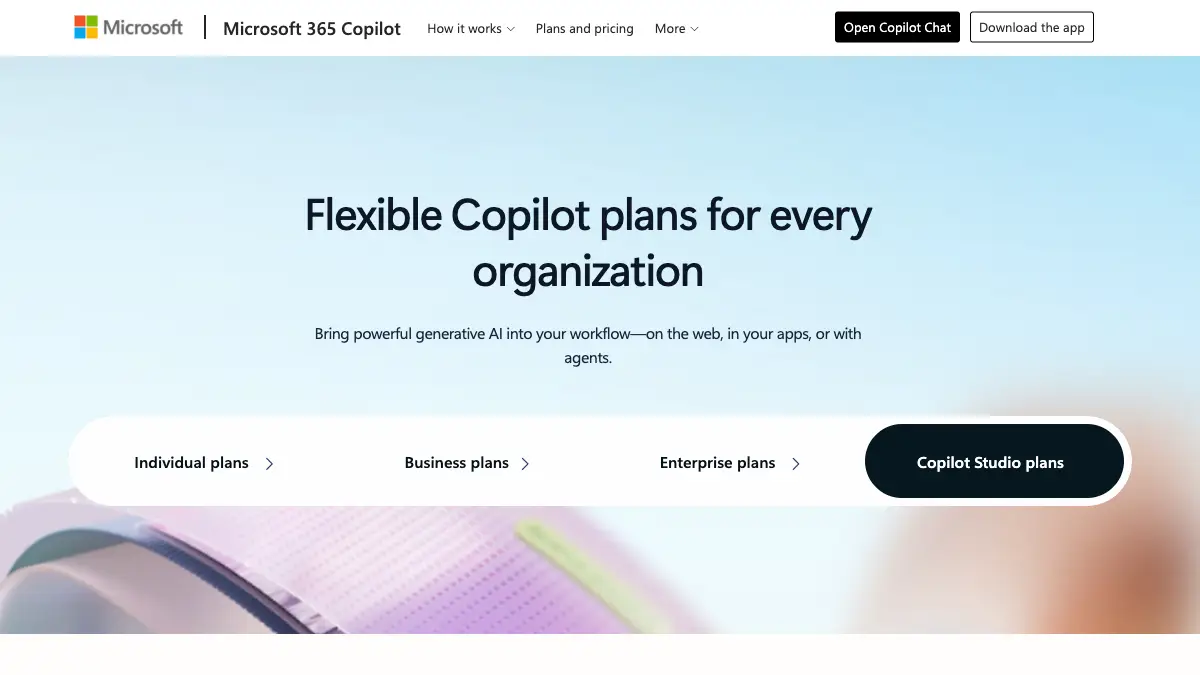
| Microsoft 365 Copilot(Copilot Studioのプランの画面) | ¥4,497(ユーザー/月相当・年払い) | 「Copilot Chat と Copilot Studio の Standard ハーネスへのアクセスが含まれます」。購入には大企業または一般法人向けの対象プランが必要 |
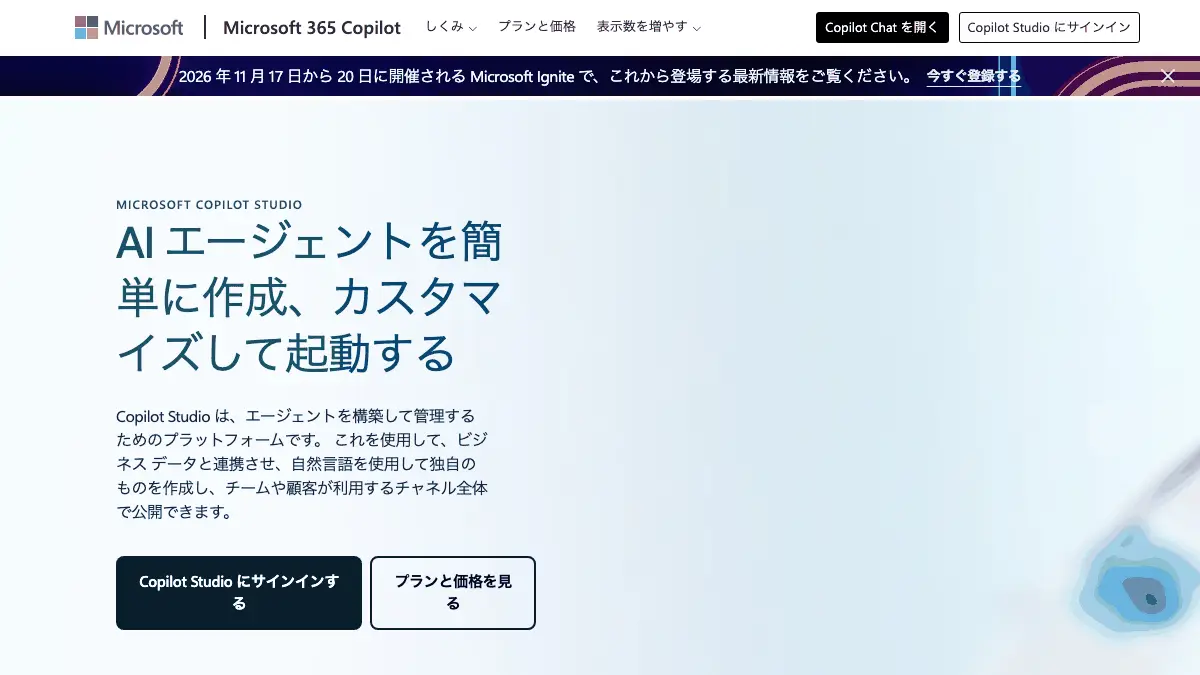
| Copilot Studio(単体) | ¥29,985/パック/月(25,000 Copilotクレジット・テナント全体のライセンス) | 前払いプラン(最大20%割引)と従量課金もあり、どちらもAzureサブスクリプションが必要と同ページに表示。詳しくはCopilot Studioとは |
同じ料金ページの比較表では、「Agent Builder と Copilot Studio (Copilot Chat または Standard ハーネス) によるエージェント作成」の行の、3つのBusiness向け列すべてにチェックが付いていた(ページのHTMLで確認)。
Copilotエージェントの作り方
以下はMicrosoftの公式ヘルプとLearnにある手順で、筆者はログインしていないため、ログイン後の画面と、各タブの日本語の表記は見ていない。お金のかからない確認から順に並べた。
- 使えるかを確かめる。 職場または学校のMicrosoft 365アカウントでサインインしているか、組織でCopilot Chatを使える状態かを確かめる。Learnの「Agents FAQ」は、テナントの設定で有効になっている場合に作れると書く(ライセンスの条件は前の節)。日本については、Learnの「Agent Builder の利用可能な地域と言語サポート」が、Power Platformの既定の環境(テナントの場所で自動で決まる)が日本にあれば使えるとし、画面の言語に日本語(ja-JP)を挙げている
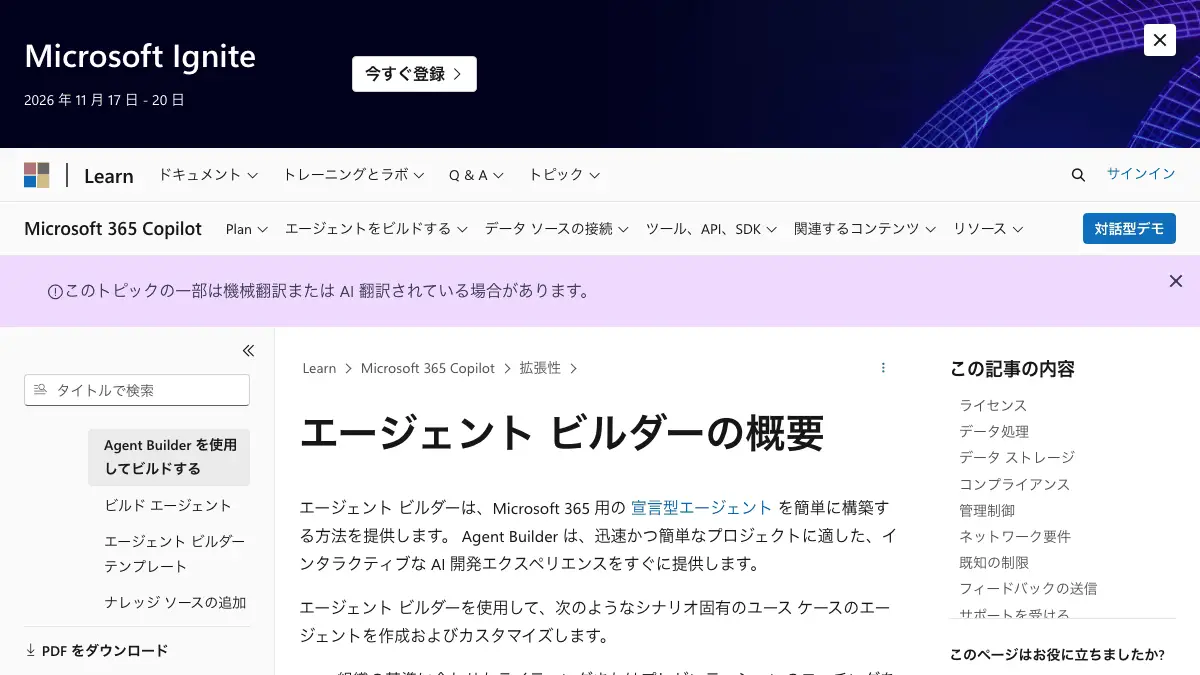
- Microsoft Copilotアプリを開く。 Learnの「エージェント ビルダーの概要」は、microsoft365.com/chat、office.com/chat、Microsoft Teamsのデスクトップ版とWeb版から作れると書く。同じページは、モバイル版では使えないとする
- 「エージェント」から「新しいエージェント」を選ぶ。 Microsoftサポートの日本語ページは、ナビゲーション ペインの[エージェント]で[新しいエージェント]を選ぶ手順を書く
- 作り方を選ぶ。 Learnの英語版によると、3つの方法がある。(a)自然言語で説明して、Copilotに作らせる(推奨)、(b)「Skip to configure」(日本語版Learnでは[スキップして構成])から手動で設定する、(c)テンプレートから始める。サポートの日本語ページには、プロンプト例として「現在の役割と将来の目標に基づいて、詳細なキャリア開発プランを作成するのを手伝ってください。」がある
- 「Configure」タブ(日本語のサポートとLearnでは[構成])で中身を整える。 Learnの表によると、名前は30文字まで、説明は1,000文字まで、指示(Instructions)は8,000文字まで。知識として、公開Webサイト、組織と個人の作業コンテンツ、埋め込みファイル、Copilotコネクタを加えられる。ただし使える知識の種類はライセンスで変わる(前の節の表)
- 「Try it」タブ(日本語版Learnでは[試してみる])で試す。 名前・説明・指示が入ると試せるようになる、とLearnは書く。ここで答えを見ながら、指示を自然言語で直す
- 共有・公開する。 サポートの日本語ページは、テンプレートからの場合に[構成]でカスタマイズし、問題がなければ[作成]を選ぶとする。共有はLearnの別ページ「Share and manage agents built in Agent Builder」にある。2026年3月からTeamsのチームにも共有できる
- 足りなければCopilot Studioにコピーする。 Learnによると、Agent Builderは外部サービスと連携するアクションを作れない。ローコードのアクション、コネクタ、ワークフローを足すときは、エージェントをCopilot Studioにコピーする。名前・説明・指示などは引き継がれる。コピーにはCopilot StudioかMicrosoft 365 Copilotのライセンスが要る
Copilot Studioで最初から作る手順は、Learnの「Quickstart: Create and deploy an agent with the standard harness」(最終更新2026年9月22日)にあり、スタンドアロンのCopilot Studioの契約者向けと明記されている。
名前の似たものの違い
「Copilotのエージェント」と名前や役割が近く、取り違えやすいものを6つ並べる。
| 名前 | 何か | 作る人・使う人 | 料金の出どころ | 出典 |
|---|---|---|---|---|
| Microsoft製の既製エージェント(リサーチ ツール、アナリストなど) | Microsoftが用意した用途別のエージェント | 使うだけ | 日本向けページは「すべてのエージェントは Copilot ライセンスに含まれています」と書く | 日本向け「AI エージェント」ページ |
| Agent Builder | Microsoft 365 Copilotの中で、文章でエージェントを作る機能。「コードなし」と説明される | 情報ワーカー、自分か小さなチーム用 | Webのみは無料。組織データはライセンスか従量課金 | Learn |
| Copilot Studio | 部署や組織全体、外部の顧客向けのエージェント、複数ステップのワークフローを作る別画面 | 作り手(メーカー)や開発者 | Microsoft 365 Copilotに社内向けの機能が含まれる。外部公開などは単体のプラン | Learn、日本向け料金ページ |
| Autopilot(2026年9月25日の発表) | 名前と役割と目標を与えると、プロンプトを待たずに動き続けるエージェント。「previously called Scout」 | 組織向け(テナントの中で動く)。発表では9月末にプライベートプレビューへ拡大 | 同じ発表は、Cowork・Code・Autopilotが従量課金(UBB)で動くと書く | Official Microsoft Blog |
| Cowork | 任せた仕事を最後まで実行して結果を返す機能。発表ではChatと並んでHomeに入る | 個人・組織 | 組織は従量課金(発表と日本向け料金ページの比較表)。個人アカウントはMicrosoft 365 PremiumかProの機能(プレビュー) | Official Microsoft Blog、Microsoftサポート |
| GitHub Copilotのエージェント | GitHub.com上でリポジトリを調べ、変更を計画し、クラウドの開発環境でテストを動かすコーディング用 | 開発者 | GitHubのプラン(既存記事を参照) | GitHub Docs |
GitHub Copilotの料金と使い方はGitHub Copilot 使い方・料金ガイド、Microsoft 365全体の料金はMicrosoft Copilot 使い方・料金ガイドにまとめた。Autopilotが9月25日の公式発表より前に報道で取り上げられた経緯はCopilotの次はAutopilotにある。
ログインせずに開いた公式画面に出ていたもの
2026年10月7日の23時41分から23時47分にかけて、ログインせず、アカウントも作らずに、次の画面を開いた。
- Learnの日本語・英語ページ(23時41分〜23時47分)。 curlで取得した本文を保存して読んだ。日本語版のAgent Builderの概要ページを23時46分に1280×800と390×844で撮影すると、「このトピックの一部は機械翻訳または AI 翻訳されている場合があります。」の帯が出ていた。そのため日本語の細かい語(「宣言型」など)は英語版と見比べて引用した
- 日本向けの料金ページ(23時42分)。 ページ上部に「個人向けプラン」「一般法人向けプラン」「大企業向けプラン」「Copilot Studio のプラン」の4つの切り替えが並び、「一般法人向けプラン」にCopilot Businessの金額、「Copilot Studio のプラン」の画面(23時45分に撮影)にMicrosoft 365 Copilotの「¥4,497」とCopilot Studioの「¥29,985」が出ていた
- 日本向けの「AI エージェント」ページ(23時42分)。 curlで取れた。別のURL(microsoft.com/ja-jp/microsoft-365/copilot/agents)は英語のブロック画面(Your request has been blocked.)が返り、読めなかった。突破はしていない
- Microsoftサポートのエージェント作成ページ(23時45分に撮影)。 右上に「Microsoft アカウントでサインイン」の案内が出るだけで、本文はログインなしで読めた。冒頭の段落に「エージェントを構築するためにコーディングスキルや高度な技術トレーニングは必要ありません」とある
- copilot.com(23時46分)。 未ログインでは英語の紹介画面(「What can Copilot help you with?」の見出しと「Sign in」のボタン)だった。画面の文言を保存して「agent」を検索すると0件で、この入口の画面にはエージェントという言葉が出ていない
Copilotエージェントについて、読んだ範囲で言い切れなかったこと
- 「Webだけなら無料」が自分の組織で通るか。 前の節のとおりLearnの書き方が揃っておらず、テナントの設定でも変わる。ログインしていない筆者には確かめられない
- 個人アカウントでAgent Builderが使えるか。 Learnのエージェント関連ページは、職場・学校のアカウントが前提の書き方だった。サポートの「Copilot App Updates」も、エージェントを使う(use agents)ためにMicrosoft 365のサブスクリプションを案内するだけで、作れるかは書いていない
- 「Microsoft Copilot」と「Microsoft 365 Copilot」の呼び名。 Learnのライセンスページ(2026年9月25日更新)は「The Microsoft 365 Copilot app is now called Microsoft Copilot.」(Microsoft 365 Copilotアプリはいま「Microsoft Copilot」と呼ばれる)と注記し、ライセンスも「Microsoft Copilot license」と書く。日本向けの料金ページの製品名は「Microsoft 365 Copilot」のままで、本記事は料金ページに合わせた。変更の日付は読んだ範囲に無かった
- Copilot Studioの「ノーコード」か「ローコード」か。 Learnの概要ページは「low-code」、クイックスタートのページは「guided, no-code graphical experience」、エージェントの比較ページは「no or low-code」と書く。同じLearnの中でも言い方が分かれている
- 従量課金の1クレジットあたりの価格は、初回の取得では読んでいませんでした。 2026年10月8日に取り直すと、Microsoft Copilot Studio Licensing Guide(October 2026)の従量課金の項は「Pricing: $0.01/Copilot Credit」(訳:1 Copilot クレジットあたり0.01ドル)と書き、Azureの Copilot Studio の料金ページ(英語・米ドル表示)も「Price per Copilot Credit」の欄に $0.01 と載せています。同じAzureのページの日本語版で通貨を円に切り替えると ¥1.58 と表示されました(2026年10月8日4時34分に筆者が headless ブラウザで開いた表示。為替によって変わる可能性があります)。一方、日本円のパック価格(¥29,985で25,000クレジット)を割ると1クレジット約¥1.2になりますが、これは本記事の計算で、従量課金の単価とは別の数字です。どちらの価格が自分の使い方に合うかは、本記事では確かめていません
- GitHub Copilot側の詳細。 GitHub Docsの1ページだけを読み、プランごとの料金や上限は確認していない
読んだ公式ページと取得時刻
本文で名指しした出典は、すべてこの記事の出典欄に載せ、各ページの最終更新日も添えた。Learnの各ページは2026年10月7日23時41分〜23時47分に取得した。引用は保存した原文と一字ずつ照らし合わせ、英語版と日本語版が食い違う箇所は英語版を原文として扱った。
この記事でよく聞かれること
- Copilotのエージェントとは何ですか?
- Microsoft 365 Copilotの中で、特定の用途に合わせて動くAIアシスタントのことです。Microsoft Learnは、エージェントが特定のドメインに合わせた特殊なAIアシスタントとしてCopilotの機能を拡張し、情報の取得、データの要約、メール送信や記録の更新といった操作もできると説明しています(2026年9月30日更新のページ)。Microsoftが用意した既製のものと、自分や組織が作るものがあります。
- Copilotのエージェントは無料で作れますか?
- WebだけをもとにするエージェントならAgent Builderで無料と、Microsoft Learnの比較ページ(2026年9月30日更新)が書いています。ただしMicrosoft 365の対象プランに入った職場・学校のアカウントが前提で、テナント(組織)の設定で止められていることもあります。Learnの別のページには、Copilotのライセンスがない利用者はエージェントを作れないと読める書き方もあり、Learnの中でも揃っていません。SharePointやCopilotコネクタなど組織のデータを使うには、Microsoft 365 Copilotのライセンスか従量課金(Copilotクレジット)が要ります。
- Copilotでエージェントを作る手順を教えてください。
- Microsoftサポートの手順では、Microsoft Copilotアプリを開き、ナビゲーション ペインの[エージェント]で[新しいエージェント]を選び、やりたいことを文章で書いて[送信]を押します。テンプレートから始める方法もあります。作成後は、日本語版のLearnで[試してみる]と訳されているタブ(英語版はTry it)で動きを確かめます。筆者はログイン後の画面を見ておらず、この手順は公式ヘルプの記載です。
- Agent Builder(エージェント ビルダー)とCopilot Studioはどう違いますか?
- Learnの比較ページによると、Agent Builderは自分か小さなチーム向けの手軽なエージェントを、Microsoft 365 Copilotの中でコードなしで作る道具です。Copilot Studioは部署・組織全体や社外の顧客向け、複数ステップのワークフローや外部システムとの連携が要るエージェント向けの別の画面です。Agent Builderで作ったものはCopilot Studioへコピーできます。
- 個人向けのCopilotアプリでもエージェントを作れますか?
- 本記事が確認した範囲では、個人アカウントでAgent Builderが使えると書いた公式ページは見つかりませんでした。Microsoftサポートの「Copilot App Updates」は、エージェントを使うにはMicrosoft 365のサブスクリプションの購入を案内していますが、作れるかどうかは書いていません。エージェント作成のページも、機能の提供はアカウントの種類とライセンスで異なる場合があると注記しています。
- GitHub Copilotのエージェントと同じものですか?
- 別のものです。GitHub Docsによると、GitHub Copilot on GitHub.comのエージェント機能は、リポジトリを調べて変更を計画し、クラウド上の開発環境でファイルを編集してテストを動かすコーディング用です。Microsoft 365 Copilotのエージェントは仕事の質問や定型作業のためで、作る場所も料金も別です。Copilot Studioの「GitHub Copilot harness」については、本サイトの「Microsoft Copilot Studioとは」の記事で扱っています。
- Copilotのエージェントの日本円の料金はいくらですか?
- 日本向けの料金ページ(2026年10月7日確認)では、Microsoft 365 Copilot Businessのアドオンが1ユーザー月額¥3,148相当・年払い(2026年7月1日〜12月31日のキャンペーンでは初年度¥2,698)、Copilot Studioの画面ではMicrosoft 365 Copilotが1ユーザー月額¥4,497相当・年払いで、どちらも税別の表示です。Copilot Studio単体は25,000クレジットのパックが月額¥29,985と同ページのよくある質問にあり、こちらの近くには税の注記はありませんでした。
- エージェントが作れない、画面に出ない時は?
- Learnによると、IT管理者はAgent Builderを使えるかどうかを組織で決められ、Microsoft 365 Copilotのライセンスがない利用者には、エージェント機能が制限または無効なことがあります。Agent Builderはスマートフォン版のアプリでは使えません。まずパソコンで職場・学校のアカウントにサインインしているかを確かめ、それでも出なければ管理者に、Agent Builderの利用許可とライセンス、従量課金の設定を尋ねる、という順で確かめられます。
出典・参照資料
- 一次資料Microsoft Copilot Studio Licensing Guide(October 2026・従量課金の項に Pricing: $0.01/Copilot Credit・2026年10月8日取得) ↗
- 一次資料Azure: Microsoft Copilot Studio の料金(Price per Copilot Credit は米ドルで $0.01・日本語版で円に切り替えると ¥1.58・2026年10月8日4時34分取得) ↗
- 一次資料Learn: 宣言型エンジン エージェントとカスタム エンジン エージェントの比較(ja-jp・最終更新2026-09-30。取得2026-10-07 23:41) ↗
- 一次資料Learn: Choose between Agent Builder and Copilot Studio to build your agent(en-us・最終更新2026-09-30。取得2026-10-07 23:41) ↗
- 一次資料Learn: エージェント ビルダーの概要(ja-jp。取得2026-10-07 23:42・撮影23:46) ↗
- 一次資料Learn: Build agents in Agent Builder(en-us・最終更新2026-09-30。取得2026-10-07 23:42) ↗
- 一次資料Learn: Agent Builder の利用可能な地域と言語サポート(ja-jp・最終更新2026-09-30。取得2026-10-07 23:43) ↗
- 一次資料Learn: Set up your development environment(Agent capabilities and licensing models の表・最終更新2026-09-30。取得2026-10-07 23:43) ↗
- 一次資料Learn: Plan licensing and cost(最終更新2026-09-30。取得2026-10-07 23:42) ↗
- 一次資料Learn: License options for Microsoft Copilot(en-us・最終更新2026-09-25。取得2026-10-07 23:43) ↗
- 一次資料Learn: Agents FAQ for Microsoft 365(最終更新2026-09-09。取得2026-10-07 23:41) ↗
- 一次資料Learn: What's new history for Microsoft 365 Copilot extensibility(2024年9月〜2025年12月。取得2026-10-07 23:41) ↗
- 一次資料Learn: What's new in Microsoft 365 Copilot extensibility(2026年1月〜8月・最終更新2026-08-27。取得2026-10-07 23:42) ↗
- 一次資料Learn: Copy an agent from Agent Builder to Copilot Studio(最終更新2026-09-30。取得2026-10-07 23:43) ↗
- 一次資料Learn: Quickstart: Create and deploy an agent with the standard harness(最終更新2026-09-22。取得2026-10-07 23:46) ↗
- 一次資料Learn: Licensing for agents powered by the standard harness(最終更新2026-08-03。取得2026-10-07 23:47) ↗
- 一次資料Microsoft サポート: Microsoft Copilot を使用して独自のエージェントを構築する(ja-jp。取得2026-10-07 23:44・撮影23:45) ↗
- 一次資料Microsoft サポート: Microsoft Copilot アプリでエージェントの使用を開始する(ja-jp。取得2026-10-07 23:44) ↗
- 一次資料Microsoft サポート: The Microsoft 365 app transition to the Microsoft Copilot app(取得2026-10-07 23:44) ↗
- 一次資料Microsoft サポート: Copilot App Updates for Personal, Work, and School Accounts(Copilot Tasks から Cowork への移行の節。取得2026-10-07 23:45) ↗
- 一次資料Microsoft 365 Copilot プランと価格(ja-jp。取得2026-10-07 23:42・撮影同時刻) ↗
- 一次資料Microsoft 365 Copilot の価格 – AI エージェント | Copilot Studio(ja-jp。取得2026-10-07 23:42・撮影23:45) ↗
- 一次資料個人と企業向けの AI エージェント | Microsoft Copilot(ja-jp。取得2026-10-07 23:42) ↗
- 一次資料Official Microsoft Blog: Introducing the new Copilot with Home, Code and Autopilot(2026-09-25公開・Jared Spataro。取得2026-10-07 23:45) ↗
- 一次資料GitHub Docs: GitHub Copilot on GitHub.com(取得2026-10-07 23:45) ↗

大きいニュースはYouTubeでも解説しています。Xでは新着記事をお知らせしています。
コメント
まだコメントはありません。最初のコメントを書いてみませんか?
AIについて聞きたいことはありますか?
質問箱で無料で受け付けています。回答は公開され、他の方の参考にもなります。
質問箱を見る →関連記事
Copilot Studio(コパイロット スタジオ)とは AIエージェントとワークフローを作るMicrosoftのローコード(コードをほぼ書かない)のツール。料金は25,000クレジットのパックが月$200(日本向け¥29,985)・従量課金(1クレジット$0.01)・前払いの3通り。使い方は「してほしいことを文章で書く」から【2026年10月版】
Copilot Studio(コパイロット スタジオ)とはAIエージェントとワークフローを作るMicrosoftのローコード(コードをほぼ書かない)のツール。料金は25,000クレジットのパックが月$200(日本向け¥29,985)・従量課金(1クレジット$0.01)・前払いの3通り。使い方は「してほしいことを文章で書く」から【2026年10月版】
Copilot Studio(コパイロット スタジオ)のログイン方法 公式の入口はcopilotstudio.microsoft.com、公式が案内するのは職場・学校のアカウント。無料試用版の始め方と、入れない時の確認順【2026年10月版】
Copilot Studio(コパイロット スタジオ)のログイン方法公式の入口はcopilotstudio.microsoft.com、公式が案内するのは職場・学校のアカウント。無料試用版の始め方と、入れない時の確認順【2026年10月版】

Copilot(コパイロット)のログイン方法 公式の入口はcopilot.com、個人は Microsoft アカウント・Apple・Google、仕事用は職場・学校アカウント。ログインなしで使えるか・ログインできない時の切り分け【2026年10月版】
Copilot(コパイロット)のログイン方法公式の入口はcopilot.com、個人は Microsoft アカウント・Apple・Google、仕事用は職場・学校アカウント。ログインなしで使えるか・ログインできない時の切り分け【2026年10月版】

Copilot(コパイロット)の使い方 copilot.com か公式アプリを開いて質問を入力、個人は無料で使える。有料は Microsoft 365 Premium 月3,200円など、「Copilot Pro」は販売終了【2026年10月版】
Copilot(コパイロット)の使い方copilot.com か公式アプリを開いて質問を入力、個人は無料で使える。有料は Microsoft 365 Premium 月3,200円など、「Copilot Pro」は販売終了【2026年10月版】
Copilotの次はAutopilot Microsoftが「助手」から「常時稼働の実行者」へ舵を切った理由は有料転換率4.5%だった
Copilotの次はAutopilotMicrosoftが「助手」から「常時稼働の実行者」へ舵を切った理由は有料転換率4.5%だった
GitHub Copilot(ギットハブ コパイロット)とは GitHub が提供するプログラミング用の AI。無料の Copilot Free があり、料金は月$10から。使い方は VS Code の「Use AI Features」からサインイン【2026年10月版】
GitHub Copilot(ギットハブ コパイロット)とはGitHub が提供するプログラミング用の AI。無料の Copilot Free があり、料金は月$10から。使い方は VS Code の「Use AI Features」からサインイン【2026年10月版】
Power Automate(パワーオートメイト)の使い方 できること、最初のフローの作り方、無料の範囲、Copilotで作れる人。デスクトップ版のダウンロードと料金も【2026年10月版】
Power Automate(パワーオートメイト)の使い方できること、最初のフローの作り方、無料の範囲、Copilotで作れる人。デスクトップ版のダウンロードと料金も【2026年10月版】