Bing Image Creator(ビング イメージ クリエイター)とはbing.com/create で文章から画像を作るMicrosoftの無料ツール。Microsoft アカウントで使え、画像の高速作成は毎日15回。使い方・モデル・商用利用の書き方【2026年10月版】
Bing Image Creator(ビング イメージ クリエイター)は、書いた文章から画像を作る Microsoft の AI ツールで、入口は bing.com/create。Microsoft のヘルプは Microsoft アカウントで無料、高速作成は毎日15回、24時間のプロンプトは最大200件と書く。筆者は2026年10月8日にログインせずに開き、入力欄と「生成」ボタンを確認した。使うモデルのヘルプの記載、作った画像の商用利用について規約が書くこと、名前が変わった経緯も、公式の原文で整理した。
目次
2026年10月8日・日本時間時点の情報です。 Bing Image Creator(ビング イメージ クリエイター)は、書いた文章から画像を作る Microsoft の AI ツールで、入口は bing.com/create です。Microsoft のヘルプは、Microsoft アカウントを持つ人なら無料で使えると書き、高速作成は毎日15回まで、使い切った後も標準の速度なら無料で続けられると案内します。この記事は、名前と入口、無料の範囲、使い方の手順、使うモデル、作った画像の扱い、日本語の指示について、Microsoft の公式ページの原文と、筆者がログインせずに開いた画面で整理します。
3行まとめ
- Bing Image Creator は bing.com/create から使える。 Microsoft のヘルプは「Microsoft アカウント (MSA) をお持ちのすべてのユーザーが無料で利用できる」と書く。職場や学校の Entra ID では使えない(2026年10月8日取得)。
- 無料の数字は、ヘルプが書く高速作成の毎日15回と、24時間で最大200件のプロンプト。 15回を使い切っても、標準の速度なら無料で続けられる。画像のモデルは MAI-Image-2.5-Flash と MAI-Image-2e の2つ。
- 商用利用してよいと明記した文は、取得した規約に見当たらなかった。 出力の権利と使えるかの判断は利用者に任され、利用条件は「娯楽目的」と書く。名前は2024年1月に一度 Image Creator from Designer になった(Microsoft ブログ、2024年1月15日)。
Bing Image Creator は何をするツールか
Microsoft のヘルプの冒頭の説明は次のとおりです。
Bing Image Creator は、あなたの言葉やアップロードした画像をもとに、魅力的なビジュアルへと変換する最先端の AI 搭載ツールです。
文章で「夕暮れの港に停まる赤い自転車」のように書くと画像ができます。画像を1枚アップロードして、手直しや作り直しを頼むこともできます(ヘルプは「画像を強化、リミックス、再創造すること」ができると書く)。無料で使える画像生成 AI どうしの比べ方は AI画像生成の無料サービス比較 で、ChatGPT・Gemini・Canva などと並べています。この記事は Bing Image Creator に絞ります。
入口はどこか。名前は変わったのか
公式の紹介ページ(explore.microsoft.com)は、入口を次のように書きます。
簡単に bing.com/create にアクセスするか、アドレスバーに「create image of.. [あなたのアイデアを入力]」と直接入力して、創造力を解き放ちましょう。
ヘルプは、Web サイトのほかに「Bing モバイル アプリを開き、その中の Bing image creator ミニアプリ」と、Copilot 検索や Bing 検索の中からの利用も書きます。Bing ブログ(2025年8月6日)は、bing.com/create、Bing アプリ、Copilot 検索の中、Bing の検索ボックスと Edge のアドレスバーを入口に挙げました。
筆者が bing.com/create を開くと、アドレスは bing.com/images/create/ai-image-generator に移りました。Bing のトップから入る道筋と、ログインの手順は Bing のログイン方法 に書いています。名前と入口が変わってきた経緯は、日付つきで次の表のとおりです。
| 日付 | 何が変わったか | 出典 |
|---|---|---|
| 2023年3月21日 | Microsoft が Bing Image Creator を新しい Bing と Edge に載せると発表。「OpenAI の DALL∙E モデルの高度なバージョン」で動く。プレビューは bing.com/create で、英語、世界中の Bing 利用者向け | Microsoft ブログ(2023年3月21日) |
| 2023年5月4日 | Image Creator を「100を超える言語」に広げると発表 | Microsoft ブログ(2023年5月4日) |
| 2023年9月21日 | Microsoft が「Bing will add support for the latest DALL.E 3 model」と書く(Bing は最新の DALL.E 3 に対応する予定)。画像に見えない電子透かしの Content Credentials も追加すると書く | Microsoft ブログ(2023年9月21日) |
| 2024年1月15日・16日 | Microsoft が Copilot Pro を発表したブログで「Image Creator from Designer (formerly Bing Image Creator)」(旧 Bing Image Creator)と書く。Windows Central は16日に、名前から Bing が外れたと報じた | Microsoft ブログ(2024年1月15日)、Windows Central(2024年1月16日・報道) |
| 2025年8月6日 | GPT-4o が DALL-E 3 と並んで加わる。Bing ブログは「Bing Image Creator remains free to use with 15 fast creations available」(高速作成15回で無料のまま)と書く | Bing ブログ(2025年8月6日) |
| 2025年10月13日・11月4日 | Microsoft AI が自社の画像モデル MAI-Image-1 を発表(10月13日)。11月4日の更新で、Bing Image Creator のモデルメニューに DALL-E 3・GPT-4o と並ぶと書く | Microsoft AI(2025年10月13日、11月4日更新) |
| 2026年6月2日・7月23日 | MAI-Image-2.5-Flash のモデルカードは、リリース日を2026年6月2日と書く。Microsoft AI は7月23日に「Bing Image Creator is now 100% in-house by default」(既定が自社モデルになった)と書く | モデルカード、Microsoft AI(2026年7月23日) |
| 2026年10月8日 | ヘルプのモデル欄は MAI-Image-2.5-Flash と MAI-Image-2e。利用条件(2026年3月更新)は「Image Creator (formerly known as Image Creator from Designer)」と書く | ヘルプ、利用条件 |
利用条件が書く「Image Creator from Designer」からいまの名前に戻った日付は、本記事が確認した範囲では見つかりませんでした。Microsoft Designer(デザイン作成アプリ)と Image Creator の関係について筆者が原文で確かめたのは、2023年9月21日のブログが Designer を Bing に組み込んで作った画像の編集をしやすくすると書いたことと、2024年1月15日のブログの名前の書き方までです。
無料か。回数の数字はどれか
ヘルプの原文では、無料に関する文が次のように並びます。
Bing の画像作成機能は、Microsoft アカウント (MSA) をお持ちのすべてのユーザーが無料で利用できる優れたツールです。
Bing image creator の最高速度では、毎日 15 回の高速画像作成を無料でご利用いただけます。15 回分の無料高速画像作成を使い切っても、翌日には再びご利用いただけます。
待ち時間が気にならない場合には、標準の速度で引き続き無料で生成することも可能です。標準作成は高速作成よりもスピードが遅いため、画像の生成に時間がかかります。24 時間以内に入力できるプロンプトは最大 200 件までです。
整理すると次のとおりです。
| 項目 | ヘルプの書き方(2026年10月8日取得) |
|---|---|
| 利用できる人 | Microsoft アカウント(個人用)。職場や学校の Entra ID では使えない |
| 高速作成 | 毎日15回まで無料。使い切っても翌日に再び使える |
| 標準作成 | 高速より遅いが無料で続けられる |
| プロンプトの上限 | 24時間以内に最大200件(「画像を編集」を押す操作も数える) |
| Rewards ポイント | 15回を使い切った後の高速作成に使える。設定で有効にした場合のみ、使うたびにポイントが引かれる |
| 作った画像の保存 | 最大90日間 |
| 使える地域 | 公式紹介ページの FAQ は「ロシアと中国を除く世界中のユーザーが利用できます」と書く(日本はこの範囲に入る) |
ここで、数字が2つ出てくる点を書いておきます。bing.com/create のページの中には「高速モードでは無料で 10 個作成可能」「標準モードでは無制限に作成可能」という文もあり、ヘルプの「毎日15回」と食い違って見えます。筆者がページの HTML を調べると、この「10個」の文は、サインインをうながす案内の中の、Bing ビデオ クリエーター向けの項目(HTML のクラス名が bvc)に入っていました。ヘルプの画面のひな形でも、同じ「無料で 10 個作成可能」が、ビデオの作成欄の「高速」の下にありました。2025年6月2日の Bing ブログ(Bing Video Creator の発表)も、動画の高速作成を「Start with 10 Fast creations」(まず10回の高速作成から)と書いていました。このため筆者は、「10個」は動画の数字で、画像の高速作成の数字はヘルプが明記する15回だと読んでいます。ただし、この対応づけは筆者が HTML の構造から読んだもので、Microsoft がそう説明した文は取得できていません。Rewards ポイントの量や料金は、取得したヘルプには数字がありませんでした。
使い方の手順
ヘルプの「サインイン方法」の節を、手順にすると次のとおりです。
- 入口を開く。 ヘルプは「Bing image creator の Web サイトにアクセスするか、Bing モバイル アプリを開き、その中の Bing image creator ミニアプリに移動します」と書く。
- 「サインインして作成」を押す。 Web サイトでは「画面右上に表示される [サインインして作成] ボタン」、アプリでは「画面の右側に表示される [サインインして作成] ボタン」。筆者が10月8日に開いた Web の画面では、右上のボタン名は「ログイン」だった。
- Microsoft アカウントでサインインする。 ヘルプは「新しいアカウントを作成するか、MSA 資格情報を入力して既存の Microsoft アカウント (MSA) にサインイン」と書く。アカウントの作り方と入れない時の直し方は Bing のログイン方法 にある。
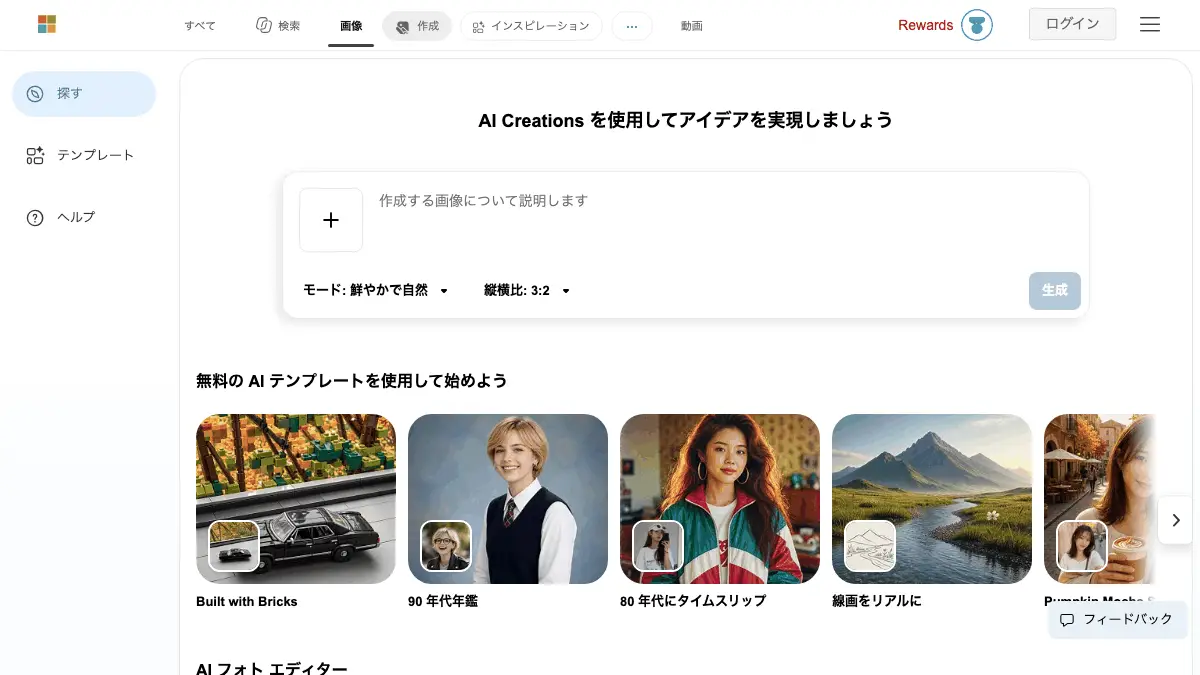
- 作りたい画像を文章で書き、「作成」を押す。 筆者が開いた bing.com/create の画面では、このボタン名は「生成」だった。モード欄でモデルを、縦横比欄で形(1:1、3:2、2:3、7:4、4:7)を選べる。画像の数量(1・2・4)の欄もある(ページの HTML)。
- 画像が出たら保存する。 作った画像は最大90日間、サービス側に保存される。
文章の書き方について、ヘルプは「Bing での画像作成は、Bing で画像を検索するのとは異なった動作をします」と書き、「具体的に」「形容詞を使用する」「アクションを含める」「シーンの設定」「スタイルとムード」の5つを挙げます。例は、「宇宙飛行士」だけにせず、「まるで銀河が内部にあるかのようにプラズマでできた発光する宇宙服を着た宇宙飛行士のクローズアップ写真」のように、見た目と状況を書き足す形です。
つまずきやすい点を、ヘルプの文面から3つ挙げます。
- 職場や学校のアカウントでは入れない。 「Microsoft Entra ID (通常は職場または学校アカウント) でサインインしているユーザーは使用できません」と書く。個人用の Microsoft アカウントが要る。
- 似たプロンプトは保存済みの画像が返ることがある。 ヘルプは、最近のプロンプトに似ていると「キャッシュ画像」を表示することがあると書く。
- 混み合っている時の表示。 ヘルプのページの中に「現在作成できません」「現在、大量の要求が発生しているため、作成できません。後でもう一度お試しください」という文言がある。
使っている画像のモデルは何か
2026年10月8日のヘルプは、モデルを次のように書きます。選べるのは2つです。
- MAI-Image-2.5-Flash(bing.com/create のモード欄では「鮮やかで自然」、説明は「詳細と動的」)。ヘルプは、アップロードした画像を編集する場合はすべてこのモデルが使われると書く。
- MAI-Image-2e(モード欄では「様式化イラスト」、説明は「様式化された簡易なアート生成に適しています」)。画像をアップロードした場合は選べない。
ヘルプは、どちらのモデルも「作成」を押すと複数の画像が1回の作成として数えられると書きます。筆者がログインせずに取得した bing.com/create のページでは、画面に出ていた「モード: 鮮やかで自然」の欄の選択肢(HTML の中身。筆者は欄を開いていない)にこの2つのモデル名があり、「様式化イラスト」(MAI-Image-2e)の行に「サインインする必要があります」の印が付いていました。
モデルカード(PDF)では、MAI-Image-2e は2026年4月14日付、10B〜50B パラメータ、出力は最大1024×1024 ピクセル、MAI-Image-2.5-Flash は20B パラメータ、リリース日2026年6月2日と書かれています。どちらも開発者は Microsoft Ireland Operations Limited です。DALL-E と GPT-4o が選べた時期と、MAI-Image-1 が加わった経緯は上の表のとおりです。2026年10月8日に取得したヘルプと公式紹介ページの本文、bing.com/create のモード欄の選択肢には、「DALL」「GPT」の語は見当たりませんでした。ただしヘルプと bing.com/create の HTML の中(検索向けのキーワードやスクリプト)には「DALL-E 3」や「GPT4o」の名前が残っていて、ログイン後のモデル欄に出るかは確かめていません。
作った画像は商用に使えるのか。禁止されていること
「商用で使ってよい」と書いた文は、筆者が取得した利用条件(Last Updated: March, 2026)には見当たりませんでした(「commercial」の語で検索して0件)。書かれているのは次のことです。
所有権。 利用条件は次のように書きます。
Microsoft does not claim ownership of Prompts, Creations, customizations, instructions, or any other content you provide, post, input, or submit to, or receive from, the Online Services
(訳:Microsoft は、プロンプト、作成物、その他あなたが提供・入力する、またはサービスから受け取る内容の所有権を主張しない。)
ただし同じ節は、利用者が内容を投稿・入力した時点で、Microsoft と関連会社、パートナーに、それらを事業運営に使う許諾(複製、配布、公開表示、編集、翻訳など)を与えると書きます。Microsoft サービス規約(2026年9月30日発効)の AI サービスの節も、所有権を主張しないとしたうえで、こう続けます。
お客様の出力コンテンツにおいてお客様が有する知的財産権とその有用性については、使用シナリオや関連する地域の法律などを考慮して、お客様が独自に判断する必要があります。
保証がないこと。 利用条件は、サービスは「for entertainment purposes」(娯楽目的)で、不正確な情報が出ることがあると書き、さらに次のように書きます。
Microsoft does not make any warranty or representation of any kind that any material created by the Online Services does not infringe the rights of any third party in any subsequent use
(訳:Microsoft は、作成物がその後の使用で第三者の権利を侵害しないことについて、いかなる保証も表明もしない。)
サービス規約も、AI サービスの出力に関する第三者の申し立て(著作権侵害を含む)には「お客様自身が単独で負う」と書きます。商用で使う場合の判断は、この文面のとおり利用者側に残ります。日本の法律での考え方は AI画像と著作権の記事 を参照してください。
禁止されていること。 利用条件の Code of Conduct から、主なものを書きます。
- 他人を傷つける・いやがらせ・脅迫につながる内容(harass, bully, abuse, threaten)
- ボットやスクレイピング、「jailbreaking」など、サービス自体を害する行為
- 他人のプライバシーの侵害。顔の識別や本人確認に使うこと、同意なく撮った他人の写真・録音を入れること
- だます内容(偽情報、詐欺を助ける内容、なりすまし)
- 知的財産権を含む他人の権利の侵害
- 「adult content, violence or gore, hateful content, terrorism and violent extremist content」(成人向け、暴力・流血、憎悪、テロ・暴力的過激主義)などの不適切な内容
- 人の感情・年齢・人種・政治的意見・性的指向などを推測すること
- 作成物に付く出所を示す情報(content credentials)を消したり、AI で作ったかをごまかしたりすること
違反が重い、または繰り返される場合は、利用の停止がありえる、と利用条件は書きます。公式紹介ページ(explore.microsoft.com)の FAQ は、画像の左下に透かしが出て、C2PA の規格に沿った Content Credentials も付くと書きます。ヘルプには、見える透かしを画像に入れるかを選ぶ設定もあります。
日本語で指示できるか
Microsoft のヘルプは「Bing Image Creator では、100 種を超える言語がサポートされています」と書きます。2023年5月4日の Microsoft ブログも、Image Creator を100を超える言語に広げると書いていました。画面の言語は、筆者の日本語設定のブラウザで日本語でした。入力欄には「作成する画像について説明します」と出ています。
筆者は画像を作っていないので、日本語の指示で作った結果の出来や、日本語の文字が画像の中に正しく入るかは確かめていません。
bing.com/create をログインなしで開くと何が出たか
筆者は2026年10月8日の1時55分、Playwright で起動した Chrome(画面を出さない設定)で、アカウントを作らず、ログインもせず、bing.com/create を開きました。パソコンの大きさ(1280×800)は1時55分17秒、スマホの大きさ(390×844)は1時55分23秒です。
- アドレスは bing.com/images/create/ai-image-generator に移り、入力欄(「作成する画像について説明します」)、「モード: 鮮やかで自然」「縦横比: 3:2」の欄、「生成」ボタンが出た。右上は「ログイン」だった。ヘルプが書く「サインインして作成」というボタン名は、この画面の見える範囲では「ログイン」だった。
- 画面の下には「無料の AI テンプレートを使用して始めよう」の見出しと、「AI フォト エディター」の欄(古い写真を修復、背景除去ツールなど)があった。
- スマホの大きさでは、入力欄の右側が画面の幅で切れて見えた(筆者の環境での表示で、原因は調べていない)。
- 「生成」は押していない。画像は作っていない。
この画面は、利用条件の次の文と並べると、読み方が分かれます。
Unauthenticated users will not be able to use the Online Services to generate Creations. Microsoft will have the right in its sole discretion to allow use of the Online Services
(訳:未認証の利用者は、サービスで作成物を生成できない。ただし Microsoft は、独自の判断でサービスの利用を許可する権利を持つ。)
別の記事(Bing のログイン方法) は、2026年10月7日の3時47分と3時58分に、ログインせずに入力した文から画像が出た(4枚と3枚)観測を書いています。この記事の筆者は10月8日1時55分の時点で未ログインのまま作成はしていないので、同じ結果になるかは確認していません。ページの HTML には「本日のゲスト作成上限に達しました」「ゲストの制限は毎日リセットされます。」という文もあり、ゲストにも回数の上限があることが読めますが、その回数は書かれていません。
ログインも画像作成もしていないので、書けなかったこと
- 画像の作成そのもの。 ログインも作成もしていないので、出来や速度、日本語の指示の通り方、ログイン後の画面は確認していない。ログイン後の手順は、ヘルプの文言に基づいて書いた。
- 高速作成の回数の対応づけ。 画像の高速作成は毎日15回(ヘルプ)。ページ内の「10個」の文を動画の案内と読んだのは、筆者が HTML の構造から読んだもので、その文を Microsoft が動画の数字だと説明した文は取得できていない(動画の高速作成を10回と書くのは、2025年6月2日の Bing ブログ)。
- 名前が Image Creator from Designer から戻った日。 2024年1月の改名は Microsoft ブログ(2024年1月15日)で確かめたが、いまの「Bing Image Creator」に戻った日付を書いた Microsoft の原文は見つけられていない。
- 商用利用の可否。 取得した利用条件とサービス規約に、可否を直接書いた文は見当たらなかった。サービス規約の Bing と MSN の節には、記事・写真・動画などを「個人的に非商用目的で使用するためにのみ提供」と書く文があるが、Image Creator の作成物に当たるかは書かれていない。業務で使う場合は、Microsoft に問い合わせるか、規約の原文で確認が要る。
- Microsoft Rewards のポイント量とブーストの回数。 取得したヘルプには、画像1枚あたりのポイント数は書かれていなかった。2025年8月6日の Bing ブログの注記は、15回の後の高速作成を「10 Rewards points per creation」(1回10ポイント)と書いていたが、いまも同じかは確かめられていない。
取得した公式ページと、本文で名指しした出典の範囲
本文で名指しした出典は、すべて記事冒頭の sources 欄に並べています。取得は2026年10月8日(日本時間)の1時53分から2時1分にかけてで、Microsoft の公式ページ(ヘルプ、公式紹介ページ、利用条件、サービス規約、Microsoft ブログ、Bing ブログ、Microsoft AI の発表とモデルカード)に加え、2024年1月の改名は Microsoft ブログと並べて報道(Windows Central)も挙げています。関連する記事は、Bing AI とは(Bing AI の名前の変遷)、Copilot の無料版でできること、ChatGPT の画像生成、Gemini の画像生成 です。
この記事でよく聞かれること
- Bing Image Creator(ビング イメージ クリエイター)とは何ですか?
- Microsoft の、書いた文章やアップロードした画像から画像を作る AI ツールです。Microsoft のヘルプは「あなたの言葉やアップロードした画像をもとに、魅力的なビジュアルへと変換する最先端の AI 搭載ツール」と説明します。入口は bing.com/create です。
- Bing Image Creator は無料ですか?
- Microsoft のヘルプは、Microsoft アカウントをお持ちのすべてのユーザーが無料で利用できると書きます。高速作成は毎日15回、24時間以内のプロンプトは最大200件までで、Microsoft Rewards のポイントで高速作成を続けることもできます。料金表は取得したページに見当たりませんでした。
- Bing Image Creator の使い方を教えてください。
- ヘルプによると、Web サイトまたは Bing アプリのミニアプリを開き、「サインインして作成」(Web は右上、アプリは右側)を押して Microsoft アカウントでサインインし、作りたい画像を文章で書きます。筆者が2026年10月8日に開いた Web の画面では、右上のボタン名は「ログイン」、作るボタンは「生成」でした。モード欄でモデルを選べます。ヘルプは、形容詞・場所・照明・スタイルなどを具体的に書くと品質が上がると案内します。
- Bing Image Creator はログインなしで使えますか?
- Microsoft の利用条件は「Unauthenticated users will not be able to use the Online Services to generate Creations」(未ログインの利用者は作成できない)と書き、続けて Microsoft の判断で利用を認めることがあるとも書きます。ヘルプの手順もサインインして作成する形です。一方、画面での観測は2つあります。当サイトの Bing のログイン方法の記事は、2026年10月7日3時47分と3時58分にログインせずに入力した文から画像が出たと書きました。この記事の筆者は10月8日1時55分にログインせずに開き、入力欄と「生成」ボタンが出ることまで確かめ、作成はしていません。ページの中には、毎日リセットされるゲスト作成の上限の文言もあります(回数は書かれていません)。
- Bing Image Creator で作った画像は商用利用できますか?
- 利用条件にもサービス規約にも「商用利用してよい」と書いた文は、筆者が取得した範囲では見当たりませんでした。Microsoft は内容の所有権を主張しない一方、出力の知的財産権と有用性は利用者が自分で判断する必要がある、と規約は書きます。専用の利用条件は、サービスが娯楽目的のもので、第三者の権利を侵害しないことを保証しないとも書きます。
- Bing Image Creator は日本語で指示できますか?
- Microsoft のヘルプは100種を超える言語をサポートすると書きます。筆者が日本語設定のブラウザで開くと、画面は日本語で、入力欄は「作成する画像について説明します」と出ました。日本語の指示で実際に画像を作った結果は、筆者は画像を作っていないので示せません。
- Bing Image Creator はどの画像生成モデルを使っていますか?
- 2026年10月8日のヘルプのモデル欄には、MAI-Image-2.5-Flash と MAI-Image-2e の2つが並びます。どちらも Microsoft AI のモデルです。以前は DALL-E 3 と GPT-4o(2025年8月6日に追加)が選べ、2025年11月4日に MAI-Image-1 も加わりましたが、10月8日のヘルプの本文と、ログインせずに見たモード欄の選択肢には、DALL-E と GPT-4o の名前はありませんでした。
- Image Creator と Microsoft Designer と Copilot の関係は?
- Microsoft は2024年1月15日のブログで「Image Creator from Designer (formerly Bing Image Creator)」と書き、名前から Bing が外れました(Windows Central も翌日に報道)。2026年3月更新の利用条件は「Image Creator (formerly known as Image Creator from Designer)」と書き、ヘルプと公式紹介ページはいま Bing Image Creator の名前で案内しています。名前が戻った日付は、本記事が確認した範囲では見つかっていません。Copilot 検索の中からも使えるとヘルプは書きます。
出典・参照資料
- 一次資料ヘルプ - Bing Image Creator(日本語・Microsoft アカウントで無料・毎日15回の高速作成・24時間で200件のプロンプト・モデル・サインイン手順・100以上の言語・作品の保存90日・2026年10月8日1時53分取得) ↗
- 一次資料Bing イメージ クリエーター(explore.microsoft.com・日本語・bing.com/create・Entra ID では使えない・ロシアと中国を除く世界中で利用可・2026年10月8日1時53分取得) ↗
- 一次資料Bing Image Creator(bing.com/create・ログインなしで開いた画面・パソコン1280×800とスマホ390×844・2026年10月8日1時55分。HTML のゲスト上限の文言も取得) ↗
- 一次資料Bing Image Creator and Bing Video Creator Terms of Use(英語・Last Updated: March, 2026・2026年10月8日1時53分取得) ↗
- 一次資料Microsoft サービス規約(日本語・2026年9月30日発効・AI サービスの節・2026年10月8日1時53分取得) ↗
- 一次資料Microsoft Services Agreement(英語・Effective: September 30, 2026・AI Services の節・2026年10月8日1時53分取得) ↗
- 一次資料Create images with your words - Bing Image Creator comes to the new Bing(The Official Microsoft Blog・2023年3月21日・2026年10月8日取得) ↗
- 一次資料Announcing the next wave of AI innovation with Microsoft Bing and Edge(The Official Microsoft Blog・2023年5月4日・Image Creator を100以上の言語へ・2026年10月8日取得) ↗
- 一次資料Announcing Microsoft Copilot, your everyday AI companion(The Official Microsoft Blog・2023年9月21日・Image Creator に DALL.E 3・Content Credentials・2026年10月8日取得) ↗
- 一次資料Bringing the full power of Copilot to more people and businesses(The Official Microsoft Blog・2024年1月15日・Image Creator from Designer (formerly Bing Image Creator)・2026年10月8日2時1分取得) ↗
- 二次資料Microsoft drops Bing name from its AI image creator(Windows Central・2024年1月16日・報道・2026年10月8日取得) ↗
- 一次資料Bing Image Creator adds GPT-4o alongside DALL-E3 for even more free ways to create(Bing Blog・2025年8月6日・2026年10月8日取得) ↗
- 一次資料Introducing MAI-Image-1, debuting in the top 10 on LMArena(Microsoft AI・2025年10月13日・2025年11月4日の更新・2026年10月8日取得) ↗
- 一次資料MAI-Image-2.5-Flash Model Card(PDF・Date: May 2026・Release date: June 2, 2026・2026年10月8日取得) ↗
- 一次資料MAI-Image-2e (Efficient) Model Card(PDF・Date: April 14, 2026・2026年10月8日取得) ↗
- 一次資料Introducing MAI-Image-2.5-Pro and MAI-Voice-2-Flash(Microsoft AI・2026年7月23日・Bing Image Creator の既定モデル・2026年10月8日取得) ↗
- 一次資料Create videos with your words for free – Introducing Bing Video Creator(Bing Blog・2025年6月2日・2026年10月8日取得) ↗

大きいニュースはYouTubeでも解説しています。Xでは新着記事をお知らせしています。
コメント
まだコメントはありません。最初のコメントを書いてみませんか?
AIについて聞きたいことはありますか?
質問箱で無料で受け付けています。回答は公開され、他の方の参考にもなります。
質問箱を見る →関連記事
Bing(ビング)のログイン方法 公式サイト bing.com の右上「ログイン」から Microsoft アカウントで入る。無料・日本語で、ログインなしでも検索できる。入れない時の直し方【2026年10月版】
Bing(ビング)のログイン方法公式サイト bing.com の右上「ログイン」から Microsoft アカウントで入る。無料・日本語で、ログインなしでも検索できる。入れない時の直し方【2026年10月版】
AI画像生成の無料サービス比較 無料で作るなら目的別に選ぶ。登録なしで試せるのはBing Image CreatorとFotor、ChatGPT・Gemini・Canva・PixAI・SeaArtの無料の範囲と、商用利用の書き方の違い【2026年10月】
AI画像生成の無料サービス比較無料で作るなら目的別に選ぶ。登録なしで試せるのはBing Image CreatorとFotor、ChatGPT・Gemini・Canva・PixAI・SeaArtの無料の範囲と、商用利用の書き方の違い【2026年10月】
文化庁とAIの著作権 生成AIの「考え方」(2024年3月15日)は学習と生成・利用を分けて整理、AI画像の著作権はどうなるか【2026年10月版】
文化庁とAIの著作権生成AIの「考え方」(2024年3月15日)は学習と生成・利用を分けて整理、AI画像の著作権はどうなるか【2026年10月版】

Copilot(コパイロット)の無料版でできること 個人は Microsoft アカウントで無料、回数の数字は公式ページに見当たらず上限に達したら待つか有料へ。Microsoft 365 Premium は月3,200円、「Copilot Pro」は販売終了。有料との違いの表【2026年10月版】
Copilot(コパイロット)の無料版でできること個人は Microsoft アカウントで無料、回数の数字は公式ページに見当たらず上限に達したら待つか有料へ。Microsoft 365 Premium は月3,200円、「Copilot Pro」は販売終了。有料との違いの表【2026年10月版】
ChatGPTの画像生成のやり方 無料でも作れる?回数の制限は?「image creation is temporarily unavailable」が出た時の確認先と、禁止されている使い方・商用利用【2026年10月版】
ChatGPTの画像生成のやり方無料でも作れる?回数の制限は?「image creation is temporarily unavailable」が出た時の確認先と、禁止されている使い方・商用利用【2026年10月版】
Gemini(ジェミニ)の画像生成のやり方 無料で使える?PC・スマホの手順、無料の回数の見方、Nano Banana 2 の使い分け、透かしと商用利用【2026年10月版】
Gemini(ジェミニ)の画像生成のやり方無料で使える?PC・スマホの手順、無料の回数の見方、Nano Banana 2 の使い分け、透かしと商用利用【2026年10月版】

Copilot(コパイロット)の使い方 copilot.com か公式アプリを開いて質問を入力、個人は無料で使える。有料は Microsoft 365 Premium 月3,200円など、「Copilot Pro」は販売終了【2026年10月版】
Copilot(コパイロット)の使い方copilot.com か公式アプリを開いて質問を入力、個人は無料で使える。有料は Microsoft 365 Premium 月3,200円など、「Copilot Pro」は販売終了【2026年10月版】