LINE(ライン)の機種変更・引き継ぎ方法AndroidからAndroidは旧端末のQRコードを新端末で読み取って引き継ぐ。トーク履歴は標準バックアップ(テキストのみ)かプレミアムバックアップ(LYPプレミアム)で守る【2026年10月版】
LINE(ライン)の機種変更は、旧端末が手元にあって使えるなら、旧端末で「かんたん引き継ぎQRコード」を表示し、新端末で読み取って引き継ぐのが公式ヘルプの勧める方法で、AndroidからAndroidも手順は同じ。トーク履歴は、同じOSなら標準バックアップ(テキストのみ)、写真や動画までならLYPプレミアム スタンダードプラン(650円)などで使えるプレミアムバックアップが要る。QRコードで引き継ぐと、直近14日間のトーク履歴は自動で移る。筆者が2026年10月8日にLINEヘルプセンターの引き継ぎ・バックアップ関係20本を開いて手順を読み、AIのAgent iの回数や、機種変更で見られなくなる画像のAI編集も確認した。
目次
- LINEの機種変更で、引き継ぎは何をどの順で行うか
- 引き継ぐ前に旧端末でやること:公式が挙げる事前準備
- トーク履歴のバックアップは2種類。標準とプレミアムの違い
- Androidで標準バックアップを取る手順
- AndroidからAndroidへ:旧端末が手元にある時の引き継ぎ手順
- 旧端末が無い・使えない時の引き継ぎ手順
- iPhoneの機種変更、AndroidとiPhoneをまたぐ機種変更は何が違うか
- 引き継げるもの、引き継げないもの
- 登録したメールアドレスとパスワードは、機種変更の時に何に使うか
- 引き継いだのにトークが読めない時の原因
- 機種変更でLINEのAI機能はどうなるか:Agent i・AI Friends・AIで編集した画像
- 筆者が開いたLINEヘルプで見えたこと(10月8日 9時58分〜10時2分)
- 引き継ぎとAIについて、この記事で確かめられていない6点
- この記事で読んだ公式ヘルプの一覧と取得時刻
- この記事でよく聞かれること
2026年10月8日・日本時間時点の情報です。 LINE(ライン)の機種変更は、旧端末が手元にあってLINEが使えるなら、旧端末で「かんたん引き継ぎQRコード」を表示し、新端末でそのQRコードを読み取って引き継ぐのが、LINE公式ヘルプセンターの勧める方法で、AndroidからAndroidへの機種変更でも手順は同じだ。引き継ぎの前に、旧端末でLINEのバージョンを最新にし、登録した電話番号・メールアドレス・パスワードを確かめ、トーク履歴をバックアップしておく。トーク履歴のバックアップは、全員が使える標準バックアップ(テキストのみ)と、LYPプレミアム会員が使えるプレミアムバックアップ(写真・動画まで)の2種類がある。
3行まとめ ・AndroidからAndroidは、新端末で「ログイン」→「QRコードでログイン」→「QRコードをスキャン」を選び、旧端末の「設定」から「かんたん引き継ぎQRコード」を開いて出るQRコードを読み取る。直近14日間のトーク履歴は自動で移る(LINEヘルプセンター) ・15日以上前のトーク履歴を同じOSで移すには、標準バックアップ(AndroidはGoogle ドライブ。テキストのみ)。写真・動画・ファイルまで移すには、LYPプレミアム スタンダードプラン(アプリ登録650円)のプレミアムバックアップ。AndroidとiPhoneをまたぐ時、プレミアムバックアップを使わなければ移るのは直近14日間まで ・LINEのAI機能のうち、トークルームのAgent i(返信提案など6機能の合計)は、無料なら1日3回、LYPプレミアム(スタンダードプラン・with Netflix)なら10回まで。AIで編集した画像は機種変更すると見られなくなり、復元できない。引き継ぎとAgent iの会話の関係は、筆者が読んだ20本のヘルプに記載が無かった
LINEの機種変更で、引き継ぎは何をどの順で行うか
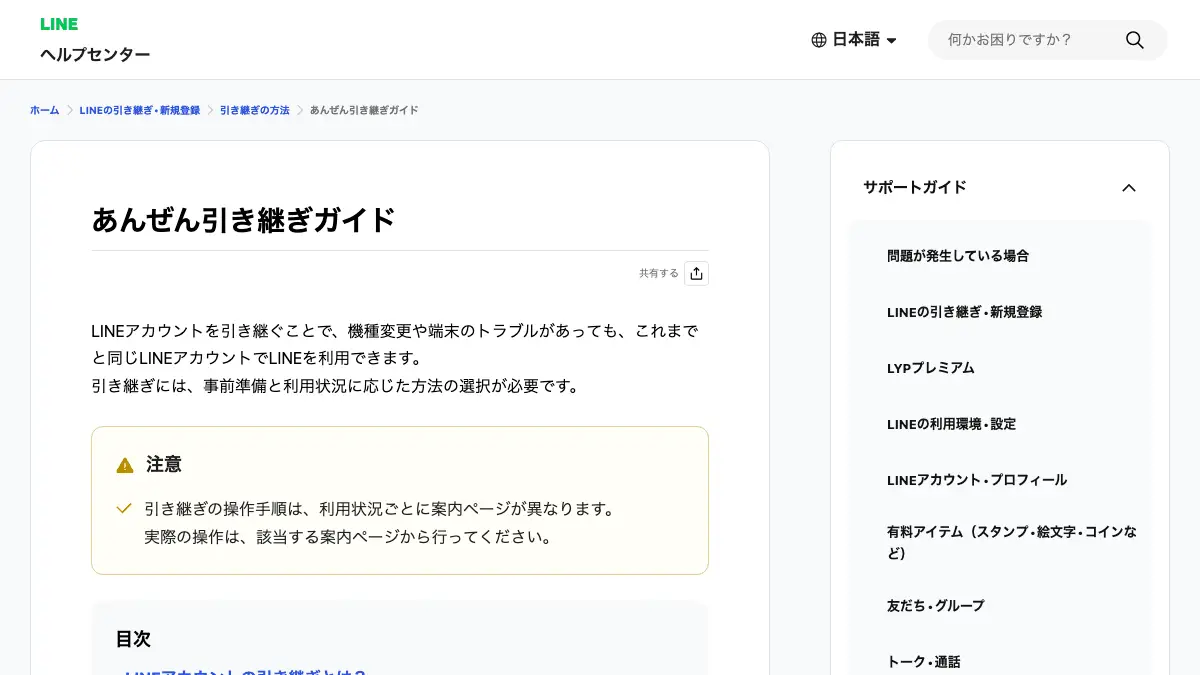
LINEヘルプセンターの「あんぜん引き継ぎガイド」は、引き継ぎを2段階で説明している。引用は次のとおり。
以前の端末で「登録情報の確認」「トーク履歴のバックアップ」などの「事前準備」を行う 以下の「引き継ぎ手順」を確認し、お客さまの状況にあわせて操作を行う
同じガイドは、事前準備をしないと起こることも書いている。
LINEアカウントの引き継ぎができない 引き継ぎはできたが、トーク履歴が復元されない
つまり順番は、(1)旧端末で事前準備、(2)状況に合う方法で引き継ぎ、(3)新端末でトーク履歴を復元、の3つになる。旧端末を操作できない場合は事前準備ができない。その場合の手順は、後ろの「旧端末が無い・使えない時」の節に書いた。
引き継ぎの方法は、ヘルプセンターの「LINEアカウントの引き継ぎについて知りたい」にある表で、旧端末・パスワード・電話番号・引き継ぎ認証が要るかどうかで4通りに分かれている。
| 引き継ぎ方法 | 旧端末 | パスワード | 電話番号 | 引き継ぎ認証 |
|---|---|---|---|---|
| QRコード | 必要 | 不要 | 不要 | 不要 |
| 同じ電話番号 | 不要 | 必要 | 必要 | 不要 |
| 異なる電話番号 | 条件によっては不要 | 必要 | 新旧の両方が必要 | 必要 |
| Apple ID/Google 連携 | 不要 | 不要 | 不要 | 必要(事前にLINEとアカウント連携が必要) |
出典はLINEヘルプセンター(2026年10月8日取得)。同じページは「引き継ぎ前の端末が手元にあり、LINEを利用できる(トークなどができる)状態の場合は、かんたん引き継ぎQRコードを利用した引き継ぎ方法をおすすめしています」と書いている。
引き継ぐ前に旧端末でやること:公式が挙げる事前準備
ヘルプセンターの「【新しい端末に変える前に】LINEアカウント引き継ぎで必要な事前準備」は、5つの項目を挙げている。このページは「引き継ぎ前のLINEアカウントを操作できる方」向けだと明記されている。
- LINEのバージョンを最新にする。 注意書きに「プレミアムバックアップは、LINEバージョン15.5.1以降で利用できます」とある。AndroidとiPhoneをまたぐ場合は「新しい端末のLINEアプリバージョンが以前使用していた端末のLINEアプリバージョンより低いと、復元できない場合があります」。
- OSのバージョンを最新にする。 確認する場所は、iOSなら「設定>一般>ソフトウェアアップデート」、Androidなら「設定>デバイス情報>Androidバージョン」。機種によって画面の構成が違う場合があるとも書かれている。
- 引き継ぎに必要な情報を設定・確認する。 「LINEに登録している電話番号・メールアドレスが、現在使用しているものと一致しているかを確認してください」。確実に引き継ぐため、パスワードの変更(再登録)をおすすめするとも書く。電話番号を登録していない場合はApple ID/Google アカウントの連携が要る。
- トーク履歴をバックアップする。 「新しい端末でメッセージの内容を復元するには、トーク履歴のバックアップが必要です」。
- 自分の状況に合う方法で引き継ぎを行う。
4番の補足として、ヘルプは写真や動画の扱いにも触れている。大切な写真や動画は、LINEのアルバムか端末に保存することをすすめている。ただし「LINEのアルバムへの動画保存は、LYPプレミアムの会員のみ利用できます」。端末に保存した写真や動画を新端末へ移すには、LINEの引き継ぎとは別に、スマートフォン自体のデータ移行が要る。
トーク履歴のバックアップは2種類。標準とプレミアムの違い
ヘルプセンターの「トーク履歴を標準バックアップするには?」は、機種変更でトーク履歴が消える理由を次のように説明している。
LINEのトーク情報は端末内のLINEアプリに保存されています。 そのため、機種変更や端末交換をしたり、LINEアプリの再インストールをしたりする場合、トーク履歴は消えてしまいます。
そのうえで、バックアップの方法は標準バックアップとプレミアムバックアップの2つだと書き、違いを表にしている。
| 項目 | 標準バックアップ | プレミアムバックアップ |
|---|---|---|
| 保存対象 | テキストのみ | テキスト、写真、動画、ファイル、ボイスメッセージ |
| 保存先 | iCloud Drive(iOS)/Google ドライブ(Android) | LINEが提供する100GBのストレージ |
| OS間の引き継ぎ | 不可(同じOSのみ) | 可能(iOSとAndroidの間でも) |
| 保存のタイミング | 手動/定期バックアップ | リアルタイム |
| 利用条件 | 全てのユーザー | LYPプレミアム会員限定 |
ヘルプの表にあるのは保存対象・OS間の引き継ぎ・保存のタイミング・利用条件の4行で、保存先の行は、同じページの説明と「プレミアムバックアップとは?」の記載から足した。
LYPプレミアムの対象は、ヘルプセンターの「プレミアムバックアップとは?」によると「LYPプレミアム スタンダードプラン」と「LYPプレミアム with Netflix」。2026年10月8日に取得した「LYPプレミアムとは?」の料金表では、スタンダードプランはアプリ登録で650円、ライトプラン エンジョイパックは290円だが、特典の表で「トーク履歴のバックアップ」が載っているのはスタンダードプランの行だけだった。支払いはApp StoreかGoogle Playで、会費は1カ月ごとの自動更新(ヘルプの記載)。
プレミアムバックアップには、使い始める前に知っておく条件がいくつかある。いずれも「プレミアムバックアップとは?」の記載による。
- 保存できるのは最大100GBまで。初回のバックアップには端末に5GB以上の空き容量が要り、初回の途中で空きが3GB以下になると自動で止まる
- 「利用開始後にプレミアムバックアップを停止することはできません」
- 「初回のバックアップを完了しないままアカウント引き継ぎを進行すると、データのバックアップおよび復旧はできません」。専用のページが表示されたことを確かめてから引き継ぐ
- LYPプレミアムを解約すると30日間の猶予があり、その後はプレミアムバックアップのデータが削除される
- 利用開始前に有効期限が切れた写真・動画・ファイル・ボイスメッセージなど、一部はバックアップされない場合がある
バックアップを使わない場合の最低限の備えが、「バックアップ用のPINコード」だ。公式ヘルプによると、6桁の数字を事前にメイン端末で登録しておくと、トーク履歴をバックアップしなくても、直近14日間のトーク履歴をOSに関係なく引き継げる。推測されやすい数字(123456、111111、誕生日など)は避けるよう、ヘルプが例を挙げている。
Androidで標準バックアップを取る手順
「トーク履歴を標準バックアップするには?」のAndroidの手順を、ヘルプの文言に沿って書く。まず事前準備として、Google ドライブがオンで、十分な空き容量があることを確かめる。「Google ドライブを利用できない端末では本機能を利用できません」とも書かれている。
手動でバックアップする手順は次のとおり。
- LINEアカウントを登録したメイン端末でLINEを開く
- 「ホーム>設定>バックアップ・引き継ぎ>トークのバックアップ」をタップ
- 「今すぐバックアップ」をタップ(表示されていない場合は、バックアップ用のPINコードを作ってから)
- バックアップが終わったら「引き継ぎを行う」か「閉じる」をタップ。「引き継ぎを行う」を押すと、かんたん引き継ぎQRコードでそのまま引き継げる
自動バックアップは、同じ画面で「バックアップ頻度」から自動バックアップをオンにして頻度を選ぶ。ヘルプによると、端末を電源に接続し、ネットワークに接続した状態で、一定時間画面をオフにして操作しないでいると行われる。
新端末で復元する時の画面は、「バックアップしたトークの復元方法」のAndroidの欄に載っている。LINEのバックアップ・引き継ぎ画面から「復元する」を押す、という短い手順だ。引き継ぎの途中でGoogleアカウントを選ぶ場面があり、その時に旧端末でバックアップに使ったGoogleアカウントを選ばないと、バックアップが見つからない(次の節で説明する)。
AndroidからAndroidへ:旧端末が手元にある時の引き継ぎ手順
「AndroidからAndroidへのLINEの引き継ぎ方法」の「以前の端末がある」場合の手順を、ヘルプの文言に沿って並べる。ヘルプは「実際にスマートフォンで表示される内容は、本ページで記載している内容と異なる場合があります」と断っているので、実際の画面の案内を優先する。
- 新端末でLINEを起動し、「ログイン」をタップ。 「かんたん引き継ぎQRコードでアカウントを引き継ぐには?」には、Android端末では続けて「メイン端末」→「OK」をタップする、という注記がある。
- 「QRコードでログイン」、その後「QRコードをスキャン」をタップ。
- 旧端末でQRコードを表示する。 旧端末でLINEを開き、「ホーム>設定>かんたん引き継ぎQRコード」を開く。「かんたん引き継ぎQRコードでアカウントを引き継ぐには?」のほうは、この場所を「設定>バックアップ・引き継ぎ>かんたん引き継ぎQRコード」と書いている。QRコードが出ない場合は、LINEが最新バージョンかを確かめる。「これ以後のステップではバックアップが出来なくなります」と注意書きがあるので、バックアップはここまでに済ませておく。
- 新端末で、旧端末のQRコードを読み取る。
- 旧端末で本人認証。 旧端末に「新しい端末でこのQRコードをスキャンしましたか?」と出る。自分で間違いなければ「はい、スキャンしました」にチェックして「次へ」。そのあと、画面ロックを解除する方法(顔認証・指紋認証・パスコード)で本人確認をする。
- 新端末で「ログイン」をタップ。 ヘルプの注記は「新しい端末でログインをタップされると、以前の端末から対象のLINEアカウントが削除されます」。
- Googleアカウントを選ぶ。 「トーク履歴のバックアップ時に選択されたGoogleアカウントを選択してください」。
- トーク履歴を復元する。 過去にバックアップがあれば、「前回のバックアップ」と「バックアップサイズ」に取得日時とデータ量が出るので、日時を確かめて「トーク履歴を復元」を押す。「データはありません」と出た場合は、選んだGoogleアカウントが違う可能性がある。どのGoogleアカウントを選んでもデータが無い場合は、バックアップができていない。復元せずに続けるなら「スキップ」だが、「その場合、トーク履歴を引き継ぐことはできません」。
- 画面の指示に従って進める。 ホーム画面が出たら引き継ぎは完了。機種変更で電話番号が変わる場合は、引き継ぎのあとにLINEの設定画面から新しい電話番号に変更する。
「かんたん引き継ぎQRコード」のヘルプには、この方法を使う条件がある。旧端末と新端末が手元にあること、両方がインターネットに接続されていること、旧端末でLINEを使える(トークの送信などができる)こと、新端末にLINEが入っていること。
旧端末が無い・使えない時の引き継ぎ手順
旧端末が手元に無い、または使えない場合の手順は、ヘルプセンターで「以前の端末がない」として別に載っている。AndroidからAndroidの手順は、次の流れだ。
- 新端末でLINEを起動し「ログイン」をタップ
- 「その他の方法でログイン」から「電話番号でログイン」を選ぶ(Apple ID/Google アカウントで引き継ぐ方法は別のヘルプがある。Facebookからのログインは、ヘルプによると2024年1月中旬に終了した)
- 新端末の電話番号を入力し、SMSで届いた認証番号を入力
- 表示された情報が自分のものか確認し、合っていれば「はい、私のアカウントです」
- 事前に登録したLINEのパスワードを入力(忘れた場合は再設定)
- トーク履歴の復元の画面を確認して「次へ」。ヘルプは「次へをタップされると、以前の端末でLINEを利用できなくなりますのでご注意ください」と書く
- Googleアカウントを選び、「トーク履歴を復元」
- バックアップ用のPINコードを事前に設定していれば、PINコードを入力
「電話番号でLINEアカウントを引き継ぐには?」によると、プレミアムバックアップを使っていた場合はPINコードの入力は要らず、「トーク履歴を復元」をタップする。
旧端末が故障・紛失・盗難で使えない場合について、ヘルプ「故障/紛失/盗難などで、以前の端末を利用できない」は次のように書く。
故障/紛失/盗難などで、以前の端末を利用できない場合、LINEアカウント引き継ぎの事前準備やLINEに登録していた登録情報を確認する手段がありません。
そのうえで、LINEに登録していた電話番号、メールアドレス、Apple ID/Google アカウントのいずれかを今も使えるなら、「引き継ぎを始めたい」から状況に合う方法を試すよう案内している。どれも登録していない、または使えない場合は「LINEアカウントを引き継ぐ手段がありません」とし、新しいLINEアカウントの作成を案内している。
iPhoneの機種変更、AndroidとiPhoneをまたぐ機種変更は何が違うか
手順の骨組みは、4つの組み合わせ(iPhone→iPhone、Android→Android、Android→iPhone、iPhone→Android)でほぼ同じで、QRコードで引き継ぐ流れも共通している。違いは、トーク履歴の扱いと、iPhone同士の場合のクイックスタートだ。
| 組み合わせ | トーク履歴の標準バックアップ | QRコードで自動で移るもの | プレミアムバックアップ |
|---|---|---|---|
| Android→Android | Google ドライブ(テキストのみ) | 直近14日間 | 可(全期間・写真や動画も) |
| iPhone→iPhone | iCloud Drive(テキストのみ) | 直近14日間 | 可 |
| Android→iPhone/iPhone→Android | 不可(同じOSのみ) | 直近14日間のテキストと写真・動画・ファイル・ボイスメッセージ | 可(全てのトーク履歴) |
出典はヘルプセンターの「LINEアカウントの引き継ぎで移行が可能なデータとは?」「かんたん引き継ぎQRコードでアカウントを引き継ぐには?」「トーク履歴を標準バックアップするには?」。同じOSの標準バックアップでは、写真・動画・ファイル・ボイスメッセージは「引き継げないデータ」に入っている。一方、OSをまたぐ時は、直近14日間なら写真や動画も移る、とヘルプは書いている。
iPhoneからiPhoneへ。 「iPhoneからiPhoneへのLINEの引き継ぎ方法」は、新端末でLINEを開いた時にApple社の「クイックスタート」の画面が出る場合の手順を、先に載せている。この場合は電話番号とパスワードの入力が要る。手順は、旧端末と新端末を用意して「クイックスタート」を行い、新端末でLINEを起動して「本人確認する」をタップし、電話番号、SMSの認証番号、パスワードを入力する流れだ。クイックスタートの問題は、Appleサポートに連絡するよう、ヘルプが書いている。クイックスタートの画面が出ない場合は、Androidと同じQRコードの手順になる。iPhoneの標準バックアップは、iCloud Driveをオンにして、バックアップの時と同じApple IDでiCloudにログインしておく必要がある(ヘルプ「バックアップしたトークの復元方法」)。
AndroidとiPhoneをまたぐ時。 「以前の端末がある」ならQRコードで直近14日間が自動で移る。旧端末が無い場合は、バックアップ用のPINコードを事前に登録しておけば直近14日間を移せる。ヘルプ「トーク履歴を引き継ぐには?」は、OSが違うとiCloud Drive/Google ドライブにバックアップした直近14日間より前のトーク履歴は引き継げないと書く。全期間を移す方法として、「LINEアカウントの引き継ぎで移行が可能なデータとは?」は「プレミアムバックアップを利用すると、全期間のテキストメッセージとメディア(写真/動画/ファイル/ボイスメッセージ)を引き継ぐことができます」と書いている。
引き継げるもの、引き継げないもの
「LINEアカウントの引き継ぎで移行が可能なデータとは?」から、バックアップなしで引き継げるデータと、引き継げないデータを抜き出す。
| 区分 | 内容 |
|---|---|
| バックアップ不要で引き継げる | アルバムやノートに保存中のデータ、友だちリスト・グループ、購入したスタンプ・絵文字・着せかえ、LINEスタンププレミアムの利用情報、LINEポイント残高、プロフィール情報(LINE IDやアイコン)、ステータスメッセージ、LINE連動アプリ・サービスの情報、6カ月間のオープンチャットのトーク履歴、LINEマンガの購入済みマンガコイン(異なるOSの欄には「LINE連動アプリ・サービスの情報」が載っていない) |
| 同じOSなら引き継げる | 購入済みのLINEコイン残高、LINE関連サービスの一部の有料アイテム(ゲーム内通貨など) |
| 引き継げない | 通知音の設定、トークルームの背景画像。異なるOSでは、購入済みのLINEコイン残高とゲーム内通貨なども |
登録したメールアドレスとパスワードは、機種変更の時に何に使うか
ヘルプセンターの「パスワード/メールアドレスを登録・確認・変更するには?」は、役割を次のように書いている。
パスワードとメールアドレスは、LINEアカウントの引き継ぎや本人確認に使用されます。
押さえておく点は4つある。
- 登録済みかどうか(「登録済み」か「未登録」か)は確認できるが、登録済みパスワードの内容そのものは確認できない
- パスワードは、同じ文字や数字を連続して使わず、半角の英大文字・英小文字・数字・記号のうち3種類以上を含む8〜20文字で登録する
- 「LINEアカウント引き継ぎ後24時間以内は、メールアドレス・パスワードを変更できません」
- 「引き継ぎ途中にパスワードを再設定した場合、プレミアムバックアップでトーク履歴を復元できません」
登録と変更は、旧端末のLINEで「ホーム>設定>アカウント」から行う。パスワードを変えるなら、旧端末が使えるうちに、引き継ぎの前に済ませておく。
引き継いだのにトークが読めない時の原因
ヘルプ「アカウント引き継ぎ後、メッセージが閲覧できない」は、原因を4つ挙げている。表示されるエラーの例は「メッセージを表示できません」「このメッセージは、利用していた端末から移行されなかったため表示できません」など。
| 原因 | ヘルプの説明 |
|---|---|
| 同じOSで、バックアップと復元をしなかった | 同じOSでも、事前にトークをバックアップして引き継ぎ後に復元しないと、過去のメッセージは新端末に表示されない |
| 異なるOSで、プレミアムバックアップを使わなかった | PINコードで移るのは直近14日間まで。それ以前のメッセージは引き継げない |
| 引き継ぎ中にメッセージを受信した | 操作中に届いたメッセージは新端末で表示できない。相手に再送してもらう |
| Letter Sealing(レターシーリング)の影響 | 引き継ぎ後に適用され、過去のメッセージを閲覧できなくなる場合がある。一度表示できなくなったメッセージは、再度表示できない |
最後の行について、ヘルプは「相手に同じ内容のメッセージを再度送信してもらう、あるいはトーク履歴をテキスト形式で送ってもらう必要があります」と書く。
機種変更でLINEのAI機能はどうなるか:Agent i・AI Friends・AIで編集した画像
この記事は機種変更の話が中心だが、LINEにはAIの機能もあるので、引き継ぎと関係する範囲を公式ヘルプで確認した。LINEのAI機能そのものは、別の記事に詳しく書いた。AIの全体像と回数はLINEでAIを使う方法(Agent i)、パソコン版では何が使えるかはPC版LINEとAI機能、友だち追加とAIはLINEの友達追加方法にまとめてある。ここでは、機種変更で何が起きるかに絞る。
AIは、だれがどれだけ使えるか。 ヘルプセンター「トークルームのAgent iとは?」によると、トークルームのAgent iは1日あたり、無料利用は3回、LYPプレミアム会員(スタンダードプランとwith Netflixが対象)は10回、LINE AI サービス使い放題プラン会員は無制限。ヘルプは「利用回数は、返信提案/話題提案/ムード分析/口調変換/誤字修正/豆知識を行った回数を合計します」と書き、豆知識も合計に入る。使い放題プランの料金は、App Store(iPhone版)の「LINE」の説明文に「「LINE AI サービス使い放題プラン」は月額750円(税込)となります」とある(2026年10月8日10時1分取得)。LYPプレミアム スタンダードプランの650円とは別の契約で、ヘルプ「LINE AI サービス使い放題プランとは?」の説明にトーク履歴のバックアップは出てこない。バックアップが特典の表に載っているのはスタンダードプランの方だ。
AIで編集した画像は、機種変更で見られなくなる。 ヘルプ「Agent iとは?」には、Agent iでプロフィール、アルバム、ノート、トークルームの画像をAIで編集する手順が載っていて、その注意書きは次のとおり。
編集した画像は、自分で削除したり機種変更したりすると、閲覧・ダウンロードができなくなります。 閲覧・ダウンロードできなくなった画像を復元することはできません。 必要な画像は早めにダウンロードしてください。
つまり、AIで編集した画像のうち残したいものは、機種変更の前に、編集した画像の画面で「ダウンロード」の「保存」を押して端末に保存しておく。ヘルプは、編集した画像のダウンロード、シェア、プロフィール画像への設定ができると書く。保存した画像は端末の中のデータなので、LINEの引き継ぎとは別に、スマートフォン自体のデータ移行が要る。
AI Friendsは、引き継ぎで移る。 「AI Friendsとは?」(AIで生成したキャラクターと対話するトークサービス)には、次の記載がある。
機種変更した場合、LINEアカウントの引き継ぎを行うことで、AI Friendsのデータを全て引き継ぐことができます。
LYPプレミアムの会員情報も、引き継ぎで移る。 「LYPプレミアムとは?」が案内している別ページ「LINEアカウントを削除/アンインストールや機種変更/アカウント連携を解除するとどうなりますか?」(10時9分取得)は、「LINEのアンインストールや機種変更をしてもLINEアカウントを引き継ぐことで、LYPプレミアムの特典や情報も引き継ぐことができます」と書く。「LYPプレミアムとは?」の特典の表には、スタンダードプランの特典として「Agent i/トークルームのAgent iで1日の利用可能回数が増える」も載っている。ただしAndroidとiPhoneをまたいだ場合、特典は使い続けられるが、新しい端末からはLYPプレミアムの「プラン変更」と「解約」ができず、以前使っていたOSのストア(App StoreまたはGoogle Play)から手続きする。引き継いだあとにLYPプレミアムが無効になっている時は、iPhoneなら「ホーム>設定>プレミアム」の画面下にある「会員情報を復元」を試し、Androidはお問い合わせフォームから連絡するよう案内している。LINE AI サービス使い放題プランについては、このページにも、使い放題プランの説明と解約のヘルプ2本にも、機種変更の記載は無かった。
Agent iの会話とトーク履歴のバックアップの関係は、公式ヘルプに見つからなかった。 筆者が読んだ引き継ぎ・バックアップ関係のヘルプ20本(本文の出典に並べたもの)の保存した本文に、「AI」「Agent i」「生成AI」の語は1度も出てこなかった。トークルームでAgent iに分析させた内容や、ホーム画面のAgent iとの会話が、標準バックアップ・プレミアムバックアップの対象に入るのか、機種変更で引き継がれるのかは、本記事が確認した範囲では公式の記載が無い。手がかりとして、「Agent iとは?」は、Agent iで質問や会話を始めると「LINEのトーク一覧にも表示されます」と書いているが、それがトーク履歴のバックアップの対象になるとは書いていない。一方で、「Agent iとは?」には、これまでに編集した画像を履歴から確認できるという説明がある。この履歴も、機種変更の注意書きの対象になると読めるが、ヘルプはそこまで明記していない。
筆者が開いたLINEヘルプで見えたこと(10月8日 9時58分〜10時2分)
筆者は2026年10月8日の9時58分から10時1分にかけて、引き継ぎ・バックアップ関係のLINEヘルプセンター20本と、AI・LYPプレミアム関係のページを、ログインせずに、画面を出さないブラウザー(ヘッドレス)で開いて、本文を保存した。アカウントは作っていない。LINEのアプリも入れておらず、QRコードも表示していない。
事前準備のページ。 10時2分に、「【新しい端末に変える前に】LINEアカウント引き継ぎで必要な事前準備」を1280×800と390×844の2つの幅で撮影した。パンくずは「ホーム>LINEの引き継ぎ・新規登録>引き継ぎの基本情報」で、タイトルの下に、旧端末を操作できる人向けのページだという緑の「参考」の囲みが出た。その中に「あんぜん引き継ぎガイド」へのリンクがある。パソコンの幅でも、スマートフォンの幅でも、同じ文章が出た。スマートフォンの幅の撮影は、パソコンのブラウザーの窓をその幅にしたもので、実機での表示は見ていない。
あんぜん引き継ぎガイド。 同じ10時2分に撮影した。タイトルの下の説明のあとに、黄色の「注意」の囲みが出て、「引き継ぎの操作手順は、利用状況ごとに案内ページが異なります。実際の操作は、該当する案内ページから行ってください。」と書かれていた。つまり、手順を1ページで済ませる作りではなく、組み合わせごとにページが分かれている。
タブの切り替え。 「バックアップしたトークの復元方法」は、iOSとAndroidのタブで内容が切り替わる。9時59分に保存した本文には、iOSの手順(iCloud Driveをオンにする、など)しか入っていなかった。10時0分に「Androidをご利用の方」のタブを押して開き直すと、Androidの手順(「ホーム>設定>バックアップ・引き継ぎ>トークのバックアップ」から「復元する」をタップ)が出た。筆者の環境(パソコンのブラウザー)では、開いた直後はiOSのタブが選ばれていた。スマートフォンの実機でどちらのタブが先に出るかは見ていない。ヘルプの手順を探す時は、自分のOSのタブが選ばれているかを見る。
検索の画面。 9時58分にヘルプセンターの検索へ「引き継ぎ」と入れると、「"引き継ぎ"の検索結果 :62件」と出た。10時0分に「AI 引き継ぎ」と入れた結果は2件で、「AI Friendsとは?」と「絵文字とは?」だった。「Agent i」は10件、10時1分の「Agent i 履歴」は3件で、どちらにも、引き継ぎ・バックアップのページは出なかった。検索結果の件数は、その時の画面の数字。
引き継ぎとAIについて、この記事で確かめられていない6点
- LINEアプリの中の画面。 アカウントがなく、ログインもしていないので、「かんたん引き継ぎQRコード」や「トークのバックアップ」の画面そのものは見ていない。手順はヘルプの文言による。
- 機種変更後にAgent iの設定が残るか。 「情報利用に関するポリシーへの同意」などの設定が、引き継ぎで新端末に移るかは、読んだヘルプに記載が無かった。
- 使い放題プランと機種変更。 LYPプレミアムは、上の節のとおり引き継ぎで会員情報が移るとヘルプにあった。LINE AI サービス使い放題プランを新端末で戻す手順や、AndroidとiPhoneをまたいだ時の解約の窓口は、読んだヘルプ(使い放題プランの説明と解約の2本を含む)に記載が無かった。
- AIの回数が機種変更で変わるか。 利用回数の説明は、会員の種別で分かれており、端末の変更に触れた記載は、読んだ範囲に無かった。
- ヘルプの最新の内容。 LINEのヘルプは更新される。この記事の画面名・金額・回数は、2026年10月8日の9時58分から10時9分に取得したページの内容。
- 日本以外のLINE。 読んだのは日本語のヘルプで、国や地域による違いは見ていない。
この記事で読んだ公式ヘルプの一覧と取得時刻
ページ名と取得時刻は、frontmatterのsourcesに並べてある。引き継ぎ・バックアップ関係の20本は9時58分から10時1分、AI関係の4本は9時59分と10時0分、iPhone版App Storeの説明文は10時1分、機種変更後のLYPプレミアムの扱いのページは10時9分に取得した。LYPプレミアムの650円・290円は「LYPプレミアムとは?」の料金表、使い放題プランの750円はApp Storeの説明文の数字。出典はiPhone版のページにした。
この記事でよく聞かれること
- LINEの機種変更で、AndroidからAndroidへ引き継ぐ一番かんたんな方法は?
- 旧端末でQRコードを表示し、新端末で読み取る方法。公式ヘルプは「QRコードを利用した引き継ぎでは、手順後半で必要なパスワードの入力やPINコードの入力を省略できるためおすすめです」と書く。旧端末のLINEの「設定」から「かんたん引き継ぎQRコード」を開くとQRコードが出る(ヘルプのページによって、間に「バックアップ・引き継ぎ」を挟む書き方もある)。旧端末と新端末の両方が手元にあり、旧端末でLINEが使えていることが条件。
- LINEの機種変更で、トーク履歴は自動で引き継がれる?
- QRコードで引き継ぐと、直近14日間のトーク履歴は自動で移る。15日以上前のトーク履歴は、同じOSなら事前のバックアップ(Androidは Google ドライブ、iPhoneは iCloud Drive)が必要。公式ヘルプ「かんたん引き継ぎQRコードでアカウントを引き継ぐには?」の記載による(2026年10月8日確認)。
- LINEのトーク履歴のバックアップは無料でできる? 写真や動画も残せる?
- 標準バックアップは全てのユーザーが使え、保存できるのはテキストメッセージのみ。写真・動画・ファイル・ボイスメッセージまで残すには、LYPプレミアム スタンダードプランなどの会員が使えるプレミアムバックアップが要る。LYPプレミアム スタンダードプランはアプリ登録で650円(公式ヘルプ・2026年10月8日確認)。
- AndroidからiPhoneへ機種変更すると、トーク履歴はどうなる?
- プレミアムバックアップを使っていなければ、引き継げるのは直近14日間のトーク履歴まで。公式ヘルプは「異なるOSに引き継ぐ場合は、iCloud Drive/Google ドライブへバックアップした直近14日間より前のトーク履歴を引き継ぐことはできません」と書く。バックアップ用のPINコードを事前に登録しておくと、旧端末が無くても直近14日間は移せる。
- 旧端末が壊れた・手元に無い時でもLINEは引き継げる?
- LINEに登録していた電話番号・メールアドレス・Apple ID/Google アカウントのどれかを今も使えれば、引き継げる可能性がある。公式ヘルプは、どれも使えない場合を「LINEアカウントを引き継ぐ手段がありません」とし、新しいLINEアカウントの作成を案内している。事前準備(バックアップなど)は旧端末が使えないと行えない。
- LINEのAI機能(Agent i)は機種変更で消える?
- 筆者が読んだ引き継ぎ・バックアップのヘルプ20本にはAgent iの記載が無く、Agent iの会話が引き継がれるかは確認できていない。確認できたのは、AIで編集した画像は「自分で削除したり機種変更したりすると、閲覧・ダウンロードができなくなります」(Agent iとは?)という点。必要な画像は機種変更の前に保存する。
- LINEのAI機能は無料で使える? 機種変更したあとも同じ回数?
- トークルームのAgent iの6機能(返信提案・話題提案・ムード分析・口調変換・誤字修正・豆知識)は、合計で無料なら1日3回、LYPプレミアム会員(スタンダードプランとwith Netflix)なら10回(公式ヘルプ・2026年10月8日確認)。使い放題プランは月額750円(税込)とApp Storeの説明文にある。公式ヘルプによると、LYPプレミアムの特典はLINEアカウントを引き継げば新しい端末でも使える(AndroidとiPhoneをまたぐと、プラン変更と解約は以前のOSのストアから)。機種変更後に回数そのものが変わるかは公式ヘルプに記載が見つからなかった。
- LINEの引き継ぎで、パスワードを忘れていたらどうなる?
- 電話番号での引き継ぎにはパスワードが要る。公式ヘルプは、登録済みのパスワードの内容は確認できず、忘れた場合は変更が必要と書く。旧端末でLINEが使えない時は原則変更できず、今も使えるメールアドレスをLINEに登録していた場合に限り変更できる場合がある。またプレミアムバックアップを使う人は、引き継ぎの途中でパスワードを再設定すると、プレミアムバックアップでトーク履歴を復元できなくなる。引き継ぎの前に確認しておく。
出典・参照資料
- 一次資料【新しい端末に変える前に】LINEアカウント引き継ぎで必要な事前準備(LINEヘルプセンター・2026年10月8日9時58分取得) ↗
- 一次資料あんぜん引き継ぎガイド(LINEヘルプセンター・2026年10月8日9時59分取得) ↗
- 一次資料AndroidからAndroidへのLINEの引き継ぎ方法(LINEヘルプセンター・9時58分取得) ↗
- 一次資料iPhoneからiPhoneへのLINEの引き継ぎ方法(LINEヘルプセンター・9時58分取得) ↗
- 一次資料AndroidからiPhoneへのLINEの引き継ぎ方法(LINEヘルプセンター・9時58分取得) ↗
- 一次資料iPhoneからAndroidへのLINEの引き継ぎ方法(LINEヘルプセンター・9時58分取得) ↗
- 一次資料プレミアムバックアップでのLINEアカウントの引き継ぎ方法(LINEヘルプセンター・9時59分取得) ↗
- 一次資料LINEアカウントの引き継ぎで移行が可能なデータとは?(LINEヘルプセンター・9時58分取得) ↗
- 一次資料トーク履歴を標準バックアップするには?(LINEヘルプセンター・9時59分取得) ↗
- 一次資料バックアップしたトークの復元方法(LINEヘルプセンター・9時59分取得、Androidタブは10時0分に開いて取得) ↗
- 一次資料プレミアムバックアップとは?(LINEヘルプセンター・9時59分取得) ↗
- 一次資料[バックアップ用のPINコード]とは?(LINEヘルプセンター・9時59分取得) ↗
- 一次資料トーク履歴を引き継ぐには?(LINEヘルプセンター・9時59分取得) ↗
- 一次資料「かんたん引き継ぎQRコード」でアカウントを引き継ぐには?(LINEヘルプセンター・9時59分取得) ↗
- 一次資料電話番号でLINEアカウントを引き継ぐには?(LINEヘルプセンター・9時59分取得) ↗
- 一次資料Apple ID/Google アカウントで引き継ぐには?(LINEヘルプセンター・9時59分取得) ↗
- 一次資料パスワード/メールアドレスを登録・確認・変更するには?(LINEヘルプセンター・9時59分取得) ↗
- 一次資料LINEアカウントの引き継ぎについて知りたい/引き継ぎで問題が発生している(LINEヘルプセンター・9時59分取得) ↗
- 一次資料アカウント引き継ぎ後、メッセージが閲覧できない(LINEヘルプセンター・10時1分取得) ↗
- 一次資料故障/紛失/盗難などで、以前の端末を利用できない(LINEヘルプセンター・10時1分取得) ↗
- 一次資料LYPプレミアムとは?(LINEヘルプセンター・10時0分取得) ↗
- 一次資料LINEアカウントを削除/アンインストールや機種変更/アカウント連携を解除するとどうなりますか?(LINEヘルプセンター・機種変更後のLYPプレミアムの会員情報・10時9分取得) ↗
- 一次資料Agent iとは?(LINEヘルプセンター・9時59分取得) ↗
- 一次資料トークルームのAgent iとは?(LINEヘルプセンター・9時59分取得) ↗
- 一次資料AI Friendsとは?(LINEヘルプセンター・10時0分取得) ↗
- 一次資料LINE(App Store・iPhone版・説明文に「LINE AI サービス使い放題プラン」は月額750円(税込)。2026年10月8日10時1分取得) ↗

大きいニュースはYouTubeでも解説しています。Xでは新着記事をお知らせしています。
コメント
まだコメントはありません。最初のコメントを書いてみませんか?
AIについて聞きたいことはありますか?
質問箱で無料で受け付けています。回答は公開され、他の方の参考にもなります。
質問箱を見る →関連記事
LINEでAIを使う方法 2026年4月「Agent i」統合後、いま使える機能と使い方
LINEでAIを使う方法2026年4月「Agent i」統合後、いま使える機能と使い方
LINEのパソコン版(PC版LINE) Windows・Mac・Chromeで無料で使える。入れ方とログインの手順、AI機能(Agent i)はPC版アプリでは使えない【2026年10月版】
LINEのパソコン版(PC版LINE)Windows・Mac・Chromeで無料で使える。入れ方とログインの手順、AI機能(Agent i)はPC版アプリでは使えない【2026年10月版】
LINE(ライン)の友達追加方法 QRコード・電話番号・LINE ID・リンクで追加できる。追加できない時の確認項目と、友だち・トークに関わるAI機能の無料枠【2026年10月版】
LINE(ライン)の友達追加方法QRコード・電話番号・LINE ID・リンクで追加できる。追加できない時の確認項目と、友だち・トークに関わるAI機能の無料枠【2026年10月版】

AIの使い方(初心者向け) 最初の一歩は、ChatGPT・Gemini・Claude・Copilotのうち1つを公式サイトから開き、短い質問を1つ送ること。無料で始められる。入れてはいけない情報と、答えの確かめ方【2026年10月版】
AIの使い方(初心者向け)最初の一歩は、ChatGPT・Gemini・Claude・Copilotのうち1つを公式サイトから開き、短い質問を1つ送ること。無料で始められる。入れてはいけない情報と、答えの確かめ方【2026年10月版】

チャットボットとは 文字や声で会話して答えるプログラム。決まった選択肢で答えるルール型と、ChatGPTのような生成AI型がある。無料で試せるものと注意点【2026年10月版】
チャットボットとは文字や声で会話して答えるプログラム。決まった選択肢で答えるルール型と、ChatGPTのような生成AI型がある。無料で試せるものと注意点【2026年10月版】
LINE(ライン)の友達削除・ブロックのやり方と違い 相手には通知されない。ブロックされたか確かめる方法は、確認した公式ヘルプに無かった。メンションの仕方とAI機能の無料枠も【2026年10月版】
LINE(ライン)の友達削除・ブロックのやり方と違い相手には通知されない。ブロックされたか確かめる方法は、確認した公式ヘルプに無かった。メンションの仕方とAI機能の無料枠も【2026年10月版】

Zoom(ズーム)画面共有のやり方 ミーティング画面の「共有」を押して画面かウィンドウを選ぶだけ、無料のベーシックでも使える。スマホ・音声・共有できない時の設定と、AI要約(旧AI Companion)での扱い【2026年10月版】
Zoom(ズーム)画面共有のやり方ミーティング画面の「共有」を押して画面かウィンドウを選ぶだけ、無料のベーシックでも使える。スマホ・音声・共有できない時の設定と、AI要約(旧AI Companion)での扱い【2026年10月版】