LINE(ライン)の友達追加方法QRコード・電話番号・LINE ID・リンクで追加できる。追加できない時の確認項目と、友だち・トークに関わるAI機能の無料枠【2026年10月版】
LINE(ライン)の友だち追加は、トークの画面上部の「+」から、QRコード・電話番号・LINE ID・リンクなどで行える。LINE公式ヘルプは追加方法を9通り挙げ、電話番号とID検索は年齢確認を済ませた18歳以上だけが使えると書く。追加できない時の確認項目も公式ヘルプの文言どおりに整理した。AIは、トークルームのAgent iの返信提案などが無料で1日3回まで。筆者が2026年10月8日に公式ヘルプ15本と公式アカウントの追加ページを開いて確認した。
目次
2026年10月8日・日本時間時点の情報です。 LINE(ライン)の友だち追加(友達追加)は、スマホ版LINEの「トーク」の画面上部にある「+」から、QRコード・電話番号・LINE ID・リンクなどを使って行える。LINE公式ヘルプは追加方法を9通り挙げており、電話番号検索とLINE ID検索は、年齢確認が済んだ18歳以上だけが使える。LINEのアプリは、App Storeの表示で「無料」。友だち追加の操作そのものの料金は、筆者が取得したヘルプには書かれていなかった。
筆者は2026年10月8日の9時30分から9時32分に、LINEヘルプセンターの友だち追加に関するページ15本と、LINE公式アカウントの友だち追加用の公開ページを、ログインせずに開いた。この記事の手順と注意は、そのページの文言に沿っている。LINEのアカウントは作っておらず、実際に誰かを友だち追加する操作もしていない。
3行まとめ
- 友だち追加の方法は、公式ヘルプ「友だちを追加する方法」に9通り。対面はQRコード、離れた相手は電話番号・LINE ID・リンク・グループのメンバーから。
- 電話番号検索とLINE ID検索は、年齢確認が済んだ18歳以上のみ。相手側にも「友だちへの追加を許可」「IDによる友だち追加を許可」のオンが要る。
- 友だち・トークに関わる公式のAI機能は、トークルームのAgent i(無料で1日3回まで)と日程調整エージェント(2026年10月5日提供開始)。公式ヘルプの友だち追加の手順にAIは出てこない。
友だち追加の方法は何通りあるか
LINE公式ヘルプ「友だちを追加する方法」は、冒頭で次のように書いている。
LINEでは、QRコード、電話番号、LINE ID、リンクなどを利用して相手を友だちに追加できます。
ヘルプは追加方法を、相手との距離で3つに分けている。筆者が表にまとめた。「使えない端末」は、各項目の頭にあるヘルプの注記(「本機能はPC版LINE(サブ端末)を除いてご利用いただけます」など)をそのまま写している。
| 状況 | 方法 | 条件(ヘルプの記載) | ヘルプが使えないとする端末 |
|---|---|---|---|
| 相手と対面している | QRコードで追加する | 知らない人にQRコードを共有しない | PC版LINE(サブ端末) |
| 相手が近くにいない | 電話番号で検索する | 年齢確認が完了した18歳以上。相手が「友だちへの追加を許可」をオン | iPad/Android(サブ端末) |
| 相手が近くにいない | LINE IDで検索する | 相手のLINE IDを教えてもらう必要がある。年齢確認が済んだ18歳以上のみ(ヘルプ「LINE IDとは?」「友だちが追加できない」) | 記載なし(iPad/Android/Windows/Mac/Chromeの手順あり) |
| 相手が近くにいない | リンクで追加する | 知らない人にリンクを共有しない | PC版LINE(サブ端末) |
| 相手が近くにいない | グループのメンバーから追加する | 同じグループにいること | 記載なし |
| そのほか | 「連絡先」で紹介してもらう | 共通の友だちがいること | PC版LINE(サブ端末) |
| そのほか | 「知り合いかも?」から追加する | 相手が既に自分を追加していること | 記載なし |
| そのほか | アドレス帳から自動追加する | 端末の連絡先を利用 | メイン端末(主にスマートフォン)でのみ使える |
| そのほか | 招待(SMS/メール)を利用する | 相手がLINEを使っていない場合 | PC版LINE(サブ端末) |
ヘルプは、相手がLINEを利用しているかどうか分からない場合や、LINEを利用していない場合について、「招待(SMS/メール)を利用してください」と書いている。
「メイン端末」と「サブ端末」という言葉がヘルプ全体に出てくる。ヘルプの書き方では、メイン端末は「主にスマートフォン」、サブ端末は「主にタブレット」で、サブ端末の項目にはiPad・Android・Windows・Mac・Chromeが出てくる。LINEのアカウントを登録した端末がメイン端末、と読める。
友だちとして追加できる人数について、ヘルプ「友だちの基本的な仕組み」は「最大5000人まで友だち追加が可能」と書いている。
QRコードで友だち追加する手順
QRコードは、相手が目の前にいるときの方法だ。ヘルプは「QRコードはLINE利用者であれば誰でも追加できるため、知らない人に共有しないでください。」と注意している。メイン端末の手順は次のとおり。
- 「トーク」の画面上部の「+」をタップする
- 「QRコードスキャン」または「マイQRコード」を選ぶ
- 読み取る側は、相手のQRコードを読み取って「追加」をタップする
読み取ってもらう側(マイQRコードを表示する人)は、ヘルプによると、相手の読み取りが終わったあとに、「トーク」の「+」から「友だち追加」を開き、「知り合いかも?」から相手を追加する。ヘルプ「友だちが追加できない」は「QRコードでお互いが友だちになるためには、以下を試して友だち追加を完成する必要があります」と書いており、読み取っただけでは、お互いが友だちになったことにはならない。
同じヘルプは、読み取った側には「友だちに追加した後は、相手にスタンプやメッセージを送信すると、相手がLINE上に表示されたあなたとのトークルームからスムーズに友だち追加することができます」と案内している。
サブ端末(iPad・Android)の場合、ヘルプは「ホームまたはトーク>検索窓の右側にある」QRコードスキャンのアイコンをタップする、と書く。PC版LINE(サブ端末)は、QRコードでの追加の対象外だ。
QRコードが「[該当するユーザーが見つかりませんでした]」と出た場合の案内は、QRコードを更新してから再度読み取る、というもの。手順は「トーク>画面上部の+>マイQRコード>更新>OK」と書かれている。
電話番号・LINE IDで友だち追加する手順
どちらも、相手が目の前にいなくても使える。ただし条件がある。
電話番号で検索する。 ヘルプの条件は2つ。「年齢確認が完了した18歳以上のみ利用可能」と、「相手が友だちへの追加を許可をオンにしている必要があります」。メイン端末の手順は次のとおり。
- 「トーク」の画面上部の「+」から「友だち追加」をタップする
- 「検索」をタップする
- 「電話番号」にチェックを入れる
- 国を選び、電話番号を入力して「検索」をタップする
Windows/Mac/Chromeの手順は、メインメニューの「友だち追加」>「友だち検索」をクリックし、「電話番号」を選んで検索窓に番号を入力し、Enterキーを押して「追加」をクリックする、という流れでヘルプに載っている。
LINE IDで検索する。 手順は電話番号と同じで、3番目で「ID」にチェックを入れ、相手のIDを入力して「検索」をタップする。ヘルプは「他のユーザーのLINE IDは確認できないため、友だちに追加したい相手にLINE IDを教えてもらい」と書いている。
LINE IDについては、別のヘルプ「LINE IDとは?」に次の点がある。
- 「LINEアカウントの登録時はLINE IDは未設定になっていますが、設定しなくてもLINEを利用できます」
- LINE IDを設定すると、電話番号を知らない相手でも、IDで検索して友だち追加ができる。ただし「18歳以上で、年齢確認が済んでいる方のみ」
- 使えるのは「半角英小文字・数字および3種類の記号(.-_)のみ」。「一度設定したLINE IDは変更・削除できません」
- 「LINE IDをネット上に公開して知らない人との出会い/交際などを希望する行為は利用規約で禁止されています」
LINE IDを設定していないアカウントは、ID検索の結果に出ない。ヘルプ「友だちが追加できない」は、まず相手にLINE IDの設定状況を確認するよう案内している。
年齢確認は、メイン端末の「ホーム」の設定から、携帯電話会社ごとの手順で行う、とヘルプ「年齢確認するには?」にある。法人契約などで利用者の生年月日が通信事業会社に登録されていない場合と、LINEの年齢確認に対応していない通信会社を使っている場合は、年齢確認ができない、とも書かれている。同じヘルプは、年齢確認ができない場合は友だち追加に「LINE IDや電話番号以外の方法をお試しください」と案内している。QRコード・リンク・グループのメンバーからの追加には、「友だちを追加する方法」に年齢の条件が書かれていない。
友だち追加用のリンクと、招待の違い
リンクで追加する。 自分の友だち追加用リンクを発行して、メールやほかのSNSで相手に送る方法。ヘルプの手順は「トーク>画面上部の+>マイQRコード」を開き、「リンクをコピー」をタップして相手に送る、というもの。受け取った側は、そのリンクをタップして相手を友だちに追加する。QRコードと同じで、ヘルプは「リンクはLINE利用者であれば誰でも追加できるため、知らない人に共有しないでください」と注意している。
招待(SMS/メール)を利用する。 LINEを使っていない相手に、招待メッセージを送る方法。手順は「トーク>画面上部の+>友だち追加>招待」をタップし、SMSまたはメールアドレスを選んで、相手を選んで「招待」をタップする。ヘルプは「SMSが届かない場合は通信キャリアへお問い合わせください」と添えている。
「知り合いかも?」・グループ・「連絡先」から追加する
「知り合いかも?」から追加する。 相手が先に自分を友だち追加した場合に、自分の「知り合いかも?」に相手の名前が出る。ヘルプ「[知り合いかも?]に表示される仕組み」は、次のいずれかの場合に名前が表示されると書く。
- 相手が自分を[友だち]に追加したとき
- 自分と[友だち]の可能性がある相手がいるとき
表示される一例として、相手が自分の電話番号を持っていて電話番号で追加した、IDを知っていてID検索で追加した、同じグループに参加している、などが挙がっている。電話番号・QRコード・LINE IDで追加された場合などは、表示された理由も出ることがある、とヘルプは書く。追加の手順は「トーク>画面上部の+>友だち追加」を開き、「知り合いかも?」の「友だち追加」をタップする。
グループのメンバーから追加する。 追加したい相手のいるグループトークを開き、相手のアイコンを選んで「追加」をタップする。
「連絡先」で紹介してもらう・アドレス帳から自動追加する。 共通の友だちが、あなたとのトーク画面の「+」から「連絡先」>「LINE友だちから選択」で相手のアカウントを送り、あなたがトーク画面に出た相手のアイコンをタップして「追加」をタップする方法と、「ホーム」の設定の「友だち」で「友だち自動追加」をオンにする方法がある。自動追加はメイン端末だけで使え、iOSでは端末の設定でLINEの連絡先へのアクセスを許可する必要がある、とヘルプにある。
ふるふるで友だち追加できるか
「ふるふる」で友だち追加する方法は、本記事が取得した範囲では、現在のヘルプに載っていなかった。
筆者は2026年10月8日の9時30分から9時33分に、LINEヘルプセンターの検索で「ふるふる」「ふるふる友だち追加」「振って」「シェイク」を引いた。結果はいずれも「0件」だった。取得した友だち関連のヘルプ15本の本文にも、これらの語は無かった。「友だちを追加する方法」の9通りの一覧にも入っていない。
名前が出てくるのは古い公式ブログだ。ヘルプ「友だちが追加できない」からリンクされている2013年9月25日のLINE公式ブログ(18歳未満のID検索の利用停止の告知)は、18歳未満の人に勧める方法として「ふるふる」機能を挙げ、「実際に会って目の前にいる人を友だちに追加できる」と説明していた。
ただし、これはヘルプに載っていないことを示すだけで、機能が使えない、あるいは廃止された、という意味ではない。使えるかどうかを公式に確かめる方法は、本記事では見つけられなかった。近くにいる相手を追加したいなら、ヘルプが対面の方法として挙げるQRコードを使う。
友だち追加できない時に、公式ヘルプが挙げる確認項目
ヘルプ「友だちが追加できない」は、状況に応じて次の5つを確認するよう案内している。
1. エラー「正常に処理できませんでした。」が出る。 ヘルプによると「利用規約および関連ポリシーに基づき、友だち追加機能が制限されている可能性があります」。LINEアカウント自体の利用が止まっているわけではなく、「制限は一定期間で解除される場合がありますので、1~2日ほど時間を空けてから、改めて友だち追加をお試しください」とある。制限がかかる例として、短時間に大量の友だち追加や検索を行った場合などが挙がっている。ヘルプは「セキュリティ上の理由から、制限の具体的な基準や判断理由はご案内していません」と書き、「友だち追加に関する制限は、お問い合わせいただいても、ヘルプページと同じご案内となります」と注意している。
2. ID検索・電話番号検索で追加できない。 ヘルプの確認順は次のとおり。
- 年齢確認が完了しているか。ヘルプは「なお、18歳未満のユーザーはID検索を利用することができません」と書く
- 相手がLINE IDを設定しているか(未設定のアカウントは検索結果に出ない)
- 相手の「IDによる友だち追加を許可」(ID検索)と「友だちへの追加を許可」(電話番号検索)がオンか。オフなら、相手に設定を変えてもらう
- 上記を確認しても検索できない場合は、ID検索・電話番号検索そのものが制限されている可能性がある。ヘルプは「しばらく時間をおいてから再度お試しください」と書く
- すべて確認しても解決しない場合は、「QRコードや友だち追加リンク、グループのメンバーから友だち追加」を試す
相手の設定を変える場所は、ヘルプによると次のとおり。「IDによる友だち追加を許可」は、メイン端末の「ホーム」の設定の「プロフィール」にある。「友だちへの追加を許可」は、メイン端末の「ホーム」の設定の「友だち」にある。
3. 友だち自動追加をオンにしても友だち追加されない。 ヘルプが挙げる原因は、相手がメイン端末のLINEで「友だちへの追加を許可」をオフにしている、相手のアカウントに電話番号が登録されていない、自分側で相手を非表示またはブロックにしている、の3つ。相手が「知り合いかも?」に出ている可能性もある、と書かれている。
4. QRコードで友だち追加ができない。 上で触れた2つの状況(友だちリストに相手が出ない、「該当するユーザーが見つかりませんでした」)が載っている。
5. 「これ以上友だちに追加する事ができません」と出る。 ヘルプは「友だちに追加できる人数にも、友だちに追加される人数にも上限があります」と書き、「表示された相手を友だちに追加することができません」としている。
友だちがリストから消えた場合は、別のヘルプ「友だちリストの表示に問題がある」に、考えられる要因として「友だちがLINEアカウントを削除した」「友だちを削除・非表示・ブロックした」「LINEアカウントの引き継ぎが正常に行われなかった」が挙がっている。削除した友だちを戻す方法は、「削除した友だちを再度追加(復活/復元)させるには?」にあり、このヘルプには「再度追加しても、相手には通知が届きません」とある。
知らない人に追加されたくない時の設定
追加される側の設定も、ヘルプにまとまっている。「友だち追加を拒否する」と「知らない人からのトークやグループ招待を防ぎたい」による。
| 防ぎたいこと | 設定(ヘルプの文言) | 使える端末 |
|---|---|---|
| 電話番号での追加 | 「ホーム>設定>友だち」で「友だちへの追加を許可」をオフ | メイン端末(主にスマートフォン) |
| LINE IDでの追加 | 「ホーム>設定>プロフィール」で「IDによる友だち追加を許可」をオフ | iPad/Android(サブ端末)を除く |
| 共有済みのQRコード・URLでの追加 | 「トーク>画面上部の+>マイQRコード」で「更新」をタップ | PC版LINE(サブ端末)を除く |
| 「知り合いかも?」の相手からのメッセージ | 「ホーム>設定>プライバシー管理」で「メッセージ受信拒否」をオン | 端末の注記なし(メイン端末・iPad・Android・Windows/Macの手順あり) |
ヘルプは「[メッセージ受信拒否]の設定で拒否できるのは、[知り合いかも?]に表示されている相手からのメッセージです。既に[友だち]に追加されている相手からのメッセージは拒否できません」と書いている。また、ヘルプ「LINE IDとは?」には、「IDによる友だち追加を許可」をオフにすると、「友だちや知り合いからもLINE IDでの検索ができなくなります」とある。
同じヘルプの冒頭には、注意書きがある。
LINEを通じて投資の話を持ちかけ、お金を騙し取ろうとする投資詐欺が増えています。 知らない人からの1:1トークや、勝手に追加されたグループトーク、オープンチャットなど、怪しいと感じた場合は、発言をせず通報をお願いします。
企業・店舗のLINE公式アカウントを友だち追加するには
企業や店舗のアカウントは「LINE公式アカウント」と呼ばれる。ヘルプ「LINE公式アカウントの基本的な仕組み」によると、追加の方法は2つある。
- 検索から追加する: 「トーク」の画面最上部の「友だち」タブ>「公式アカウント」>「公式アカウントを検索」を開き、検索窓で探して「追加」をタップする
- IDで検索する: 「トーク」の「+」>「友だち追加」>「検索」>「ID」を選び、「@」を含めたIDを入力して検索し、「追加」をタップする
友だち追加していなくても、企業の公式アカウントからメッセージが届く場合がある。ヘルプ「友だち追加していない企業のLINE公式アカウントからメッセージが届いた」によると、これは「通知メッセージ」と呼ばれ、企業が持つ電話番号とLINEに登録された電話番号が同じ場合に届く。受信したくないときは、通知メッセージの受信設定をオフにするか、該当の公式アカウントをブロックする。
友だち・トークに関わるLINEの公式AI機能と、無料で使える回数
LINE公式ヘルプの友だち追加の手順には、AIは出てこない。筆者が取得した友だち関連のヘルプ15本には、「AI」「Agent i」の語がなかった。友だちやトークに関わるLINEの公式AI機能を、LINEヘルプセンターの記載から挙げると次のとおり。トークルームのAgent iと日程調整エージェントは、友だちを追加したあと、その相手とのトークルームで使う。
トークルームのAgent i。 ヘルプ「トークルームのAgent iとは?」は、「ユーザーのメッセージ作成をサポートしてくれる機能」と説明している。機能は、返信提案・話題提案・ムード分析・口調変換・誤字修正・日程調整エージェント・豆知識・画像編集。使う前に、利用規約と情報利用に関するポリシーへの同意が要る。回数の上限は、ヘルプによると次のとおり。
| 会員の種類 | トークルームのAgent i(1日あたり) | 画像編集(1カ月あたり) |
|---|---|---|
| 無料利用 | 3回 | 10回 |
| LYPプレミアム会員(スタンダードプラン・LYPプレミアム with Netflixが対象) | 10回 | 20回 |
| LINE AI サービス使い放題プラン会員 | 無制限 | 無制限 |
1日の回数は、「返信提案/話題提案/ムード分析/口調変換/誤字修正/豆知識を行った回数を合計します」とヘルプにあり、「豆知識」も合計に入る。画像編集の回数は、毎月1日にリセットされる。使い放題プランの料金は、現行のヘルプ「LINE AI サービス使い放題プランとは?」に金額の記載がない。筆者が2026年10月8日4時36分に開いたApp StoreのLINE(iPhone版、販売元 LY Corporation)の説明文には、「『LINE AI サービス使い放題プラン』は月額750円(税込)となります」とあった。この説明文は、対象のサービスを「LINE AI」「LINE AI トークサジェスト」という名前で書いている。加入前に、加入画面の金額を確かめてほしい。各機能の使い方と、回数の数え方の例は、LINEでAIを使う方法に詳しく書いてある。
日程調整エージェント。 LINEヤフーは2026年10月5日、友だちとの予定決めをAIがサポートする「日程調整エージェント」を、「LINEラボ」から提供開始したと発表した。ヘルプ「[日程調整エージェント]とは?」によると、使えるのは1対1トークとグループトークで、日程調整を作るには、事前に「LINEラボ」で機能をオンにする(「日程調整に回答するのみであれば、事前設定は不要です」)。発表によると、この機能は日本国内で提供され、「LINE」アプリのバージョン26.15.0以上が必要。料金について、筆者が取得したヘルプと発表には金額の記載が見当たらず、ヘルプには「一定回数以上利用した場合、一時的に機能が制限される可能性があります」とある。
AI Friends。 AIで作ったキャラクターと話すサービスで、ヘルプによるとメイン端末(主にスマートフォン)で使う。人の友だちを追加する方法とは別の入口だ。
PC版LINEでのAI機能の対応状況は、LINEのパソコン版の入れ方とAI機能にまとめてある。トークルームのAgent iと日程調整エージェントは、ヘルプの注記で「PC版LINE(サブ端末)以外」が対象だ。
LINEヘルプと公式アカウントの追加ページを開いて見えたもの
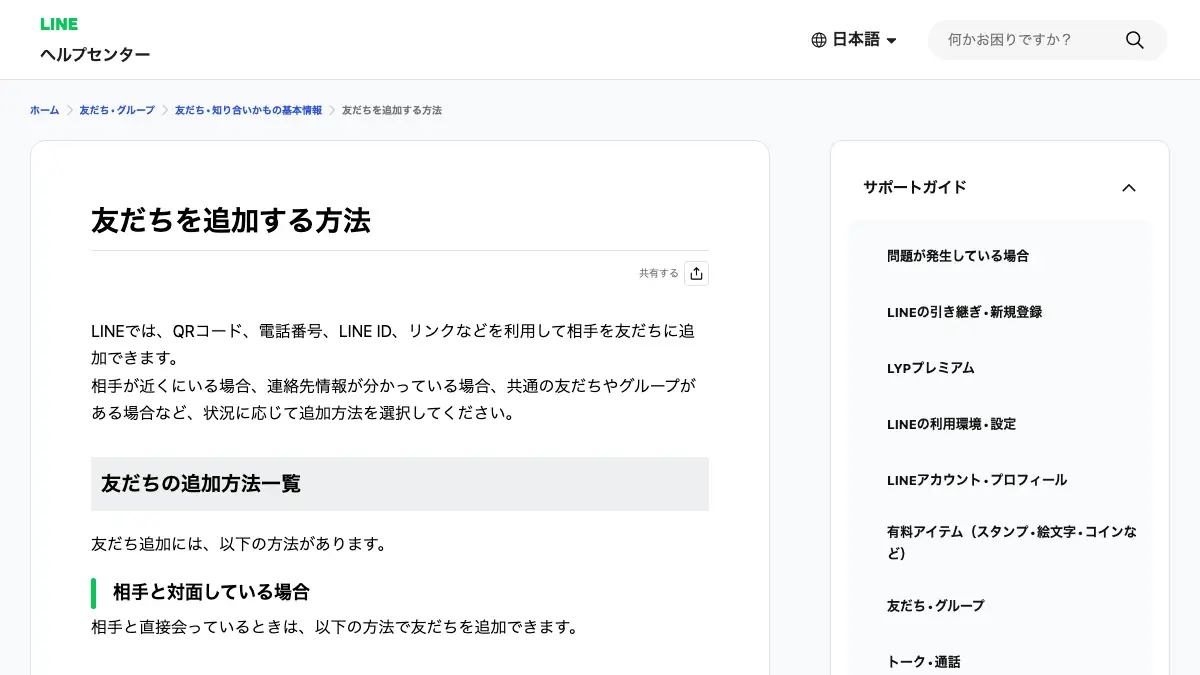
友だち追加の公式ヘルプ。 2026年10月8日の9時32分、「友だちを追加する方法」を1280×800と390×844の2つの幅で撮影した。ページの冒頭にヘルプの文言どおり「LINEでは、QRコード、電話番号、LINE ID、リンクなどを利用して相手を友だちに追加できます。」と出た。手順の部分は、メイン端末とサブ端末のタブで内容が切り替わる作りで、画面の撮影ではタブの片方しか見えないため、手順の文言は保存したページのHTMLから読んだ。
公式アカウントの友だち追加ページ。 実在の個人のQRコードやIDは使わず、LINE公式の案内ページ(guide.line.me)に載っていた「LINEチーム LINE公式アカウント」の友だち追加リンクを、2026年10月8日9時32分に、ログインせずに開いた。リンクは line.me/R/ti/p/ で始まる友だち追加用のページに移り、タイトルは「Add LINE friend」。画面には緑のLINEのロゴの下にQRコードが1つあり、その下に「QRコードで友だちを追加」「友だち追加するには、スマートフォン版LINEでQRコードをスキャンしてください。」と出た。パソコンの幅(1280px)でも、スマホの幅(390px)の画面でも、同じ表示だった。スマホの幅の撮影は、パソコンのブラウザーの窓をその幅にしたもので、スマホから開いた時の動きは見ていない。このQRコードは、筆者はスキャンしておらず、友だち追加もしていない。
つまり、パソコンのブラウザーで友だち追加用のリンクを開くと、その場では追加されず、スマホ版LINEで読み取る案内が出る。これは筆者が開いたこの1つの公式アカウントの画面での観測で、ほかの公式アカウントのページが同じとは限らない。
友だち追加の画面そのものは見ていない。残った7点
- LINEアプリの中の友だち追加の画面。アカウントを作らず、ログインもしていないため、アプリでの「+」や検索の画面は見ていない。手順は、公式ヘルプの文言による。
- ヘルプの手順の図。メイン端末・サブ端末の手順の中で、アイコンの絵だけで示されている部分は、アイコンの代替テキスト(「プラスメニュー」など)で読んだ。本文の「+」は、ヘルプが「プラスメニュー」として載せている「+」の形のアイコンのこと。
- 追加された相手に通知が行くかどうか。「削除した友だちを再度追加」のヘルプに「再度追加しても、相手には通知が届きません」とあるが、通常の友だち追加についての記載は、取得したページに見当たらなかった。
- ふるふるが今も使えるか。ヘルプに載っていないことまでしか確認していない。
- 企業・店舗の公式アカウントを「@」付きのIDで検索する時に、年齢確認が要るかどうか。取得したヘルプ「LINE公式アカウントの基本的な仕組み」には、年齢の条件が書かれていなかった。
- 日程調整エージェントの料金。取得したヘルプと発表には金額の記載が見当たらなかった。
- 日本国外のLINE。取得したのは日本語のヘルプで、国や地域によって使える方法が違うかどうかは見ていない。
この記事の手順と数字を取った公式ページ
友だち関連のヘルプ15本とLINEチームの公式アカウントのページは、2026年10月8日の9時30分から9時32分に、2013年のLINE公式ブログは9時38分に取得した。AI機能のヘルプ5本、LINEヤフーの2026年10月5日の発表、App Storeの説明文は同じ日の4時台に取得している。ページ名と取得時刻は frontmatter の sources に並べてある。
この記事でよく聞かれること
- LINEで友達追加する方法は何通りありますか?
- LINE公式ヘルプ「友だちを追加する方法」は9通りを挙げている。対面ならQRコード、離れた相手なら電話番号・LINE ID・リンク・グループのメンバーから、そのほかに「連絡先」で紹介・「知り合いかも?」・アドレス帳から自動追加・招待(SMS/メール)。筆者が2026年10月8日9:30に取得したページによる。
- LINEの友達追加はQRコードでどうやりますか?
- スマホ版LINEで「トーク」の画面上部の「+」をタップし、「QRコードスキャン」または「マイQRコード」を選ぶ。読み取る側は相手のQRコードを読み取って「追加」をタップする。ヘルプによると、読み取ってもらった側は、相手の読み取り完了後に「友だち追加」の「知り合いかも?」から追加する。
- LINE IDで友達追加できないのはなぜですか?
- LINE公式ヘルプ「友だちが追加できない」は、年齢確認が済んでいるか(18歳未満はID検索を使えない)、相手がLINE IDを設定しているか、相手が「IDによる友だち追加を許可」をオンにしているか、の順に確かめるよう案内している。それでも検索できない場合は、短時間に大量のID検索をした場合などに検索が制限されている可能性があり、時間をおいて再度試す。ヘルプは制限の具体的な基準を案内しておらず、解決しない時はQRコードやリンク、グループのメンバーから追加するよう書いている。
- 電話番号でLINEの友達追加ができない時は?
- ヘルプによると、電話番号検索は年齢確認が済んだ18歳以上だけが使え、相手が「友だちへの追加を許可」をオンにしている必要がある。この設定はメイン端末(主にスマートフォン)の「ホーム」の設定の「友だち」にある。相手がオフなら、QRコードやリンクで追加する。
- LINEの友達追加で相手に知られずに追加できますか?
- 知られないとは言い切れない。LINE公式ヘルプによると、相手が自分を友だちに追加すると、追加された側の「知り合いかも?」に名前が出る。電話番号・QRコード・LINE IDで追加した場合などは、表示された理由も出ることがある。追加された側に通知が行くかどうかの説明は、筆者が取得した友だち関連のヘルプ15本には見当たらなかった。「削除した友だちを再度追加」のヘルプには「再度追加しても、相手には通知が届きません」とある。
- LINEの友達追加でAIは使えますか?
- LINE公式ヘルプの友だち追加の手順に、AIは出てこない。筆者が取得した友だち関連のヘルプ15本には、AIやAgent iの語が無かった。友だち・トークに関わる公式のAI機能は、トークルームのAgent i(返信提案など)と日程調整エージェントで、トークルームのAgent iは無料で1日3回まで。
- LINEのAI機能は無料でどこまで使えますか?
- 公式ヘルプによると、トークルームのAgent iの返信提案・話題提案・ムード分析・口調変換・誤字修正・豆知識は合計で無料なら1日3回、LYPプレミアム会員は10回、LINE AI サービス使い放題プランは無制限。画像編集は無料で月10回。使い放題プランは月額750円(税込)とApp Storeの説明にある。
- PC版LINEでも友達追加できますか?
- できる方法とできない方法がある。ヘルプの注記によると、QRコード・リンク・招待・「連絡先」での紹介はPC版LINE(サブ端末)を除いており、LINE ID検索と電話番号検索、「知り合いかも?」にはWindows/Mac/Chromeの手順が載っている。自動追加はメイン端末だけ。
出典・参照資料
- 一次資料友だちを追加する方法(LINEヘルプセンター・追加方法の一覧と手順・2026年10月8日 9:30 取得) ↗
- 一次資料友だちが追加できない(LINEヘルプセンター・確認項目5つ・2026年10月8日 9:30 取得) ↗
- 一次資料LINE IDとは?(設定/確認/共有方法)(LINEヘルプセンター・2026年10月8日 9:31 取得) ↗
- 一次資料QRコードリーダーを利用するには?(LINEヘルプセンター・2026年10月8日 9:31 取得) ↗
- 一次資料友だちの基本的な仕組み(LINEヘルプセンター・友だちの上限人数・2026年10月8日 9:31 取得) ↗
- 一次資料[知り合いかも?]に表示される仕組み(LINEヘルプセンター・2026年10月8日 9:31 取得) ↗
- 一次資料友だち追加を拒否する(LINEヘルプセンター・2026年10月8日 9:31 取得) ↗
- 一次資料知らない人からのトークやグループ招待を防ぎたい(LINEヘルプセンター・2026年10月8日 9:31 取得) ↗
- 一次資料友だち以外からのリクエストを管理するには?(LINEヘルプセンター・2026年10月8日 9:31 取得) ↗
- 一次資料LINE公式アカウントの基本的な仕組み(LINEヘルプセンター・公式アカウントの追加方法・2026年10月8日 9:31 取得) ↗
- 一次資料友だち追加していない企業のLINE公式アカウントからメッセージが届いた(LINEヘルプセンター・2026年10月8日 9:31 取得) ↗
- 一次資料年齢確認するには?(LINEヘルプセンター・2026年10月8日 9:31 取得) ↗
- 一次資料削除した友だちを再度追加(復活/復元)させるには?(LINEヘルプセンター・2026年10月8日 9:31 取得) ↗
- 一次資料友だちリストの表示に問題がある(LINEヘルプセンター・2026年10月8日 9:31 取得) ↗
- 一次資料友だちを非表示/ブロック/削除するには?(LINEヘルプセンター・2026年10月8日 9:31 取得) ↗
- 一次資料青少年保護を目的とした18歳未満ユーザーのLINE ID検索利用停止(LINE公式ブログ・2013年9月25日・ヘルプ「友だちが追加できない」からのリンク先・2026年10月8日 9:38 取得) ↗
- 一次資料トークルームのAgent iとは?(LINEヘルプセンター・機能と1日あたりの回数・2026年10月8日 4:26 取得) ↗
- 一次資料Agent iとは?(LINEヘルプセンター・画像編集の月あたりの回数・2026年10月8日 4:26 取得) ↗
- 一次資料[日程調整エージェント]とは?(LINEヘルプセンター・2026年10月8日 4:28 取得) ↗
- 一次資料LINE AI サービス使い放題プランとは?(LINEヘルプセンター・2026年10月8日 4:26 取得) ↗
- 一次資料AI Friendsとは?(LINEヘルプセンター・2026年10月8日 4:38 取得) ↗
- 一次資料「LINE」、AIが友だちとの予定決めをサポートする「日程調整エージェント」機能を提供開始(LINEヤフー公式プレスリリース・2026年10月5日・2026年10月8日 4:28 取得) ↗
- 一次資料LINE(App Store・iPhone版の配布ページ・販売元 LY Corporation・使い放題プランの月額と「無料」の表示・2026年10月8日 4:36 取得) ↗
- 一次資料LINEチーム LINE公式アカウント(友だち追加の公開ページ・2026年10月8日 9:32 にログインせずに開いた画面) ↗
- 一次資料LINE Agent i in chat(LINE公式の案内ページ・上のリンクが載っていたページ・2026年10月8日 4:26 取得) ↗

大きいニュースはYouTubeでも解説しています。Xでは新着記事をお知らせしています。
コメント
まだコメントはありません。最初のコメントを書いてみませんか?
AIについて聞きたいことはありますか?
質問箱で無料で受け付けています。回答は公開され、他の方の参考にもなります。
質問箱を見る →関連記事

LINEでAIを使う方法 2026年4月「Agent i」統合後、いま使える機能と使い方
LINEでAIを使う方法2026年4月「Agent i」統合後、いま使える機能と使い方

LINEのパソコン版(PC版LINE) Windows・Mac・Chromeで無料で使える。入れ方とログインの手順、AI機能(Agent i)はPC版アプリでは使えない【2026年10月版】
LINEのパソコン版(PC版LINE)Windows・Mac・Chromeで無料で使える。入れ方とログインの手順、AI機能(Agent i)はPC版アプリでは使えない【2026年10月版】

AIの使い方(初心者向け) 最初の一歩は、ChatGPT・Gemini・Claude・Copilotのうち1つを公式サイトから開き、短い質問を1つ送ること。無料で始められる。入れてはいけない情報と、答えの確かめ方【2026年10月版】
AIの使い方(初心者向け)最初の一歩は、ChatGPT・Gemini・Claude・Copilotのうち1つを公式サイトから開き、短い質問を1つ送ること。無料で始められる。入れてはいけない情報と、答えの確かめ方【2026年10月版】

AIエージェントとは?わかりやすく 目的を伝えるとAIが自分で手順を考え、道具を使って仕事を進める仕組み。生成AI・チャットボットとの違いと、ChatGPT Work・Codex・Claude Code・Claude Cowork・Gemini Spark・Copilot・Manusの現在地【2026年10月版】
AIエージェントとは?わかりやすく目的を伝えるとAIが自分で手順を考え、道具を使って仕事を進める仕組み。生成AI・チャットボットとの違いと、ChatGPT Work・Codex・Claude Code・Claude Cowork・Gemini Spark・Copilot・Manusの現在地【2026年10月版】

チャットボットとは 文字や声で会話して答えるプログラム。決まった選択肢で答えるルール型と、ChatGPTのような生成AI型がある。無料で試せるものと注意点【2026年10月版】
チャットボットとは文字や声で会話して答えるプログラム。決まった選択肢で答えるルール型と、ChatGPTのような生成AI型がある。無料で試せるものと注意点【2026年10月版】

Slack(スラック)とは 仕事用のチャットツール。フリープランは0円だが、見られるメッセージは過去90日分。有料はプロが1人月¥1,050(月払い・税抜)から。AIはフリーでは使えず、アプリと絵文字の使い方も公式で確認【2026年10月版】
Slack(スラック)とは仕事用のチャットツール。フリープランは0円だが、見られるメッセージは過去90日分。有料はプロが1人月¥1,050(月払い・税抜)から。AIはフリーでは使えず、アプリと絵文字の使い方も公式で確認【2026年10月版】

Manus(マナス)とは 使い方と料金【2026年9月版】。無料は毎日300クレジット(Manus 2.0 Liteのみ)、有料は月$20で4,000/$40で8,000/$200で40,000クレジット、Team $20/席〜。クラウドコンピューターは別料金($30/$50/月)、Meta買収から8か月で独立運営に戻った経緯まで
Manus(マナス)とは使い方と料金【2026年9月版】。無料は毎日300クレジット(Manus 2.0 Liteのみ)、有料は月$20で4,000/$40で8,000/$200で40,000クレジット、Team $20/席〜。クラウドコンピューターは別料金($30/$50/月)、Meta買収から8か月で独立運営に戻った経緯まで