iPhoneのスクリーンショット(スクショ)の撮り方Face ID搭載機は音量を上げるボタン+サイドボタン、ホームボタン機は組み合わせが違う。追加料金なし。ページ全体(フルページ)・保存先・画面収録、画面にAIのVisual Intelligenceを使う条件も【2026年10月版】
iPhoneのスクリーンショットは、Face ID搭載機なら音量を上げるボタンとサイドボタンを同時に押してすぐ放すと撮れる。ホームボタンがある機種はホームボタンとサイドボタン、トップボタンの機種はトップボタンとホームボタン。保存先は写真アプリの「スクリーンショット」で、iPhoneに最初から入っている操作なので追加料金は要らない。筆者は2026年10月8日にApple サポート(日本)のiOS 27・26・18の各ページと英語版を取り直し、版ごとの違いと、撮った画像に使えるVisual Intelligenceの対象機種・言語を原文で突き合わせた。
目次
2026年10月8日・日本時間時点の情報です。 iPhoneのスクリーンショット(スクショ)は、Face ID搭載の機種なら、音量を上げるボタンとサイドボタンを同時に押して、すぐに両方を放すと撮れます。ホームボタンのある機種はホームボタンとサイドボタン、トップボタンのある機種はトップボタンとホームボタンの組み合わせです。iPhoneに最初から入っている操作で、アプリの購入や追加料金は要りません。撮った画像は写真アプリの「スクリーンショット」に入ります。画面に表示されているものを調べるAI機能のVisual Intelligence(ビジュアルインテリジェンス)も、対応機種(iPhone 15 Pro・15 Pro Max・iPhone 16以降)なら同じボタン操作から呼び出せます。
3行まとめ
- Face ID搭載機は音量を上げるボタン+サイドボタン、ホームボタン機はホームボタン+サイドボタン、トップボタン機はトップボタン+ホームボタンを同時に押して放す(Apple サポート日本・2026年6月3日公開表示のページ、2026年10月8日取得)。
- 保存先は写真アプリの「コレクション」→「メディアタイプ」→「スクリーンショット」。Appleの設定ページは、iOS 26以降は撮った直後に全画面でプレビューが出るのが既定と書き、機種別のサポートページは、iOS 18以前は左下にサムネールが出ると書く。
- 撮った画面にAIを使うVisual Intelligenceは、iPhone 15 Pro・15 Pro Max・iPhone 16以降で使え、日本語はApple Intelligenceの対応言語に入っている。iOS 26のページは画面の内容をChatGPTに質問すると書き、iOS 27の日本語の、画面に表示されているものを調べるページはChatGPTの名前を出さない。
Windowsのパソコンで同じことをしたい場合はWindowsのスクリーンショットの記事に書きました。この記事はiPhoneだけを扱い、Apple Intelligence そのものの対象機種や日本語対応の全体像はApple Intelligenceの解説記事に任せます。
どのボタンを押せばいいか:機種ごとの3パターン
Apple サポート(日本)の「iPhone でスクリーンショットを撮る」(support.apple.com/ja-jp/102616)は、機種の持つボタンで3つに分けています。下の表は、そのページの文言を並べたものです(2026年10月8日取得、ページの公開日表示は2026年6月3日)。
| iPhoneの種類 | 押すボタン | Apple サポートの書き方 |
|---|---|---|
| Face ID搭載(ホームボタンなし) | サイドボタン+音量を上げるボタン | 「サイドボタンと音量を上げるボタンを同時に押します。」続けて「すぐに両方のボタンを放します。」 |
| Touch IDおよびサイドボタン搭載(ホームボタンあり) | サイドボタン+ホームボタン | 「サイドボタンとホームボタンを同時に押します。」 |
| Touch IDおよびトップボタン搭載(ホームボタンあり) | トップボタン+ホームボタン | 「トップボタンとホームボタンを同時に押します。」 |
同じページの英語版(Apple Support米国、公開日 June 03, 2026 表示)は、1つ目の見出しを「How to take a screenshot on an iPhone with Face ID」と書き、押すボタンを「Press the side button and the volume up button at the same time.」(訳:サイドボタンと音量を上げるボタンを同時に押す)としています。日本語のページの1つ目の見出しは「Face ID搭載モデルのiPhoneでスクリーンショットを撮る方法」で、中身は同じです。
Appleのページは、2つのボタンを「同時に押します」、そして「すぐに両方のボタンを放します」とだけ書いています。ボタンの位置や、押し続けた時の動きは、取得したスクリーンショットのページには書かれていません。
自分のiPhoneがどれかを調べるには
Apple サポートは、機種を「Face ID搭載モデル」、「Touch IDおよびサイドボタン搭載モデル」、「Touch ID およびトップボタン搭載モデル」と、搭載する機能とボタンで呼び分けています。どの機種名がどれに当たるかの一覧は、筆者が取得したスクリーンショットのページには載っていません。ホームボタンがあるかどうかは本体を見れば分かるので、ホームボタンがある場合は、サイドボタンとホームボタンの組み合わせから試し、撮れなければトップボタンとホームボタンを試す、というのが手順になります(この試す順番は筆者の提案で、Appleの記述ではありません)。
iOS 27のユーザガイドの書き方は、この3分類を2つにまとめています。本文は「音量を上げるボタンとサイドボタンを同時に押してから素早く放します。」で、続く注記が「iPhoneにホームボタンがある場合は、ホームボタンとサイドボタンを同時に押してから素早く放します。」です。トップボタンの機種は、このiOS 27のユーザガイドのページには出てきません。
撮ったあとの画面:iOS 27、iOS 26、iOS 18で書かれている動きが違う
撮った直後にどう見えるかは、iOSの版で書かれ方が変わります。Appleの日本語のユーザガイドを版ごとに開いて比べました(いずれも2026年10月8日取得)。
| 版 | 撮った直後の表示(Appleの書き方) | 保存の流れ |
|---|---|---|
| iOS 27 | 「画面の左下隅にスクリーンショットのサムネールが表示された場合は、それをタップしてから」編集などを行う。画面の取り込みの設定ページは、既定では全画面表示と書く | 「サムネールが付いたスクリーンショットは自動的に保存されます」 |
| iOS 26 | 撮ったあとに「切り取る」「注釈を付ける」「共有」「保存する」「キャンセルする/削除する」を選ぶ。設定ページは既定はフルスクリーン表示 | 「デフォルトでは、スクリーンショットは写真アプリの写真ライブラリに保存されます」 |
| iOS 18 | 「画面の左下隅にスクリーンショットのサムネールが一時的に表示されます」。サムネールをタップすると開き、左にスワイプすると閉じる | 「スクリーンショットは写真アプリの写真ライブラリに自動的に保存されます」 |
Apple サポートの機種別のページ(2026年6月3日公開表示)にも、同じ区別が1文で入っています。「iOS 18以前では、画面の左下隅にサムネールが一時的に表示されます。サムネールをタップして開くか、左にスワイプして閉じます。」英語版は「In iOS 18 or earlier, a thumbnail temporarily appears in the lower-left corner of your screen.」です。
iOS 26の画面の取り込みの設定ページは、プレビューの既定を次のように書いています。
「スクリーンショットを作成すると、デフォルトではフルスクリーンで表示されます。左下隅に一時的なサムネールでのプレビューを表示したい場合は、以下を行います」
手順は、設定アプリ→「一般」→「画面の取り込み」→「フルスクリーンプレビュー」をオフにする、です。iOS 27の同じページにも、ほぼ同じ文(「左下隅に」が「左下に」になっている)と同じ手順がありました。つまり、Appleの設定ページによると、iOS 26以降は撮った直後に全画面で表示されるのが既定で、左下のサムネールにしたい人は設定で切り替えます。ただし、iOS 27のスクリーンショットのページ本文には「サムネールが表示された場合は」と条件つきで書かれているので、設定によって見え方が変わることはページ側も前提にしています。
撮ったあとにできること
iOS 26のページは、切り取る・注釈を付ける(マークアップ)・共有・保存する・キャンセルまたは削除する、の5つを挙げています。iOS 27のページは、全画面のスクリーンショットを写真ライブラリに保存するには「上にスワイプするか、 をタップしてから、オプションを選択します。(サムネールが付いたスクリーンショットは自動的に保存されます。)」と書いています。全画面プレビューの場合に、保存の操作をしないとどうなるかは、取得したページに書かれておらず、筆者の実機でも試していません。
スクリーンショットはどこに保存されるか
Apple サポートの手順は、iOS 27で次のとおりです。
- iPhoneで写真アプリを開く。
- 「コレクション」をタップし、「メディアタイプ」まで下にスクロールする。
- 「スクリーンショット」をタップする。
iOS 18のページは「『メディアタイプ』をタップしてから、『スクリーンショット』をタップします」と、メディアタイプを押す段階が1つ入っています。
保存形式は、画面の取り込みの設定(設定アプリ→「一般」→「画面の取り込み」)で選べます。iOS 27のページは、次のように書いています。
- SDR:「スクリーンショットではPNGフォーマットを使用し、画面収録ではHEVCを使用します。」
- HDR:「スクリーンショットではHEIFフォーマットを使用し、画面収録ではHEVC(HDR10)を使用します。」
iOS 26のページは、HDRのスクリーンショットを「HEICフォーマット」と書いていて、版で表記が違います。理由の説明は取得した範囲にありません。
画面に収まらないページ全体を撮る:フルページ
Safariで開いたWebページのように、iPhoneの画面より長い内容は、1枚にまとめて撮れます。iOS 27のページは次のように書きます。
「iPhone画面に収まりきらないコンテンツを撮る:『フルページ』をタップします。スクリーンショットのほかの部分を見る場合は、右のプレビュー画像上で指をドラッグします。例えば、Safariでウェブページ全体を撮ることができます。」
手順は、いつものボタン操作で撮ってから、出てきた画面で「フルページ」を選ぶだけです。そのあと、版ごとに保存の選び方が少し違います。
- iOS 27:切り取るには、ハンドルをドラッグします。フルページの一部だけを保存するには、切り取りのボタンを押してからハンドルを動かします。
- iOS 26:「画像として保存する」で「“写真”に保存」、「PDFを保存する」で「PDFを“ファイル”に保存」を選び、場所を決めます。
- iOS 18:「フルページ」をタップして「完了」をタップし、「“写真”に保存」か「PDFを“ファイル”に保存」を選びます。
手順の書き方にも違いがあります。iOS 18のページは「画面の左下隅にあるスクリーンショットのサムネールをタップします」と、サムネールを押す段階を書いています。iOS 26のページは、サムネールを押す段階を書かず、ボタン操作のあとに「フルページ」をタップすると書いています。PDFで残す選択肢は、iOS 26とiOS 18のページが保存先を「ファイル」アプリと書いています。iOS 27のページには、PDFの記述がありません。
ボタンを押さずに撮る方法
iOS 27のページは、ボタンを使わない方法の名前だけを挙げています。「スクリーンショットは、ハードウェアボタンを使わずに、SiriやAssistiveTouch、バックタップを使って撮影することもできます。」
iOS 26のページは3つに短い説明を付けています。
- AssistiveTouch(アシスティブタッチ):「ハードウェアボタンを使用するよりもタッチスクリーンをタップする方がよい場合は、AssistiveTouchを使用します。」
- 背面タップ(バックタップ):「2回または3回、iPhoneの背面をタップします。」
- 音声コマンド:「Siriを起動します。」
これらの設定のしかたは、取得したスクリーンショットのページには載っていません。
iPhoneの画面を動画で撮る:画面収録
動画で残したい時は、画面収録を使います。Apple サポート(日本)のiOS 27のページが書く手順は次のとおりです。
- 画面の右上隅から下にスワイプして、コントロールセンターを開く。
- 「画面収録」のコントロールが表示されていなければ、コントロールセンターに追加する。
- ボタンをタップすると、録画が始まるまで3秒間のカウントダウンがある。
- コントロールセンターを上にスワイプして閉じ、収録したい操作をする。
- 止める時は、Dynamic Island搭載の機種なら赤い円をタップしてから停止を、そのほかの機種は画面の左上の赤いタイマーをタップして「停止」を選ぶ。
マイクの音も入れる場合は、コントロールセンターで画面収録のボタンを長押しし、「マイク」をタップしてオンにしてから「収録を開始」を押します。収録した動画は、写真アプリの「コレクション」→「メディアタイプ」→「画面収録」に入ります。
Apple サポートは注記として、「一部のアプリでは、そのコンテンツの録画が許可されていない場合があり、画面の収録とミラーリングの使用を同時に行うことはできません」と書いています。どのアプリが対象かは、取得したページには書かれていません。
撮ったスクリーンショットにAIを使う:Visual Intelligence
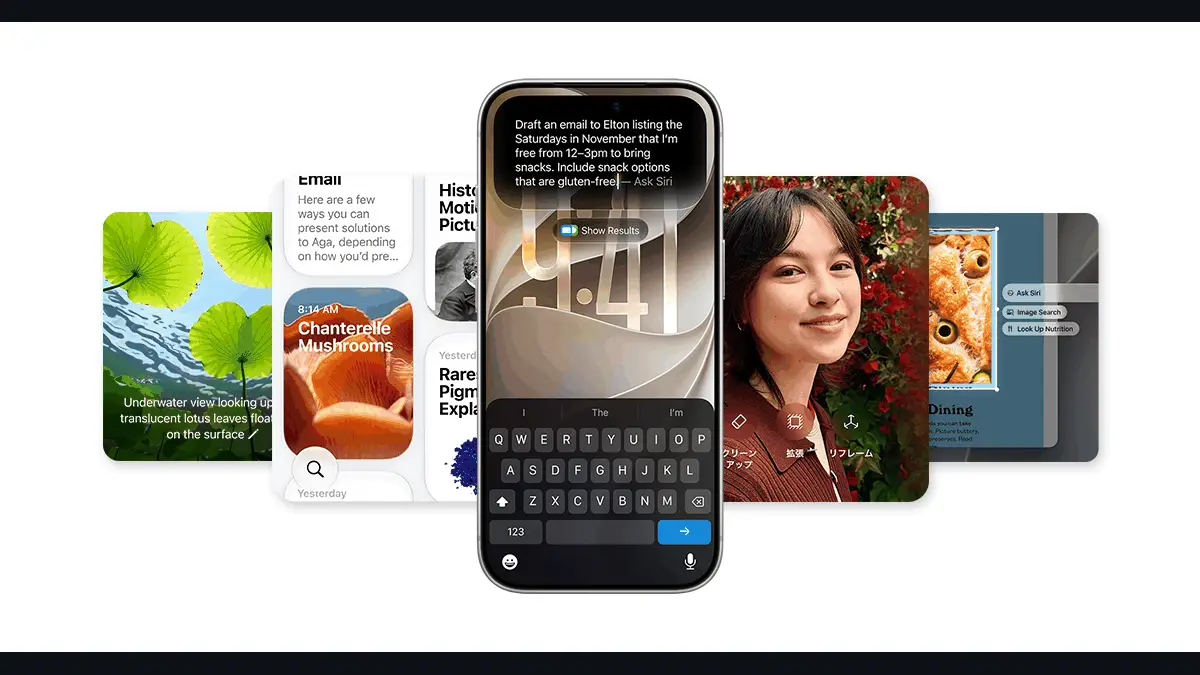
ここからはAIの話です。iPhoneには、画面に表示されているものについて調べるAI機能があり、Appleは「ビジュアルインテリジェンス」と呼んでいます。Apple サポートの説明は次のとおりです(iOS 27・日本語・2026年10月8日取得)。
「iPhoneの画面に表示されている内容について、複数のアプリにまたがって詳しく知るには、スクリーンショットを撮るときに使うものと同じボタンを押します。見えるものを検索したり、質問をしたり、ちらしや招待状をカレンダーの予定に変換するなどのアクションを実行したりできます。」
つまり、スクリーンショットのボタン操作をすると、撮れた画像の下に調べるためのツールが並びます。Appleが書くツールは次のとおりです。ツールは撮った画面に応じて変わる、とも書いています(「画面の下部にあるビジュアルインテリジェンスツールは、撮影したスクリーンショットによって異なります」)。
- 似ている項目を検索する。
- 指でなぞって強調表示した特定の項目を検索する。
- 画面に表示されているものについて質問する。
- 「カレンダーに追加」で予定を作る。
- 関連するウェブサイトに移動する。
- 「要約する」でテキストの要約を作る。
- 「読み上げ」でテキストの音声を流す。
- 特定された植物や動物の詳細を見る。
- スクリーンショットを削除するか、保存する。
使えるのはどのiPhoneか、日本語で使えるか
対象機種について、同じページの注記は次のように書いています。
「iOS 27以降のApple Intelligenceは、Apple Intelligenceが有効になっているiPhone 15 Pro、iPhone 15 Pro Max、またはiPhone 16以降の各種モデルで使用できます。」
iPhone 15 や iPhone 14 以前は、この文には含まれていません。Apple Intelligence 全体の対象機種の表はApple Intelligenceの解説記事にあります。そちらが引くApple サポートの機種一覧は、この注記の機種に加えて iPhone Air を名指ししています。
日本語については、同じページの脚注が対応言語を書いています。
「Apple Intelligenceは、Siriとデバイスの言語が簡体字中国語、繁体字中国語、デンマーク語、オランダ語、英語、フランス語、ドイツ語、イタリア語、日本語、韓国語、ノルウェー語、ポルトガル語、スペイン語、スウェーデン語、トルコ語、またはベトナム語に設定されている場合に利用できます。一部の機能は、地域や言語によっては使用できない場合があります。」
日本語は入っています。条件は、Siriの言語とiPhoneの言語が対応言語に設定されていることで、Apple サポートの「次世代のApple Intelligenceの入手方法」は「デバイスの言語とSiriの言語が同じ対応言語に設定されていること」と書いています。ただし、画面の内容を調べるツールが1つずつ日本語で動くかどうかを分ける表は、筆者が取得したこのページにも、その「次世代のApple Intelligenceの入手方法」(2026年9月15日公開表示の版)の機能一覧にもありませんでした。この機能一覧の中に「ビジュアルインテリジェンス」という項目自体が見当たらなかったためです(本文の語を検索して確かめた範囲)。日本語で使えない機能の整理は、別の記事の日本語版でまだ使えない機能が扱っています。その記事は2026年7月の版のサポートページを読んだもので、Visual Intelligence の「カメラで場所を特定」機能の対応言語に日本語が明記されていた、としています。
無料かどうか
Apple サポートの「ビジュアルインテリジェンスでiPhone画面に表示されているものについて調べる」のページには、ビジュアルインテリジェンスに料金がかかるという記述は見つかりませんでした。ただし、同じ脚注に次の文があります。
「サーバ側のモデルに依存する特定のApple Intelligence機能では、1日あたりの使用上限が設定されています。こうした機能には、Siri AI、インテリジェントな写真編集ツール、Image Playground、「ショートカット」のAFM 3クラウドモデルなどが含まれますが、これに限定されません。」 「こうした機能の利用枠を拡大するオプションは、今後有料で提供される予定です。」
挙げられている機能にビジュアルインテリジェンスは入っていません。ただ「これに限定されません」とも書かれているので、このツールが上限の対象になるかどうかは、取得した範囲では分かりません。同じページの注記には「使用制限が適用される場合があります」の1文もあります。この件は解説記事の「無料か、回数制限はあるか」の節と同じ扱いです。
なお、Apple サポートの「次世代のApple Intelligenceの入手方法」は、「Appleが規制要件への対応を進めている間、中国では新しいApple Intelligence機能は利用できません」と書いています。日本で使う場合の条件ではありませんが、同じページによると、中国本土で買った対応機種や、中国本土に住んでApple Accountの国/地域を中国本土にしている場合に関係します。
iOS 26とiOS 27、日本語と英語で書かれ方が違う点
画面のスクリーンショットにAIを使う手順は、版や言語のページで少しずつ違います。確かめられた違いを並べます。
| 項目 | iOS 26(日本語) | iOS 27(日本語) | iOS 27(英語) |
|---|---|---|---|
| 画面について質問するツール | 「画面に表示されている内容についてChatGPTに質問します」と書く。カメラの使い方の後に「ChatGPT機能拡張を有効にすると」周囲のものについてChatGPTに尋ねられる、とも書く | 「画面に表示されているものについて質問します」。ChatGPTの名前は出ない | 「Tap to ask a question about what’s onscreen.」(訳:画面にあるものについて質問するにはタップ) |
| Siri AI への言及 | 本文にない | 本文にない(脚注にだけ出る) | 本文に「If you’re using Siri AI (Beta), you can use Siri AI to learn about what’s on your iPhone screen.」(訳:Siri AI(ベータ版)を使っているなら、Siri AI で画面の内容を調べられる)がある |
| 対象の注記 | 「Apple Intelligenceは、一部のiPhoneのモデル、一部の言語や地域ではご利用いただけません」。脚注は「ベータ版として利用可能」 | iPhone 15 Pro・15 Pro Max・iPhone 16以降と明記 | 同じ。iPhone 15 Pro・15 Pro Max・iPhone 16 model or later |
| 設定の「自動的に画像を調べる」 | 言語の条件の記述なし | 「対応しているモデルおよび一部の言語では」という条件つき | 取得していない |
英語のページにあるSiri AIの一文は、日本語のページでは本文に出てきません。Siri AIは日本語では「年内に対応する予定」とApple(日本)が書いている段階なので、日本語のページに載っていないことと整合しています。ただし、載っていない理由をApple自身が説明した文は、筆者が取得した範囲にはありません。iOS 27の日本語ページでの「質問」のツールがChatGPTにつながるのか、Appleのモデルにつながるのかは、ページからは分かりません。なお、同じiOS 27のユーザガイドでも、カメラで使う側のページ(「iPhoneのビジュアルインテリジェンスで周囲の情報を調べる」)には、「ChatGPT機能拡張を有効にすると、ビジュアルインテリジェンスを使用して、ChatGPTに周囲のものについて尋ねることができます。」という節が残っています。ChatGPTの名前が出てこないのは、画面に表示されているものを調べるページの側です。
筆者が開いた画面:Apple サポートを版ごとに開き直した記録
2026年10月8日の9時50分から53分ごろにかけて、ログインせず、アカウントも作らずに、次のページを自分で取得して読みました。
- Apple サポート(日本)のiPhoneユーザガイド「iPhoneでスクリーンショットを撮る」を、iOS 27・iOS 26・iOS 18の3版。ヘッドレスのブラウザ(画面に窓を出さない設定)で幅1280×800と390×844の2サイズで開くと、タイトルは「iPhoneでスクリーンショットを撮る - Apple サポート (日本)」で、スマートフォン幅の画面の上には「バージョンを選択:iOS 27」の選択欄が出ていました。ユーザガイドのトップには、iOS 27から iOS 12 までの版が並んでいました。
- 機種別の3パターンのページ(support.apple.com/ja-jp/102616。HT200289という番号のアドレスを開くと、このページに移りました)と、その英語版。
- 画面収録、画面の取り込みの設定、ビジュアルインテリジェンス(画面・カメラ)のページと、英語版・iOS 26版。
- Apple Intelligenceのサポート記事(121115)と、Apple(日本)の Apple Intelligence のページ。
最初に番号を推測して開いたApple サポートのアドレスは、別の話題のページでした(うち1つはMacのアプリの強制終了)。そのため、スクリーンショットと画面収録のユーザガイドの番号は、目次のリンクから取り直しています。取得した原文はすべて保存してあり、この記事の引用はその保存した原文と一字ずつ照らしています。
実機では動かしていない操作と、Appleのページで確かめきれなかった点
- 実機での操作:筆者のiPhoneで撮り方、全画面プレビューの出方、フルページの保存、画面収録、Visual Intelligenceのツールを動かしてはいません。画面の動きはすべてAppleのページの記述に基づきます。
- Visual Intelligence の日本語:ツール単位で日本語に対応しているかを示す表は、取得したページにありませんでした。対応言語の脚注に日本語が入っていることまでが、公式で確認できた範囲です。
- 使用上限の対象:Visual Intelligence が1日の使用上限の対象かどうかは、取得した範囲で書かれていません。
- 機種名とボタンの対応:トップボタンのiPhoneが具体的にどの機種かは、取得したAppleのページに載っていません。
- iOS 18のフルページ:iOS 18の手順は、2026年10月8日に開いたユーザガイドのiOS 18版の記述です。実機のiOS 18で今も同じ画面かは未確認です。
- iPadとMac:この記事はiPhoneだけを扱います。Apple サポートの機種別のページは、iPadとiPod touch向けの別の記事への案内を出していますが、その中身はこの記事では扱っていません。
Appleのページ以外に頼った箇所
この記事の操作の説明と引用は、すべて冒頭の出典欄のApple公式ページから取っています。Apple Intelligence 全体の対象機種・使える機能・回数制限はApple Intelligenceの解説記事、新しいSiriのSiri AIはSiri AIの解説記事、撮った画像の中の文字を取り出す方法はOCR(文字認識)ツールの記事にあります。
この記事でよく聞かれること
- iPhoneのスクリーンショットはどのボタンで撮りますか?
- Face ID搭載のiPhoneは、サイドボタンと音量を上げるボタンを同時に押して、すぐに両方を放します。Apple サポート(日本)の iOS 27 のユーザガイドは「音量を上げるボタンとサイドボタンを同時に押してから素早く放します。」と書いています(2026年10月8日取得)。
- ホームボタンがあるiPhoneのスクショの撮り方は?
- ホームボタンとサイドボタンを同時に押して放します。Apple サポートは、Touch IDとサイドボタンの機種は「サイドボタンとホームボタン」、Touch IDとトップボタンの機種は「トップボタンとホームボタン」と分けて書いています(2026年6月3日公開表示のページ)。
- iPhoneのスクリーンショットはどこに保存されますか?
- 写真アプリの「コレクション」→「メディアタイプ」→「スクリーンショット」に入ります。Apple サポートは「スクリーンショットは写真ライブラリに自動的に保存されます」と書いています。フルページで撮った時は、写真に保存するか、PDFとして「ファイル」アプリに保存するかを選べると、iOS 26とiOS 18のページが書いています。
- Webページ全体を1枚のスクリーンショットで撮れますか?
- 撮れます。Apple サポートによると、スクリーンショットを撮ったあとに出る画面で「フルページ」をタップします。Safariで開いたWebページのように画面より長い内容を取り込めます。iOS 18の手順は、保存の選択に「完了」を押す段階が入るなど、iOS 26・27と少し違います。
- iPhoneの画面を動画で録画するには?
- コントロールセンターの「画面収録」ボタンを押します。Apple サポートによると、押してから3秒後に収録が始まり、音も入れたい時はボタンを長押しして「マイク」をオンにします。収録した動画は写真アプリの「画面収録」に保存されます。一部のアプリは録画を許可していない場合があります。
- iPhoneのスクリーンショットにAIは使えますか?日本語で使えますか?
- Apple Intelligence の Visual Intelligence(ビジュアルインテリジェンス)を、スクリーンショットと同じボタン操作で使えます。Apple サポートは、Apple Intelligence を有効にした iPhone 15 Pro・iPhone 15 Pro Max・iPhone 16以降で、Siri とiPhone の言語が日本語を含む対応言語の時に使えると書きます。ただしツールごとの言語の表は、確認したページにはありません。
- スクリーンショットに使うAI機能は無料ですか?
- Apple のページには、Visual Intelligence に追加料金が要るという記述は見つかりませんでした。ただし同じページの脚注は、サーバ側のモデルに頼る一部の Apple Intelligence 機能に1日の使用上限があり、利用枠の拡大は今後有料で提供される予定と書いています。Visual Intelligence がその対象かどうかは書かれていません。
出典・参照資料
- 一次資料iPhoneでスクリーンショットを撮る - iPhoneユーザガイド(Apple サポート日本・iOS 27)。ボタン操作・フルページ・保存先。2026年10月8日9時51分取得、同52分にヘッドレスのブラウザで開いて撮影 ↗
- 一次資料Take a screenshot on iPhone - iPhone User Guide(Apple サポート米国・iOS 27)。日本語版と突き合わせた。2026年10月8日取得 ↗
- 一次資料iPhoneでスクリーンショットを撮る - iPhoneユーザガイド(iOS 26版)。2026年10月8日取得 ↗
- 一次資料iPhoneでスクリーンショットを撮る - iPhoneユーザガイド(iOS 18版)。2026年10月8日取得 ↗
- 一次資料スクリーンショットを撮る - Apple サポート(日本)。見出しは「iPhone でスクリーンショットを撮る」。機種別の3パターン。公開日2026年6月3日表示、2026年10月8日取得 ↗
- 一次資料Take a screenshot - Apple Support(米国)。機種別の3パターンの英語原文。公開日June 03, 2026表示、2026年10月8日取得 ↗
- 一次資料iPhoneで画面を収録する - iPhoneユーザガイド(Apple サポート日本・iOS 27)。2026年10月8日取得 ↗
- 一次資料iPhoneで画面の取り込みの設定を変更する - iPhoneユーザガイド(iOS 27・iOS 26)。プレビュー表示・SDR/HDR。2026年10月8日取得 ↗
- 一次資料ビジュアルインテリジェンスでiPhone画面に表示されているものについて調べる - iPhoneユーザガイド(Apple サポート日本・iOS 27)。2026年10月8日取得 ↗
- 一次資料Learn about what's on your iPhone screen with Visual Intelligence - iPhone User Guide(Apple サポート米国・iOS 27)。日本語版との差を確認。2026年10月8日取得 ↗
- 一次資料iPhoneでビジュアルインテリジェンスを使う - iPhoneユーザガイド(iOS 26版)。画面の内容について ChatGPT に質問する記述。2026年10月8日取得 ↗
- 一次資料iPhoneのビジュアルインテリジェンスで周囲の情報を調べる - iPhoneユーザガイド(Apple サポート日本・iOS 27)。カメラで使う場合の ChatGPT の節。2026年10月8日取得 ↗
- 一次資料次世代のApple Intelligenceの入手方法 - Apple サポート(日本)。対象機種・対応言語・使用制限。公開日2026年9月15日表示、2026年10月8日取得 ↗
- 一次資料Apple IntelligenceとSiri - Apple(日本)。ビジュアルインテリジェンスの紹介と脚注。2026年10月8日取得 ↗

大きいニュースはYouTubeでも解説しています。Xでは新着記事をお知らせしています。
コメント
まだコメントはありません。最初のコメントを書いてみませんか?
AIについて聞きたいことはありますか?
質問箱で無料で受け付けています。回答は公開され、他の方の参考にもなります。
質問箱を見る →関連記事

Apple Intelligence(アップル インテリジェンス)とは iPhone・iPad・Macに入るAI機能のまとまり。日本語は使える、対応機種はiPhone 15 Pro以降・M1以降のiPad/Macなど、Siri AIの日本語は年内予定【2026年10月版】
Apple Intelligence(アップル インテリジェンス)とはiPhone・iPad・Macに入るAI機能のまとまり。日本語は使える、対応機種はiPhone 15 Pro以降・M1以降のiPad/Macなど、Siri AIの日本語は年内予定【2026年10月版】

Apple Intelligenceの日本語版でまだ使えない機能一覧 Apple公式サポートページを機能別に読み解いた
Apple Intelligenceの日本語版でまだ使えない機能一覧Apple公式サポートページを機能別に読み解いた
Windowsのスクリーンショットのやり方 Windows+Shift+Sで範囲を選んで撮る。全画面のファイル保存はWindows+PrtScn(プリントスクリーン)、Windows 11はPrtScnの既定が変わった。Snipping Tool(スニッピングツール)の保存先とAIのテキスト抽出【2026年10月版】
Windowsのスクリーンショットのやり方Windows+Shift+Sで範囲を選んで撮る。全画面のファイル保存はWindows+PrtScn(プリントスクリーン)、Windows 11はPrtScnの既定が変わった。Snipping Tool(スニッピングツール)の保存先とAIのテキスト抽出【2026年10月版】
Siri AIとは iOS 27で登場するApple Intelligenceの会話型アシスタント。日本語は「年内に対応予定」、最初は英語のみ・ベータ・EUは初期段階で対象外、サーバ側の機能には1日の回数制限があり「今後、有料で拡大する予定」。対応機種、Siriアプリ、カメラのSiriモード、声のカスタマイズまでApple公式ページで整理
Siri AIとはiOS 27で登場するApple Intelligenceの会話型アシスタント。日本語は「年内に対応予定」、最初は英語のみ・ベータ・EUは初期段階で対象外、サーバ側の機能には1日の回数制限があり「今後、有料で拡大する予定」。対応機種、Siriアプリ、カメラのSiriモード、声のカスタマイズまでApple公式ページで整理

OCR(オーシーアール)とは 紙や画像の文字を、コンピュータが読める文字データにする技術。AI-OCRとの違いと、スマホ・Googleドライブで無料で試す方法【2026年10月版】
OCR(オーシーアール)とは紙や画像の文字を、コンピュータが読める文字データにする技術。AI-OCRとの違いと、スマホ・Googleドライブで無料で試す方法【2026年10月版】
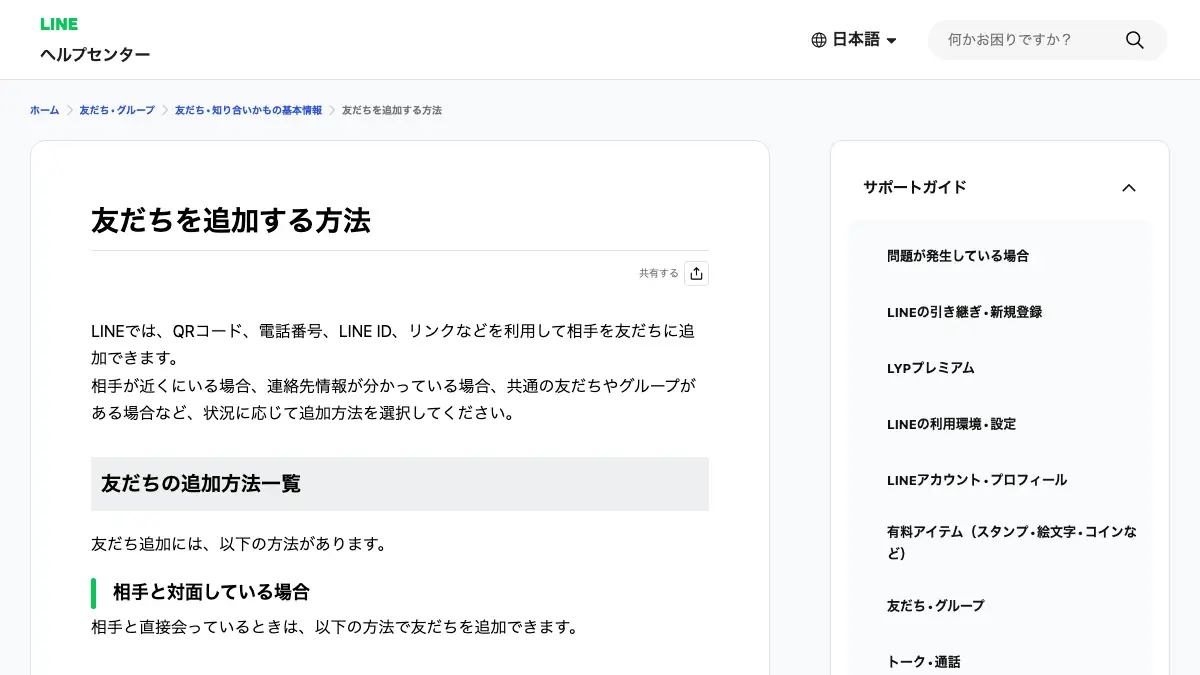
LINE(ライン)の友達追加方法 QRコード・電話番号・LINE ID・リンクで追加できる。追加できない時の確認項目と、友だち・トークに関わるAI機能の無料枠【2026年10月版】
LINE(ライン)の友達追加方法QRコード・電話番号・LINE ID・リンクで追加できる。追加できない時の確認項目と、友だち・トークに関わるAI機能の無料枠【2026年10月版】

Outlook(アウトルック)にTeams会議が表示されない時の直し方 新しいOutlookはトグル、クラシックはアドインの有効化、Gmailや個人アカウントでは対象外。会議まわりのCopilotは機能ごとに使える条件が違う【2026年10月版】
Outlook(アウトルック)にTeams会議が表示されない時の直し方新しいOutlookはトグル、クラシックはアドインの有効化、Gmailや個人アカウントでは対象外。会議まわりのCopilotは機能ごとに使える条件が違う【2026年10月版】