PDF 結合のやり方Mac は標準の「プレビュー」で無料、Adobe のオンライン結合はログインなしだと1回まで。デスクトップ版 Acrobat での結合は有料プラン。AI アシスタントは、チャットで頼める操作の一覧に結合が無い【2026年10月版】
PDF を結合(複数の PDF を1つにまとめる)するには、Mac なら標準アプリの「プレビュー」でサムネールをドラッグする(Apple サポート)。Adobe Acrobat のオンラインツールは、Adobe ヘルプによると「ほとんどのツール」がログインなしで無料の処理1件とダウンロード1回まで(結合ツールの名指しは無い)で、結合は1回に最大100ファイル・1,500ページ。デスクトップ版の「ファイルを結合」は料金ページで Standard(月1,980円)以上に入り、無料の Reader の比較カードには×が付く。筆者が2026年10月8日にログインせずに開いた画面と、AI アシスタントが結合を頼めるのか・複数の PDF をどう扱うのかも、公式の原文で整理した。
目次
2026年10月8日・日本時間時点の情報です。 PDF を結合する(複数の PDF を1つのファイルにまとめる)には、Mac なら標準アプリの「プレビュー」で、並べたいページのサムネール(小さな見本画像)をもう一方の PDF のサイドバーへドラッグする(Apple サポート)。OS を問わない方法は、Adobe Acrobat(アドビ アクロバット)のオンラインツールにファイルを入れて「結合」を押すことで、Adobe ヘルプはオンラインツールの「ほとんど」について、ログインなしで無料の処理1件とダウンロード1回まで使えると書く(結合ツールの名指しは無い)。デスクトップ版 Acrobat の「ファイルを結合」は、Adobe の料金ページで有料プランの機能に入っている。
この記事は、結合の手順を各社の公式ヘルプの文言どおりに書き、無料で使える範囲を分け、最後に AI アシスタントが結合を頼まれたときに何をするのかを書く。筆者は10月8日の9時43分から9時47分に、Adobe・Apple・Microsoft の公式ページを開いた。ログインも、ファイルのアップロードもしていない。
3行まとめ
- 本記事が確認した無料の方法は2つ。 Mac の「プレビュー」(標準アプリ)と、Adobe のオンライン結合(ヘルプは「ほとんどのツール」をログインなしで無料の処理1件とダウンロード1回までと書く。結合は1回に最大100ファイル・1,500ページ)。Windows の標準機能の有無は、本記事では確認できていない(取得した Microsoft サポートの2ページに結合の記載は無く、サイト内検索は拒否された)。
- デスクトップ版 Acrobat は有料。 料金ページの「複数形式のファイルを1つのPDFに結合」は Standard(月1,980円)・Pro(月2,530円)・Studio(月3,300円)に付く。税込・年間プランの月払い。無料の Reader の比較カードは結合に×。
- AI アシスタントは、結合そのものを頼める操作には挙がっていない。 Adobe ヘルプ(2026年10月5日更新)の一覧に結合の行は無い。複数の PDF を扱うのは PDF スペース(最大100個のファイルに質問)で、無料は「限定された数」まで。
PDF の結合は、どの方法を選べばいいのか
方法は大きく4つある。次の表は、公式ページに書かれた条件を並べたもの(筆者の提案ではなく、各社の記述の整理)。
| 方法 | 使える場所 | 無料か | 出典 |
|---|---|---|---|
| Mac の「プレビュー」 | Mac(標準アプリ) | 無料 | Apple サポート |
| Adobe Acrobat のオンラインツール | ブラウザ(Mac・Windows・Linux) | ログインなしは無料の処理1件まで。ログインした無料アカウントでは、プレミアムツールが30日ごとに1件(どちらも結合ツールの名指しは無い) | Adobe 日本語ページ・Adobe ヘルプ |
| デスクトップ版 Acrobat の「ファイルを結合」 | Windows・macOS のアプリ | 有料(Standard 月1,980円から・税込・年間プランの月払い) | Adobe ヘルプ・料金ページ |
| SharePoint・OneDrive の「マージ」 | SharePoint のドキュメント ライブラリ・OneDrive | ライセンスの条件つき | Microsoft Learn |
Mac では、標準の「プレビュー」でどう結合するのか
Apple サポートの「Macの「プレビュー」でPDFを結合する」は、冒頭でこう書く。
PDFの個々のページを別のPDFに追加することができます。2つ以上のPDFのコンテンツ全体を結合することもできます。
手順は、ページの原文でこうなっている。
- 「Macでプレビューアプリに移動します。」
- 「結合したいPDFを開きます。」
- 「開いている各PDFで、「表示」>「サムネール」と選択してページサムネールをサイドバーに表示します。」
- 「追加したいサムネールをPDFのサイドバーから別のPDFのサイドバーにドラッグします。」(連続していないページは「Commandキーを押したままクリックしてサムネールを1つずつ選択します」)
- 「サムネールをドラッグして並べ替えます。」
ページ全部を足したいときは、ヒントに「PDF全体を別のPDFに追加するときは、PDFアイコンをFinderから開いている書類のサイドバーにドラッグします。」とある。
見落としやすい注意が、冒頭の警告にある。
プレビュー書類に加えた変更は自動的に保存されます。元のPDFを残したい場合は(結合した新しいものに加えて)、結合する前に「ファイル」>「複製」と選択して各PDFのコピーを作成します。
変更が自動で保存されるので、足し先にした PDF は結合後の中身に変わる。元の PDF を残したいなら、先に複製を作る。
Windows には、PDF を結合する標準機能があるのか
本記事が取得した Microsoft のページには、Windows に標準で PDF を結合する機能があるかどうかの記載は見つからなかった。筆者は Microsoft サポートの「Word で PDF ファイルを開く」「PDF ファイルの編集または変更」の2ページの原文を取得して「結合」を探したが、どちらにも無かった。サイト内検索は Microsoft 側が接続を拒否し(「The request is blocked.」)、ほかのページを網羅して探せてはいない。「無い」と言い切れる調べ方ではないので、Windows の標準機能の有無は、確認できていないと書く。
Microsoft が結合の手順を書いているのは、Microsoft Learn の「PDF ファイルの結合と抽出」だ。
[差し込み] オプションを使用すると、PDF ファイルをすばやく結合して、SharePoint または OneDrive に保存されている新しい PDF ファイルを作成できます。
手順は、「SharePoint ドキュメント ライブラリまたは OneDrive で、結合する PDF ファイルの 1 つを開きます。」「画面の左上で、[ その他のオプション (...)] を選択し、[ マージ] を選択します。」「結合するファイルを選択し、[ 次へ] を選択して、結合したファイルを保存するドキュメント ライブラリに保存します。」の3つ。ただし、同じページの注記は、この機能の対象を次のように限っている。
この機能は、ユーザーごとの ライセンスまたは 従量課金 制ライセンスを持つユーザー、またはサブスクリプション プランに SharePoint を持つユーザーが利用できます。
個人が無料の OneDrive で使えるのかは、このページから読み取れなかった。同じ機能の名前が「[差し込み]」と「[マージ]」のように日本語訳で揺れていることも、筆者が見た原文のままだ。
Adobe のオンラインツールで、PDF を結合するには
Adobe 日本語の「複数のPDFを結合して一つに」のページは、手順を次のように書く(2026年10月8日9時43分取得)。
- 「結合したいPDFを、ページ上部の「ファイルを選択」から選ぶか、点線の範囲にドラッグ&ドロップします。複数のファイルを同時にアップロードできます。」
- 「追加でアップロードしたいPDFがあれば、「ファイルを挿入」のアイコンをクリックしてアップロードしてください。」
- 「アップロードしたファイルは、ドラッグして順序を入れ替えることができます。」
- 「準備が完了したら「結合」ボタンをクリックします。」
- 「結合後のPDFは、ダウンロードしたり共有したりできます。」
順序について、同じページのよくある質問は「リストの先頭のファイルが、結合したPDFの先頭に表示されます。」と答える。
結合できるファイル数・ページ数の上限
ページのよくある質問は、上限をこう書く。
最大1,500ページまで結合できます。結合できるファイル数は最大100件で、各ファイルのページ数の上限は500ページです。
アドビヘルプ「FAQ | Adobe Acrobat オンラインサービスを試す」にも、同じ数字がある(「「PDF を結合」ツールでは、最大 1,500 ページの結合した PDF を作成できます。最大 100 個のファイルを結合することができ、各ファイルには最大 500 ページを含めることができます。」)。ファイルの大きさについては、同じヘルプが「Acrobat オンラインツールは、100 MB 以下の PDF ファイルをサポートしています。」と書く。同じ文の続きで例外に挙がるのは、200MB 以下の「PDF を Word に変換」「PDF を PPT に変換」と、2GB 以下の「PDF を圧縮」の3つで、結合はこの例外に入っていない。ただし、100MB が1ファイルごとの上限か、結合するファイルの合計か、結合の行には書かれていない。
ログインなしで、何回まで無料なのか
アドビヘルプ(2026年10月8日9時46分取得)の「Acrobat オンライン ツールを試すには、Adobe ID の作成またはログインが必要ですか?」への答えはこうだ。
ほとんどのツールでは、Adobe ID を使用してログインしなくても、1 件の無料トランザクションの実行と、作成されたファイルの 1 回のダウンロードが可能です。
同じ FAQ の「無料ツールは何回使用できますか?」への答えは、上限としてこう書く。
Adobe ID を使用して Acrobat web 版または Acrobat ブラウザー拡張機能にログインしない場合は、1 件の無料トランザクションの実行と、作成されたファイルの 1 回のダウンロードのみ可能になります。ログインしないと試せないツールもいくつかあります。
ログインした無料アカウントについては、「他のプレミアムツールを試す場合は、30 日ごとに 1 件の無料トランザクションを繰り返し実行できます。」と書く。例として、「PDF を Word に変換」を使った15日後に「PDF を圧縮」を使うことはできない、とも書いている。
ここで、結合に当てはまるかどうかの注意が2つある。
- 「ほとんどのツール」に結合が入るかは、書かれていない。 FAQ は「ログインしないと試せないツール」の名前を挙げておらず、結合ツールの名指しもない。結合のページは「クリックまたはログインすると、結合したPDFをダウンロードできます。」と書く。筆者はファイルを渡して結合していないので、実際にログインなしで1回できるかは確かめていない。
- ログインしないと、ファイルは消える。 FAQ は「ファイルをダウンロードしても、ログインしない場合は、利用者のプライバシーを尊重するために、そのファイルはサーバーから削除されます」と書く。結合した PDF は、その場でダウンロードして手元に置く。
結合のページには、ログインの有無でできることも書かれている。「クリックまたはログインすると、結合したPDFをダウンロードできます。」「ログインしていれば、そのファイルを友人や同僚と共有することもできます。」結合したあとにページを移動・追加・削除・回転して整える機能は、ログインして使う、と書く。
契約書や個人情報を含む PDF を使う前に、ファイルを選ぶ枠のすぐ下の注記を読んでおく。
ファイルは、アドビのサーバーによって安全に処理され、ログインして保存しない限り削除されます。
自分のパソコンの中だけで処理されるのではなく、ファイルは Adobe のサーバーにアップロードされる(FAQ は「ファイルは Adobe クラウドストレージにアップロードされます」と書く)。社内の PDF なら、勤め先のルールを先に確かめたほうがよい。Mac のプレビューは手元のアプリで結合する手順で、Apple のガイドの手順にアップロードの段は無い。
デスクトップ版 Acrobat の「ファイルを結合」は、どのプランで使えるのか
アドビヘルプ「Acrobat でファイルを単一の PDF に結合」(最終更新2025年11月5日)は、デスクトップ版の手順をこう書く。
- 「メニュー/ファイルを結合(Windows)またはファイル/ファイルを結合 (macOS)を選択します。」
- 「「ファイルの追加」を選択し、結合するファイルを選択します。」
- 「必要に応じてファイルとページを並べ替えます。」(サムネールのドラッグ、展開アイコンで個々のページ、削除のアイコンで不要なページ)
- 「右上隅の「結合」を選択します。」
このヘルプは、結合できるものを「PDF、Word、Excel、PowerPoint、オーディオ、ビデオ、または web ファイル」と書く。PDF 以外のファイルも、1つの PDF にまとめられる。
プランは、このヘルプには書かれていない。料金ページ(2026年10月8日5時39分取得)の機能比較表には「複数形式のファイルを1つのPDFに結合」の行があり、Standard・Pro・Studio の3列すべてに「primary feature」(主な機能)の印が付いている。無料の Reader は、Reader ページ(同5時39分取得)の比較カードで、「テキスト・画像の編集、結合、変換、電子署名など」の行に×が付いている。
| プラン | 結合(デスクトップ版) | 個人向けの価格(税込・年間プランの月払い) |
|---|---|---|
| Acrobat Reader | ×(比較カード) | 無料 |
| Acrobat Standard | あり(料金ページの比較表) | 月1,980円 |
| Acrobat Pro | あり | 月2,530円 |
| Acrobat Studio | あり | 月3,300円 |
価格は、いずれも年間プランの月払いの値段だ。同じ料金ページには、年間プランの一括払いと月々プランの価格もあり、月々プランは Standard が月3,300円など高くなる。1回だけ結合したいという使い方なら、有料プランより、前の2つの無料の方法が先に当てはまる。支払い方法ごとの価格と解約の条件は、Adobe Acrobat の無料の範囲の記事に表で書いた。
Acrobat AI アシスタントは、PDF の結合をしてくれるのか
結論から書くと、本記事が読んだ公式ページでは、AI アシスタントに「結合して」と頼める、とは書かれていない。
アドビヘルプ「チャットでの PDF 編集の概要」(最終更新2026年10月5日)は、チャットで PDF の操作を頼める仕組みを、こう説明する。
Acrobat では、自然言語で実行したい内容を入力することで、AI アシスタントを使用して PDF タスクを実行できます。
そのうえで、「サポートされているツール」の表を載せる。筆者が表の行を数えると、次の15行だった。
- Reader・Standard・Pro・Studio で使える4つ: 検索、印刷、共有、署名を追加
- Standard・Pro・Studio で使える11個: 作成、変換、削除、書き出し、抽出、検索と置換、ページを回転、圧縮、パスワード保護、スキャンと OCR、整理
この表に「結合」の行は無い。「整理」は「PDF のページを並べ替える、回転させるまたは削除する」とあり、1つの PDF の中の操作だ。表のすぐ下には「AI アシスタントは、チャット機能をサポートしていないツールでタスクを完了するためのステップバイステップガイダンスも提供します。」とある。結合の手順を AI が案内してくれる可能性はあるが、筆者は AI アシスタントに質問していないので、確かめていない。
複数の PDF をまとめて AI に読ませるには
結合の代わりに、複数のファイルを AI にまとめて読ませる機能はある。アドビヘルプ「PDF での AI アシスタントを使用した回答の取得」(最終更新2026年8月25日)は、こう書く。
PDF スペースを使用すると、PDF、リンク、テキストの追加や、すべてのコンテンツに対する質問が、1 か所でできます。 複数の文書を扱うには、ファイルを追加を選択して PDF スペースを作成します。
「生成 AI の概要」のヘルプ(最終更新2026年9月14日)は、PDF スペースの上限を「単一のワークスペース内で、最大 100 個の PDF、Office ファイル、メモ、会議の文字起こし、web リンクに関して質問し、インサイトを発見します。」と書く。PDF スペースは、ファイルを1つの PDF にくっつける機能ではなく、複数のファイルを別々のまま置いて、全体に質問する場所だ。1つの PDF として配りたい、メールに添付したい、といった目的には、結合のツールを使う。
だれが無料で PDF スペースや AI アシスタントを使えるかは、Adobe Acrobat の無料の範囲の記事で、公式の原文つきで書いた。要点だけ書くと、「生成 AI の概要」のヘルプは「無料ユーザーは、限定された数の AI アシスタントリクエストを受け取ります。」と書き、その回数の数字は本記事が読んだページに無い。アカウントについては、ヘルプ「生成 AI の技術要件」(最終更新2026年9月14日)が Acrobat アプリの条件に「サポートされている Adobe ID でログインしている必要があります。」を挙げる一方、Adobe 日本語の AI アシスタントのページ(5時39分取得)のよくある質問は「AIアシスタントは、アドビアカウントなしでお試しいただけます。」と書き、入口によって書き方が違う。
ほかの AI で PDF の要約を比べた記事は、ChatGPT・Gemini・Claude・NotebookLM で PDF を要約する記事にある。結合の前後に PDF を Word や Excel にする方法は、PDF を Word・Excel・PowerPoint に変換する方法の記事にまとめた。
ログインせずに開いた Adobe の結合ページには、何が出ていたか
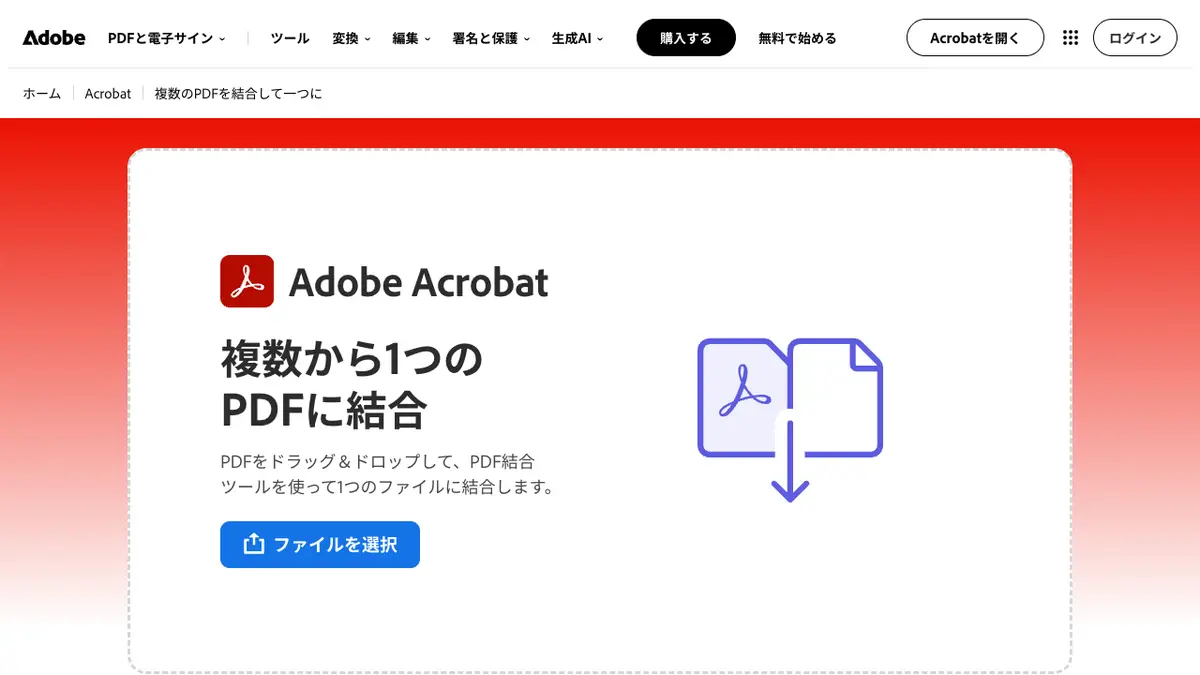
Adobe の「PDFを結合」ページ(9時47分・1280×800)。 上が赤い背景で、中央に点線で囲んだ白い枠がある。枠の中に Adobe Acrobat のロゴ、「複数から1つのPDFに結合」の見出し、「PDFをドラッグ&ドロップして、PDF結合ツールを使って1つのファイルに結合します。」の説明文、青い「ファイルを選択」のボタンが1つ。枠の下に「ファイルは、アドビのサーバーによって安全に処理され、ログインして保存しない限り削除されます。」と出ていた。右上にはほかのページと同じ「ログイン」のボタンがあるが、ファイルを選ぶ前にログインを求める表示は、この画面には無かった。
同じページ(9時47分・390×844。スマートフォンの幅)。 見出しと「ファイルを選択」のボタンが縦に並び、右上に「ログイン」のボタンがある。ボタンを押してファイルを選ぶ操作は、どちらの幅でも試していない。
結合の実行、Windows の標準機能、AI への依頼は確かめていない
- オンラインツールでの実際の結合。 筆者はファイルを渡していない。1回の無料でできるのか、結合の途中や後にログインを求められるのかは、確かめていない。
- 結合ツールのファイルサイズの上限。 ヘルプの例外の3ツールに結合は入っていないが、100MB が1ファイルごとか合計かは書かれておらず、筆者は大きなファイルを入れて確かめていない。
- Windows の標準機能。 取得した Microsoft サポートの2ページに結合の記載は無かったが、サイト内を網羅した検索ではない(前述)。SharePoint・OneDrive の「マージ」が個人の無料アカウントで使えるかも、Learn のページから読み取れなかった。
- Mac のプレビューの画面。 筆者は Apple サポートのガイドの原文を取得したが、実際に Mac で操作して結合してはいない。
- AI アシスタントの実際の答え。 ログイン後の画面を見ておらず、「PDFを結合して」と入力した時の返答は試していない。
- 価格と条件の変更。 価格は10月8日5時39分の料金ページの表示で、税込。購入の前に、料金ページのそのときの表示を確かめてほしい。
取得したページと時刻
取得はすべて2026年10月8日(日本時間)。結合の関連は、Adobe のオンライン結合ページ・アドビヘルプ(デスクトップ版の結合とオンラインサービスの FAQ)・Apple サポート・Microsoft Learn が9時43分〜9時46分。料金ページ・Reader ページ・AI アシスタントのページ(5時39分)、AI アシスタントのヘルプ2本(5時41分・5時44分)、生成 AI の技術要件(5時41分)、生成 AI の概要(5時48分)と、Microsoft サポートの2ページ(5時20分・5時24分)は、同じ日に別の記事のために取得した原文を、本記事でも読み直した。各ページの最終更新日は本文に、URL は出典欄にある。取得した原文と画面の撮影は、筆者の作業フォルダに日時つきで保存してある。
この記事でよく聞かれること
- PDF を結合するには、どうすればいいですか?
- Mac なら標準アプリの「プレビュー」で、PDF を2つ開き、サムネールをもう一方のサイドバーへドラッグします(Apple サポート)。どの OS でも、Adobe のオンラインツールにファイルを入れて「結合」を押す方法があります(Adobe日本語ページ・2026年10月8日確認)。デスクトップ版 Acrobat の「ファイルを結合」は有料プランの機能です。
- PDF の結合は無料でできますか?
- できます。Mac の「プレビュー」は無料です。Adobe のオンラインツールは、Adobeヘルプによると「ほとんどのツール」がログインなしで無料の処理1件とダウンロード1回まで使え、結合のページも「クリックまたはログインすると、結合したPDFをダウンロードできます。」と書きます。ログインした無料アカウントでは、プレミアムツールが30日ごとに1件です。結合がこれらの回数の数え方に入るかを、Adobe は結合ツールの名指しでは書いていません。
- Windows で PDF を結合する標準機能はありますか?
- 本記事では確認できていません。本記事が取得した Microsoft サポートの2ページ(Word で PDF を開く・PDF の編集)には結合の記載が無く、Microsoft サポートのサイト内検索は接続を拒否されたため、ほかのページは探せていません。Microsoft Learn には、SharePoint か OneDrive で PDF を開いて「その他のオプション」の「マージ」から結合する手順があり、対象はライセンスの条件つきです。無料の手段としては、Adobe のオンラインツールがあります。
- Adobe Acrobat のオンライン結合は、何ファイルまで結合できますか?
- Adobeのよくある質問は「最大1,500ページまで結合できます。結合できるファイル数は最大100件で、各ファイルのページ数の上限は500ページです。」と書いています。ファイルの大きさは、Adobeヘルプがオンラインツールを100MB以下のPDFとし、例外として「PDF を Word に変換」「PDF を PPT に変換」「PDF を圧縮」の3つを挙げています(結合は例外に入っていません)。100MBが1ファイルごとか合計かは書かれていません。
- 無料の Acrobat Reader で、PDF を結合できますか?
- Adobe日本語の Reader ページの比較カードは、Reader の欄の「テキスト・画像の編集、結合、変換、電子署名など」に×を付けています(2026年10月8日5時39分確認)。料金ページでは、結合の行が Standard・Pro・Studio に付いています。無料で結合するなら、オンラインツールか Mac のプレビューです。
- Acrobat AI アシスタントに、PDF の結合を頼めますか?
- 本記事が読んだ範囲では、頼める操作の一覧に結合はありません。Adobeヘルプ(2026年10月5日更新)の一覧は、検索・印刷・共有・作成・変換・削除・抽出・圧縮・整理などを挙げ、結合を名指しした行はありません。複数の PDF をまとめて扱うのは、PDF スペースで最大100個のファイルなどに質問する機能です。
- 複数の PDF を AI に読ませて、まとめて質問できますか?
- Acrobat AI アシスタントの PDF スペースでできます。Adobeヘルプは、1つのワークスペースで最大100個の PDF や Office ファイルなどについて質問できると書きます。無料で使える回数は「限定された数」とだけ書かれ、数字は本記事が読んだ公式ページにありません(詳細は Acrobat の無料の範囲の記事)。
出典・参照資料
- 一次資料複数のPDFを結合して一つに(Adobe日本語・PDF結合のオンラインツール・手順とよくある質問・2026年10月8日9時43分取得、9時47分に画面を撮影) ↗
- 一次資料FAQ | Adobe Acrobat オンラインサービスを試す(アドビヘルプ・無料の回数とファイルの上限・2026年10月8日9時46分取得) ↗
- 一次資料Acrobat でファイルを単一の PDF に結合(アドビヘルプ・最終更新2025年11月5日・デスクトップ版の手順・2026年10月8日9時43分取得) ↗
- 一次資料Adobe Acrobatのプランと価格(Adobe日本語・機能比較表・2026年10月8日5時39分取得) ↗
- 一次資料無料PDFリーダー | Adobe Acrobat Reader 公式(Adobe日本語・比較カード・2026年10月8日5時39分取得) ↗
- 一次資料Macの「プレビュー」でPDFを結合する(Apple サポート日本・プレビューユーザガイド・2026年10月8日9時43分取得) ↗
- 一次資料PDF ファイルの結合と抽出(Microsoft Learn・Microsoft 365 のドキュメント処理・2026年10月8日9時46分取得) ↗
- 一次資料Word で PDF ファイルを開く(Microsoft サポート・2026年10月8日5時24分取得・結合の記載を探した) ↗
- 一次資料PDF ファイルの編集または変更(Microsoft サポート・2026年10月8日5時20分取得・結合の記載を探した) ↗
- 一次資料チャットでの PDF 編集の概要(アドビヘルプ・最終更新2026年10月5日・チャットで頼める操作とプランの対応表・2026年10月8日5時44分取得) ↗
- 一次資料PDF での AI アシスタントを使用した回答の取得(アドビヘルプ・最終更新2026年8月25日・複数の PDF にわたる質問・2026年10月8日5時41分取得) ↗
- 一次資料Acrobat アプリの生成 AI の概要(アドビヘルプ・最終更新2026年9月14日・PDF スペースの記述と無料ユーザーの回数・2026年10月8日5時48分取得) ↗
- 一次資料Acrobat での生成 AI の技術要件(アドビヘルプ・最終更新2026年9月14日・アカウントおよびログイン要件・2026年10月8日5時41分取得) ↗
- 一次資料Acrobat AIアシスタント:生成AI文書/PDFツール(Adobe日本語・よくある質問のアカウントの記述・2026年10月8日5時39分取得) ↗

大きいニュースはYouTubeでも解説しています。Xでは新着記事をお知らせしています。
コメント
まだコメントはありません。最初のコメントを書いてみませんか?
AIについて聞きたいことはありますか?
質問箱で無料で受け付けています。回答は公開され、他の方の参考にもなります。
質問箱を見る →関連記事
、PowerPoint は画像で貼るか職場向け Copilot。Adobe のオンライン変換はログインなしで1回【2026年10月版】の記事画像](/images/w/thumbs/pdf-to-word-excel-powerpoint-convert-ai-2026-1200.webp)
PDF を Word・Excel・PowerPoint に変換する方法 Word は PDF を直接開く、Excel は[PDF から](Microsoft 365)、PowerPoint は画像で貼るか職場向け Copilot。Adobe のオンライン変換はログインなしで1回【2026年10月版】
PDF を Word・Excel・PowerPoint に変換する方法Word は PDF を直接開く、Excel は[PDF から](Microsoft 365)、PowerPoint は画像で貼るか職場向け Copilot。Adobe のオンライン変換はログインなしで1回【2026年10月版】
Adobe Acrobat(アドビ アクロバット)は無料で使える? 無料はAcrobat Readerと25以上のオンラインツール(ログインなしは1回)、編集は有料で年間プランの月払い1,980円(税込)から。AIアシスタントは無料枠が回数制限つき【2026年10月版】
Adobe Acrobat(アドビ アクロバット)は無料で使える?無料はAcrobat Readerと25以上のオンラインツール(ログインなしは1回)、編集は有料で年間プランの月払い1,980円(税込)から。AIアシスタントは無料枠が回数制限つき【2026年10月版】
無料のChatGPTはファイル添付が1日3件まで ChatGPT・Gemini・Claude・NotebookLMのPDF要約手順と、無料枠の書かれ方の違い
無料のChatGPTはファイル添付が1日3件までChatGPT・Gemini・Claude・NotebookLMのPDF要約手順と、無料枠の書かれ方の違い
Word(ワード)のページ削除・PDF 変換・ページ番号 中身のあるページは選んで Delete、末尾の空白は段落マークを小さく、PDF は「コピーの保存」から。Copilot に頼める操作は公式ページで確認できず【2026年10月版】
Word(ワード)のページ削除・PDF 変換・ページ番号中身のあるページは選んで Delete、末尾の空白は段落マークを小さく、PDF は「コピーの保存」から。Copilot に頼める操作は公式ページで確認できず【2026年10月版】
Adobe(アドビ)のログイン方法 入口は adobe.com 右上の「ログイン」、Firefly・Express のログイン画面にも同じ Google・LINE・Apple・メールが並ぶ。無料の範囲・日本語・ログインできない時の直し方【2026年10月版】
Adobe(アドビ)のログイン方法入口は adobe.com 右上の「ログイン」、Firefly・Express のログイン画面にも同じ Google・LINE・Apple・メールが並ぶ。無料の範囲・日本語・ログインできない時の直し方【2026年10月版】

無料AIのおすすめ まず試すなら会話・調べものはChatGPTかGemini、翻訳はDeepL、資料はCanva。ChatGPT・Gemini・Claude・Copilot・Grok・Genspark・Manusの無料版の上限とログインの要否【2026年10月版】
無料AIのおすすめまず試すなら会話・調べものはChatGPTかGemini、翻訳はDeepL、資料はCanva。ChatGPT・Gemini・Claude・Copilot・Grok・Genspark・Manusの無料版の上限とログインの要否【2026年10月版】
Excel(エクセル)グラフの作り方 データを選んで「挿入」からグラフを選ぶだけ。棒・折れ線・円の選び方、タイトルと軸の付け方、Copilot(コパイロット)に作らせる条件は Personal 月2,130円などの契約【2026年10月版】
Excel(エクセル)グラフの作り方データを選んで「挿入」からグラフを選ぶだけ。棒・折れ線・円の選び方、タイトルと軸の付け方、Copilot(コパイロット)に作らせる条件は Personal 月2,130円などの契約【2026年10月版】