PDF を Word・Excel・PowerPoint に変換する方法Word は PDF を直接開く、Excel は[PDF から](Microsoft 365)、PowerPoint は画像で貼るか職場向け Copilot。Adobe のオンライン変換はログインなしで1回【2026年10月版】
PDF を Word(ワード)にするには、Word で PDF を開くと Word が PDF のコピーを Word 文書に変換する(Microsoft サポート)。Excel は[データ]→[データの取得]→[ファイルから]→[PDF から]で、Microsoft の対応表ではこの読み込みは Microsoft 365 のサブスクリプション版にある。PowerPoint 本体の公式ページは変換でなく画像やオブジェクトとして貼る手順で、PDF からプレゼンテーションを作るのは職場向け Copilot ライセンスの Copilot in PowerPoint。Adobe Acrobat のオンライン変換(Word・Excel・PowerPoint・JPG)は、Adobe ヘルプによるとログインなしで1件の変換と1回のダウンロードまで。筆者が2026年10月8日にログインせずに開いた画面と、Acrobat AI アシスタント・Copilot が PDF をどこまで扱うかも公式の原文で整理した。
、PowerPoint は画像で貼るか職場向け Copilot。Adobe のオンライン変換はログインなしで1回【2026年10月版】](/images/w/thumbs/pdf-to-word-excel-powerpoint-convert-ai-2026-1200.webp)
目次
- どの形式にするかで、使う道具はどう変わるか
- PDF を Word に変換するには、Word で開くだけでよいか
- PDF を Excel に変換するには、どこから読み込むか
- PDF を PowerPoint に変換するには、変換と貼り付けのどちらか
- PDF を JPEG などの画像に変換するには
- Adobe のオンライン変換は、登録なしで何回使えるのか
- 変換前の PDF が、スキャンした紙の場合はどうなるか
- Acrobat AI アシスタントと Copilot は、PDF の変換をどこまで担うのか
- 無料の範囲で、どの組み合わせから試すか(筆者の提案)
- この記事で試せていないこと
- Microsoft と Adobe のどのページを、何時に取得したか
- この記事でよく聞かれること
2026年10月8日・日本時間時点の情報です。 PDF を Word(ワード)に変換するには、Word で PDF を開く。Microsoft サポートによると、Word は PDF のコピーを作って Word 文書に変換し、元の PDF は残る。Excel(エクセル)は[データ]→[データの取得]→[ファイルから]→[PDF から]で PDF の表を読み込む(Microsoft の対応表では Microsoft 365 のサブスクリプション版の機能)。PowerPoint(パワーポイント)本体の公式ページにあるのは、PDF の内容を画像やオブジェクトとして貼る手順だ。PDF からプレゼンテーションを作る機能は、職場向けの Copilot(コパイロット)ライセンスで使う Copilot in PowerPoint にある。ページごとに pptx などのファイルにしたい場合は Adobe Acrobat のオンライン変換(Word・Excel・PowerPoint・JPG 対応)があり、Adobe ヘルプによるとログインなしで使えるのは1件の変換と1回のダウンロードまで。
3行まとめ
- Word は「PDF を Word で開く」だけで変換される(Microsoft サポートの対象は Windows 版の Word)。表のセルの間隔・変更履歴・PDF のコメントなどを含む PDF は、変換せず PDF のまま開くよう Microsoft は勧める。
- Excel は[データ]→[データの取得]→[ファイルから]→[PDF から](対応表では Microsoft 365 のサブスクリプション版)。PowerPoint 本体の公式ページは「画像として貼る」か「オブジェクトとして挿入」で、PDF からプレゼンテーションを作れるのは職場向けの Microsoft Copilot (職場) を持つ場合の Copilot in PowerPoint(Microsoft の FAQ)。
- Adobe のオンライン変換はログインなしで1件・ダウンロード1回まで(Adobe ヘルプ・2025年9月9日更新)。AI 側では、Acrobat AI アシスタントの無料枠は「限定された数のリクエスト」(Adobe ヘルプ・2026年9月14日更新)。
この記事は、PDF を別の形式に変える向きだけを扱う。逆向き(Word を PDF にする・ページ削除・ページ番号)は Word のページ削除・PDF 変換・ページ番号の記事 に書いた。PDF の中身を AI に要約させたい場合は PDF を AI に読ませる比較の記事 へ。
どの形式にするかで、使う道具はどう変わるか
先に表で整理する。「Microsoft」は Office アプリの中で完結する方法、「Adobe」は変換後のファイルを作るオンラインツールの方法。
| 変換先 | Microsoft の公式ページが示す方法 | Adobe の公式ページが示す方法 |
|---|---|---|
| Word(docx) | Word で PDF を開く。Word が PDF のコピーを Word 文書に変換する(ページの対象は Windows 版の Word) | オンライン変換「PDFをWordに変換」。Acrobat 側では[PDFを書き出し]→[Microsoft Word] |
| Excel(xlsx) | Excel の[データ]→[データの取得]→[ファイルから]→[PDF から](対応表では Microsoft 365 のサブスクリプション版) | オンライン変換「PDFをExcelに変換」 |
| PowerPoint(pptx) | PowerPoint 本体のページは貼る手順(画像として貼る/PDF 全体をオブジェクトとして挿入)。職場向けの Copilot ライセンスなら Copilot in PowerPoint が PDF からプレゼンテーションを作る | オンライン変換「PDFをPPTに変換」。PDF の各ページが1枚のスライドになる、と Adobe は書く |
| 画像(JPG など) | 取得したページには手順なし | オンライン変換は JPG・PNG・TIFF。Acrobat のデスクトップ版は[JPEG に変換] |
出典はそれぞれ、Microsoft サポートの各ページと Adobe の各オンライン変換ページ(本文の各節に記す)。
PDF を Word に変換するには、Word で開くだけでよいか
Microsoft サポート「Word で PDF ファイルを開く」(2026年10月8日5時24分取得)は、次のように書く。
Word では、PDF のコピーを作成してそれを Word 文書に変換し、元の PDF のレイアウトと一致させようとします。Word で変換されたバージョンを保持したくない場合に備えて、常に元の PDF ファイルが保持されます。
画面の操作は、Microsoft サポートのトレーニングページ「PDF を編集する」(5時30分取得)がこう書く。
- [ファイル]→[開く]に移動する。
- PDF を探して開く([参照]でフォルダーの中を探す必要がある場合もある)。
- Word が PDF のコピーを作って内容を変換する、と知らせるので[OK]を選ぶ。元の PDF は変更されない。
- 編集したら、Word 文書か PDF として保存する。
この2ページの対象(「適用先」)は Word for Microsoft 365・Word 2024・2021・2019・2016 で、Mac 版と Web 版の Word は一覧に入っていなかった。
「Word で PDF ファイルを開く」は、変換がうまくいく条件も書く。ビジネス文書、法的文書、科学分野の文書など、ほとんどがテキストのファイルで機能しやすい、という内容だ。一方で、元の PDF とまったく同じ外観にならないことがあるとも書く。
なお、変換せずに PDF を見るだけなら、同じページは、ファイルを直接開く(たとえば[ドキュメント]フォルダーの PDF をダブルクリックする)よう案内する。編集したいときだけ Word で開く、という使い分けになる。
崩れやすい要素は、公式が一覧にしている
同じページは「適切に変換されない文書要素」として次を挙げる。これらを含む PDF は、Word 文書に変換せず PDF を直接開くことを、Microsoft は勧めている。
- セルの間隔がある表
- ページの色とページ罫線
- 変更履歴
- フレーム
- 1 ページを超える脚注
- 文末脚注
- 音声、ビデオ、PDF のアクティブな要素
- PDF ブックマーク
- PDF タグ
- PDF コメント
- 光彩や影などのフォント効果
なぜ崩れるのかも、同じページに書いてある。PDF は固定のファイル形式で、ページ上のテキスト・画像・ベクターグラフィックスの場所は保存するが、それらの関係は必ずしも保存しない。ほとんどの PDF は、段落・表・列のような構造の情報を持たない。たとえば表は、セル内のコンテンツとは無関係な線の集まりとして保存される、と書く。Word は「複雑なルールのシステム」で、見出し・リスト・表に当たるものを推測して Word 文書に置く。つまり変換結果は、推測の精度に左右される。
もう1つ、「PDF 内のほとんどがグラフで構成されている場合、ページ全体が画像として表示されることがあります。この場合、ページ内のテキストを編集することはできません。」とも書く。脚注については、認識されず通常の文字列として扱われ、ページの末尾に置かれないことがある、という例を挙げる。
Word を持っていない場合は
Microsoft サポート「PDF ファイルの編集または変更」(5時20分取得)は、Word で開く以外の手段として、元の Office ファイルから作業し直すこと、サードパーティの PDF コンバーター、Adobe Acrobat を挙げる。第三者製品の性能や信頼性に Microsoft は責任を負わない、とも注記している。
PDF を Excel に変換するには、どこから読み込むか
Microsoft サポート「データ ソースからデータをインポートする(Power Query)」(5時20分取得)の「ファイル: PDF」の節が、手順を書いている。
- [データ]→[データの取得]→[ファイルから]→[PDF から]を選ぶ。
- PDF ファイルを選び、[開く]を選ぶ。
- [ナビゲーター]ダイアログ ボックスが PDF を開き、使用可能なテーブルが表示される。
- インポートするテーブルを選ぶ。Excel でデータを直接表示するなら[読み込み]、最初に Power Query のデータを操作するなら[データの変換]を選ぶ。
同じ節の冒頭には「重要」として、PDF をインポートしようとすると「このコネクタを使用するには、1 つ以上の追加コンポーネントをインストールする必要があります。」というメッセージが出る場合があり、PDF コネクタを使うにはコンピューターに .NET Framework 4.5 以降が必要、と書いてある。
この方法は、PDF ファイルを丸ごと Excel ファイルに「変換して保存する」のではなく、ナビゲーターに一覧された中から選んで取り込む形になる(同じページの手順による)。
Adobe にも「PDFをExcelに変換」のオンラインページ(5時18分取得)があり、PDF をドラッグ&ドロップするか「ファイルを選択」で選ぶと、Acrobat が自動で xlsx に変換し、ダウンロードや共有ができる、と書く。FAQ には「行や列が元の見た目通りに表示されます」とある。この文は Adobe の説明であり、筆者は自分の PDF を送って確かめていない(後述)。
[PDF から]がある Excel は、どの版か
この読み込みは、どの Excel にもあるわけではない。Microsoft サポート「Excel バージョンの Power Query データ ソース」(5時30分取得)の表で、「PDF (必要 .Net Framework 4.5+)」の行に「含まれる」の印が付いていたのは、Microsoft 365 の2列(個人・家庭・一般法人向けの列と、エンタープライズ向けアプリの列)だけだった。Office 2016 と Office 2019 の買い切り版の列は空欄で、Excel 2021・2024 はこの表に列が無い。
- Mac 版: 同じページの「Excel for Microsoft 365 for Mac」の一覧に PDF は無い。手順のページでも、PDF の節は Windows のタブにだけあり、macOS のタブには無かった。
- Web 版: 「Web 用 Excel」の一覧では、PDF は「職場または学校の SharePoint/OneDrive」に置いたファイルとしてだけ挙がっている。
無料で使える Web 版の Excel の範囲は、Excel を無料で使う方法の記事 にまとめた。
PDF を PowerPoint に変換するには、変換と貼り付けのどちらか
Microsoft サポート「PDF ファイルの内容を PowerPoint プレゼンテーションに挿入する」(5時20分取得)は、冒頭でこう書く。
プレゼンテーションに必要な内容が PDF ファイルの中に含まれている場合がありますが、PDF ファイルからその内容を抽出することは、他のファイル形式ほど容易ではありません。
そのうえで、用途に応じた2つの選択肢を示す。
- スライド上に PDF の内容を表示したい場合: 表示したい内容を画像として取得して、スライドに貼り付ける。手順は、PDF を開いてから PowerPoint に切り替え、スライドを選んで[挿入]→[スクリーンショット]→[画面の領域]を選び、必要な範囲をドラッグで囲む。選択した領域が画像としてスライドに入る。
- PDF をサポート資料として持たせたい場合: PDF 全体をオブジェクトとして挿入する。PDF を閉じてから、[挿入]→[オブジェクト]→[ファイルから作成]で PDF の場所を指定する。同じページは「この方法では、PDF ファイルの品質が低下します」と書く。スライド ショーの中で開くには、PDF に動作の設定が必要とも書く。
注意が1つある。同じページは、PowerPoint for the web でプレゼンテーションを編集している間は PDF コンテンツを挿入できず、新しいバージョンの PowerPoint が必要、と書く。
筆者が取得した範囲では、このページに「変換」という語は出てこなかった(grep で確認)。このページの対象は PowerPoint for Microsoft 365・2024・2021・2019・2016 で、Copilot を使わない PowerPoint 本体の方法は、PDF をスライドの部品に変えるのではなく貼る手順だ。
職場向けの Copilot なら、PDF からプレゼンテーションを作れる
Microsoft が PDF をプレゼンテーションに「変換」と書いているのは、AI の Copilot in PowerPoint のほうだ。「Copilot in PowerPoint に関してよく寄せられる質問」(5時32分取得)は、ファイルからプレゼンテーションを作る場合の制限を次のように書く。
Copilot Pro (ホーム) をお持ちの場合は、1 つの Word ファイルに基づくプレゼンテーションの作成のみがサポートされています。
Microsoft Copilot (職場) をお持ちの場合は、PDF を使用するオプションもあります。
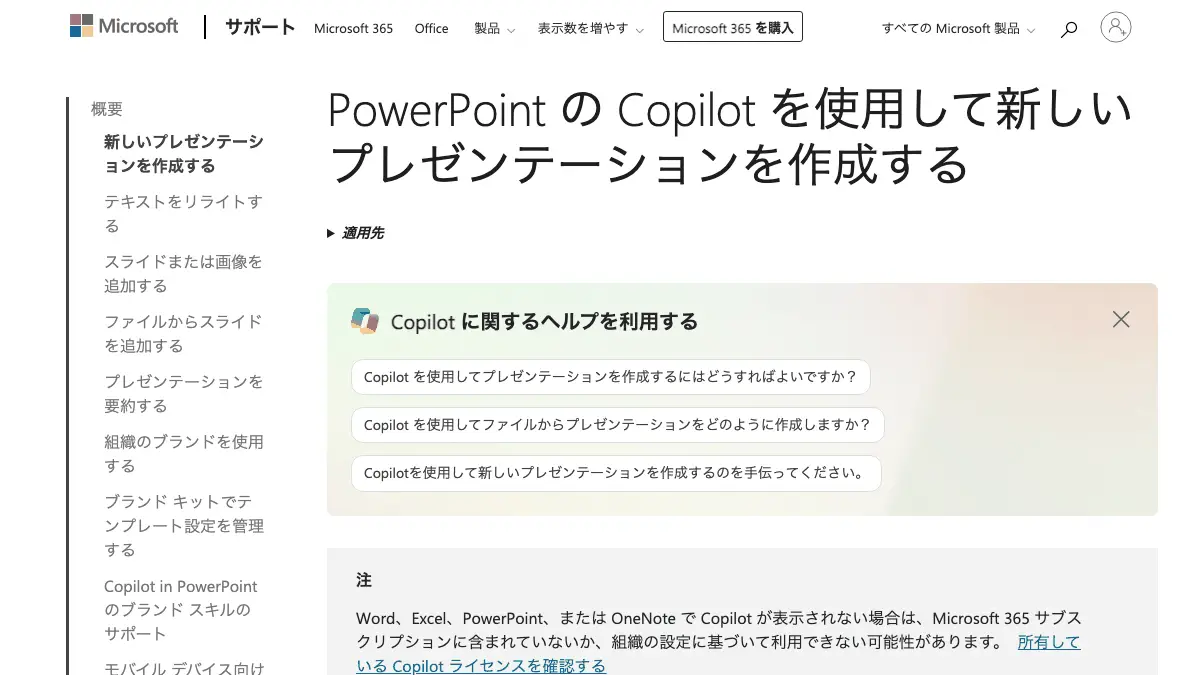
動画のページ「Copilot チュートリアル: ファイルからブランド化されたプレゼンテーションを作成する」(5時30分取得)も、「この機能は、Microsoft Copilot (職場) ライセンスをお持ちのお客様が利用できます。」と注記したうえで、テンプレート、ファイル、PDF をプレゼンテーションに「変換」すると説明する。「PowerPoint の Copilot を使用して新しいプレゼンテーションを作成する」(5時31分取得)は、作られるものについて「出力は AI によって生成されたコンテンツであり、人間によるレビューと適切な編集が必要です」と書く。筆者は Copilot のライセンスを持っておらず、この機能は試していない。
PDF の各ページをそのままスライドにした pptx が欲しい場合は、Adobe の「PDFをPPTに変換」(5時18分取得)がある。同ページは「PDFの各ページをPowerPointとして、複数のスライドに変換できます」と書き、「元の見た目を崩さずに」変換できるかという問いには「はい、PDFの見た目を保ったまま変換できます」と答えている。ここも Adobe の説明として読む。
PDF を JPEG などの画像に変換するには
Adobe の「PDFをJPG画像に変換」(5時18分取得)は、次の手順を書く。
- 画像にしたい PDF を「ファイルを選択」から選ぶか、点線の範囲にドラッグ&ドロップする。
- 変換したい画像形式(JPG、PNG、TIFF)を選ぶ。
- 「変換」をクリックする。
- 変換後の画像はダウンロードや共有ができる。
Acrobat のデスクトップ版では、Adobe ヘルプ「他のファイル形式への PDF の変換または書き出し」(最終更新2025年3月28日)が、PDF を開いて上部のツールバーの[変換]、または[すべてのツール]の[PDF を書き出し]を選び、[画像形式]から形式を選んで[JPEG に変換]を選ぶ、と書く。同じページは、PDF の中の画像を個別に書き出す方法の説明で「ラスター画像を書き出すことはできますが、ベクトルオブジェクトを書き出すことはできません」と注記している。
Adobe のオンライン変換は、登録なしで何回使えるのか
筆者は2026年10月8日5時17分〜5時22分に、ヘッドレスのブラウザ(画面を出さない設定)で Adobe のオンライン変換4ページ(Word・Excel・PPT・JPG)を日本語で開いた。1回目は、ユーザーエージェント(ブラウザの名乗り)を指定しない既定の設定で開いたところ、4ページとも「Access Denied」のページが返った(押すボタンのない拒否の表示)。2回目に、パソコンに入っている Chrome と通常のユーザーエージェントで開き直すと、4ページとも開けた。
開いた画面(5時22分・1280×800)には、「PDFをWordに変換」の見出し、「ファイルを選択」のボタン、点線の枠が出ていた。画面の下には「ファイルは、アドビのサーバーによって安全に処理され、ログインして保存しない限り削除されます。」という説明があった。「ログイン」のボタンは画面の右上にあり、ファイルを選ぶ前にログインを求める表示は無かった。
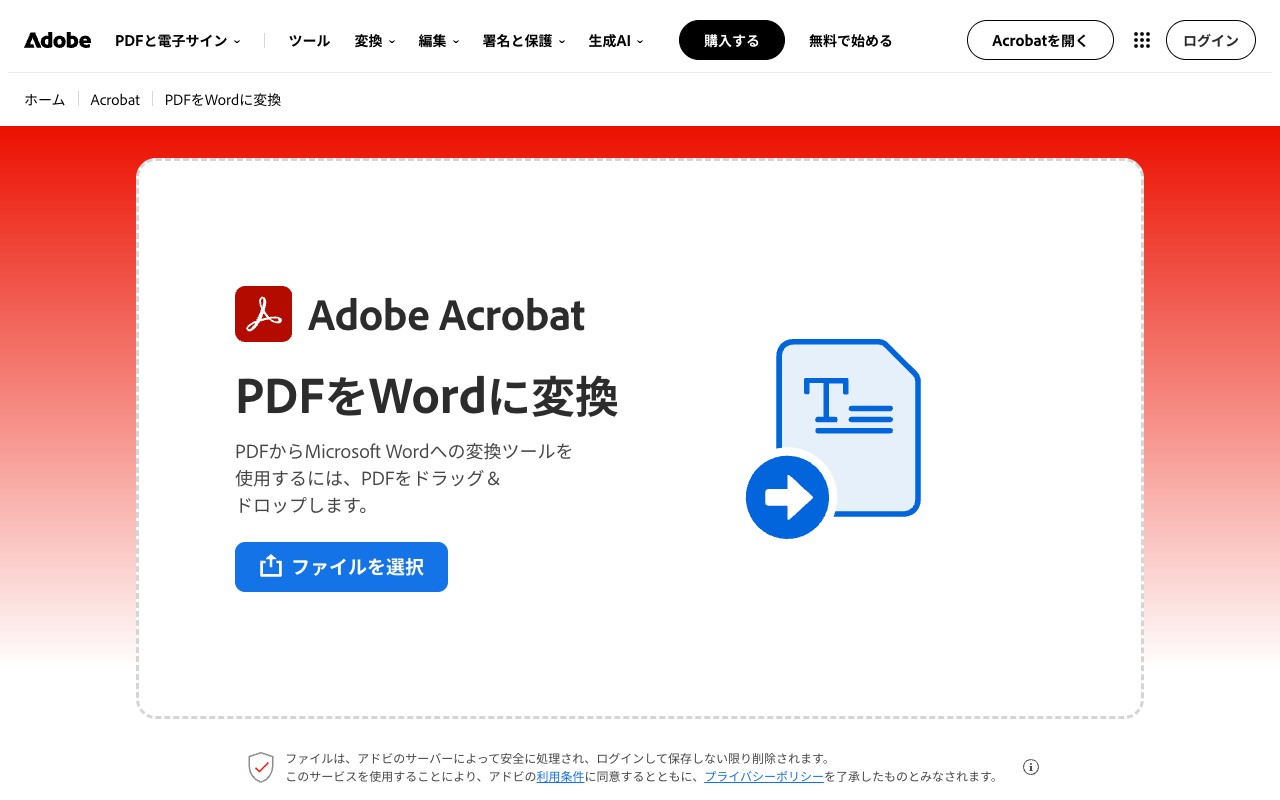
ここまでは、入口が見えたという話だ。筆者は個人のファイルを外部に送らない方針で、実際にファイルをアップロードして変換するところまでは試していない。
変換ページ4本には回数や容量の数字が無かったが、Adobe ヘルプ「FAQ | Adobe Acrobat オンラインサービスを試す」(最終更新2025年9月9日・5時33分取得)が書いていた。
- ログインしない場合: 「1 件の無料トランザクションの実行と、作成されたファイルの 1 回のダウンロードのみ可能になります」。ログインしないと試せないツールもある、と同じ FAQ は書く。
- 無料アカウントでログインした場合: 入力・署名・共有・コメントは無料。それ以外のプレミアムツールは「30 日ごとに 1 件の無料トランザクション」で、FAQ は「PDF を Word に変換」を使ったあと15日後に「PDF を圧縮」は使えない、という例を挙げる。
- ファイルの大きさ: 100MB 以下の PDF。「PDF を Word に変換」と「PDF を PPT に変換」は 200MB 以下(日本語版の文が読み取りにくいため、英語版の同じ FAQ で文意を確かめた)。
一方で、変換ページの FAQ は「アカウントを作成してログインすると、100GBのクラウドストレージを使用できるほか、各種機能を無制限に使えます。」と書き、Adobe の日本語ブログ「はじめてのAdobe Acrobatオンラインツール完全ガイド(概略版)」(5時33分取得)は「ログイン後、30日ごとに2回まで無料でご利用できます。」と書く。ログイン後の回数は Adobe のページの間でそろっていないため、本記事は条件ごとに数字を書いたヘルプの FAQ を基準にした。同じ FAQ は「無料の上限に達すると、オンラインで通知されます。」と書く。
変換前の PDF が、スキャンした紙の場合はどうなるか
紙をスキャンした PDF は、文字ではなく画像として入っていることが多い。Adobe は「OCR PDF」(5時21分取得)という別のオンラインツールを持つ。ページの説明は、PDF をドラッグ&ドロップすると、OCR(光学文字認識)の技術によってテキストが認識され、検索可能な PDF が作られる、というもの。「スキャンしたPDF内の文字をテキストデータに変換できます。テキストのコピーやハイライト(マーカー)、検索などが可能になります」とも書く。
Microsoft サポートは、グラフが中心のページは画像のままになる(「Word で PDF ファイルを開く」)、コピー機で取った手書きのように見える文字の PDF は Word ではうまく書式設定されない(「PDF を編集する」)、と書く。PDF→Word 変換のツールが文字認識を自動で行うかどうかは、取得した Adobe の変換ページ4本からは読み取れなかった。スキャン PDF を Word で編集したい場合は、OCR をかけてから変換する順番を試す余地がある、というのが筆者の提案(Adobe や Microsoft がそう書いているわけではない)。OCR 全般の比較は AI の文字認識ツールの記事 にある。
Acrobat AI アシスタントと Copilot は、PDF の変換をどこまで担うのか
公式が PDF 向けに出している AI 機能が変換をどこまで担うかも、取得した原文で並べる。
Acrobat AI アシスタント
Adobe のヘルプ「Acrobat アプリの生成 AI の概要」(最終更新2026年9月14日・5時22分取得)は、AI アシスタントの機能として次を挙げる。PDF コンテンツに関する質問に回答する、文書内の特定の引用元を示す、フォローアップの質問を提案する、テキストを書き換える、など。ほかに生成要約、PDF スペース、プレゼンテーションの生成、ポッドキャストの生成がある。
無料の範囲は、同じページの原文で次のとおり。
無料ユーザーは、限定された数の AI アシスタントリクエストを受け取ります。 個人、チーム、およびエンタープライズプランの AI アシスタントアドオンで、全機能にアクセスできます。
Adobe の製品ページ「Acrobat AIアシスタント」(5時19分取得)の FAQ には、料金が必要かという問いに「はい。」と答え、新規または既存のユーザーは無制限アクセスのための個別のアドオンプランを使える、とある。Acrobat Pro や Standard の契約がなくても購入できる、とも書く。同じ FAQ は「AIアシスタントは、アドビアカウントなしでお試しいただけます。」とも書く。ただし、Adobe ヘルプ「Acrobat での生成 AI の技術要件」(5時41分取得)は、デスクトップと web の Acrobat アプリ(同じページは iOS 版・Android 版の対応バージョンも挙げる)で AI アシスタントを含む生成 AI 機能を使うときの「アカウントおよびログイン要件」として「サポートされている Adobe ID でログインしている必要があります。」と書く。製品ページの「アカウントなしでお試しいただけます」とこの要件の関係は、ヘルプに説明がなく、本記事は確かめていない。
このページの価格表(5時19分時点・個人向けの「年間プラン(月々払い)」のタブ)には、Acrobat Reader が無料(表示、印刷、共有、コメント)、Acrobat Pro が月2,530円(税込・「PDFの作成、編集、書き出し、比較、整理」)、Acrobat Studio が月3,300円(税込・AI で要約、インサイト、回答を取得する機能を含む)と出ていた。「書き出し」はこの表では Pro と Studio の項目に載り、Reader の項目には載っていない。
AI アシスタントに変換そのものを頼む使い方もある。製品ページは「修正、変換、圧縮も。やりたいことをチャットで頼むだけ」と書く。Adobe ヘルプ「Acrobat でのチャット経由の PDF の編集」(最終更新2026年10月5日・5時40分取得)によると、自然言語で入力すると「AI アシスタントがユーザーの意図を特定し、適切なツールを選択して実行」する。チャットで使えるツールの表には「変換」(PDF を DOCX、XLS、RTF などの編集可能な形式に変換する)があり、利用できるプランは Standard・Pro・Studio で、無料の Reader は入っていない。同じページは、チャット経由の編集のリクエストは「現在生成クレジットを消費せず、AI アシスタントリクエストの制限数にもカウントされません」と書く。筆者は Acrobat の有料プランを持っておらず、この使い方は試していない。
Microsoft の Copilot
Microsoft サポートで「Copilot PDF」「Copilot PowerPoint PDF」を検索し(5時20分・5時31分)、出てきたページを開いた範囲では、PDF に関わる Copilot の機能は主に次のとおりだった。
- OneDrive の Copilot コンテキスト メニュー: PDF を開いて文章を選ぶと、「これを説明する」(既定)か、自分のプロンプトで結果を得られる。ページは「PDF 用の Copilot コンテキスト メニューは、職場アカウントで onedrive.com でサインインした場合にのみ使用できます」と注記している。個人の Microsoft アカウントでは使えない、という意味になる。
- Microsoft Edge の Copilot: 「Microsoft Edge で Copilot を使ってみる」(5時34分取得)は、「Edge の Copilot では、開いているタブ、ビデオ、または PDF を要約し、質問に答え、表示している内容に基づいてプロンプトを提案できます。」と書く。
- PowerPoint の Copilot: 前の PowerPoint の節のとおり、Microsoft Copilot (職場) を持つ場合は PDF からプレゼンテーションを作れる。
- Copilot アプリの「PDF に変換」: 5時32分に取得したページによると、Word・Excel・PowerPoint のファイルを PDF にする機能で、PDF から別の形式にする向きではない。手順は Word のページ削除・PDF 変換の記事 にある。
本記事が取得した Microsoft のページに、Copilot が PDF を Word や Excel のファイルに変換する手順は見つからなかった。PDF を AI に読ませて中身を整理させる使い方は、PDF 要約の比較記事 と、無料で使える Copilot の範囲をまとめた Copilot の無料版の記事 が詳しい。
無料の範囲で、どの組み合わせから試すか(筆者の提案)
以下は公式の記述ではなく、筆者の整理。
| 状況 | 先に試す方法 | 理由(出典の記述) |
|---|---|---|
| Word が入っていて、文字が中心の PDF | Word で PDF を開く | Microsoft は、テキスト中心のビジネス文書などで最もよく機能する、と書く |
| 表が主役の PDF を Excel で扱いたい(Microsoft 365 の Windows 版) | Excel の[PDF から] | 表のテーブルがナビゲーターに並び、必要な表だけ選べる |
| 表のセルの間隔・コメントなどが多い PDF | 変換せず PDF のまま読む | Microsoft が「直接開く」ことを勧める要素に当たる |
| ページごとにスライドにした pptx が欲しい | Adobe のオンライン変換、または貼り付け | PowerPoint 本体のページは貼る手順。PDF から作る Copilot in PowerPoint は職場向けライセンスが前提 |
| スキャンした紙 | OCR をかけてから変換する | Adobe に OCR の別ツールがある |
どの方法でも、変換結果は元の PDF と見比べて直す前提になる。Microsoft 自身が「元の PDF とまったく同じ外観にはならないことがあります」と書いている。
この記事で試せていないこと
- 実際の変換結果: 筆者は個人のファイルを外部のサービスにアップロードしないため、Adobe のオンライン変換に PDF を送っていない。「書式が崩れない」「見た目を保つ」という Adobe の記述は、筆者の確認ではなく Adobe の説明として載せた。
- Word・Excel・PowerPoint の実機: 手順は Microsoft サポートの文面による。筆者は Office アプリを起動して操作していない。Mac 版・Web 版の Word で PDF を開いて変換できるかは、取得したページの対象に入っておらず確かめていない。Excel 2021・2024 の買い切り版で[PDF から]が使えるかも、Microsoft の対応表に列が無く確かめられていない。
- ログイン後の無料回数: Adobe ヘルプは30日ごとに1件、日本語ブログは30日ごとに2回、変換ページは「無制限」と書く。筆者はファイルを送っていないので、実際の画面にどう出るかは見ていない。
- Copilot での PDF の扱い: PowerPoint の Copilot で PDF からプレゼンテーションを作る機能は、職場向けライセンスが要るため試していない。Word・Excel の Copilot に PDF の変換を頼める記述は見つからなかった。
- 価格の改定: Acrobat の月額は5時19分に筆者が開いたページの表示。Adobe は料金を改定することがあるので、購入前に最新のページで確認が必要。
Microsoft と Adobe のどのページを、何時に取得したか
Microsoft サポート(support.microsoft.com)と Adobe(adobe.com・helpx.adobe.com)の日本語のページ(一部は英語版で文意を確認)を、2026年10月8日の5時17分から5時40分にかけて取得した。ページ名・URL・取得時刻は、この記事の frontmatter の出典に載せている。取得した本文は、筆者の作業フォルダに HTML とテキストで保存してある。
この記事でよく聞かれること
- PDF を Word に無料で変換するには?
- Word を持っているなら、Word で PDF を開くと Word が PDF のコピーを Word 文書に変換する(Microsoft サポート・対象は Windows 版の Word)。Word が無い場合は Adobe Acrobat のオンライン変換があり、Adobe ヘルプ(2025年9月9日更新)によると、ログインなしでできるのは1件の無料変換と1回のダウンロードまで。無料アカウントでログインしても、PDF を Word に変換などのプレミアムツールは30日ごとに1件と同じヘルプは書く。
- PDF を Excel に変換するには?
- Microsoft サポートによると、Excel の[データ]→[データの取得]→[ファイルから]→[PDF から]で PDF を選び、表示された[ナビゲーター]でテーブルを選んで読み込む。Microsoft の対応表では、この PDF の読み込みが入っているのは Microsoft 365 のサブスクリプション版で、Office 2016・2019 の買い切り版には入っていない。Adobe のオンライン変換にも PDF を xlsx にするページがある。
- PDF を PowerPoint に変換するには?
- PDF の各ページをスライドにした pptx を作るなら、Adobe Acrobat のオンライン変換がある(Adobe の説明)。Microsoft サポートの PowerPoint のページは変換ではなく、PDF の内容を画像として貼る方法と、PDF 全体をオブジェクトとして挿入する方法を示す。PDF からプレゼンテーションを作る Copilot in PowerPoint の機能は、Microsoft の FAQ によると職場向けの Microsoft Copilot (職場) が対象で、家庭向けの Copilot Pro は Word ファイルからだけ。
- PDF を JPEG などの画像に変換するには?
- Adobe のオンライン変換は JPG・PNG・TIFF に対応する、と Adobe は書く。Acrobat のデスクトップ版では[変換]から[画像形式]を選び、[JPEG に変換]を選ぶ。PDF の中の画像を1枚ずつ書き出す場合について、Adobe のヘルプは、ラスター画像は書き出せるがベクトルオブジェクトは書き出せないと注記している。
- Word に変換すると崩れるのはなぜ?
- Microsoft サポートは、PDF は固定のファイル形式で、段落・表・列などの構造の情報を持たないことが多く、Word が複雑なルールで見出し・リスト・表を推測する、と説明する。セルの間隔がある表、変更履歴、PDF のコメントなどを含む PDF は、変換せずに PDF のまま開くことを勧めている。
- スキャンした PDF も変換できる?
- Adobe は OCR PDF という別のオンラインツールを持ち、スキャンした PDF の文字をテキストデータに変換してコピーや検索ができるようにする、と書く。Microsoft サポートは、グラフが中心のページは画像として表示され文字を編集できないことがある、コピー機で取った手書きのような文字の PDF は Word ではうまく書式設定されない、と書く。変換ツールが自動で文字認識をするかは、本記事が取得した変換ページには書かれていなかった。
- Acrobat AI アシスタントは無料で使える?
- Adobe のヘルプ(2026年9月14日更新)は、無料ユーザーは限定された数の AI アシスタントリクエストを受け取る、と書く。全機能は AI アシスタントのアドオンプランが必要。AI アシスタントはアドビアカウントなしでも試せる、と Adobe の製品ページにある。一方、Adobe ヘルプ「Acrobat での生成 AI の技術要件」は、デスクトップと web の Acrobat アプリ(モバイル版を含む)で AI アシスタントなどの生成 AI 機能を使う要件として「サポートされている Adobe ID でログインしている必要があります。」と書く(2026年10月8日5時41分取得)。チャットで PDF を DOCX などに変換させるツールは、Adobe ヘルプの表では Standard・Pro・Studio のプランが対象で、無料の Reader は入っていない。
- Copilot で PDF を Word や Excel に変換できる?
- 本記事が取得した Microsoft サポートのページには、Copilot が PDF を Word や Excel のファイルに変換する手順は見つからなかった。PowerPoint だけは、職場向けの Microsoft Copilot (職場) を持つ場合に Copilot in PowerPoint が PDF からプレゼンテーションを作れる、と Microsoft の FAQ は書く。ほかに確認できた PDF 向けの Copilot は、OneDrive で選んだ文章を説明する機能(職場アカウントのみ)と、Edge の Copilot による PDF の要約。
出典・参照資料
- 一次資料Acrobat での生成 AI の技術要件(Adobe ヘルプ・日本語・アカウントおよびログイン要件・2026年10月8日5時41分取得) ↗
- 一次資料Word で PDF ファイルを開く(Microsoft サポート・日本語・2026年10月8日5時24分取得、5時22分に画面を撮影) ↗
- 一次資料PDF を編集する(Microsoft サポート・Word のトレーニング・日本語・2026年10月8日5時30分取得) ↗
- 一次資料データ ソースからデータをインポートする(Power Query)の PDF の節(Microsoft サポート・日本語・2026年10月8日5時20分取得) ↗
- 一次資料Excel バージョンの Power Query データ ソース(Microsoft サポート・日本語と英語・PDF の行が使える版の表・2026年10月8日5時30分取得) ↗
- 一次資料PDF ファイルの内容を PowerPoint プレゼンテーションに挿入する(Microsoft サポート・日本語・2026年10月8日5時20分取得) ↗
- 一次資料Copilot in PowerPoint に関してよく寄せられる質問(Microsoft サポート・日本語・ファイルから作る場合の制限・2026年10月8日5時32分取得) ↗
- 一次資料Copilot チュートリアル: ファイルからブランド化されたプレゼンテーションを作成する(Microsoft サポート・日本語・2026年10月8日5時30分取得) ↗
- 一次資料PowerPoint の Copilot を使用して新しいプレゼンテーションを作成する(Microsoft サポート・日本語・2026年10月8日5時31分取得) ↗
- 一次資料PDF ファイルの編集または変更(Microsoft サポート・日本語・2026年10月8日5時20分取得) ↗
- 一次資料PDF を Office ファイルに追加する(Microsoft サポート・日本語・2026年10月8日5時20分取得) ↗
- 一次資料Copilot コンテキスト メニューと AI アクションを使用して PDF を確認する(Microsoft サポート・OneDrive・日本語・2026年10月8日5時20分取得) ↗
- 一次資料Microsoft サポートの検索結果「Copilot PDF」(2026年10月8日5時20分取得) ↗
- 一次資料Microsoft Edge で Copilot を使ってみる(Microsoft サポート・日本語・2026年10月8日5時34分取得) ↗
- 一次資料Microsoft Copilot アプリでファイルを見つけて PDF に変換する(Microsoft サポート・日本語・2026年10月8日5時32分取得) ↗
- 一次資料PDFをWordに変換(Adobe Acrobat オンライン・日本語・2026年10月8日5時18分取得、5時22分に画面を撮影) ↗
- 一次資料PDFをExcelに変換(Adobe Acrobat オンライン・日本語・2026年10月8日5時18分取得) ↗
- 一次資料PDFをPPTに変換(Adobe Acrobat オンライン・日本語・2026年10月8日5時18分取得) ↗
- 一次資料PDFをJPG画像に変換(Adobe Acrobat オンライン・日本語・2026年10月8日5時18分取得) ↗
- 一次資料OCR PDF(Adobe Acrobat オンライン・日本語・2026年10月8日5時21分取得) ↗
- 一次資料FAQ | Adobe Acrobat オンラインサービスを試す(Adobe ヘルプ・日本語・最終更新2025年9月9日・ログインなしの回数とファイルサイズ・2026年10月8日5時33分取得) ↗
- 一次資料FAQ | Try Adobe Acrobat online services(Adobe ヘルプ・英語版・ファイルサイズの文意の確認に使用・2026年10月8日5時33分取得) ↗
- 一次資料はじめてのAdobe Acrobatオンラインツール完全ガイド(概略版)(Adobe 公式ブログ・日本語・2026年10月8日5時33分取得) ↗
- 一次資料他のファイル形式への PDF の変換または書き出し(Adobe ヘルプ・日本語・最終更新2025年3月28日・2026年10月8日5時18分取得) ↗
- 一次資料PDFをWordやAdobe Expressに書き出す(Adobe Learn・日本語・公開2026年4月28日・2026年10月8日5時19分取得) ↗
- 一次資料Acrobat AIアシスタント(Adobe・日本語・価格表を含む・2026年10月8日5時19分取得) ↗
- 一次資料Acrobat アプリの生成 AI の概要(Adobe ヘルプ・日本語・最終更新2026年9月14日・2026年10月8日5時22分取得) ↗
- 一次資料Acrobat でのチャット経由の PDF の編集(Adobe ヘルプ・日本語・最終更新2026年10月5日・チャットで使えるツールとプランの表・2026年10月8日5時40分取得) ↗

大きいニュースはYouTubeでも解説しています。Xでは新着記事をお知らせしています。
コメント
まだコメントはありません。最初のコメントを書いてみませんか?
AIについて聞きたいことはありますか?
質問箱で無料で受け付けています。回答は公開され、他の方の参考にもなります。
質問箱を見る →関連記事
Word(ワード)のページ削除・PDF 変換・ページ番号 中身のあるページは選んで Delete、末尾の空白は段落マークを小さく、PDF は「コピーの保存」から。Copilot に頼める操作は公式ページで確認できず【2026年10月版】
Word(ワード)のページ削除・PDF 変換・ページ番号中身のあるページは選んで Delete、末尾の空白は段落マークを小さく、PDF は「コピーの保存」から。Copilot に頼める操作は公式ページで確認できず【2026年10月版】
無料のChatGPTはファイル添付が1日3件まで ChatGPT・Gemini・Claude・NotebookLMのPDF要約手順と、無料枠の書かれ方の違い
無料のChatGPTはファイル添付が1日3件までChatGPT・Gemini・Claude・NotebookLMのPDF要約手順と、無料枠の書かれ方の違い
Word(ワード)を無料で使う方法 Web版は Microsoft アカウントで無料、デスクトップ版・Copilot・大きい画面での編集は有料。スマホ・学生・教職員の無料の範囲と円の料金【2026年10月版】
Word(ワード)を無料で使う方法Web版は Microsoft アカウントで無料、デスクトップ版・Copilot・大きい画面での編集は有料。スマホ・学生・教職員の無料の範囲と円の料金【2026年10月版】

Excel(エクセル)を無料で使う方法 Web版(Excel online)は Microsoft アカウントで無料、デスクトップ版と Copilot は有料。マクロは Web版で動かず、スマホは画面10.1インチ未満の基本編集まで無料【2026年10月版】
Excel(エクセル)を無料で使う方法Web版(Excel online)は Microsoft アカウントで無料、デスクトップ版と Copilot は有料。マクロは Web版で動かず、スマホは画面10.1インチ未満の基本編集まで無料【2026年10月版】
パワポ AI(パワーポイント AI)で資料を作るには PowerPoint の Copilot(コパイロット)は無料版に含まれず、Gamma などで作って .pptx で書き出す方法もある【2026年10月版】
パワポ AI(パワーポイント AI)で資料を作るにはPowerPoint の Copilot(コパイロット)は無料版に含まれず、Gamma などで作って .pptx で書き出す方法もある【2026年10月版】

Copilot(コパイロット)の無料版でできること 個人は Microsoft アカウントで無料、回数の数字は公式ページに見当たらず上限に達したら待つか有料へ。Microsoft 365 Premium は月3,200円、「Copilot Pro」は販売終了。有料との違いの表【2026年10月版】
Copilot(コパイロット)の無料版でできること個人は Microsoft アカウントで無料、回数の数字は公式ページに見当たらず上限に達したら待つか有料へ。Microsoft 365 Premium は月3,200円、「Copilot Pro」は販売終了。有料との違いの表【2026年10月版】

OCR(オーシーアール)とは 紙や画像の文字を、コンピュータが読める文字データにする技術。AI-OCRとの違いと、スマホ・Googleドライブで無料で試す方法【2026年10月版】
OCR(オーシーアール)とは紙や画像の文字を、コンピュータが読める文字データにする技術。AI-OCRとの違いと、スマホ・Googleドライブで無料で試す方法【2026年10月版】