Word(ワード)のページ削除・PDF 変換・ページ番号中身のあるページは選んで Delete、末尾の空白は段落マークを小さく、PDF は「コピーの保存」から。Copilot に頼める操作は公式ページで確認できず【2026年10月版】
Word(ワード)で余分なページを消すには、そのページの中身を選んで Delete キーを押す。文書の最後の空白ページは、消せない終了段落が新しいページに押し出されているのが原因のことがあり、Microsoft サポートは段落マークを小さくする手順を示す。PDF への変換は[ファイル]の[コピーの保存]から、ページ番号は[挿入]の[ページ番号]から。筆者は2026年10月8日未明に Microsoft サポートの日本語ページ20本以上を取得し、Word の Copilot の公式ページにこの3操作の記載があるかも調べた。
目次
2026年10月8日・日本時間時点の情報です。 Word(ワード)で余分なページを消すには、そのページの中身(文字・図・空の段落)を選んで Delete キーを押す。 選びにくい時は、Ctrl + G(Mac は Option + ⌘ + G)で「\page」と入れるとページ全体を選べる。文書の最後に残る空白ページは、消せない終了段落が次のページに押し出されたことが原因の場合があり、段落マークを小さくして前のページに収める。PDF にするのは[ファイル]の[コピーの保存]、ページ番号は[挿入]の[ページ番号]から入れる。3つの操作は無料の Web 版の Word にもある(Microsoft サポートの比較表とヘルプ)。Word の Copilot(コパイロット・AI の書き手)にこの3操作を頼めるかは、筆者が取得した公式ページに記載が見つからなかった。
3行まとめ
- ページ削除は「中身を選んで Delete」(Ctrl + G で「\page」と入れるとページ全体を選べる)。 中身が見えない最終ページは終了段落が原因のことがあり、Microsoft サポートは段落マークのフォント サイズを「01」(1 ポイント)にして前のページに収める手順を示す。
- PDF は[ファイル]→[コピーの保存]→ドロップダウン リストで[PDF]。 ページ番号は[挿入]→[ページ番号]。3操作とも Web 版にもある(2026年10月8日取得の比較表とヘルプ)。
- Word の Copilot の公式ページ4本に、ページ削除・PDF 変換・ページ番号の記載は見つからなかった。 利用には対象の Microsoft 365 サブスクリプションか Microsoft Copilot ライセンスが要る。筆者は Word を起動していない。
中身のあるページを Word で消すには、どこを選ぶのか
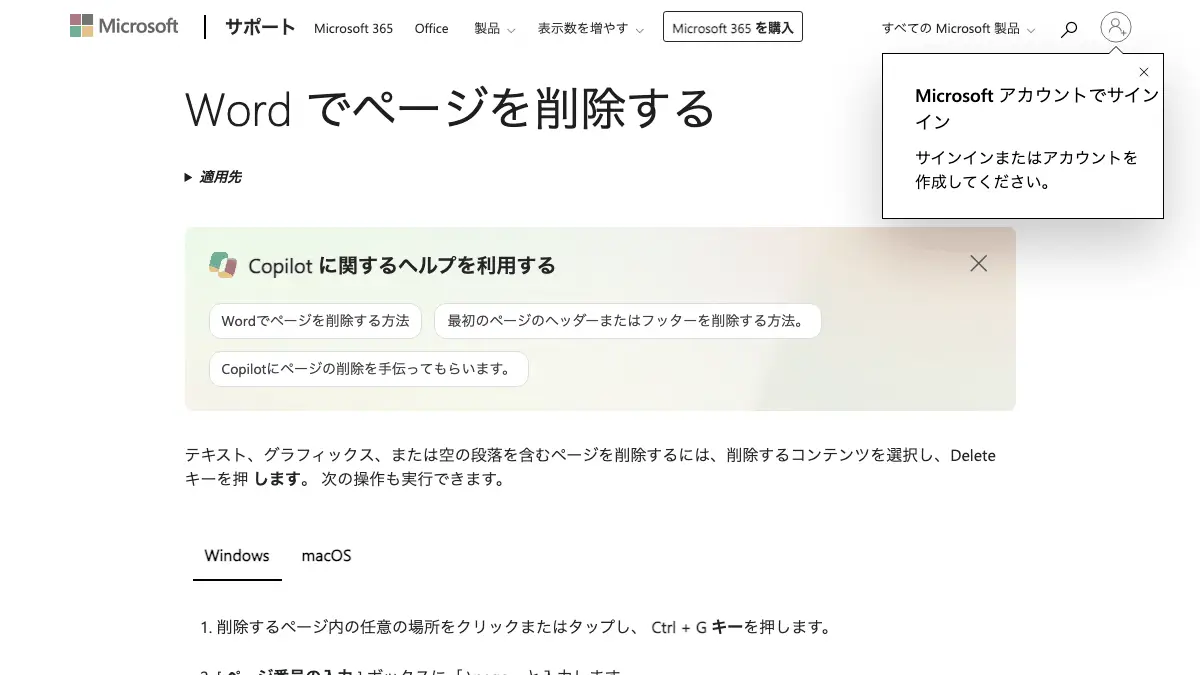
Microsoft サポート「Word でページを削除する」(4時25分取得)は、最初にこう書く。
テキスト、グラフィックス、または空の段落を含むページを削除するには、削除するコンテンツを選択し、Delete キーを押 します。
この1行が基本で、消したいページの中身を全部選んで Delete を押せば、ページは無くなる。同じページは「次の操作も実行できます」として、ページ全体を選ぶ手順を Windows と macOS のタブに番号つきで示している。Windows のタブは次のとおり。
- 削除するページ内の任意の場所をクリックまたはタップし、Ctrl + G キーを押す。
- 「ページ番号の入力」ボックスに「\page」と入力する。
- Enter キーを押し、[閉じる]を選ぶ。
- コンテンツのページが選択されていることを確認し、Delete キーを押す。
Mac は同じ手順で、1つ目のキーが Option + ⌘ + G になる(同ページの macOS のタブ)。
文書の最後の空白ページが消えない原因は何か
ページを選んで Delete を押しても、最後の空白ページだけ消えないことがある。Microsoft サポート「文書の末尾にある空白のページを削除する」(4時25分取得)は、原因を次のように書く。
空白のページが文書の末尾にある場合は、Word必要な終了段落が新しいページにプッシュされていることが原因である可能性があります。 終了段落は削除できないため、次の手順を使用して、前のページに収まるようにし、空白のページを削除します。
つまり、Word の文書は必ず最後に段落が1つ要り、それは消せない。その段落が前のページの下に入りきらず、次のページに押し出されると、空白ページに見える。同じページが「最も信頼性の高い方法」と呼ぶのは、この終了段落を 1 ポイントまで小さくする手順だ。
- Ctrl + Shift + 8(Mac は ⌘ + 8)で段落のマークを表示する。
- 段落のマーク(空白ページにある終了段落のもの)を選ぶ。
- [フォント サイズ]ボックスを選び、「01」と入力して Enter を押す。ページの文言は「01」で、手順の前の文で「(1 ポイント)」と書いている。
- 段落が前のページに収まり、空白のページが消える。
- Ctrl + Shift + 8(Mac は ⌘ + 8)をもう一度押して、段落マークを隠す。
これで収まらない時の2つ目の手は、下余白を小さくすること。日本語のページはボタン名を「[レイアウト] タブ>[Margins>Custom Margins]」と英語のまま書き、「下余白を 0.3 インチのように小さく設定します」としている。日本語の画面のボタン名や、単位がセンチの場合の読み替えは書かれていない。
原因が終了段落ではない場合もある。同じページが挙げる原因と直し方を、表にまとめた。
| 見える症状 | 公式ページが書く原因 | 直し方(公式の文言に沿って要約) |
|---|---|---|
| 段落マークの横に四角形の箇条書きがある | 段落の[改ページ前]がオンになっている可能性 | 空の段落を右クリック→[段落の設定]→ダイアログ ボックスの[行]タブと[改ページ]タブで[前に改ページ]をオフ |
| 改ページが見える | 手動の改ページが空白ページを作っている | 段落記号を表示し、改ページを選んで削除 |
| 文書の途中でセクション区切りを消すと書式が崩れる | セクション区切りが新しいページを作る | セクション区切りをダブル選択し、[レイアウト]タブの[中断]ドロップダウンで[連続]を選び、[OK] |
| 最後に空白ページがあり、そこにセクション区切りがある | 「次のページ」「奇数ページ」「偶数ページ」から始まる区切り | その区切りの直前にカーソルを置いて Delete |
「Word で改ページを削除する」(4時26分取得)には、消せない改ページの説明もある。Word が各ページの末尾に自動で入れる改ページは削除できず、消せるのは手動で入れた改ページだけだ。自動の改ページは、段落の設定([次の段落と分離しない]など)で、どこに出るかを調整する。手動の改ページの消し方は、このページのタブごとに違う。Windows は[ホーム]の[表示/非表示]で改ページを表示し、ダブルクリックで選んで Delete。Mac は改ページの段落マークの直後をクリックして Delete。
Web 版の Word で空白ページを消すには
Web 版の手順は別のページにある。「web のWordで空白のページを削除する」(4時25分取得)によると、空の段落や改ページは Web 版の[編集]ビューで消せるが、セクション区切りの削除や変更は Word のデスクトップ アプリが必要だ。
- Web 版の Word で[ドキュメントの編集]から[編集]を選ぶ。
- 空白の段落は空白の行として見える。選んで削除する。
- 改ページはクリックして選び、Delete を押す。
- セクション区切りがある場合は、デスクトップ アプリを持っていれば[Word で開く]で開いて消す。
改ページを消すキーは、ページによって書き方が違う。このページは Delete キー、「Word で改ページを削除する」の Web のタブは Backspace キーと書く。
Microsoft サポートの比較表(4時38分取得)でも、「セクション区切り」の行はデスクトップ版にだけ「√」が付く。「改ページ」「ヘッダー/フッター」「ページ番号」「PDF としてエクスポートする」の行は、デスクトップ版と Web 版の両方に「√」がある。比較表のページは冒頭で、Web 版の機能を「Word Web が提供する無料機能」と呼ぶ。無料で使う入口と、無料の Web 版でできないことは、Word を無料で使う方法にまとめた。
Word の文書を PDF に変換するには
Microsoft サポート「Office デスクトップ アプリで PDF または XPS に保存または変換する」(4時26分取得)の Windows のタブで Word を選ぶと、手順は次のとおり。
- ファイルが以前に保存されている場合は、[ファイル]→[コピーの保存]を選ぶ。まだ保存されていない場合は、[ファイル]→[名前を付けて保存](または[コピーを保存])。
- [参照]を選び、コンピューター上の保存する場所を選ぶ。
- ドロップダウン リストで[PDF]を選ぶ。
- [保存]を選ぶ。
同じページによると、[その他のオプション]→[オプション]で、ページ範囲(一部のページだけ PDF にする)、変更履歴を含めるか、PDF のブックマーク、パスワードでの暗号化などを選べる。
Web 版の Word は別のページ「ドキュメントWord PDF 形式でエクスポートする」(4時25分取得)に書かれている。
- 画面の上部の[ファイル]を選ぶ。
- 一覧から[エクスポート]を選ぶ。
- PDF のダウンロードの種類を選ぶ。コメントを含めない「PDF 形式でダウンロード」と、すべてのコメントを含めて書き出す「コメント付きの PDF としてダウンロード」がある。
- 確認のダイアログで[ダウンロード]を選ぶ。
- ダウンロード先で PDF を探す。
「Office デスクトップ アプリで PDF または XPS に保存または変換する」の Web のタブは、別の方法として、[ファイル]→[印刷]で[プリンター]のドロップダウンから[PDF として保存]を選ぶ手順を書く。ブックマークを付けるなど細かく指定したい時は、デスクトップ アプリで変換するよう同じタブは書く。
Mac の Word は「Mac で PDF として保存または PDF に変換する」(4時25分取得)による。[ファイル]メニューの[名前を付けて保存]でファイル名を入れ、[ファイル形式]で[PDF]を選び、[エクスポート]を押す。同じページは重要な注意として、「PDF ファイルに元の文書とは別の名前を付けます。」と書く。名前を変えないと文書が PDF に変換され、特殊なソフトウェアやアドインなしでは元に戻せない、と同ページは説明する。
スマホは「モバイル デバイスに PDF 形式でファイルを保存する」(4時25分取得)による。Android は、ファイルを開いて3つの点のアイコンの[ファイル]→[印刷]→[プリンターの選択]で[PDF として保存]を選び、[PDF]アイコンを押して、保存先と名前(省略可)を決めて[保存]を押す。iOS は、ファイルを開いて3つの点のアイコンから[エクスポート]を選び、[PDF]を選んで保存先に保存する。
注意が1つある。「Office デスクトップ アプリで PDF または XPS に保存または変換する」のページは、「PDF として共有するだけでは、受信者がファイルを編集できないことを保証するには不十分です。」と書き、Word を含む多くのプログラムが PDF を開いて編集できると説明する。
逆に、PDF を Word で編集したい時は
「Word で PDF ファイルを開く」(4時26分取得)は、PDF を Word で開けば、Word が PDF のコピーを作って Word 文書に変換し、元の PDF ファイルは常に残る、と書く。ただし、公式ページは変換の限界も書く。「PDF 内のほとんどがグラフで構成されている場合、ページ全体が画像として表示されることがあります。この場合、ページ内のテキストを編集することはできません。」セルの間隔がある表、変更履歴、PDF のコメントなど、変換で問題が出る要素を含む PDF は、変換せずに PDF のまま開くことをすすめている。
ページ番号を Word に入れるには
Microsoft サポート「ページ番号を挿入する」(4時26分取得)の Windows のタブの手順は短い。
- [挿入]タブで[ページ番号]を選び、場所とスタイルを選ぶ。
- 最初のページに番号を出したくない場合は、[先頭ページのみ別指定]を選ぶ。
- 2ページ目を「1」から始めたい場合は、[ページ番号]→[ページ番号の書式]で、始まりの番号を 0 にする(このページの文言は「開始時刻を0に設定」。別のページは[開始位置]と書く)。
- 終わったら[ヘッダーとフッターを閉じる]を選ぶか、Esc キーを押す。
同じページの macOS のタブは手順が違う。[挿入]タブで[ページ番号]を選び、さらに[ページ番号]を選んで、場所と配置のスタイルを選ぶ。番号のスタイルは上部の[書式]から選び、[OK]を2回選んでダイアログ ボックスを閉じる。
ヘッダーやフッターが既にある時は、「Word でヘッダーまたはフッターにページ番号を追加する」(4時25分取得)の Windows のタブの手順になる。ページ番号を置きたいヘッダーかフッターをダブルクリックし、[挿入]→[ページ番号付け](このページの表記)→[現在の位置]を選んでスタイルを選ぶ。位置を変えるには、番号を選んで Tab キーを使う。左揃えの番号なら、Tab を1回で中央、2回で右になる。
「7/9 ページ」のように合計も出したい場合は、「ページ番号にページの合計数を含めるWord」(4時25分取得)による。Windows のタブでは、[挿入]→[ページ番号]で、ヘッダーかフッターがあれば[現在の位置]、なければ場所を選び、[ページ X/Y]が表示されるところまでスクロールして書式を選ぶ。
Web 版は「Web ドキュメントのWordにページ番号 X の Y を追加する」(4時25分取得)による。[編集]ビューで[挿入]→[ページ番号]を選び、ギャラリーのすぐ上にある[ページ数を含める]をオンにしてレイアウトを選ぶ(「ページ番号を追加する」の Web のタブでは[ページ数の挿入]と書く)。同じページは、異なるセクションで異なるページ番号を付けたい場合などは、Web 版ではなくデスクトップ版の Word で編集するよう書く。
消したい時は、「ページ番号を削除する」(4時26分取得)による。[挿入]タブの[ページ番号]から[ページ番号の削除]を選ぶ。ボタンが使えない、または番号が残る時は、ヘッダーかフッターをダブルクリックして番号を選び、Delete を押す。同じページの Windows のタブは、複数のセクションがある文書や、奇数ページと偶数ページが違う文書で起きることがある、と書く。Mac のタブには、ヘッダーやフッターを設定した文書で[ページ番号の削除]を使うと、ヘッダーやフッターがすべて削除されることがある、という注意があり、その場合はヘッダーかフッターを開いて番号を選び Delete を押すよう書く。最初のページの番号を消す手順は「文書の途中からページ番号を開始する」(4時25分取得)にあり、その Web のタブは[挿入]→[ヘッダー & フッター]の[別の最初のページ]チェック ボックスをオンにする、と書く。
Word の Copilot に、ページ削除・PDF 変換・ページ番号を頼めるか
結論を先に書くと、本記事が取得した Word の Copilot の公式ページ4本には、この3操作を Copilot に頼めるという記載は見つからなかった。 筆者は Copilot を使っていないので、実際に頼んで動くかは確かめていない。
筆者が全文を読んだのは次の4本で、どれも4時25分〜4時27分に取得し、4時38分に取り直した。
- 「Word の Copilot へようこそ」
- 「Copilot in Word で編集する」
- 「Office の Copilot を使用して編集を開始する」
- 「Word の Copilot に関してよく寄せられる質問」
4本の本文を「ページ番号」「PDF」「エクスポート」「ページの削除」「改ページ」「ヘッダー」で検索したところ、どちらの時刻の本文でも、どれも0件だった。語を広げて「ページ」「削除」「変換」でも探したが、出てきたのは「空白のページを越えて」(下書きを作ることを指す言い回し)、「コメントが削除される可能性があります」(コメントの注意書き)、「テキストの表変換」(よく寄せられる質問のページ)などで、3操作を指すものではなかった。「ようこそ」のページが挙げる仕事は、「作成」(下書きを開始)、「絞り込み」(書き換え・トーンの調整)、「理解する」(要約・質問)、「共同作業」、「地に足をつけない」(日本語ページの文言のまま。関連ファイルや作業の文脈を使う、という説明)の5つだ。
「Copilot in Word で編集する」のページは、もう少し広く書いている。「Word の組み込みスタイルと機能を使用して、コンテンツの作成、編集、調整、書式設定を Copilot に依頼できます。」書式設定を頼めると読めるが、ページ番号や PDF、ページの削除を例に挙げた文は、このページにない。同じページには、「Copilot で編集では、現在開いているドキュメント内のコンテンツのみを作成できます。 現時点では、新しいファイルを作成することはできません。」ともある。PDF のような別のファイルを書き出すことがこの「新しいファイル」に当たるかは、このページは書いていない。
だれが使えるかは、ページごとに書き方が違う。
- 「ようこそ」のページ: 「対象となる Microsoft 365 サブスクリプションまたは Microsoft Copilot ライセンスを持つユーザーが利用できます。」
- 「Copilot in Word で編集する」のページ: 「Copilot で編集」は「Premium Copilot ライセンスを持つユーザー向けに世界中で展開されています」とあり、対象のライセンスとして「Microsoft Copilot (組織向け)」「Microsoft 365 Premium (個人向け)」を挙げ、「Microsoft 365 Personal、Family、または Premium (近日公開予定)」と書く。
無料の Web 版の Word で Copilot が使えるかは、Word を無料で使う方法にまとめた(Word の製品ページは「Copilot の利用には Microsoft 365 サブスクリプションが必要です。」と書く)。Word で Copilot のボタンが見当たらない時の確認順は、Copilot が表示されない時の直し方にある。
PDF については、Word の外にもう1つ入口があった。 「Microsoft Copilot アプリでファイルを見つけて PDF に変換する」(4時26分取得)は、Word・Excel・PowerPoint のファイルを Microsoft Copilot アプリの中から数秒で PDF に変換できる、と書く。名前に Copilot が付くアプリの機能だが、手順は AI に頼む形ではなく、メニューから選ぶ操作だ。ウィンドウ左の[検索]でファイルを探し、ファイル名の右側にある[その他のアクション]のボタン(「…」の印)を選び、[PDF に変換]を選ぶ。PDF は元のファイルと同じフォルダーに保存される、と同ページは書く。このページの本文には、無料か有料か、どのライセンスやプランが要るかの記載がなかった(「無料」「有料」「サブスクリプション」「ライセンス」「プラン」の語で検索した)。アプリそのものの入手先と、個人と仕事のアカウントでの違いは、Microsoft Copilot アプリとはにある。
Copilot の出力について、「Word の Copilot に関してよく寄せられる質問」は次のように書く。
Copilot in Word からの提案は AI からのものであり、AI により間違いを犯したり、事実を誤解したり、不正確な結果を生成したりする場合があります。
筆者の提案として、3操作はどれもメニューの操作で4〜5手で済み、結果が目で確かめられるので、まずは公式の手順どおりにやる方が早いと考える。Copilot が向いているのは、公式ページが挙げる下書き・書き換え・要約のような、文章そのものを扱う仕事だ。
筆者が2026年10月8日に開いた Microsoft サポートの画面
筆者は10月8日の4時24分から4時44分にかけて、ログインせずに Microsoft サポートの日本語ページを開き、本文を保存した。そのうち4ページを、パソコンの大きさ(1280×800)とスマホの大きさ(390×844)で撮影した。
4時28分に撮影した「Word でページを削除する」の画面(1280×800)では、見出しの下に「Copilot に関するヘルプを利用する」という枠が出ていた。枠の中には、次の3つの文が並んでいた。
- Wordでページを削除する方法
- 最初のページのヘッダーまたはフッターを削除する方法。
- Copilotにページの削除を手伝ってもらいます。
パソコンの大きさでは、「空白ページを削除する」(4時28分)、「ページ番号を追加する」「PDF に変換する」(4時42分)のページにも、同じ種類の枠が出ていた。つまり、Microsoft サポートのページ自体に Copilot へ質問する入口が付いている。一方、スマホの大きさの画面には、この枠は写っていなかった。筆者はこの枠を押しておらず、押した先がサインインを求めるのか、どんな答えを返すのかは確かめていない。「Word でページを削除する」の手順の本文は、枠の下に Windows と macOS のタブで出ていた。
Word を起動していない筆者が、手順について確かめていない点
- Word を起動して手順を実行していない。 Word のバージョンや画面の表示(ボタン名・タブ名)が公式ページと違う場合がある。公式ページ同士でも、ボタン名やキーの書き方が違うものがあった(本文に注記した)。
- Copilot に3操作を頼んでいない。 「記載が見つからなかった」は取得した4本の範囲の話で、Copilot にできないという意味ではない。
- Copilot アプリの PDF 変換を使える条件(無料か、どの契約が要るか)は分かっていない。サインイン後の画面も見ていない。
- 「01」「0.3 インチ」を日本語版の画面でどう入れるか(センチ表示の読み替え)は確かめていない。
この記事が引いた Microsoft サポートのページと取得の時刻
本文で名指しした Microsoft サポートのページは、すべて記事末の「出典・参照資料」に URL と取得時刻を付けて載せた。Microsoft の日本語ページは、画面の名前や手順が変わることがある。この記事の時点は、2026年10月8日4時台。
この記事でよく聞かれること
- Word で不要なページを削除するにはどうしますか?
- そのページのテキスト・図・空の段落を選んで Delete キーを押します。Microsoft サポートは、ページ内をクリックして Ctrl + G を押し、「ページ番号の入力」に「\page」と入力して Enter、[閉じる]を選び、ページ全体が選ばれた状態で Delete を押す方法も示しています。Mac は Option + ⌘ + G です。
- Word の最後の空白ページが消えないのはなぜですか?
- Microsoft サポートによると、文書の最後に必要な終了段落は削除できず、それが新しいページに押し出されていることが原因の場合があります。段落マークを表示して選び、フォント サイズに「01」と入力して前のページに収めます。それでも収まらない場合は、下余白を小さくする方法も同じページにあります。
- Word を PDF に変換するにはどうしますか?
- Windows のデスクトップ版では、[ファイル]の[コピーの保存](保存前なら[名前を付けて保存]か[コピーを保存])で[参照]から保存先を選び、ドロップダウン リストで[PDF]を選んで[保存]を押します。Mac は[名前を付けて保存]の[ファイル形式]で[PDF]を選んで[エクスポート]、Web 版は[ファイル]の[エクスポート]から PDF をダウンロードします。手順は Microsoft サポートの日本語ページによります。
- Word の PDF 変換は無料でできますか?
- Web 版の Word でもできます。Microsoft サポートの比較表は冒頭で Web 版を「無料機能」と呼び、「PDF としてエクスポートする」をデスクトップ版と Web 版の両方に「√」としています。筆者は Word を起動して実行しておらず、サインイン後の画面も見ていません。
- Word でページ番号を入れるにはどうしますか?
- [挿入]タブの[ページ番号]を選び、位置とスタイルを選びます。最初のページに出したくない場合は[先頭ページのみ別指定]を選びます。Microsoft サポートの日本語ページによる手順で、Web 版にも[挿入]の[ページ番号]があります。
- Word のページ番号を 2 ページ目から 1 にするには?
- Microsoft サポートの Windows の手順によると、[挿入]の[ページ番号]の[ページ番号の書式設定]で、[開始位置]を 1 ではなく 0 に設定します。あわせて[先頭ページのみ別指定]で最初のページの番号を消します。
- Word の Copilot にページ削除や PDF 変換を頼めますか?
- 本記事が取得した Word の Copilot の公式ページ4本には、ページの削除・PDF への変換・ページ番号の挿入を Copilot に頼めるという記載は見つかりませんでした。筆者は試していません。Word の Copilot は、対象の Microsoft 365 サブスクリプションか Microsoft Copilot ライセンスが必要と、Microsoft サポートは書いています。
出典・参照資料
- 一次資料Word でページを削除する(Microsoft サポート・日本語・2026年10月8日4時25分取得、4時28分に画面を撮影) ↗
- 一次資料文書の末尾にある空白のページを削除する(Microsoft サポート・日本語・2026年10月8日4時25分取得、4時28分に画面を撮影) ↗
- 一次資料web のWordで空白のページを削除する(Microsoft サポート・日本語・2026年10月8日4時25分取得) ↗
- 一次資料Word で改ページを削除する(Microsoft サポート・日本語・2026年10月8日4時26分取得) ↗
- 一次資料Office デスクトップ アプリで PDF または XPS に保存または変換する(Microsoft サポート・日本語・2026年10月8日4時26分取得) ↗
- 一次資料ドキュメントWord PDF 形式でエクスポートする(Web 版・Microsoft サポート・日本語・2026年10月8日4時25分取得) ↗
- 一次資料Mac で PDF として保存または PDF に変換する(Microsoft サポート・日本語・2026年10月8日4時25分取得) ↗
- 一次資料モバイル デバイスに PDF 形式でファイルを保存する(Microsoft サポート・日本語・2026年10月8日4時25分取得) ↗
- 一次資料Word で PDF ファイルを開く(Microsoft サポート・日本語・2026年10月8日4時26分取得) ↗
- 一次資料Word でヘッダーまたはフッターにページ番号を追加する(Microsoft サポート・日本語・2026年10月8日4時25分取得、4時30分に画面を撮影) ↗
- 一次資料ページ番号を挿入する(Microsoft サポート・日本語・2026年10月8日4時26分取得) ↗
- 一次資料文書の途中からページ番号を開始する(Microsoft サポート・日本語・2026年10月8日4時25分取得) ↗
- 一次資料ページ番号にページの合計数を含めるWord(Microsoft サポート・日本語・2026年10月8日4時25分取得) ↗
- 一次資料Web ドキュメントのWordにページ番号 X の Y を追加する(Microsoft サポート・日本語・2026年10月8日4時25分取得) ↗
- 一次資料ページ番号を削除する(Microsoft サポート・日本語・2026年10月8日4時26分取得) ↗
- 一次資料Word機能の比較: Web とデスクトップのWord(Microsoft サポート・日本語・2026年10月8日4時38分取得) ↗
- 一次資料Word の Copilot へようこそ(Microsoft サポート・日本語・2026年10月8日4時25分取得) ↗
- 一次資料Copilot in Word で編集する(Microsoft サポート・日本語・2026年10月8日4時27分取得) ↗
- 一次資料Office の Copilot を使用して編集を開始する(Microsoft サポート・日本語・2026年10月8日4時27分取得) ↗
- 一次資料Word の Copilot に関してよく寄せられる質問(Microsoft サポート・日本語・2026年10月8日4時27分取得) ↗
- 一次資料Microsoft Copilot アプリでファイルを見つけて PDF に変換する(Microsoft サポート・日本語・2026年10月8日4時26分取得、4時30分に画面を撮影) ↗

大きいニュースはYouTubeでも解説しています。Xでは新着記事をお知らせしています。
コメント
まだコメントはありません。最初のコメントを書いてみませんか?
AIについて聞きたいことはありますか?
質問箱で無料で受け付けています。回答は公開され、他の方の参考にもなります。
質問箱を見る →関連記事
Word(ワード)を無料で使う方法 Web版は Microsoft アカウントで無料、デスクトップ版・Copilot・大きい画面での編集は有料。スマホ・学生・教職員の無料の範囲と円の料金【2026年10月版】
Word(ワード)を無料で使う方法Web版は Microsoft アカウントで無料、デスクトップ版・Copilot・大きい画面での編集は有料。スマホ・学生・教職員の無料の範囲と円の料金【2026年10月版】
Word・Outlook・PowerPoint の Copilot(コパイロット)が表示されない時の直し方 Word と PowerPoint は右下隅のボタン、Outlook は新しい版とクラシックで違い、消したい時は個人は設定で・組織は管理者。確認順と無効化の手順【2026年10月版】
Word・Outlook・PowerPoint の Copilot(コパイロット)が表示されない時の直し方Word と PowerPoint は右下隅のボタン、Outlook は新しい版とクラシックで違い、消したい時は個人は設定で・組織は管理者。確認順と無効化の手順【2026年10月版】

Copilot(コパイロット)の無料版でできること 個人は Microsoft アカウントで無料、回数の数字は公式ページに見当たらず上限に達したら待つか有料へ。Microsoft 365 Premium は月3,200円、「Copilot Pro」は販売終了。有料との違いの表【2026年10月版】
Copilot(コパイロット)の無料版でできること個人は Microsoft アカウントで無料、回数の数字は公式ページに見当たらず上限に達したら待つか有料へ。Microsoft 365 Premium は月3,200円、「Copilot Pro」は販売終了。有料との違いの表【2026年10月版】
Microsoft 365 Copilot アプリ(コパイロットアプリ)とは 旧Officeアプリの後の名前で、2026年8月以降の公式表記は「Microsoft Copilot アプリ」。個人はMicrosoftアカウントで無料、仕事・学校はライセンスで範囲が変わる。名前の変遷と入手先・使い方【2026年10月版】
Microsoft 365 Copilot アプリ(コパイロットアプリ)とは旧Officeアプリの後の名前で、2026年8月以降の公式表記は「Microsoft Copilot アプリ」。個人はMicrosoftアカウントで無料、仕事・学校はライセンスで範囲が変わる。名前の変遷と入手先・使い方【2026年10月版】
Microsoft 365(マイクロソフト365)のログイン方法 公式の入口はoffice.com(m365.cloud.microsoft)、Web版のWord・Excelは無料・日本語。旧Officeアプリとの関係と、入れない時の直し方【2026年10月版】
Microsoft 365(マイクロソフト365)のログイン方法公式の入口はoffice.com(m365.cloud.microsoft)、Web版のWord・Excelは無料・日本語。旧Officeアプリとの関係と、入れない時の直し方【2026年10月版】

Copilot(コパイロット)の使い方 copilot.com か公式アプリを開いて質問を入力、個人は無料で使える。有料は Microsoft 365 Premium 月3,200円など、「Copilot Pro」は販売終了【2026年10月版】
Copilot(コパイロット)の使い方copilot.com か公式アプリを開いて質問を入力、個人は無料で使える。有料は Microsoft 365 Premium 月3,200円など、「Copilot Pro」は販売終了【2026年10月版】
無料のChatGPTはファイル添付が1日3件まで ChatGPT・Gemini・Claude・NotebookLMのPDF要約手順と、無料枠の書かれ方の違い
無料のChatGPTはファイル添付が1日3件までChatGPT・Gemini・Claude・NotebookLMのPDF要約手順と、無料枠の書かれ方の違い