LINE(ライン)の友達削除・ブロックのやり方と違い相手には通知されない。ブロックされたか確かめる方法は、確認した公式ヘルプに無かった。メンションの仕方とAI機能の無料枠も【2026年10月版】
LINE(ライン)で友だちを削除・ブロックしても、LINE公式ヘルプによると「相手に通知されることはありません」。ただしブロックは相手のメッセージと通話を受信しなくなり、削除は取り消せない。自分がブロックされたかを知る方法は、筆者が取得したヘルプには載っていなかった。メンションは入力欄で「@」を打って相手を選ぶ。筆者が2026年10月8日にヘルプ18本と検索画面を開いて確認した。
目次
- LINEで友だちを削除・ブロックすると、相手に通知は行くか
- 非表示・ブロック・削除は何が違うか
- LINEで友だちをブロックする手順と、解除する手順
- LINEの友だちを削除する手順(友だちリストから、リストの中から)
- 削除した友だちを、もう一度追加するには
- 自分がブロックされたか、LINE公式ヘルプで確かめられるか
- ブロックしても残るもの:グループのトークと、友だち以外からのメッセージ
- LINEのメンションのやり方と、通知が届く条件
- LINEのAI機能の入口はどこか。友だち・トークに関わる無料枠
- ヘルプの「参考」の枠と、検索0件の画面
- この記事では確かめられていないこと
- 削除・ブロック・メンション・AIについて読んだ LINE ヘルプ18本
- この記事でよく聞かれること
2026年10月8日・日本時間時点の情報です。 LINE(ライン)で友だちを削除またはブロックしても、LINE公式ヘルプは「非表示/ブロック/削除を行っても、相手に通知されることはありません」と書いている。ブロックされたかどうかを自分で確かめる方法は、筆者が取得したLINE公式ヘルプには載っていなかった。削除・ブロック・メンションのヘルプに料金の記載は無く、トークルームのAI機能「Agent i」は無料利用なら1日3回までだ。
3行まとめ
- 削除・ブロック・非表示は、どれも相手に通知されない(LINEヘルプセンター「友だちを非表示/ブロック/削除するには?」・2026年10月8日取得)。ブロックは相手のメッセージと通話を受信しなくなり、削除は取り消せない。
- 自分がブロックされたかを知る方法は、取得したヘルプ18本に記載が無く、ヘルプセンターの検索7語もすべて0件だった。
- メンションは入力欄で「@」を打って相手を選ぶ。トークルームのAgent iは無料で1日3回まで、使い放題プランはApp Storeの説明文で月額750円(税込)。
この記事は、LINEヘルプセンターの日本語版に書かれている範囲だけで書いた。ヘルプは「メイン端末」(アカウントを登録した、主にスマートフォン)と「サブ端末」(iPad・Android・PC版LINE)で手順を分けている。以下の手順は、特に断らない限りメイン端末のものだ。
LINEで友だちを削除・ブロックすると、相手に通知は行くか
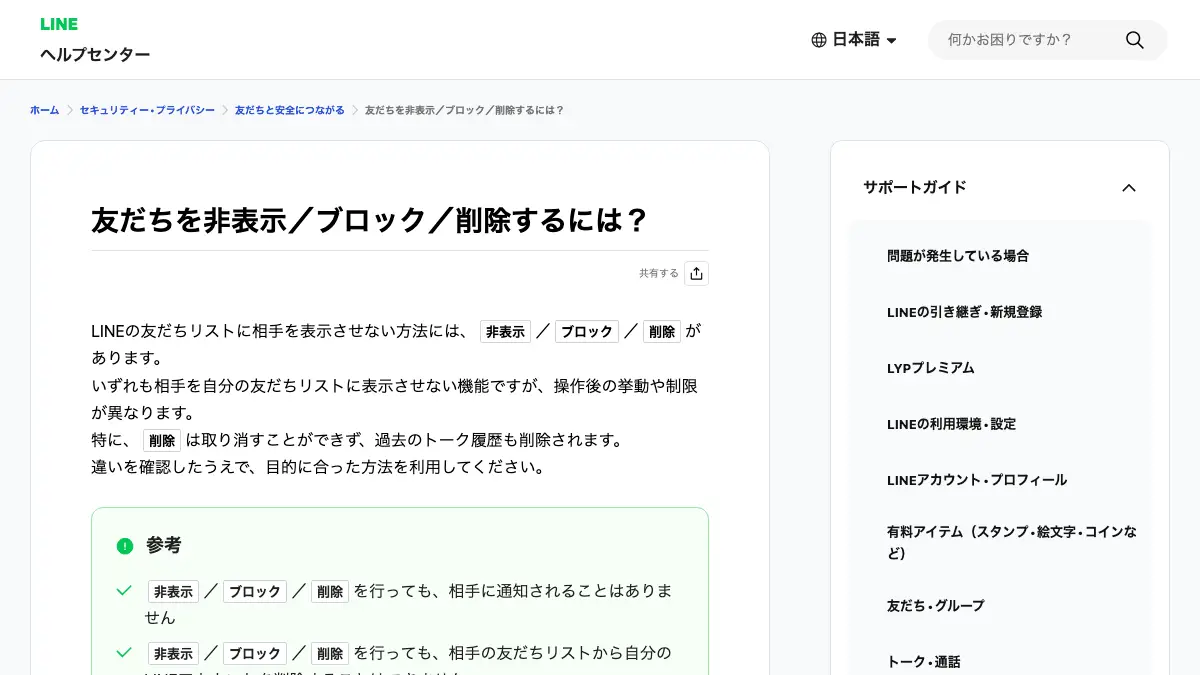
通知は行かない。ヘルプ「友だちを非表示/ブロック/削除するには?」の冒頭には、次の2点が「参考」として載っている。
- 「非表示/ブロック/削除を行っても、相手に通知されることはありません」
- 「非表示/ブロック/削除を行っても、相手の友だちリストから自分のLINEアカウントを削除することはできません」
2点目は、自分が相手を消しても、相手の側の友だちリストには自分が残る、という意味だ。ヘルプは、この3つの操作を「いずれも相手を自分の友だちリストに表示させない機能」とまとめ、「操作後の挙動や制限が異なります」と書いている。
トークルーム(相手とのやりとりの画面)の削除も、別のヘルプ「トークルームを非表示・再表示・削除するには?」の表に「相手への通知・影響」の欄があり、非表示・削除ともに「無し」とされている。
非表示・ブロック・削除は何が違うか
3つの違いは、公式ヘルプの表を並べると次のとおり(友だちリストで操作した場合)。
| 操作 | 友だちリストの表示 | 相手のメッセージ | 相手の通話 | 取り消し |
|---|---|---|---|---|
| 非表示 | 表示されない | 受信する | 受信する | 可能 |
| ブロック | 表示されない | 受信しない | 受信しない | 可能 |
| 削除(友だちリスト) | 表示されない | 受信する | 受信する | 不可 |
ヘルプの説明を、1つずつ言い換える。
- 非表示: 相手の名前は友だちリストから消え、「非表示リスト」に移る。相手からのメッセージと通話は受信し、履歴はトークリストに表示される。非表示リストから「再表示」を選ぶと、友だちリストに戻る。
- ブロック: 相手の名前は友だちリストから消え、「ブロックリスト」に移る。相手からのメッセージと通話は受信しない。ブロックリストから「ブロック解除」を選ぶと、友だちリストに戻る。
- 友だちリストから直接削除: 相手の名前が友だちリストから消える。メッセージと通話は受信し、履歴はトークリストに残る。削除後に友だちリストへ戻したいときは、再度友だち追加が必要になる。
非表示リストやブロックリストの中から相手を削除する方法もある。ヘルプの表では、非表示リストから削除した場合は「受信する」、ブロックリストから削除した場合は「受信しない」で、どちらも取り消しは「不可」だ。
ヘルプはこの冒頭で、特に「削除は取り消すことができず、過去のトーク履歴も削除されます」と注意している(一方で、同じヘルプの「友だちリストから直接相手を削除」の説明には、履歴は「トークリストに表示されます」とある。どの削除で履歴が消えるのかは、このヘルプだけでは読み分けられない)。迷ったときは、取り消せる非表示かブロックを先に使い、削除は最後にする、というのが表から言える選び方だ(これは筆者の整理であり、ヘルプの助言ではない)。
LINEで友だちをブロックする手順と、解除する手順
ブロックと解除の手順は、ヘルプによると次のとおり。
ブロックする(メイン端末)
- 「トーク」の画面最上部の「友だち」タブをタップする
- ブロックしたい相手の名前を長押しする
- 「ブロック」をタップする
サブ端末の手順は、iPadは「ホーム」で友だちの名前を長押し、Androidは「ホーム>友だち」で長押し、Windows/Mac/Chromeはメインメニューの友だちのアイコンから、相手を右クリックして「ブロック」をクリックする。
ブロックを解除する(メイン端末)
- 「ホーム」>「設定」をタップする
- 「友だち」>「ブロックリスト」をタップする
- 解除したい相手を選ぶ(または「編集」をタップする)
- 「ブロック解除」をタップする
ヘルプは「反映には少し時間がかかる場合があります」と添えている。
友だちではない相手(「知り合いかも?」に出ている相手)をブロックする場合は、別の手順になる。ヘルプは、相手のプロフィールアイコンから「ブロック」または「ブロック解除」を選ぶ、と書いている。友だち以外から届いたメッセージは「未確認のトークリクエスト」に入り、相手のトークルームを開いて「友だち追加」か「ブロック」を選べる(ヘルプ「友だち以外からのリクエストを管理するには?」)。
LINEの友だちを削除する手順(友だちリストから、リストの中から)
削除には2つの入口がある。ヘルプの手順は次のとおり。
友だちリストから直接削除する(メイン端末。PC版LINE(サブ端末)では使えない)
- 「トーク」の画面最上部の「友だち」タブをタップする
- 削除したい相手を長押しする
- 「削除」をタップする
非表示リストまたはブロックリストの中から削除する(メイン端末)
- 「ホーム」>「設定」をタップする
- 「友だち」をタップする
- 「非表示リスト」または「ブロックリスト」をタップする
- 削除したい相手を選ぶ(または「編集」をタップする)
- 「削除」をタップする
ヘルプの注意は2点。「友だちを削除すると、友だちリストに表示されなくなります」と、「削除を取り消す(元に戻す)ことはできません」。
なお、友だちの数には上限がある。ヘルプ「友だちの基本的な仕組み」は「最大5000人まで友だち追加が可能」と書く。
削除した友だちを、もう一度追加するには
削除は取り消せないが、友だち追加をやり直すことはできる。ヘルプ「削除した友だちを再度追加(復活/復元)させるには?」は、「削除した相手とのトークルームがトークリストに表示されているかどうか」などで、使える方法が変わると書いている。
| 状況 | ヘルプの案内 |
|---|---|
| 共通の友人や知人がいる | その人に「連絡先」から相手のLINEアカウントを共有してもらう |
| 相手のLINE IDや電話番号を知っている | LINE ID検索/電話番号検索で友だち追加する |
| 一緒に使っていたグループトークが残っている | グループ名をタップし、相手のアイコンから「追加」をタップする |
| 相手とのトークルームがトークリストに表示されている | そのトークルームを開き「追加」をタップする |
| トークルームが表示されていない | 「ホーム>設定>トーク>非表示リスト」で相手の「編集」>「トークルームを再表示」をして、トークルームから「追加」をタップする |
ヘルプの「参考」には、「相手とのトークルームを既に削除した場合は、再表示させることはできません」と、「再度追加しても、相手には通知が届きません」の2行がある。電話番号・LINE IDでの検索は、ヘルプ「友だちの基本的な仕組み」によると18歳未満では制限され、使うにはメイン端末での年齢確認が要る。友だち追加の各方法と、追加できない時の確認項目は、LINEの友達追加方法にまとめてあるので、ここでは繰り返さない。
友だちがリストから消えたように見える場合は、削除とは限らない。ヘルプ「友だちリストの表示に問題がある」は、友だちが表示されなくなる要因として「友だちがLINEアカウントを削除した」「友だちを削除・非表示・ブロックした」を挙げている。同じヘルプは、自分の端末の表示が実際と違う場合(例として「ブロックリストに追加している友だちからメッセージが届く」)について、端末とLINEのサーバーの自動同期ができていない状態だと説明し、LINEを最新版にして端末を再起動し、それでも直らなければ手動で同期するよう案内している。
自分がブロックされたか、LINE公式ヘルプで確かめられるか
筆者が取得した範囲では、公式ヘルプにその方法は載っていなかった。 載っていないことを確かめるために、次の作業を行った。
- LINEヘルプセンターの検索窓に「ブロックされている」「ブロックされた」「ブロックされたか」「ブロックされているか」「ブロック確認」「ブロックしたら」「相手にバレる」の7語を入れた(2026年10月8日10時台)。結果はすべて「0件」で、「に関する情報は見つかりませんでした」と出た。「ブロック」だけで検索すると29件が出た。題名には、友だちの非表示・削除、友だちの追加、グループの退会、通知メッセージ、迷惑行為の通報、ゲームのランキングなどが並び、ブロックされたかどうかを扱う題名は無かった。
- 友だち・トーク・グループとAI機能に関するヘルプ18本(一覧は末尾)の本文を保存し、「ブロックされ」の語を探した。1件も見つからなかった。「ブロック」の語が出るのは、自分が相手をブロックする手順・挙動の説明と、グループのブロック、友だち以外からのリクエスト、ゲームのランキングの説明だった。
- 「ブロックされたか」と近い疑問に答えそうな、次の2つのヘルプを読んだ。
「既読にならない」のヘルプ。 「既読にならないので、相手にちゃんとトークが届いているか心配です。」は、送ったトークが既読にならない原因として、「電波の状態が不安定」と、相手が端末の変更・LINEの再インストール・トーク履歴の削除をした場合を挙げ、時間をおいても既読が付かなければ「もう一度トークを送信するか別の手段で相手にご確認ください」と書いている。このヘルプが挙げる原因に、ブロックの語は出てこない。
「メッセージの送信ができない」のヘルプ。 「メッセージの送信ができない/受信ができない」は、「送信のみできない場合」の原因を、友だちでない相手の「メッセージ受信拒否」、相手のLINEアカウントの変更、利用規約に反する行為による利用停止の3つとしている。アカウントの変更について、ヘルプは「相手のLINEアカウントの状況は、セキュリティ上ご案内できません」と書く。こちらも、ブロックの語は出てこない。
この3点から言えるのは、「確認した範囲のヘルプに、ブロックされたかを知る方法が書かれていない」ということまでだ。ブロックされていないことの証明にも、されていることの証明にもならない。「既読が付かない」「メッセージが届かない」ことだけで相手の操作を決めつけない方がよい、というのが、ヘルプの書き方から筆者が読み取った点だ(ヘルプ自体がそう助言しているわけではない)。
ネット上で見かけるそのほかの見分け方は、LINE公式ヘルプに根拠を確認できなかったため、この記事では扱わない。ブロックの挙動の公式の説明は、前の節の表のとおり、「ブロックした側」の視点で書かれている。連絡がつかないときについて、ヘルプ「既読にならない」が書いているのは、「別の手段で相手にご確認ください」という案内までだ。
ブロックしても残るもの:グループのトークと、友だち以外からのメッセージ
ヘルプには、ブロックに関する注意が2つある。
グループでは、ブロックした相手のメッセージも表示される。 ヘルプ「グループの退会/ブロック/削除するには?」は、「グループに参加している個々のメンバーをブロックすることはできます。ただし、ブロックしている相手がグループに送信したメッセージは表示されます」と書く。グループそのものをブロックする方法は、「LINEの仕様上、グループを直接ブロックする方法はありません」とある。代わりに、グループから退会する(以後そのグループのメッセージは受信しなくなる)か、グループの通知をオフにする方法が挙がっている。ただし退会はブロックと違って周りに伝わる。同じヘルプによると、退会すると「(あなた)がグループを退会しました」という通知がグループ全員に表示される。トークルームの非表示・削除は「新しいメッセージが届くと再び一覧に表示されるため、ブロックとは異なります」とヘルプは書く。
友だち以外からのメッセージは「リクエスト」に届く。 ヘルプ「友だち以外からのリクエストを管理するには?」は、友だち以外からメッセージが届くと「友だち以外からのリクエストを受け取ります」と書き、リクエストを確認して友だち追加やグループ招待を承認するかを決められるとしている。知らない人からのトークを減らす設定は、LINEの友達追加方法の「知らない人に追加されたくない時の設定」にまとめてある。
LINEのメンションのやり方と、通知が届く条件
メンションは、グループトークなどで、特定の人を名指ししてメッセージを送る機能だ。ヘルプ「相手を指定してメッセージを送る[メンション]とは?」は、「特定のユーザーを名指ししてメッセージを送るための機能です」と説明している。手順は次のとおり。
- トークルームのメッセージ入力欄に「@」を入力する
- メンションしたい相手の名前をタップする
- メッセージを入力して、送信ボタンをタップする
メンバー全員に送るときは、2番目で「@All」を選ぶ。ヘルプによると、メンションされた相手には「メンションされました」という通知が届く。条件は「相手が通知をオンにしている場合に限ります」。
ヘルプが挙げる注意は2つ。
- メッセージ内容: 「メッセージ内容はメンションしていない人も見ることができます」。名指しにしても、ほかの参加者から見えなくなるわけではない。
- 通知設定: 「相手がトークルームのメンションの通知設定をオフにしていると、メンション通知が届かない場合があります」。
メンションされた側が返信するときは、「@ + 相手の名前」で相手を指定する。ヘルプはメンションとリプライの違いも書いている。メンションは「特定の相手を指名してメッセージを送ります」、リプライは「特定のメッセージに対する返信を送ります」。
LINEのAI機能の入口はどこか。友だち・トークに関わる無料枠
友だちの削除・ブロック・メンションのヘルプには、AIの機能は出てこない。筆者が取得したこれらのヘルプには、「AI」「Agent i」の語が無かった。LINEのAI機能のうち、トークの相手とのやりとりで使えるのは、「トークルームのAgent i」だ。ヘルプ「トークルームのAgent iとは?」は、「ユーザーのメッセージ作成をサポートしてくれる機能です」と説明している。
使える機能は、返信提案・話題提案・ムード分析・口調変換・誤字修正・日程調整エージェント・豆知識・画像編集。使う前に、利用規約と情報利用に関するポリシーへの同意が要る。
回数の上限は、ヘルプによると1日あたり次のとおり。
| 会員の種類 | トークルームのAgent i(1日あたり) |
|---|---|
| 無料利用 | 3回 |
| LYPプレミアム会員(スタンダードプラン・LYPプレミアム with Netflixが対象) | 10回 |
| LINE AI サービス使い放題プラン会員 | 無制限 |
ヘルプは回数について、「返信提案/話題提案/ムード分析/口調変換/誤字修正/豆知識を行った回数を合計します」と書く。豆知識も合計に入る。画像編集は別に数えられ、ヘルプ「Agent iとは?」によると1カ月あたり、無料利用10回・LYPプレミアム会員20回・使い放題プラン会員は無制限で、毎月1日にリセットされる。各機能の使い方はLINEでAIを使う方法に詳しく書いてある。
使い放題プランの料金は、筆者が2026年10月8日10時7分に取得した現行のヘルプ「LINE AI サービス使い放題プランとは?」には載っていなかった。同日10時9分に筆者が開いたApp Store(iPhone版・LINE)の説明文には、「『LINE AI サービス使い放題プラン』は月額750円(税込)となります。」とあった。この説明文は、対象のサービスを「LINE AI」「LINE AI トークサジェスト」の名前で書いている。加入前に、加入画面の金額を確かめてほしい。
ムード分析について、ヘルプは「AIが最近のメッセージを分析して、相手との関係性を把握し、アドバイスを行う機能です」と書き、「メッセージの履歴が少ない場合、分析することができません」と注意している。ブロックされたかどうかを判定する機能という記載は、このヘルプには無い。
PC版LINEで使えるAI機能は、LINEのパソコン版の入れ方とAI機能にまとめてある。トークルームのAgent iは、ヘルプの注記で「PC版LINE(サブ端末)以外」が対象だ。AIそのものの基本は、AIを初めて使う人の最初の一歩とAIエージェントとはに書いた。
ヘルプの「参考」の枠と、検索0件の画面
筆者は2026年10月8日の10時6分から10時9分に、ログインせずに、LINEヘルプセンターを1280×800と390×844の画面で開いた。アカウントは作っておらず、LINEのアプリも操作していない。
- 「友だちを非表示/ブロック/削除するには?」を開くと、題名と説明文の下に、緑の枠の「参考」があった。「非表示/ブロック/削除を行っても、相手に通知されることはありません」の1行は、390×844の画面では、最初の画面の下端に近い位置にあった。
- 検索窓に「ブロックされているか」を入れて開いた結果は、「"ブロックされているか"の検索結果:0件」で、「検索条件を見直して、もう一度お試しください」という案内が出た。ほかの6語も同じ0件だった。「ブロック」だけなら29件出た。
- 「メンション」の検索結果は5件で、そのうち手順を書いたヘルプは「相手を指定してメッセージを送る[メンション]とは?」の1本だった。
ブロックの手順の本文は、ヘルプの文章をそのまま保存して読んだ。画面の作りは、手順が「メイン端末」「サブ端末」のタブで切り替わる形だった。
この記事では確かめられていないこと
- アプリの実画面は見ていない。 ログイン後の画面(友だちタブ、ブロックリスト、トークの入力欄、メンションの候補表示)は開いていない。手順は、すべて「公式ヘルプによると」の範囲だ。アプリの版や端末によって、ボタンの位置が違う場合がある(ヘルプは手順を端末別に分けている)。
- ブロックされたかを知る方法の「無さ」は、公式の否定ではない。 この記事が言えるのは、ヘルプセンターの検索7語と、保存した18本のヘルプに記載が無かった、ということだ。LINEが「できない」と明記した文は、見つけられなかった。
- 削除で過去のトーク履歴が消えるのは、どの操作か。 ヘルプ「友だちを非表示/ブロック/削除するには?」は、冒頭で「削除は取り消すことができず、過去のトーク履歴も削除されます」と書き、「友だちリストから直接相手を削除」の説明では、履歴は「トークリストに表示されます」と書いている。どちらの場合に履歴が消えるのかは、取得したヘルプだけでは読み分けられなかった。
- ブロック中の相手が送ったメッセージが、あとで届くかどうか。 取得したヘルプには、ブロック中に送られたメッセージの扱い(解除後に届くか)の説明が見当たらなかった。
- 使い放題プランの現在の料金。 現行ヘルプに金額が無く、App Storeの説明文の「月額750円(税込)」が根拠だ。Google Play版の表示は見ていない。
- 友だちの削除・ブロック直後に、相手のトーク画面でどう見えるか。 相手側の画面の説明は、取得したヘルプに載っていなかった。
削除・ブロック・メンション・AIについて読んだ LINE ヘルプ18本
LINEヘルプセンター(日本語版)のページを、2026年10月8日の10時6分から10時7分に18本取得した。本文の手順・表・引用に使ったのは、次の13本。
- 友だちを非表示/ブロック/削除するには?
- トークルームを非表示・再表示・削除するには?
- 削除した友だちを再度追加(復活/復元)させるには?
- 友だちリストの表示に問題がある
- 友だちの基本的な仕組み
- 友だち以外からのリクエストを管理するには?
- グループの退会/ブロック/削除するには?
- 既読にならないので、相手にちゃんとトークが届いているか心配です。
- メッセージの送信ができない/受信ができない
- 相手を指定してメッセージを送る[メンション]とは?
- トークルームのAgent iとは?
- Agent iとは?
- LINE AI サービス使い放題プランとは?
残りの5本は、「ブロックされたか」を知る方法が書かれていないかを確かめるために読んだ。本文の手順・引用には使っていない。
- トークの送信状況/既読/未読を確認するには?
- 急にLINEのトーク/メッセージが送信できなくなった
- 友だち追加を拒否する
- メッセージの送信取消(取り消し)と削除の方法/相手への表示の違いは?
- ブロック/削除したのにゲームのランキングに表示される
使い放題プランの月額は、App Storeの「LINE」(iPhone版)の説明文による。URLはfrontmatterの出典欄に載せた。
この記事でよく聞かれること
- LINEで友達を削除したら相手に通知されますか?
- 通知されない。LINE公式ヘルプ「友だちを非表示/ブロック/削除するには?」に「非表示/ブロック/削除を行っても、相手に通知されることはありません」とある。同じヘルプは、相手の友だちリストから自分のアカウントを消すことはできない、とも書く。筆者が2026年10月8日に確認した。
- LINEでブロックと削除の違いは何ですか?
- ブロックは相手のメッセージと通話を受信しなくなり、解除すれば友だちリストに戻せる。友だちリストからの削除は、メッセージと通話は受信し続け、取り消せない。公式ヘルプの表では、ブロックの取り消しは「可能」、友だちリストでの削除は「不可」になっている。
- LINEでブロックされているか確認する方法はありますか?
- 筆者が取得したLINE公式ヘルプには、ブロックされたかを知る方法の記載は無かった。ヘルプセンターで「ブロックされているか」「ブロックされた」など7語を検索した結果は、いずれも0件(2026年10月8日10時台)。公式に載っていない見分け方は、この記事では扱わない。
- LINEで友達を削除したら元に戻せますか?
- 削除の取り消しはできない。ただし、再度友だち追加はできる。公式ヘルプ「削除した友だちを再度追加(復活/復元)させるには?」は、共通の友人から連絡先を共有してもらう、LINE IDや電話番号で検索する、残っているグループトークやトークルームから追加する、の方法を挙げ、「再度追加しても、相手には通知が届きません」と書く。
- LINEのメンションのやり方は?
- トークルームのメッセージ入力欄に「@」を入力し、メンションしたい相手の名前をタップして、メッセージを送る。メンバー全員には「@All」を選ぶ。公式ヘルプによると、メンションされた相手には「メンションされました」という通知が届く(相手が通知をオンにしている場合に限る)。
- ブロックしたLINEの相手は、グループのトークで見えなくなりますか?
- 見えなくならない。公式ヘルプ「グループの退会/ブロック/削除するには?」に「ブロックしている相手がグループに送信したメッセージは表示されます」とある。グループ自体をブロックする方法は、LINEの仕様上ないと書かれている。
- LINEのAIの無料枠は何回までですか?
- トークルームのAgent iは、無料利用で1日3回まで。公式ヘルプによると、返信提案・話題提案・ムード分析・口調変換・誤字修正・豆知識の回数を合計する。LYPプレミアムのスタンダードプランなどは1日10回。画像編集は別に数え、ヘルプ「Agent iとは?」によると無料で月10回。使い放題プランはApp Storeの説明文に月額750円(税込)とある。
出典・参照資料
- 一次資料友だちを非表示/ブロック/削除するには?(LINEヘルプセンター・違い・手順・相手への通知・2026年10月8日 10:06 取得) ↗
- 一次資料削除した友だちを再度追加(復活/復元)させるには?(LINEヘルプセンター・2026年10月8日 10:06 取得) ↗
- 一次資料友だちリストの表示に問題がある(LINEヘルプセンター・友だちが消えた要因・2026年10月8日 10:06 取得) ↗
- 一次資料相手を指定してメッセージを送る[メンション]とは?(LINEヘルプセンター・手順と注意点・2026年10月8日 10:07 取得) ↗
- 一次資料友だちの基本的な仕組み(LINEヘルプセンター・友だちの上限5000人・2026年10月8日 10:07 取得) ↗
- 一次資料既読にならないので、相手にちゃんとトークが届いているか心配です。(LINEヘルプセンター・2026年10月8日 10:07 取得) ↗
- 一次資料トークの送信状況/既読/未読を確認するには?(LINEヘルプセンター・2026年10月8日 10:07 取得) ↗
- 一次資料メッセージの送信ができない/受信ができない(LINEヘルプセンター・2026年10月8日 10:07 取得) ↗
- 一次資料急にLINEのトーク/メッセージが送信できなくなった(LINEヘルプセンター・2026年10月8日 10:07 取得) ↗
- 一次資料グループの退会/ブロック/削除するには?(LINEヘルプセンター・グループのブロック・2026年10月8日 10:07 取得) ↗
- 一次資料トークルームを非表示・再表示・削除するには?(LINEヘルプセンター・相手への通知・2026年10月8日 10:07 取得) ↗
- 一次資料友だち以外からのリクエストを管理するには?(LINEヘルプセンター・2026年10月8日 10:07 取得) ↗
- 一次資料ブロック/削除したのにゲームのランキングに表示される(LINEヘルプセンター・「ブロック」で検索して出た1本・2026年10月8日 10:07 取得) ↗
- 一次資料友だち追加を拒否する(LINEヘルプセンター・2026年10月8日 10:07 取得) ↗
- 一次資料メッセージの送信取消(取り消し)と削除の方法/相手への表示の違いは?(LINEヘルプセンター・2026年10月8日 10:07 取得) ↗
- 一次資料トークルームのAgent iとは?(LINEヘルプセンター・機能と1日あたりの回数・2026年10月8日 10:07 取得) ↗
- 一次資料Agent iとは?(LINEヘルプセンター・画像編集の月あたりの回数・2026年10月8日 10:07 取得) ↗
- 一次資料LINE AI サービス使い放題プランとは?(LINEヘルプセンター・2026年10月8日 10:07 取得) ↗
- 一次資料LINE(App Store・iPhone版の配布ページ・使い放題プランの月額・2026年10月8日 10:09 取得) ↗
- 一次資料LINEヘルプセンターの検索画面(「ブロックされているか」「ブロックされた」など7語の検索結果・2026年10月8日 10:07 から 10:08 にログインせずに開いた画面) ↗

大きいニュースはYouTubeでも解説しています。Xでは新着記事をお知らせしています。
コメント
まだコメントはありません。最初のコメントを書いてみませんか?
AIについて聞きたいことはありますか?
質問箱で無料で受け付けています。回答は公開され、他の方の参考にもなります。
質問箱を見る →関連記事
LINE(ライン)の友達追加方法 QRコード・電話番号・LINE ID・リンクで追加できる。追加できない時の確認項目と、友だち・トークに関わるAI機能の無料枠【2026年10月版】
LINE(ライン)の友達追加方法QRコード・電話番号・LINE ID・リンクで追加できる。追加できない時の確認項目と、友だち・トークに関わるAI機能の無料枠【2026年10月版】

LINEでAIを使う方法 2026年4月「Agent i」統合後、いま使える機能と使い方
LINEでAIを使う方法2026年4月「Agent i」統合後、いま使える機能と使い方

LINEのパソコン版(PC版LINE) Windows・Mac・Chromeで無料で使える。入れ方とログインの手順、AI機能(Agent i)はPC版アプリでは使えない【2026年10月版】
LINEのパソコン版(PC版LINE)Windows・Mac・Chromeで無料で使える。入れ方とログインの手順、AI機能(Agent i)はPC版アプリでは使えない【2026年10月版】
AIの使い方(初心者向け) 最初の一歩は、ChatGPT・Gemini・Claude・Copilotのうち1つを公式サイトから開き、短い質問を1つ送ること。無料で始められる。入れてはいけない情報と、答えの確かめ方【2026年10月版】
AIの使い方(初心者向け)最初の一歩は、ChatGPT・Gemini・Claude・Copilotのうち1つを公式サイトから開き、短い質問を1つ送ること。無料で始められる。入れてはいけない情報と、答えの確かめ方【2026年10月版】
AIエージェントとは?わかりやすく 目的を伝えるとAIが自分で手順を考え、道具を使って仕事を進める仕組み。生成AI・チャットボットとの違いと、ChatGPT Work・Codex・Claude Code・Claude Cowork・Gemini Spark・Copilot・Manusの現在地【2026年10月版】
AIエージェントとは?わかりやすく目的を伝えるとAIが自分で手順を考え、道具を使って仕事を進める仕組み。生成AI・チャットボットとの違いと、ChatGPT Work・Codex・Claude Code・Claude Cowork・Gemini Spark・Copilot・Manusの現在地【2026年10月版】
LINE(ライン)の機種変更・引き継ぎ方法 AndroidからAndroidは旧端末のQRコードを新端末で読み取って引き継ぐ。トーク履歴は標準バックアップ(テキストのみ)かプレミアムバックアップ(LYPプレミアム)で守る【2026年10月版】
LINE(ライン)の機種変更・引き継ぎ方法AndroidからAndroidは旧端末のQRコードを新端末で読み取って引き継ぐ。トーク履歴は標準バックアップ(テキストのみ)かプレミアムバックアップ(LYPプレミアム)で守る【2026年10月版】

Zoom(ズーム)画面共有のやり方 ミーティング画面の「共有」を押して画面かウィンドウを選ぶだけ、無料のベーシックでも使える。スマホ・音声・共有できない時の設定と、AI要約(旧AI Companion)での扱い【2026年10月版】
Zoom(ズーム)画面共有のやり方ミーティング画面の「共有」を押して画面かウィンドウを選ぶだけ、無料のベーシックでも使える。スマホ・音声・共有できない時の設定と、AI要約(旧AI Companion)での扱い【2026年10月版】