Zoom(ズーム)画面共有のやり方ミーティング画面の「共有」を押して画面かウィンドウを選ぶだけ、無料のベーシックでも使える。スマホ・音声・共有できない時の設定と、AI要約(旧AI Companion)での扱い【2026年10月版】
Zoomの画面共有は、ミーティング画面の「共有」を押し、共有する画面かウィンドウを選んで「共有」を押すとできる(Zoom公式ヘルプ)。Zoomの機能紹介ページは、画面共有をアカウントの種類にかかわらず全員が使えると書く。ただしベーシックでは共有できる人が初期設定で「ホストのみ」。スマホはアプリから共有でき、スマホのブラウザからは共有を始められない(ヘルプ)。共有の手順、音声、ホワイトボード、共有できない時の設定を公式ヘルプの文言で並べ、共有した画面がAI要約に使われる場合の公式の書き方も確認した。筆者は2026年10月8日にZoomの公開ページを開いて確かめた。

目次
2026年10月8日・日本時間時点の情報です。 Zoom(ズーム)の画面共有は、ミーティングのツールバーで「共有」を押し、共有する画面かアプリのウィンドウを選んで「共有」を押すとできます(Zoom公式ヘルプ)。無料のベーシックでも使えますが、ベーシックのアカウントでは初期設定で共有できる人が「ホストのみ」(ホストと共同ホスト)で、参加者として共有するにはホストの許可が要ります。スマホはZoomのアプリから共有でき、スマホのブラウザからは共有を始められません(Zoom公式ヘルプ)。
この記事では、パソコンとスマホの手順、音声の流し方、ホワイトボード、共有できないときの設定を、Zoom公式ヘルプの文言で並べます。最後に、AIの入口として、共有した画面の中身がZoomのAI(以前の名前はAI Companion=エーアイ コンパニオン)にどう扱われるかを、公式ページの記載で確かめた範囲で書きます。
3行まとめ
- 手順は「共有」→共有する画面かウィンドウを選ぶ→「共有」。やめるときは「共有を停止」(Zoom公式ヘルプ。日本語版は2026年3月12日、英語の原本は9月28日更新と表示)。スマホはアプリから。スマホのブラウザからは共有を始められない。
- ベーシック(無料)でも画面共有は使えるが、共有できる人は初期設定で「ホストのみ」。共有できないときの確認先は、ホストの「共有できる人」の設定、管理者の設定、外部参加者の制限など。ベーシックは1回40分まで。
- 共有した画面は、ホストがAI要約を使うと文字がOCRで読み取られる場合がある(公式の記載は「オプション」)。Zoomは画面共有をAIの学習には使わないと書く。
パソコン(Windows・Mac)で画面を共有する手順
Zoom公式ヘルプ「Zoomで画面またはデスクトップを共有する」(日本語版は2026年3月12日更新と表示)は、Windowsとmacの手順を次のように書いています。英語の原本は2026年9月28日更新と表示されていて、筆者が両方を取得して比べると、この手順の部分は同じ内容でした。
- 「ミーティングまたはウェビナーのコントロールツールバーで、[共有] をクリックします。」
- 「画面共有モーダルの上部にある [画面]、[ドキュメント]、または [詳細設定] をクリックします。」(「モーダル」は、画面の上に重なって出る選択用の小さな窓のことです)
- 共有する中身を選ぶ。[画面]タブは「画面全体または特定のアプリケーションウィンドウを共有します。」
- 「[共有] をクリックします。」
共有が始まると、同じヘルプによれば「ミーティングコントロールがフローティングツールバーに移動し、画面上で移動できるように」なります。やめるときは、そのツールバーの「共有を停止」を押します。同じヘルプによると、80%のデバイスで共有画面の受信が確認された時点で、共有した人の画面に通知のバナーが出ます。英語の原本では、その文言は「Participants can now see your shared screen」(訳:参加者があなたの共有画面を見られるようになりました)です。
共有を始めると、Zoomは「共有画面表示を最適化するために自動的に全画面に切り替え」ます。全画面から戻るには、同じヘルプによると右上の「全画面表示の終了」か、Escキーです。
スマホ(Android・iPhone)で画面を共有する手順
同じヘルプは、AndroidとiOSの手順を別に書いています。スマホではZoomのアプリから操作する前提です。
- 共通:「ミーティングコントロールのツールバーで、[共有] をタップします。」そのあと、共有する中身の種類をタップします。共有をやめるときは「[共有の停止] をタップします。」
- Android:選べる種類として「写真」「ドキュメント」「WebサイトURL」「ブックマーク」「画面」「カメラ」「ホワイトボードを共有」などが並びます。「画面」は「お使いの携帯電話の画面全体のビューを共有します。」と説明されています。要件には「Android 10.0以降をお使いください。」とあります。
- iPhone・iPad:選べる種類の先頭は「画面(iOS 11以降が必要です)」で、ほかに「写真」「カメラを共有」「iCloud Drive」などがあります。「ホワイトボード(iPad のみ)」と書かれているため、ホワイトボードの共有はiPadだけです。
iPhoneの注意が1つあります。ヘルプは「iOSデバイスを介して画面全体をミーティングに共有する場合は、注釈を付けることはできません。」と書いています(注釈は、共有画面に線や文字を書き込む機能です)。
スマホのブラウザからは画面共有を始められない
アプリを入れずにスマホのブラウザでミーティングに入った場合、自分の画面は共有できません。Zoomのヘルプ「Zoomウェブアプリでマイク、カメラ、画面共有の権限を許可する」(日本語版は2025年10月3日更新と表示)は、次のように書いています。
GoogleおよびAppleがAndroidおよびiOSデバイスの画面キャプチャAPIに課している制限のため、現在モバイルブラウザからの画面共有の開始はサポートされていません。ただし、モバイルブラウザでは、Zoomウェブアプリ、Zoomモバイルアプリ、Zoomデスクトップアプリから開始された画面共有は引き続き表示できます。
画面キャプチャAPIは、ブラウザが画面の中身を取り込むための仕組みです。英語のヘルプ「Comparing Zoom Meetings and Webinars features by platform」(2026年9月25日更新と表示)の機能の表でも、「Share screen」(画面共有)の行は「Zoom Web App: Mobile browsers」(スマホのブラウザ)の列だけが対応外の印になっていました。スマホから画面を見せたいときは、Zoomのスマホアプリを入れて、上の手順で共有します。アプリの入れ方はZoomアプリのダウンロードにまとめました。
スマホのブラウザからミーティングに入れるかどうかは、ヘルプの書き方が揃っていません。日本語版「アカウントなしでZoomミーティングに参加する」(2025年7月14日更新と表示)は「ブラウザからの参加は、デスクトップのウェブブラウザでのみ機能します。」と書き、より新しい英語の原本(2026年8月27日更新と表示)と設定のヘルプ(英語・2026年8月20日更新と表示)は、ホストの設定しだいでスマホのブラウザからも参加でき、機能はパソコンのブラウザより限られると書いています。原文と読み方はZoomミーティングに参加する方法に書きました。
ブラウザ(Zoomウェブアプリ)で画面を共有するとき
パソコンのブラウザで参加した場合のことは、同じ共有のヘルプに「Zoomウェブアプリ」の項目があります。手順は次のとおりです。
- 「ミーティングコントロールのツールバーで、[画面共有 ]をクリックします。ブラウザタブ、アプリウィンドウ、またはデスクトップ全体を選択します。」
- 選ぶ画面はブラウザごとに違うと書かれています。「ブラウザの画面上のプロンプトに従って、共有するものを選択します。」
- 「[共有] をクリックします。」
同じ項には、「アプリケーションを共有している際は、ドキュメントに加えられるライブの変更が他のユーザーに表示されないことがあります。」とあり、その場合は共有を止めて再開するか、画面全体を共有するよう案内されています。
画面全体・ウィンドウ・画面の一部・ホワイトボードの選び方
ヘルプは、共有できるものとして次を挙げています。「デスクトップや電話の画面全体」「1つまたは複数のアプリケーション」「画面の一部」「第2カメラからのコンテンツ」「Docs」「Clips」「Whiteboard」「ローカルに保存されたビデオ」「デバイスから再生されるオーディオ」「iPhone / iPadの画面」です。初めての人が迷うのは最初の3つなので、次の表にしました。
| 選ぶもの | 相手に見えるもの | 向いている場面(筆者の提案) |
|---|---|---|
| 画面全体 | 画面に出ているものすべて。開いたアプリやファイルも含む(ヘルプ「Zoom の画面共有のセキュリティ」) | 操作を最初から見せたいとき |
| アプリのウィンドウ | 選んだウィンドウだけ。複数選ぶときはWindowsはCtrlキー、macはShiftキー | 資料1つだけ見せたいとき |
| 画面の一部分 | 「画面の緑枠内の部分」。共有中に枠の大きさを変えられる | 画面の一角だけ見せたいとき |
| Whiteboard | Zoom Whiteboard。[ドキュメント]タブにある | その場で図や文字を書きながら話すとき |
「画面全体」を共有するときは、ヘルプの説明のとおり、開いているほかのアプリやファイルも見えます。見せたくないものがある場合は、ウィンドウを選ぶ方が安全です。この選び方は筆者の提案で、Zoomの推奨ではありません。
ホワイトボードは、ミーティング中なら別の入口もあります。ヘルプ「ホワイトボードの共有」(2025年8月18日更新と表示)は、「ミーティングコントロールツールバーで、[ホワイトボード] ボタンをクリックします。右上の [新規ホワイトボード] または [既存のホワイトボード] をクリックします。」と書いています。無料のベーシックのホワイトボードについて、Zoomの料金ページは「編集可能な3つのホワイトボード」と書いています。
音声(パソコンの音・動画の音)を一緒に流すには
資料に動画や音が入っているときは、共有の画面の「共有オプション」の下にある項目を選びます。
- サウンドを共有:「このオプションを選択すると、コンピュータで再生されるサウンドがミーティングで共有されます。」
- ビデオ共有に最適化:ヘルプは「全画面モードでビデオクリップを共有する場合は、これを選択します。それ以外の場合は、選択しないでください。共有画面がぼやける可能性があります。」と書いています。
ブラウザで共有するときは、ヘルプによると「[タブのオーディオも共有]」を選べば、そのタブの音がミーティングに入ります。ただし「このオプションは現在、Chromeのウェブブラウザでのみ使用できます。」とあります。Androidのアプリでは、共有を始めてから「[オーディオの共有] オプションをタップします。」で、ヘルプは「一部のアプリでは、セキュリティとプライバシー上の理由から、サウンドの共有がブロックされることがあります。」とも書いています。
参加者が共有できない・共有ボタンが出ないときの設定
共有できない原因は、設定を変えられる人が3段階に分かれています。ヘルプ「画面共有が機能しない」(2025年8月26日更新と表示)と、「ミーティング参加者の画面共有の許可または禁止」(2026年5月1日更新と表示)から、順に並べます。
1. ホストが、共有できる人を決めている
Zoom公式ヘルプ「Zoomで画面またはデスクトップを共有する」は、「ベーシックアカウントの場合、画面共有はデフォルトで [ホストのみ] に設定されています。」と書いています(英語の原本も「For Basic accounts, screen sharing is set to Only Host by default.」)。同じ注記は、ウェビナーでは「ホスト、共同ホスト、パネリストだけが画面を共有できます」とも書いています。ここでの「ホストのみ」は、ヘルプ「ミーティング参加者の画面共有の許可または禁止」によると「ホストと共同ホストのみに画面共有を許可」する設定です。プロなど有料プランでの初期値は、本記事が読んだヘルプには書かれていませんでした。
「画面共有が機能しない」ヘルプは、参加者が共有できないときの確認先をこう書きます。
参加者が画面を共有できない場合、または [画面共有] オプションが表示されない場合は、参加者の画面共有が有効になっていることを確認してください。
ホストの操作(パソコンのアプリ)は、ヘルプの手順で次のとおりです。
- ミーティングのツールバーで「[共有] アイコンの横にある上向き矢印アイコン」をクリックする。
- 「[共有用のホストツール]」をクリックする。
- 「誰が共有できますか?」で「ホストのみ」か「参加者全員」を選ぶ。
ヘルプによると、ミーティング中に変えた設定は「現在のセッションにのみ影響」し、次のミーティングでは初期設定に戻ります。いつも参加者に共有させたい場合は、「画面共有が機能しない」ヘルプによると、Zoomのウェブポータル(ブラウザで開くZoomの管理画面)の[設定]→[ミーティング]タブ→「ミーティング内(基本)」の[画面共有]で、「共有できるユーザー」の初期値を[ホストのみ]か[参加者全員]に設定します。スマホのホストは、「その他」→「ホストツール」→「参加者」→「[画面共有] のトグル」で切り替えます。
2. 管理者が、アカウントやグループ単位で画面共有を止めている
ヘルプによると、ウェブポータルの設定がグレー表示になっている場合は、「グループレベルまたはアカウントレベルでロックされています」。会社や学校のアカウントなら、Zoomの管理者に頼む必要があります。
3. 外部の参加者がいるとき、共有が止まる設定
「画面共有が機能しない」ヘルプは、「外部参加者がミーティングに参加するとすぐに中断され、このミーティングでは画面共有が制限されていますというエラーが表示される」場合に、ウェブポータルで「外部参加者がミーティングに参加しているとき、画面共有を無効にする」設定を確認するよう書いています。
4. アプリやパソコン側の問題
同じヘルプは一般的な対処として、「アプリのバージョンを確認後、必要に応じてアップグレード」、デバイスやブラウザの再起動、アプリの再インストールを挙げています。Macでは「画面レコーディング」の許可も確認先です。共有はできるが相手に黒い画面が出る場合は、「画面共有の詳細設定の管理」(2025年11月18日更新と表示)が、「画面共有にTCP接続を使用」や「画面キャプチャモード」を切り替える設定を説明しています。ヘルプは、これらを「テクノロジーに精通した上級ユーザー向け」と注記しています。
共有中の画面はだれに見えるのか
共有する前に知っておきたいのは、見えるのは自分が選んだものだけという点です。ヘルプ「Zoom の画面共有のセキュリティ」(2025年9月9日更新と表示)は次のとおり書いています。
ホストやミーティング参加者が本人の許可を得ないまま、あるいは本人の知らない状態で、誰かの画面を見ることはできません。
共有中に相手が自分のアプリやファイルを操作できるかについては、「いいえ」と答えています(リモートコントロールの権限を渡した場合だけ別)。パソコンでは、共有中かどうかは、共有されている領域の周囲に緑の枠線が出るので分かります(同じヘルプ)。
無料のベーシックで画面共有はできるのか
はい、できます。Zoomの機能紹介ページ(英語)は、見出し「Free screen sharing with the click of a button」の下で、次のとおり書いています。
Zoom's screen sharing feature is easily accessible via the green Share Screen icon and is available to all users regardless of account type.
(訳:Zoomの画面共有は、緑の「画面を共有」アイコンから簡単に使え、アカウントの種類にかかわらずすべてのユーザーが利用できる)
つまり、画面共有そのものが有料機能という扱いではありません。ベーシックで気をつけることは次の2つで、どちらも公式ページの記載です。
- 共有できる人は、初期設定で「ホストのみ」(ヘルプ)。
- 1回のミーティングは40分まで、参加者は100人まで(料金ページ「Zoom Workplaceの料金」)。
参加するだけの人は、アカウントも料金も要りません。参加の入口はZoomミーティングに参加する方法に書きました。Teamsの会議に入る場合はTeamsのミーティングに参加する方法です。
共有した画面の内容を、ZoomのAIはどう扱うのか
ここからはAIの話です。ZoomのAI機能は、以前は「Zoom AI Companion」の名前でしたが、Zoomの公式ブログ(2026年6月24日)によると、いまは「ミーティング要約」のような機能ごとの名前で呼ばれます。経緯は参加の記事に書いたので、ここでは画面共有との関係だけを書きます。
Zoomのヘルプ「Zoom AI機能によるデータの取り扱い」(2026年9月3日更新と表示)には、AI機能ごとに「サービス提供に使用されるコンテンツ」の一覧があります。画面共有に関わる行を抜き出しました。
| 機能 | 使われるコンテンツ(原文) |
|---|---|
| ミーティング要約 | 「音声認識データ*、OCRを介した画面共有コンテンツ(オプション)、およびミーティング内チャットメッセージ(オプション)」 |
| ウェビナー要約 | 「音声認識データ、OCRを介した画面共有コンテンツ」 |
| ミーティング内質問 | 「音声認識データとユーザーの質問プロンプト」 |
OCRは、画像の中の文字を読み取る技術です。つまり、ホストがミーティング要約を使うと、共有された画面に映っていた文字が、要約の材料に使われる場合があります。表に出てくる「オプション」が、どの設定を指すのかは、このページには書かれていません。なお、要約そのもののヘルプ「Using Meeting Summary with AI」(英語・2026年8月22日更新と表示)は「Meeting summary uses speech-to-text data to generate summary of the meeting.」(訳:ミーティング要約は、音声を文字にしたデータから要約を作る)と書くだけで、画面共有やOCRには触れていません。
ミーティング内質問(ミーティング中に「最新情報を教えてください」のように聞けるAI機能)については、別のヘルプ「AIでミーティング内質問をする」(2026年9月21日更新と表示)が、次のように書いています。
ミーティング内質問では、ミーティングに関する質問に回答するためにオーディオテキスト変換データデータを使用します。さらに、ホストの設定によっては、以下のコンテンツもミーティング内質問からアクセスできる場合があります。
その下の一覧は「ミーティングチャット」と「OCRを介した画面共有コンテンツ」です。つまり、ミーティング内質問について、9月3日更新の「データの取り扱い」ページは画面共有を挙げず、9月21日更新のヘルプは「ホストの設定によっては」画面共有の内容にも触れる場合があると書いています。 2つのページの間で書き方が揃っていません。どちらが現状かは、筆者が確認した範囲では判断できませんでした。
共有した画面がAIの学習に使われるかについては、「データの取り扱い」ページが次のとおり書いています。
Zoomは、お客様のオーディオ、ビデオ、チャット、画面共有、添付ファイル、その他のコミュニケーション関連のカスタマーコンテンツ(投票結果、ホワイトボード、リアクションなど)をZoomまたはサードパーティの人工知能モデルのトレーニングに使用することはありません。
同じページは、AI機能が「サードパーティのAIモデルプロバイダーを使用することがあります」とも書き、その場合は「そのサードパーティと関連するデータを共有します」としています。自分の共有画面に社外秘の資料が映る場合は、AI機能がオンになっているミーティングかどうかを、共有の前にホストに確かめておくと安心です。これは筆者の提案です。ホストはミーティング中に、AI機能を止めることもできます(ミーティング内質問のヘルプによると、「Zoom AIを停止」ですべてのAI機能を止められ、文字起こしと要約の「ミーティングアセット」を削除するかも選べる)。
無料のベーシックで、AIの要約は使えるのか
こちらも、Zoomの公式ページの間で書き方が揃っていません。料金ページ「Zoom Workplaceの料金」(日本語版・2026年10月8日に取得)は、ベーシック(無料)の「AI機能」に「ミーティング要約(1か月あたり3回の主催ミーティングで)」「AIクエリ(1か月あたり20件)」を含むと書きます。一方、要約のヘルプ「Using Meeting Summary with AI」(2026年8月22日更新と表示)と、ミーティング内質問のヘルプ(2026年9月21日更新と表示)は、要件にプロ以上のライセンスユーザーを挙げ、ベーシックは挙げていません。筆者はアカウントを作っていないため、無料のアカウントで要約が出るかは確かめていません。ほかの公式ページも並べた比べ方は参加の記事に、録画と要約の違いはZoomの録画の記事に書いています。Zoom以外のAI議事録ツールの無料枠は、AI議事録ツールの比較を見てください。AIサービス全般で入力した内容が学習に使われるかを確かめる方法は、学習に使われない設定の記事にまとめています。
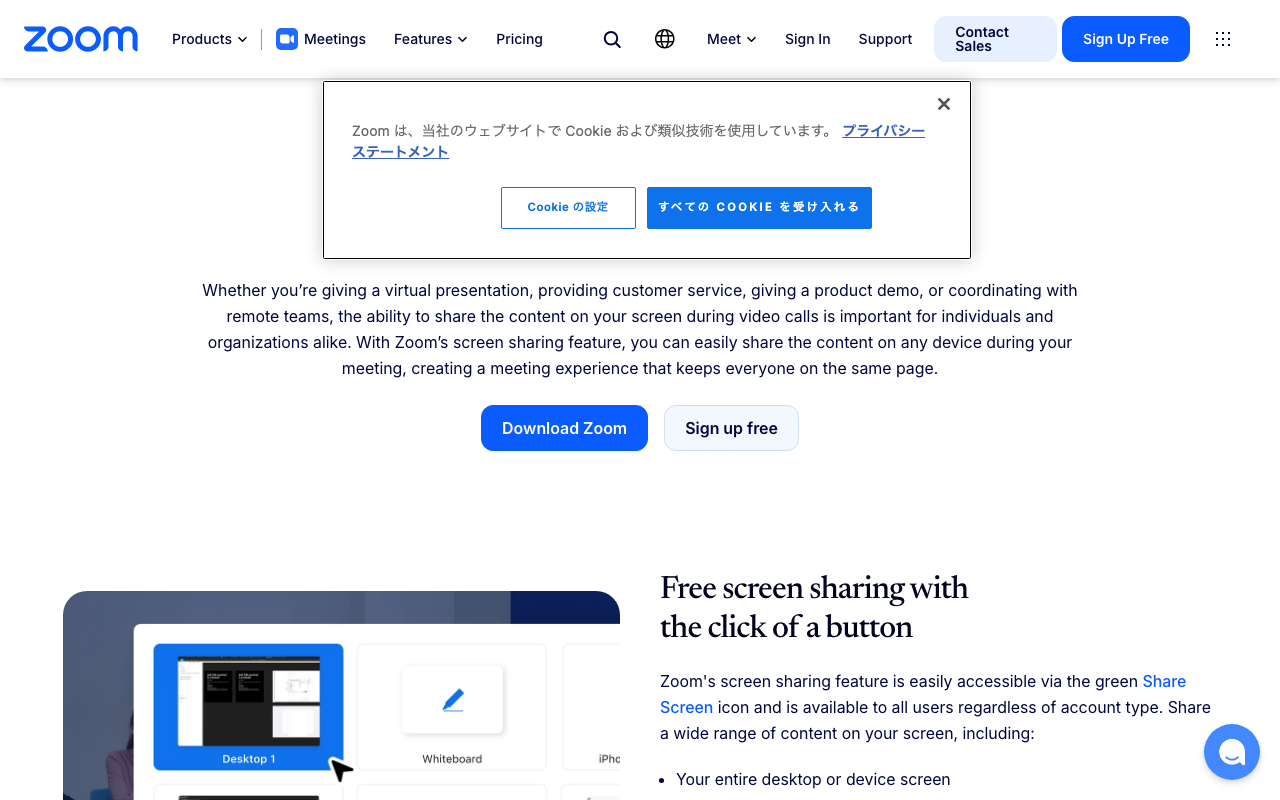
筆者が開いた画面:Zoomの画面共有の機能紹介ページ
筆者は2026年10月8日の9時34分から9時35分に、ログインせず、ヘッドレスのブラウザ(画面を出さずに動くChromium)で、幅1280と幅390の2つの大きさでZoomの公開ページを開きました。
- 機能紹介ページ:日本語版のアドレス(zoom.com/ja/products/virtual-meetings/features/screen-sharing/)を開くと、英語版のアドレス(zoom.com/en/...)に転送され、ページは英語のまま表示されました。見出しは「Screen sharing software」、最初のボタンは「Download Zoom」と「Sign up free」です。ページ内の「Free screen sharing with the click of a button」の節に、上で引用した「available to all users regardless of account type」の一文がありました。画面の上には、どちらの幅でもCookieの同意の案内が重なって出ました。
- 料金ページ:日本語版のアドレスは zoom.us/ja/pricing に転送され、ベーシックの欄に「無料」「ミーティング1回あたり40分」「1回のミーティングにつき最大100人の参加者」「ミーティング要約(1か月あたり3回の主催ミーティングで)」と出ました。有料プランの価格は参加の記事に並べています。
- AIの注記:機能紹介ページの下の方に、「ZoomMate is available with eligible paid Zoom Workplace plans.」(訳:ZoomMateは対象の有料Zoom Workplaceプランで利用できる)という注記もありました。
この記事では動かして確かめていない点
- 実際の共有操作:筆者はZoomのアカウントを作らず、ミーティングも開いていません。パソコンとスマホの手順、「共有用のホストツール」の画面、音声の共有は、公式ヘルプの文言を写したもので、画面で試していません。
- ヘルプの更新時期のずれ:日本語版の表示で、手順のヘルプは2026年3月12日更新、共有できる人のヘルプは2026年5月1日更新、トラブルシューティングは2025年8月26日更新です。英語の原本は、手順が2026年9月28日、トラブルシューティングが2026年2月18日更新と表示されていました。ボタンの名前や位置が、いまのアプリとずれている可能性があります。
- スマホのブラウザでの参加:スマホのブラウザから画面共有を始められないことはヘルプに書かれていますが、参加できるかどうかは日本語と英語のヘルプで食い違ったままです。筆者はスマホの実機で試していません。
- AIと画面共有:「OCRを介した画面共有コンテンツ(オプション)」の「オプション」が何の設定か、ミーティング内質問が画面共有を使うのか使わないのかは、公式ページの間で食い違ったままで、確かめられませんでした。無料アカウントでAI要約が動くかも確かめていません。
手順の元にしたヘルプと、その取得の仕方
手順の中心は、Zoomサポートの「Zoomで画面またはデスクトップを共有する」です。ヘルプはアドレスの言語表記が /en/ でも日本語の本文が出る場合があり、更新日はページ上部の表示に従いました。ほかのページは出典欄に取得時刻つきで載せています。
この記事でよく聞かれること
- Zoomで画面共有するにはどうしますか?
- ミーティングのツールバーの「共有」を押し、共有する画面かアプリのウィンドウを選んで「共有」を押します(Zoom公式ヘルプ)。やめるときは画面上のメニューの「共有を停止」を押します。公式ヘルプ「画面共有が機能しない」によると、参加者が共有できない、または共有のボタンが出ないときは、ホストが参加者の画面共有を許可しているかを確かめます。
- Zoomの画面共有は無料ですか?
- Zoomの機能紹介ページは、画面共有をアカウントの種類にかかわらず全員が使えると書いています。無料のベーシックにも画面共有はあります。ただし公式ヘルプによると、ベーシックアカウントでは共有できる人の初期設定が「ホストのみ」(ホストと共同ホストだけ)で、参加者が共有するにはホストの許可が要ります。ベーシックは1回40分までです(料金ページ)。
- Zoomでスマホの画面を共有できますか?
- Zoomのスマホアプリでできます。Zoom公式ヘルプによると、ミーティングのツールバーの「共有」をタップして「画面」を選びます(Androidは10.0以降、iPhoneは「画面(iOS 11以降が必要です)」と書かれています)。スマホのブラウザからは共有できません。Zoomのヘルプ「Zoomウェブアプリでマイク、カメラ、画面共有の権限を許可する」によると、GoogleとAppleの画面キャプチャAPIの制限のため、スマホのブラウザからの画面共有の開始はサポートされていません。ほかの人が共有した画面を見ることはできます。
- Zoomの画面共有で音声は流れますか?
- 「サウンドを共有」をオンにして共有すると、パソコンで鳴っている音がミーティングに流れます(Zoom公式ヘルプ)。動画を全画面で見せるときだけ「ビデオ共有に最適化」を選びます。それ以外で選ぶと共有画面がぼやける場合があると公式ヘルプは書いています。Androidのアプリでは、共有を始めてから「オーディオの共有」をタップします。
- Zoomで画面共有できない原因は何ですか?
- 公式ヘルプが挙げる確認先は、管理者が画面共有を無効にしていないか、ホストが共有できる人を「ホストのみ」にしていないか、外部参加者がいるミーティングで共有が制限されていないか、アプリのバージョンとmacOSの画面レコーディングの許可です。参加者の側では、ホストに「共有できる人」の設定を聞いてみるのが手がかりになります(筆者の提案)。
- Zoomの画面共有でホストに自分の画面は見えますか?
- 共有を押さない限り見えません。Zoom公式ヘルプによると、画面を共有することを選んだ人だけが、何を見せるかを決められ、共有しない限りホストは画面のようすを見られません。画面全体を共有すると、開いているアプリやファイルも相手に見えます。
- 共有した画面はZoomのAI(AI Companion)に読み取られますか?
- ホストがAI要約を使うと、共有された画面の文字がOCR(画像から文字を読み取る技術)で要約に使われる場合があります。Zoomの「AI機能によるデータの取り扱い」のページは、ミーティング要約の材料に「OCRを介した画面共有コンテンツ(オプション)」を挙げています。一方、要約のヘルプ「Using Meeting Summary with AI」は、要約を音声の文字データから作ると書くだけで、画面共有には触れていません。データの取り扱いのページは、画面共有をAIモデルの学習に使うことはないとも書いています。
- 無料のZoomでAIの要約は使えますか?
- Zoomの公式ページの間で書き方が分かれています。2026年10月8日に筆者が開いた料金ページは、ベーシック(無料)に「ミーティング要約(1か月あたり3回の主催ミーティングで)」を含むと書きます。一方、ヘルプ「Using Meeting Summary with AI」(2026年8月22日更新と表示)は要件をプロ以上のライセンスユーザーとしており、ベーシックは挙げていません。筆者は無料のアカウントでの動作は確かめていません。
出典・参照資料
- 一次資料Zoomサポート「Zoomで画面またはデスクトップを共有する」(日本語版は2026年3月12日更新と表示、英語の原本は2026年9月28日更新と表示。共有の手順・スマホ・ウェブアプリ・音声。2026年10月8日 9:33 取得、英語の原本は9:41 取得) ↗
- 一次資料Zoomサポート「ミーティング参加者の画面共有の許可または禁止」(2026年5月1日更新と表示。共有できる人の設定。2026年10月8日 9:34 取得) ↗
- 一次資料Zoomサポート「画面共有が機能しない」(日本語版は2025年8月26日更新と表示、英語の原本は2026年2月18日更新と表示。確認する設定・共有できる人の初期値の場所・トラブルシューティング。2026年10月8日 9:34 取得、英語の原本は9:41 取得) ↗
- 一次資料Zoomサポート「Zoom Meetingsで画面共有を有効または無効にする」(2025年8月26日更新と表示。管理者の設定。2026年10月8日 9:32 取得) ↗
- 一次資料Zoomサポート「画面共有の詳細設定の管理」(2025年11月18日更新と表示。TCP接続・画面キャプチャモード。2026年10月8日 9:34 取得) ↗
- 一次資料Zoomサポート「Zoom の画面共有のセキュリティ」(2025年9月9日更新と表示。共有中にだれに何が見えるか。2026年10月8日 9:34 取得) ↗
- 一次資料Zoomサポート「ホワイトボードの共有」(2025年8月18日更新と表示。ミーティング中のホワイトボード。2026年10月8日 9:33 取得) ↗
- 一次資料Zoomサポート「AIでミーティング内質問をする」(2026年9月21日更新と表示。要件と、AIが読むデータ。2026年10月8日 9:35 取得) ↗
- 一次資料Zoomサポート「Zoom AI機能によるデータの取り扱い」(2026年9月3日更新と表示。機能ごとに使うデータ。2026年10月8日 9:35 取得) ↗
- 一次資料Zoom「Screen sharing software」機能紹介ページ(英語。日本語版のアドレスから転送された。2026年10月8日 9:34 取得・撮影) ↗
- 一次資料Zoom「Zoom Workplaceの料金」日本語版(2026年10月8日 9:35 取得) ↗
- 一次資料Zoomサポート「Zoomウェブアプリでマイク、カメラ、画面共有の権限を許可する」(日本語版は2025年10月3日更新と表示、英語の原本は2025年10月2日更新と表示。スマホのブラウザからの画面共有の開始は非対応。2026年10月8日 9:47〜9:48 取得) ↗
- 一次資料Zoomサポート「Comparing Zoom Meetings and Webinars features by platform」(英語・2026年9月25日更新と表示。端末・ブラウザ別の機能の表。2026年10月8日 9:47 取得) ↗
- 一次資料Zoomサポート「アカウントなしでZoomミーティングに参加する」(日本語版・2025年7月14日更新と表示。ブラウザからの参加はパソコンのみと書く。2026年10月8日 9:46 取得) ↗
- 一次資料Zoomサポート「Joining a Zoom meeting without an account」(英語の原本・2026年8月27日更新と表示。スマホのブラウザからの参加と機能の制限。2026年10月8日 9:46 取得) ↗
- 一次資料Zoomサポート「Enabling or disabling the Join from your browser link setting」(英語・2026年8月20日更新と表示。On mobile browser の項目。2026年10月8日 9:46 取得) ↗
- 一次資料Zoomサポート「Using Meeting Summary with AI」(英語の原本・2026年8月22日更新と表示。ミーティング要約の要件と、要約に使うデータ。2026年10月8日 9:45 取得) ↗
- 一次資料Zoom公式ブログ「Meet ZoomMate: Zoom's next chapter in AI」(英語・2026年6月24日公開。AI Companionの機能がいまは機能ごとの名前で呼ばれること。2026年10月8日 9:48 取得) ↗

大きいニュースはYouTubeでも解説しています。Xでは新着記事をお知らせしています。
コメント
まだコメントはありません。最初のコメントを書いてみませんか?
AIについて聞きたいことはありますか?
質問箱で無料で受け付けています。回答は公開され、他の方の参考にもなります。
質問箱を見る →関連記事

Zoom(ズーム)ミーティングに参加する方法 リンクかミーティングIDで入れて参加は無料、アカウントも要らない。ブラウザ参加・テスト・AI要約(旧AI Companion)の無料範囲【2026年10月版】
Zoom(ズーム)ミーティングに参加する方法リンクかミーティングIDで入れて参加は無料、アカウントも要らない。ブラウザ参加・テスト・AI要約(旧AI Companion)の無料範囲【2026年10月版】

Zoom(ズーム)アプリのダウンロードとインストール 公式のダウンロードセンターから入れて無料、パソコンはWindows・Mac、スマホはApp StoreかGoogle Play。ブラウザだけでの参加・更新のやり方・AIの入口【2026年10月版】
Zoom(ズーム)アプリのダウンロードとインストール公式のダウンロードセンターから入れて無料、パソコンはWindows・Mac、スマホはApp StoreかGoogle Play。ブラウザだけでの参加・更新のやり方・AIの入口【2026年10月版】

Zoom(ズーム)の録画のやり方と保存先 無料でもパソコンならローカル録画でき、保存先は「ドキュメント」内のZoomフォルダ。クラウド録画は有料のプロ以上。AI要約との関係も【2026年10月版】
Zoom(ズーム)の録画のやり方と保存先無料でもパソコンならローカル録画でき、保存先は「ドキュメント」内のZoomフォルダ。クラウド録画は有料のプロ以上。AI要約との関係も【2026年10月版】
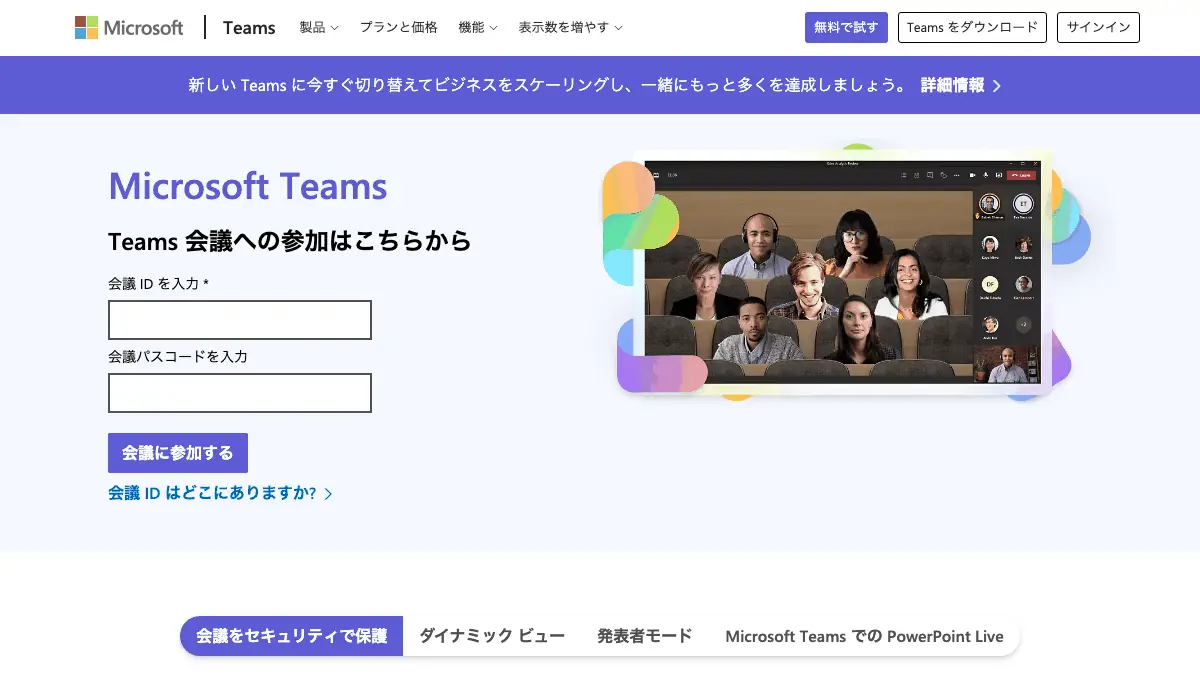
Teams(チームズ)会議にIDで参加する方法 会議IDとパスコードをMicrosoftの参加ページに入れるだけ、パソコンはアプリなしでブラウザー参加も可(スマホはアプリが必要)。会議のCopilot要約は有料の追加ライセンスの人が使う【2026年10月版】
Teams(チームズ)会議にIDで参加する方法会議IDとパスコードをMicrosoftの参加ページに入れるだけ、パソコンはアプリなしでブラウザー参加も可(スマホはアプリが必要)。会議のCopilot要約は有料の追加ライセンスの人が使う【2026年10月版】

AI議事録ツール おすすめ比較 Zoom・Teams会議を自動文字起こし【2026年】
AI議事録ツール おすすめ比較Zoom・Teams会議を自動文字起こし【2026年】

AIに学習させない設定 ChatGPT・Gemini・Claude・Copilot(コパイロット)で入力内容を学習に使わせない場所と初期状態。個人向けと仕事用で違い、設定しても残る保存期間がある【2026年10月版】
AIに学習させない設定ChatGPT・Gemini・Claude・Copilot(コパイロット)で入力内容を学習に使わせない場所と初期状態。個人向けと仕事用で違い、設定しても残る保存期間がある【2026年10月版】

AIの使い方(初心者向け) 最初の一歩は、ChatGPT・Gemini・Claude・Copilotのうち1つを公式サイトから開き、短い質問を1つ送ること。無料で始められる。入れてはいけない情報と、答えの確かめ方【2026年10月版】
AIの使い方(初心者向け)最初の一歩は、ChatGPT・Gemini・Claude・Copilotのうち1つを公式サイトから開き、短い質問を1つ送ること。無料で始められる。入れてはいけない情報と、答えの確かめ方【2026年10月版】