Teams(チームズ)会議にIDで参加する方法会議IDとパスコードをMicrosoftの参加ページに入れるだけ、パソコンはアプリなしでブラウザー参加も可(スマホはアプリが必要)。会議のCopilot要約は有料の追加ライセンスの人が使う【2026年10月版】
Microsoft Teams(チームズ)の会議には、招待に書かれた会議IDとパスコードを Microsoft の参加ページ(microsoft.com/ja-jp/microsoft-teams/join-a-meeting)に入れれば、Teamsアプリを開かずに参加できる。Microsoft のサポートページによると、リンクからの参加ならアカウントなし・アプリなしでブラウザー(Edge か Chrome)でも入れるが、スマホのブラウザーには対応しておらずTeamsアプリが要る。会議のCopilot(要約)は、有料のアドオン Microsoft Copilot ライセンスを持つ人が使う機能。筆者は2026年10月8日2時台に参加ページと公式ヘルプを日本語版・英語版で取得して確かめた。
目次
2026年10月8日・日本時間時点の情報です。 Microsoft Teams(チームズ)の会議に会議IDで参加するには、招待に書かれた会議IDとパスコードを、ブラウザーで開いた Microsoft の Teams 参加ページに入れて「会議に参加する」を選ぶ。Microsoft のサポートページは、このとき最初にTeamsアプリを開く必要はないと書いている。ただし同じ Microsoft のヘルプは「Teams 会議は現在、モバイル Web ブラウザーではサポートされていません」と書くので、アプリなしで入れるのはパソコンのブラウザーで、スマホはTeamsアプリが要る。会議のCopilot(コパイロット)による要約は無料機能ではなく、Microsoft Copilot のライセンスを持つ人が使う機能で、参加の操作自体にはいらない。
3行まとめ
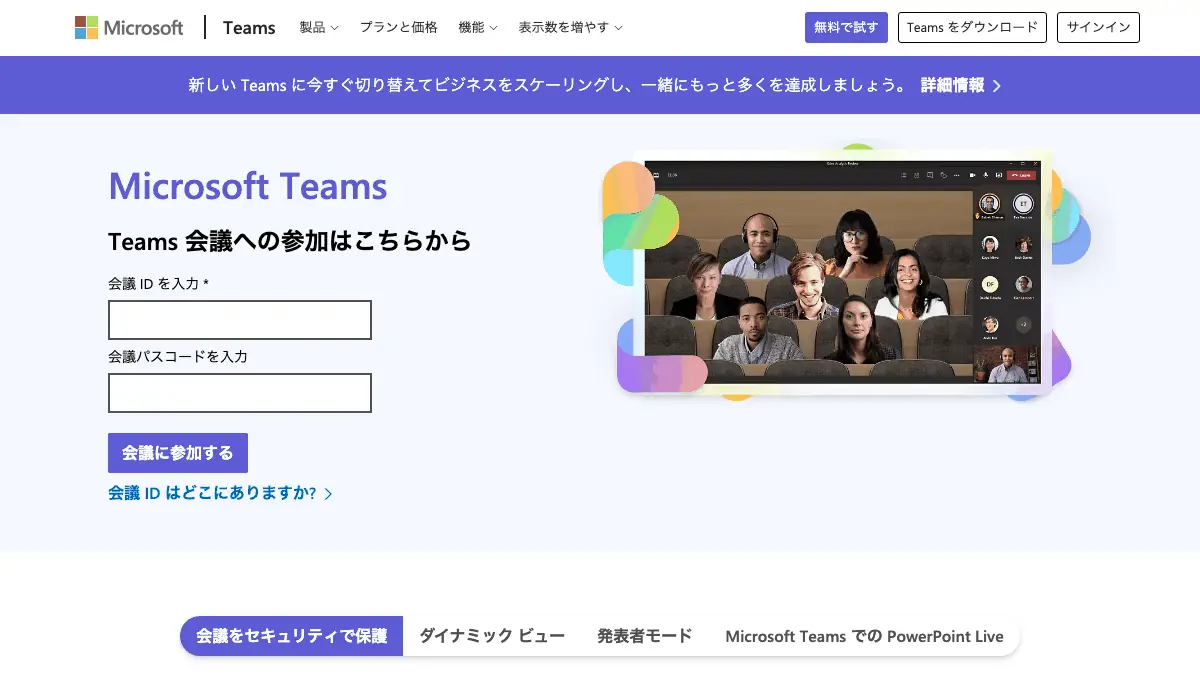
- 会議IDとパスコードは招待メールにあり、Microsoft の参加ページ(microsoft.com/ja-jp/microsoft-teams/join-a-meeting)に入れれば、アプリなしで参加できる。筆者は2026年10月8日2時36分にこの画面を開き、入力欄が「会議 ID を入力」「会議パスコードを入力」の2つだけだと確かめた。
- リンクから入る場合は、アカウントなし・アプリなしで Microsoft Edge か Google Chrome の Web 用 Teams に参加できる。ただし Microsoft は「モバイル Web ブラウザーではサポートされていません」と書くので、スマホはアプリが必要。
- 会議のCopilot要約は、Microsoft Learn が前提条件を「アドオン Microsoft Copilot ライセンス」と書く有料の機能。公式の料金ページでは Microsoft 365 Copilot Business が年払いで1ユーザー月¥3,148相当(税別)、2026年12月31日までの割引キャンペーンでは初年度¥2,698相当。
この記事は、Teams会議への参加手順を Microsoft サポートの文言どおりに並べ、あとでAIの議事録・要約の話に入る。AIの議事録ツール全般の比較はAI議事録ツール おすすめ比較に分けてある。
会議IDとパスコードで参加するとき、どこに何を入力するのか
会議ID参加の入口は2つある。Teamsアプリを使う方法と、ブラウザーで参加ページを開く方法。
Microsoft サポートの「Microsoft Teams で会議に参加する」は、ブラウザーで開く方法を次のように説明している。
Teams のマーケティング ページから直接会議に参加することもできます。最初に Teams アプリを開く必要はありません。会議の詳細はあるがリンクがない場合は、簡単に参加できます。
手順は同じページに3つで書かれている。
- 任意のブラウザーで Teams の参加ページ(https://www.microsoft.com/ja-jp/microsoft-teams/join-a-meeting)を開く。
- 会議の開催者から提供された会議IDとパスコードを入力する。
- 「会議に参加」を選ぶ。
同じヘルプの、Teamsアプリ(デスクトップ)から入る手順は次のとおり。
- Teams の左端にある「予定表」を選ぶ。
- 「今すぐ会議」の横にあるドロップダウン矢印を選び、「ID で参加 #」を選ぶ。
- 会議IDとパスコードを入力する。
モバイルのTeamsアプリでは、「予定表」から「会議 ID で参加」をタップして、会議IDとパスコードを入力し、「会議に参加」をタップする、と同じヘルプに書かれている。
つまずきやすい点が1つある。同じヘルプは「Teams 予定表の [ID を使用して参加する] オプションには、Exchange Online メールボックスが必要です。Exchange Online メールボックスを持っていない場合、このオプションは表示されません。」と書いている(Exchange Online は、Microsoft の仕事用メールのサービス)。アプリでこの項目が見当たらないときは、ブラウザーの参加ページから入れる。
会議IDとパスコードはどこに書いてあるのか
Microsoft サポートのヘルプは、会議IDとパスコードを確認できる場所を次のように挙げている。
| 場所 | 同じヘルプの文言 |
|---|---|
| Teams の予定表 | 「Teams 予定表の会議の詳細内。[詳細]>[会議情報を表示する] を選択します。」 |
| 招待メール(デスクトップ向けの説明) | 「Teams 会議招待メールの上部。」 |
| 招待メール(モバイル向けの説明) | 「Teams 会議招待メールの下部にあります。」 |
招待を受け取っていない場合について、参加ページのFAQは「会議出席依頼を受け取っていない場合は、会議開催者に連絡して会議 ID を要求してください」と書いている。
数字の会議IDに加えて、英数字のパスコードも要る。Teams個人用(無料版)の参加ヘルプには「数値 ID コードは会議出席依頼に記載されています」「英数字 ID は会議出席依頼に記載されています」と、2つの違いも書かれている。
アプリなし、ブラウザーだけで参加できるのか
できる、と Microsoft のサポートページは書いている。「Microsoft Teams のアカウントなしで会議に参加する」には、次の文がある。
会議に参加するために Teams アプリをインストールする必要はありません。
Microsoft Edge または Google Chrome で Web 用の Teams に参加できます。
手順は、このページの記述をそのまま並べるとこうなる。
- 会議出席依頼を開き、「参加」の横にあるリンクを選ぶか、「今すぐ会議に参加」を選ぶ。
- メッセージが表示されたら、「このブラウザーで続行」を選ぶ(または Teams アプリで「参加」を選ぶ)。
- マイクとカメラへのアクセスを求められたら「許可」を選ぶ(参加後はいつでもオフにできる)。
- 「今すぐ参加」を選ぶ。
名前の入力については、「Microsoft Teams で会議に参加する」のヘルプが、Teamsアカウントを持っていなくても、開催者が許可している場合は名前を入力して参加できると書いている。「アカウントなしで会議に参加する」のページには、開始時刻の最大15分前から会議に入り、事前参加画面でセットアップを試せる、とも書かれている。
開催者の設定でメール確認が出ることがある
同じページには「重要」として、次の注意がある。
一部の会議では、管理者設定により未確認のユーザーが会議に参加できません。会議によっては、メールに送信されたワンタイム パスコードを入力するか、Teams アカウントを作成する必要があります。
ワンタイムパスコードは、メールに届く1回限りの確認コードのこと。メールアドレスを入れて、すでにMicrosoftアカウントがあればパスワード、なければ「コードの送信」を選んで届いたコードを入れる、と同じページに書かれている。
参加者の名前の横には、入り方で違うラベルが付く。ヘルプによると、メールアドレスを入力しなければ「未確認」、ワンタイムコードを使えば「Email verified」、Microsoft アカウントを使えば「外部」と表示される。
スマホのブラウザーでは参加できない
注意が要るのはスマホだ。「Microsoft Teams の会議に参加できません」のヘルプは、原因の1つを次のように書いている。
インターネット ブラウザーがサポートされていない: Teams 会議は現在、モバイル Web ブラウザーではサポートされていません。電話またはタブレットから参加する場合は、Teams モバイル アプリをインストールして参加してください。
上の「Web 用の Teams に参加できます」という手順は、パソコンの Edge と Chrome の話。スマホの場合は、Teamsモバイルアプリが要る。なお Teams 個人用(無料版)で開かれた会議については、個人用のヘルプが Microsoft Edge・Firefox・Safari・Google Chrome での参加に対応していると書いている。
Web 用 Teams にサインインするには別の条件がある
混同しやすいのが、「会議にゲストで入る」ことと「Web 用 Teams にサインインして使う」ことの違いだ。後者(teams.microsoft.com で開く Web 用 Teams)について、「Web 上で Microsoft Teams を使用する」のヘルプは次のように書いている。
Teams を使用するには、Business または Enterprise の Microsoft 365 ライセンス プランを持つ Microsoft 365 アカウントが必要です。
会議のリンクをもらって入るだけなら、上の「アカウントなしで参加する」の手順になる。サインインしたうえで予定表やチャットを使う場合は、この条件が関わる。
入れないときは何が起きているのか
「Microsoft Teams の会議に参加できません」のヘルプに書かれた理由とメッセージのうち、初めての人が当たりやすいものを表にした。
| 画面や状況 | ヘルプの説明(要点) |
|---|---|
| ロビーで待機している | 開催者の中には、参加を許可する前に出席者をロビー(待合室)に置く人がいる。誰かが許可するのを待つか、主催者に連絡して入れてもらう |
| 「この会議はロックされています。」 | 会議の開始後に開催者が会議をロックすると、新しい参加者は入れない。開催者に連絡する |
| 「サインインしてこの会議に参加する」 | Teams の職場アカウントか学校アカウントでサインインしていない限り参加できない |
| 「この会議に参加するには、別のアカウントでサインインしてください」 | 招待が最初に送られたアカウントでサインインしているか確かめる |
| 「申し訳ございません。誰も参加要求に応答していません。」 | 30分待ってこのメッセージが出たら、要求がタイムアウトした。正しい会議リンクから入り直し、開催者に連絡する |
| Teams会議に参加するボタンが無い | その予定がオンライン会議として設定されていない可能性がある。開催者はTeams予定表で「Teams 会議」のトグルをオンにする |
「会議ロビーは現在満員です。」というメッセージについては、数分待って入り直すよう案内されている。
Teams 個人用(無料版)の会議にIDで入れるのか
Microsoft のページどうしで書き方が違う点がある。
Teams 個人用(無料版)の参加ヘルプは、招待リンクが働かないときの方法として、会議IDとパスコードで参加する手順を載せている。モバイルでは、Teamsアプリを開き、「ID で参加」を選び、会議IDとパスコードを入れ、「会議に参加」をタップする。デスクトップ向けの説明には「Teams アプリにアクセスできない場合」の手順もあり、ブラウザーで参加ページ(ヘルプのリンク先は先の参加ページと同じ microsoft.com/microsoft-teams/join-a-meeting)を開いて会議IDとパスコードを入れ、「このブラウザーで続行」を選べば、アカウントを作らずアプリも入れずに参加できる、と書いている。
一方、参加ページのFAQは「Teams の個人用アカウントを使用している場合は、会議出席依頼のリンクを使用するという方法でのみ、会議に参加することができます」と書いている。
日本語の訳の問題かを確かめるため、筆者は2026年10月8日2時46分に両方のページの英語版も取得した。参加ページのFAQの英語版は「If you’re using a Teams personal account, you can only join a meeting using the meeting invite link.」(訳:Teams の個人用アカウントを使っている場合は、会議の招待リンクを使ってのみ参加できる)と書き、個人用のヘルプの英語版は、日本語版と同じく会議IDとパスコードで参加する手順を載せていた。食い違いは訳ではなく、英語の原文の時点で2つのページの書き方が違う。
どちらが今の画面に合っているかは、筆者は個人用の会議IDを持っておらず、サインインもしていないので確かめていない。個人用の会議でIDが通らないときは、招待リンクから入れば、どちらのページの記述にも沿う。
Teams会議のCopilot(要約)はだれが使えるのか
ここからは、このサイトのテーマであるAIの話。Teams会議には、AIアシスタントの Copilot が会議の中身を要約する機能がある。
Microsoft サポートの「Teams で Microsoft Copilot を使用して会議に追いつく」は、機能を次のように説明している。
Copilot は、誰が話したか、何を言ったかなど、主要なディスカッション ポイントを要約します。また、アクション アイテムを提案し、会議中または会議後にリアルタイムで質問に回答します。
使える人の条件
条件を公式の文言ごとに並べると次のとおり。
| 観点 | 公式の記載 | 出どころ |
|---|---|---|
| 前提条件 | 「対象ユーザー向けのアドオン Microsoft Copilot ライセンス」 | Microsoft Learn「Teams の会議やイベントで Microsoft Copilot を管理する」 |
| 使える参加者 | 「Microsoft Copilot ライセンスを持つ各参加者は、最大 1,000 人の出席者を含む会議またはイベントで、自分にしか表示されないプロンプトを要求できます」 | 同上 |
| ライセンスの取り方 | 「Copilot ライセンスはアドオンとして取得できます」。対象の Microsoft 365 プラン(Business Basic・Business Standard・Business Premium・E3・E5 など)が前提 | Microsoft Learn「Microsoft Copilot のライセンス オプション」 |
| 開催者の側 | 「ライセンスがない場合でも、自分で開催する会議の Copilot を制御できます」 | Microsoft サポート |
| 組織の外 | 「Copilot は、参加者の組織の外部でホストされている会議では機能しません」 | Microsoft サポート |
| 文字起こし | Copilotを有効にするのに文字起こしは要らないが、Copilotに会議について質問したり、会議の後に会話履歴を見たりするには、会議中にライブ文字起こしをオンにする | Microsoft サポート |
開催者は、会議の「オンライン会議オプション」の「Copilot およびその他の AI」で、「会議中および会議後」「会議中のみ」「オフ」から選べる。「オフ」にすると、Copilotに加えて会議の記録と文字起こしも無効になる、と同じページは書いている。
いくらかかるのか
Microsoft の料金ページ(2026年10月8日2時40分取得)では、既存の Microsoft 365 プランに足すアドオンの「Microsoft 365 Copilot Business」が、年払いで1ユーザー月¥3,148相当、割引中は¥2,698相当(「Originally starting from ¥3,148 now starting from ¥2,698」と表示)、税別。¥2,698 に付いた脚注は「この割引キャンペーンは、2026 年 7 月 1 日から 2026 年 12 月 31 日まで利用できます。」と書き、このアドオンは対象のビジネスプランを使っている既存の Microsoft 365 顧客だけが使える、年間契約が必要でプロモーション価格は初年度だけ、としている。同ページには「Microsoft 365 Copilot を購入するには、対象となる Microsoft 365 プランのライセンスが別途必要です。最大 300 ユーザーまで」とも書かれている。大きな組織向けの価格は本記事では取得していない(大企業向けを含む料金の一覧はCopilot の使い方と料金にある)。
Teams Premium のAI要約は別の入口
Teams Premium は、Teams の有料アドオン。Microsoft サポートの「Microsoft Teams Premium によるインテリジェントな生産性」は、AIを使って会議のメモを取る、タスクを割り当てる、キャプションを40言語でライブ翻訳する、といった機能を挙げ、「IT 管理者が既に Teams Premium ライセンスを購入している場合は、すべての機能を使用できます」と書いている。
Copilotの会議ヘルプの注記には、「インテリジェント要約は、Teams Premium の一部として利用できます」「インテリジェント要約は、Microsoft Copilot ライセンスの一部としても使用できます」とある。会議の要約をAIで作る入口は、本記事が読んだ範囲では、この2つ(Copilot ライセンスと Teams Premium)だ。
個人でTeams会議に入るだけの人は
会議に参加して話を聞くだけの人は、Copilotのライセンスがなくても会議に参加できる。要約を自分の画面に出したい場合は、上の表のとおり、自分にライセンスが要る。会社や学校で契約しているかは、IT管理者に聞くことになる。
Copilot の名前そのものの整理はCopilot(コパイロット)とは、料金と個人向けの範囲はCopilot の使い方と料金にまとめてある。ほかのAI議事録ツールと比べる場合は、冒頭の比較記事を見る。
参加ページを開いたら、入力欄は2つだけだった
2026年10月8日2時36分、ログインせずに、ヘッドレスのブラウザー(画面を出さない自動操作のブラウザー)で参加ページを開いた。画面(1280×800と390×844で撮影)で確かめたのは次の点。
- 上部に、新しい Teams への切り替えを案内する紫色の帯があり、その下に「Teams 会議への参加はこちらから」の見出しがあった。
- 入力欄は「会議 ID を入力 *」(必須の印あり)と「会議パスコードを入力」の2つ。ボタンは「会議に参加する」の1つ。その下に「会議 ID はどこにありますか?」のリンクがあった。
- FAQは6問(会議IDとは何か、どこにあるか、安全か、システム要件、組織外の人に送れるか、そのほかの情報)。
- 筆者は会議IDを持っていないので、実際に会議に入る操作はしていない。入力欄にも何も入れていない。
同じ日2時35分に、手順の根拠にしたサポートページ4本も取得した。「Microsoft Teams で会議に参加する」には、会議リンクの表示が変わった旨の記述もあった。2026年1月20日以降にスケジュールされた会議(一部の地域では2026年1月8日以降)の招待には、完全な会議リンク(URL)が表示され、古い会議の招待には「今すぐ会議に参加」リンクが出る場合がある。どちらの形式も、リンクを選ぶだけで参加できると同じページは書いている。
ID参加とCopilotの条件で、筆者が見ていない画面
- Teams のログイン後の画面は見ていない。アプリでの手順(「ID で参加 #」など)は、公式ヘルプの文言を引いたもので、筆者の画面で確かめたものではない。
- Teams 個人用(無料版)で会議IDが使えるかは、先の節のとおり、公式の2つのページの書き方が日本語版・英語版とも食い違っている。筆者は確かめていない。
- Teams 個人用には、Microsoft 365 Personal・Family・Premium の契約者向けに、チャットのメッセージを書き換える「Copilot で書き換え」がある、と Microsoft サポートは書く。一方、会議の要約を Teams 個人用(無料版)で使えるとする記載は、本記事が読んだページには見つからなかった。「無い」と断定するものではない。
- Copilotの価格は Business 向けのアドオン1つだけを料金ページで確かめた。大きな組織向けのプランの価格や、学校向けの条件は取得していない。¥2,698 は2026年12月31日までの割引の価格なので、2027年以降は料金ページで今の表示を見てほしい。
- Copilotの一部の機能名は変わっている。公式ページには「Microsoft 365 Copilot」の表記と「Microsoft Copilot」の表記が混在していた(名前の経緯はMicrosoft 365 Copilot アプリとはに整理してある)。
Teams の参加手順と Copilot の条件を読んだ Microsoft のページ
本文で名指しした Microsoft のページは、すべて frontmatter の出典に載せてある。取得はいずれも2026年10月8日の2時35分から2時50分。取得した原文と画面の撮影は、筆者の作業フォルダーに保存してある。手順や条件は Microsoft が変えることがあるので、実際に参加する前に、招待メールと公式ヘルプを見てほしい。
この記事でよく聞かれること
- Teamsの会議にIDだけで参加できますか?
- 会議IDとパスコードの2つを入力すれば参加できる。Microsoft のサポートページによると、任意のブラウザーで Teams の参加ページを開き、開催者から受け取った会議IDとパスコードを入れて「会議に参加」を選ぶ。最初にTeamsアプリを開く必要はない(2026年10月8日確認)。ただし Microsoft はスマホのブラウザーでの会議参加に対応しておらず、スマホではTeamsアプリが要る。
- Teams会議のIDとパスコードはどこに書いてありますか?
- 会議招待メールの中に書いてある。Microsoft のサポートページは、Teams 予定表の会議の詳細(詳細、会議情報を表示する)と、Teams 会議招待メールの上部(モバイル向けの説明では下部)を挙げている。招待を受け取っていない場合は、開催者に聞く。
- Teamsはアプリなし・ブラウザーだけで会議に参加できますか?
- パソコンならできる。Microsoft のサポートページは「会議に参加するために Teams アプリをインストールする必要はありません」と書き、Microsoft Edge または Google Chrome で Web 用の Teams に参加できるとしている。ただし開催者の設定によっては、メールアドレスの確認が求められる。スマホのブラウザーは対象外で、Teamsアプリが要る。
- スマホのブラウザー(Safari・Chrome)でTeams会議に入れますか?
- 入れない、と Microsoft は書いている。「Teams 会議は現在、モバイル Web ブラウザーではサポートされていません」とあり、電話やタブレットからはTeamsモバイルアプリを入れて参加するよう案内している(2026年10月8日確認)。
- Teamsの会議にアカウントなしで参加できますか?
- 開催者が許可していれば、名前を入力して参加できる。ただし管理者の設定で未確認のユーザーを入れない会議では、メールアドレスを入れてワンタイムパスコードを確認するか、Teamsアカウントを作る必要がある、と Microsoft のサポートページは書いている。
- Teams会議のCopilot(要約)は無料で使えますか?
- 無料ではない。Microsoft Learn は、会議のCopilotの前提条件を「対象ユーザー向けのアドオン Microsoft Copilot ライセンス」と書いている。Microsoft の日本の料金ページ(2026年10月8日表示)では、Microsoft 365 Copilot Business のアドオンが年払いで1ユーザー月¥3,148相当(税別)、2026年12月31日までの割引キャンペーンでは初年度¥2,698相当。本記事が確認した範囲では、Teams無料版でこの会議要約が使えるとする記載は見つからなかった。
- Teams会議で自分はCopilotのライセンスが無くても、他の人がCopilotを使うと要約を見られますか?
- 本記事が確認した範囲では、ライセンスを持たない参加者が他の人のCopilotの結果を見られるとは書かれていない。Microsoft Learn は、Microsoft Copilot ライセンスを持つ各参加者が「自分にしか表示されないプロンプト」を要求できると書いている。
- Teams会議IDでの参加が「危ない」ことはありますか?
- Microsoft の参加ページのFAQは、会議IDの長さは他者による推測を防ぐのに十分で、ランダムに数字を入力して会議に接続することは不可能と説明している。外部の人がいる会議では、会議ロビーで招待されていないゲストを制限できる、とも書いている。
出典・参照資料
- 一次資料Microsoft サポート「Microsoft Teams で会議に参加する」(リンク・予定表・会議ID・マーケティングページからの参加手順。2026年10月8日2:35取得) ↗
- 一次資料Microsoft サポート「Microsoft Teams のアカウントなしで会議に参加する」(アプリ不要・Edge/Chrome・ワンタイムパスコード・ロビー。2026年10月8日2:35取得) ↗
- 一次資料Microsoft サポート「Microsoft Teams の会議に参加できません」(参加できない理由とメッセージ別の対処。2026年10月8日2:35取得) ↗
- 一次資料Microsoft サポート「Web 上で Microsoft Teams を使用する」(Web 用 Teams にサインインする条件。2026年10月8日2:35取得) ↗
- 一次資料Microsoft サポート「個人使用のために Microsoft Teams の会議に参加する」(Teams 個人用のID参加。2026年10月8日2:40取得) ↗
- 一次資料Microsoft Teams「Teams 会議に ID で参加する」参加ページとFAQ(筆者が開いた画面。2026年10月8日2:36取得) ↗
- 一次資料Microsoft サポート「Teams で Microsoft Copilot を使用して会議に追いつく」(会議でのCopilot・開催者の設定・注記。2026年10月8日2:36取得) ↗
- 一次資料Microsoft Learn「Teams の会議やイベントで Microsoft Copilot を管理する」(前提条件=アドオンのCopilotライセンス。2026年10月8日2:39取得) ↗
- 一次資料Microsoft Learn「Microsoft Copilot のライセンス オプション」(Copilotライセンスはアドオンとして取得。2026年10月8日2:39取得) ↗
- 一次資料Microsoft サポート「Microsoft Teams Premium によるインテリジェントな生産性」(Teams Premium のAI要約。2026年10月8日2:37取得) ↗
- 一次資料Microsoft 365 Copilot Business の価格(公式の料金ページ。通常¥3,148・割引中¥2,698と割引キャンペーンの脚注。2026年10月8日2:40取得) ↗
- 一次資料Microsoft Support(英語)「Join a meeting in Microsoft Teams for personal use」(個人用のID参加・ブラウザーでの参加・対応ブラウザー。2026年10月8日2:46取得) ↗
- 一次資料Microsoft Teams(英語)「Join a Microsoft Teams Meeting by ID」参加ページとFAQ(個人用アカウントはリンクでのみ参加の記述。2026年10月8日2:46取得) ↗
- 一次資料Microsoft サポート「Copilot in Microsoft Teams を使用してメッセージを書き換える」(Teams 個人用の Copilot は Microsoft 365 Personal・Family・Premium 向け。2026年10月8日2:48取得) ↗

大きいニュースはYouTubeでも解説しています。Xでは新着記事をお知らせしています。
コメント
まだコメントはありません。最初のコメントを書いてみませんか?
AIについて聞きたいことはありますか?
質問箱で無料で受け付けています。回答は公開され、他の方の参考にもなります。
質問箱を見る →関連記事

AI議事録ツール おすすめ比較 Zoom・Teams会議を自動文字起こし【2026年】
AI議事録ツール おすすめ比較Zoom・Teams会議を自動文字起こし【2026年】
Copilot(コパイロット)とは Microsoft の AI アシスタントの名前で、個人は Microsoft アカウントで無料。同じ名前が付くものが8つあるので、だれ向け・無料か・入口を同じ表で整理【2026年10月版】
Copilot(コパイロット)とはMicrosoft の AI アシスタントの名前で、個人は Microsoft アカウントで無料。同じ名前が付くものが8つあるので、だれ向け・無料か・入口を同じ表で整理【2026年10月版】
Microsoft 365 Copilot アプリ(コパイロットアプリ)とは 旧Officeアプリの後の名前で、2026年8月以降の公式表記は「Microsoft Copilot アプリ」。個人はMicrosoftアカウントで無料、仕事・学校はライセンスで範囲が変わる。名前の変遷と入手先・使い方【2026年10月版】
Microsoft 365 Copilot アプリ(コパイロットアプリ)とは旧Officeアプリの後の名前で、2026年8月以降の公式表記は「Microsoft Copilot アプリ」。個人はMicrosoftアカウントで無料、仕事・学校はライセンスで範囲が変わる。名前の変遷と入手先・使い方【2026年10月版】

Copilot(コパイロット)の使い方 copilot.com か公式アプリを開いて質問を入力、個人は無料で使える。有料は Microsoft 365 Premium 月3,200円など、「Copilot Pro」は販売終了【2026年10月版】
Copilot(コパイロット)の使い方copilot.com か公式アプリを開いて質問を入力、個人は無料で使える。有料は Microsoft 365 Premium 月3,200円など、「Copilot Pro」は販売終了【2026年10月版】

Copilot(コパイロット)の無料版でできること 個人は Microsoft アカウントで無料、回数の数字は公式ページに見当たらず上限に達したら待つか有料へ。Microsoft 365 Premium は月3,200円、「Copilot Pro」は販売終了。有料との違いの表【2026年10月版】
Copilot(コパイロット)の無料版でできること個人は Microsoft アカウントで無料、回数の数字は公式ページに見当たらず上限に達したら待つか有料へ。Microsoft 365 Premium は月3,200円、「Copilot Pro」は販売終了。有料との違いの表【2026年10月版】
Microsoft 365(マイクロソフト365)のログイン方法 公式の入口はoffice.com(m365.cloud.microsoft)、Web版のWord・Excelは無料・日本語。旧Officeアプリとの関係と、入れない時の直し方【2026年10月版】
Microsoft 365(マイクロソフト365)のログイン方法公式の入口はoffice.com(m365.cloud.microsoft)、Web版のWord・Excelは無料・日本語。旧Officeアプリとの関係と、入れない時の直し方【2026年10月版】
![パワポ(PowerPoint・パワーポイント)のテンプレート入手先・縦にする方法・デザイナー──テンプレートはMicrosoft公式から無料、縦は[デザイン]→[スライドのサイズ]から、デザイナーはデスクトップ版なら契約者向け・ブラウザ版は誰でも【2026年10月版】の記事画像](/images/w/thumbs/powerpoint-template-vertical-design-ideas-2026-1200.webp)
パワポ(PowerPoint・パワーポイント)のテンプレート入手先・縦にする方法・デザイナー テンプレートはMicrosoft公式から無料、縦は[デザイン]→[スライドのサイズ]から、デザイナーはデスクトップ版なら契約者向け・ブラウザ版は誰でも【2026年10月版】
パワポ(PowerPoint・パワーポイント)のテンプレート入手先・縦にする方法・デザイナーテンプレートはMicrosoft公式から無料、縦は[デザイン]→[スライドのサイズ]から、デザイナーはデスクトップ版なら契約者向け・ブラウザ版は誰でも【2026年10月版】